
Битрикс24 Синк — это видеозвонки для рабочих встреч с коллегами, клиентами и партнерами. Во время звонка можно показать презентацию, вместе разобрать документ или обсудить изменения в проекте. Материалы и собеседники будут на одном экране — так проще задавать вопросы и сразу уточнять детали.
Инструменты Синка помогают участникам слышать друг друга и следить за обсуждением, а организатору — вести встречу. Можно уменьшить фоновый шум, настроить громкость отдельных собеседников, передать управление модераторам и выделить время на выступления с помощью таймера. Запись и BitrixGPT Follow-up помогут восстановить подробности и вспомнить принятые решения.
В статье расскажем, как:
Как настроить микрофон и камеру
Микрофон и камеру можно включать и выключать во время разговора. Например, отключить микрофон на время чужого выступления, чтобы окружающие звуки не мешали слушателям.
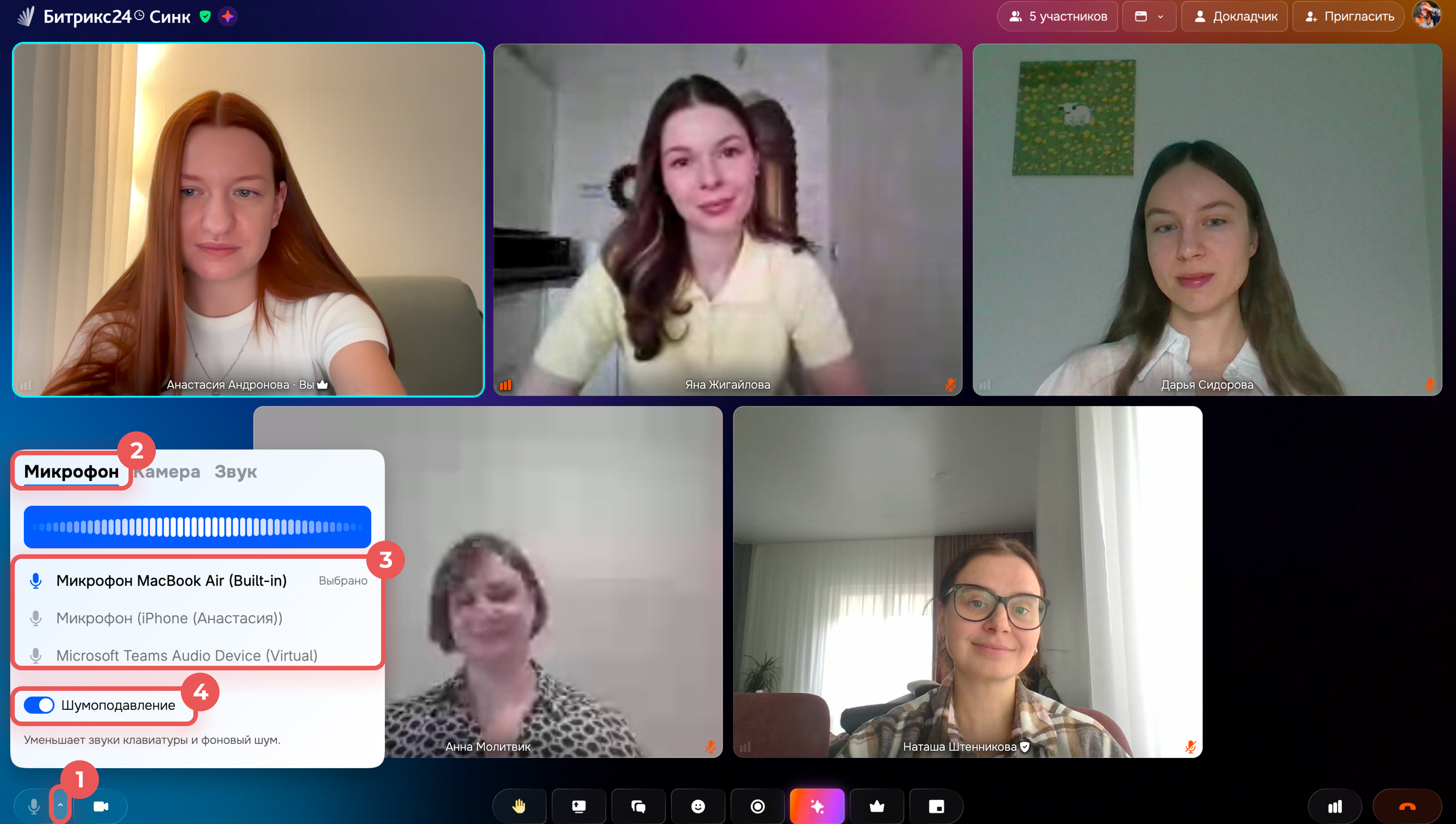
Кнопки Микрофон и Камера находятся внизу окна звонка. Нажмите на нужную кнопку, чтобы включить или выключить устройство. Стрелки рядом с кнопками открывают настройки.
Выбрать микрофон. Если к компьютеру подключено несколько устройств, можно выбрать, через какое передавать звук. Например, использовать микрофон гарнитуры вместо встроенного.
1. Нажмите стрелку рядом с кнопкой Микрофон.
2. Проверьте, что открыта вкладка Микрофон.
3. Выберите нужное устройство.
4. На этой же вкладке находится Шумоподавление. Оно уменьшает фоновые звуки и включается автоматически. Если нужно, его можно отключить.
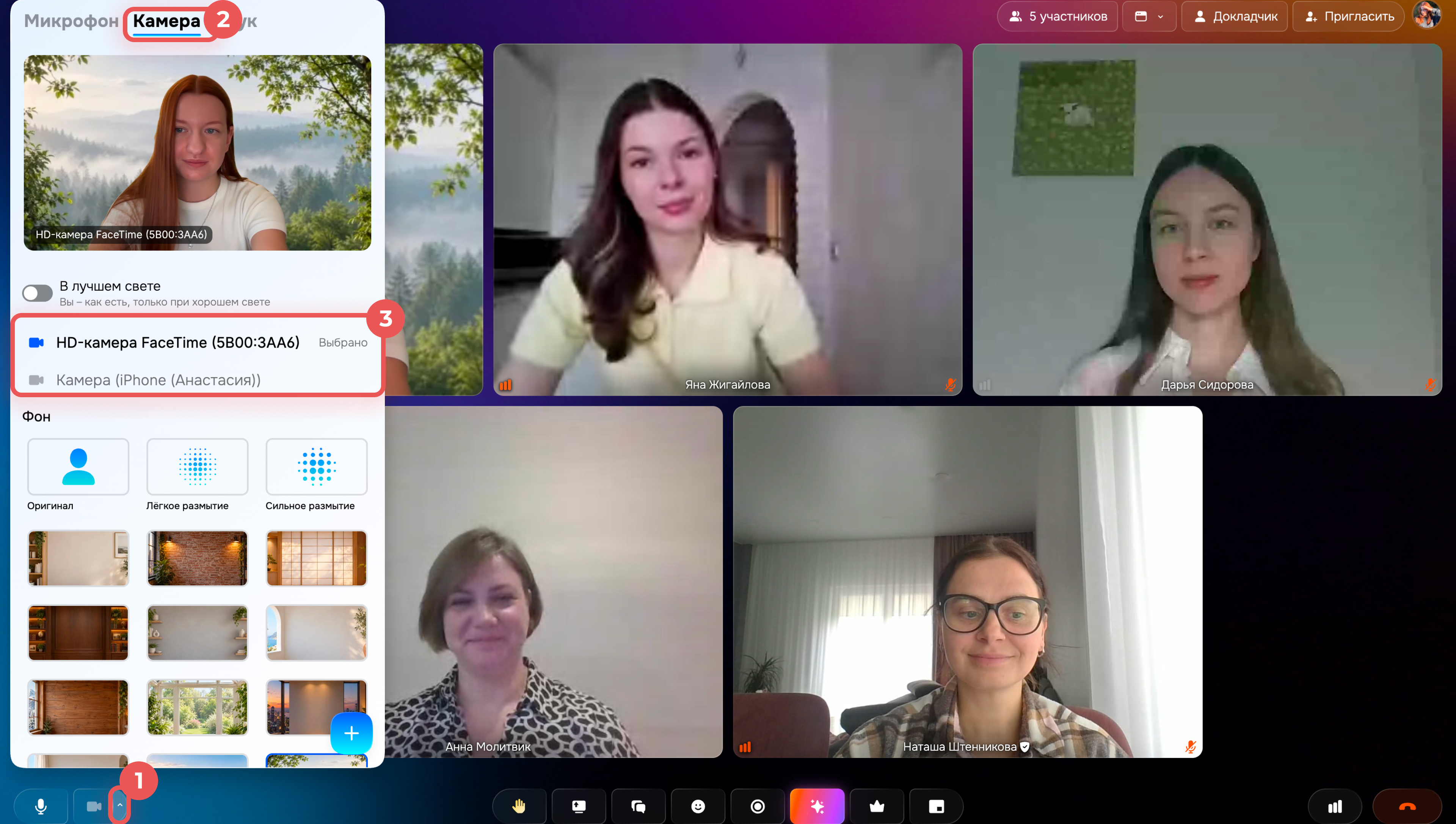
Выбрать камеру. Если используется внешняя камера, ее можно выбрать в настройках.
1. Нажмите стрелку рядом с кнопкой Камера.
2. Проверьте, что открыта вкладка Камера.
3. Выберите нужное устройство.
В окне предварительного просмотра будет видно изображение с выбранной камеры.
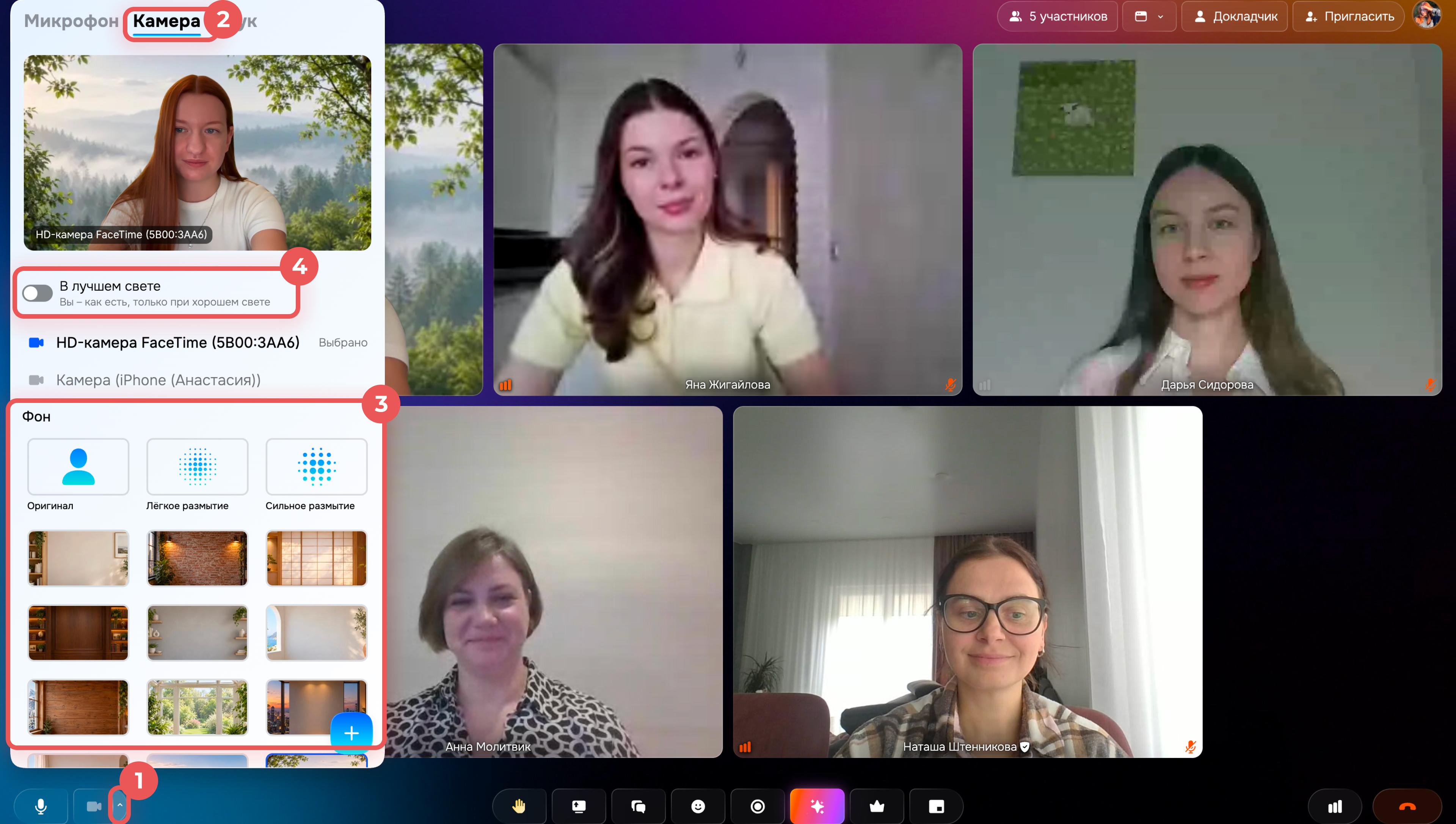
Настроить фон. Размытие или изображение помогут скрыть домашнюю обстановку и происходящее за спиной.
1. Нажмите стрелку рядом с кнопкой Камера.
2. Проверьте, что открыта вкладка Камера.
3. В блоке Фон выберите размытие или готовое изображение.
4. Настройка В лучшем свете помогает смягчить изображение лица и скорректировать освещение. Включите ее в настройках камеры и отрегулируйте эффект.
Результат появится в окне предварительного просмотра.
Уроки, обучение, полезные истории, кейсы и эксклюзивные эфиры — все в канале Max для пользователей «Битрикс24 печатает»
Как изменить громкость собеседника
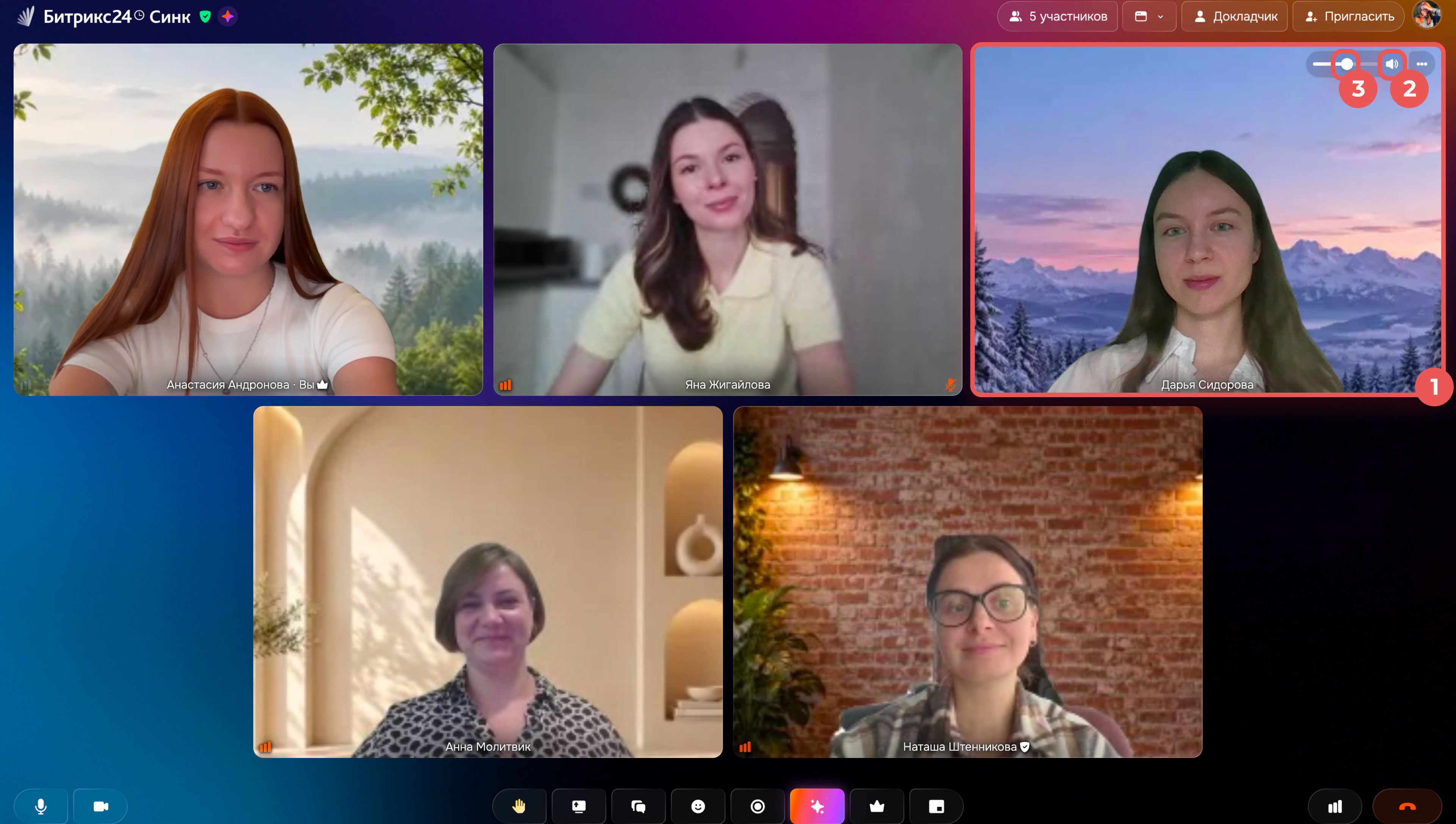
Если один участник говорит тихо, а другой слишком громко, их громкость можно настроить отдельно. Не придется менять общий уровень звука на компьютере.
1. Наведите курсор на видео участника.
2. Наведите курсор на значок динамика.
3. Передвиньте ползунок, чтобы увеличить или уменьшить громкость.
Настройка действует только на вашем компьютере. Остальные участники продолжат слышать собеседника со своей громкостью.
Как показать экран и настроить просмотр
Демонстрация экрана помогает вместе посмотреть документ, проверить расчеты или обсудить макет. Можно показать отдельную вкладку браузера, окно программы или весь экран.
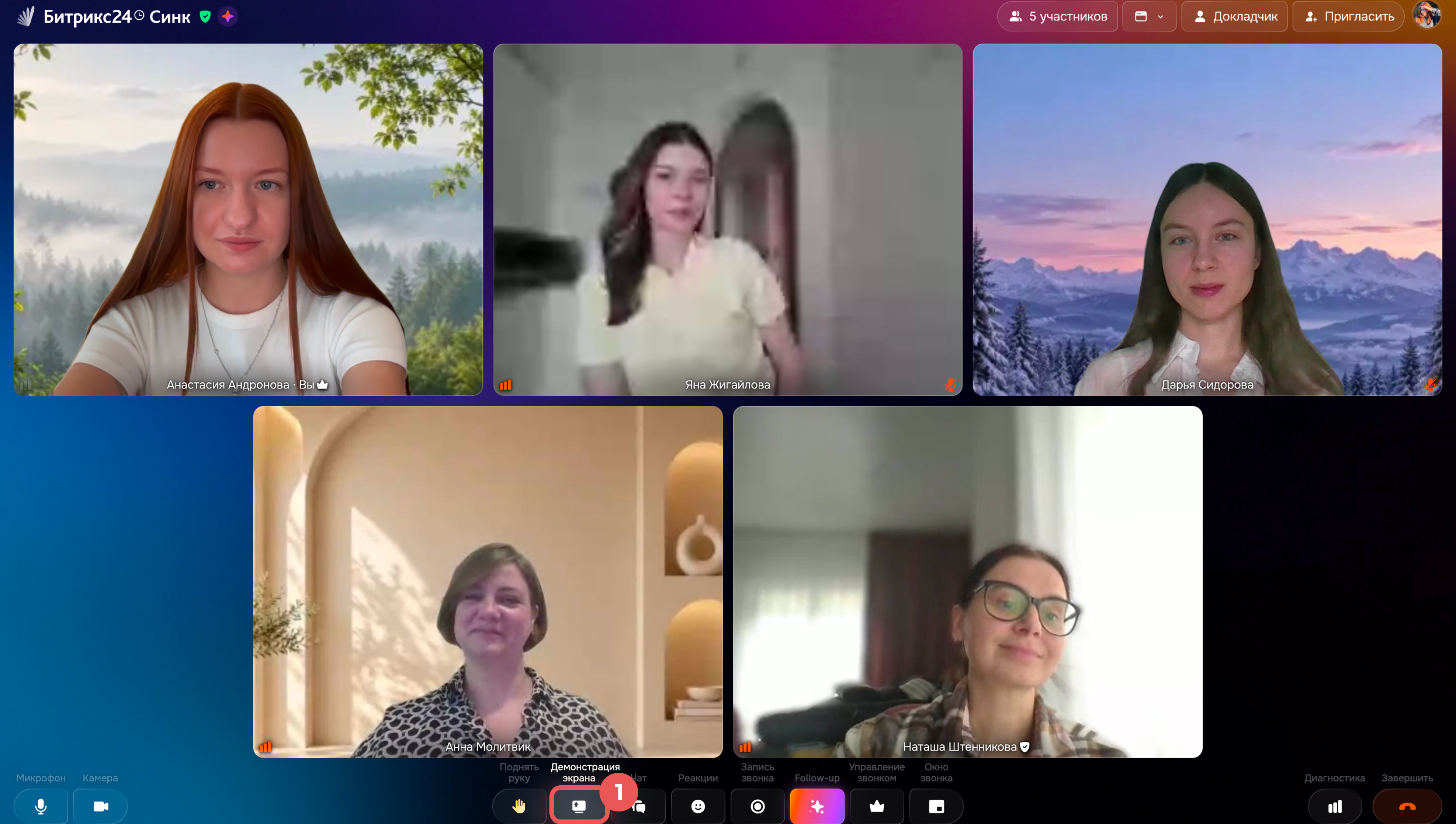
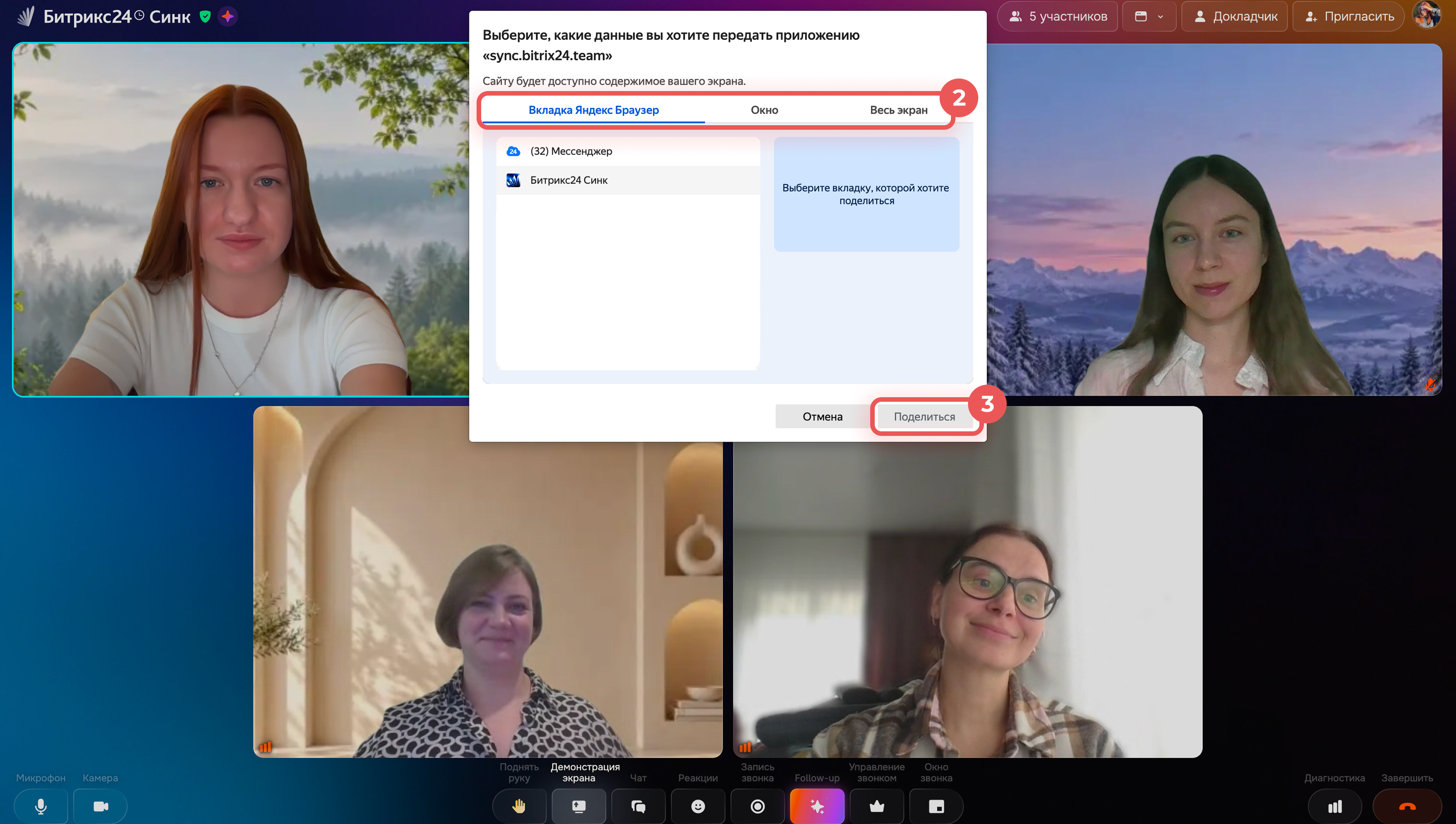
Начать демонстрацию.
1. Нажмите Демонстрация экрана внизу окна звонка.
2. В открывшемся окне браузера выберите вкладку, окно или экран для показа.
3. Нажмите Поделиться.
Участники увидят выбранный материал. Доступные варианты и название кнопки подтверждения зависят от браузера.
Чтобы закончить показ, повторно нажмите кнопку демонстрации в окне звонка.
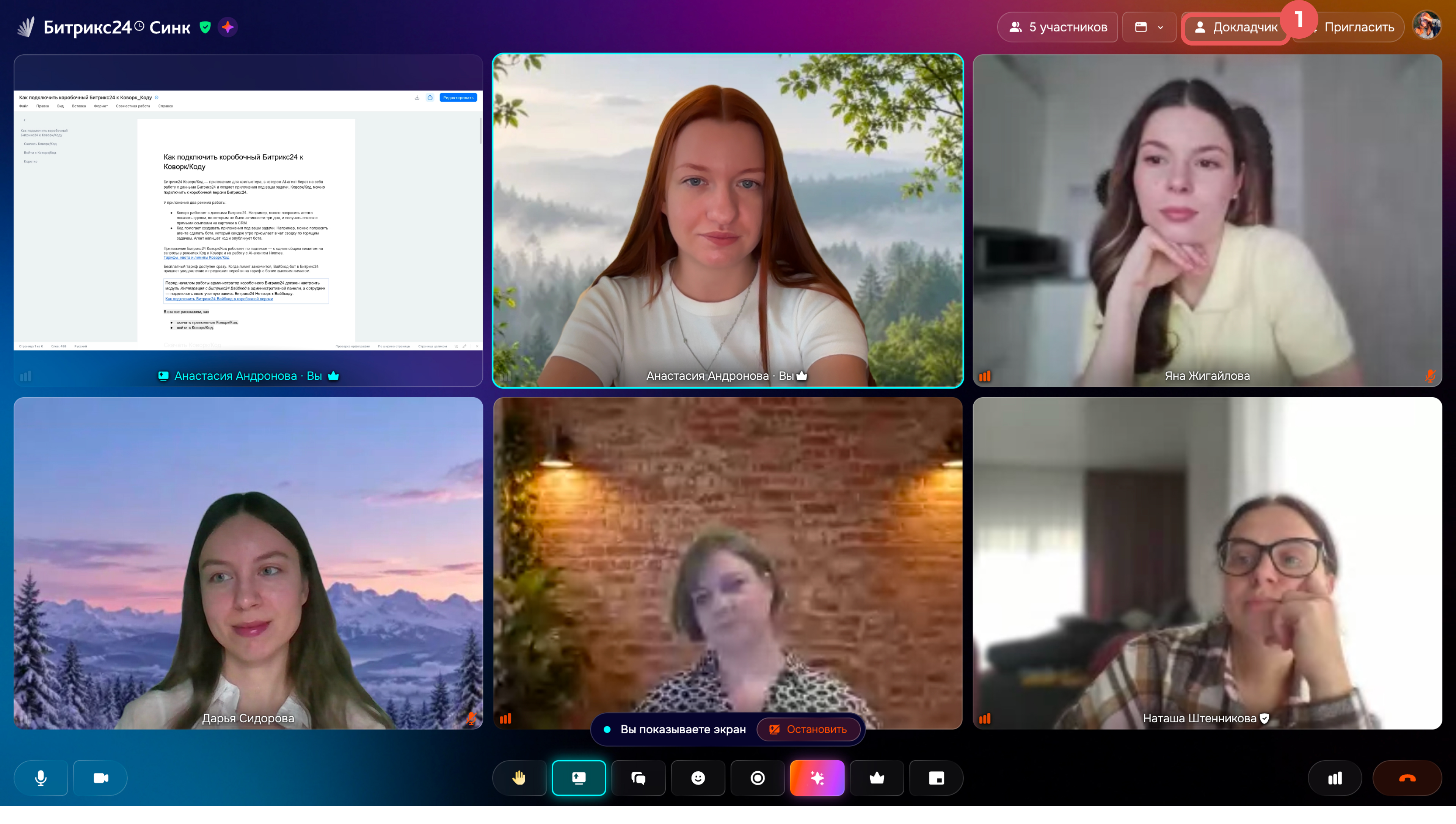
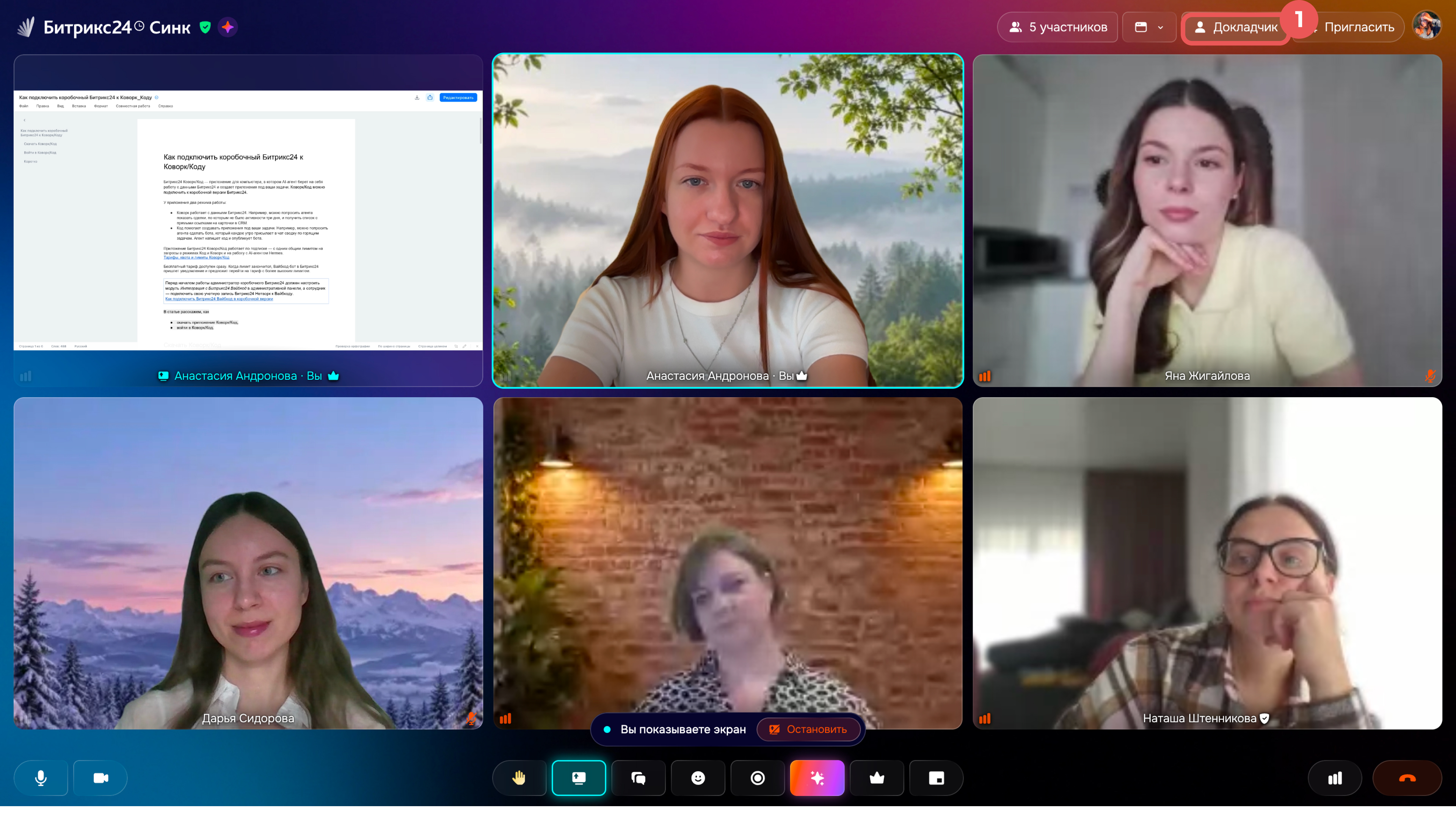
Закрепить спикеров. Во время обсуждения можно оставить на экране несколько участников рядом с демонстрацией. Например, сотрудника, который представляет проект, и коллегу, который отвечает на вопросы.
1. Переключитесь в режим Докладчик в верхней части окна звонка.
2. Наведите курсор на видео нужного участника.
3. Нажмите значок закрепления.
Повторите действие для других спикеров. Чтобы снять закрепление, нажмите тот же значок еще раз.
Нажатие на само видео выводит одного участника крупно. Чтобы оставить рядом несколько спикеров, используйте именно значок закрепления.
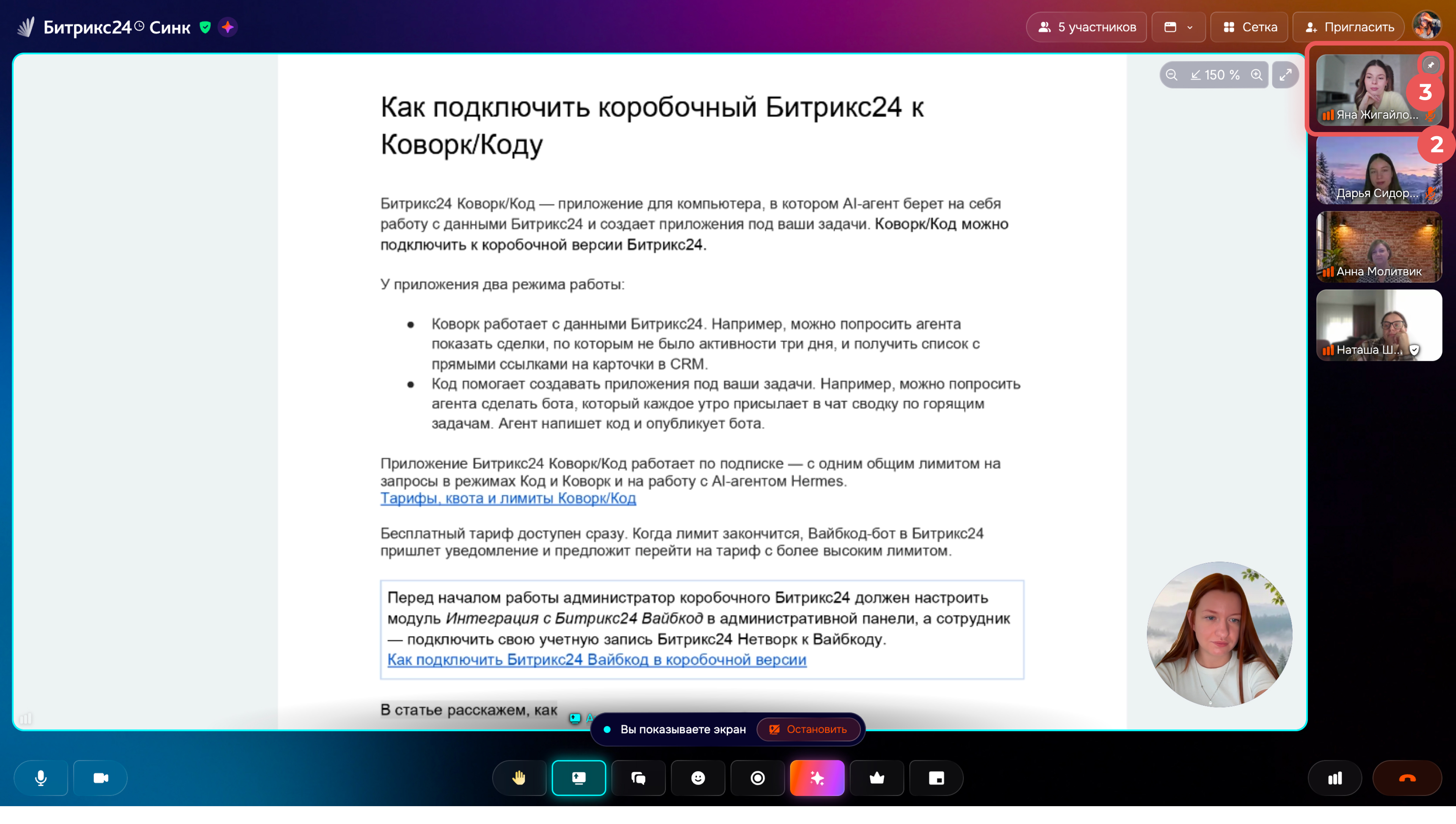
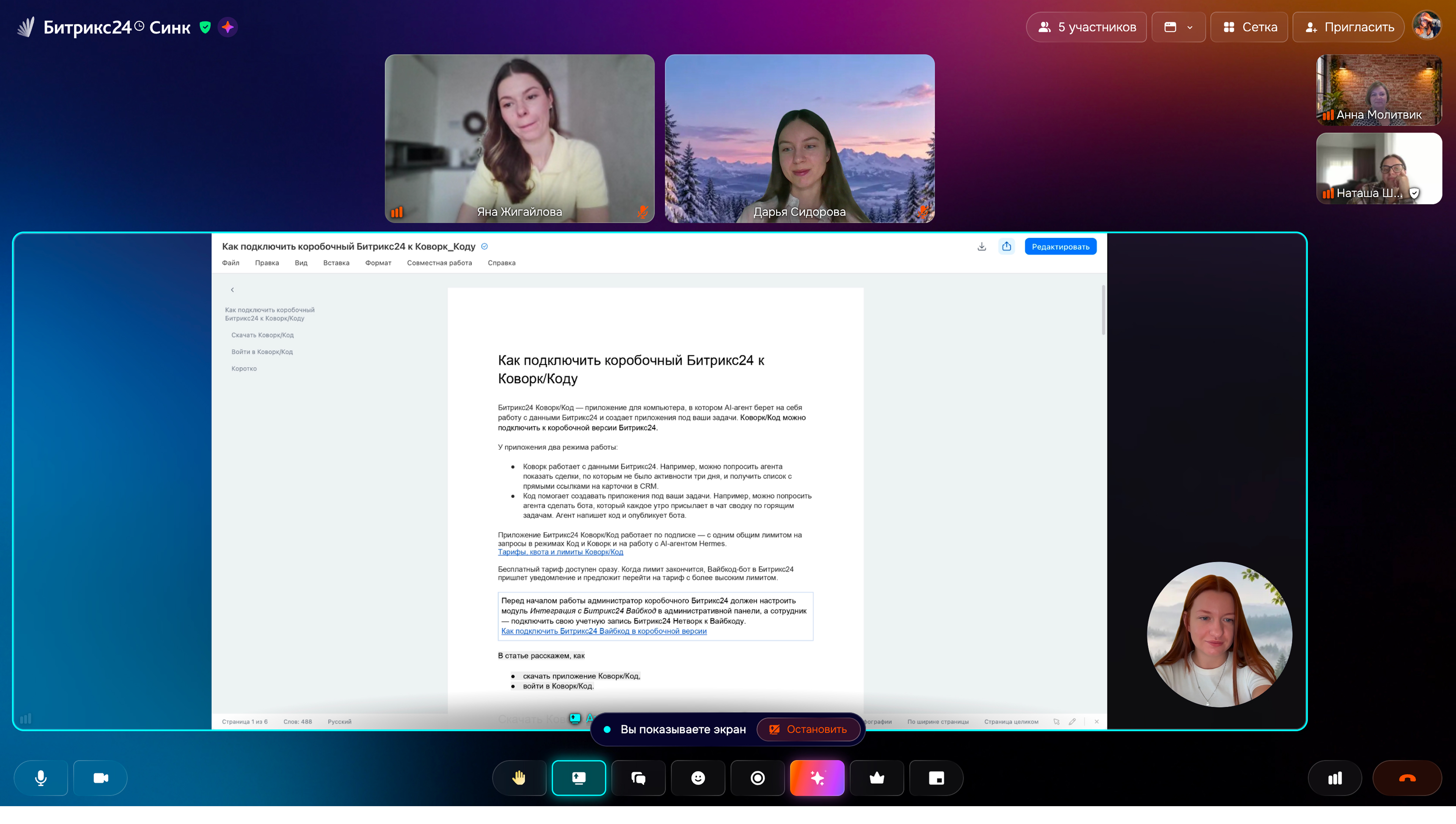
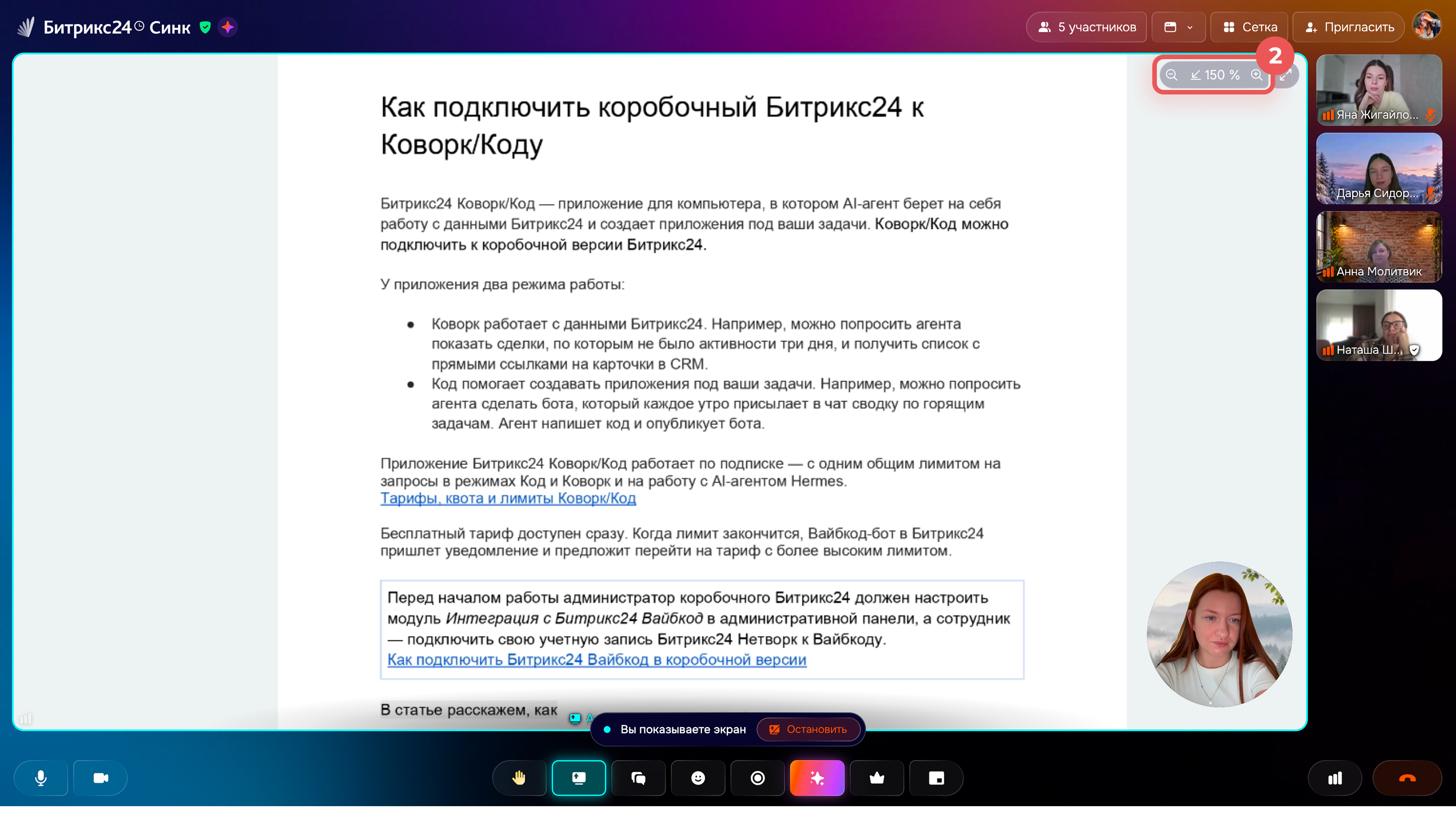
Увеличить демонстрацию. Если в документе мелкий текст, можно приблизить нужную часть.
1. Переключитесь в режим Докладчик.
2. Наведите курсор на демонстрацию и прокрутите колесо мыши, чтобы изменить масштаб. Также можно использовать кнопки увеличения и уменьшения на демонстрации. Изображение изменится только на своем экране.
Если небольшое видео спикера закрывает часть материала, перетащите его в свободное место.
Как попросить слово и отправить реакцию
Во время выступления можно показать, что есть вопрос, или поддержать спикера, не перебивая его.
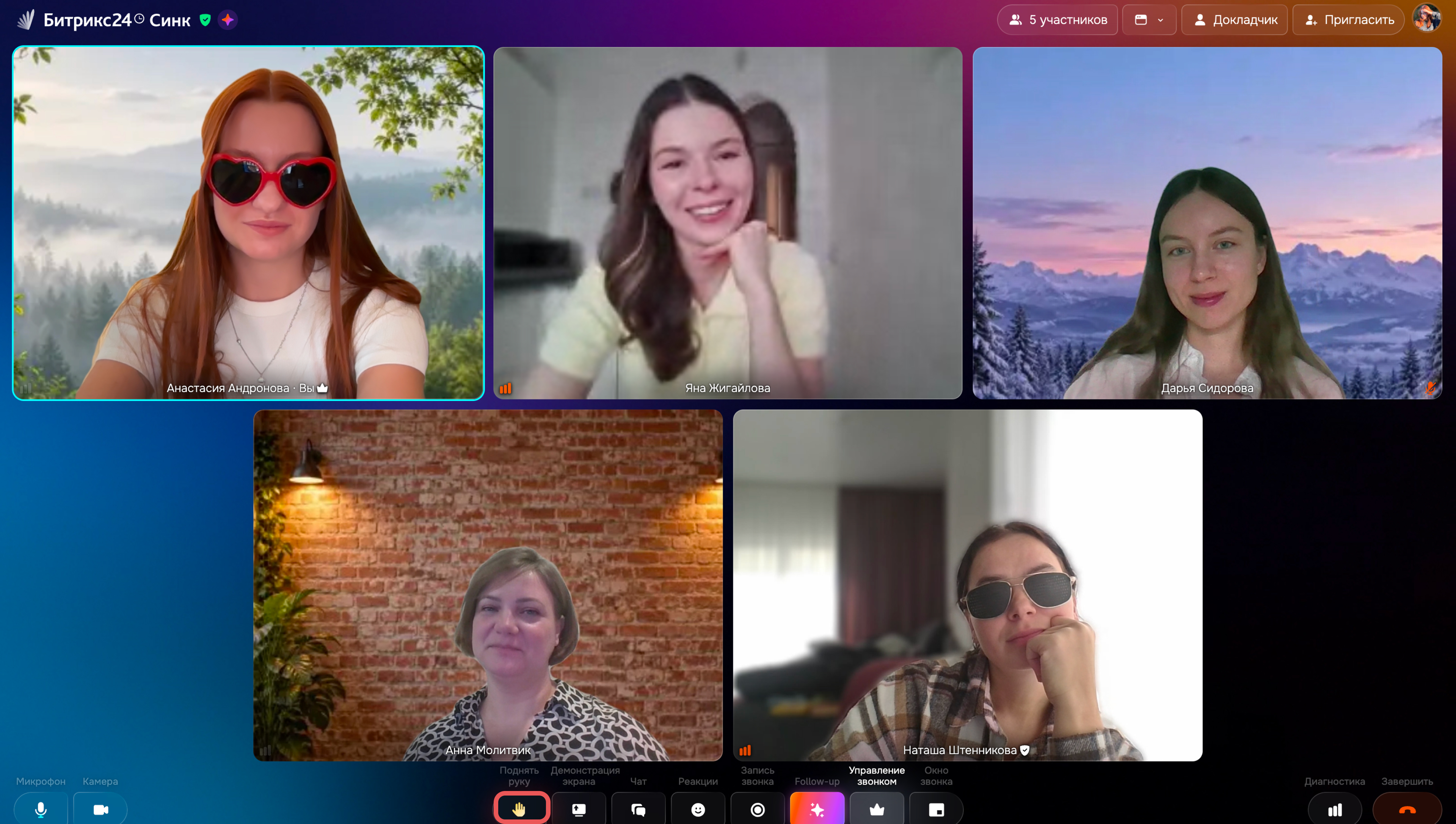
Попросить слово. Нажмите Поднять руку внизу окна звонка. Участники увидят, что нужно дать слово. После выступления нажмите кнопку еще раз, чтобы опустить руку.
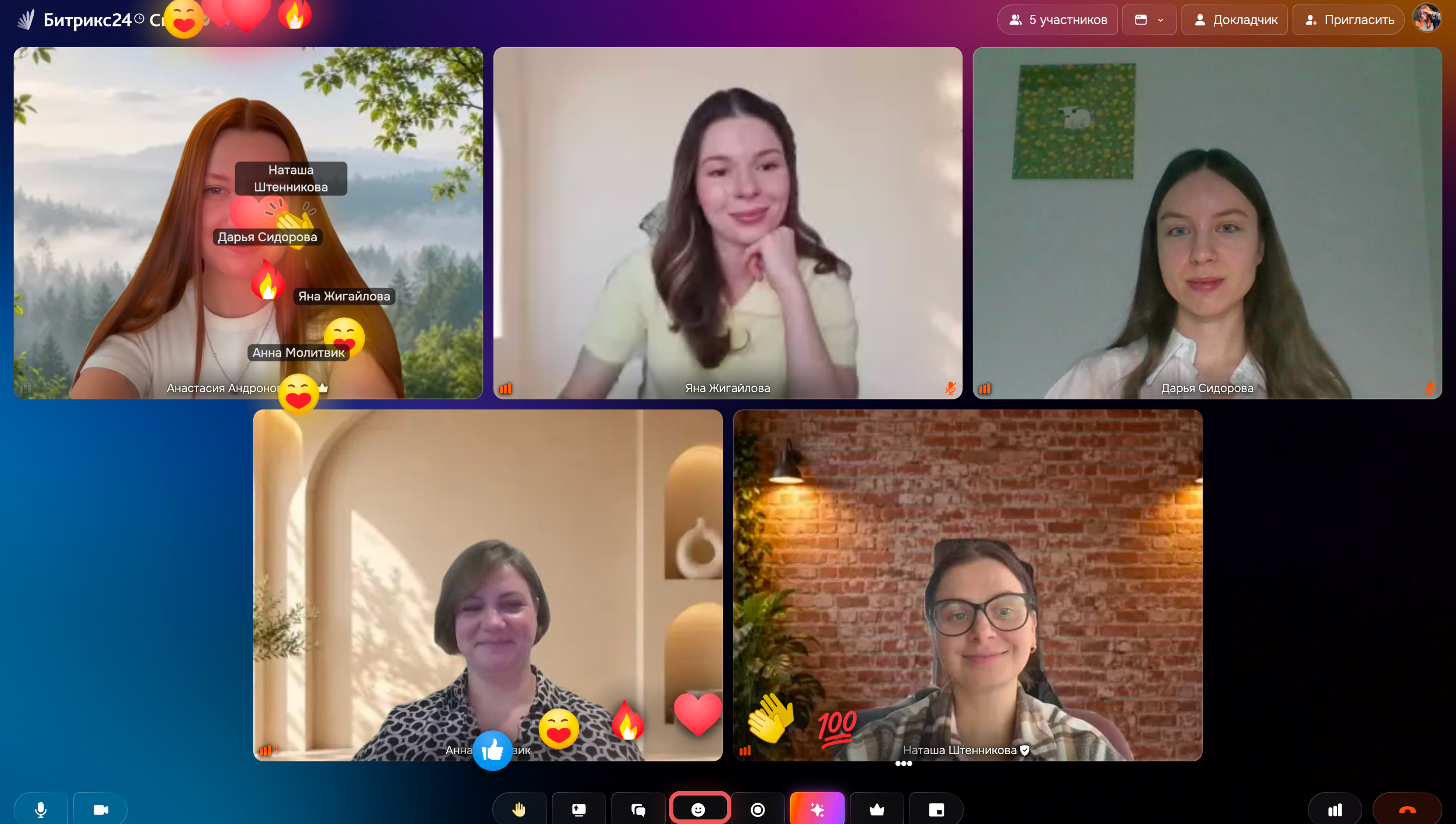
Отправить реакцию.
1. Нажмите Реакции внизу окна звонка.
2. Выберите подходящую реакцию — например, аплодисменты.
Реакция появится в звонке.
Как управлять участниками
Организатор и модераторы могут управлять микрофонами, камерами и демонстрацией экрана участников. Это помогает вести большие встречи: например, отключить посторонний звук во время доклада и разрешить вопросы после выступления.
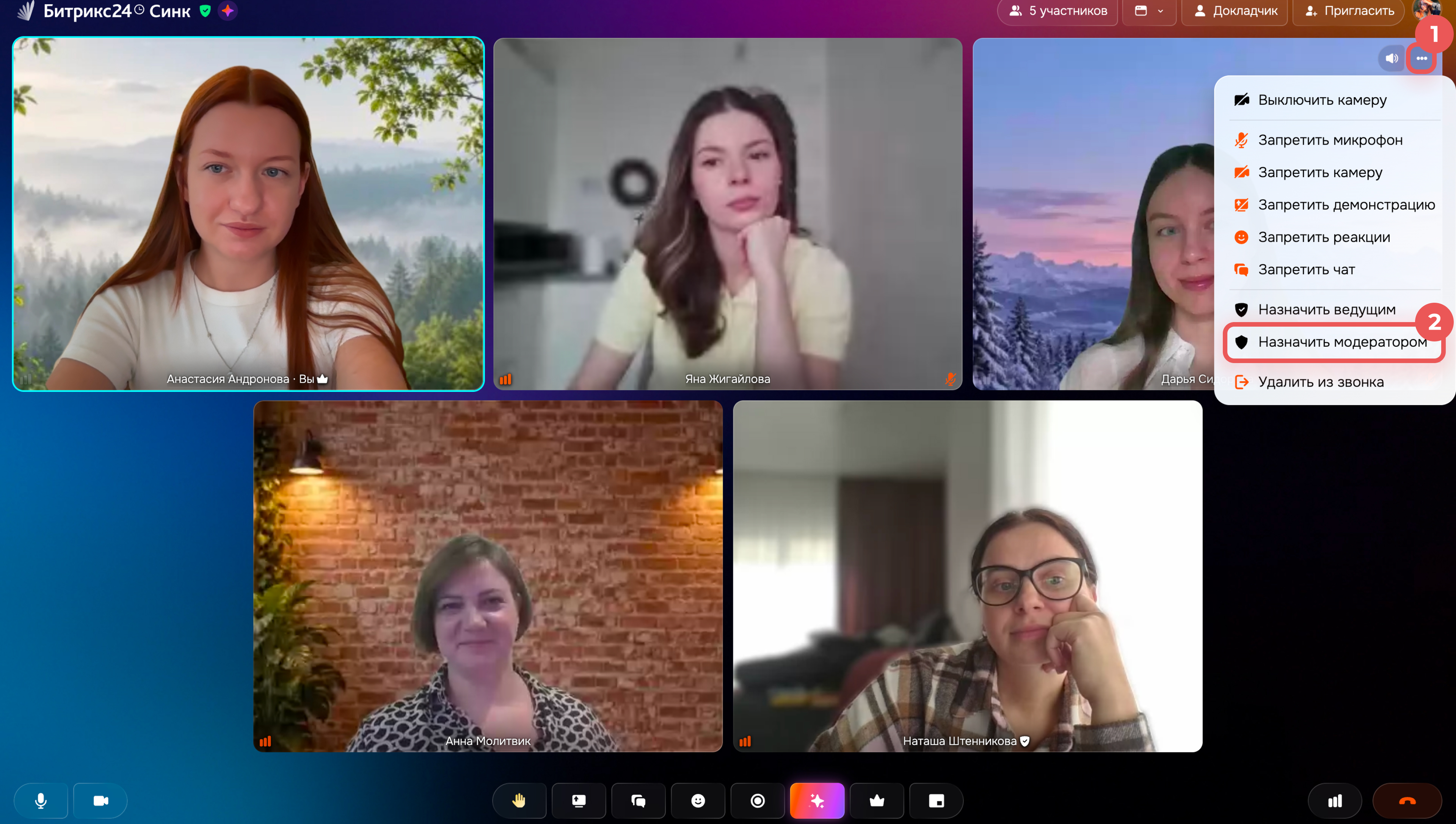
Назначить модератора. Передайте коллеге часть управления, чтобы не отвлекаться от выступления.
1. Нажмите Три точки (...) рядом с сотрудником.
2. Выберите Назначить модератором.
Действие доступно участникам с правом назначения модераторов.
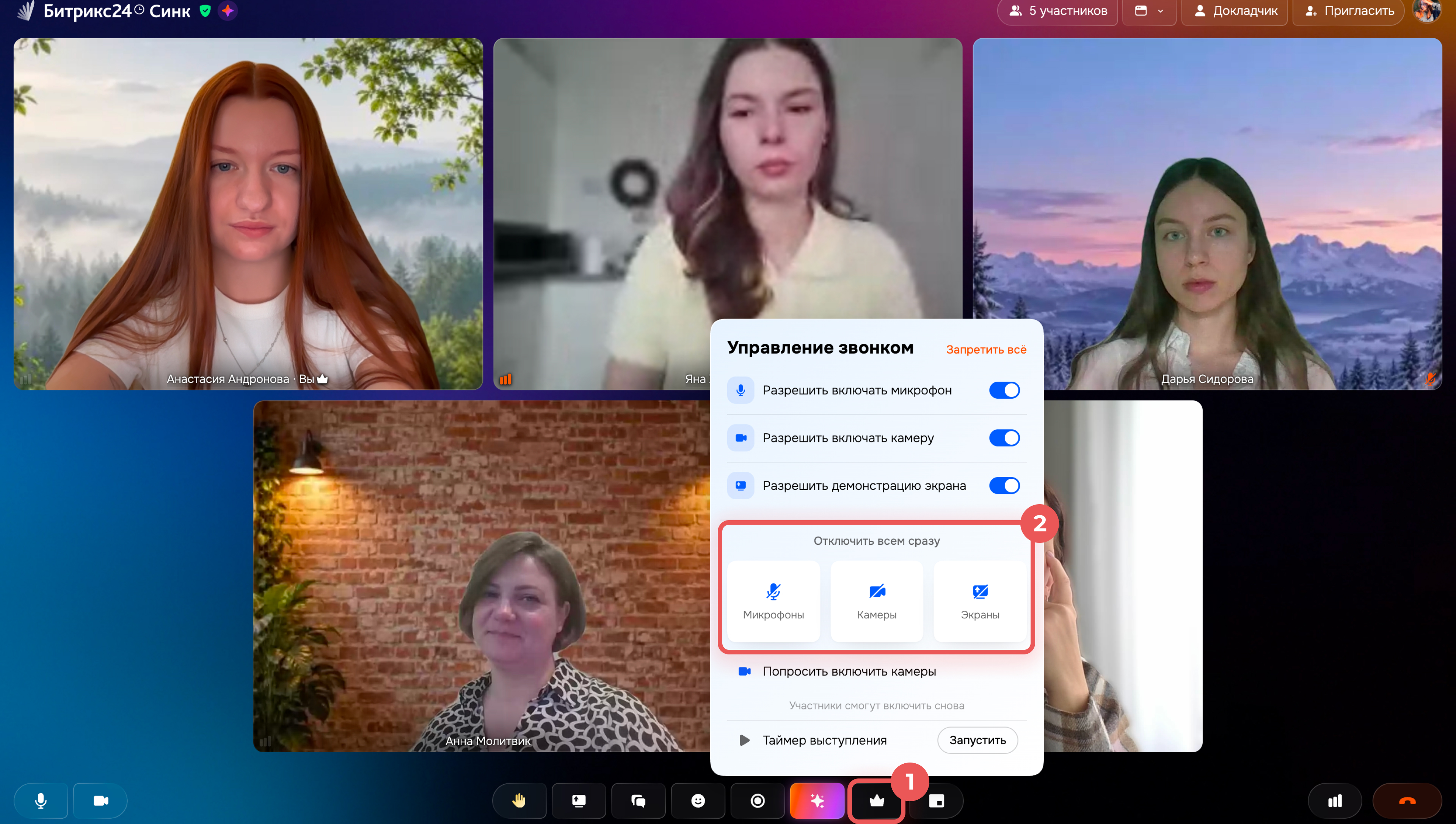
Отключить устройства участников.
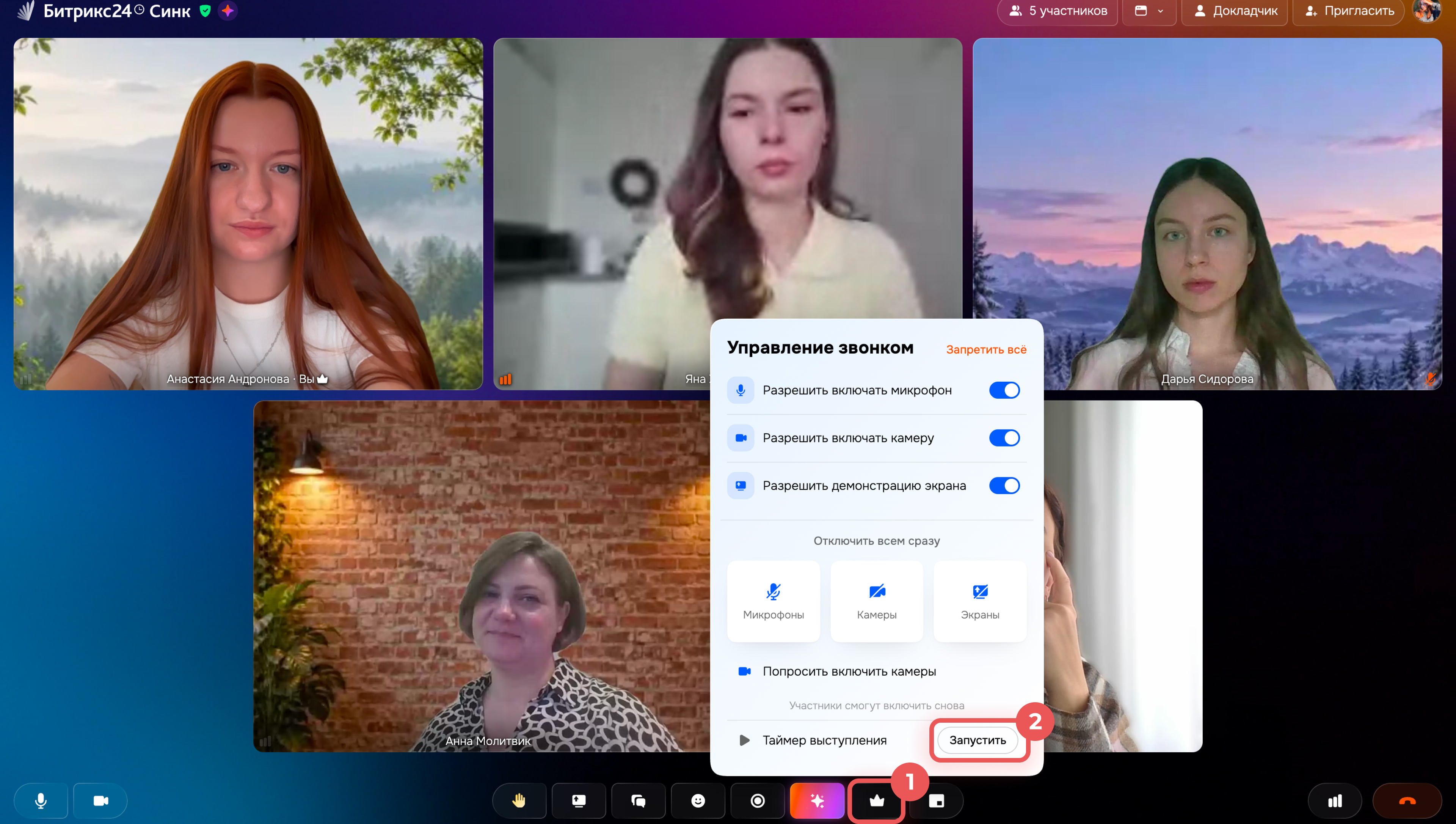
1. Нажмите Управление звонком внизу окна.
2. Выберите нужное действие: Отключить микрофоны всем, Отключить камеры всем или Остановить демонстрации.
После такого отключения участники смогут снова включить устройства самостоятельно.
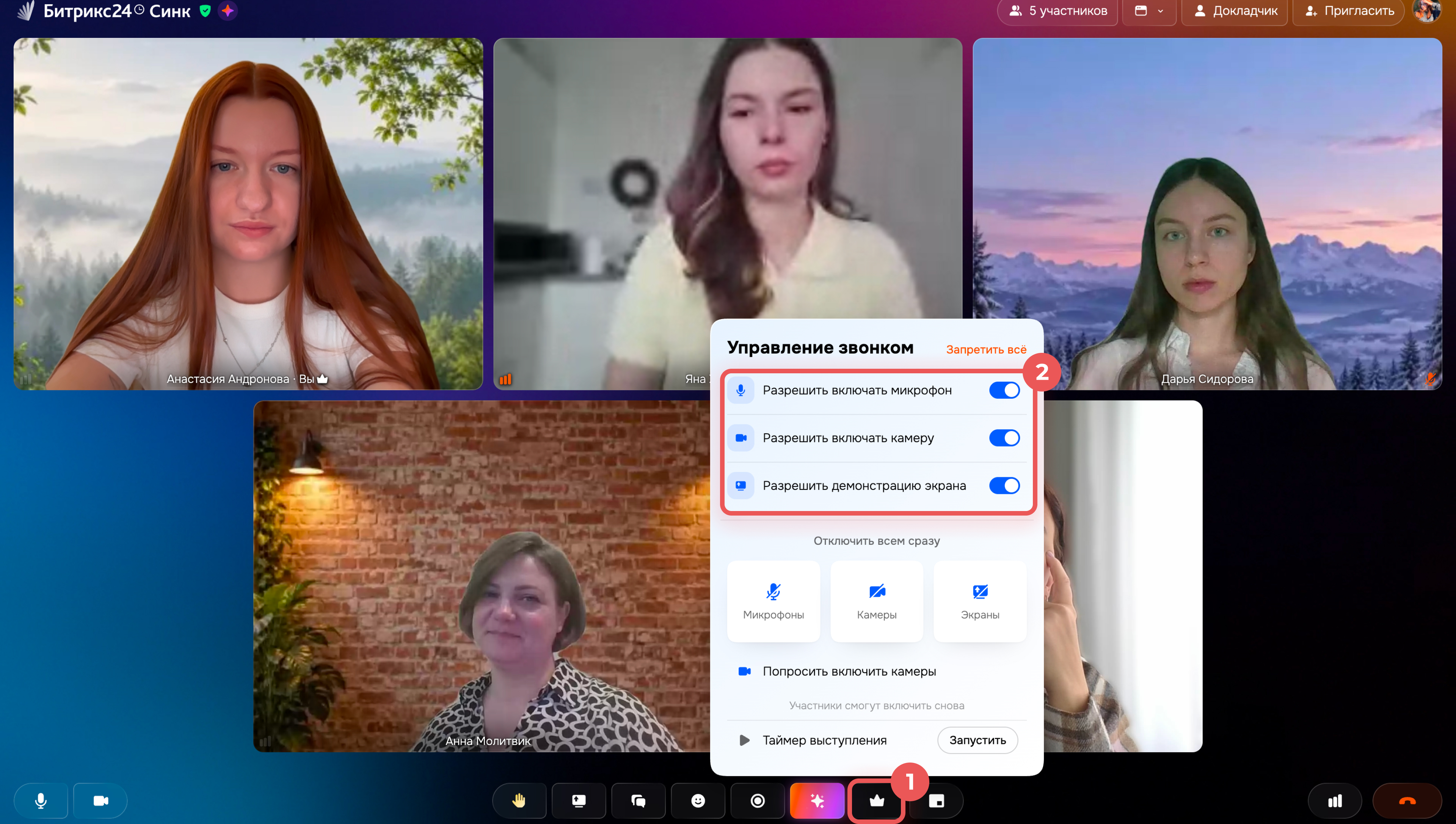
Запретить включение устройств на время выступления. Если микрофоны должны оставаться выключенными до конца доклада, настройте разрешения.
1. Нажмите Управление звонком.
2. Выключите разрешение Включать микрофон.
Таким же способом можно запретить включать камеру или показывать экран — для этого выключите соответствующее разрешение. После выступления включите разрешения снова.
Как использовать таймер
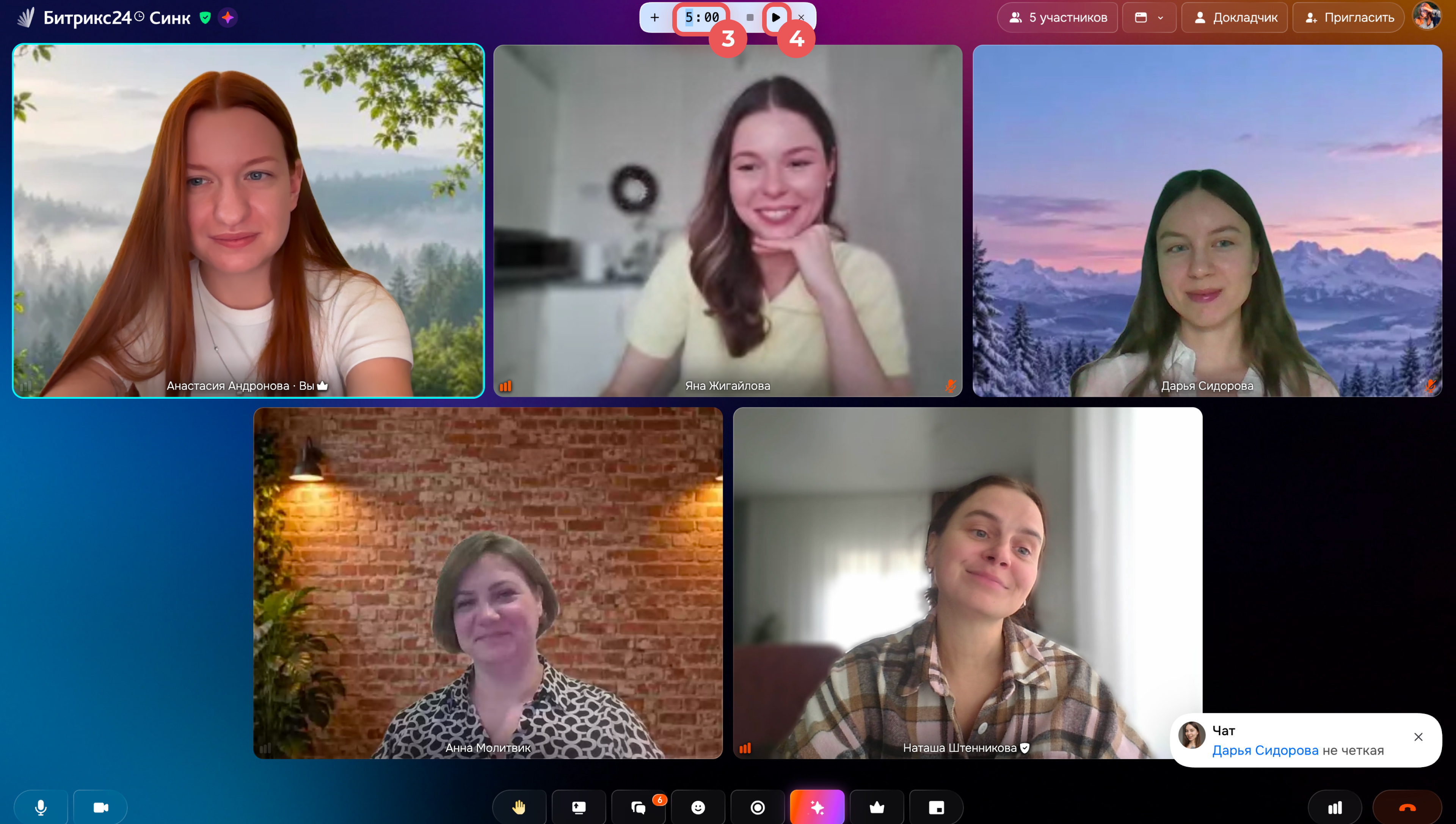
Таймер помогает распределить время встречи. Например, выделить десять минут на презентацию и пять минут на вопросы. Запущенный отсчет видят все участники.
Настройка доступна участникам с правом управления встречей.
1. Нажмите Управление звонком.
2. В блоке Таймер выступления нажмите Запустить.
3. Нажмите на значение длительности и укажите время выступления.
4. Нажмите кнопку запуска ▶.
Начнется обратный отсчет. Тот, кто запустил таймер, может поставить его на паузу, добавить время или остановить.
Когда время закончится, звонок продолжится — таймер не завершает встречу автоматически.
Как записать встречу и получить итоги с AI
Запись помогает пересмотреть разговор или демонстрацию, а BitrixGPT Follow-up — быстро вспомнить главное. Эти возможности включаются отдельно.
Доступ к запуску записи и BitrixGPT Follow-up зависит от прав участника и настроек Синка.
Записать встречу. Сохраните видео со звуком, чтобы пересмотреть презентацию или обучение. Если важен только разговор, выберите аудиозапись.
1. Нажмите Запись звонка внизу окна.
2. Выберите Записать видео и аудио или Только аудио.
Участники увидят уведомление о начале записи.
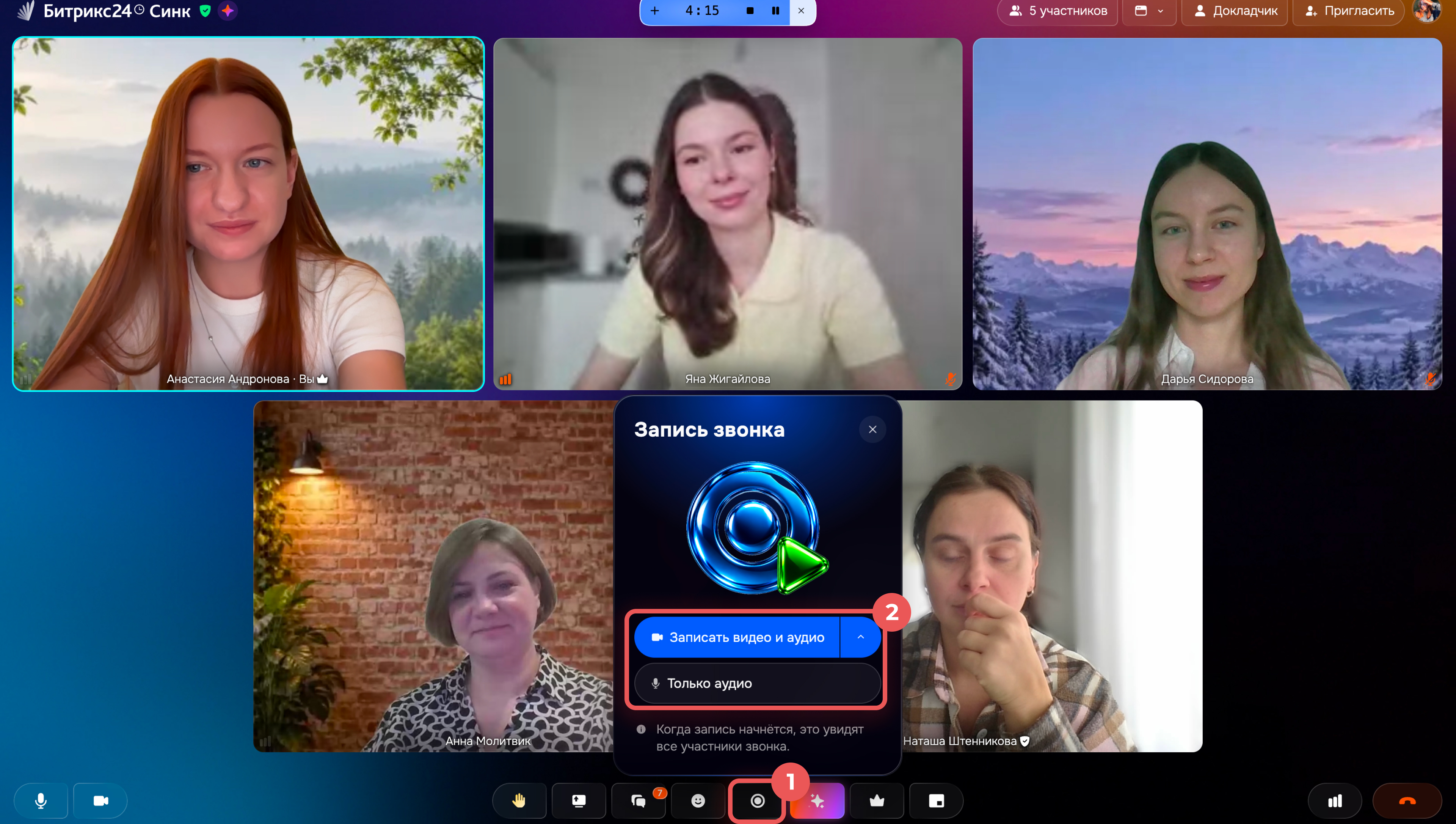
Управлять записью. Откройте Запись звонка во время записи. В этом окне можно поставить ее на паузу, продолжить или остановить. Например, приостановить на время перерыва и возобновить, когда участники вернутся к обсуждению.
После обработки запись встречи, связанной с чатом Битрикс24, появится в этом чате.
Получить итоги с AI. BitrixGPT Follow-up подготовит краткое содержание, договоренности, оценку встречи и рекомендации.
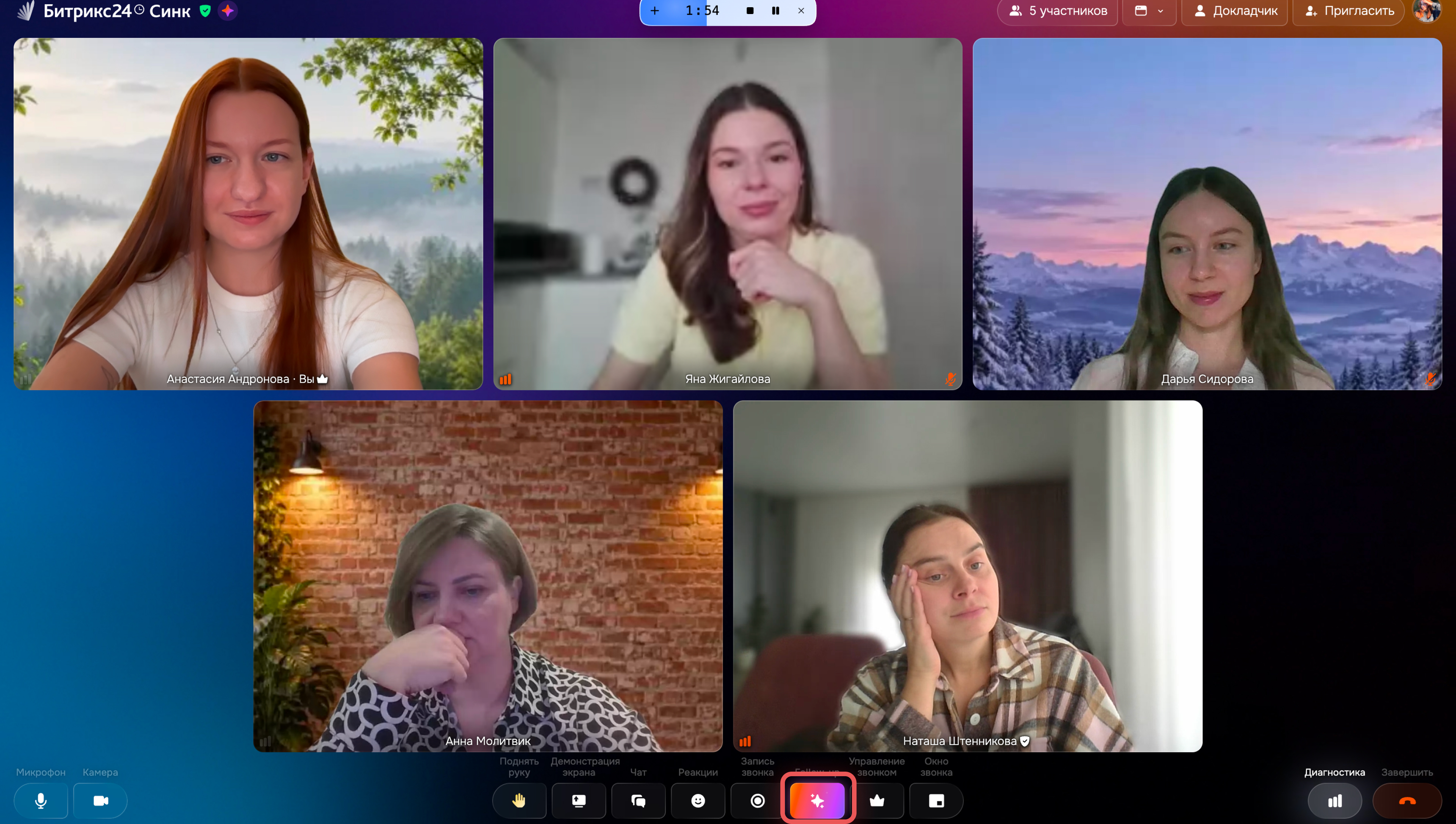
1. Нажмите Follow-up внизу окна звонка.
2. Нажмите Включить в этом звонке.
Начнется запись разговора для анализа. Участники увидят уведомление об этом. После звонка итоги появятся в чате.
Например, после обсуждения проекта можно проверить список договоренностей и использовать его для постановки задач. Перед этим убедитесь, что AI правильно передал решения команды.
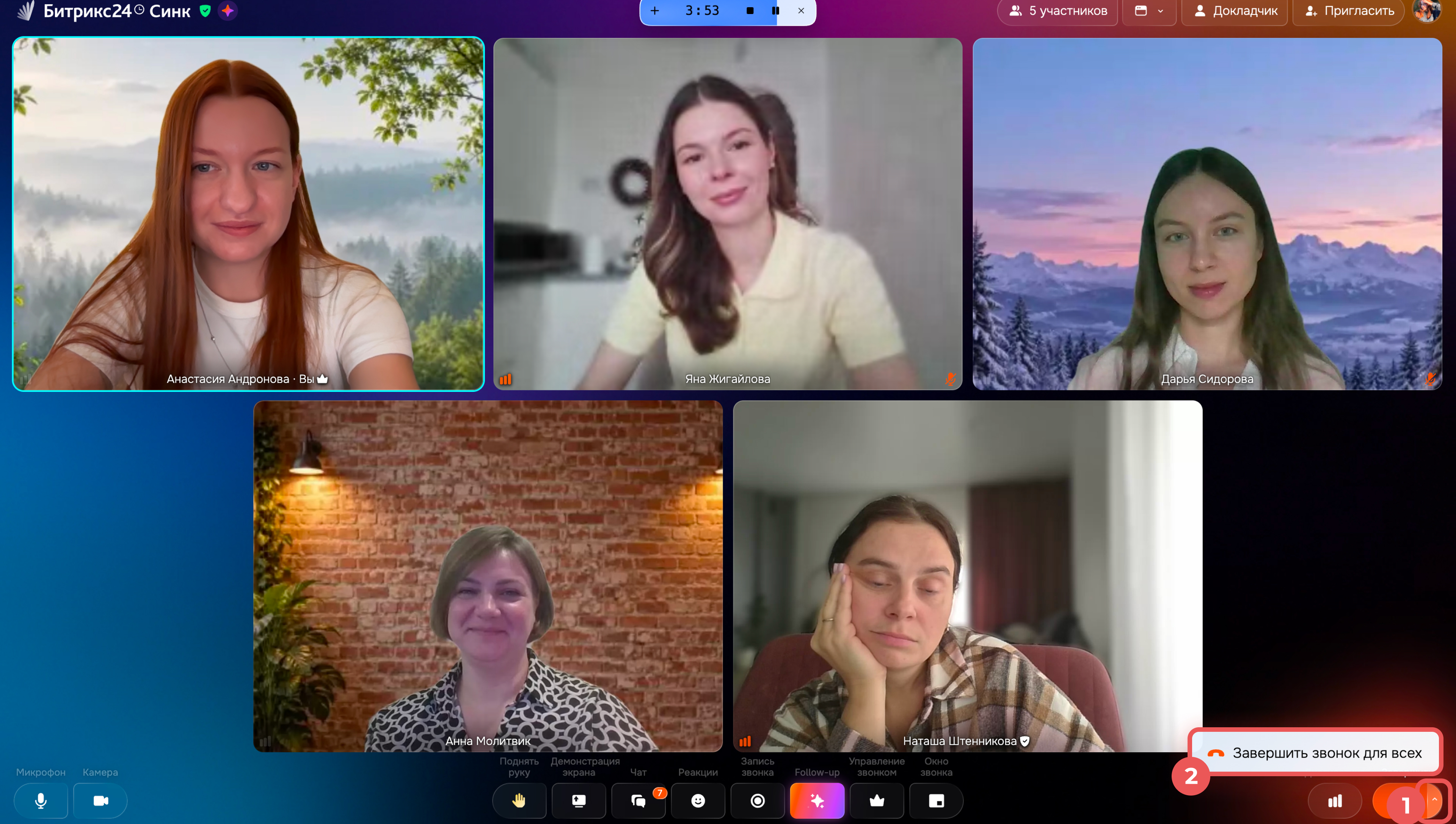
Как выйти из звонка или завершить его для всех
Если нужно покинуть встречу, нажмите Завершить внизу окна. Остальные участники смогут продолжить разговор.
1. Нажмите стрелку рядом с кнопкой Завершить.
2. Выберите Завершить звонок для всех.
Как сохранить переписку из звонка
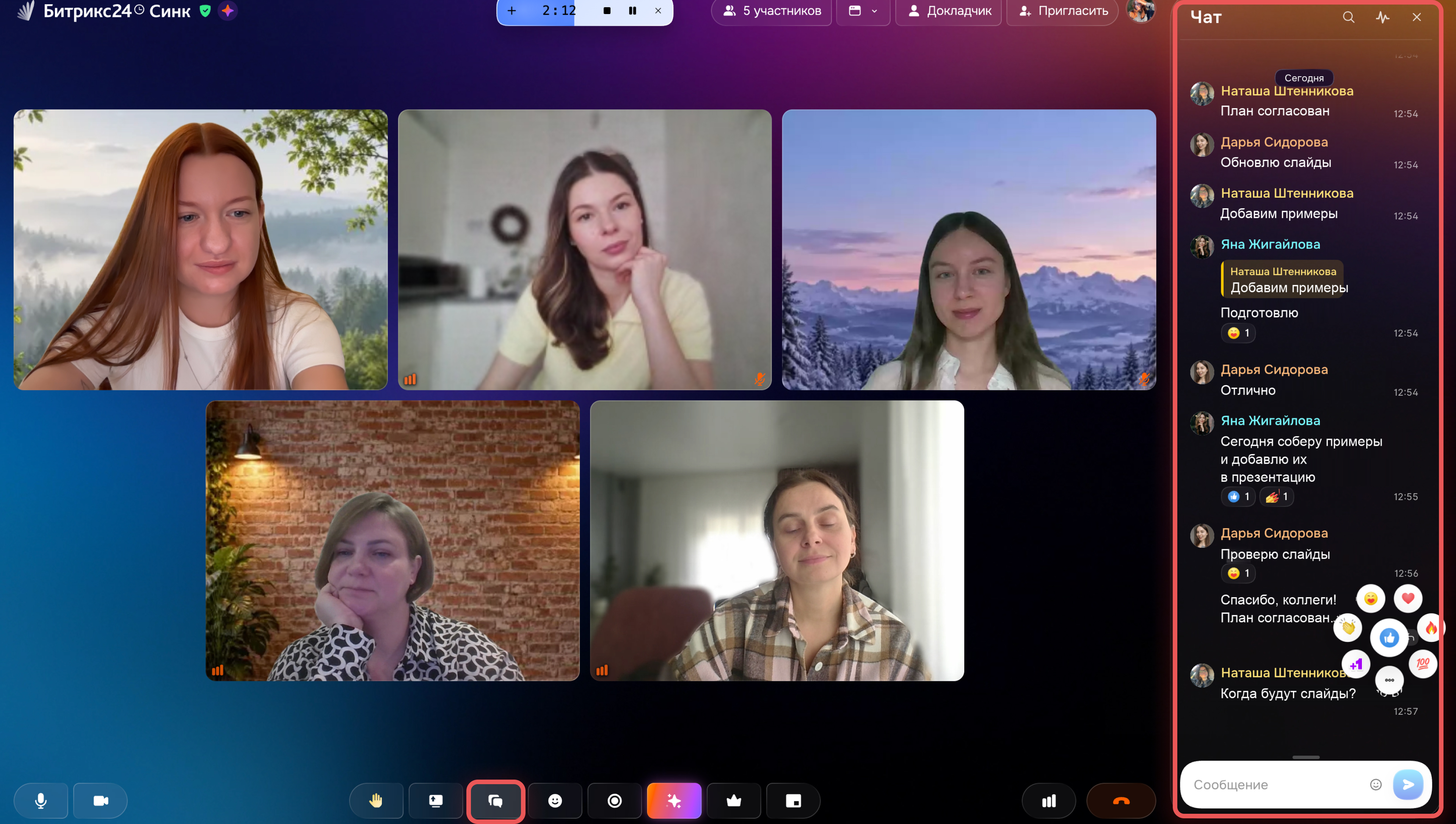
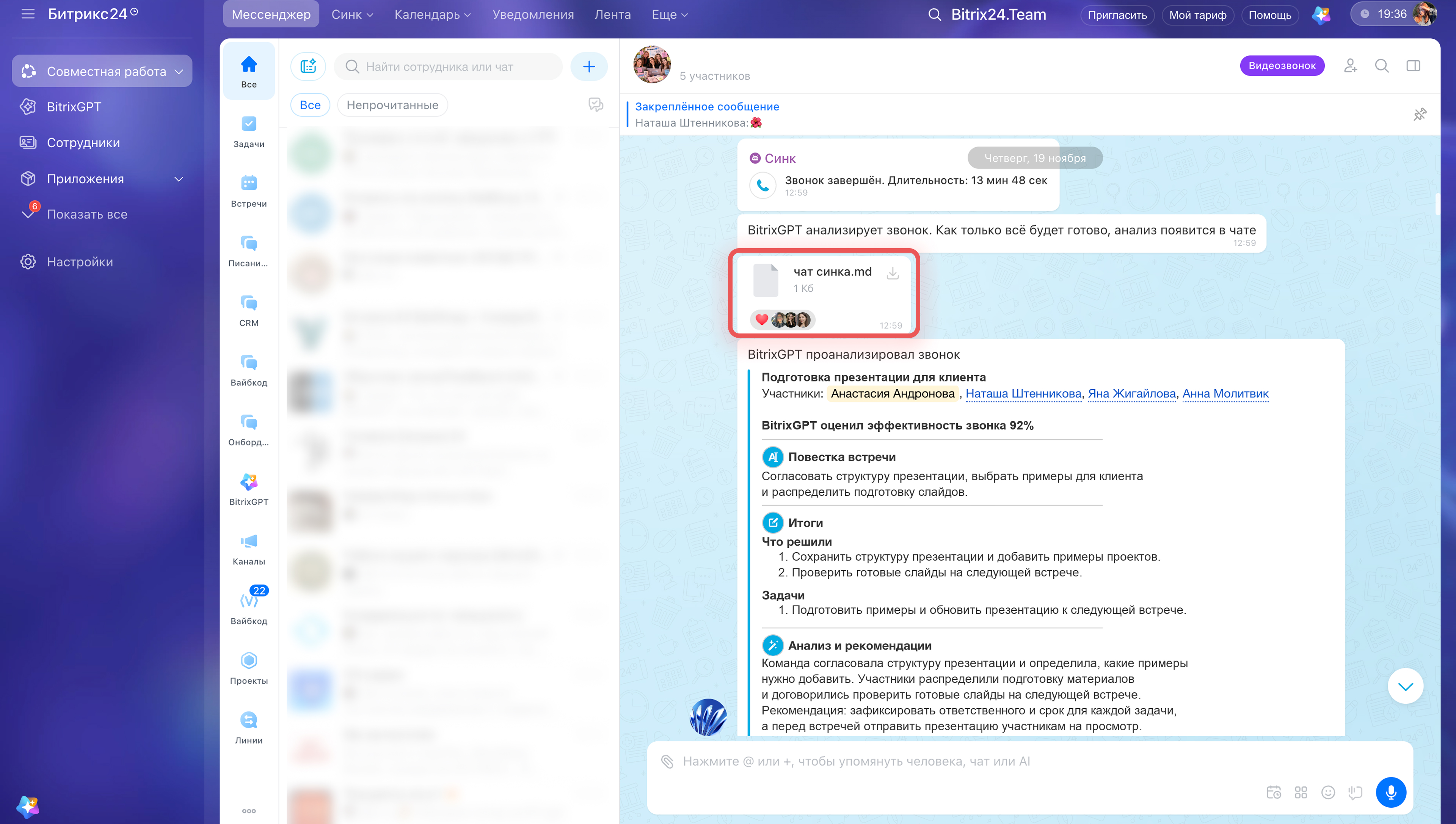
Во время встречи участники могут отправлять сообщения в чат звонка — например, делиться ссылками или задавать вопросы. После завершения встречи бот Синка автоматически отправит переписку в групповой чат Битрикс24, из которого начался звонок.
Переписка появится в файле чат синка.md. Он также сохранится на Диск этого чата. Отдельно запускать сохранение не нужно.
Коротко
- Микрофон, камеру, фон и изображение можно настроить во время звонка. Громкость каждого собеседника регулируется отдельно и только для себя.
- В режиме Докладчик можно закрепить нескольких спикеров рядом с демонстрацией. Масштаб материалов и положение небольшого видео меняются только на своем экране.
- Организатор и модераторы могут отключать устройства участников и запрещать их повторное включение. Для этих действий предусмотрены отдельные настройки.
- Общий таймер помогает соблюдать время выступлений. Окончание отсчета не завершает звонок.
- Запись сохраняет разговор, а BitrixGPT Follow-up готовит итоги. Они включаются отдельно.
- Кнопка Завершить позволяет выйти самому. Действие Завершить звонок для всех заканчивает встречу для всех участников.