
Готовые запросы из библиотеки сценариев помогают быстрее начать работу с Агентом Коворк/Код. Не нужно каждый раз формулировать задание с нуля — достаточно выбрать готовый запрос и отправить его в чат. Например, сценарий «Расставить приоритеты на сегодня» поможет в один клик выделить срочные задачи.
Персональная подписка Агент Коворк/Код: тарифы и личная квота
В статье расскажем:
Какие сценарии есть в библиотеке
В библиотеке можно выбрать готовый сценарий по каждой категории или создать собственный — для повторяющихся запросов.
Готовые сценарии собраны по рабочим задачам и разделам Битрикс24. Для конкретной рабочей ситуации можно выбрать подходящий сценарий и сразу отправить его в чат. Например:
- Задачи и планы: Спланировать рабочий день, Понять, где нужна моя реакция, Разобраться, что изменилось за время отсутствия
- Чаты и почта: Разобрать пропущенные сообщения, Найти сообщения, на которые я не ответил, Подготовить ответы на важные сообщения
- CRM и продажи: Составить план работы с клиентами на сегодня, Разобрать зависшие сделки, Найти проблемные сделки в воронке
Библиотека будет постепенно пополняться новыми сценариями для разных разделов Битрикс24 и рабочих ситуаций.
Личные сценарии позволяют сохранить удачную формулировку запроса, если среди готовых вариантов нет подходящего.
Уроки, обучение, полезные истории, кейсы и эксклюзивные эфиры — все в канале Max для пользователей «Битрикс24 печатает»
Как запустить сценарий
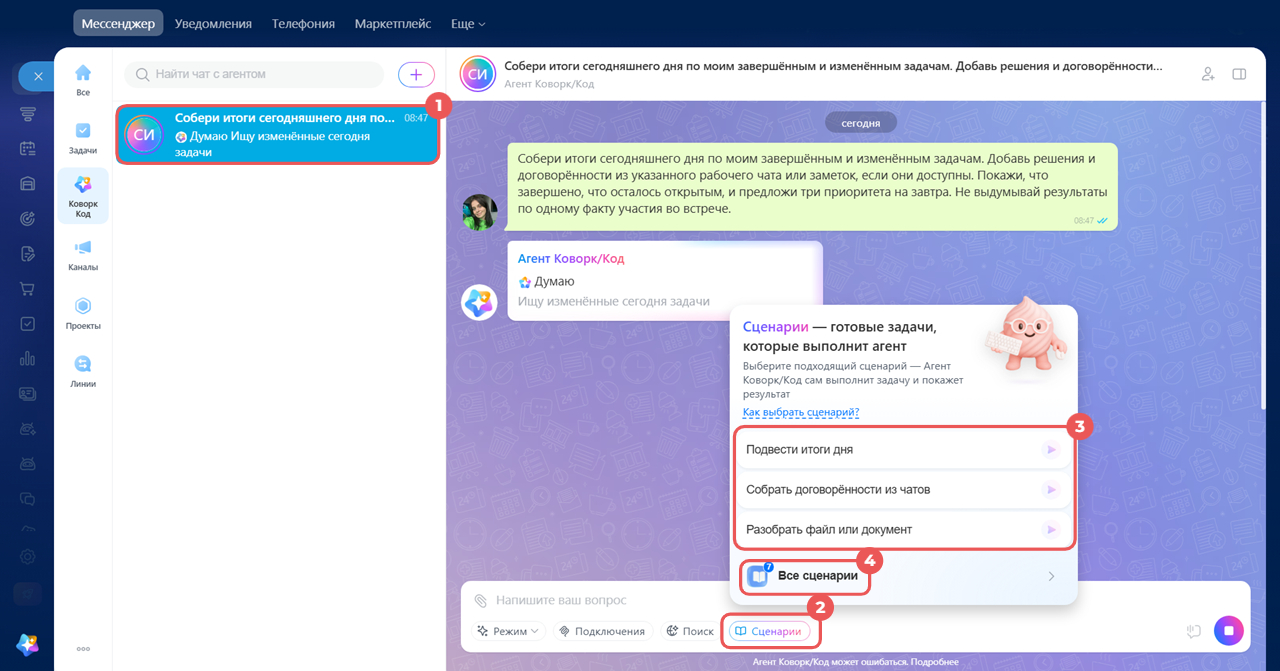
1. Откройте нужный диалог с Агентом Коворк/Код в мессенджере или перейдите в чат справа.
Как открыть чат с Агентом Коворк/Код
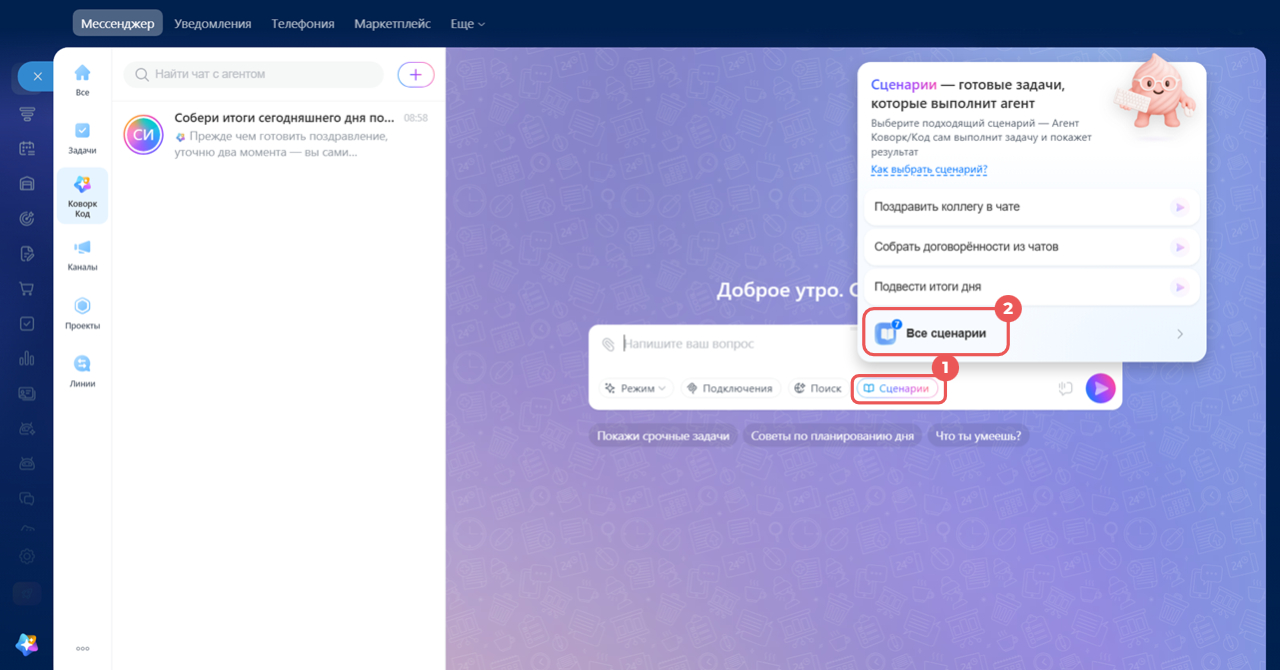
2. Нажмите Сценарии — значок открытой книги — под полем ввода сообщения.
3–4. Выберите один из готовых сценариев для быстрого старта или нажмите Все сценарии.
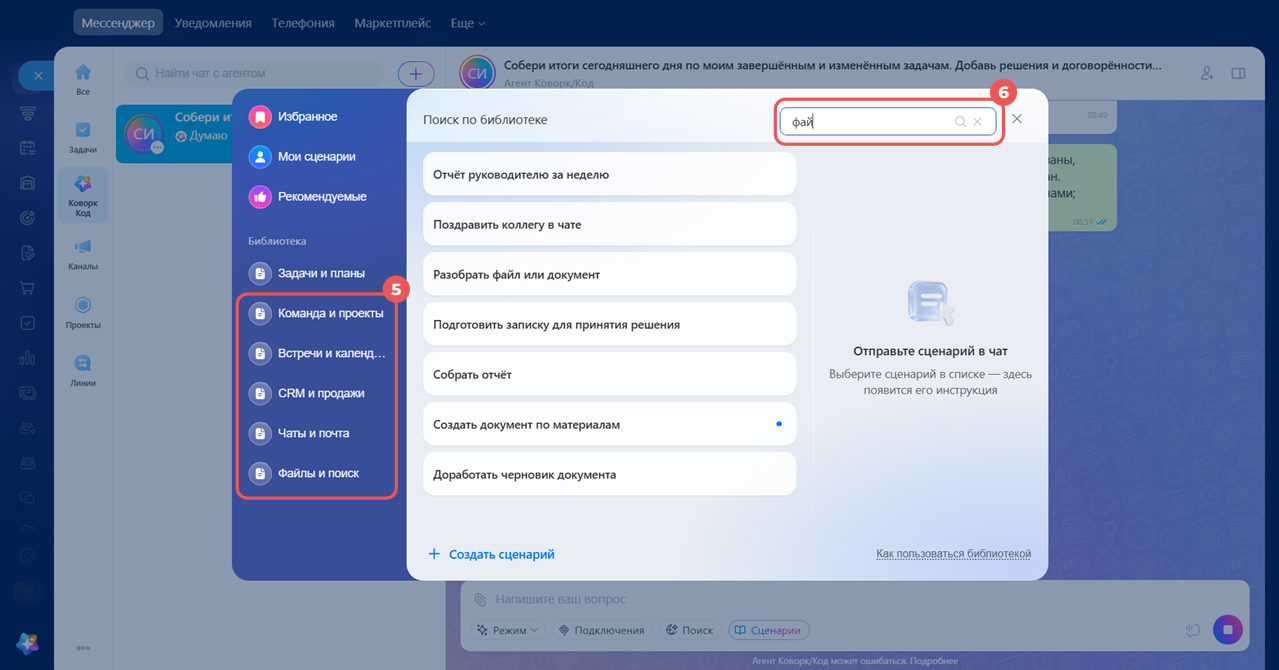
5. Выберите нужную вкладку:
- Избранное — сценарии, которые вы отметили закладкой.
- Мои сценарии — сценарии, которые вы создали.
- Рекомендуемые — популярные сценарии.
- Категории в блоке Библиотека — сценарии, сгруппированные по типам заданий.
6. Нажмите на значок лупы в правом верхнем углу и введите часть названия сценария.
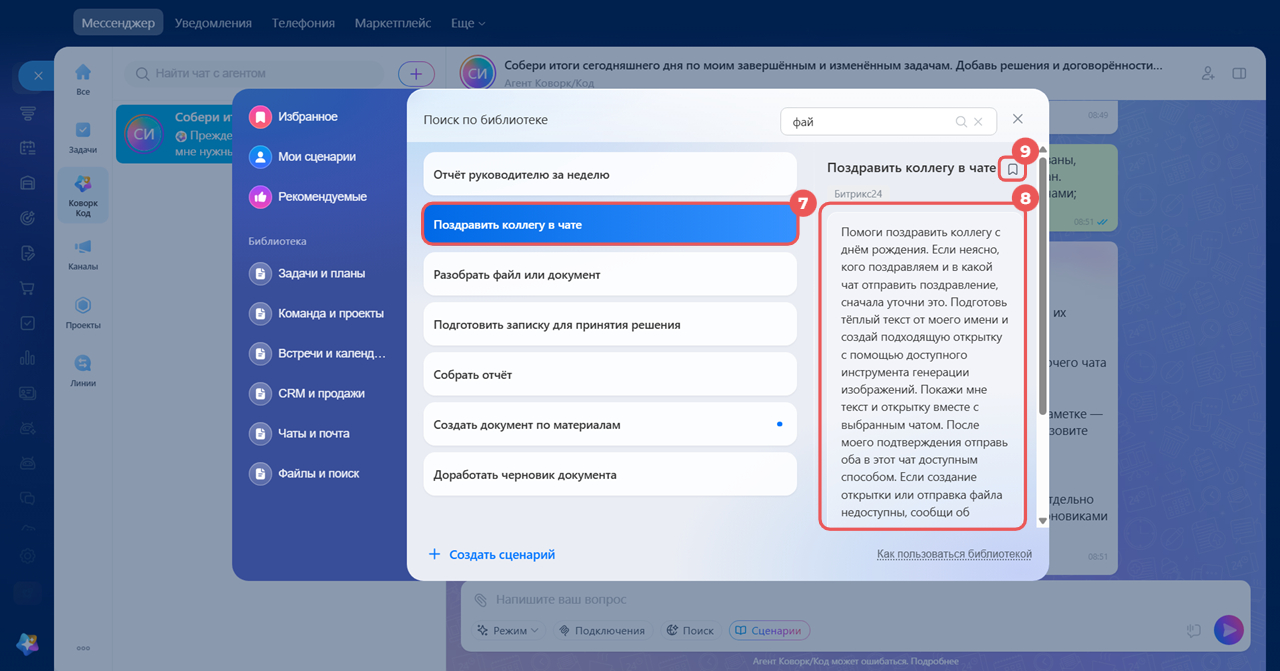
7–8. Нажмите на название сценария, ознакомьтесь с текстом запроса в окне справа от списка.
9. Если планируете часто запускать сценарий, нажмите значок закладки в правом верхнем углу. Сценарий появится на вкладке Избранное.
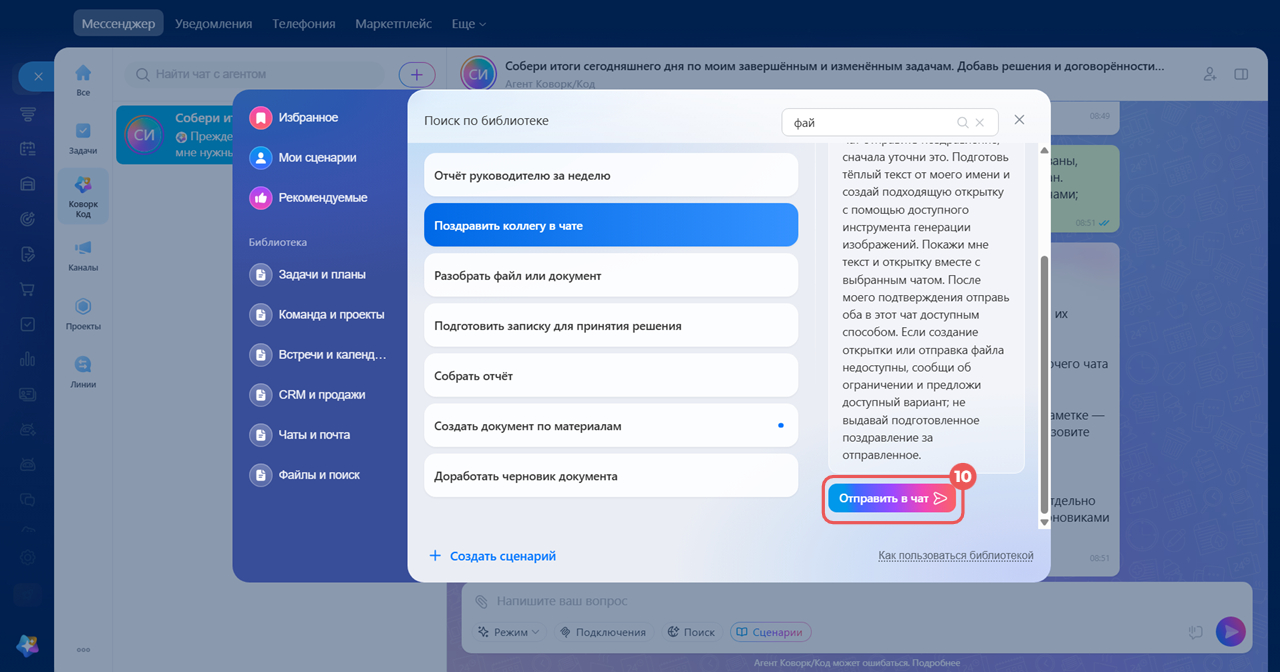
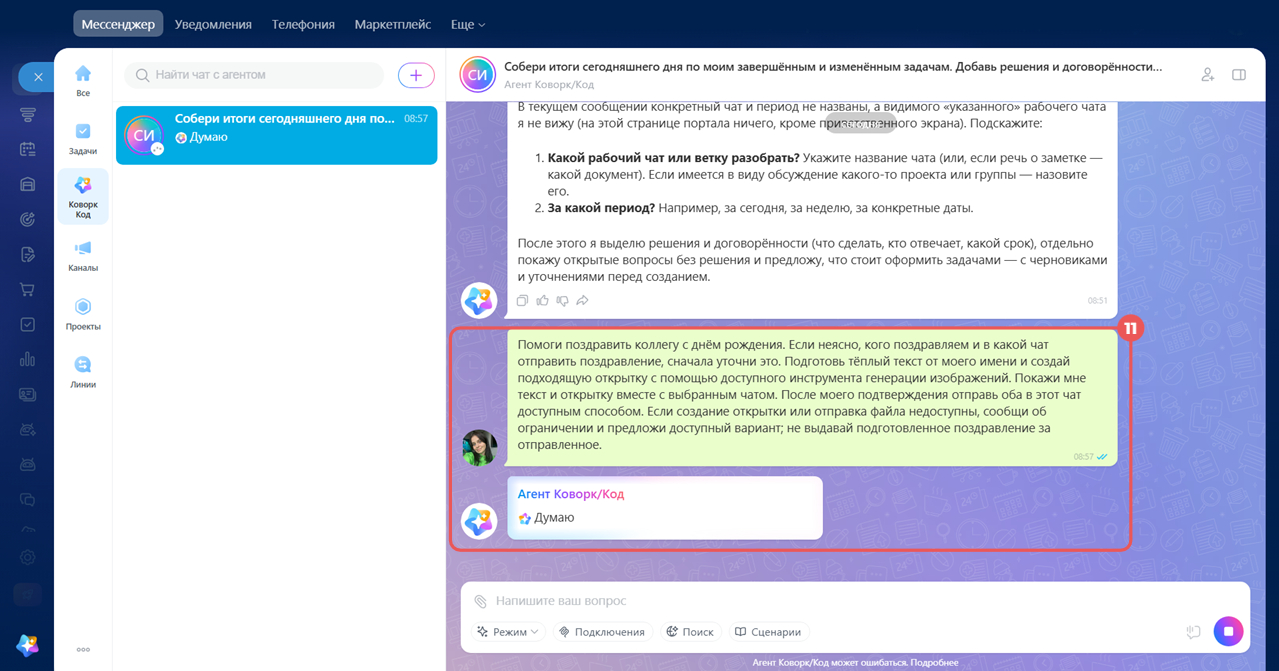
10–11. Нажмите Отправить в чат. Запрос от вашего имени автоматически отправится в чат, и Агент Коворк/Код начнет выполнение задания.
Если сценарий нужно запускать регулярно, настройте для него расписание. Тогда он будет автоматически запускаться в указанные день и время.
Как настроить автоматические задания для Агента Коворк/Код.
Как работать с личными сценариями
Личный сценарий поможет сохранить удачную формулировку запроса для повторяющегося задания или создать собственный, в том числе более сложный сценарий, которого нет в библиотеке.. Он виден только автору: другие сотрудники не смогут найти его в библиотеке, изменить или запустить. Значок карандаша справа от названия поможет отличить сценарий от готового.
Создать личный сценарий.
- Нажмите Сценарии — значок открытой книги — под полем ввода сообщения.
- Нажмите Все сценарии.
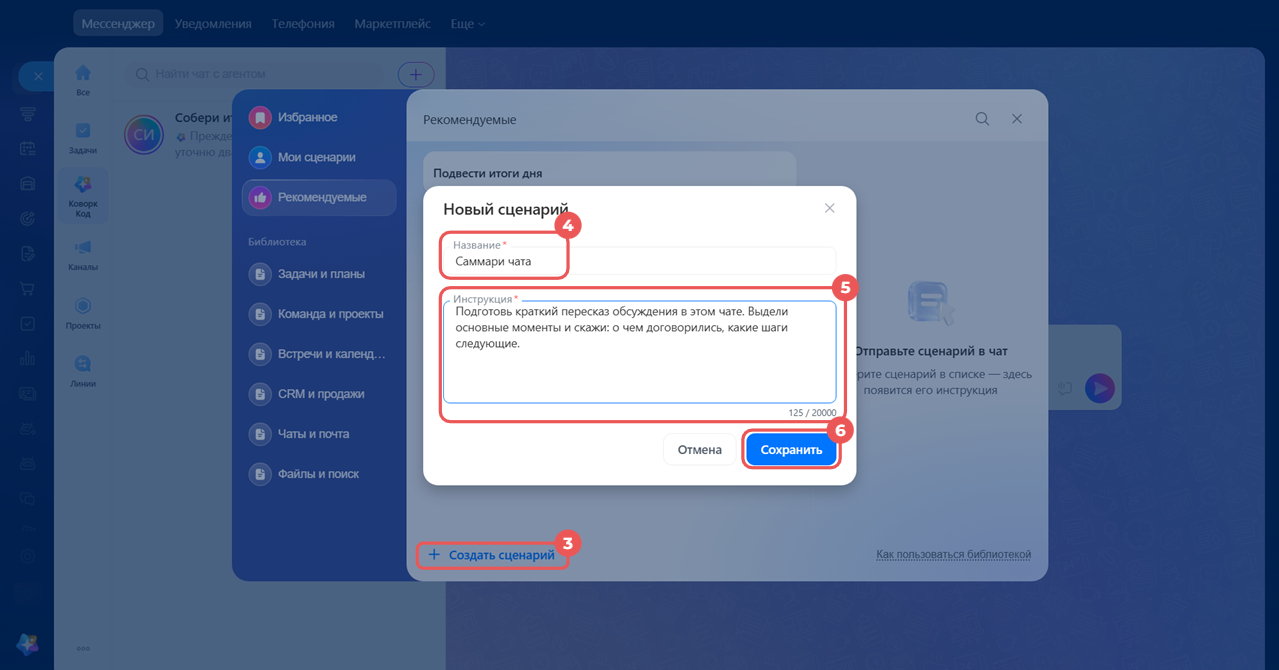
- Нажмите Создать сценарий.
- Заполните поле Название. Укажите понятный заголовок, который поможет найти сценарий в списке.
- Заполните поле Инструкция. Напишите запрос для Агента Коворк/Код — укажите, что он должен сделать. Например, для сценария Саммари чата напишите: Подготовь краткий пересказ обсуждения в этом чате. Выдели основные моменты и скажи: о чем договорились, какие шаги следующие.
- Нажмите Сохранить.
Сценарий добавится на вкладку Мои сценарии и будет доступен для поиска по названию.
Изменить или удалить личный сценарий.
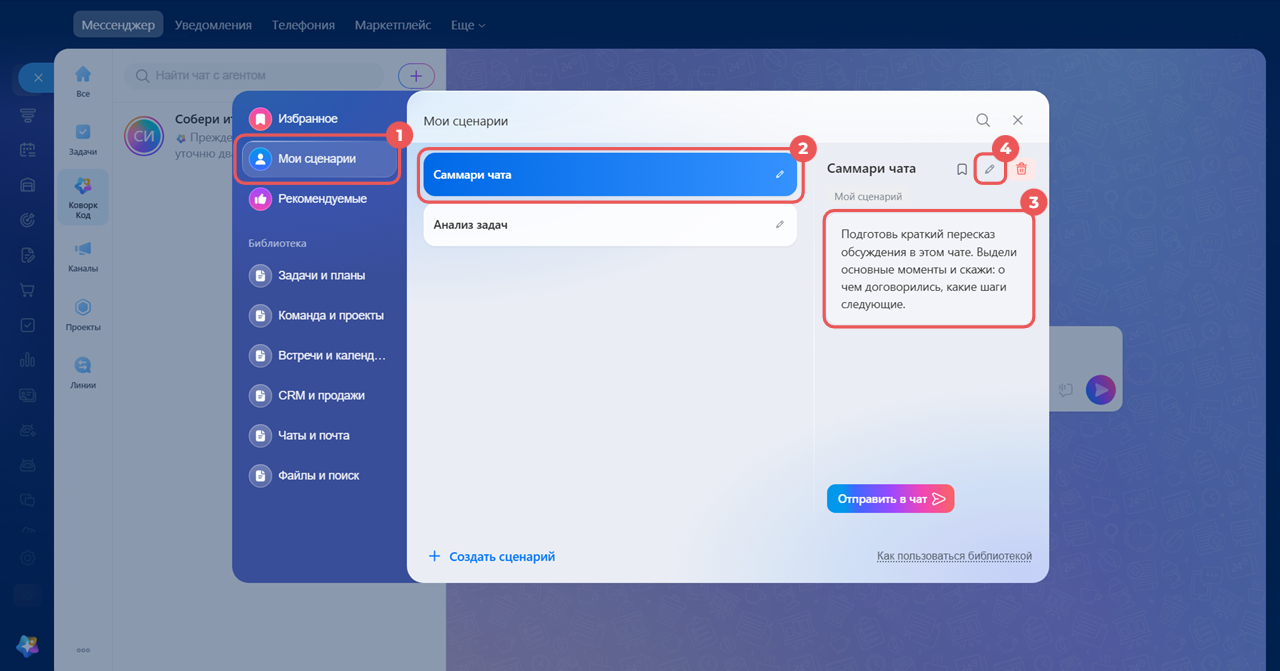
1–2. Перейдите на вкладку Мои сценарии или найдите личный сценарий через поиск. В общем списке он будет отмечен значком карандаша.
3. Нажмите на название сценария, чтобы перейти к просмотру. Справа откроется текст запроса.
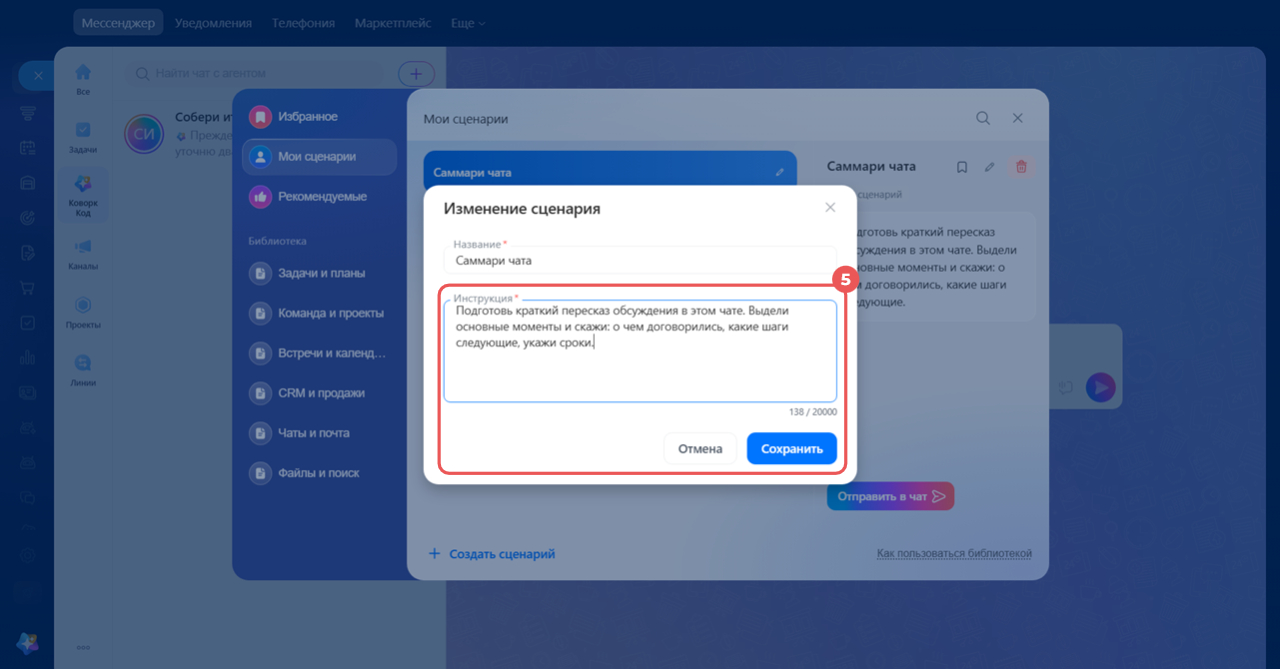
4–5. Нажмите на значок карандаша в правом верхнем углу, чтобы отредактировать сценарий. Внесите правки и нажмите Сохранить.
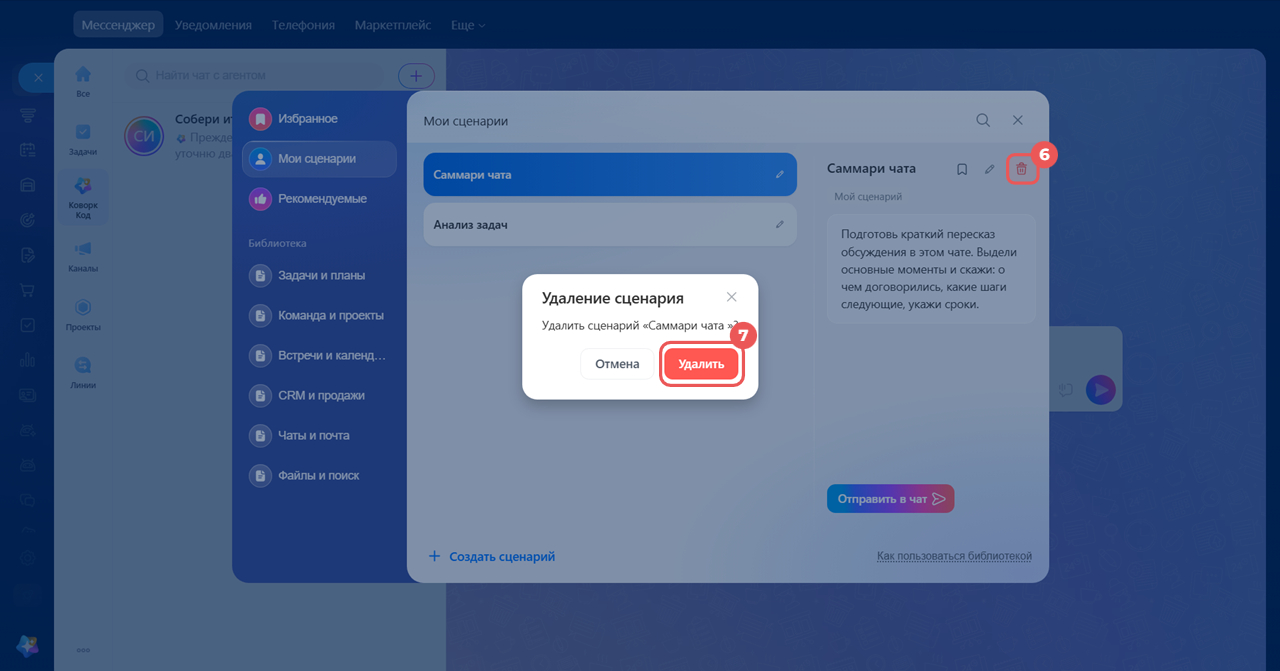
6–7. Нажмите на значок корзины в правом верхнем углу, чтобы удалить сценарий. Подтвердите действие.
Коротко
- Готовые запросы из библиотеки сценариев помогают быстрее начать работу с Агентом Коворк/Код.
- В библиотеке есть готовые сценарии для распространенных рабочих ситуаций и возможность создать личные — для повторяющихся запросов.
- Чтобы запустить сценарий, откройте Сценарии > Все сценарии, выберите вкладку, найдите нужный вариант, нажмите на название и кликните Отправить в чат. Запрос автоматически отправится в чат от вашего имени, и агент выполнит его.
- Чтобы создать личный сценарий, откройте Сценарии, нажмите Создать сценарий, заполните поля Название и Инструкция, сохраните изменения.
- Личные сценарии можно изменить или удалить. В общем списке они отмечены значком карандаша справа от названия.