
Каталог приложений Вайбкода — это раздел в мессенджере, где собраны приложения вашей команды. Здесь можно найти готовый инструмент для работы, открыть его и обсудить с коллегами в чате приложения.
В каталоге видно, чем пользуются сотрудники вашего отдела и какие приложения недавно стали вам доступны. Можно выбрать подходящее решение, а не создавать его заново. Часто используемые приложения легко сохранить в избранное или закрепить в начале списка — искать ссылки в переписке не придется.
В статье расскажем, как:
Как приложение попадает в каталог
В каталоге отображаются не все приложения, созданные в Вайбкоде. Владелец выбирает, какие из них добавить в свой Битрикс24. Отдельно он настраивает доступ: только для себя, выбранных коллег или всей компании.
При создании приложения в кабинете Вайбкода есть опция Добавить в каталог вашего Битрикс24. По умолчанию она включена. Если оставить ее включенной, после публикации приложение появится в каталоге у сотрудников, которым открыт доступ.
Готовое приложение тоже можно добавить в каталог. Это делает владелец в кабинете Вайбкода.
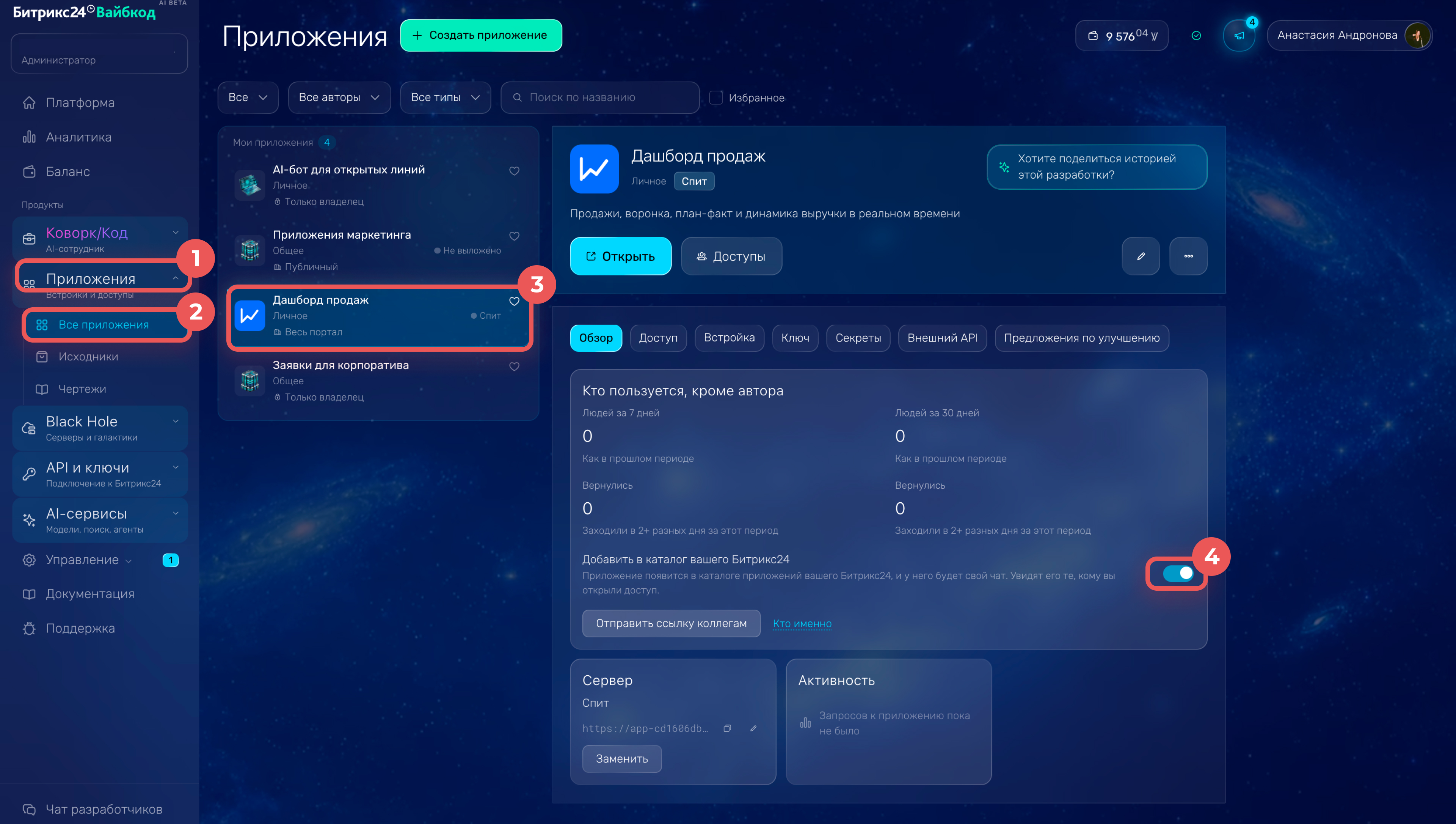
1–2. В личном кабинете Вайбкода откройте Приложения > Все приложения.
3. Нажмите на карточку нужного приложения.
4. В блоке Кто пользуется, кроме автора включите Добавить в каталог вашего Битрикс24.
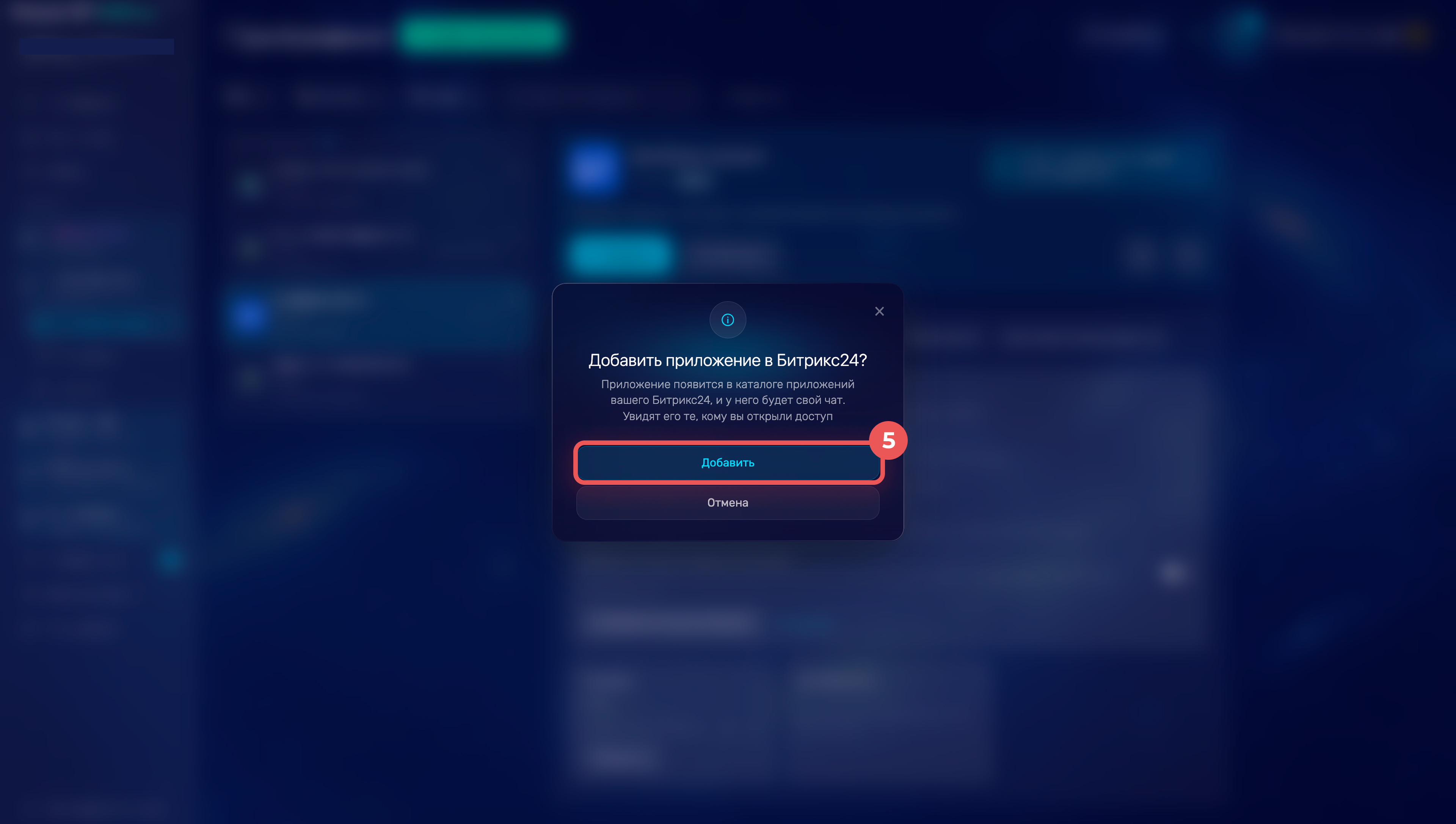
5. В окне подтверждения нажмите Добавить.
Уроки, обучение, полезные истории, кейсы и эксклюзивные эфиры — все в канале Max для пользователей «Битрикс24 печатает»
Как найти и открыть приложение
Каталог показывает приложения, к которым у вас есть доступ. В карточке указаны название, описание и автор — по ним можно понять, для чего нужно приложение и кто его создал.
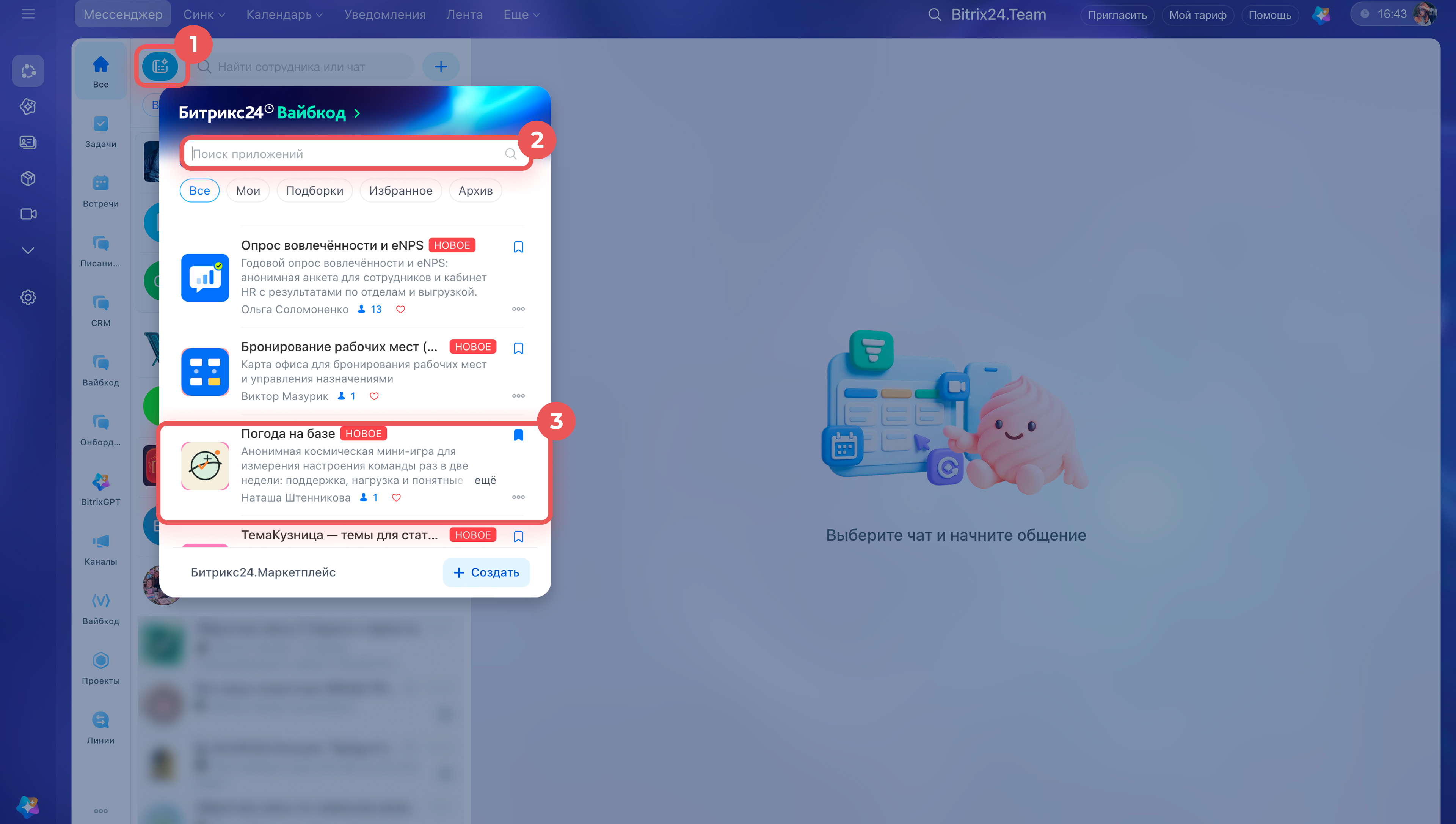
1. В левом верхнем углу списка чатов нажмите на значок документа со звездочкой — откроется каталог Вайбкода.
2. Введите в поле Поиск приложений название, слова из описания или имя автора.
3. Нажмите на карточку нужного приложения.
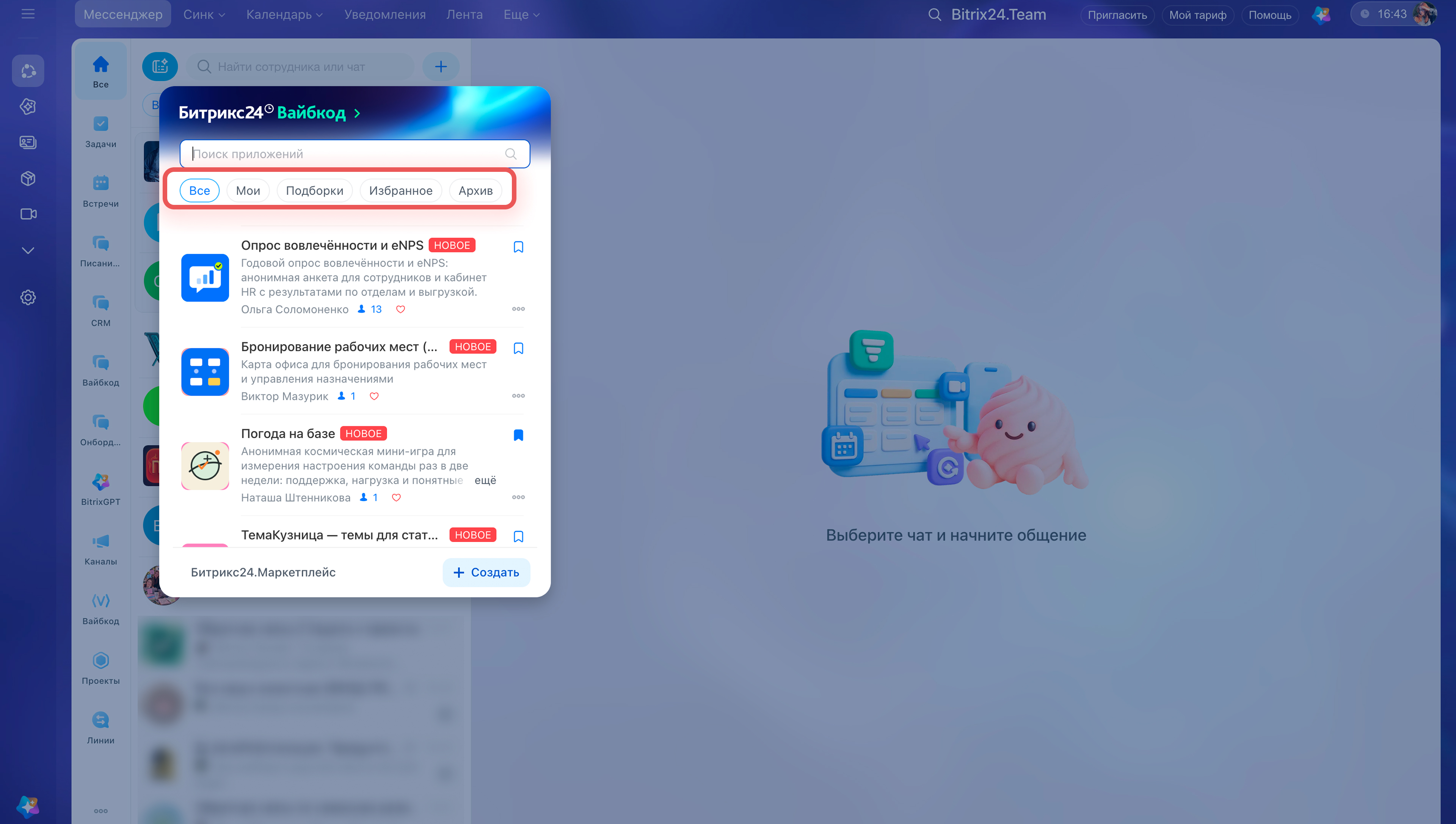
Для просмотра приложений без поиска используйте вкладки:
- Все — доступные приложения, кроме убранных в личный архив.
- Мои — приложения, владельцем которых вы являетесь.
- Избранное — приложения, которые вы сохранили в избранное.
- Архив — приложения, которые вы убрали из основного списка.
Если нужного приложения нет, проверьте Архив. Если его нет и там, уточните у владельца, добавлено ли приложение в каталог и открыт ли вам доступ.
Как выбрать приложение из подборок
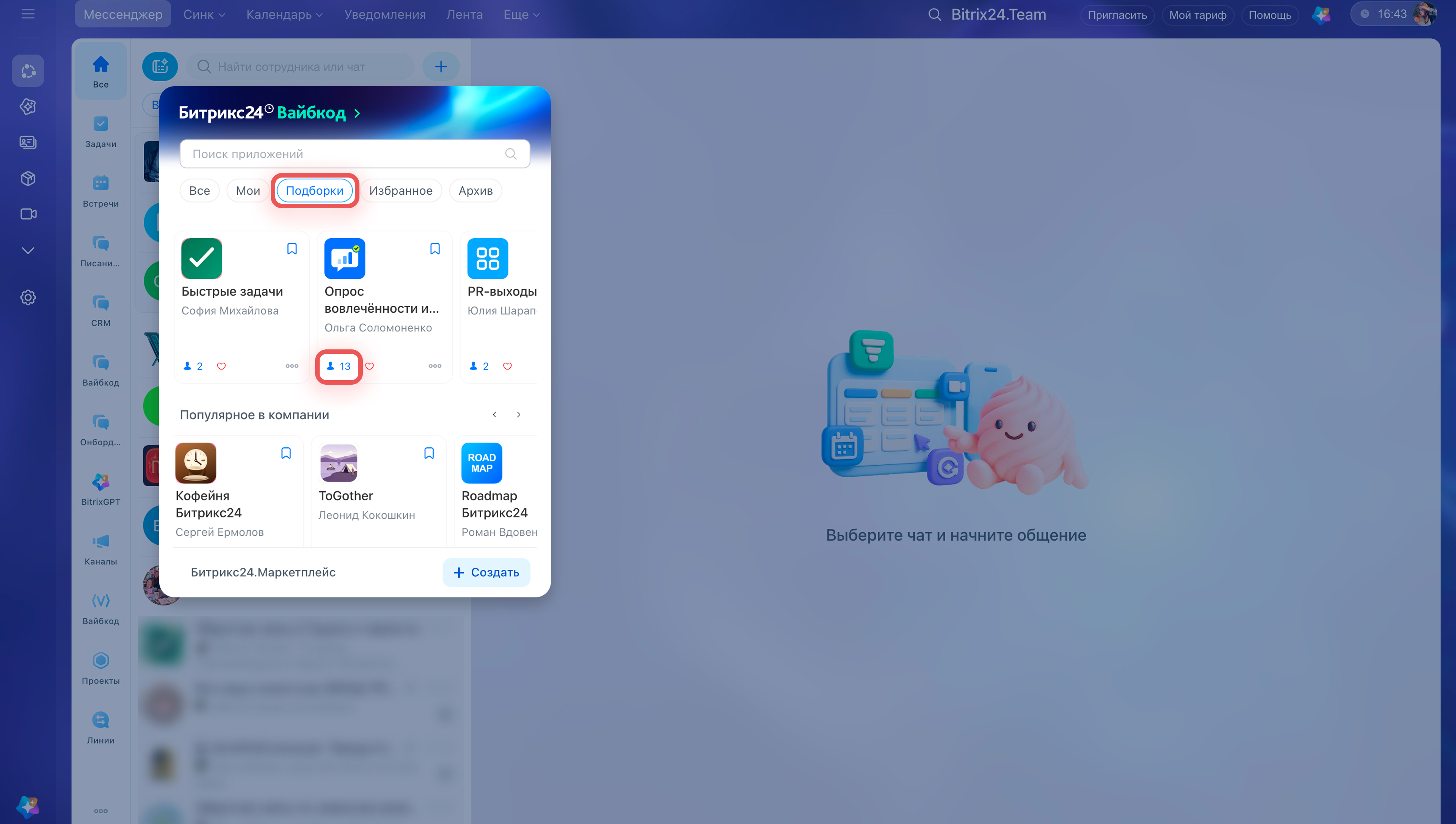
Подборки помогут найти решение, о котором вы еще не знаете. Например, новый сотрудник сможет посмотреть, какими приложениями пользуются коллеги из его отдела.
Откройте вкладку Подборки. В ней появляются группы приложений:
- Пользуются в вашем отделе — приложения, которые открывают коллеги из отдела.
- Новое для вас — приложения, к которым вы недавно получили доступ.
- Популярное в компании — приложения, которыми пользуются другие сотрудники компании.
Нажмите на карточку, чтобы открыть приложение. Если приложений в группе много, листайте карточки стрелками. Вкладка Подборки появляется, когда для нее есть приложения.
Рядом со значком человека на карточке показано, сколько сотрудников открывали приложение за последние 30 дней.
Как сохранить нужное приложение
Чтобы каждый раз не искать приложение в каталоге, добавьте его в избранное или закрепите в начале списка. Эти настройки действуют только для вас.
Отметить полезное приложение. Нажмите на сердечко под описанием, если приложение помогло вам в работе. Ваш лайк добавится к общему счетчику на карточке — другие сотрудники увидят, сколько коллег рекомендуют приложение. Повторное нажатие уберет лайк.
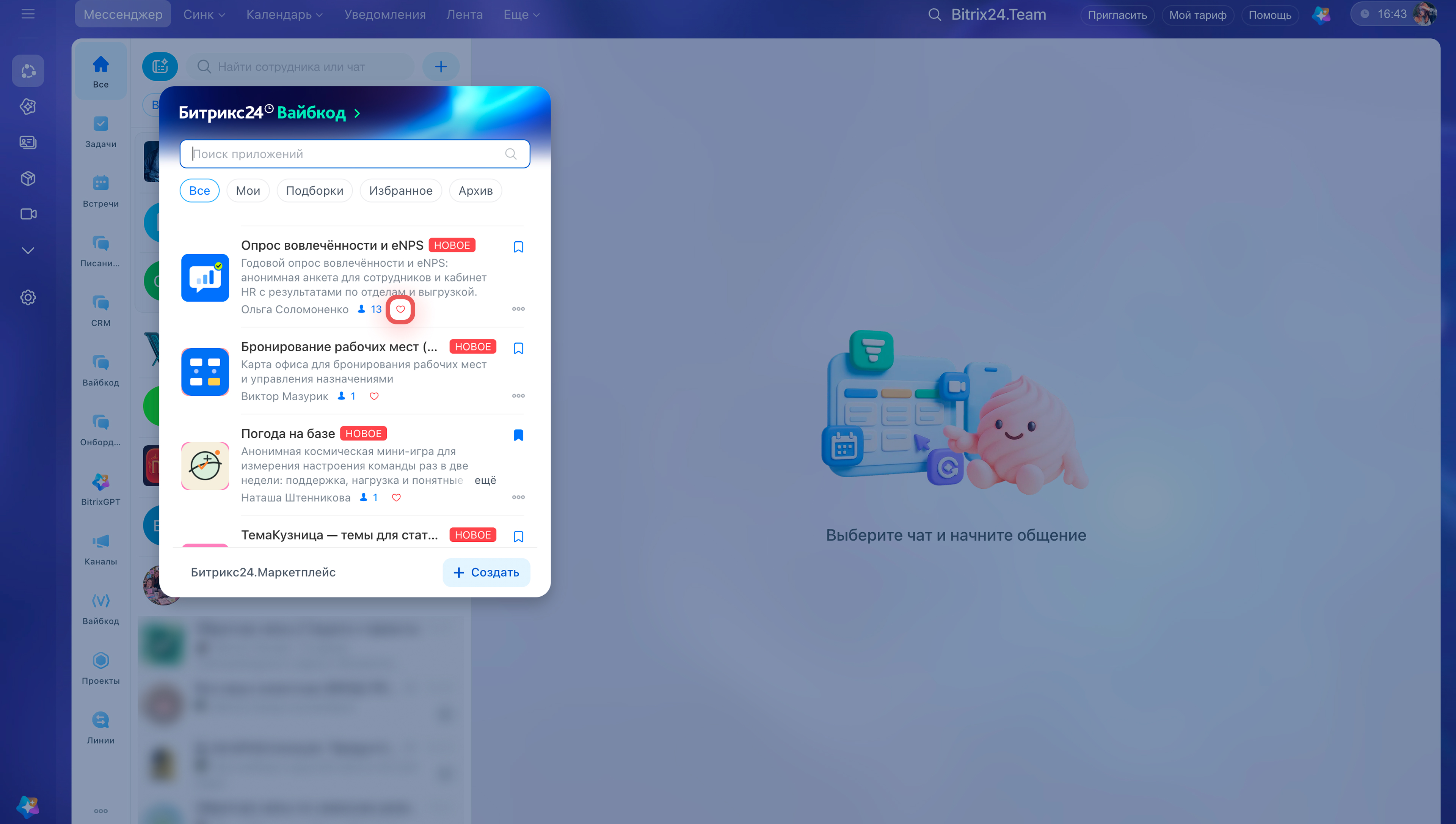
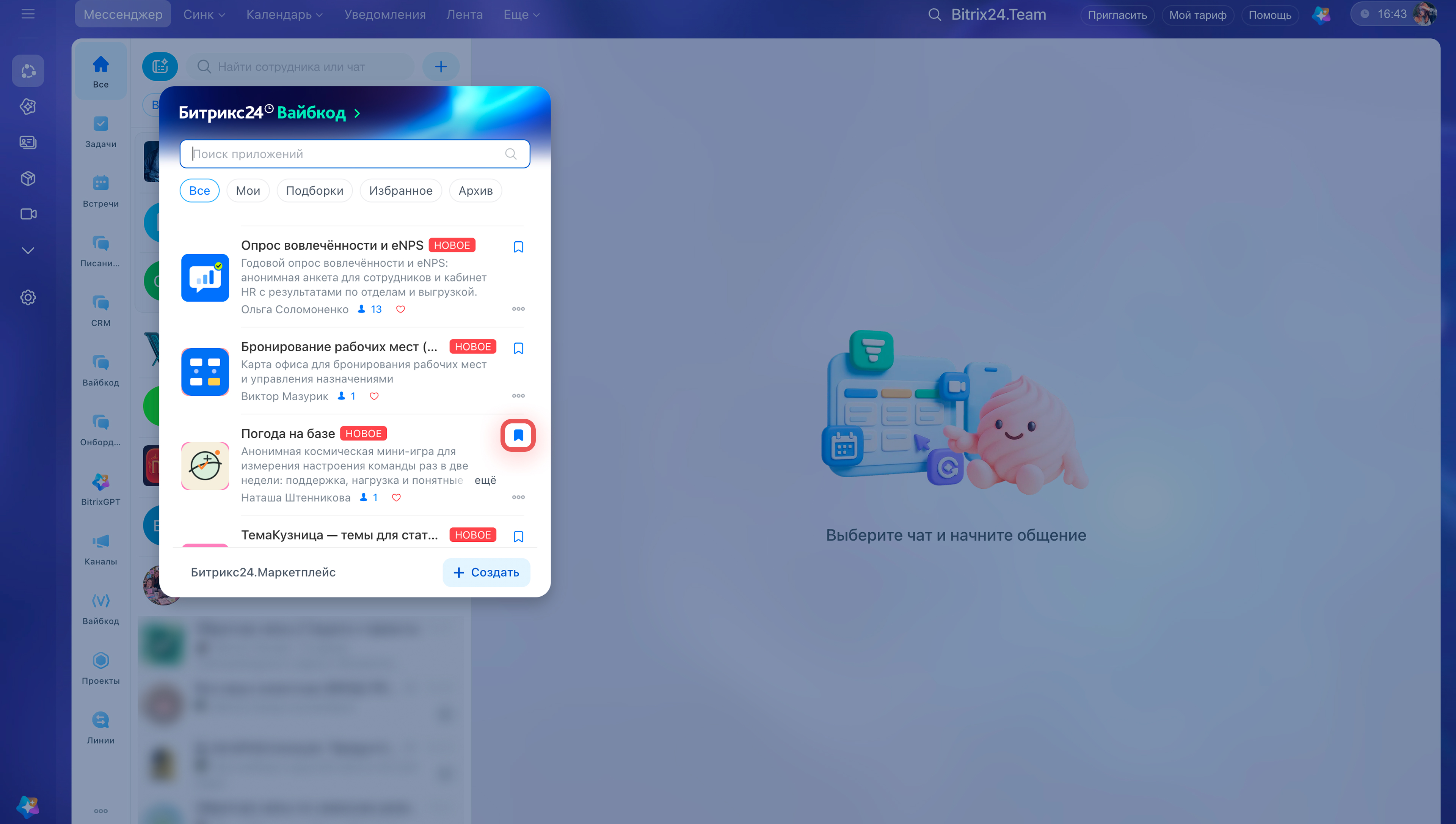
Добавить в избранное. Сохраните приложения, к которым хотите вернуться. Они будут собраны на отдельной вкладке.
Нажмите на значок закладки в правом верхнем углу карточки. Приложение появится на вкладке Избранное. Чтобы убрать его из избранного, нажмите на закладку еще раз.
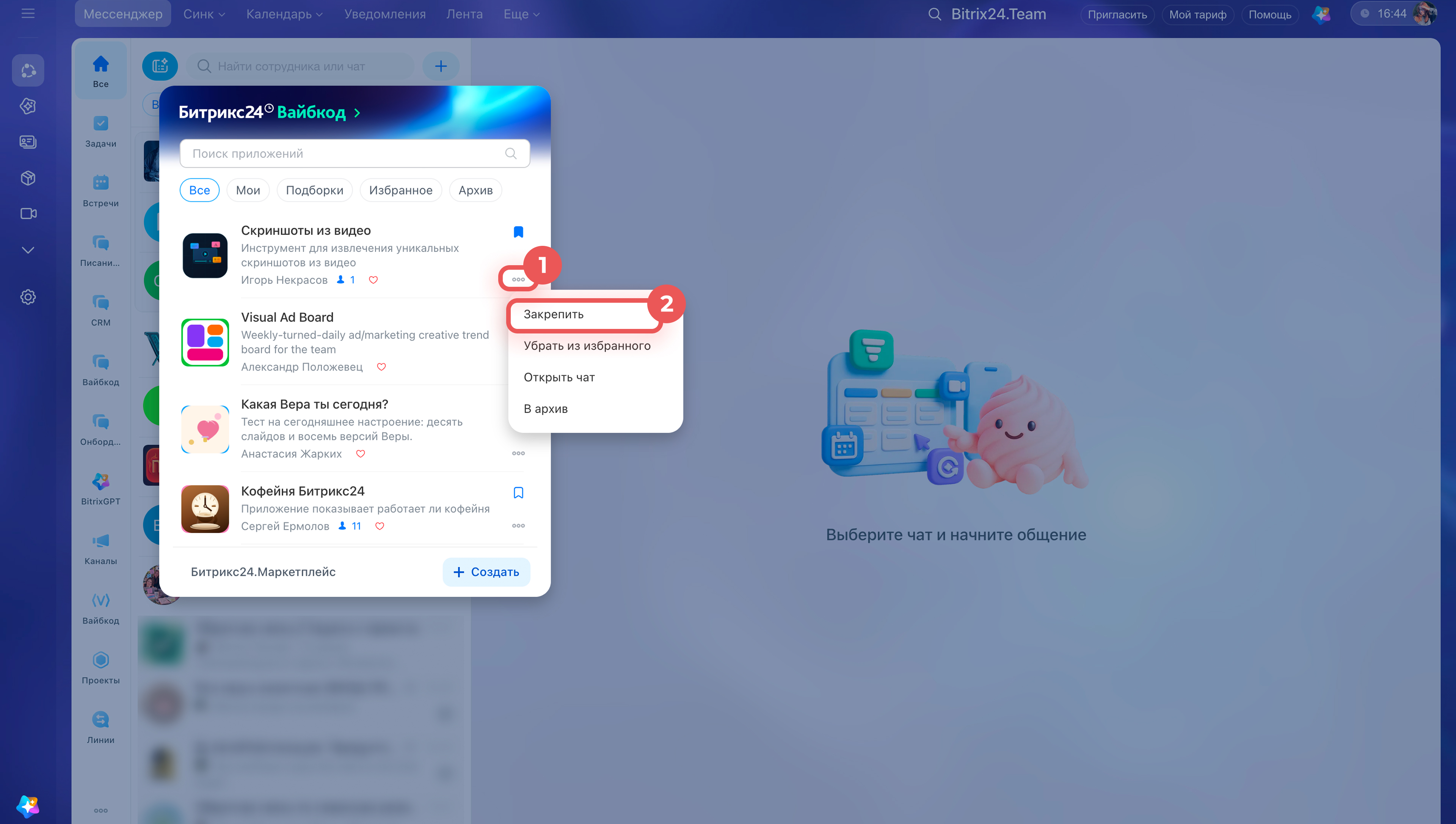
Закрепить в списке. Закрепленные приложения находятся выше остальных — их не придется искать при каждом открытии каталога.
1. Нажмите Три точки (...) на карточке приложения.
2. Выберите Закрепить.
Чтобы отменить закрепление, откройте то же меню и выберите Открепить.
Как убрать приложение в архив
Если приложение больше не нужно для текущих задач, уберите его в архив. Карточка исчезнет из основного списка только у вас. Приложение продолжит работать, коллеги сохранят к нему доступ.
1. Нажмите Три точки (...) на карточке приложения.
2. Выберите В архив.
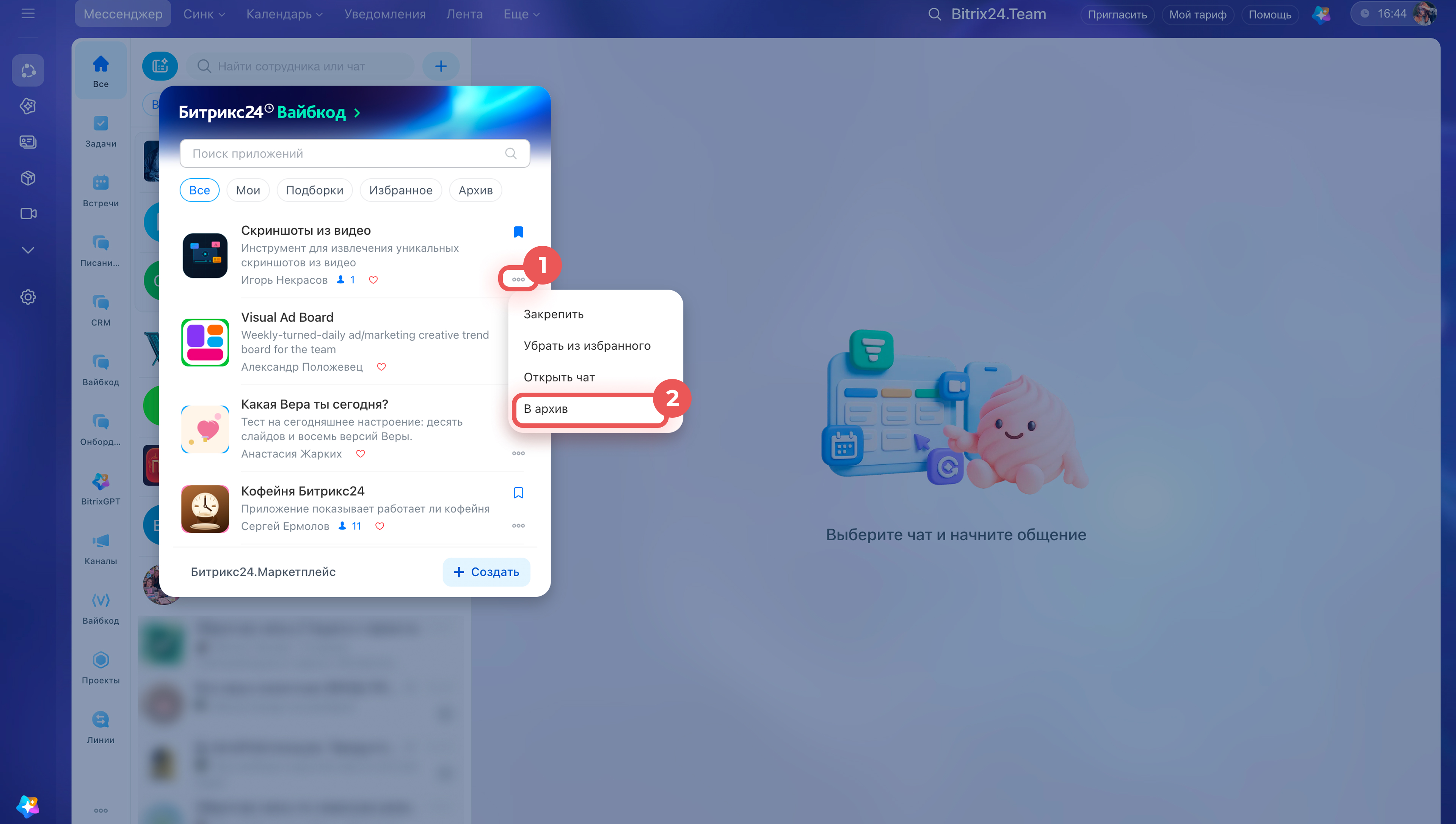
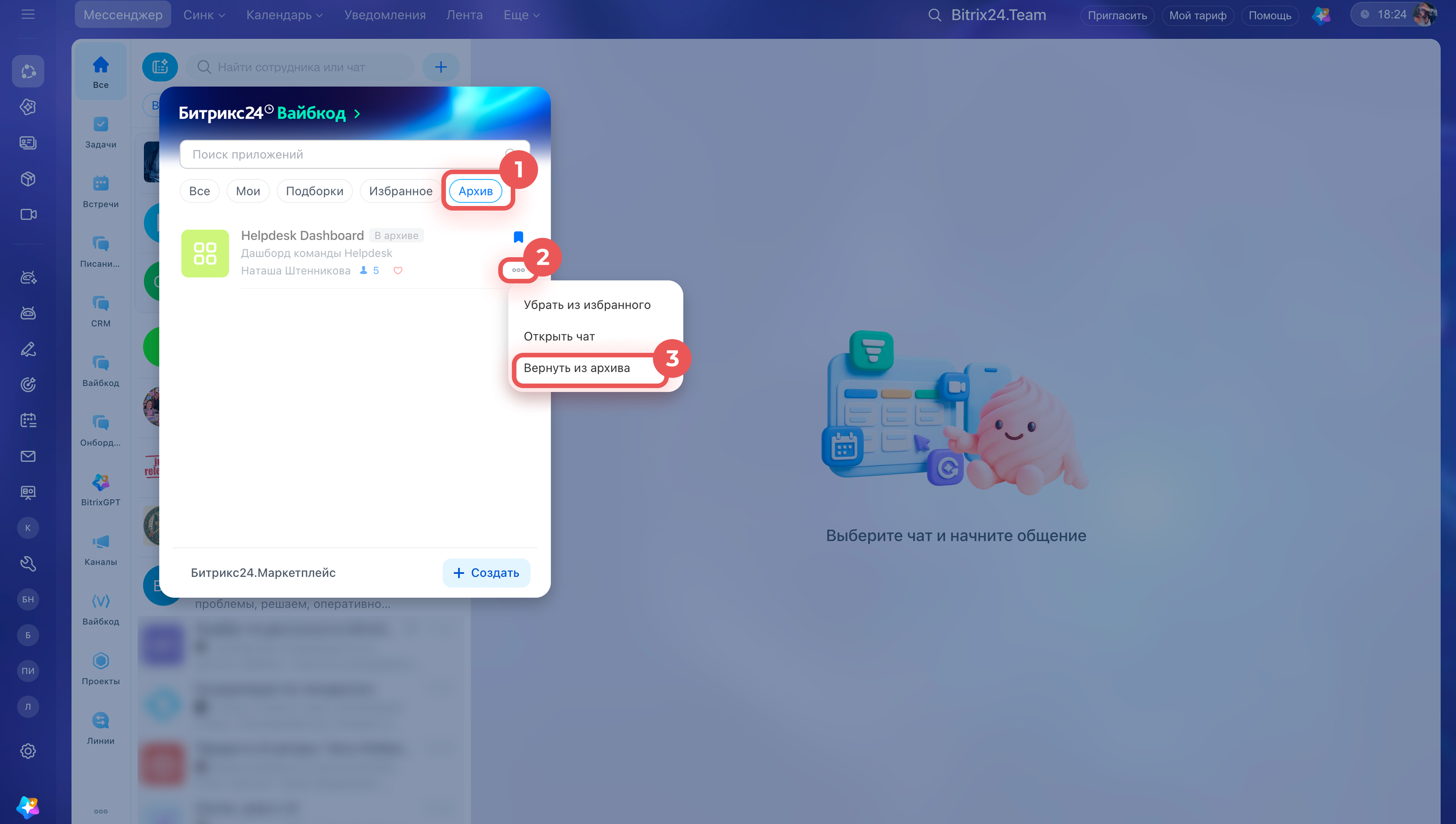
Приложение можно вернуть из архива.
1. Откройте вкладку Архив.
2. Нажмите Три точки (...) на нужной карточке.
3. Выберите Вернуть из архива.
Карточка снова появится в основном списке. Если приложение было закреплено до переноса в архив, закрепите его заново.
Как пользоваться чатом приложения
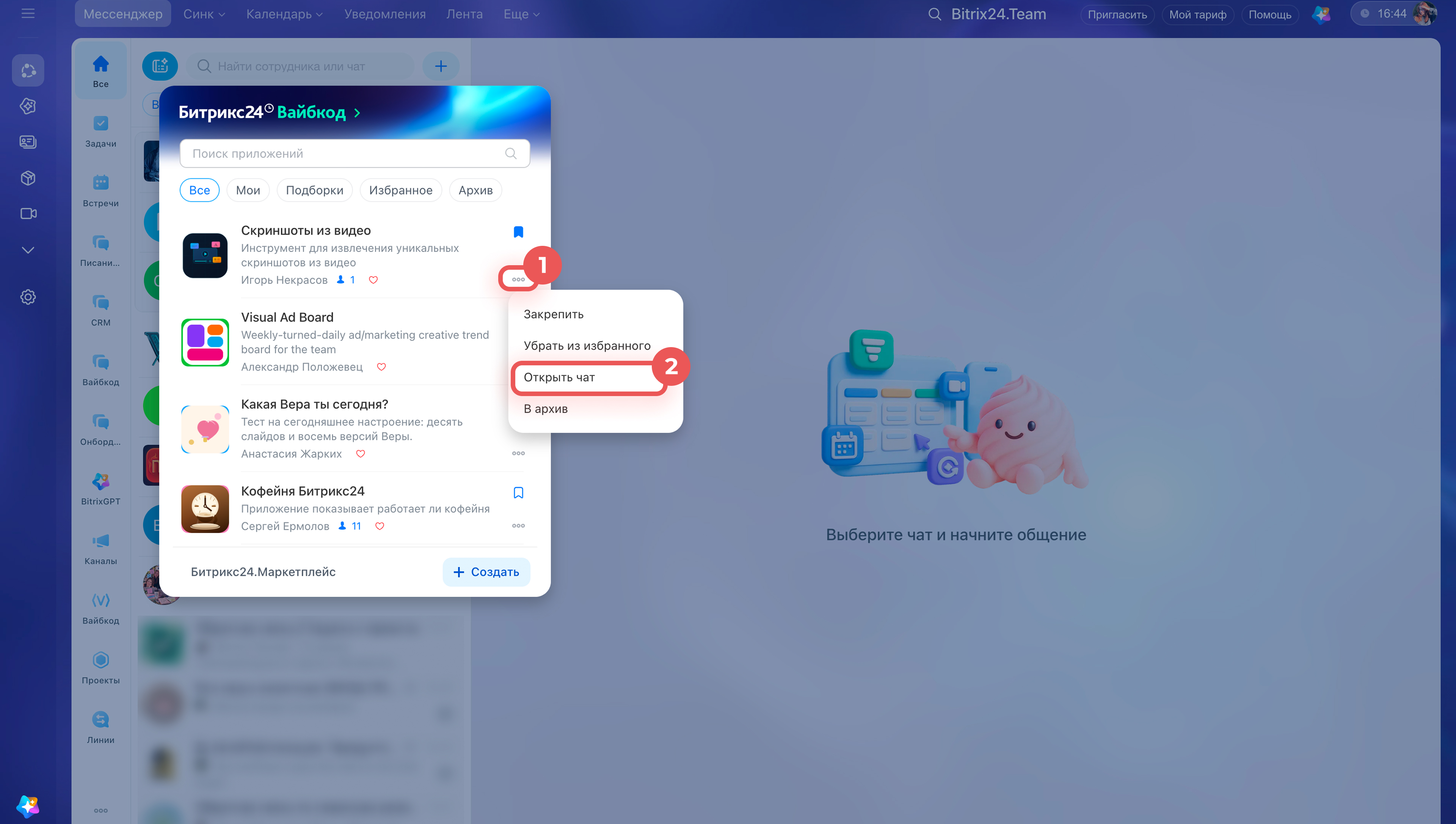
При добавлении приложения в каталог Битрикс24 создает для него отдельный чат. В нем сотрудники могут задать вопрос владельцу, сообщить об ошибке или предложить улучшение. Обсуждение остается рядом с приложением — искать его в других переписках не придется.
Открыть чат. Перейти к обсуждению можно из карточки приложения в каталоге.
1. Нажмите Три точки (...) на карточке приложения.
2. Выберите Открыть чат.
Из чата можно вернуться к работе — нажмите Открыть приложение в верхней части окна.
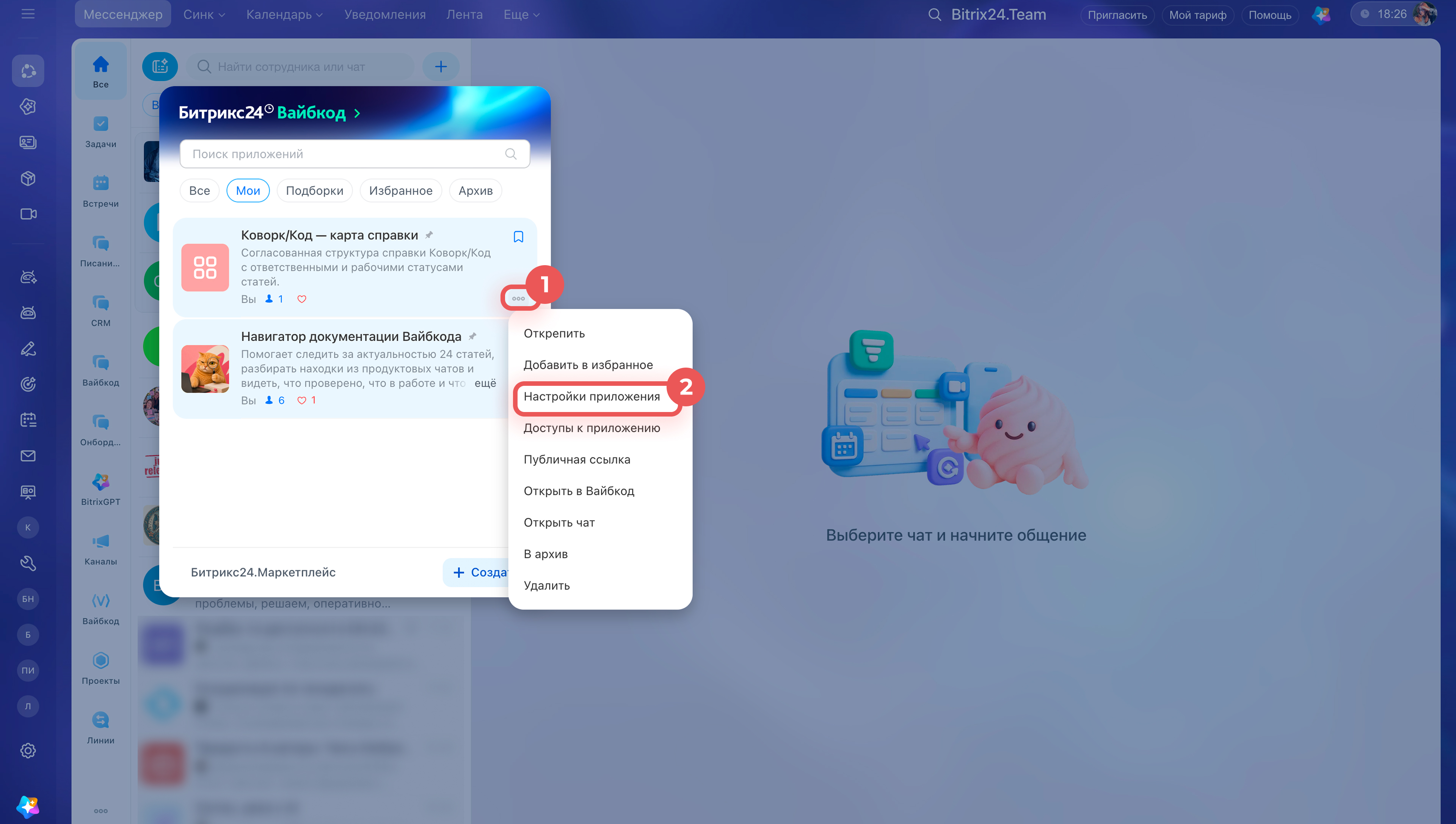
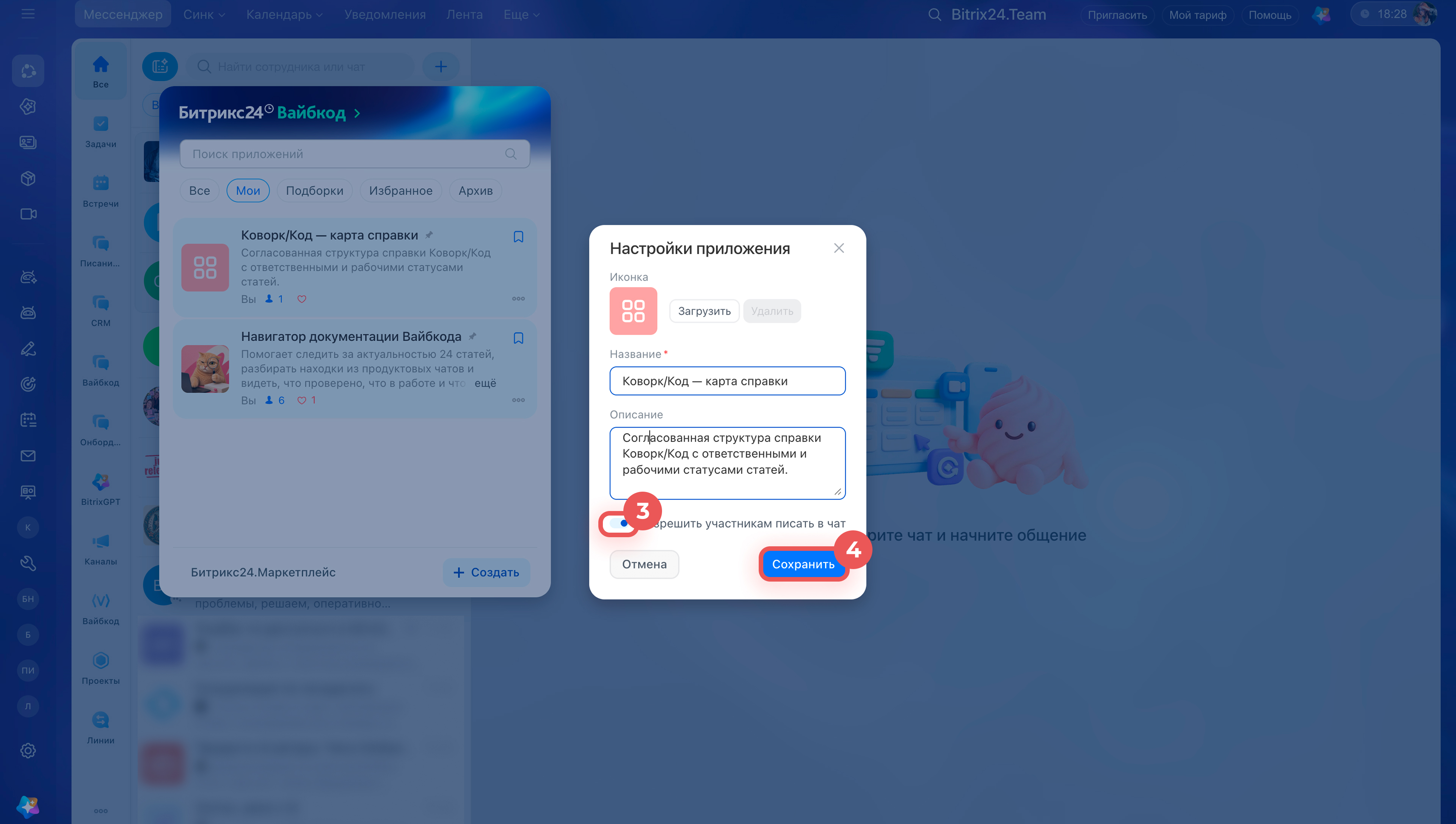
Разрешить сообщения в чате. Владелец определяет, смогут ли участники писать в чат приложения. Настройка находится в каталоге мессенджера.
1. Нажмите Три точки (...) на карточке своего приложения.
2. Выберите Настройки приложения.
3. Включите Разрешить участникам писать в чат.
4. Нажмите Сохранить.
Чтобы запретить участникам писать в чат, выключите эту настройку.
Как управлять своим приложением
На вкладке Мои собраны приложения, которыми вы владеете. Здесь можно изменить карточку и открыть настройки доступа.
Изменить карточку. Укажите понятное название и описание, чтобы коллеги могли найти приложение и разобраться, для чего оно нужно. Например, вместо Отчет — Продажи отдела за месяц, а в описании перечислите показатели: выручка, количество сделок и выполнение плана.
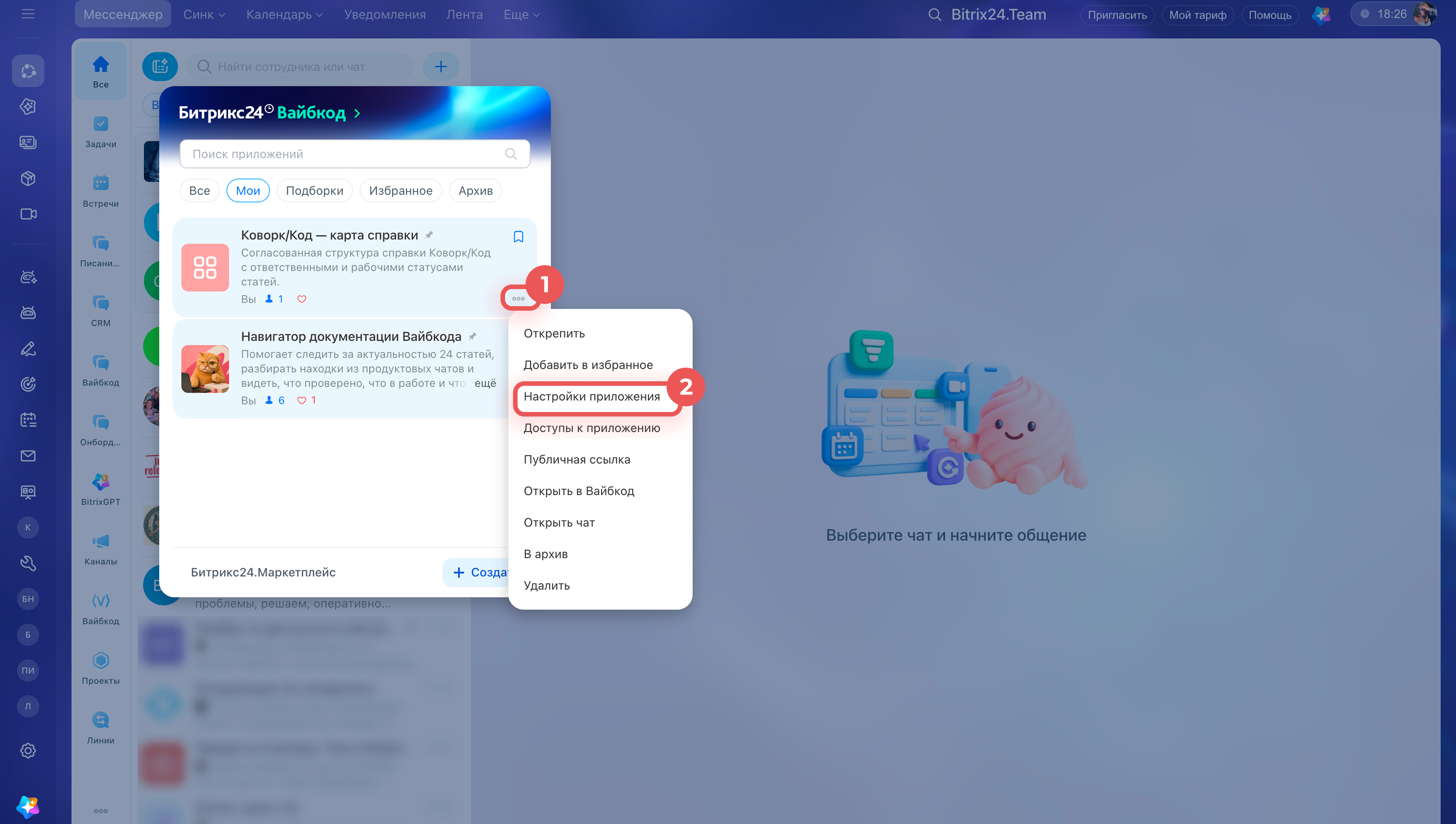
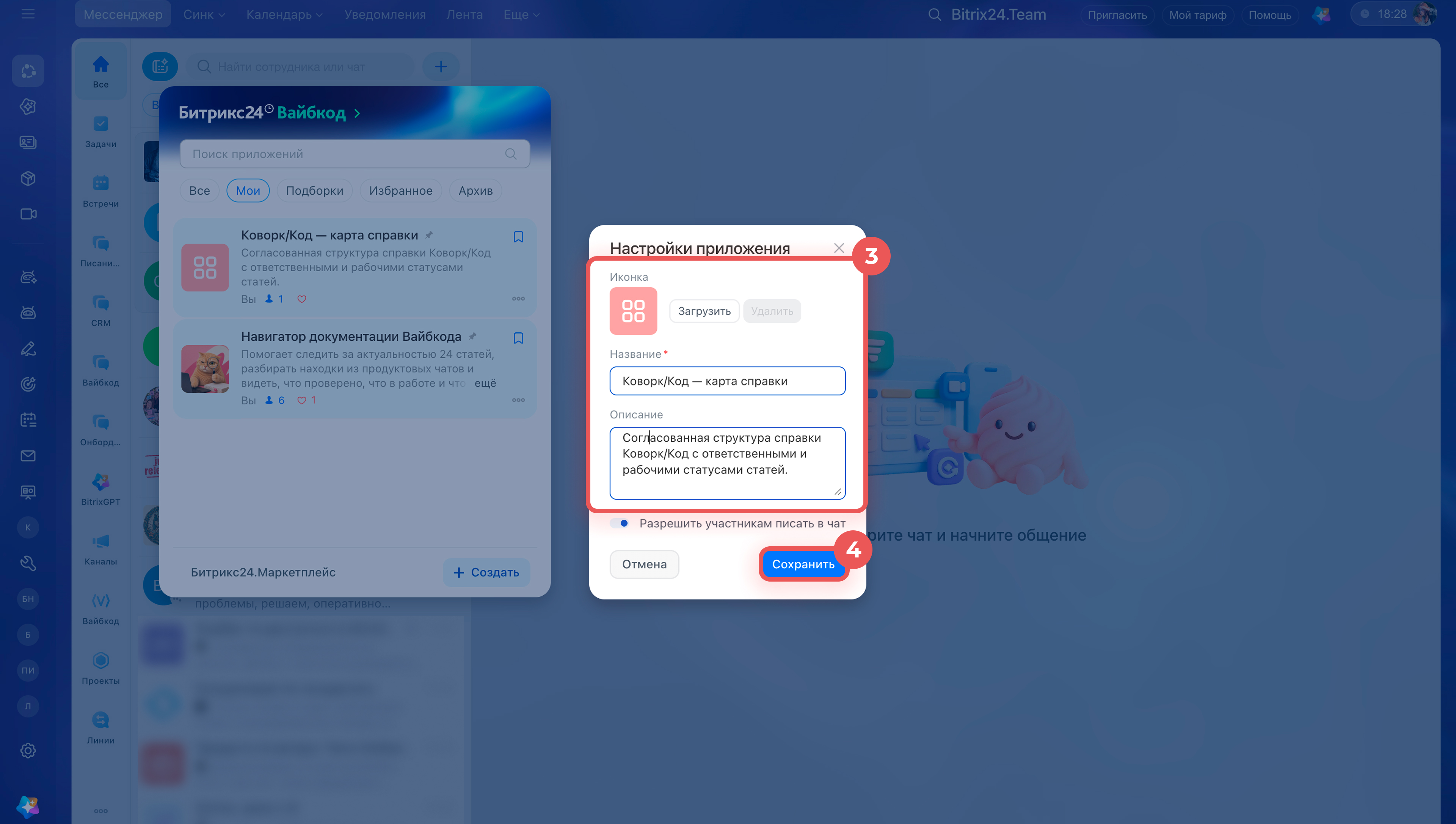
1. Нажмите Три точки (...) на карточке своего приложения.
2. Выберите Настройки приложения.
3. Измените название в поле Название, заполните поле Описание, загрузите иконку приложения
4. Нажмите Сохранить.
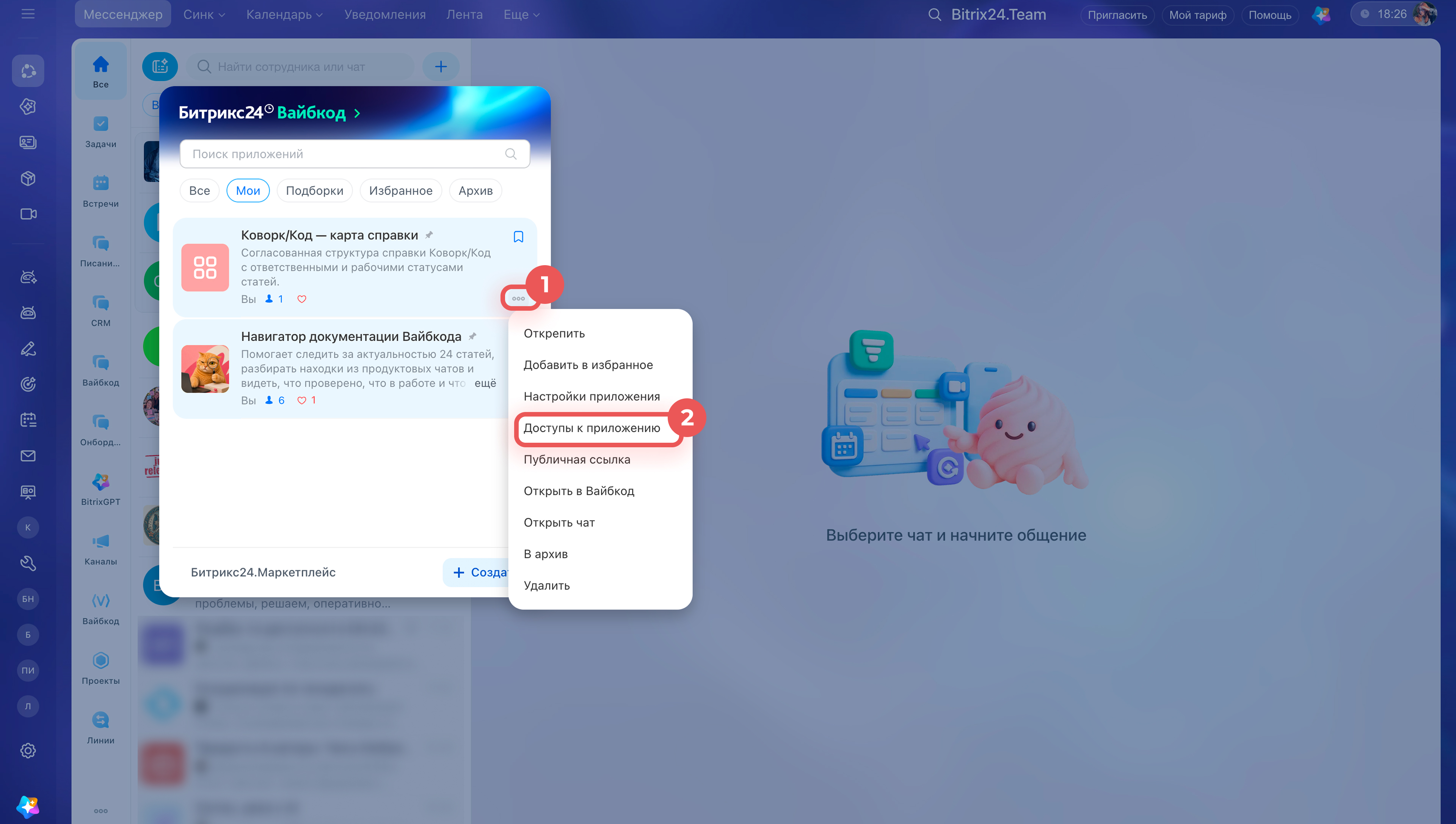
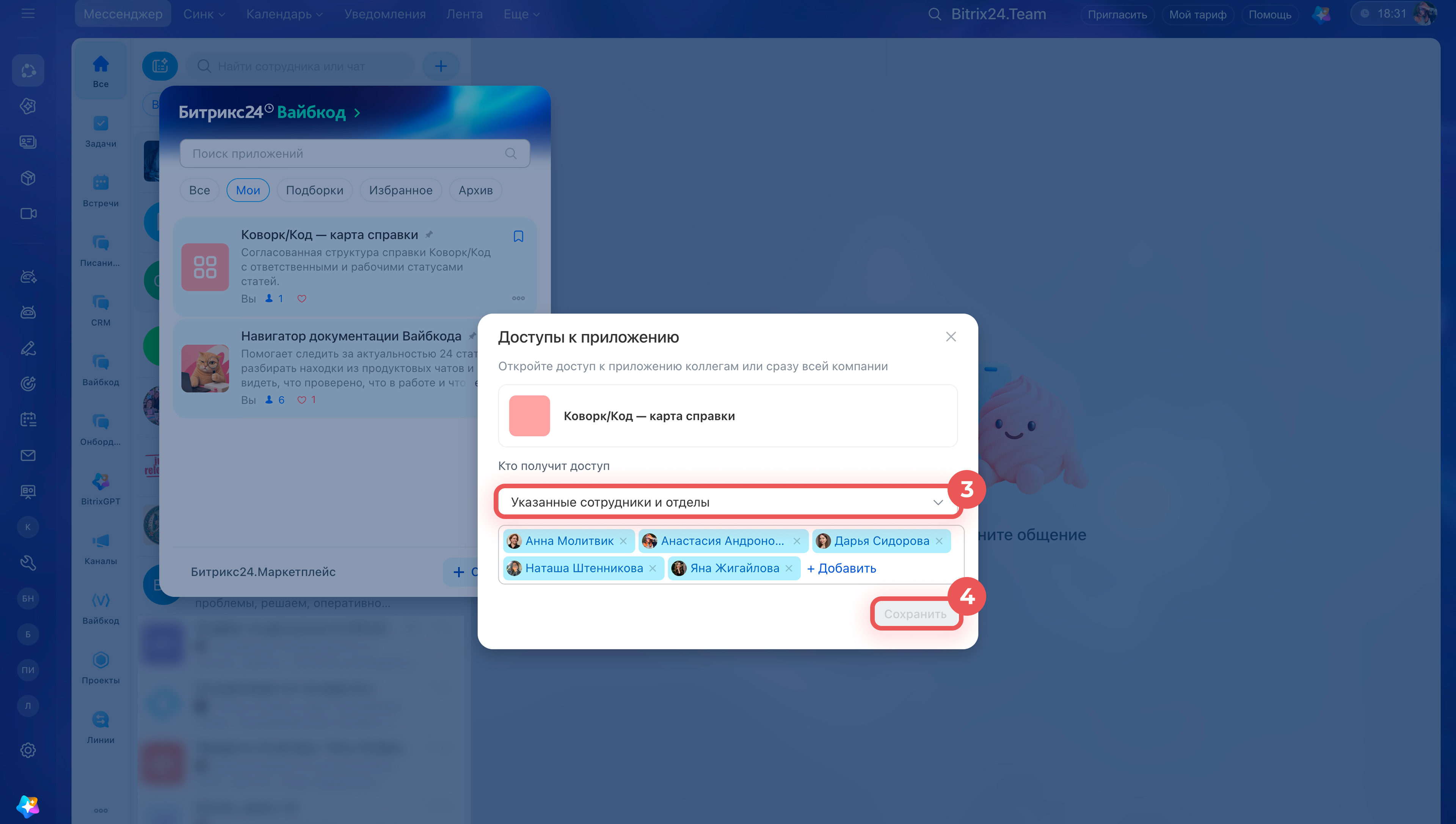
Открыть доступ коллегам. Дайте доступ тем, кому приложение нужно для работы: отдельным сотрудникам, отделам или всей компании.
1. Нажмите Три точки (...) на карточке приложения.
2. Выберите Доступы к приложению.
3. В списке Кто получит доступ выберите подходящий вариант:
- Только владелец — приложение доступно только вам.
- Указанные сотрудники и отделы — доступ получат выбранные коллеги.
- Все сотрудники этого Битрикс24 — приложение доступно всей вашей компании.
- Все, у кого есть Битрикс24 — приложение смогут открыть и пользователи других Битрикс24 после входа в аккаунт.
- Все без авторизации — для работы с приложением не потребуется входить в Битрикс24.
4. Нажмите Сохранить.
При расширении доступа может появиться предупреждение о создании чата приложения и добавлении в него всех сотрудников компании. Если согласны с этими условиями, нажмите Да, открыть.
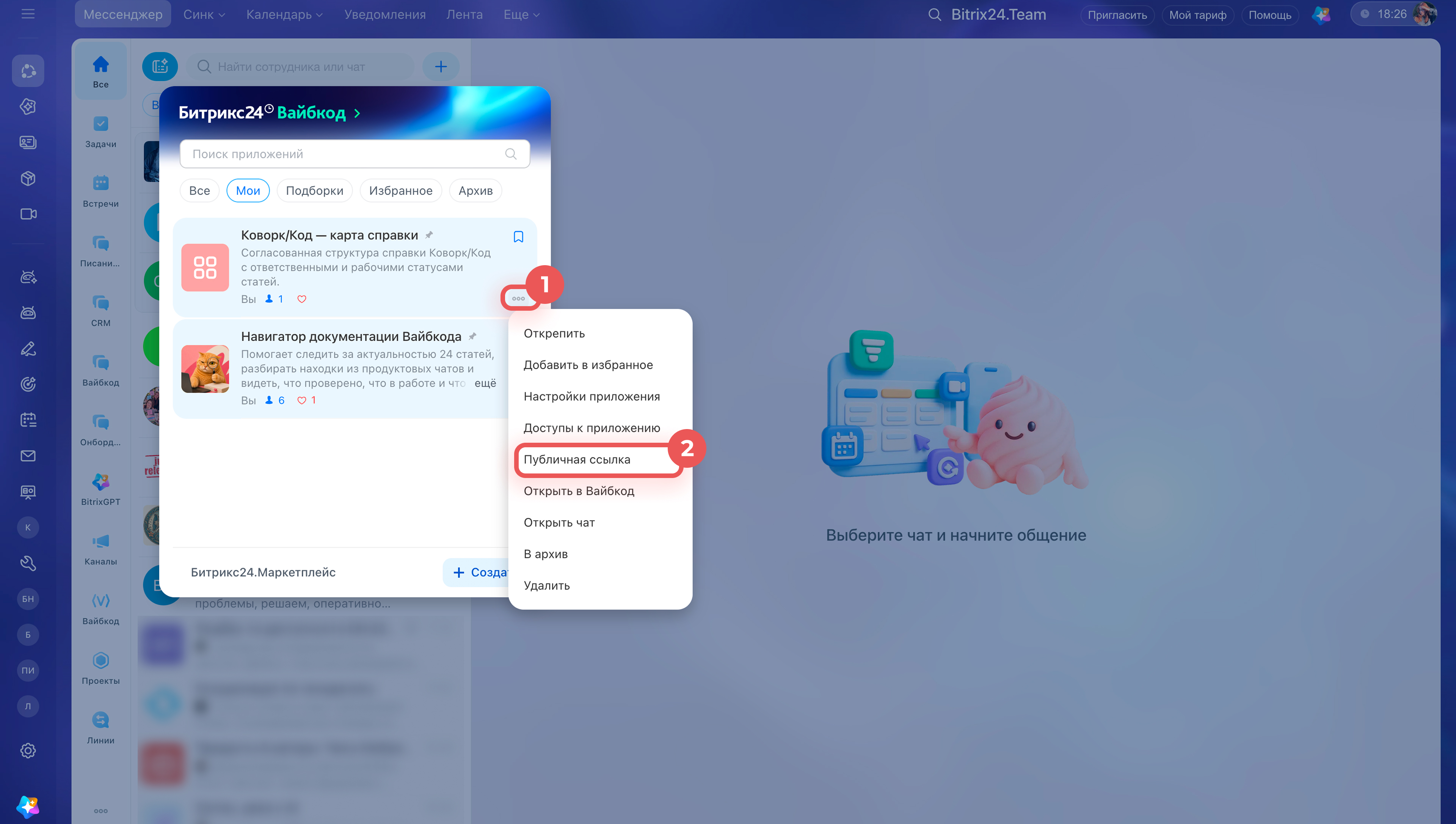
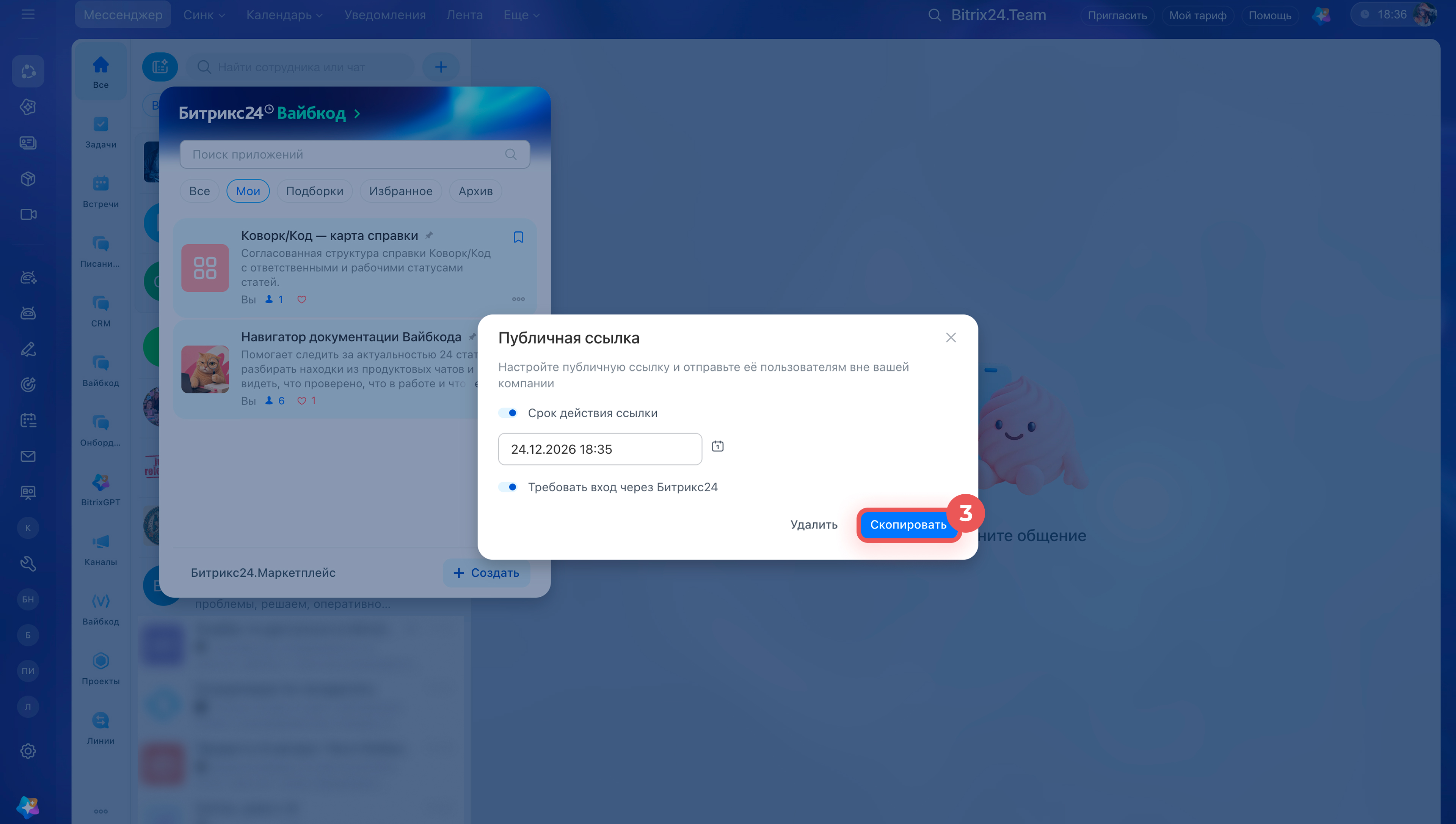
Поделиться публичной ссылкой. Для пользователей вне компании в меню карточки есть пункт Публичная ссылка. В настройках ссылки можно ограничить срок ее действия и потребовать вход через Битрикс24.
Коротко
- В каталоге Вайбкода сотрудники могут найти и открыть приложения команды прямо из мессенджера.
- Владелец выбирает, добавить ли приложение в каталог, и отдельно настраивает доступ к нему.
- Поиск работает по названию, описанию и автору. Подборки помогают найти приложения, которыми пользуются коллеги.
- Избранное, закрепления и архив помогают организовать личный список приложений.
- В чате приложения можно обсудить вопросы и предложить улучшения. Разрешение писать в чат настраивает владелец.
- Архив убирает карточку только из вашего списка. Удаление затрагивает само приложение и связанный с ним сервер.