
В разделе Прочие настройки собраны дополнительные параметры, которые помогают адаптировать CRM под задачи вашей компании. Здесь можно настроить отображение элементов, определить правила обработки дубликатов, управлять делами, корзиной и так далее.
В статье расскажем, как настроить подразделы CRM:
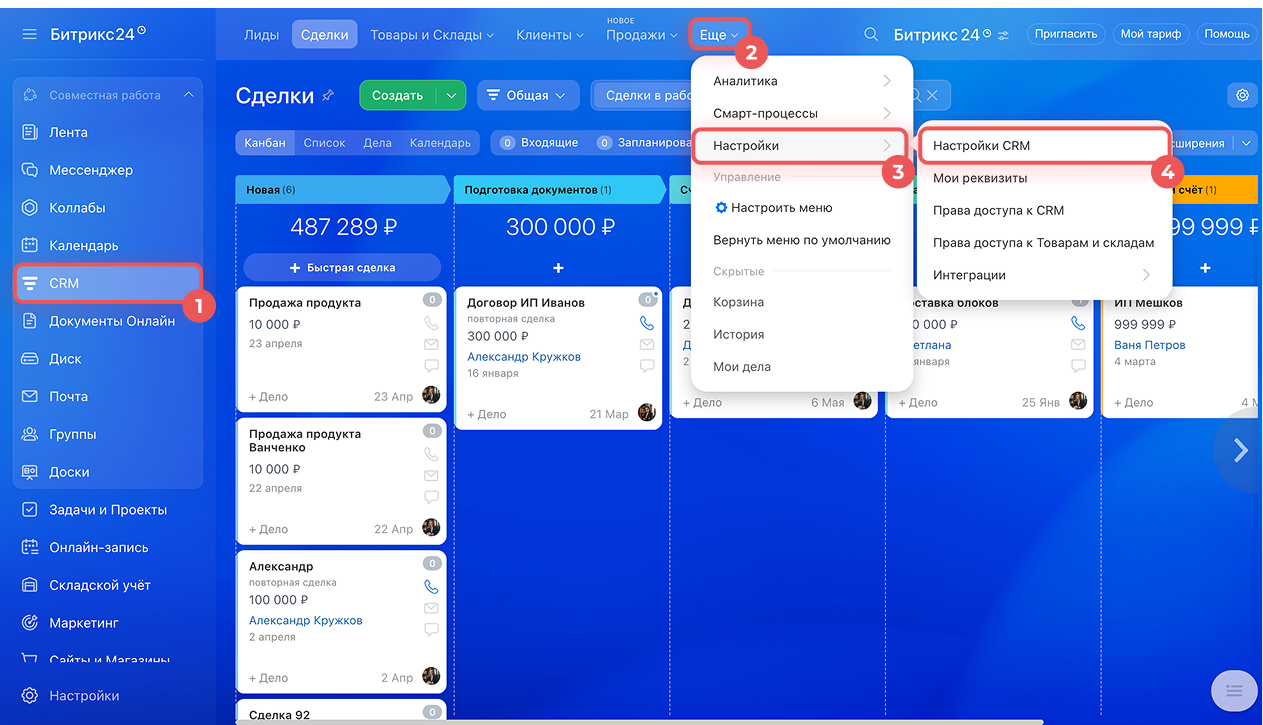
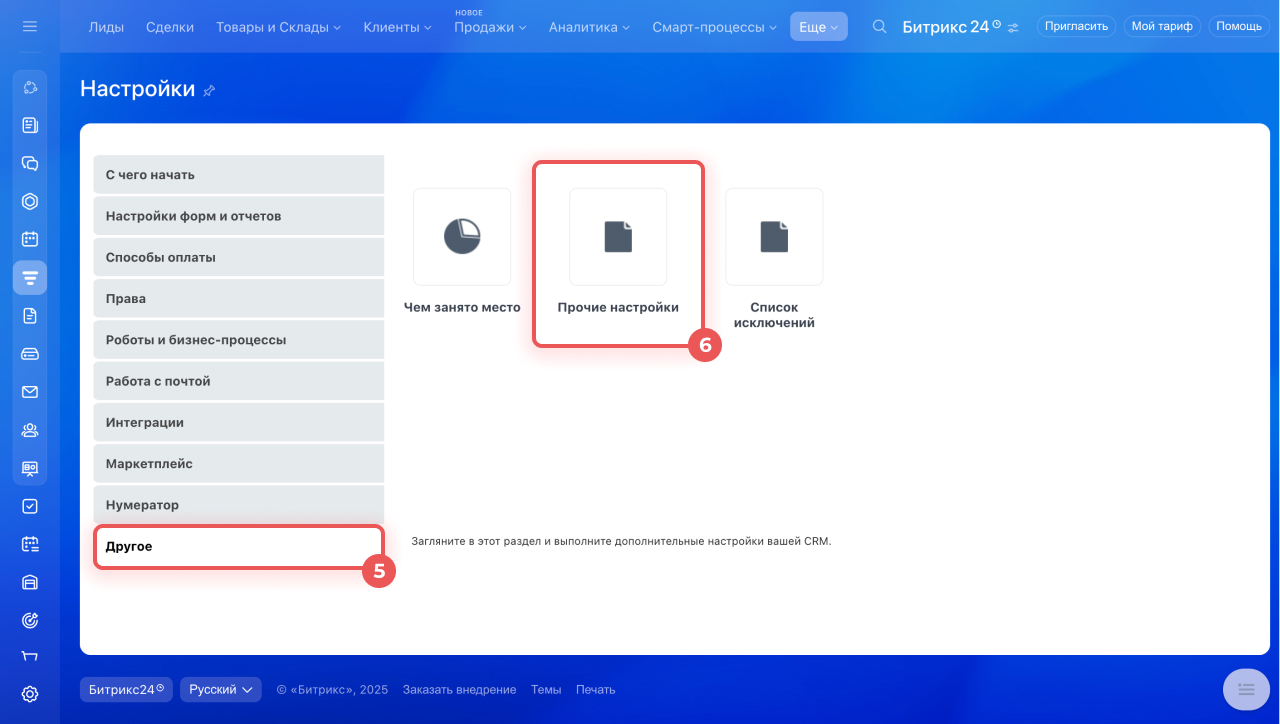
Перейдите в CRM > Еще > Настройки > Настройки CRM > Другое > Прочие настройки.
Ролевая модель прав в CRM
Почему не отображаются настройки CRM
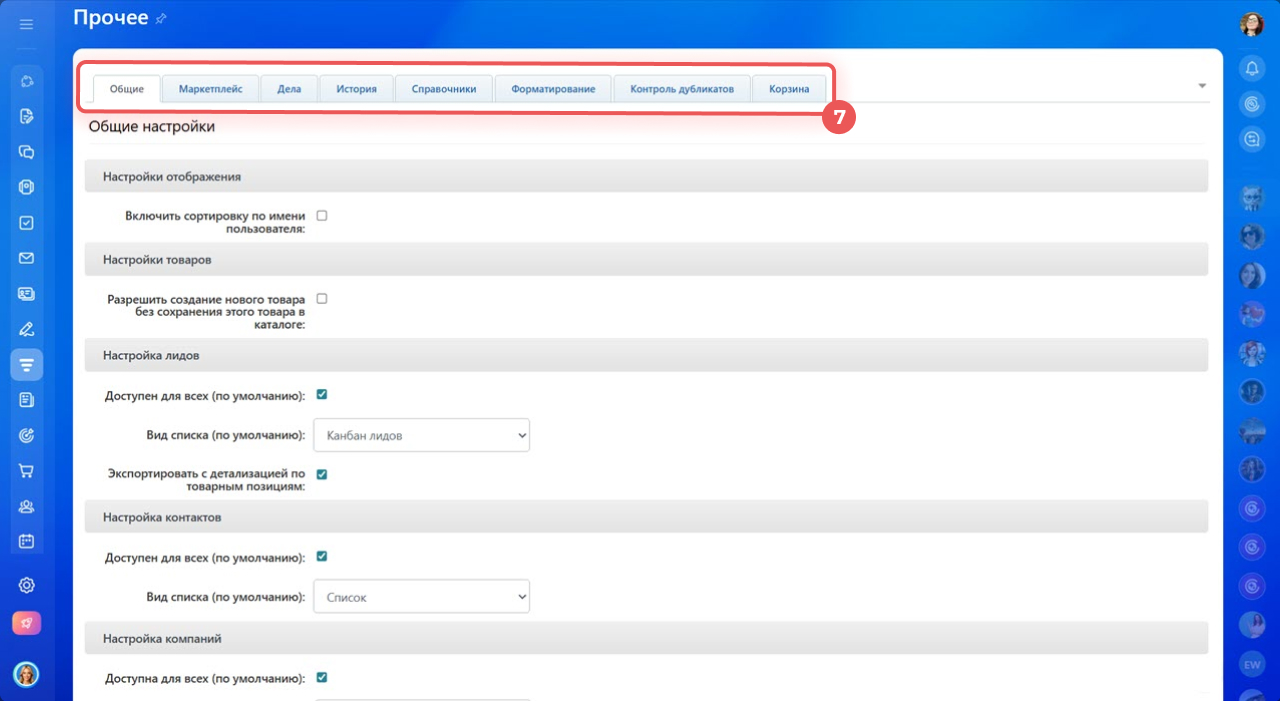
Общие настройки
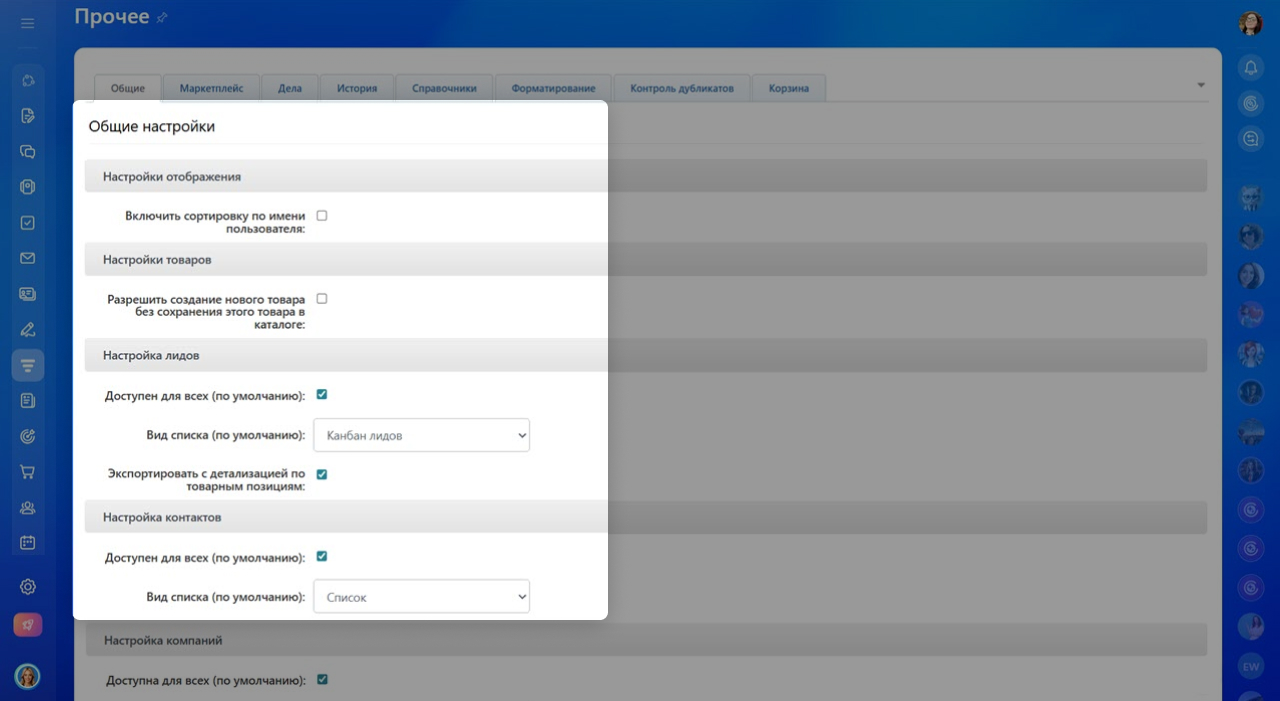
Включить сортировку по имени пользователя. Если включить настройку, сотрудники в списках и фильтрах будут отображаться по алфавиту. Это удобно, если в компании много менеджеров и нужного человека проще найти по имени, чем по внутреннему ID.
Разрешить создание нового товара без сохранения этого товара в каталоге. Товар, созданный в карточке CRM, не будет сохраняться в каталоге. Подходит для разовых или нестандартных продаж. Например, если вы продали индивидуальную услугу, которую больше не планируете предлагать.
Как создать и настроить каталог товаров
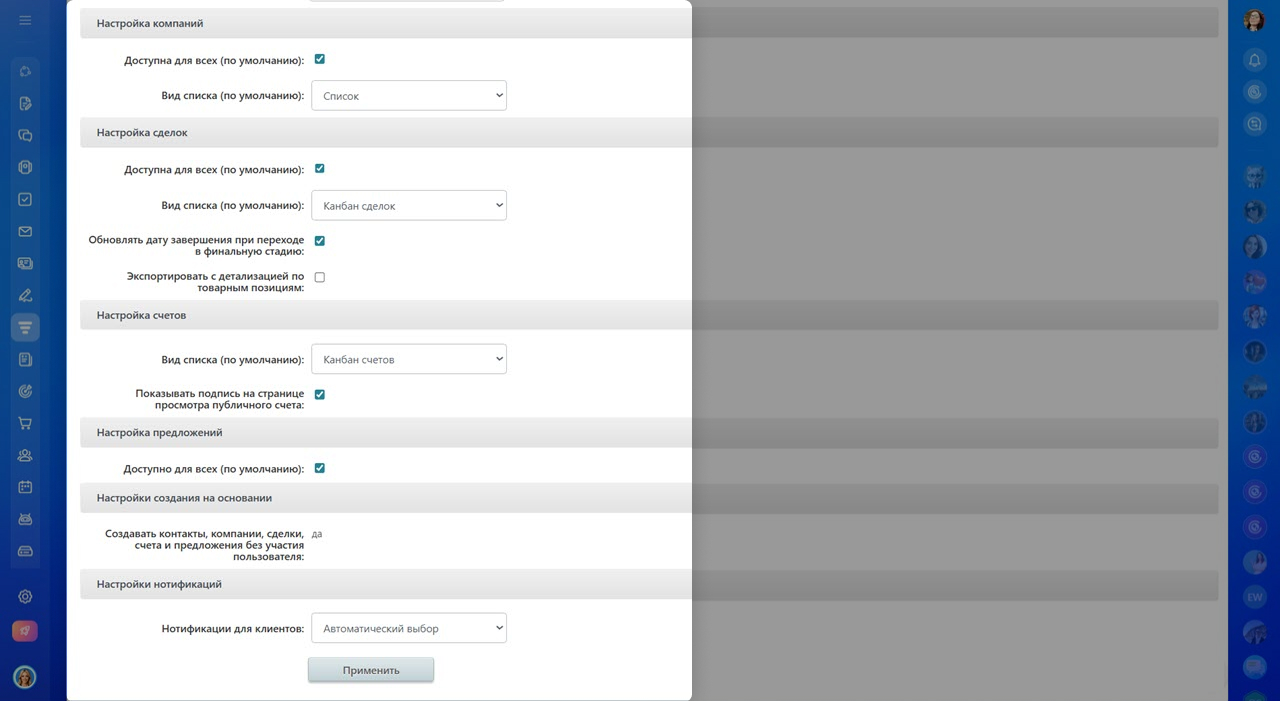
Доступен для всех (по умолчанию). Если опция включена, то элемент будет доступен сотрудникам, у которых в правах доступа в CRM выбран вариант Все открытые. Это значит, что такие сотрудники смогут видеть не только свои элементы, но и элементы коллег из своего отдела и подотделов. Опция доступна для лидов, контактов, компаний, сделок и предложений.
Ролевая модель прав в CRM
Вид списка (по умолчанию). Выберите, как по умолчанию будут открываться лиды, сделки и счета: в виде списка или канбана.
Как работать с канбаном в CRM
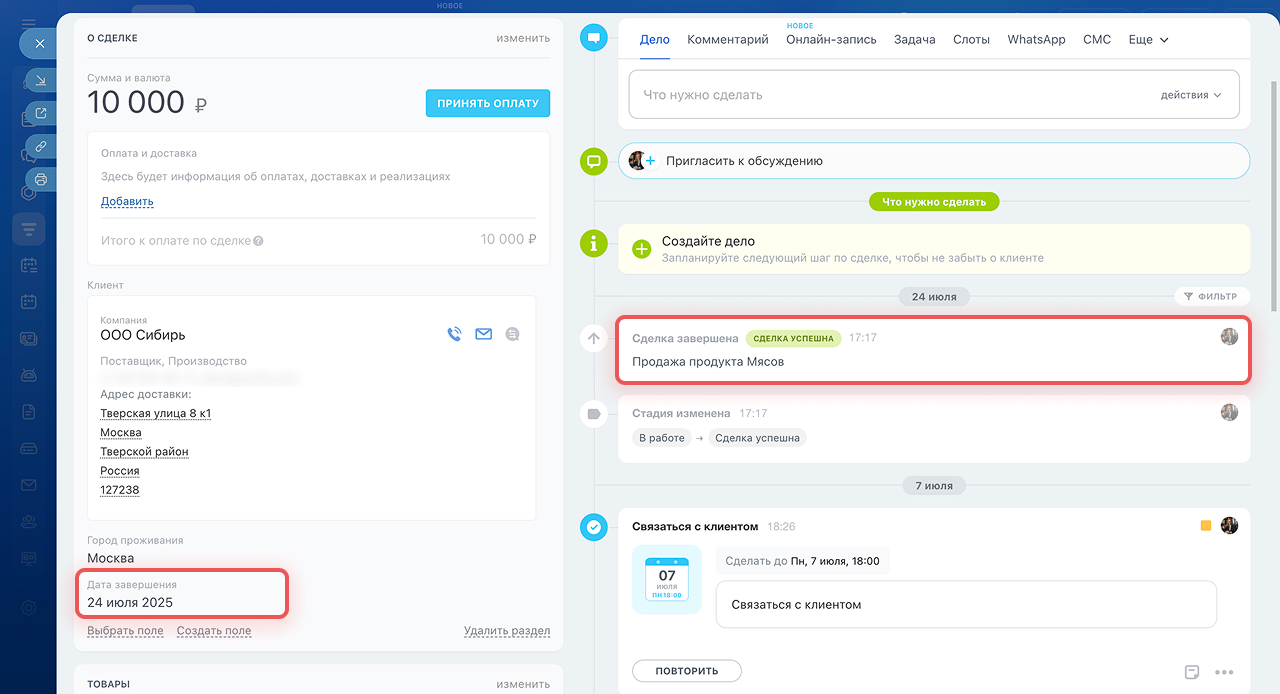
Обновлять дату завершения при переходе в финальную стадию. Если включить настройку, при переводе сделки в финальную стадию поле Дата завершения автоматически изменится на текущую дату. Если выключить — дата завершения будет +7 дней от даты создания сделки.
Эта настройка полезна, если вы хотите, чтобы дата завершения отражала реальную дату закрытия сделки, а не предполагаемую.
Экспортировать с детализацией по товарным позициям. Если включить настройку, при экспорте каждая товарная позиция попадет в отдельную строку файла. Например, если в сделке три товара, в таблице будет три строки — по одному товару в каждой. Опция доступна для лидов и сделок.
Как экспортировать данные из CRM
Создавать контакты, компании, сделки, счета и предложения без участия пользователя. Опция включена по умолчанию. Она позволяет автоматически создавать и сохранять элементы CRM без дополнительного подтверждения. Например, при конвертации лида Битрикс24 сам создаст и сохранит сделку, контакт или компанию — менеджеру не нужно вручную сохранять каждый элемент.
Настройка нотификаций. Выберите способ отправки СМС клиентам: через Битрикс24 или подключенного СМС-провайдера. Например, можно отправлять уведомления о статусе заказа — когда он оплачен или передан в доставку.
Включить автоматическую регистрацию повторных продаж. Если клиент звонит или пишет повторно, а предыдущий лид уже закрыт, CRM автоматически создает новый. Это помогает отслеживать новые обращения от существующих клиентов.
Повторные лиды и сделки
Маркетплейс
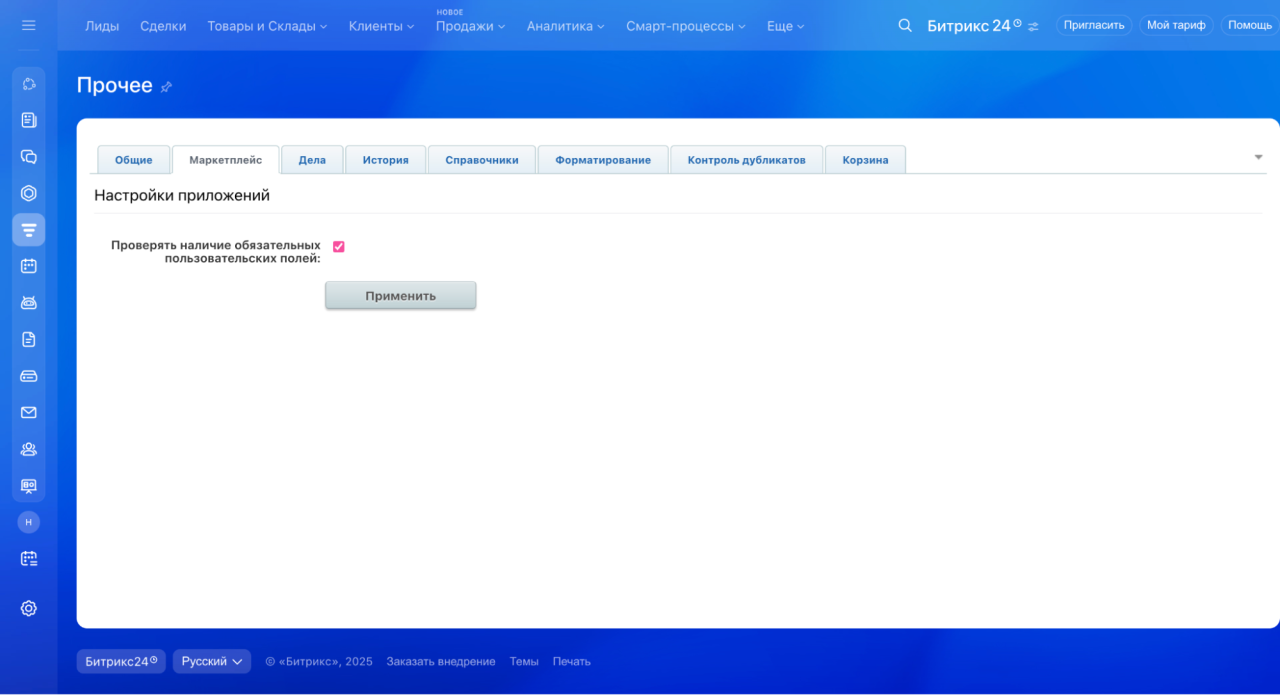
Битрикс24 Маркетплейс — это каталог готовых решений, которые расширяют возможности Битрикс24. Например, можно подключить интеграцию с 1С или сервисом доставки.
Битрикс24 Маркетплейс
Проверять наличие обязательных пользовательских полей. Если включить настройку, внешние приложения не смогут создать или изменить элемент CRM, пока не будут заполнены все обязательные пользовательские поля.
Обязательные поля в CRM
Пользовательские поля в CRM
Дела
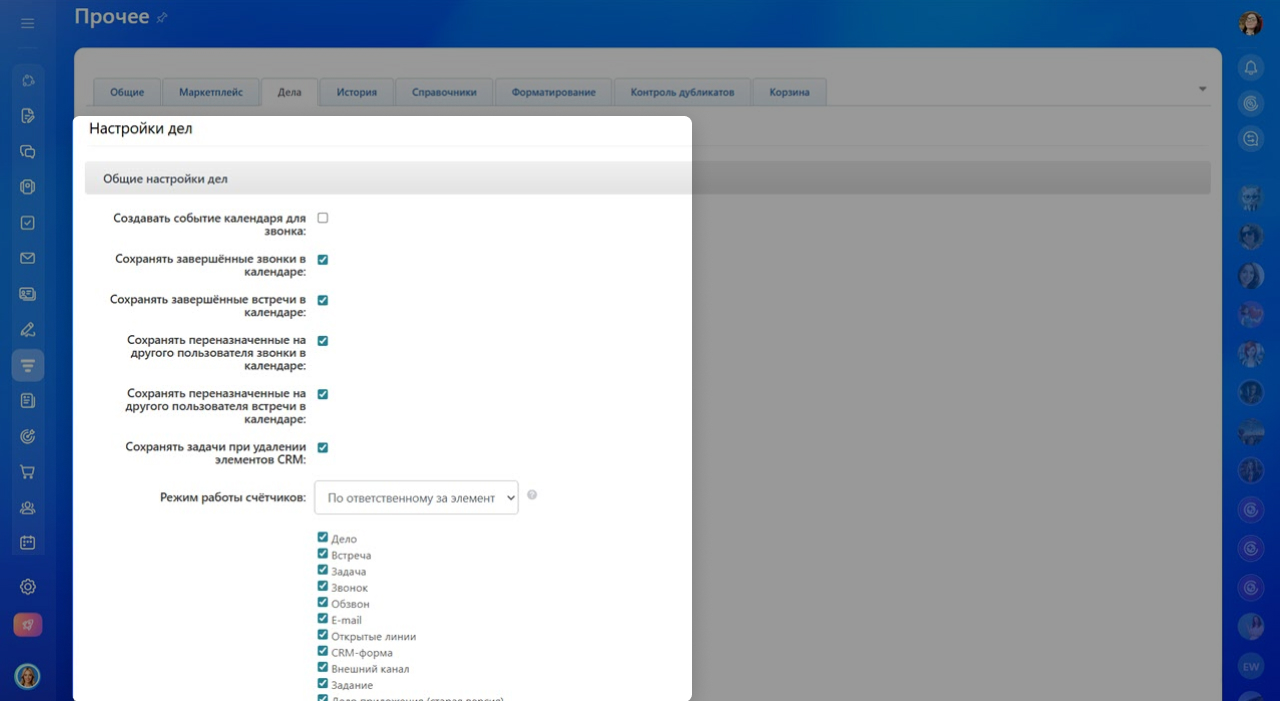
Создавать событие календаря для звонка. Если опция включена, при планировании звонка в CRM автоматически создается событие в календаре. Это помогает не забыть о звонке и видеть его в общем расписании.
Сохранять завершенные звонки в календаре. Если включить настройку, завершенные звонки будут сохраняться в календаре как прошедшие события. Так можно посмотреть историю звонков и понять, когда и с кем вы общались.
Сохранять завершенные встречи в календарь. Опция позволяет сохранять завершенные встречи в календаре. Это удобно для фиксации прошедших встреч и контроля работы с клиентами.
Сохранять переназначенные на другого пользователя звонки и встречи в календаре. Если включить настройку, события останутся в календаре у обоих сотрудников. Если отключить — событие будет отображаться только у нового ответственного. Это помогает сохранить историю взаимодействия и контролировать результат после передачи клиента.
Сохранять задачи при удалении элементов CRM. Если удалить лид, сделку или контакт, связанные задачи останутся. Это помогает не потерять важные поручения — например, связанные с оплатой, доставкой или завершением проекта.
Режим работы счетчиков. Счетчики показывают, сколько дел нужно выполнить. Их можно считать по ответственному за дело или по ответственному за элемент CRM.
Если нужно видеть общую картину — например, все дела коллег по этому клиенту — выбирайте вариант по ответственному за элемент. Если важно видеть только свои задачи, выбирайте вариант по ответственному за дело.
Как выбрать режим работы счетчиков
Автоматически закрывать дела при конвертации лидов. Если опция включена, выбранные типы дел — например, звонки и встречи — автоматически завершатся после конвертации лида в контакт, компанию или сделку. Вы можете указать, какие дела нужно закрывать, а какие оставить активными. Это избавляет от лишних напоминаний и помогает не возвращаться к уже обработанному лиду.
Скрывать статус дела на карточке в режимах Канбан и Список. Статус показывает состояние дела и помогает определить, требует ли оно внимания. Можно настроить, когда статус будет автоматически скрыт: 30, 60 или 90 дней с момента его появления.
Это помогает не перегружать карточки и списки устаревшей информацией. Сами дела при этом остаются в CRM.
Разрешить отправлять письма на любые адреса. Позволяет сотрудникам отправлять письма на адреса, которые не сохранены в CRM, или сохранены в другом лиде, контакте или компании.
При отправке на адрес не из CRM создавать. Выберите элемент, который будет создан при отправке письма на e-mail, которого нет в CRM: лид или контакт.
Служебный код. Это техническая метка в письме, по которой CRM понимает, к какому клиенту и сделке привязать переписку. Код можно размещать в теме письма, в тексте или не использовать вообще.
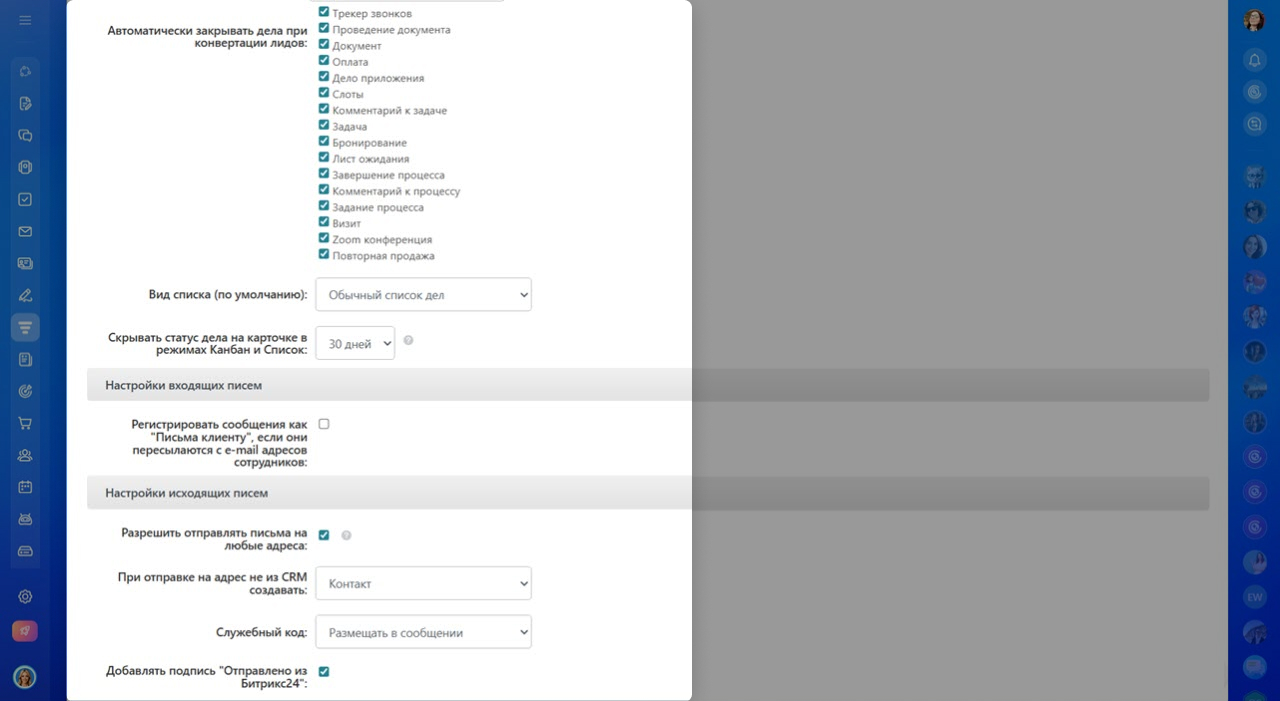
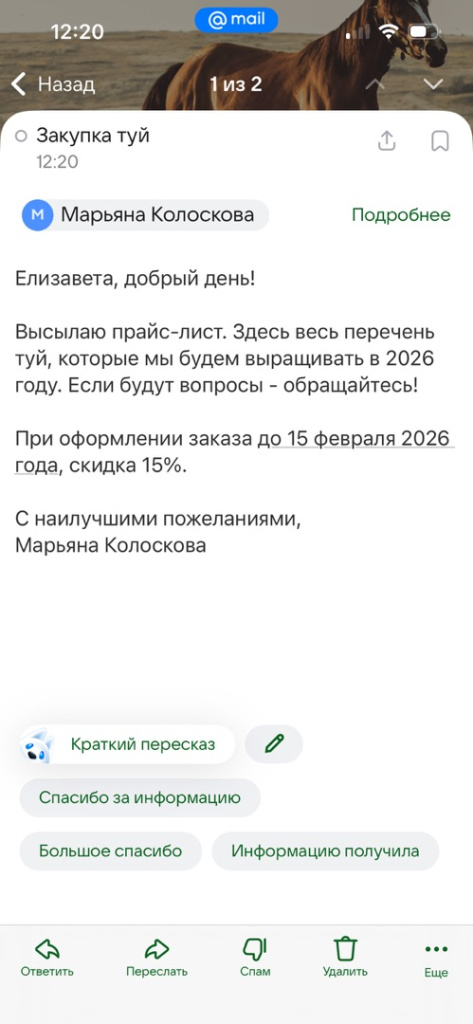
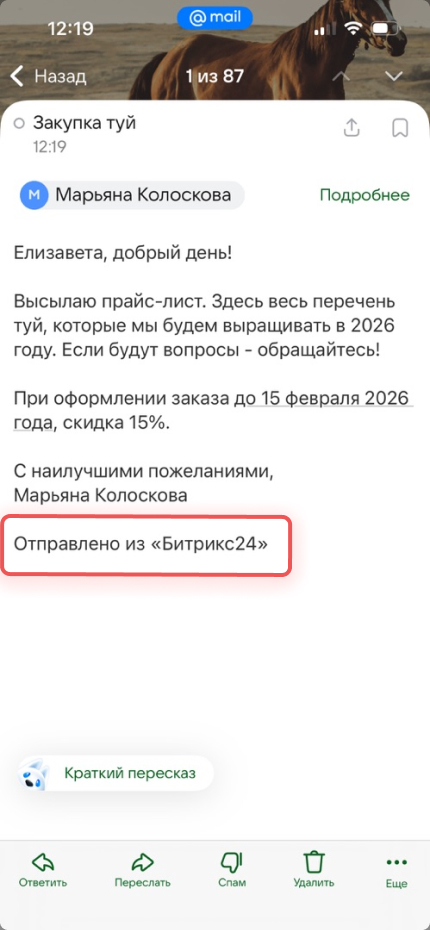
Добавлять подпись «Отправлено из Битрикс24». По умолчанию эта подпись добавляется ко всем письмам, отправленным из CRM. Ее можно отключить. Например, если вы используете свою корпоративную подпись и не хотите указывать сервис отправки.
Как убрать подпись Отправлено из Битрикс24
История
В истории CRM хранится информация об основных изменениях, которые происходили с элементами. Например, можно отследить, кто удалил контакт или кто экспортировал список сделок.
Что такое история в CRM
Выберите события, которые попадут в историю:
- экспорт,
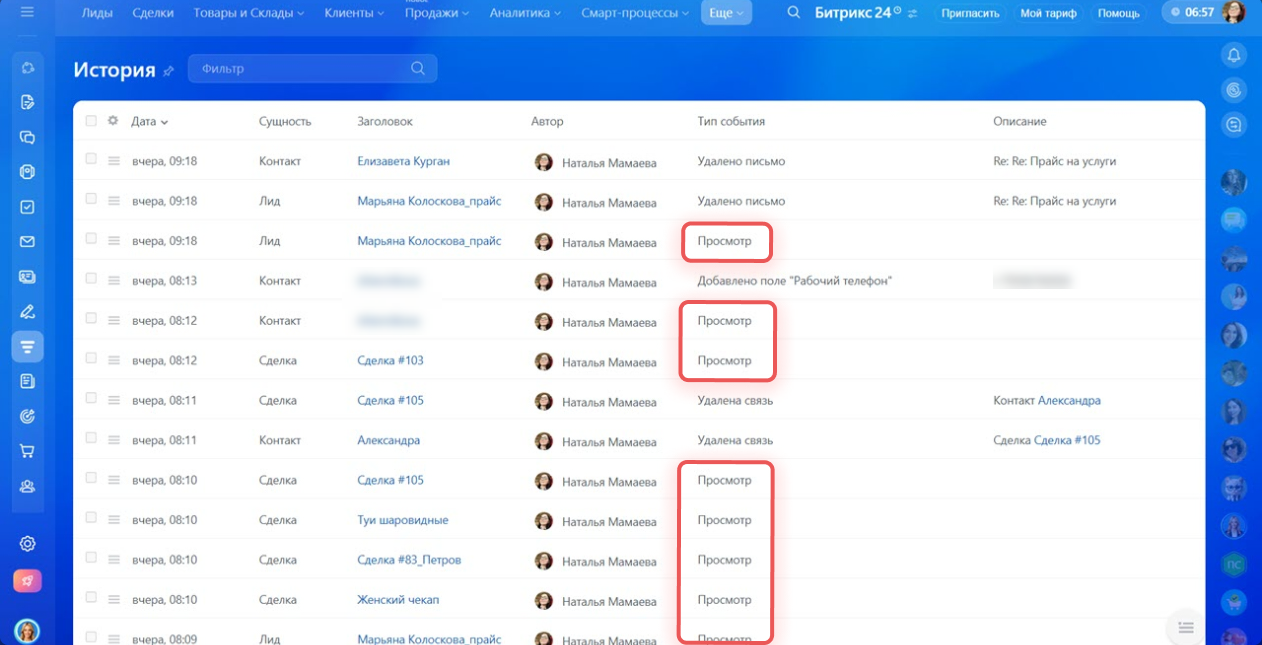
- просмотр,
- удаление лидов,
- удаление контактов,
- удаление компаний,
- удаление сделок,
- удаление предложений.
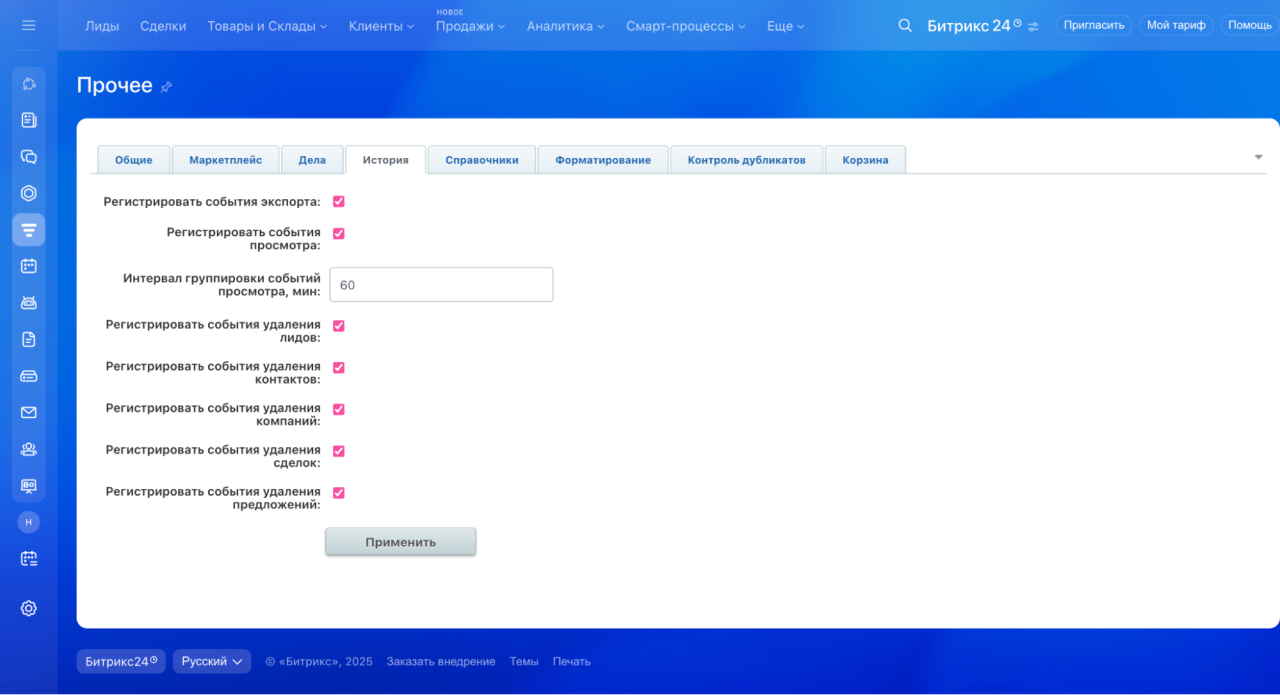
Интервал группировки событий просмотра в минутах. Укажите интервал времени, в течение которого повторные просмотры одного элемента будут объединяться в одно событие в истории CRM. Если пользователь открывает элемент несколько раз за этот период, в истории сохранится одна запись о просмотре.
Настройка помогает избежать лишних записей и делает историю более удобной для анализа.
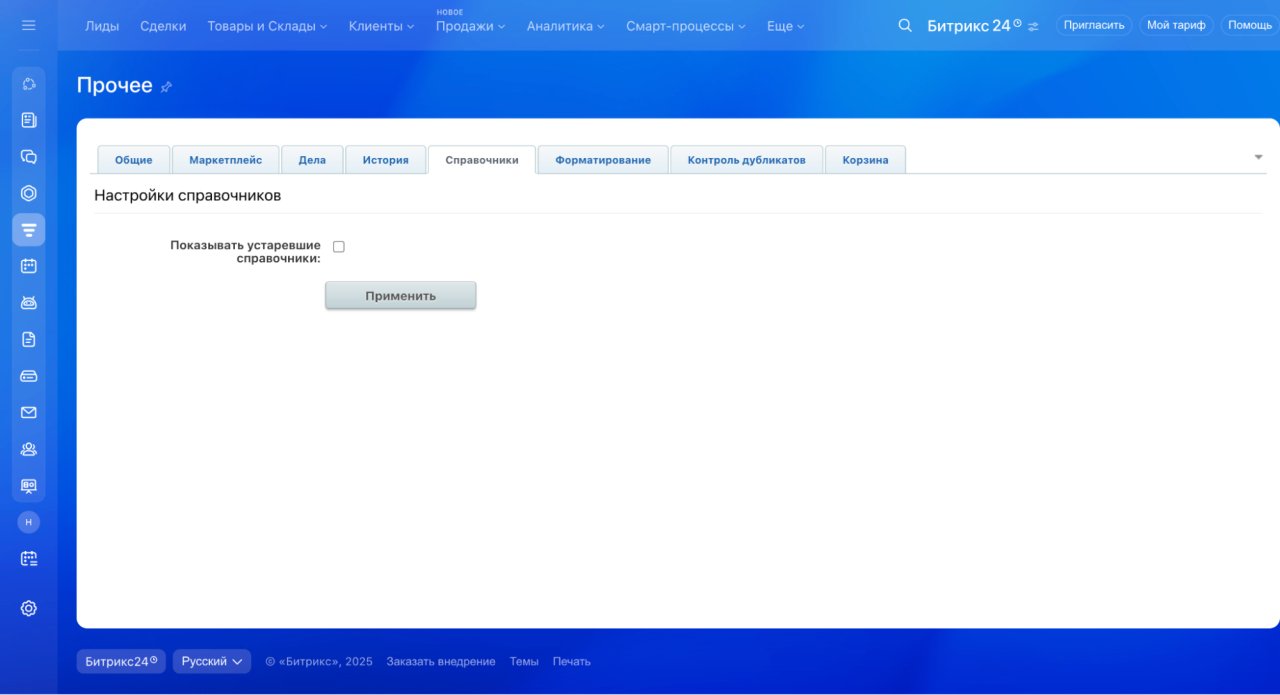
Справочники
Показывать устаревшие справочники — опция открывает доступ к старым справочникам CRM, например к Продуктам. Рекомендуем использовать новый Каталог товаров.
Каталог товаров и услуг
Форматирование
Формат имени клиента (для лидов и контактов). Настройка определяет, как будет отображаться имя клиента в карточках и списках. По умолчанию в карточке и списке контактов имя отображается в формате Имя Фамилия, даже если заполнено поле Отчество.
Как настроить формат отображения имени контакта
Выберите один из форматов:
- по умолчанию — имя фамилия,
- обращение и фамилия — г-н Петров,
- имя фамилия — Иван Петров,
- имя отчество фамилия — Иван Васильевич Петров,
- фамилия имя отчество — Петров Иван Васильевич.
Формат вывода ссылок callto. Настройка определяет, что происходит при клике на номер телефона в карточке CRM. Номер телефона в карточках контактов и компаний — это кликабельная ссылка. По умолчанию звонок выполняется через встроенную телефонию Битрикс24.
Если вы используете стороннюю программу для звонков, можно изменить формат ссылки. Тогда при клике браузер предложит открыть звонок в нужном приложении.
Как начать звонить из Битрикс24: выбираем способ подключения телефонии
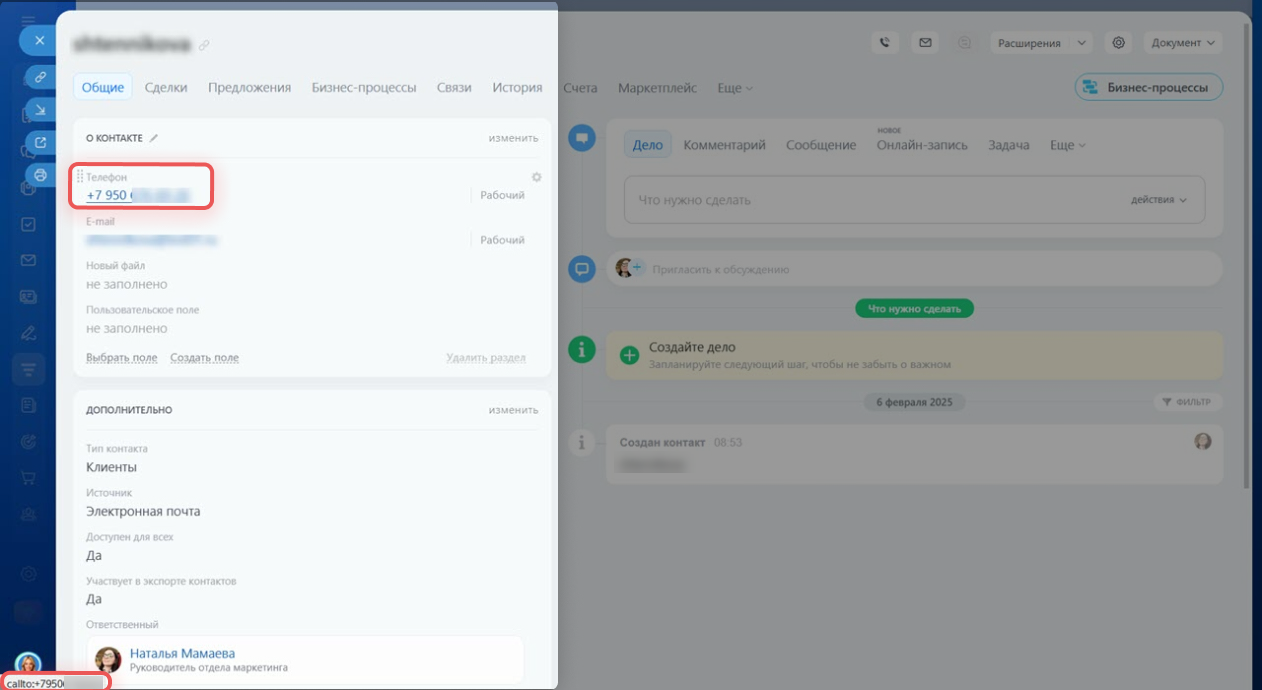
Преобразовать номер к международному формату набора. Настройка нужна, чтобы звонки через телефонию проходили корректно. Например, если в карточке CRM указан номер 8 (900) 123-45-67, CRM автоматически преобразует его в +7 900 123-45-67 при наборе. В карточке клиента номер не изменится.
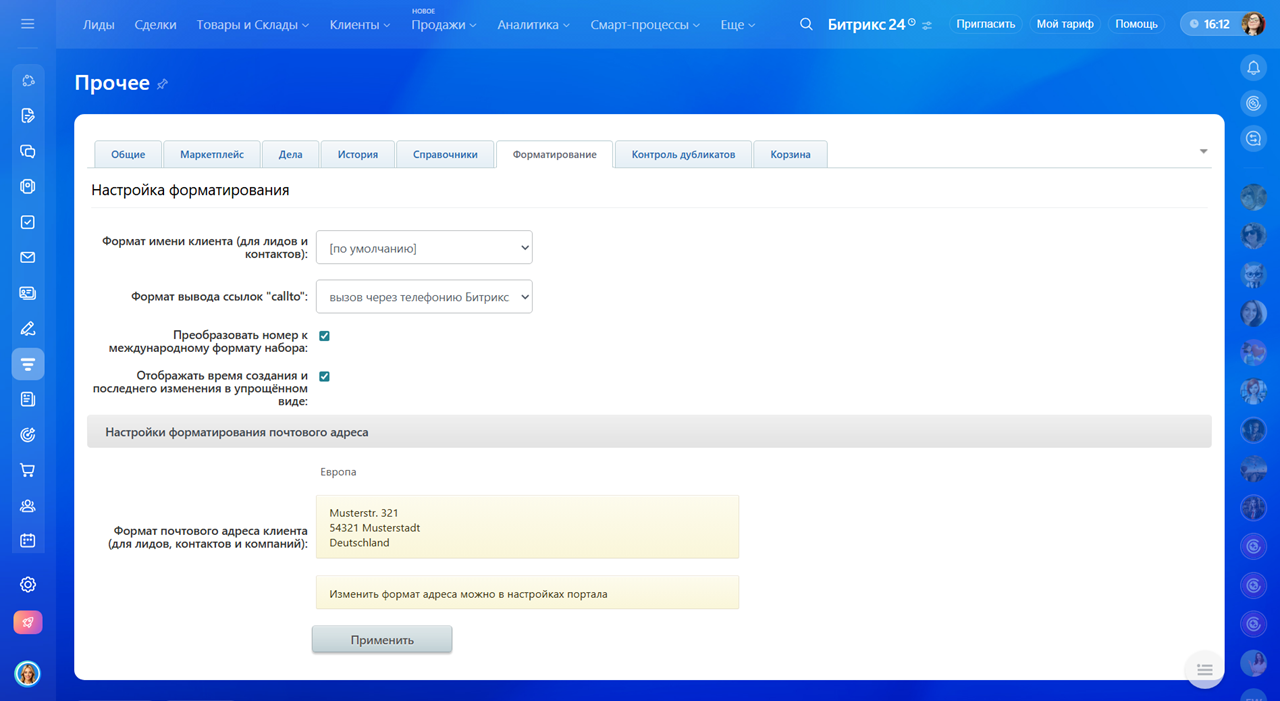
Отображать время создания и последнего изменения в упрощенном виде. Настройка отвечает за то, как отображается время в CRM. Если она включена, вместо точной даты и времени вы увидите относительное значение — например, «13 секунд назад». Если выключена — будет отображаться точное время создания и изменения элемента.
Настройка влияет на отображение времени в карточках и в списках CRM и не меняет сами данные, а только способ их показа.
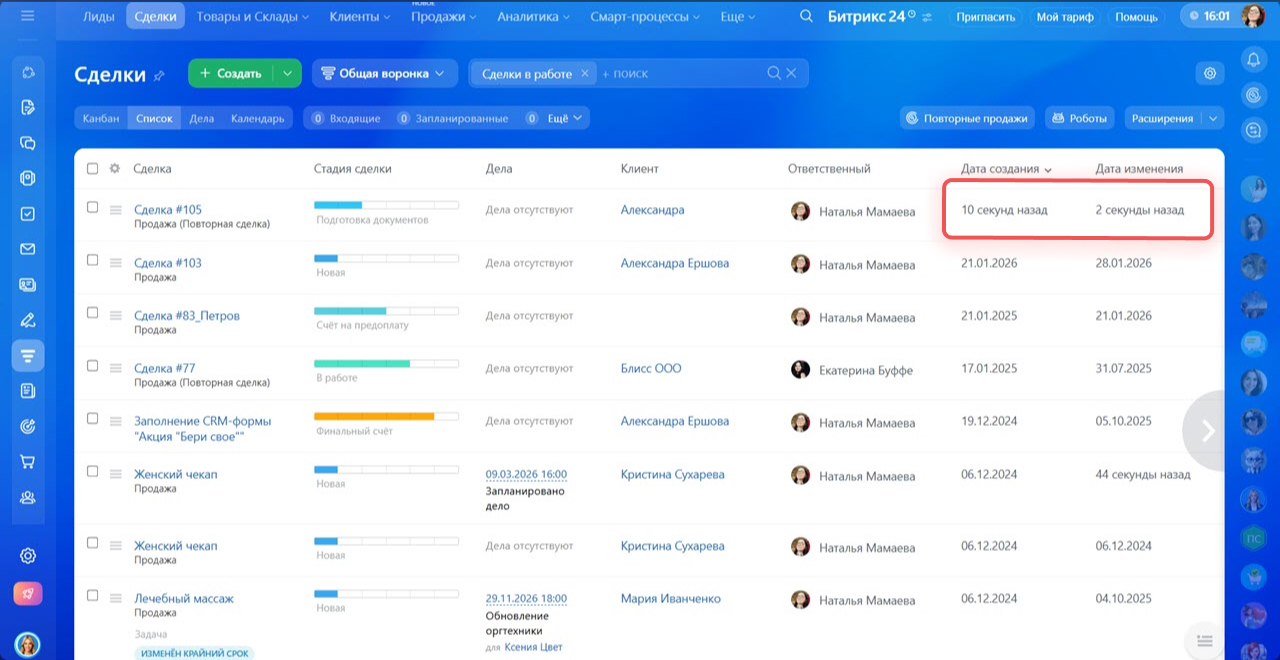 Настройка включена — время отображается в упрощенном виде
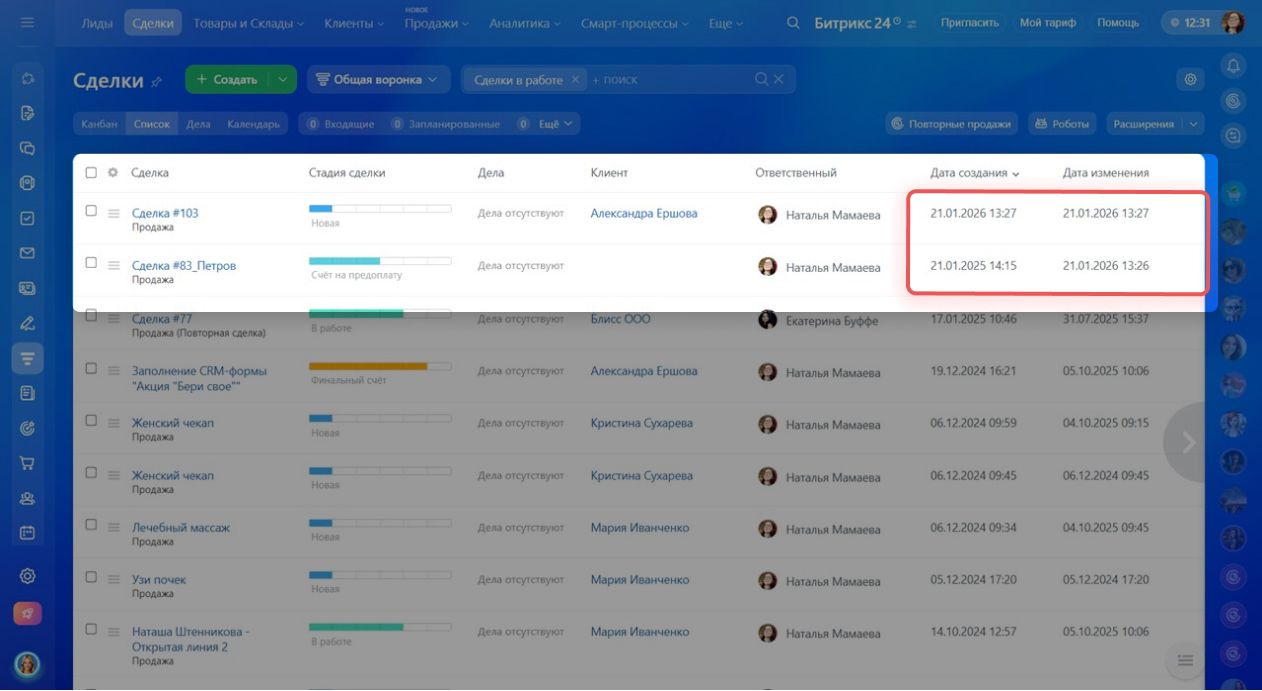 Настройка выключена — отображается точная дата и время
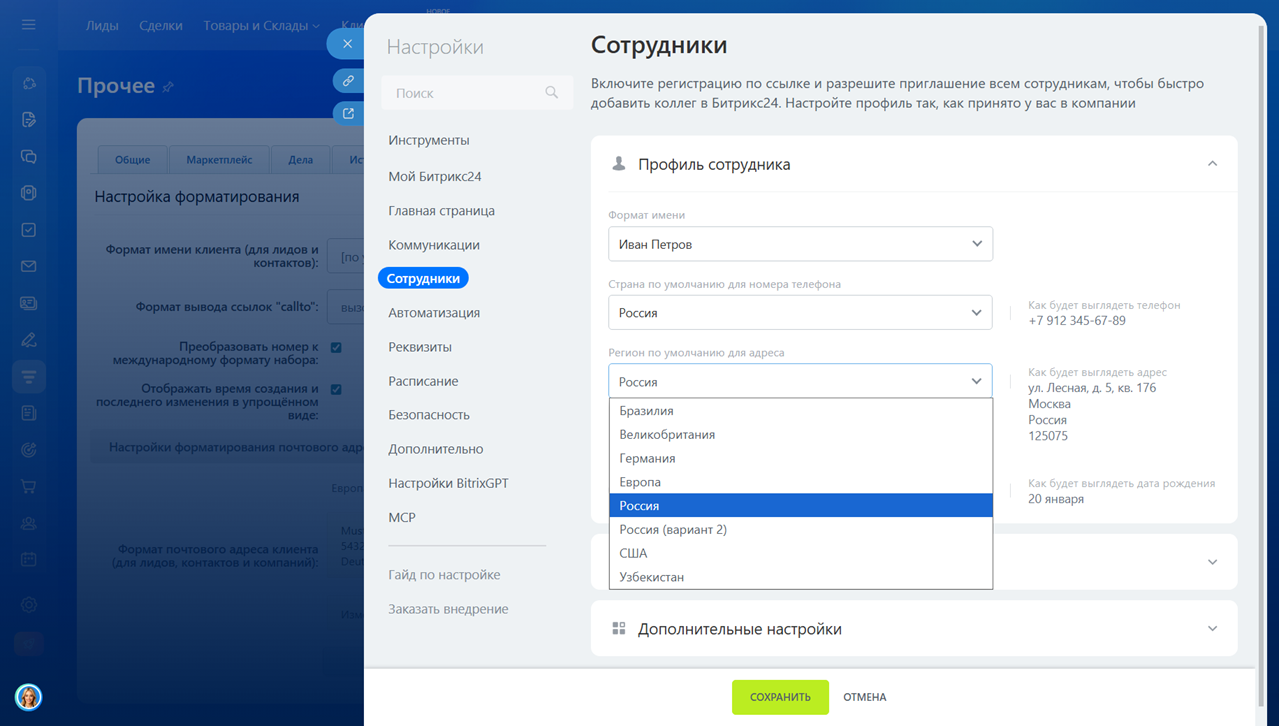
Формат почтового адреса клиента (для лидов, контактов и компаний). Определяет, как будет выглядеть почтовый адрес клиента — например, порядок указания страны, города и индекса.
Формат адреса зависит от настроек Битрикс24. Если изменить регион в настройках, формат почтовых адресов автоматически обновится — и для сотрудников, и для клиентов.
Чтобы изменить регион, перейдите в настройки Битрикс24. Нажмите Сотрудники > Профиль сотрудника и выберите страну по умолчанию для адреса.
Контроль дубликатов
Настройка, которая включает поиск дубликатов в CRM и помогает поддерживать базу клиентов в актуальном состоянии.
Выберите элементы, для которых Битрикс24 будет искать записи с одинаковыми данными — например телефоном или e-mail. После этого вы сможете объединить дубли вручную или автоматически.
Автоматическое объединение дубликатов в CRM
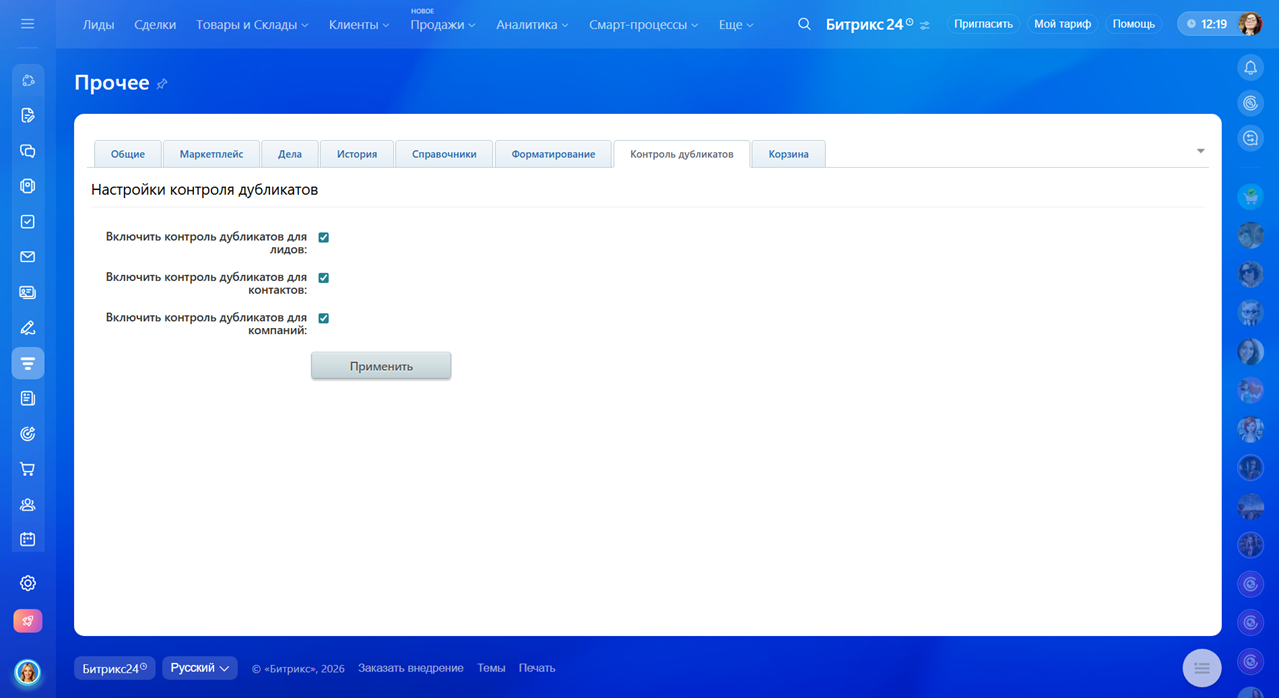
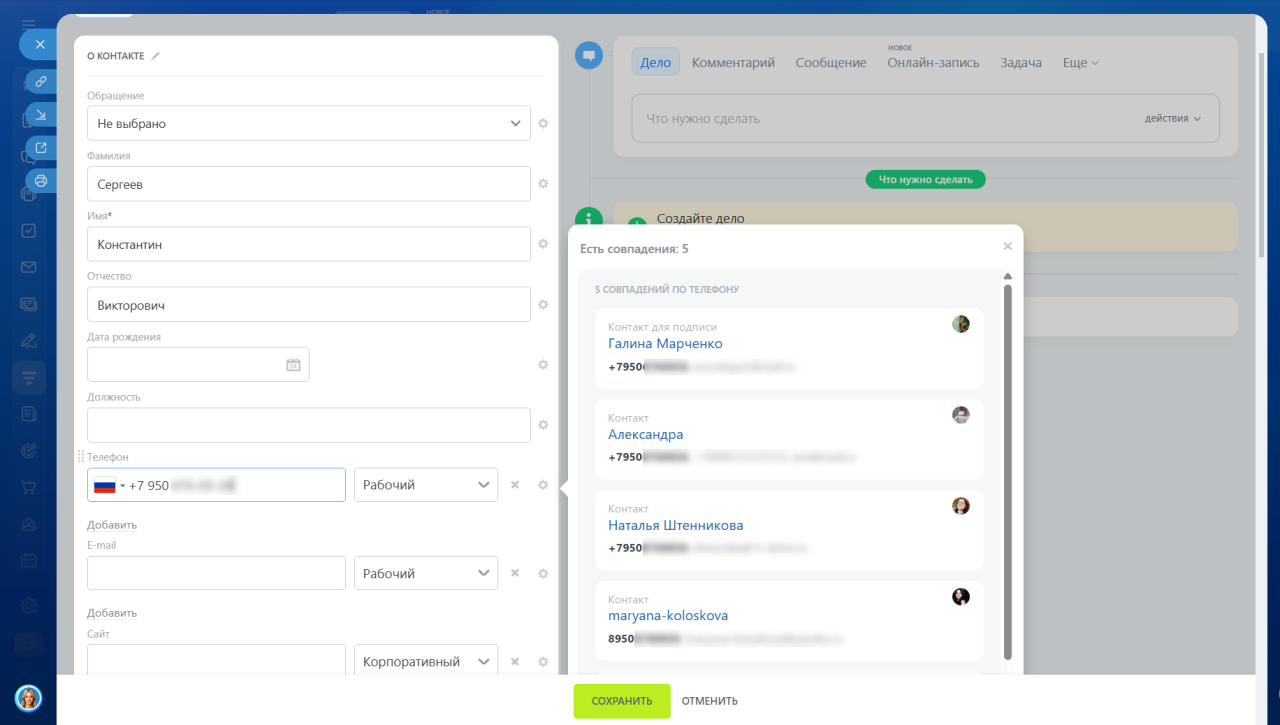 Настройка Контроль дублей включена
Корзина
Корзина в CRM — это место, куда попадают удаленные сделки, контакты, компании и другие элементы. В настройках можно выбрать, какие элементы будут сохраняться в корзину после удаления.
Что такое Корзина в CRM
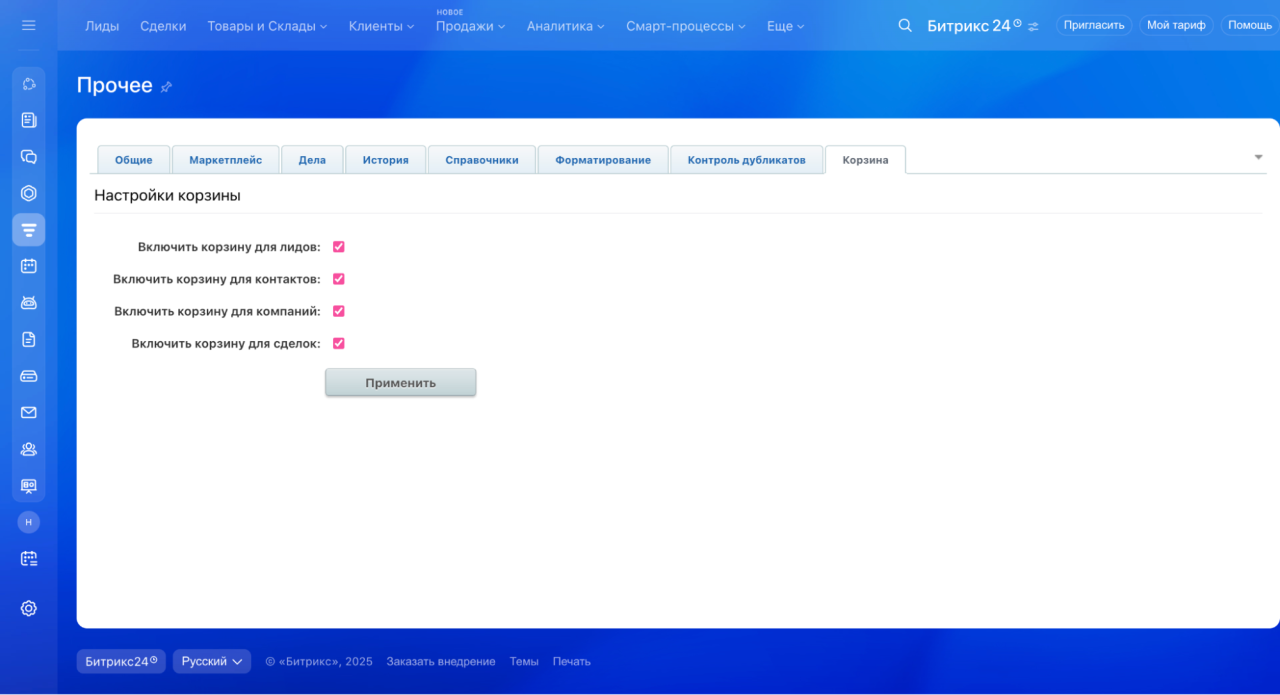
Коротко
- В разделе Прочие настройки CRM можно гибко настраивать работу CRM под процессы вашей компании.
- Вы можете изменить отображение элементов, управлять делами и письмами, настраивать форматирование данных, контроль дубликатов, корзину и историю изменений.
- Настраивать раздел могут администратор Битрикс24 и сотрудники с правом Разрешить изменять настройки CRM.
Рекомендуем прочитать: