(1).png)
Свойства товаров — это характеристики, которые указываются в карточке товара или услуги. Например, цвет, материал, длительность, производитель и другие параметры. Свойства помогают менеджерам быстрее подбирать нужные позиции, а клиентам — находить подходящие предложения в интернет-магазине.
Ролевая модель прав в CRM
В статье расскажем, как:
Создать свойство
В карточках товаров и услуг есть стандартные поля для описания основных характеристик, например, наименование и единица измерения. Чтобы указать дополнительные параметры, нужно создать новые поля через настройки CRM или в карточке товара.
Через настройки CRM.
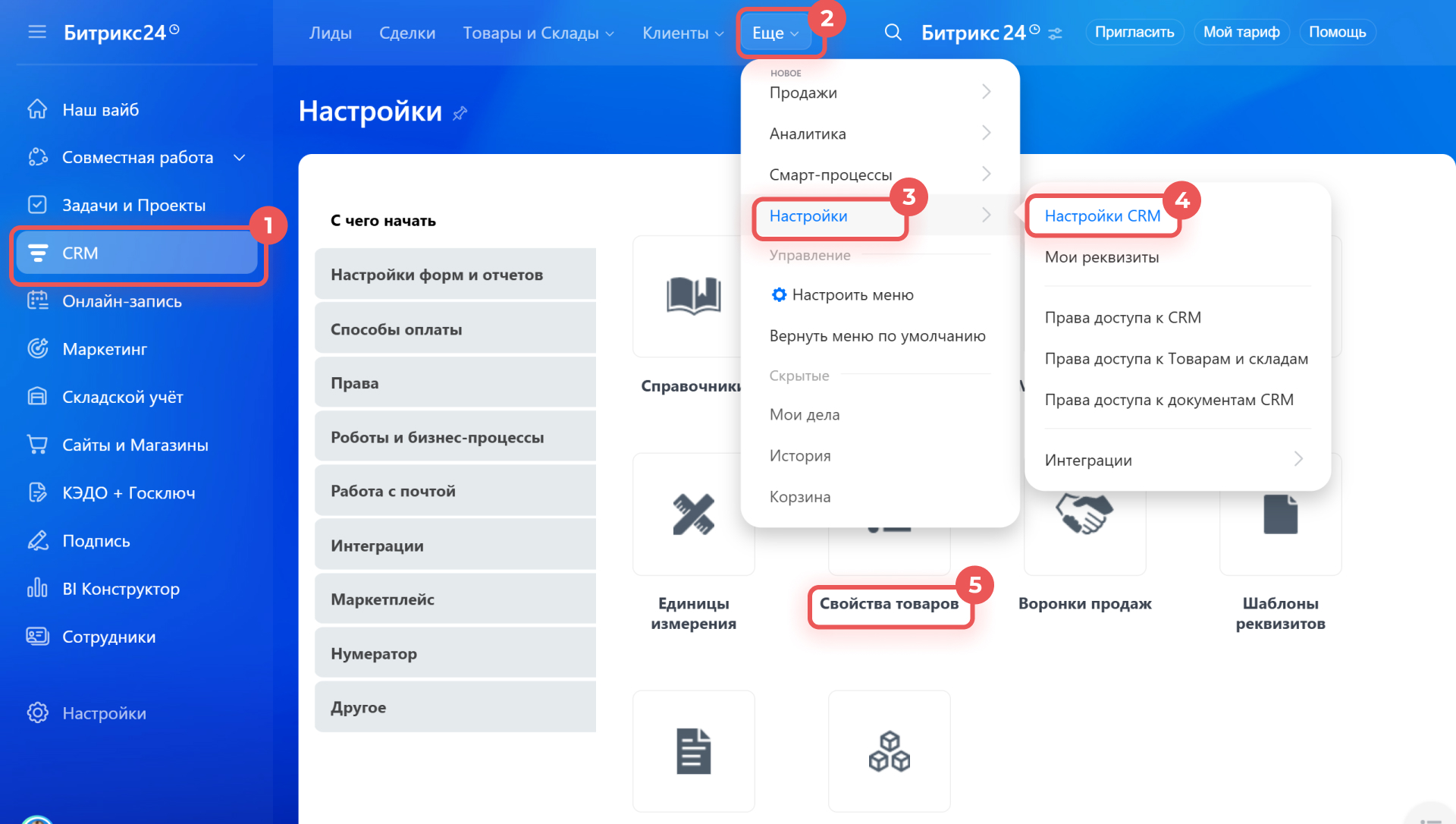
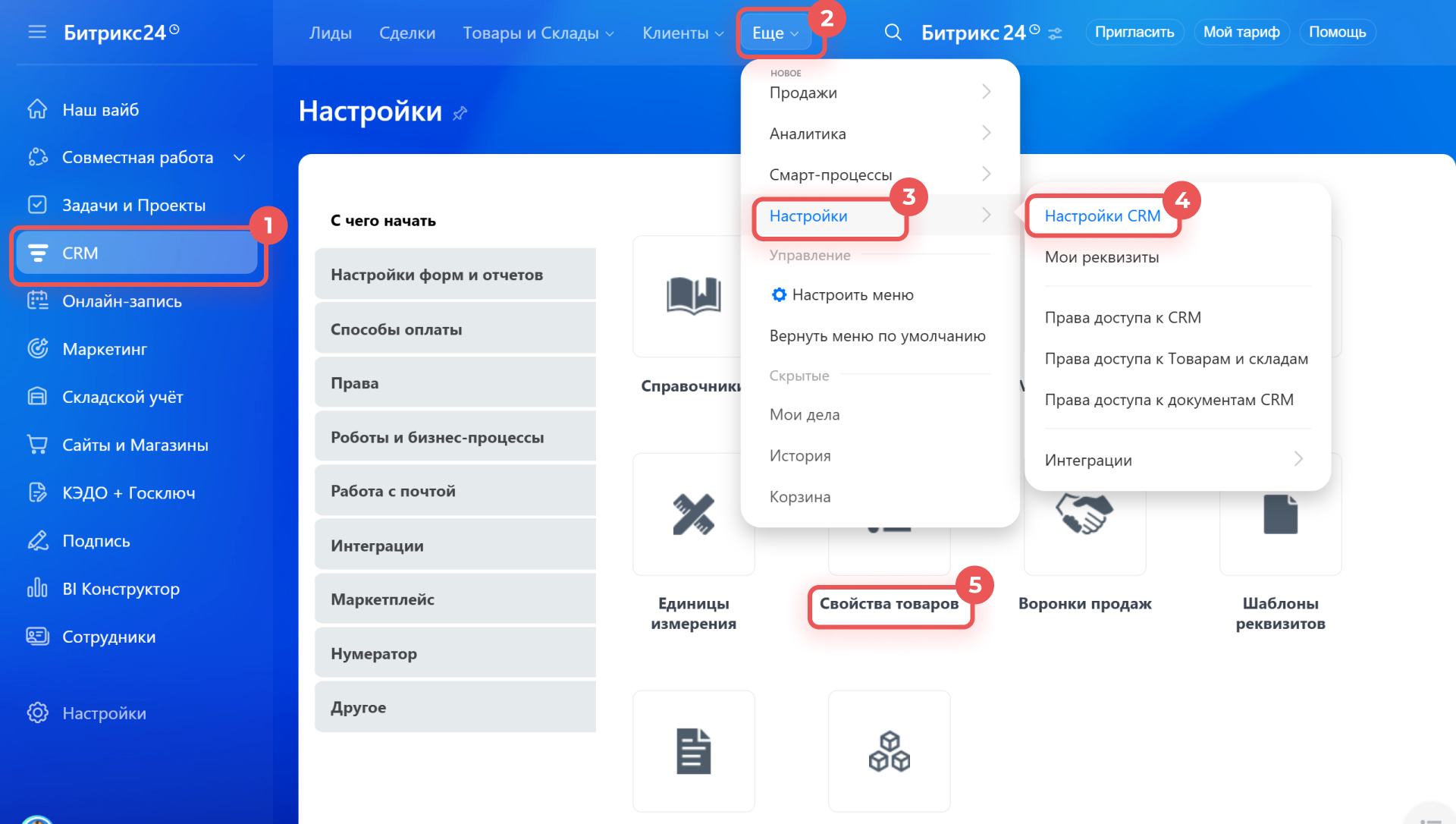
1–5. Перейдите в CRM > Еще > Настройки > Настройки CRM > Свойства товаров.
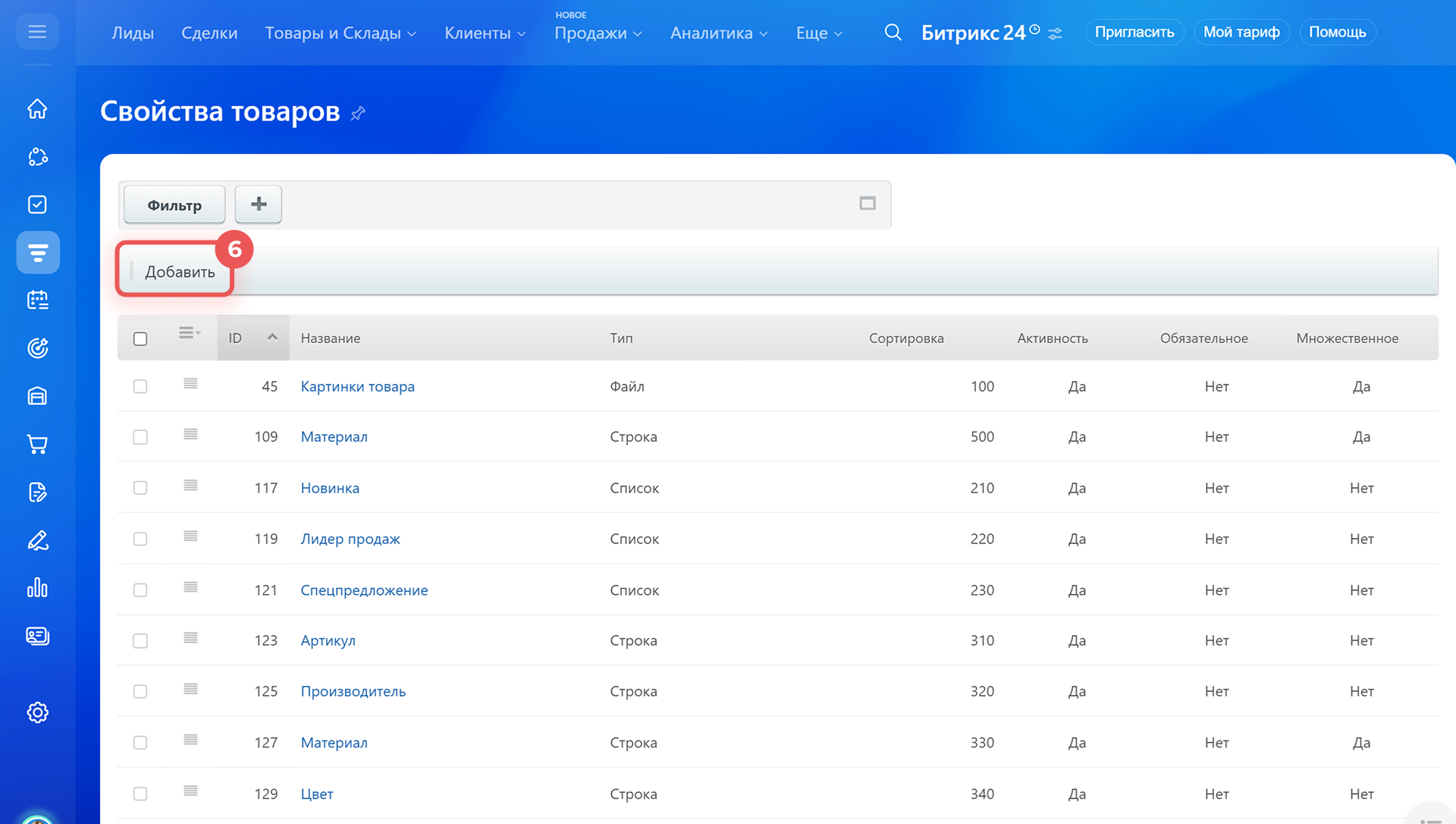
6. Нажмите Добавить.
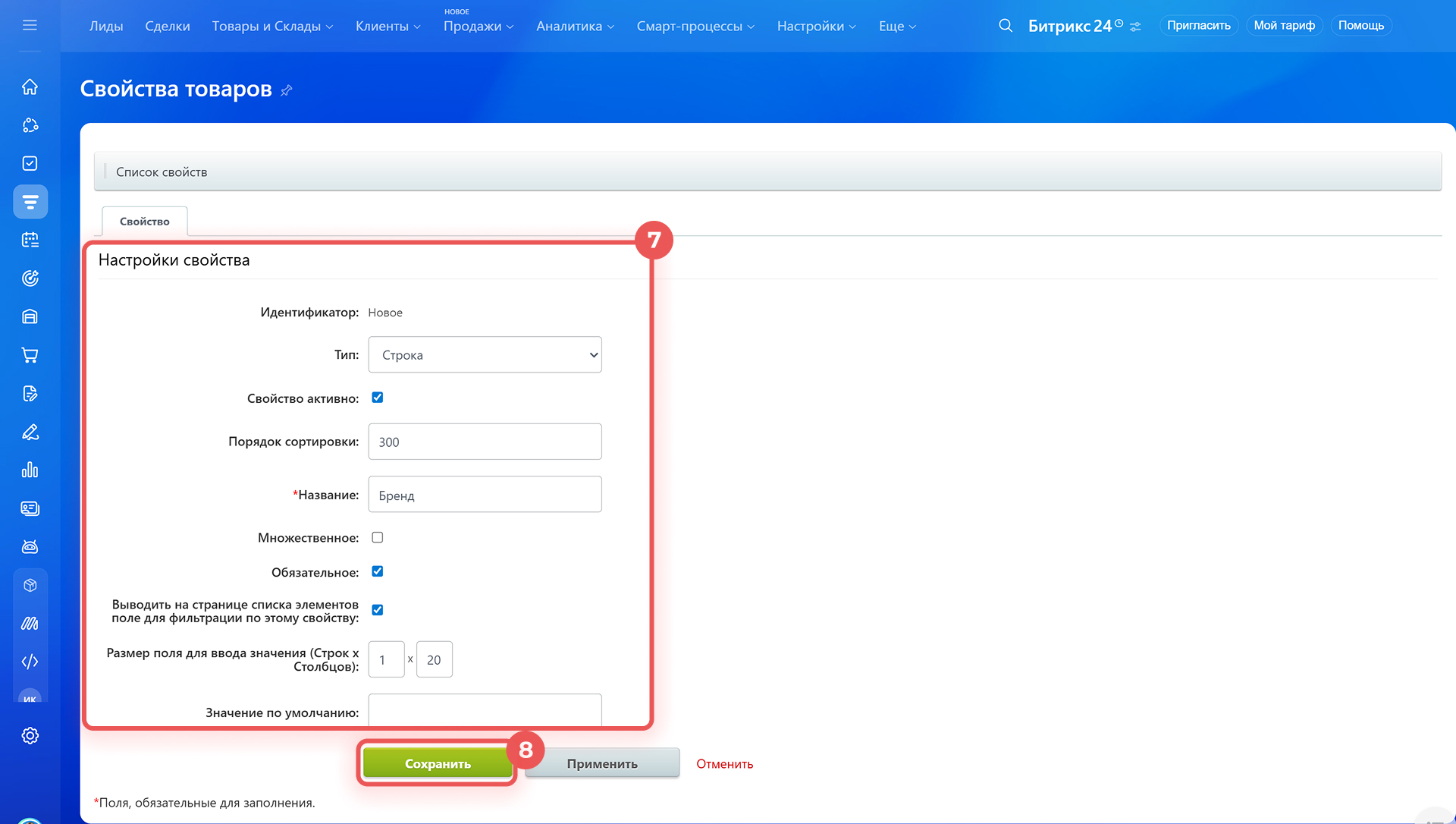
7. Укажите параметры:
- Тип — определяет, какие данные могут храниться в поле: текстовая информация, число, файл и другие.
Типы пользовательских полей - Свойство активно — если опция включена, свойство можно добавить в карточку товара или услуги.
- Порядок сортировки — определяет, в каком месте списка будет отображаться свойство. Чем меньше число, тем выше оно находится. Например, свойство Материал со значением 100 будет отображаться выше, чем Артикул со значением 200.
- Название — отображается в карточке товара или услуги.
- Множественное — в поле можно указать несколько значений. Например, перечислить все материалы, входящие в состав изделия.
- Обязательное — пользователь не сможет сохранить карточку товара или услуги, пока не заполнит это поле.
- Выводить на странице списка элементов поле для фильтрации по этому свойству — позволяет искать товары и услуги по значению этого свойства. Если опция выключена, поле не отображается в фильтре.
- Значение по умолчанию — позволяет указать данные, которые будут автоматически подставляться в поле. Например, стоимость для поля типа Деньги или координаты для поля типа Привязка к Яндекс.Карте. Пользователь сможет оставить значение по умолчанию или заменить его.
8. Сохраните изменения.
Дополнительные настройки для разных типов полей
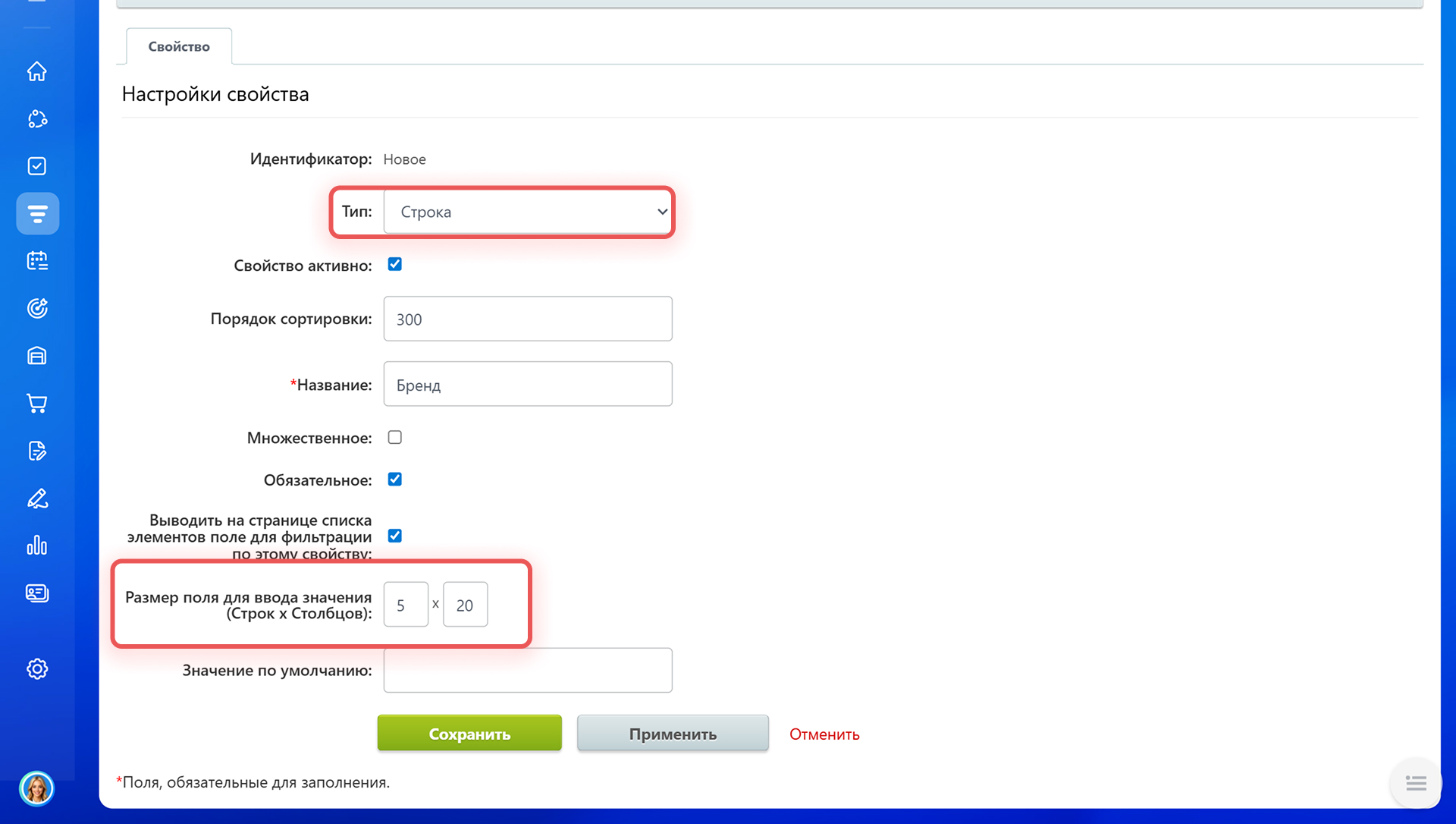
Строка. Опция Размер поля для ввода значения (Строк х Столбцов) задает высоту и ширину поля ввода текста. Например, значение 5 × 20 делает поле выше и удобнее для ввода длинных описаний.
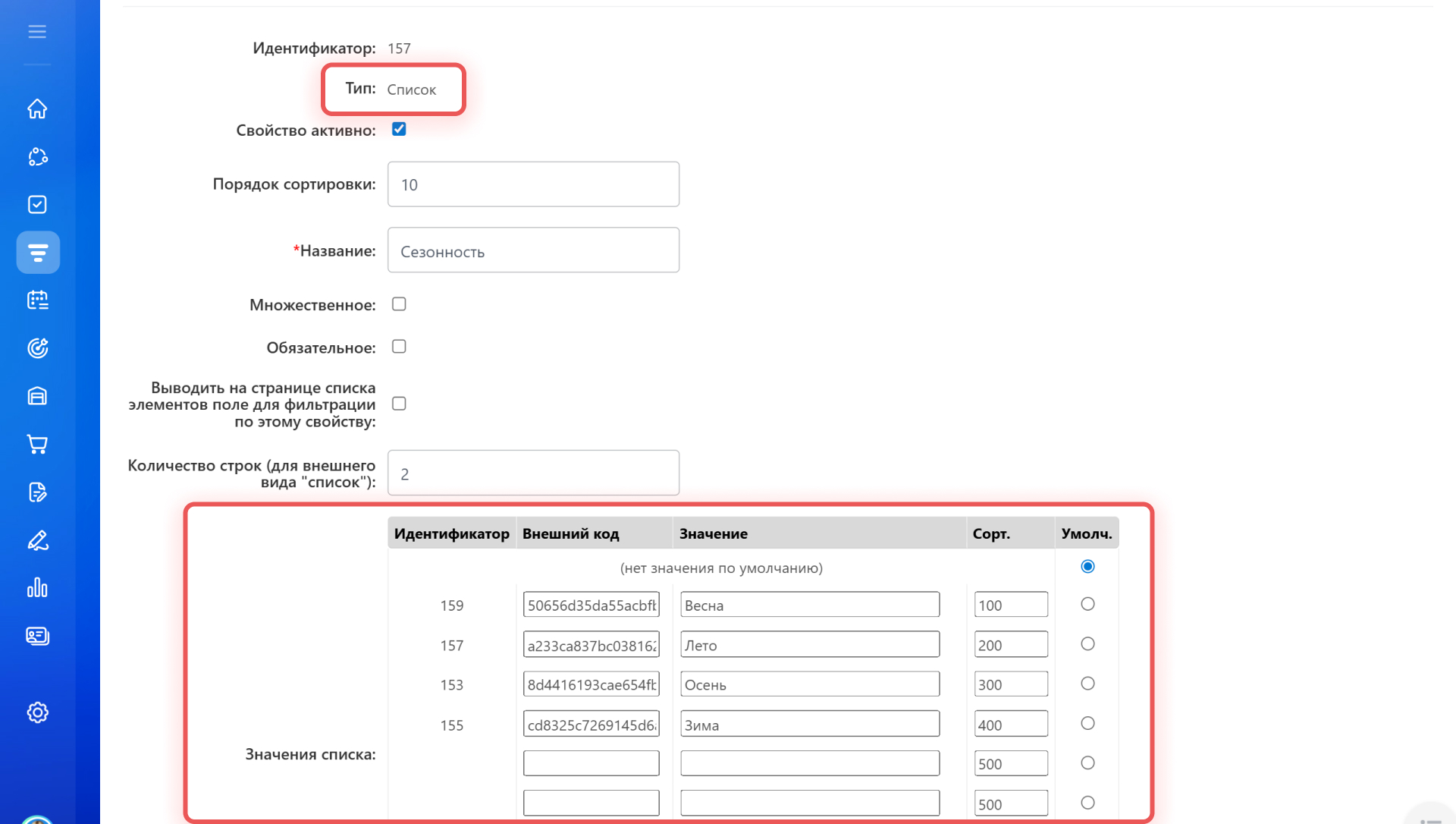
Список. В поле Значения списка добавьте варианты, которые пользователь сможет выбрать при заполнении карточки товара. Например, перечислите доступные цвета футболок или длительность для разных сеансов массажа.
При необходимости заполните параметры для значений списка:
- Идентификатор — это внутренний код свойства, который присваивается автоматически. Изменить его нельзя.
- Внешний код — это уникальный номер свойства, который используется для импорта и синхронизации данных. Внешний код присваивается автоматически после сохранения свойства, но вы можете задать значение вручную.
- Сортировка — определяет, в каком месте списка будет отображаться вариант. Чем меньше значение, тем выше он находится.
- По умолчанию — позволяет выбрать значение, которое будет автоматически подставляться в карточку. Пользователь сможет его оставить или заменить.
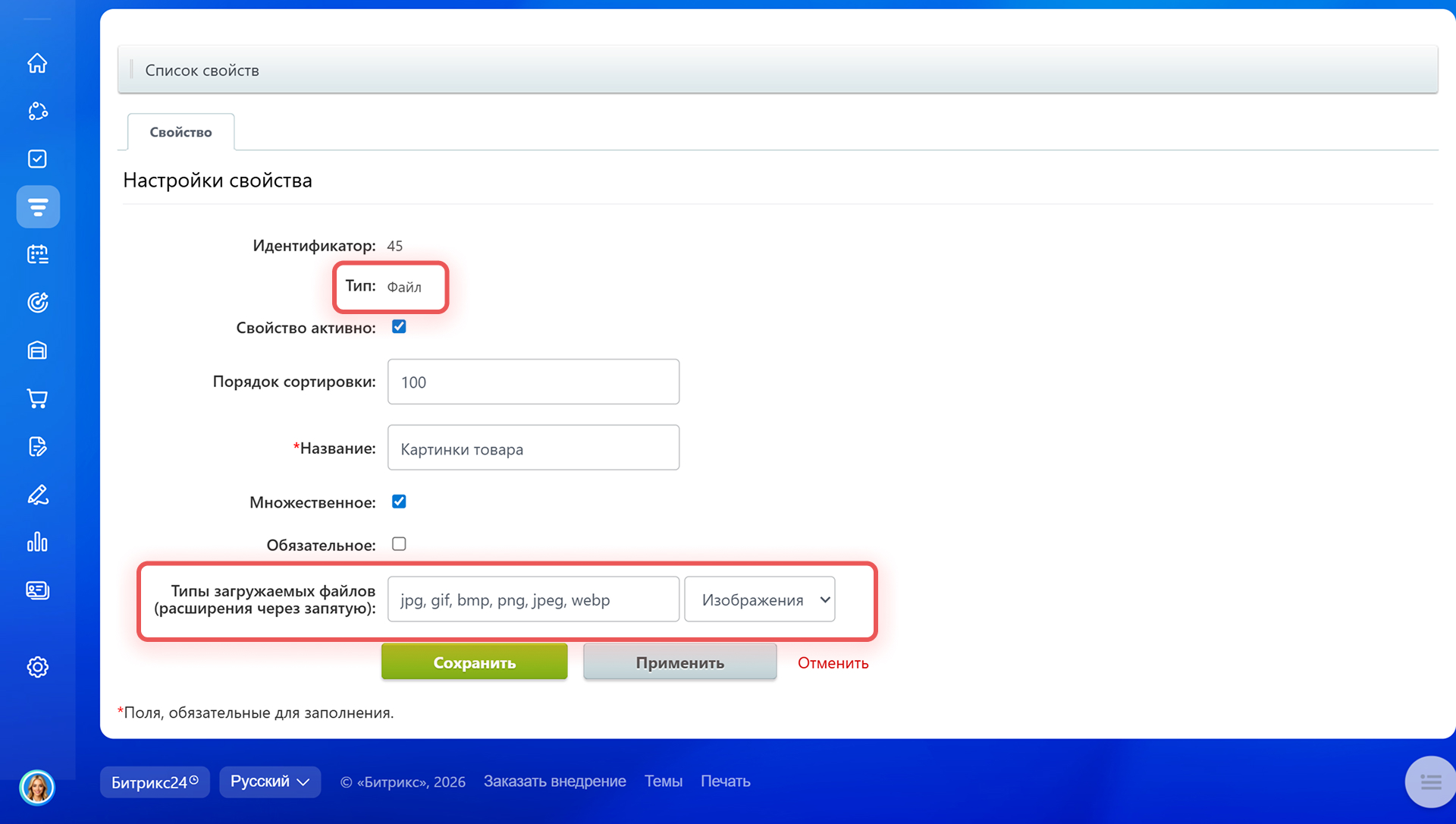
Файл. В поле Типы загружаемых файлов (расширения через запятую) укажите, какие форматы файлов можно прикреплять к карточке товара или услуги, например: pdf, docx, jpg. Чтобы автоматически добавить допустимые разрешения, выберите категорию, например, Изображения.
Если поле оставить пустым, пользователи смогут прикреплять файлы любых типов.
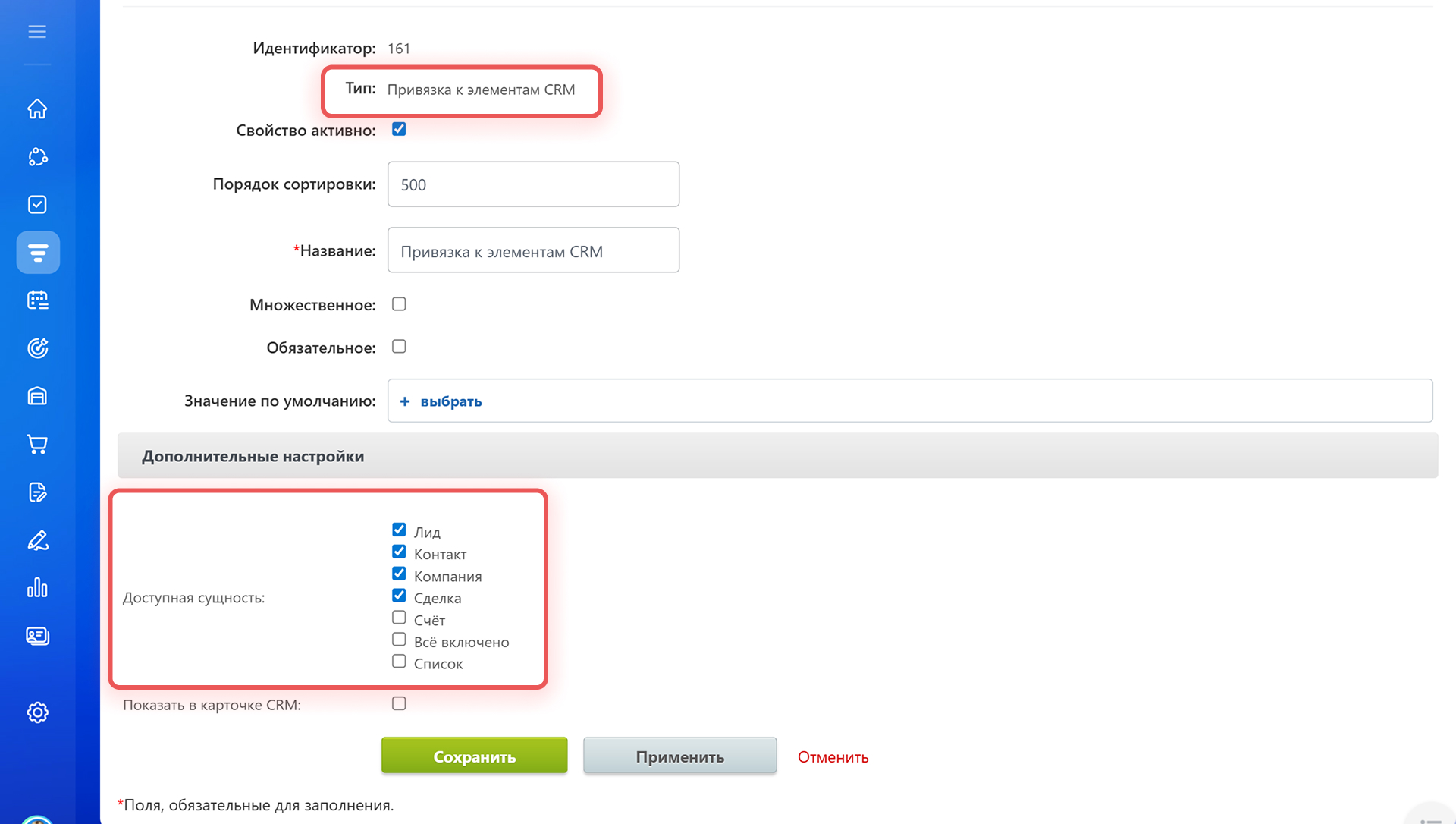
Привязка к элементам CRM. Опция Доступная сущность определяет, с какими элементами CRM можно связывать товар или услугу и быстро переходить к ним из карточки.
В карточке товара можно задать меньше параметров свойства, чем в настройках CRM. Такой способ удобен, если нужно быстро добавить в карточку новое свойство и включить его в фильтр интернет-магазина Битрикс24.
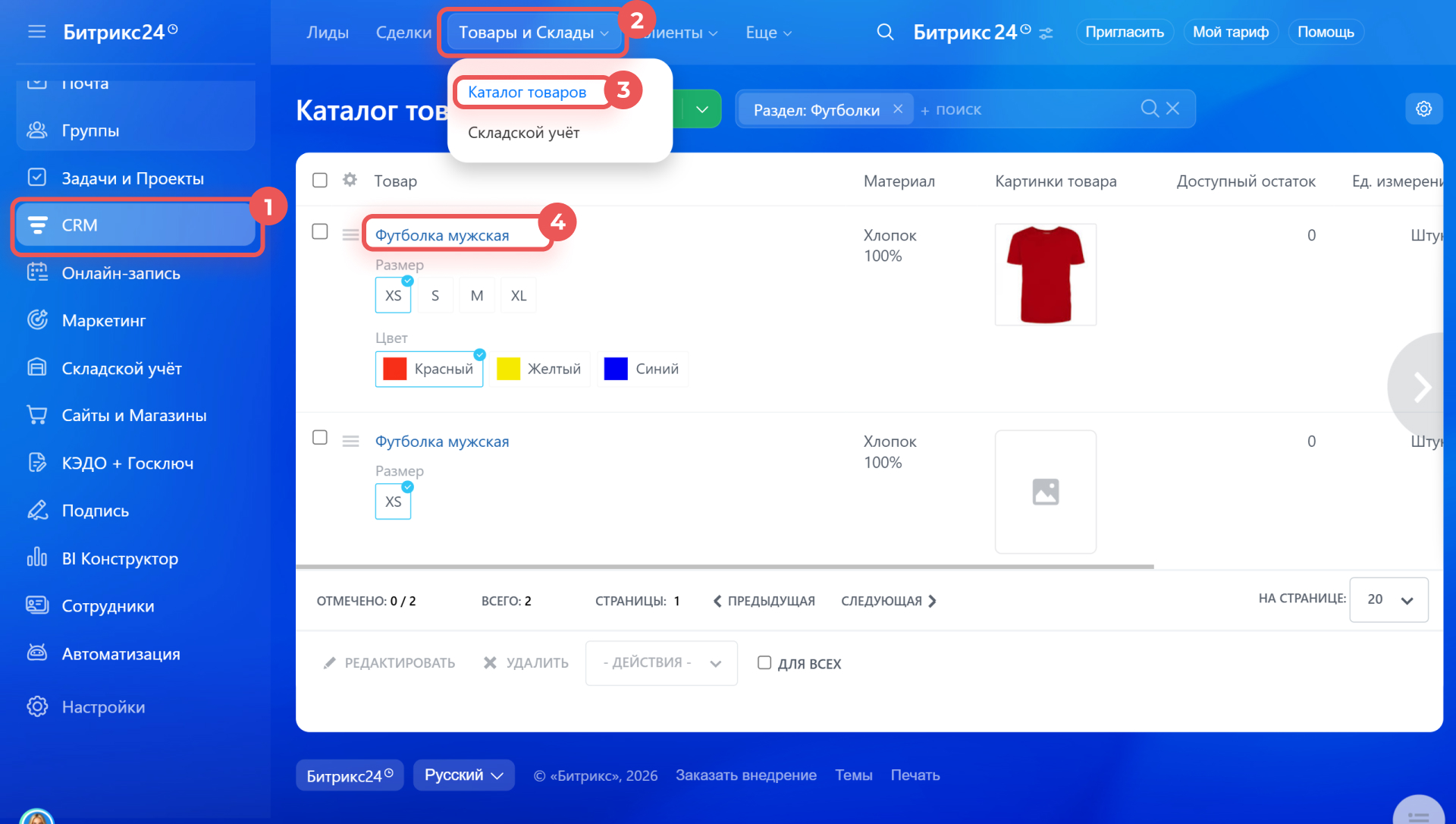
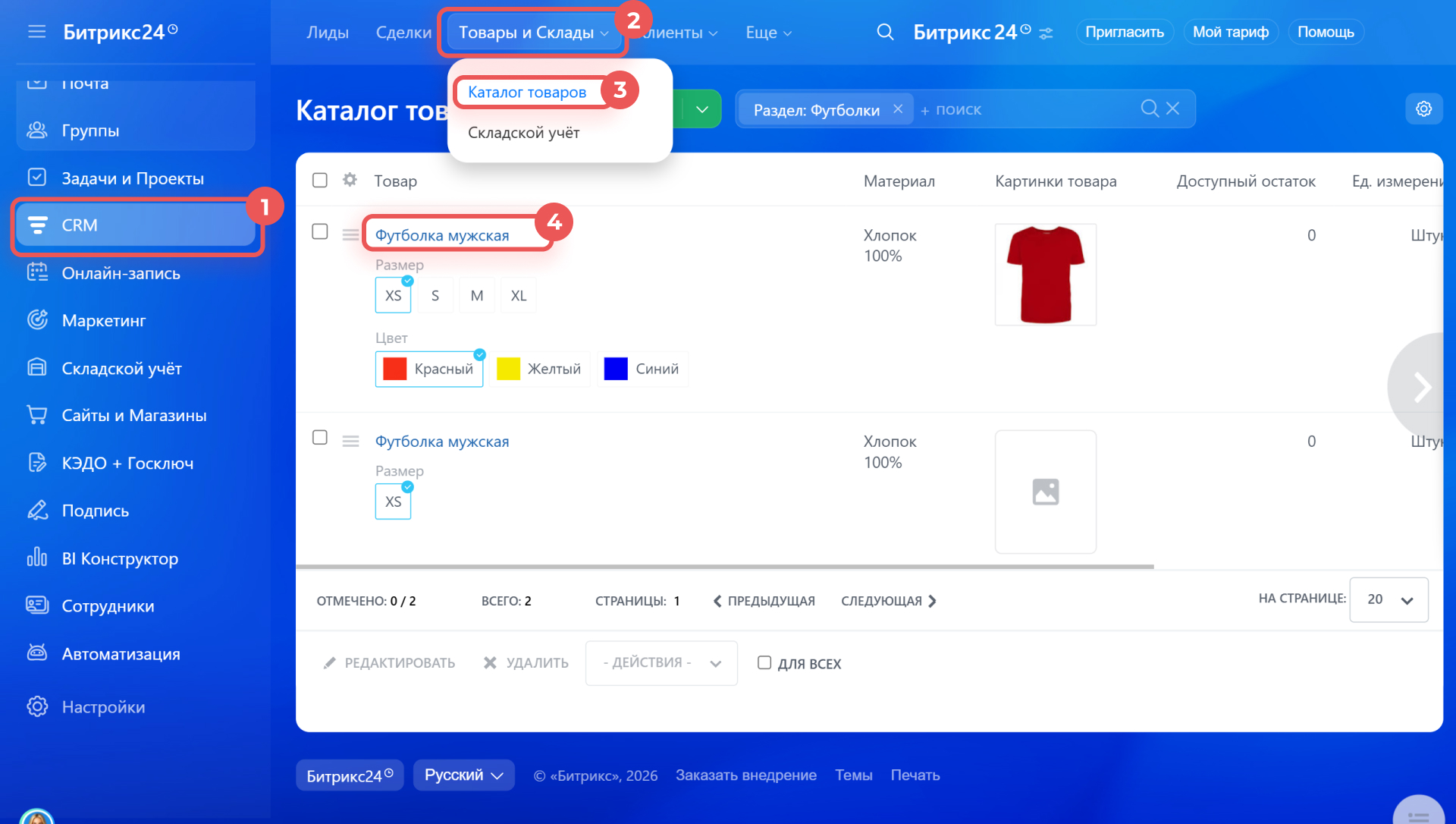
1–3. Перейдите в CRM > Товары и Склады > Каталог товаров.
4–6. Откройте карточку товара, нажмите Создать поле и выберите его тип.
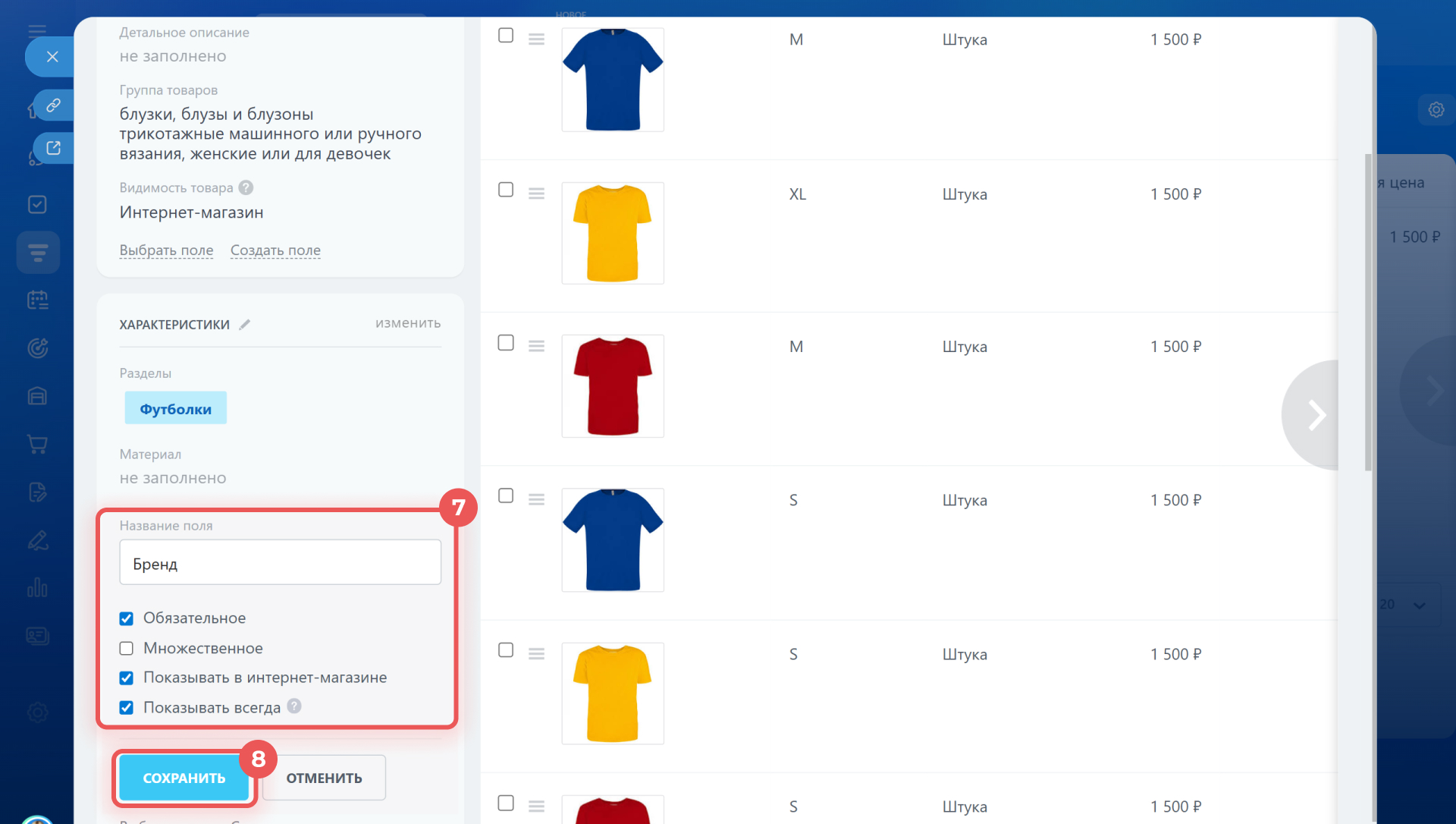
7. Укажите название и параметры поля:
- Обязательное.
- Множественное.
- Показывать в интернет-магазине — позволяет искать товары и услуги по значению этого свойства в интернет-магазине Битрикс24.
- Показывать всегда — поле отображается в карточке, даже если оно не заполнено.
8. Сохраните изменения — свойство добавится в карточку товара или услуги и общий список свойств.

Изменить или удалить свойство
В карточке товара можно изменить настройки свойства, а в настройках CRM — изменить и удалить свойство.
В карточке товара.
1–4. Перейдите в CRM > Товары и Склады > Каталог товаров и откройте карточку товара.
5–6. Нажмите Настройки (⚙️) рядом с нужным полем и выберите Настроить.
7–8. Отредактируйте свойство и сохраните изменения.

В настройках CRM.
1–5. Перейдите в CRM > Еще > Настройки > Настройки CRM > Свойства товаров.
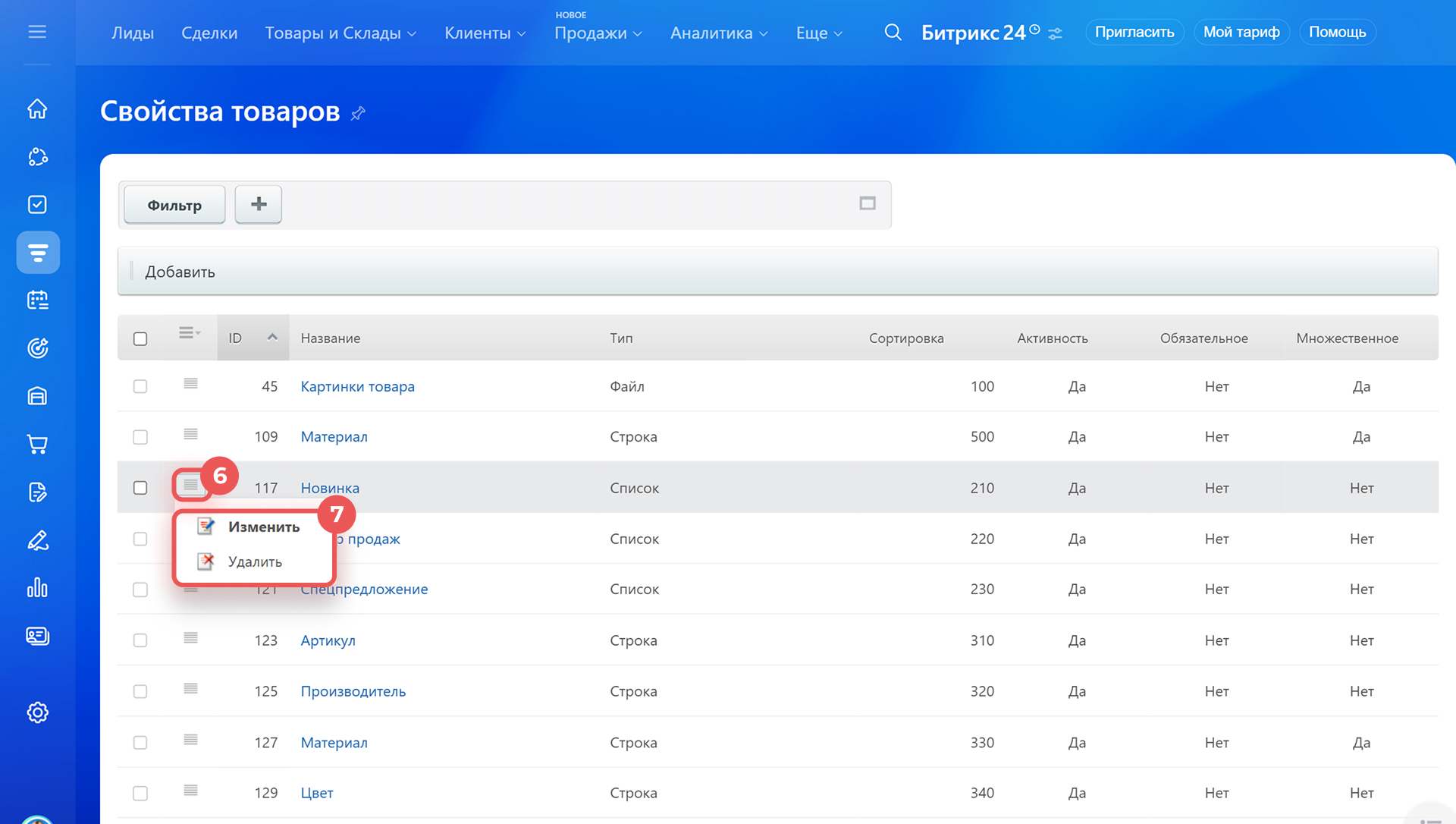
6–7. Рядом со свойством нажмите Меню (≡) и выберите Изменить или Удалить.
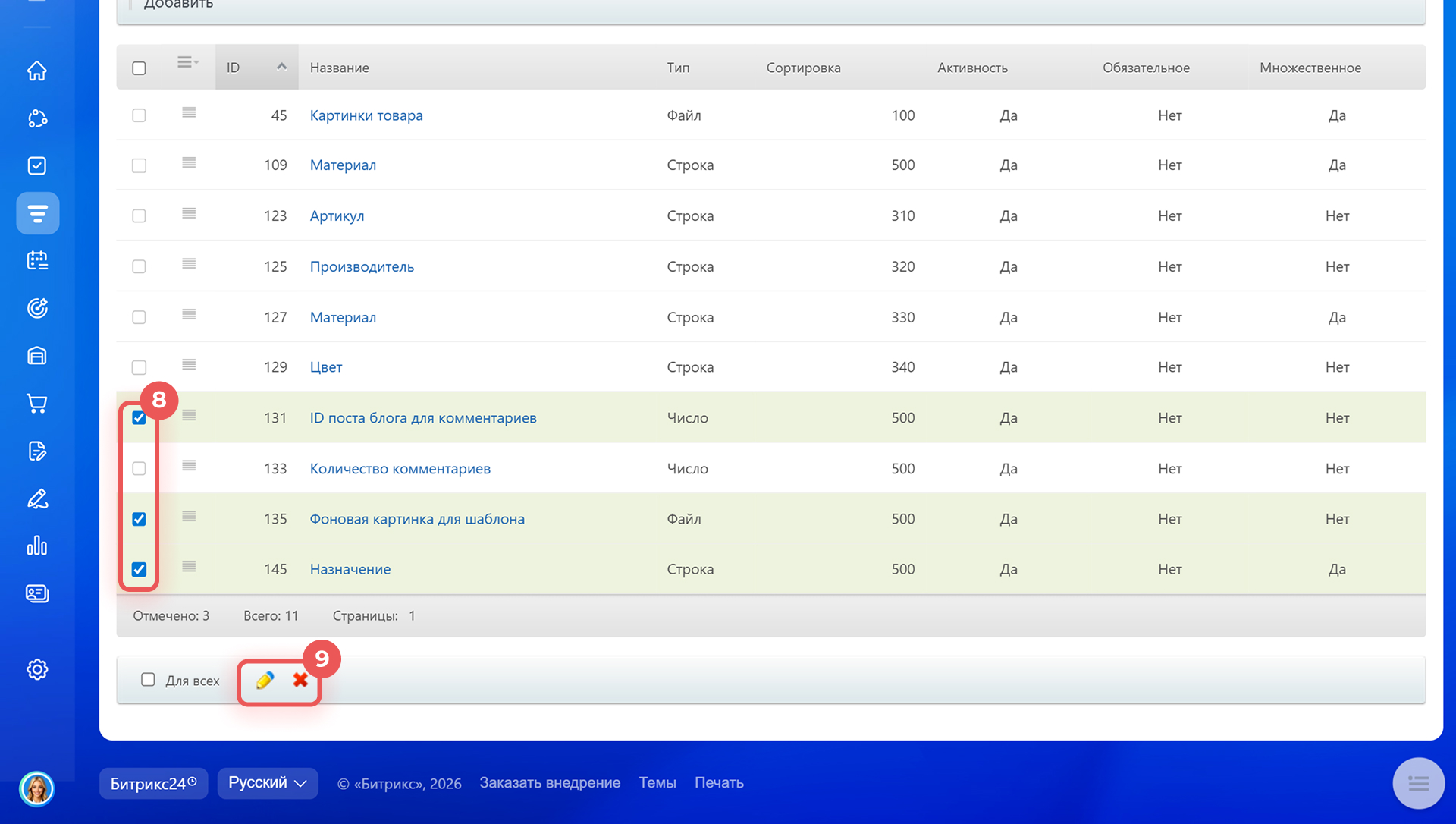
8–9. Если нужно изменить или удалить сразу несколько свойств, используйте групповые действия. Отметьте галочками нужные свойства и нажмите на
 , чтобы отредактировать записи, или на
 , чтобы их удалить.
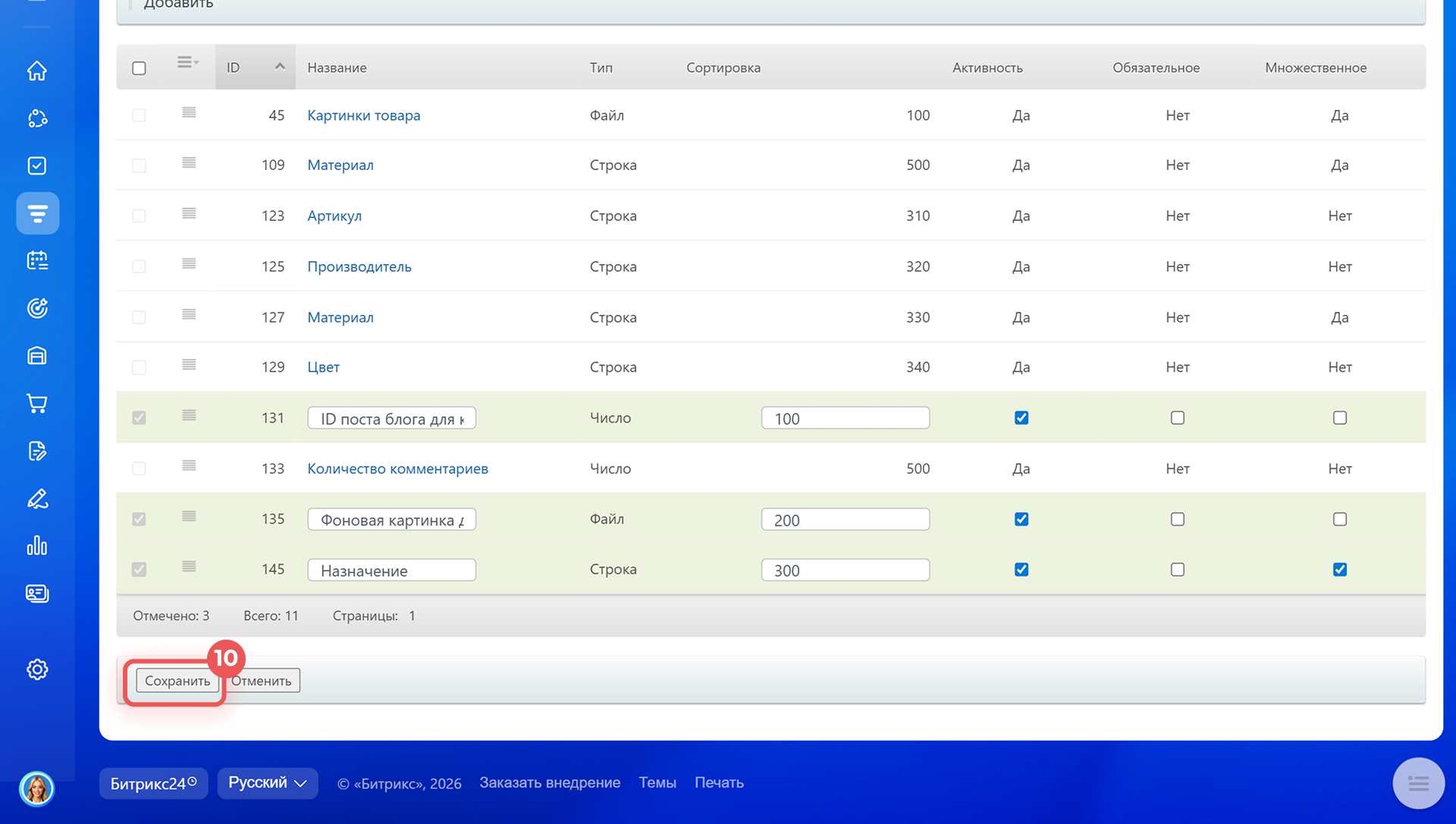
10. В зависимости от выбранного действия подтвердите удаление элементов или сохраните изменения.
Если свойств много, найдите нужные с помощью фильтра.
1. Нажмите на значок
 в поле Фильтр.
2–3. Нажмите на ➕ и выбрать параметры поиска.
4. Нажмите на ➖, чтобы удалить параметры из фильтра.
5–6. Укажите значения и нажмите Найти.
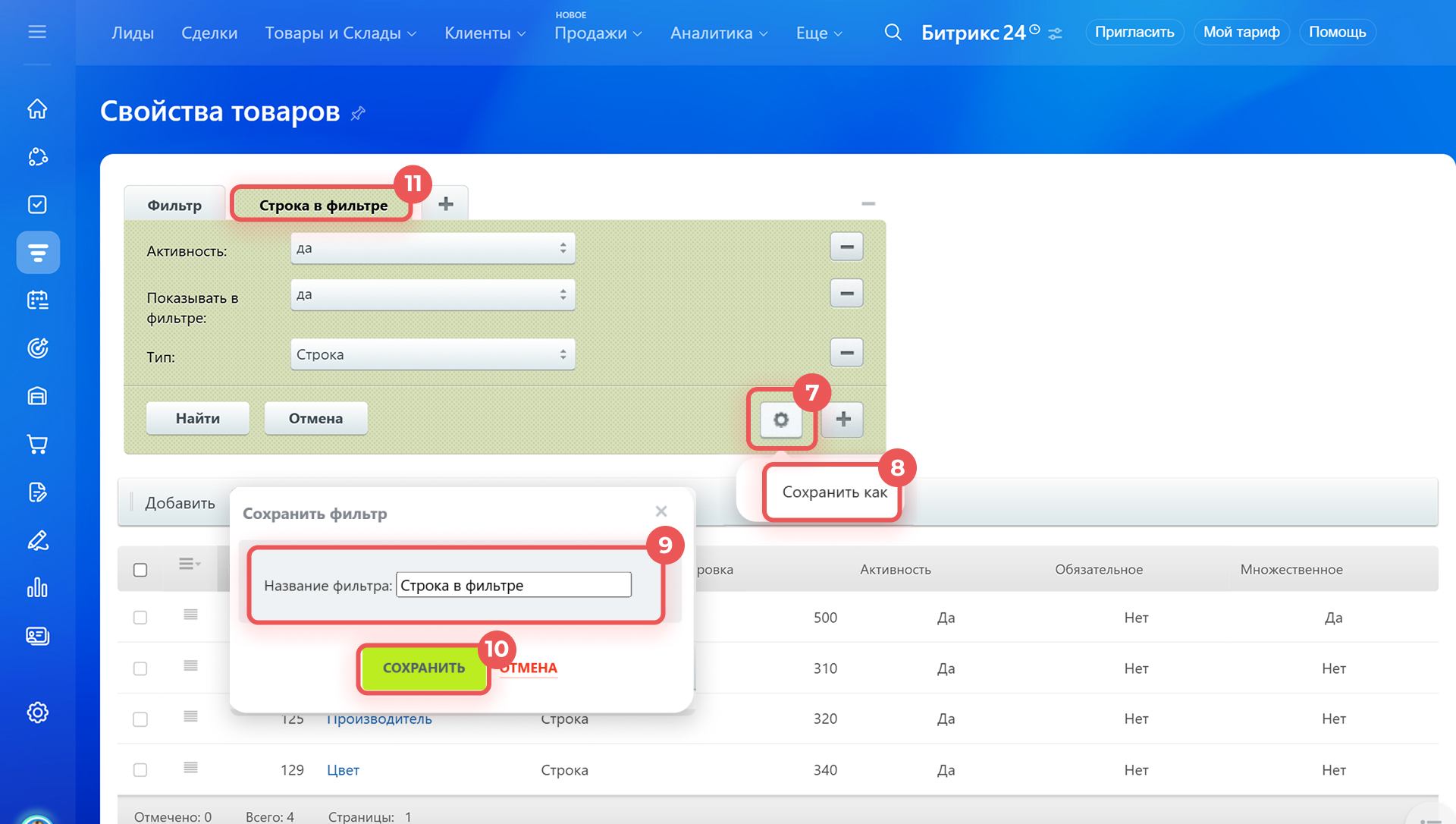
7–10. Сохраните фильтр, чтобы указывать параметры поиска каждый раз заново. Нажмите Настройки (⚙️) > Сохранить как, укажите название и нажмите Сохранить.
11. Вкладка для быстрого доступа к фильтру появится на странице.


Коротко
- Свойства товаров — это характеристики, которые указываются в карточке товара или услуги. С их помощью менеджеры быстрее подбирают нужные позиции, а клиенты находят подходящие предложения в интернет-магазине.
- Чтобы добавить новое свойство в настройках CRM, перейдите в CRM > Еще > Настройки > Настройки CRM > Свойства товаров и нажмите Добавить. Укажите параметры и сохраните изменения.
- Чтобы добавить новое свойство в карточке товара или услуги, перейдите в CRM > Товары и Склады > Каталог товаров. Откройте карточку товара и нажмите Создать поле. Укажите параметры и сохраните изменения.
- Изменить настройки свойства можно в карточке товара или в настройках CRM. Удалить его можно только в настройках CRM.
- Тип свойства определяет, какие данные могут храниться в поле, и задается при его создании. Позже изменить его не получится.
- Для поиска свойств по параметрам используйте фильтр.
Рекомендуем прочитать: