(1).png)
Регулярные элементы смарт-процессов помогают не забывать о повторяющихся действиях — внутри компании или в работе с клиентами. Битрикс24 создает такие элементы автоматически по расписанию, которое вы задаете. Например, раз в месяц для инвентаризации склада или каждый квартал для планового техобслуживания. Это помогает снижать рутину и не пропускать важные этапы.
Тарифные планы
Настроить регулярное создание элементов могут администратор Битрикс24 и сотрудники, которым разрешено добавлять и изменять элементы. Права доступа задаются отдельно для каждого смарт-процесса.
Ролевая модель прав в CRM
Как настроить права доступа к цифровым рабочим местам
В статье расскажем, как:
- включить регулярность в смарт-процессе,
- создать регулярный элемент смарт-процесса,
- работать со списком регулярных элементов.
Как включить регулярность в смарт-процессе
Чтобы задать расписание, по которому Битрикс24 будет автоматически создавать новые элементы, включите регулярность в смарт-процессе. Это можно сделать при его создании или редактировании.
Расскажем о настройке на примере раздела CRM — в цифровых рабочих местах она аналогична.
Как создать цифровое рабочее место
При создании.
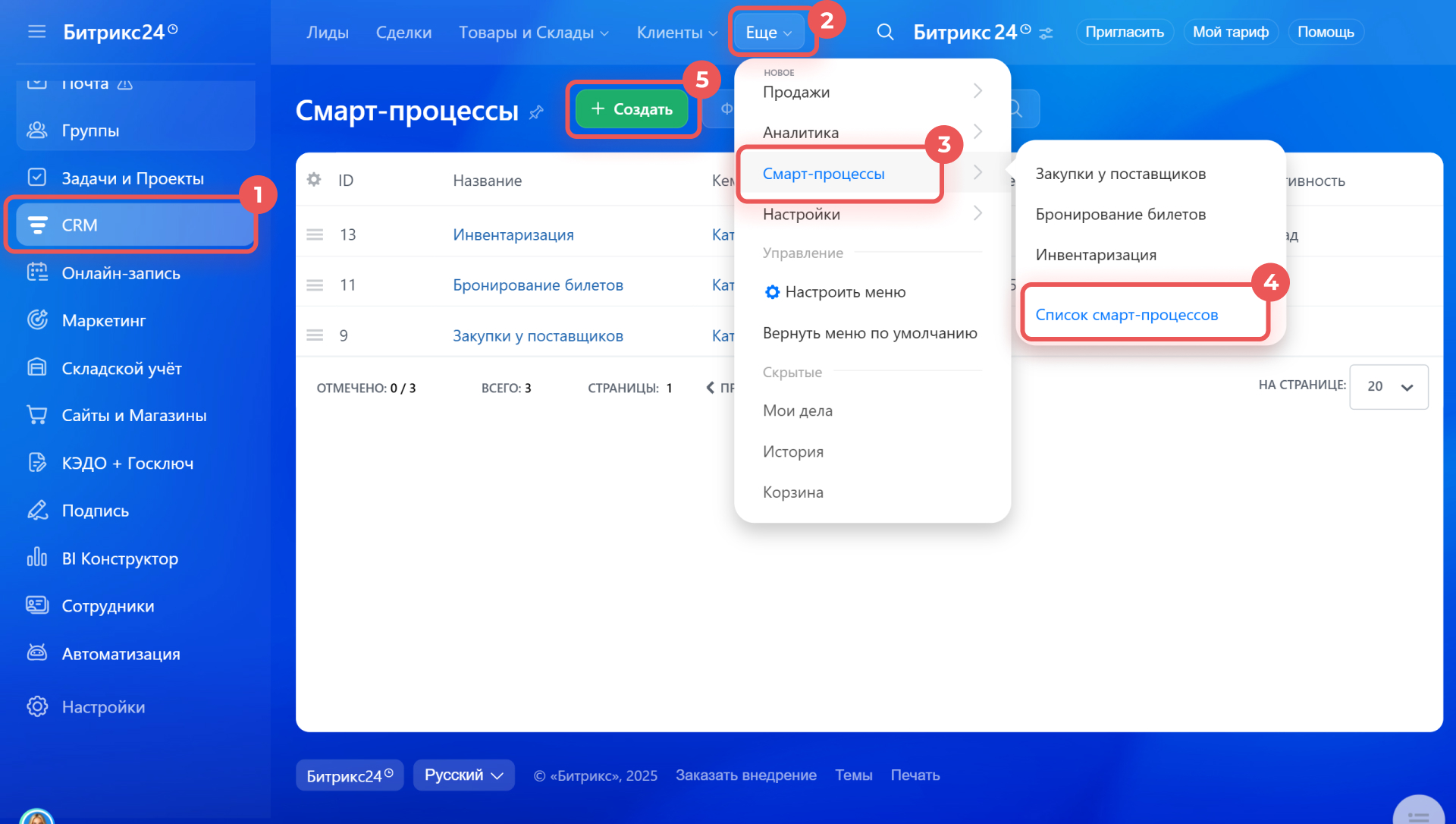
1–5. Перейдите в раздел CRM > Еще > Смарт-процессы > Список смарт-процессов и нажмите Создать.
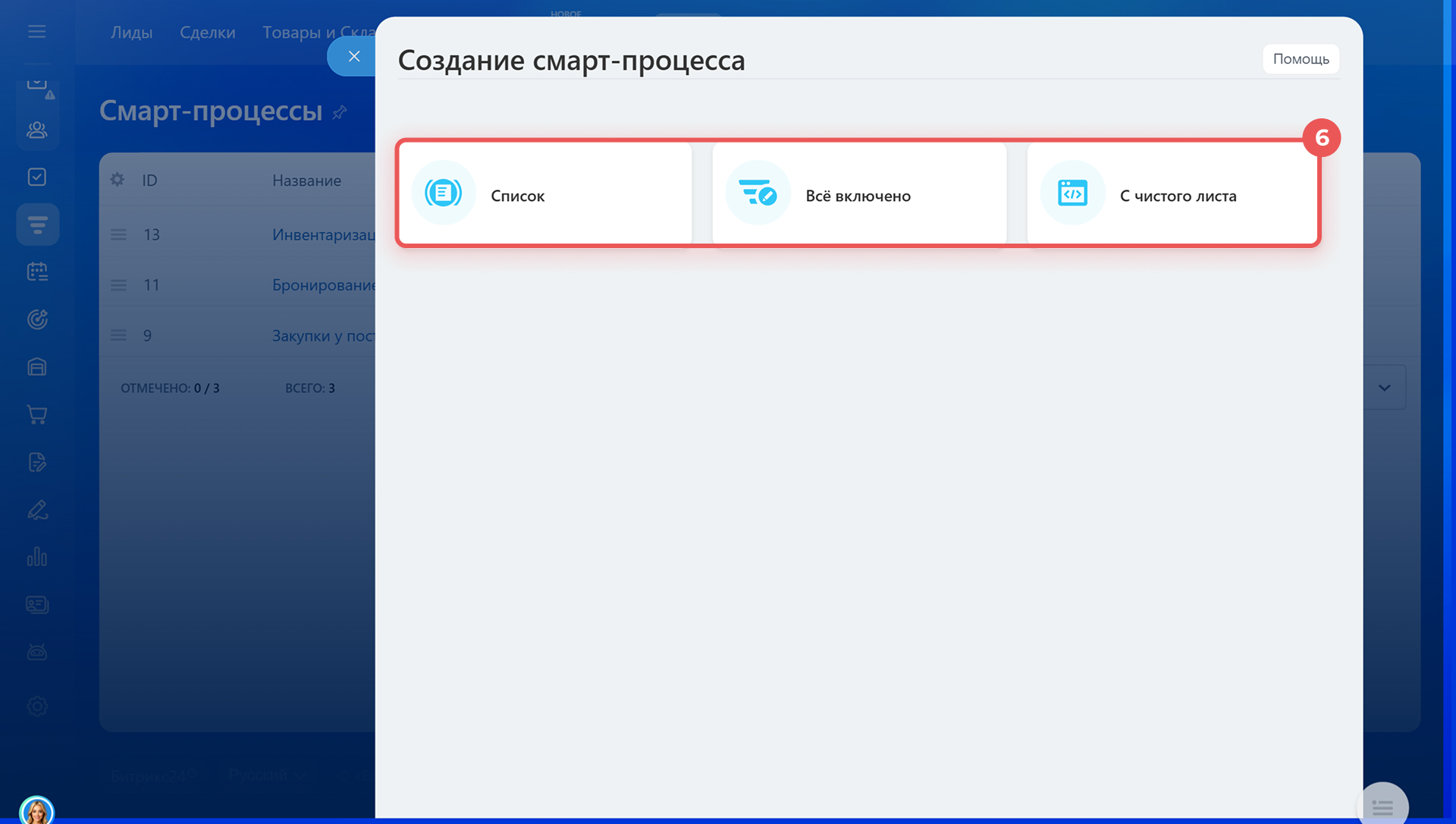
6. Выберите один из предустановленных сценариев: Список, Все включено или С чистого листа.
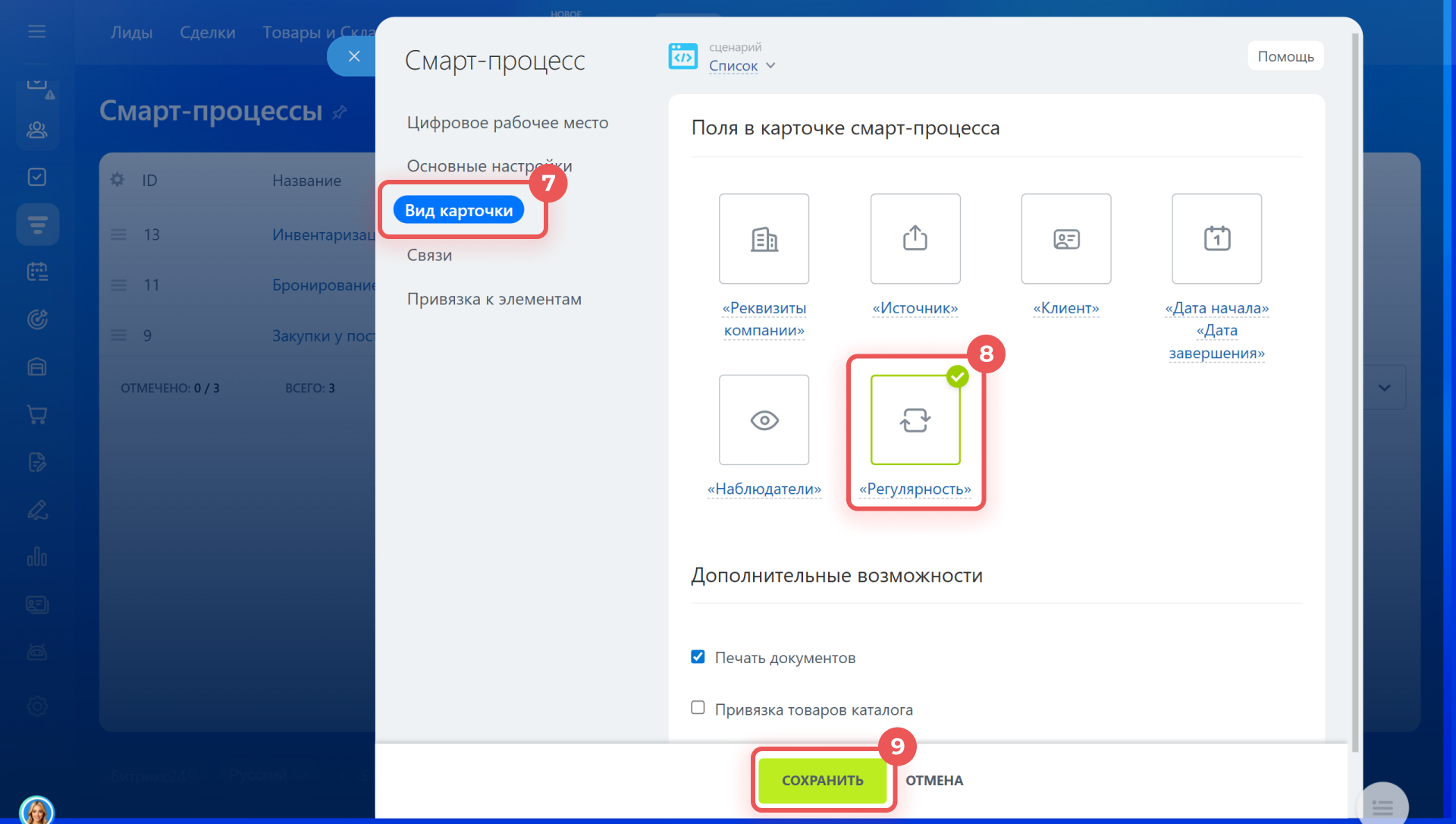
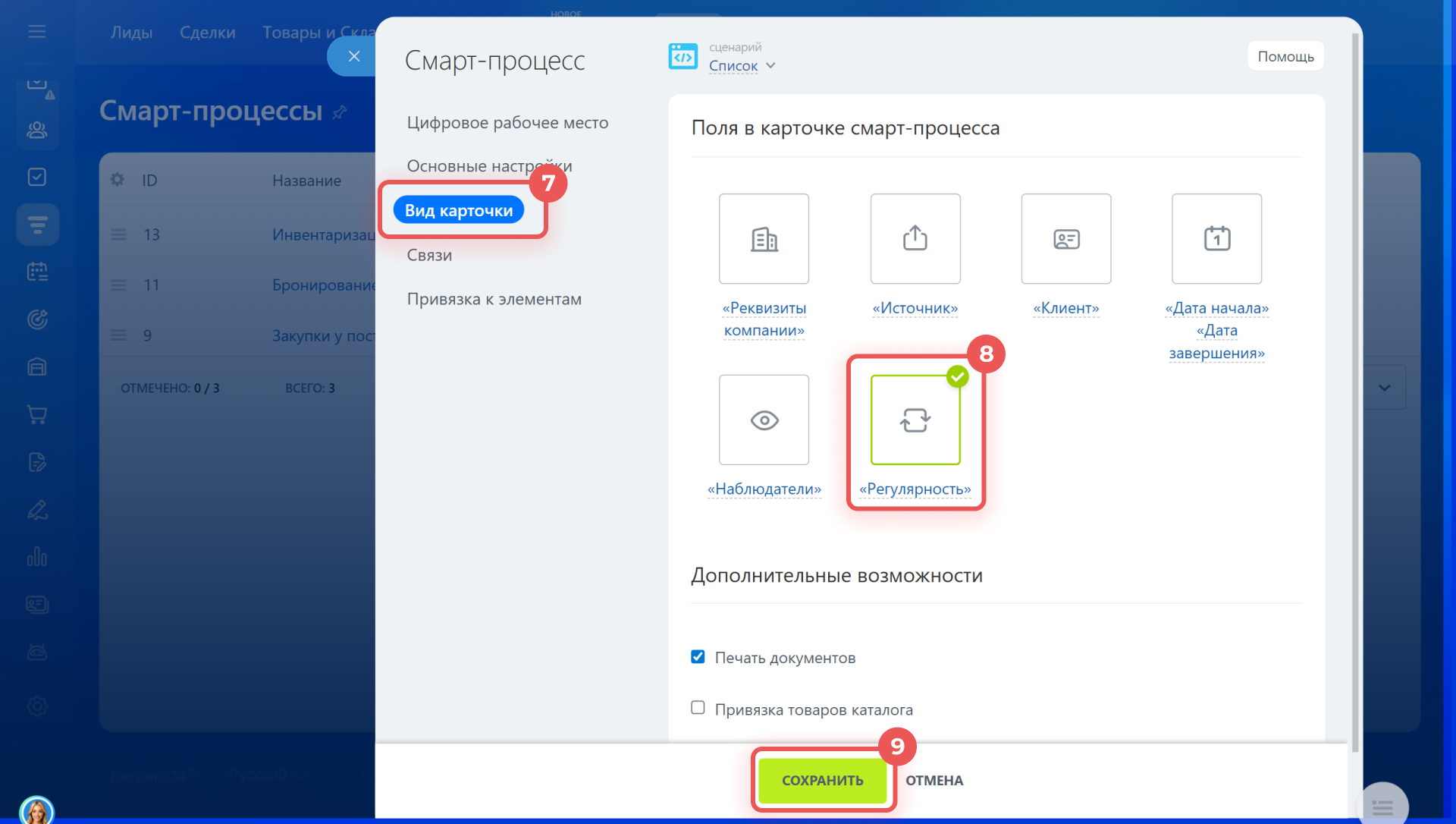
7–8. Перейдите на вкладку Вид карточки и в разделе Поля в карточке смарт-процесса отметьте галочкой Регулярность.
9. Нажмите Сохранить.
Как создать смарт-процесс в CRM
При редактировании.
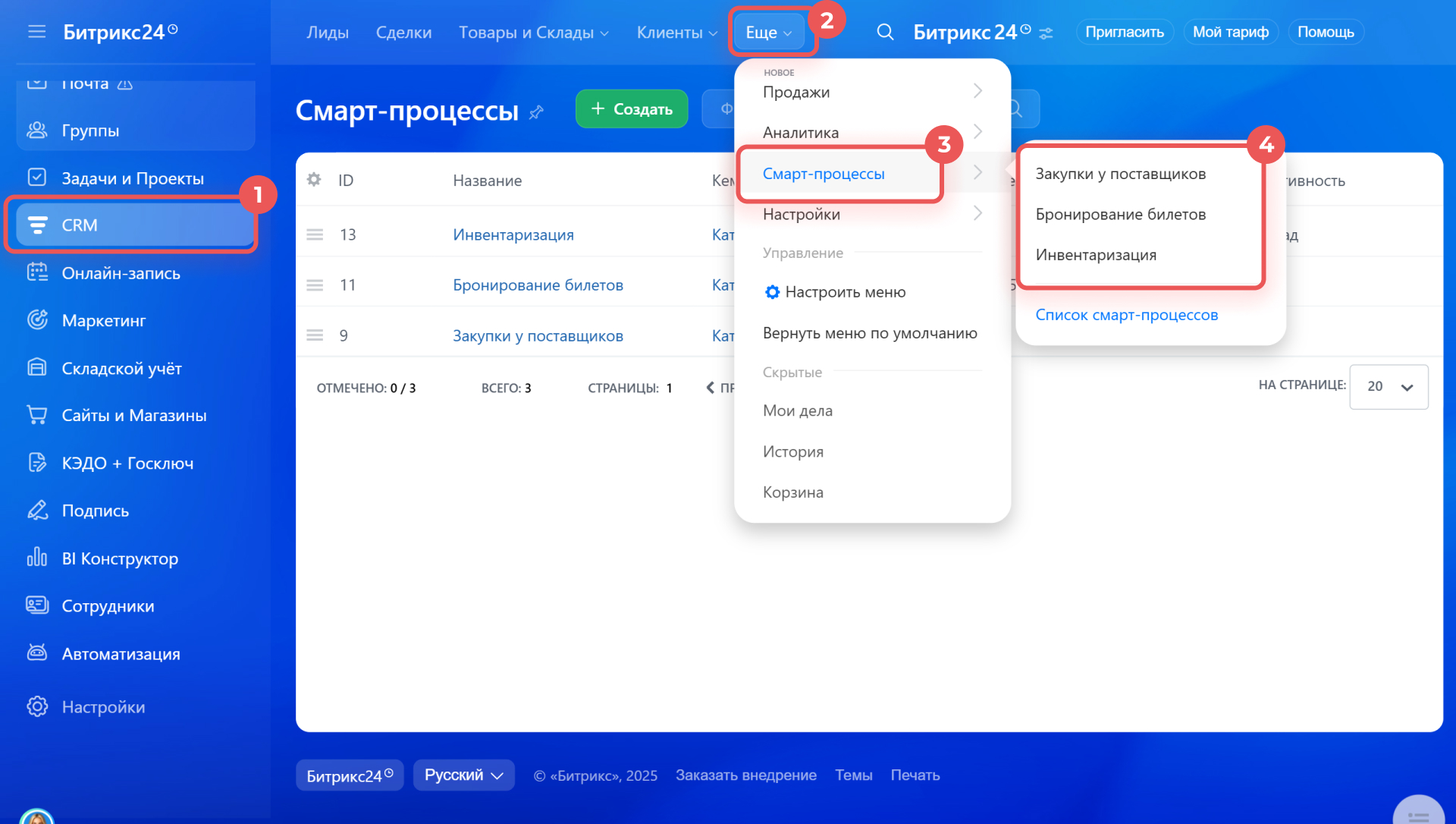
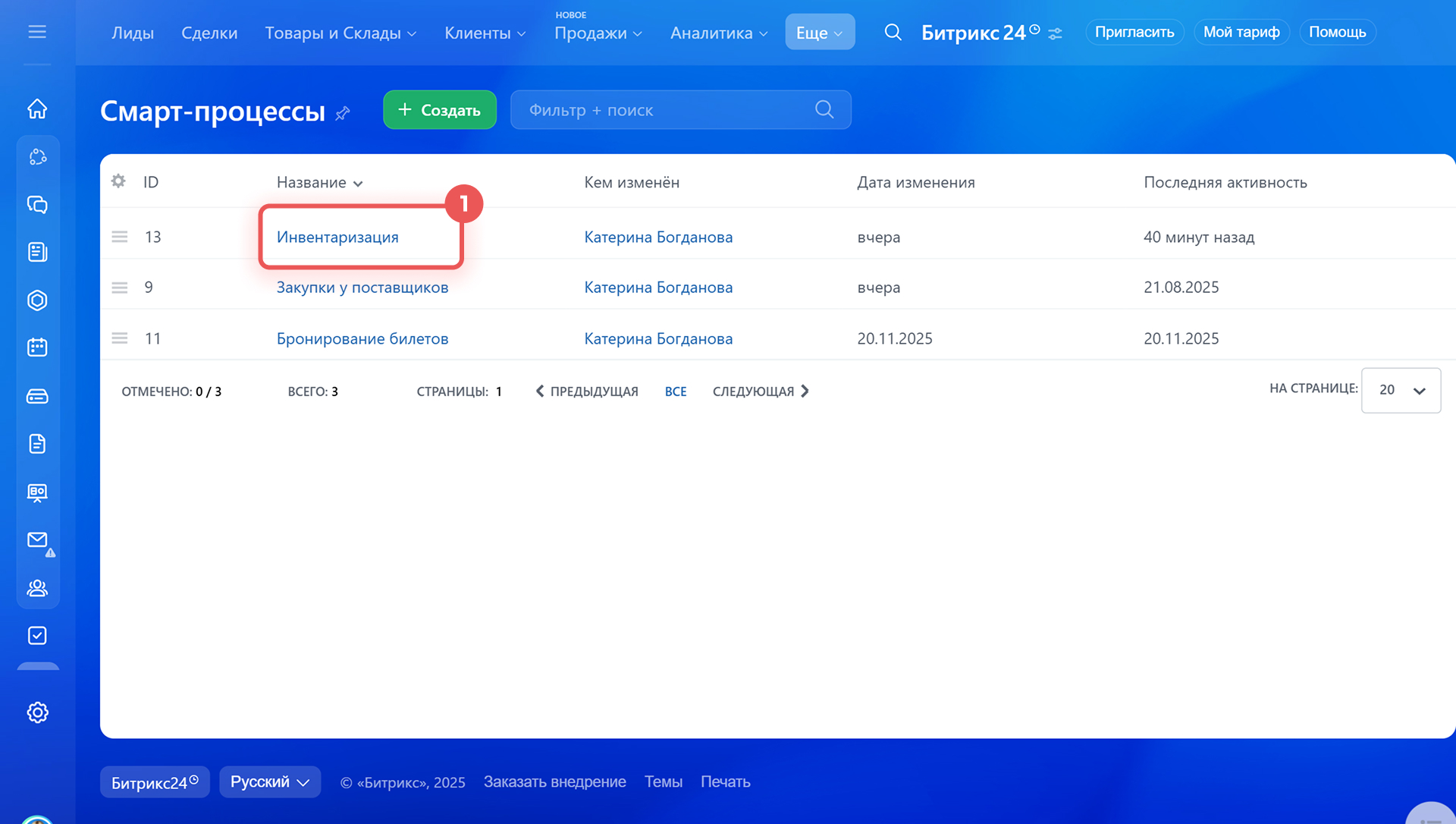
1–4. Перейдите в раздел CRM > Еще > Смарт-процессы и выберите нужный смарт-процесс.
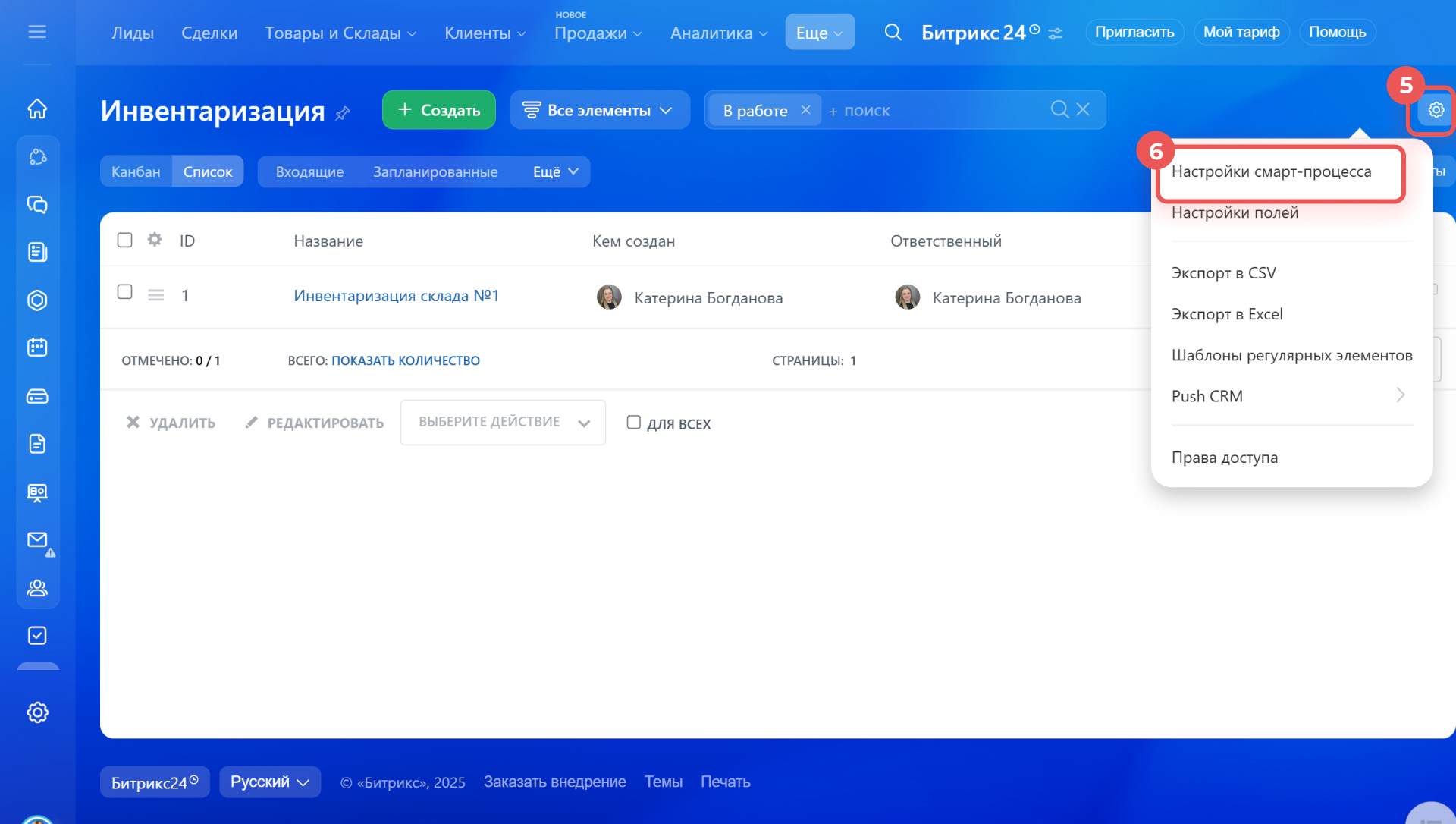
5–6. Нажмите Настройки (⚙️) > Настройки смарт-процесса > Вид карточки.
7. В разделе Поля в карточке смарт-процесса отметьте галочкой Регулярность.
8. Сохраните изменения.
Как создать регулярный элемент смарт-процесса
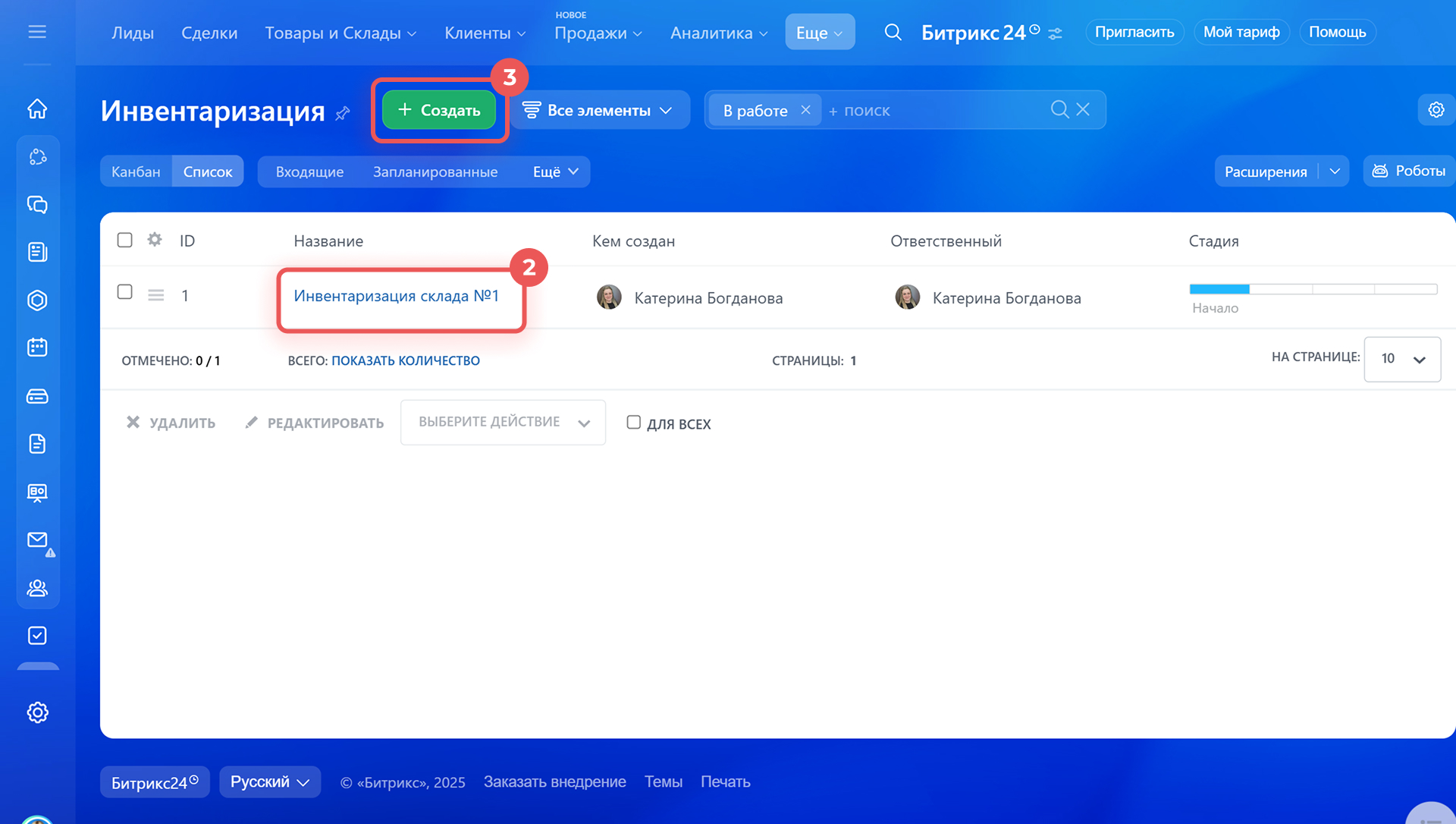
Откройте нужный смарт-процесс, выберите элемент или создайте новый. В карточке элемента в разделе Регулярный элемент заполните поля.
Как настроить поля в карточке CRM
Повторять элемент — как часто Битрикс24 будет создавать новые элементы после первого, который вы создадите вручную.
- Регулярно — CRM будет автоматически создавать элементы по расписанию. Например, каждую неделю или месяц.
- Один раз — новый элемент создастся только один раз в указанную вами дату.
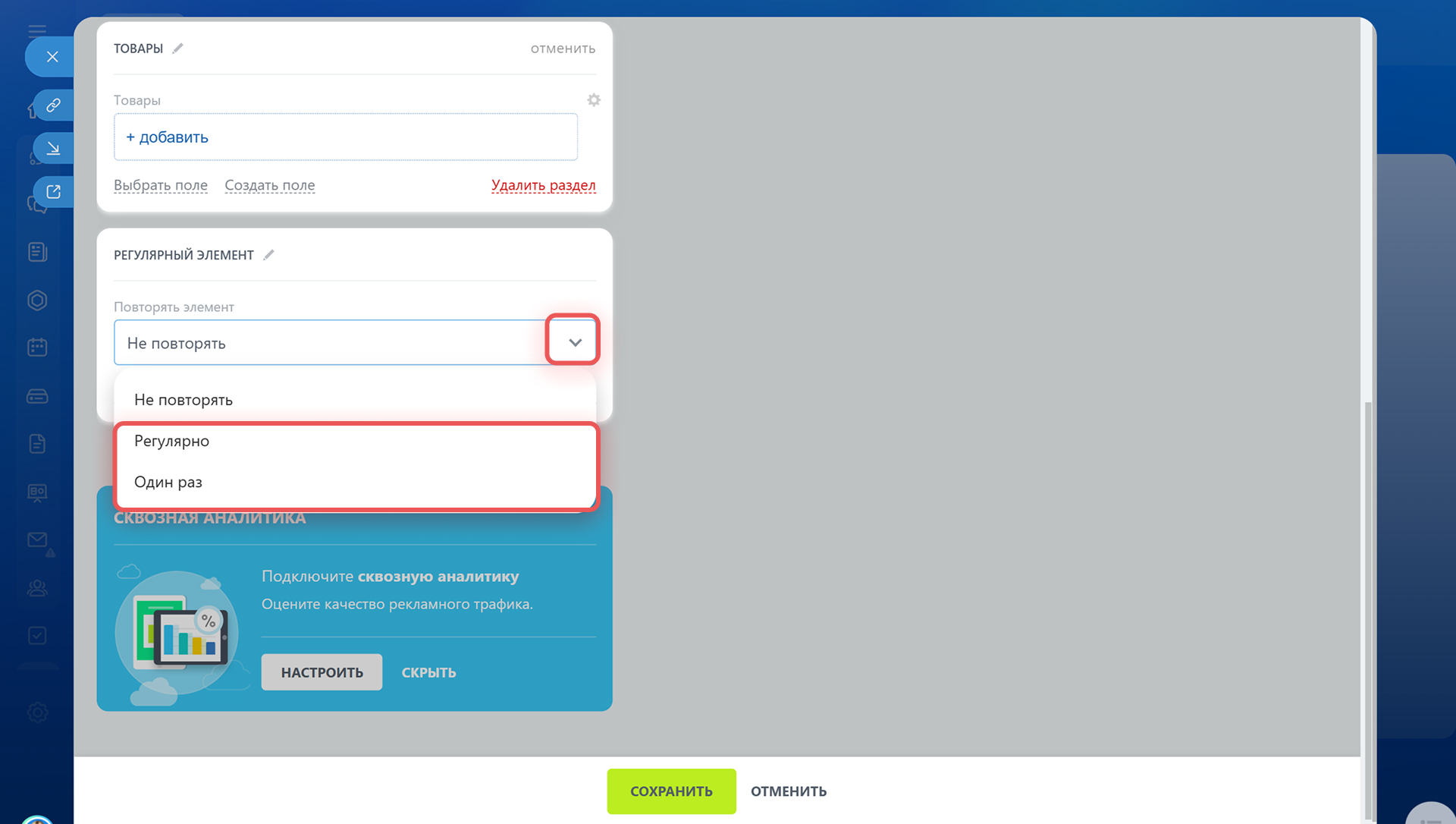
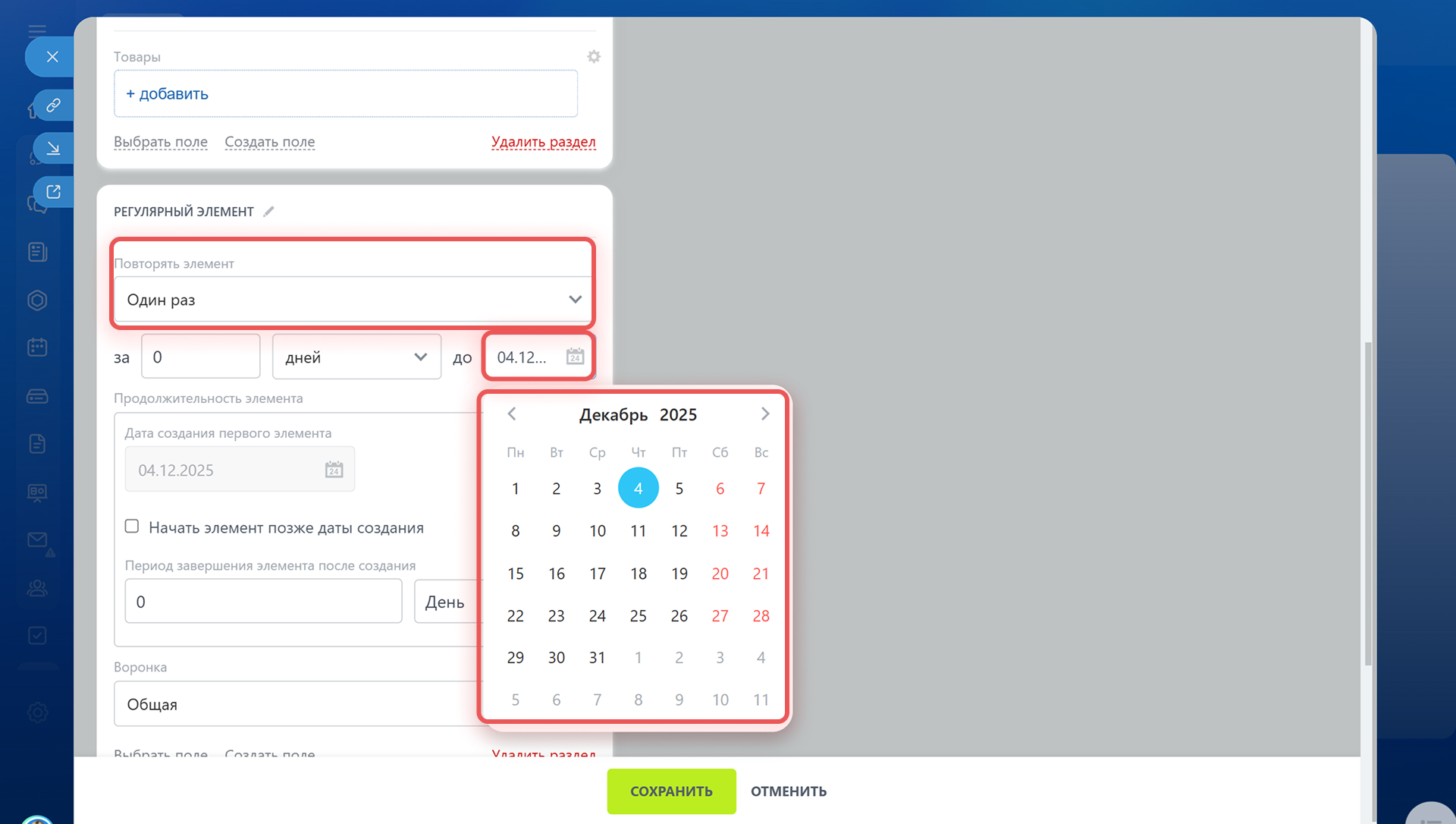 Для элемента, который CRM сформирует один раз, укажите дату создания
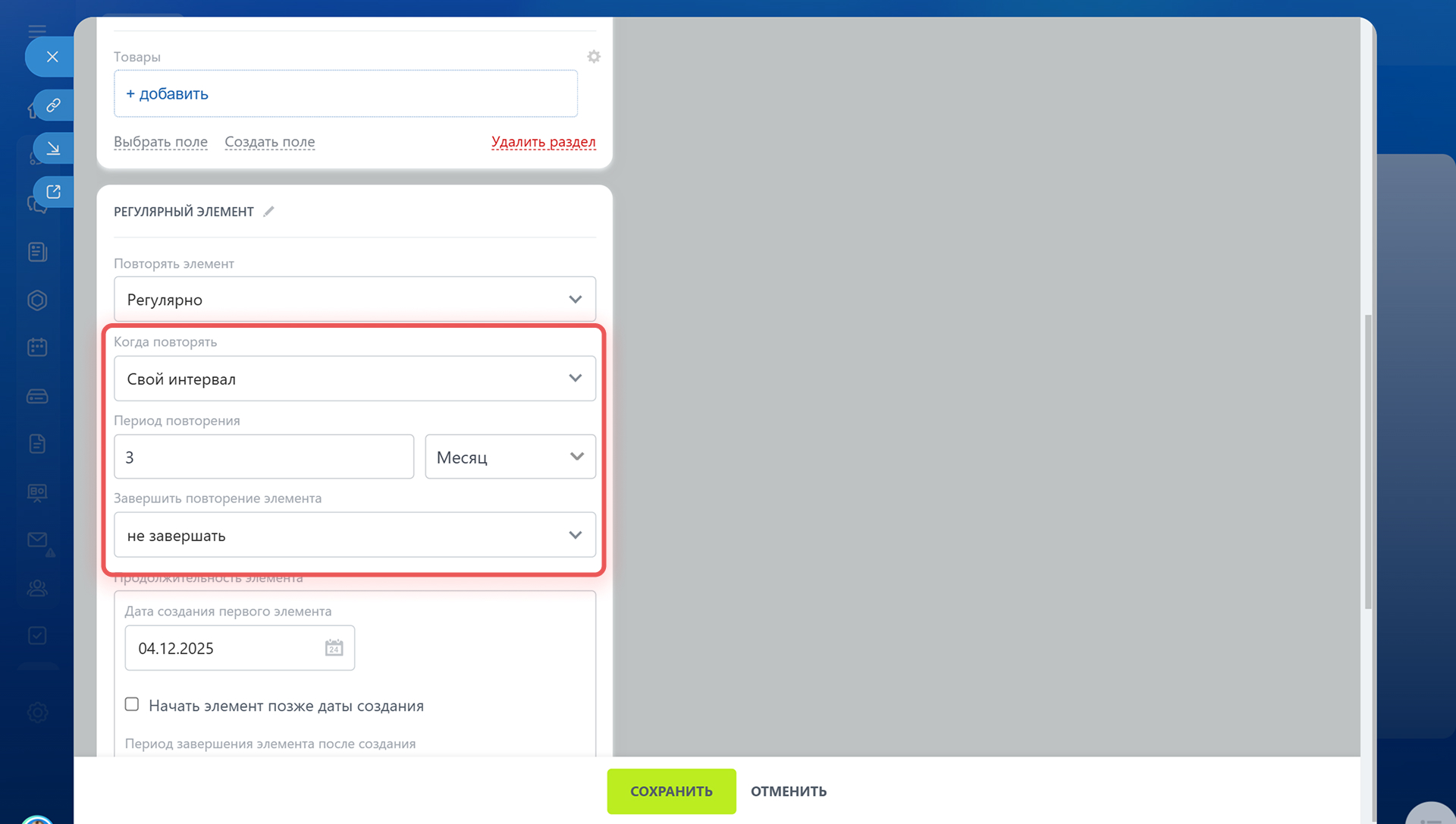
Когда повторять — для элементов, которые будут создаваться регулярно, задайте интервал: ежедневно, еженедельно, ежемесячно, ежегодно, свой интервал. Например, каждые три месяца.
Завершить повторение элемента — определите, когда завершить автоматическое создание:
- Не завершать — элементы будут создаваться постоянно,
- В заданную дату — элементы будут создаваться по графику до наступления указанной даты,
- После заданного количества повторений — Битрикс24 остановит создание элементов после указанного числа повторений.
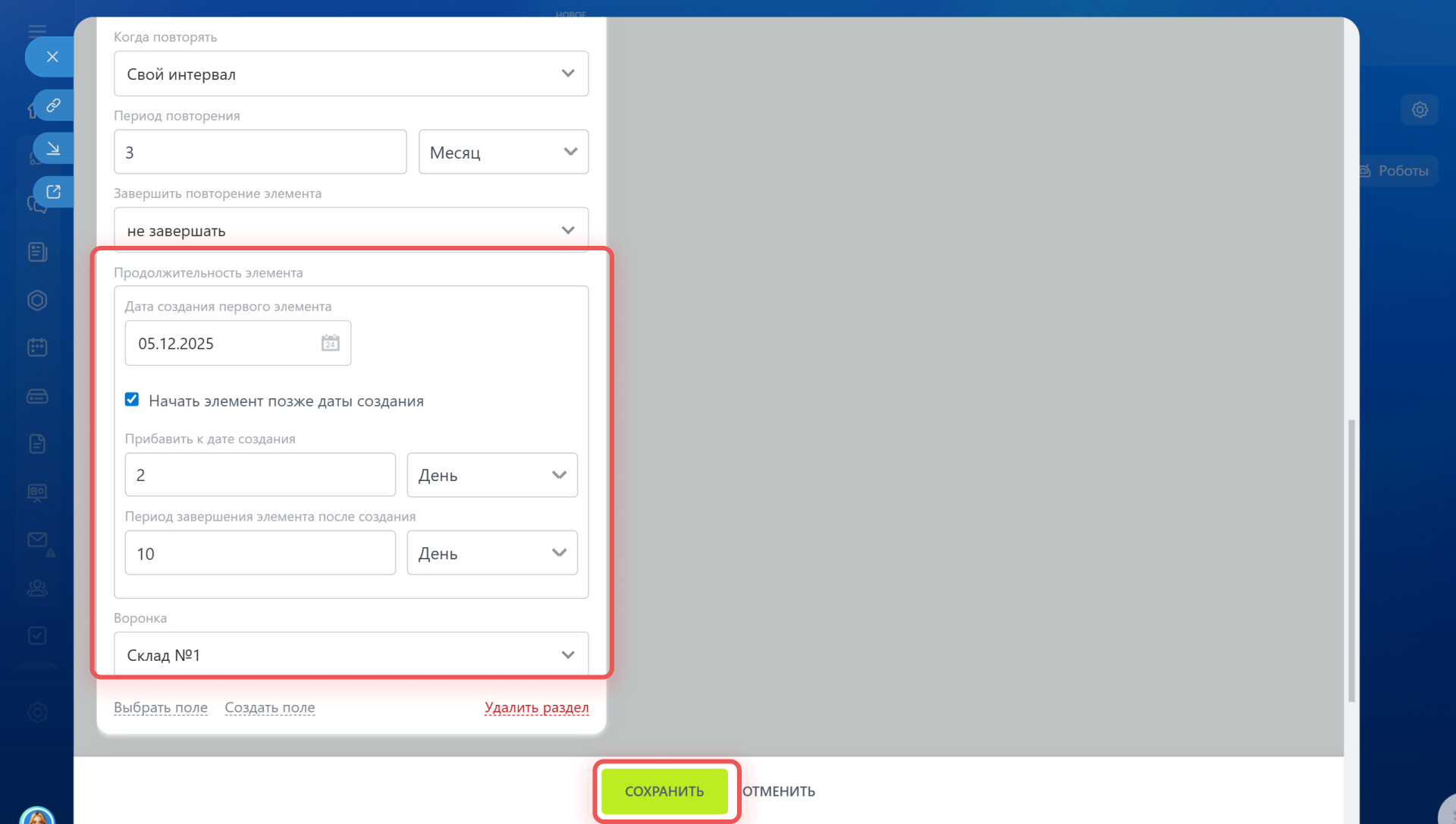
Дата создания первого элемента — укажите, когда CRM автоматически создаст первый регулярный элемент смарт-процесса.
Выберите опцию Начать элемент позже даты создания, чтобы карточки элементов оформлялись заранее. Так у вас будет время подготовить документы и связаться с клиентом до начала работ. Например, если дата создания первого элемента — 5 декабря и указана задержка в 2 дня, то элемент будет создан 5 декабря, а в поле Дата начала отобразится 7 декабря.
Период завершения элемента после создания — укажите срок, который Битрикс24 автоматически подставит в поле Дата завершения в карточке элемента. По умолчанию этот срок равен 7 дням, но вы можете выбрать другой. Это поможет вовремя закрыть элемент смарт-процесса.
Воронка — выберите, где будут создаваться регулярные элементы смарт-процесса.
Сохраните изменения.
Как работать со списком регулярных элементов смарт‑процесса
После создания регулярного элемента смарт-процесса CRM сохраняет его как шаблон. Все такие шаблоны собираются в список — отдельный для каждого смарт-процесса и воронки. В нем можно просматривать основную информацию, искать нужные шаблоны и управлять ими.
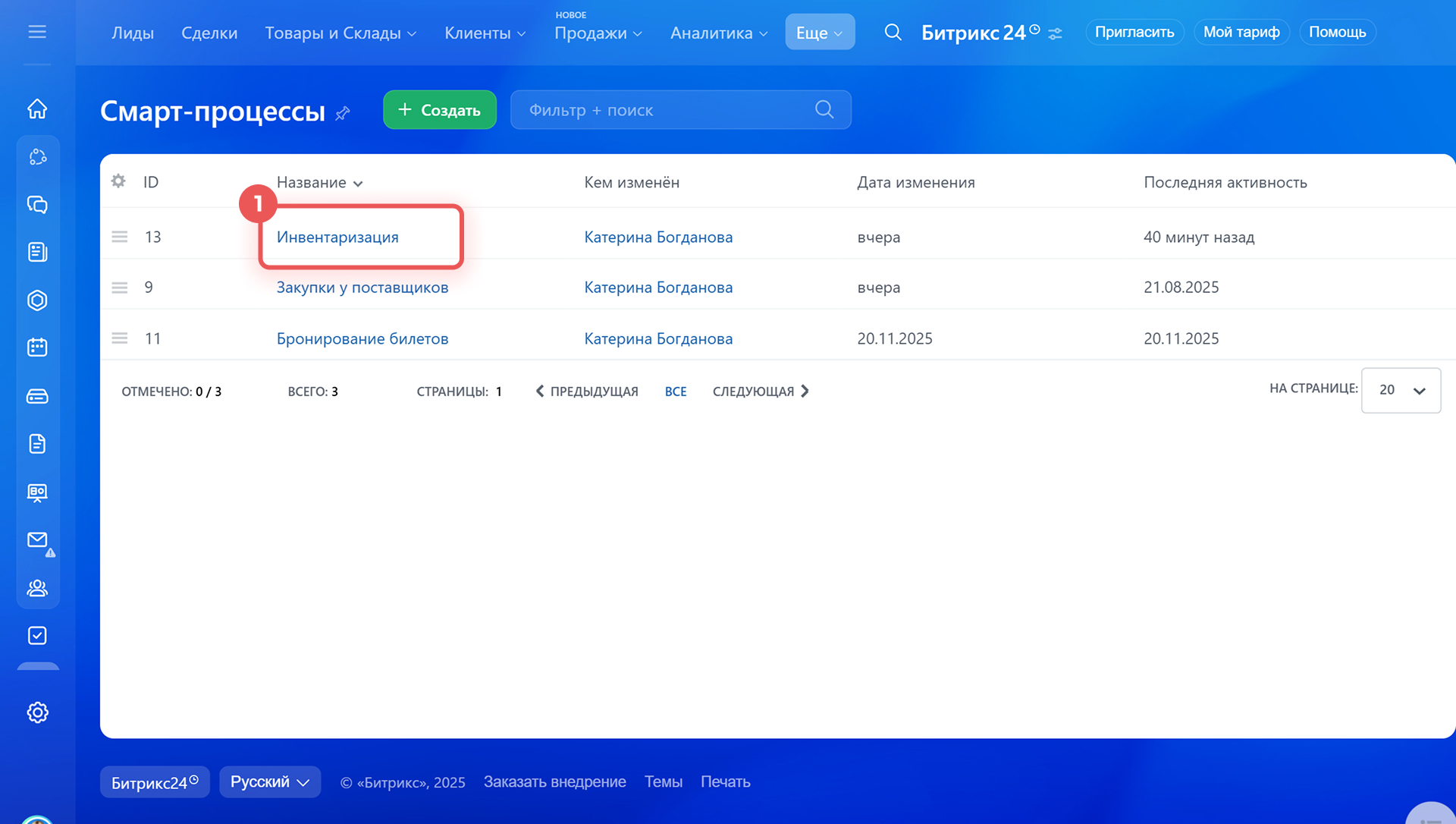
Посмотреть список.
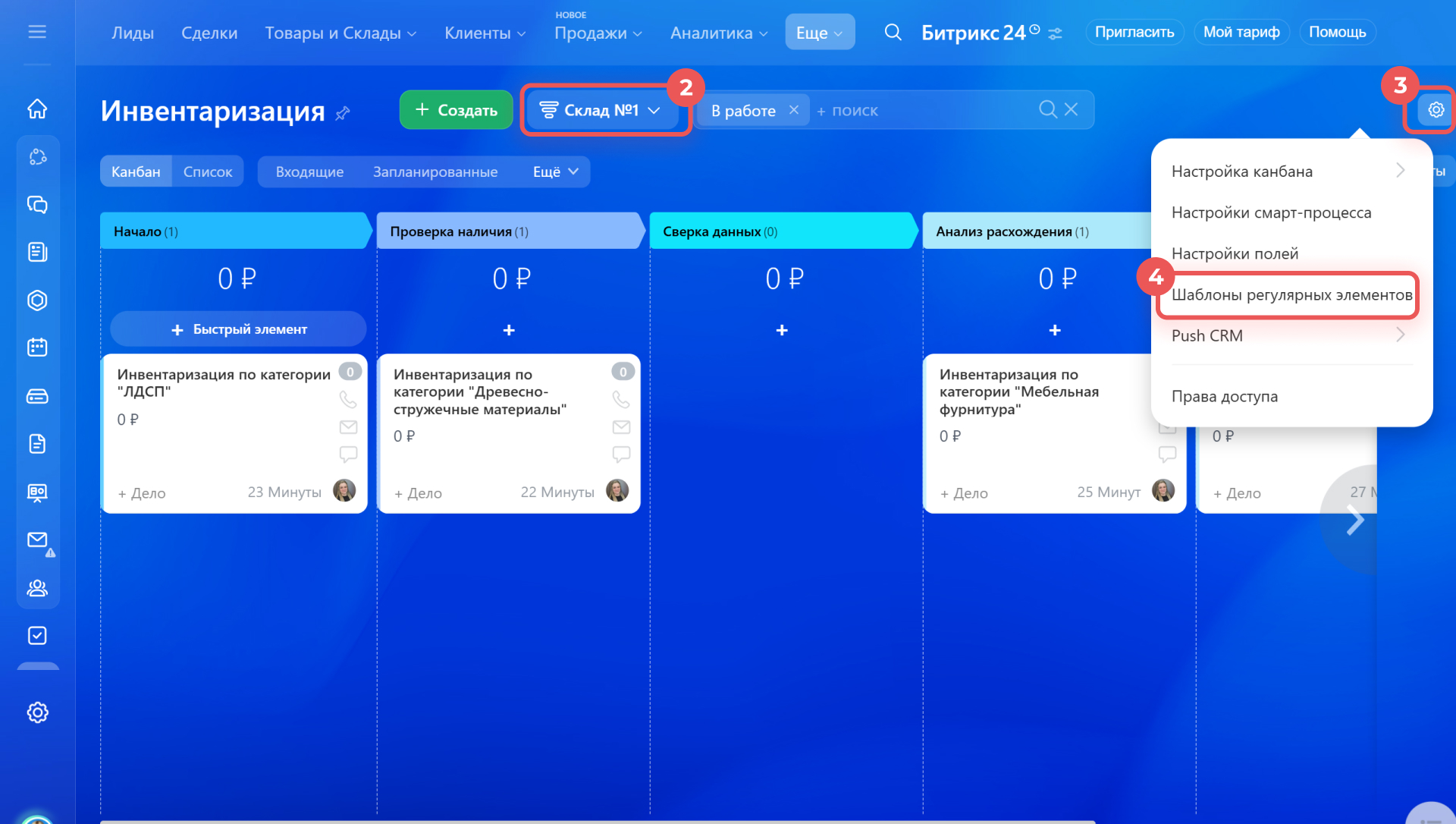
1–2. Откройте нужный смарт-процесс и выберите воронку.
3–4. Перейдите в Настройки (⚙️) > Шаблоны регулярных элементов.
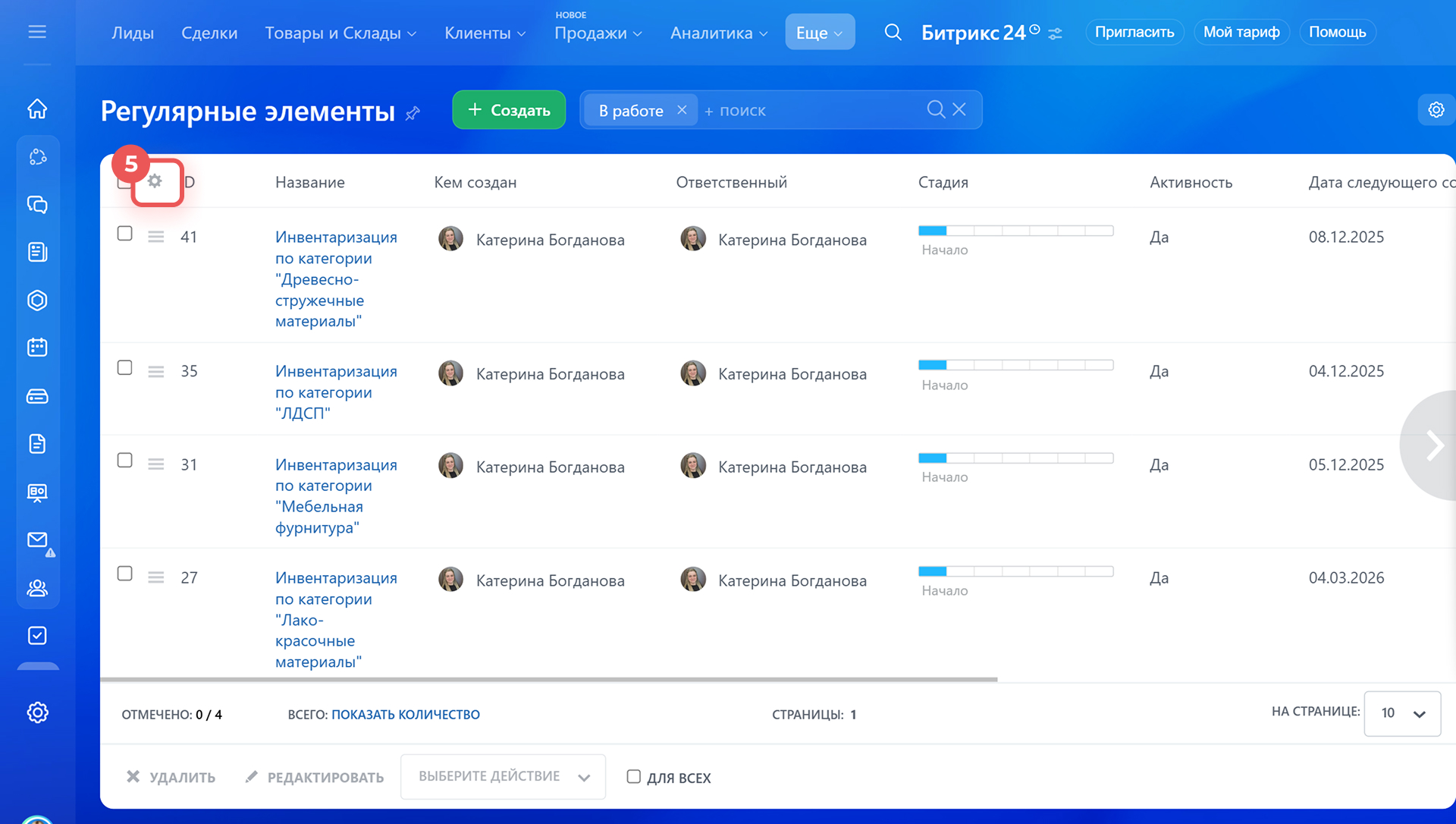
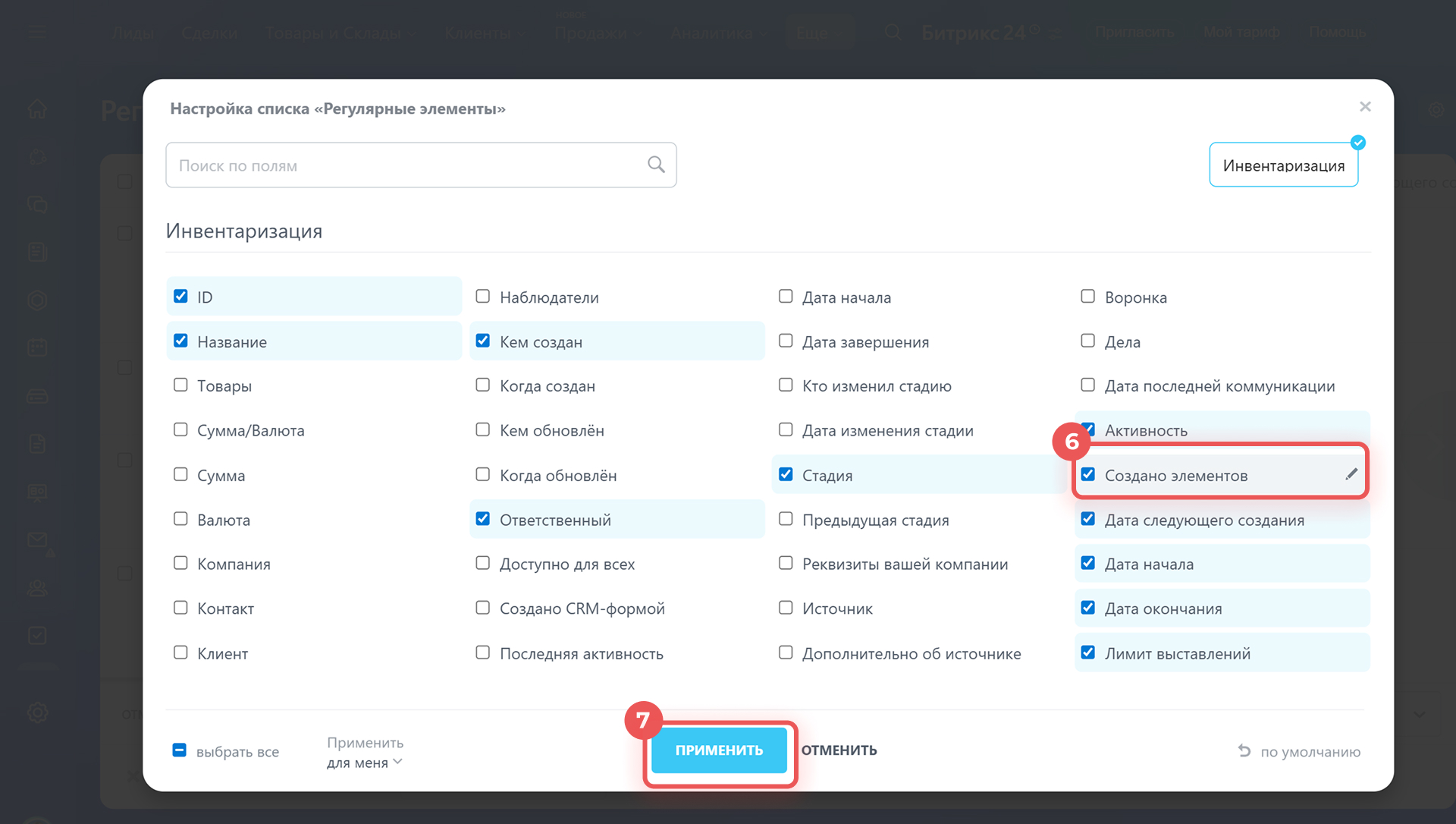
5–6. Если нужные столбцы не отображаются, перейдите в Настройки (⚙️) в левом углу таблицы и выберите нужные поля. Например, отметьте поле Создано элементов, чтобы видеть общее количество элементов смарт-процессов, созданных по каждому шаблону.
7. Нажмите Применить.
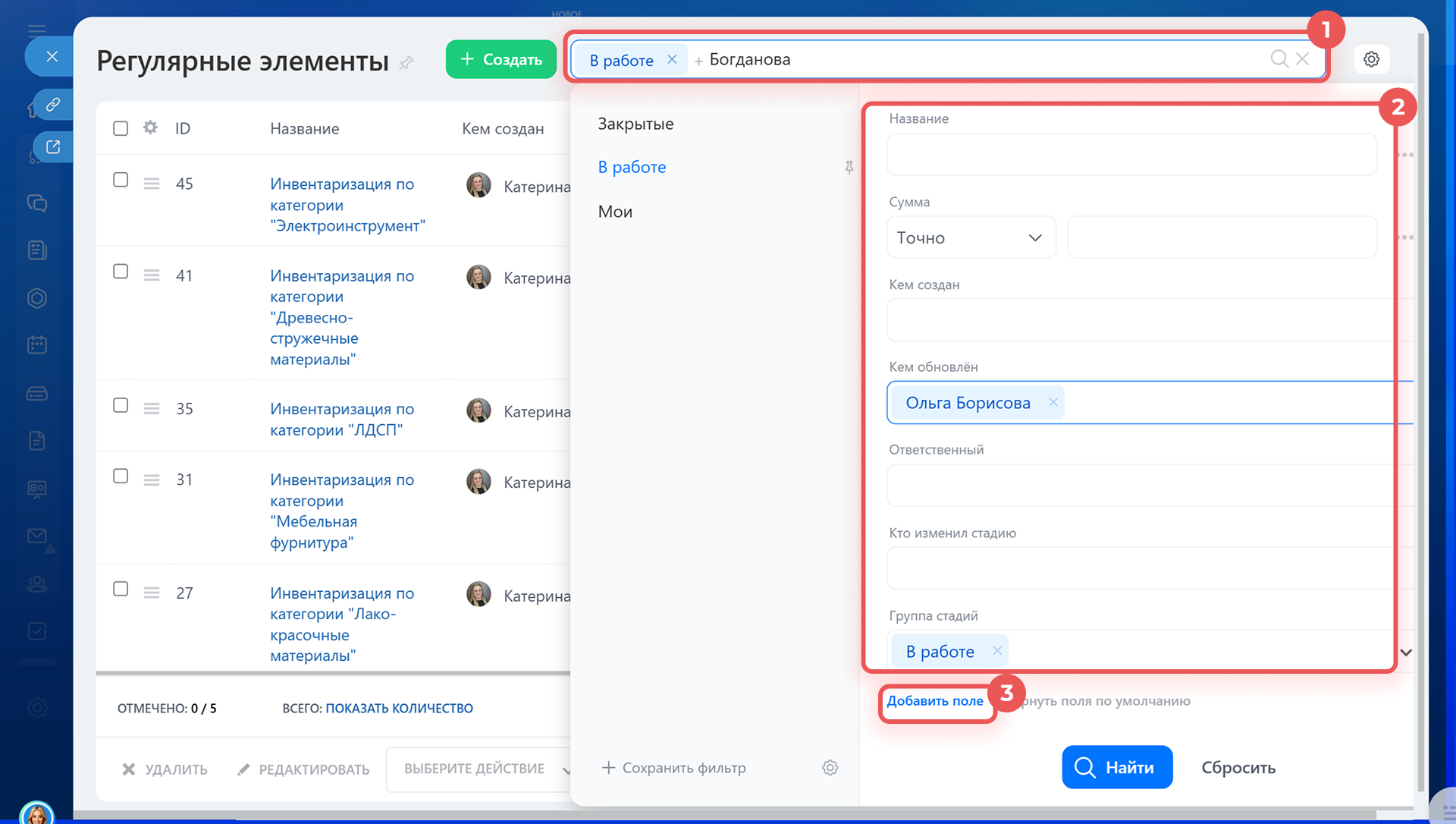
Найти шаблон можно по ключевым словам или параметрам элемента смарт-процесса.
1. Нажмите Фильтр + Поиск и введите запрос — например, фамилию ответственного за элемент. В списке отобразятся соответствующие ему шаблоны.
2. Если нужно сузить поиск, добавьте фильтры — снова нажмите на строку поиска и заполните поля. Например, укажите название элемента или фамилию сотрудника, который его обновил.
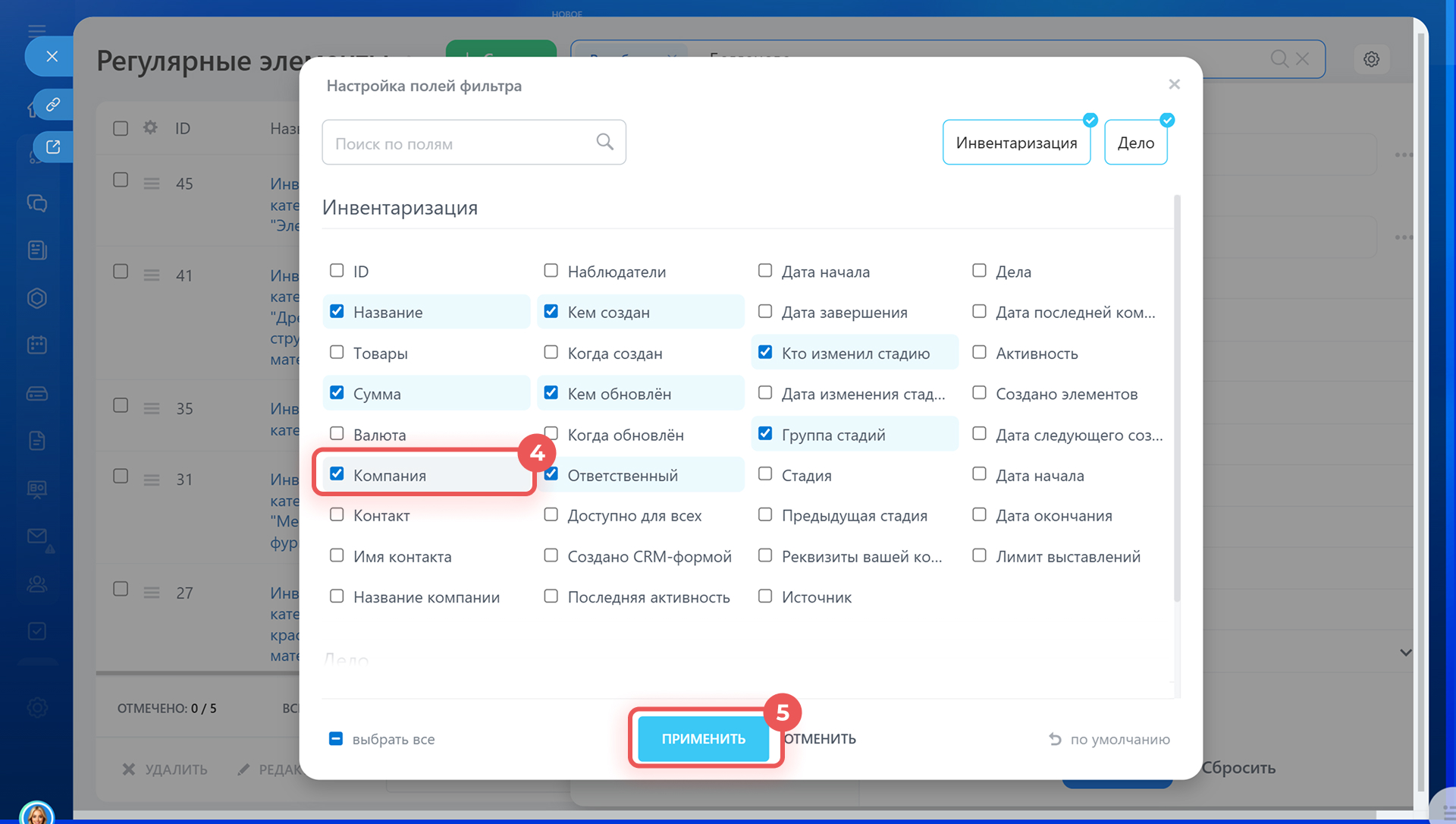
3–5. Если нужного поля нет в фильтре, нажмите Добавить поле. Отметьте его галочкой в списке и нажмите Применить.
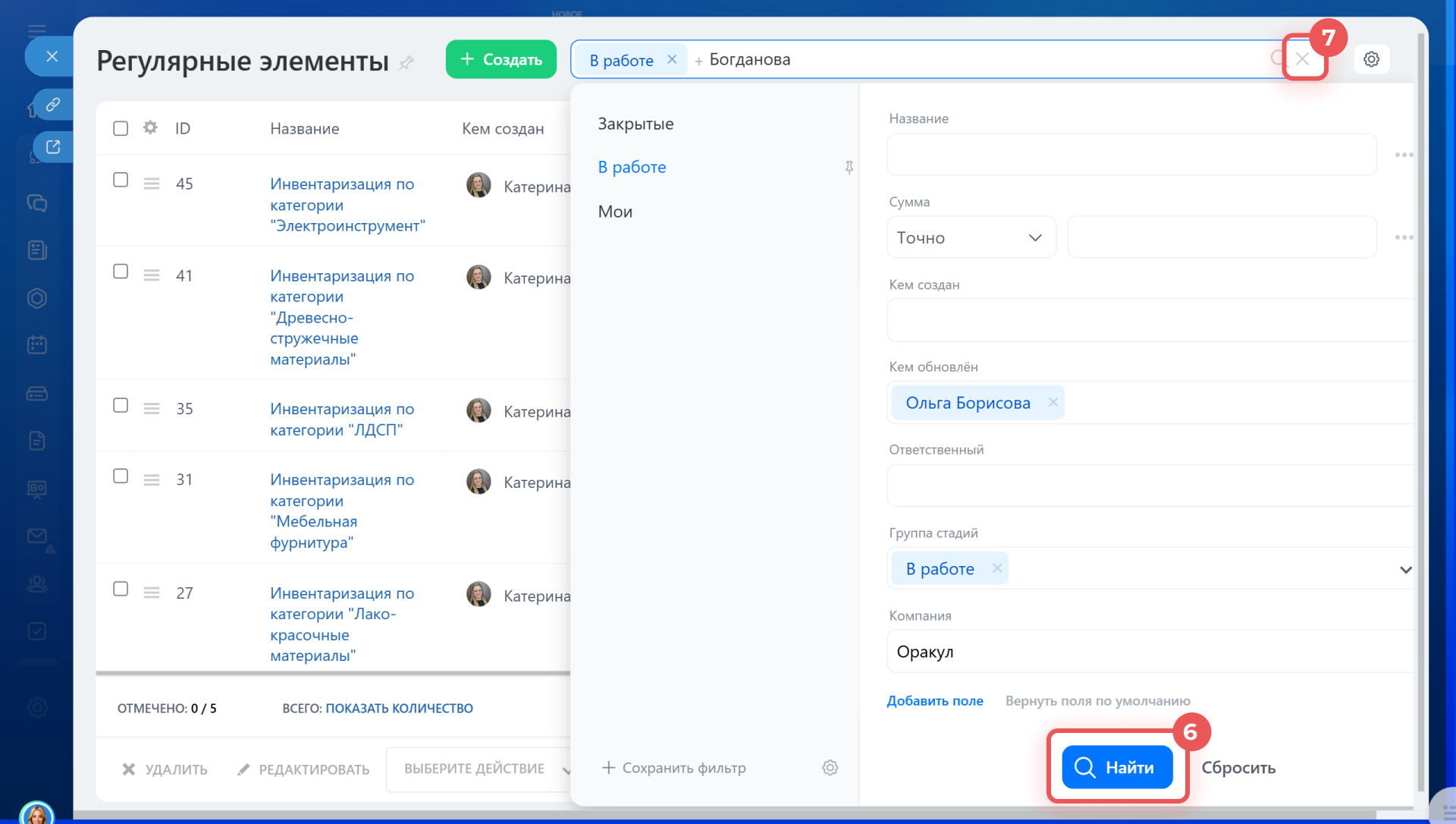
6. Нажмите Найти, когда укажете все параметры для поиска.
7. Нажмите на крестик в строке поиска, чтобы сбросить фильтры.
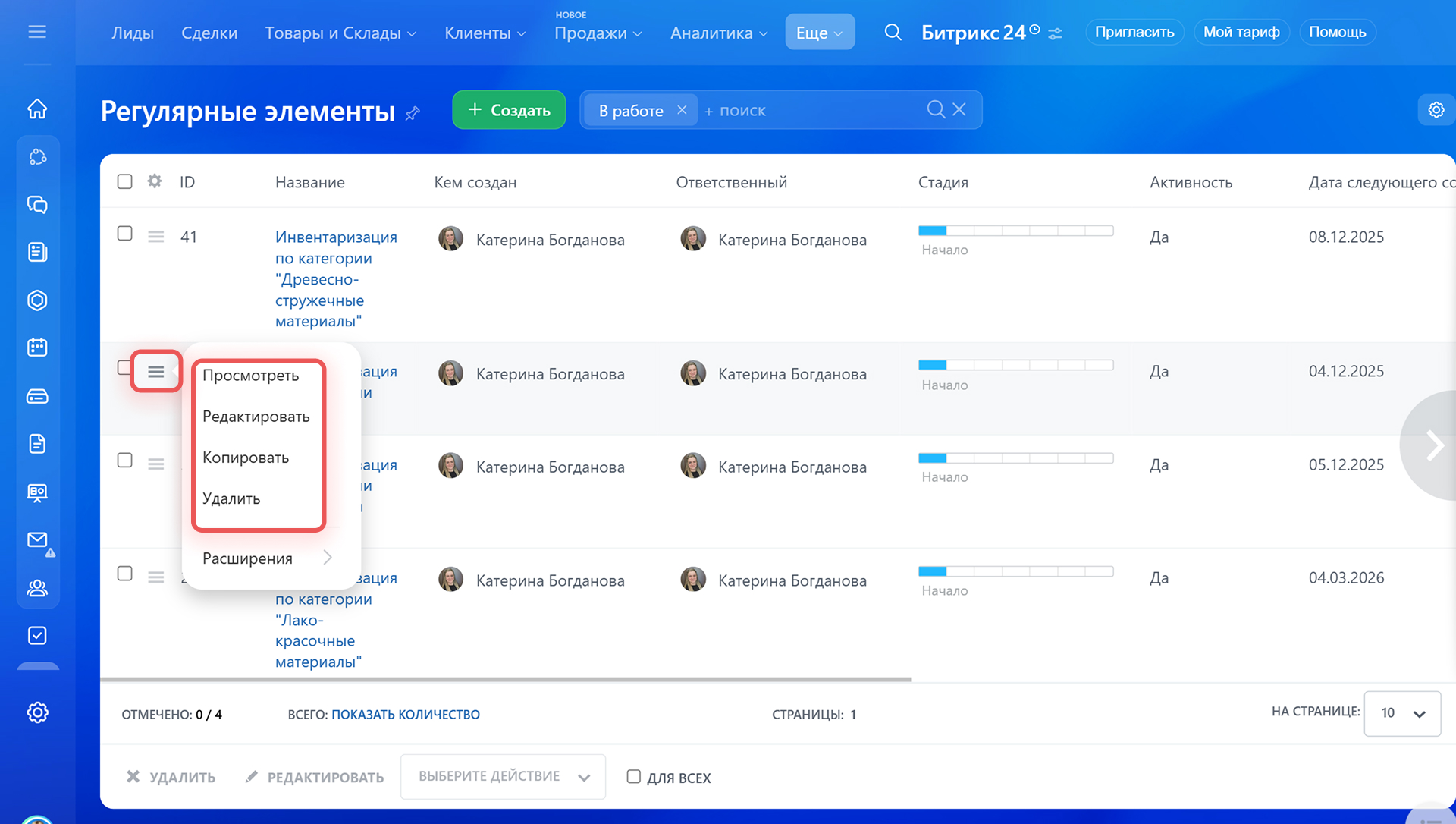
Управлять шаблонами. Нажмите Меню (≡) рядом с названием шаблона, чтобы открыть список доступных действий:
- посмотреть,
- редактировать,
- копировать — в новый шаблон скопируются все поля и указанные в них данные, например — название шаблона, стадия, настройки регулярности.
- удалить — созданные по шаблону элементы сохранятся в CRM, новые создаваться не будут.
В карточке отображаются элементы, сформированные по этому шаблону, и дата следующего создания.

Коротко
- Регулярные элементы смарт-процессов помогают не забывать о повторяющихся действиях внутри компании или в работе с клиентами. Битрикс24 создает такие элементы автоматически по расписанию, которое вы задаете.
- Смарт-процессы доступны не на всех тарифах. Настроить регулярное создание элементов могут администратор Битрикс24 или сотрудник с доступом к созданию и изменению элементов. Права доступа для каждого смарт-процесса настраиваются отдельно.
- Чтобы задать расписание,по которому Битрикс24 будет автоматически создавать новые элементы, включите регулярность в смарт-процессе. Это можно сделать при создании или редактировании. Настройка одинакова в CRM и цифровых рабочих местах.
- Чтобы включить регулярность в смарт-процессе в CRM при настройке, перейдите в раздел CRM > Еще > Смарт-процессы и выберите нужный смарт-процесс. Нажмите Настройки (⚙️) > Настройки смарт-процесса > Вид карточки и отметьте галочкой Регулярность.
- Для включения регулярности в смарт-процессе в CRM при создании, перейдите в раздел CRM > Еще > Смарт-процессы > Список смарт-процессов > Создать. Выберите сценарий, перейдите на вкладку Вид карточки и отметьте галочкой Регулярность.
- Откройте нужный смарт-процесс и нажмите Создать. В карточке в разделе Регулярный элемент укажите периодичность его создания.
- После создания регулярного элемента Битрикс24 сохраняет его как шаблон.
- Чтобы открыть список регулярных элементов, перейдите в нужный смарт-процесс и выберите воронку. Нажмите Настройки (⚙️) > Шаблоны регулярных элементов. Здесь можно узнать основную информацию о шаблонах, найти нужный, посмотреть, отредактировать, скопировать или удалить его.
Рекомендуем прочитать: