(1).png)
В Битрикс24 можно настроить, как сайт выглядит во вкладке браузера: загрузить иконку — фавикон и указать текст рядом с ней — заголовок страницы. По ним пользователю легче отличать вкладки друг от друга и быстрее находить нужные страницы.
Как настроить права доступа к сайтам и интернет-магазинам
Откройте сайт в режиме редактирования.
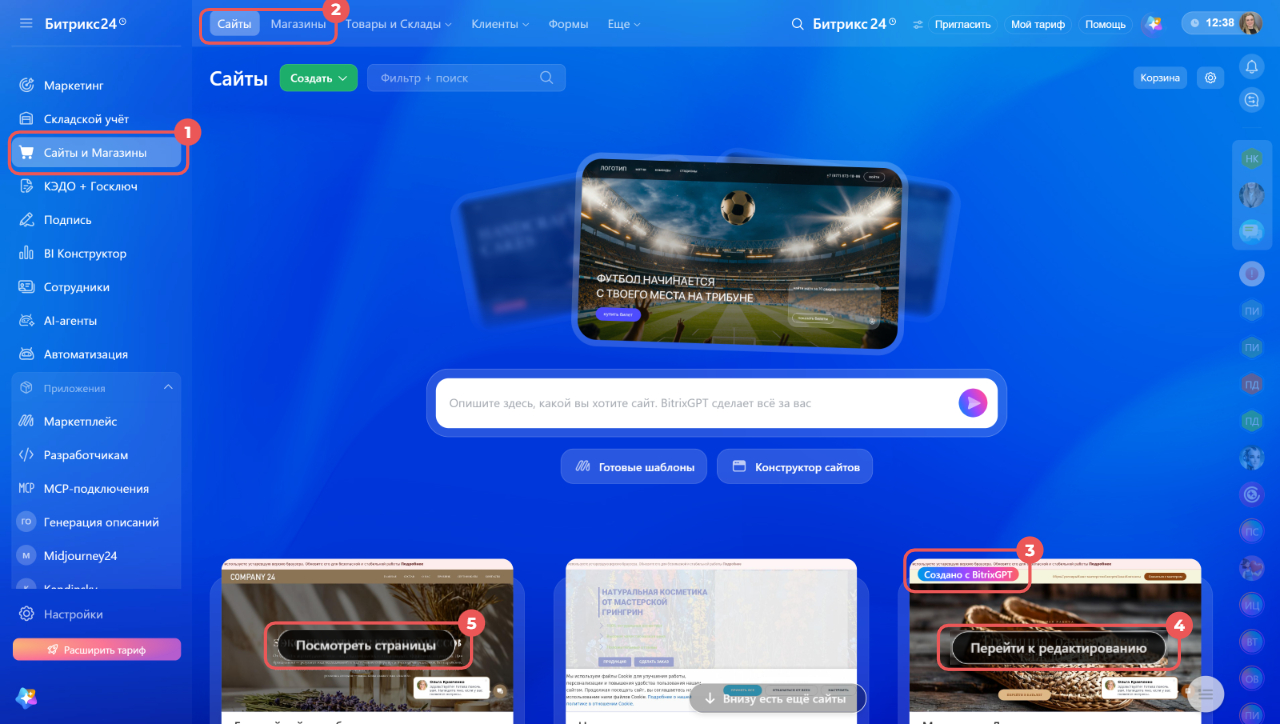
1. В главном меню слева перейдите в раздел Сайты и Магазины.
2. На панели сверху выберите вкладку Сайты или Магазины.
3–4. Для сайтов с отметкой Создано с BitrixGPT наведите курсор на карточку сайта и нажмите Перейти к редактированию.
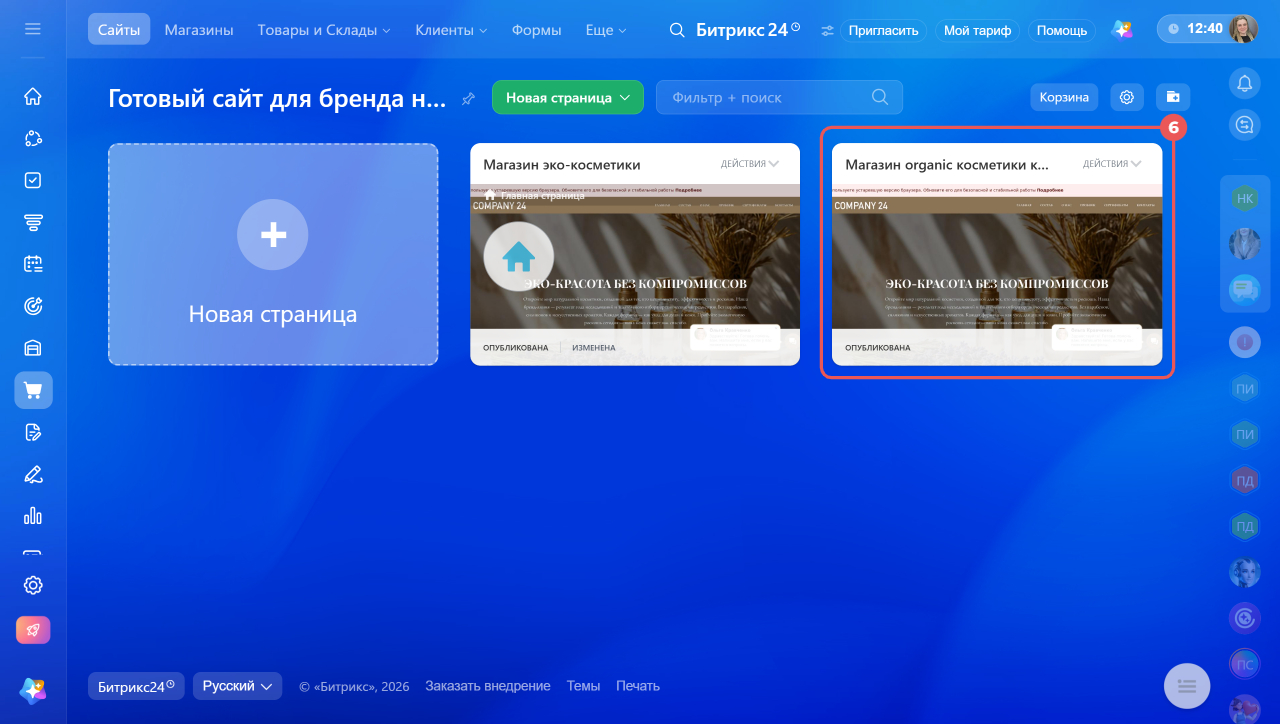
5–6. Для остальных сайтов и магазинов наведите курсор на карточку сайта или магазина и нажмите Посмотреть страницы. Нажмите на любую страницу в списке.
Настройте фавикон сайта.
Фавикон — маленькая иконка сайта. Она помогает находить сайт среди:
- открытых вкладок браузера,
- результатов поисковой выдачи,
- сохраненных закладок.
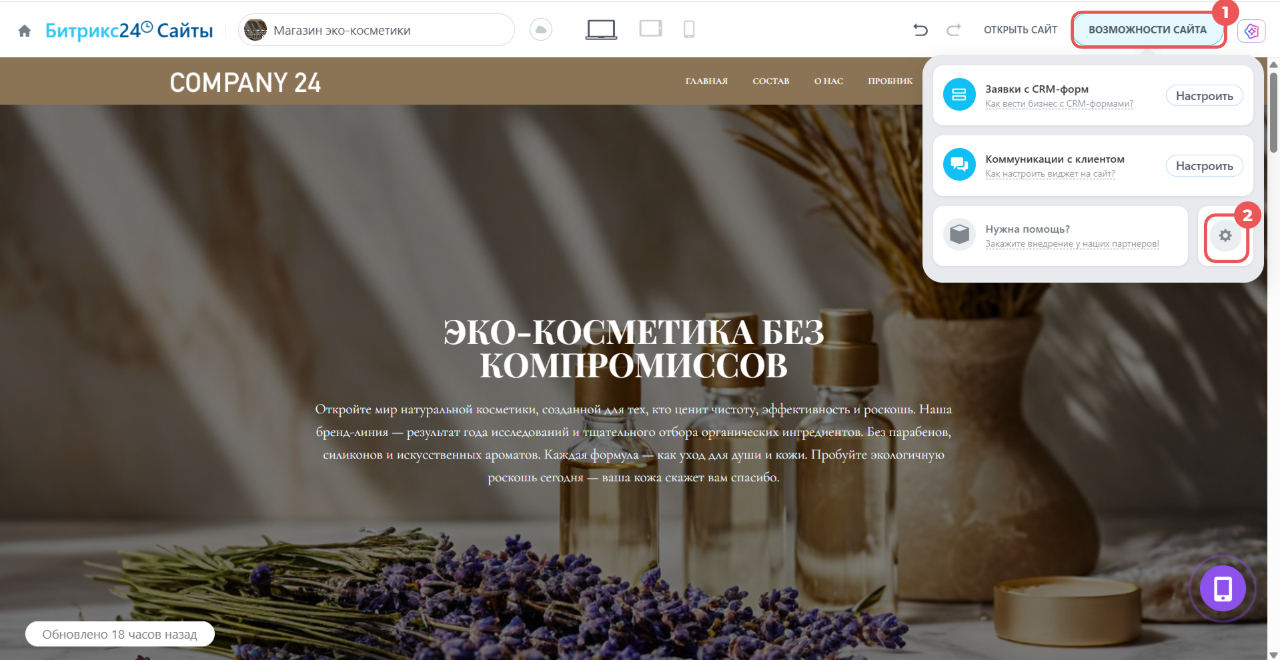
1. В правом верхнем углу нажмите Возможности сайта или Возможности магазина.
2. Нажмите Настройки (⚙️).
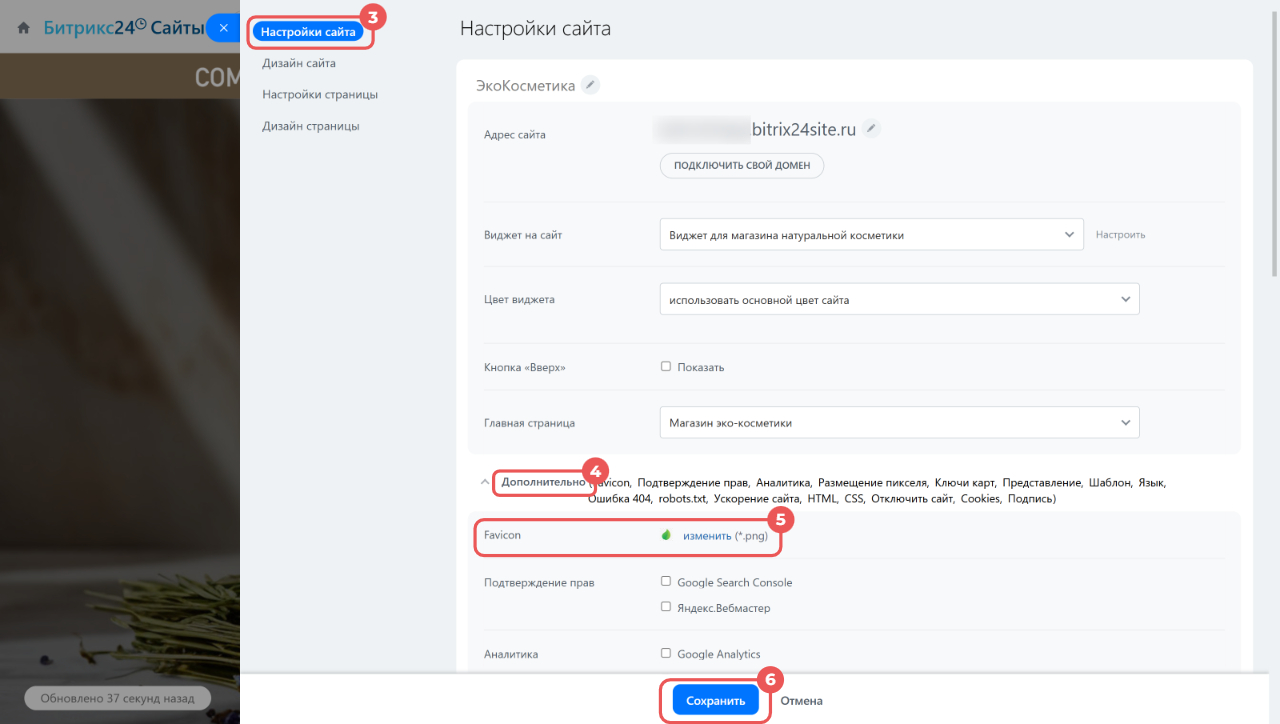
3. Перейдите на вкладку Настройки сайта или Настройки магазина.
4. Разверните блок Дополнительно.
5. В поле Favicon нажмите изменить (*.png) и загрузите изображение.
6. Сохраните изменения.
Настройте заголовок страницы.
Заголовок страницы помогает находить сайт среди:
- открытых вкладок браузера — отображается рядом с фавиконом сайта,
- результатов поисковой выдачи — становится кликабельной ссылкой на странице поиска,
- сохраненных закладок — сохраняется как имя закладки по умолчанию.
Рекомендуем делать заголовок коротким и отражающим содержимое страницы. Например, заголовок Пробник ЭкоКосметика понятен пользователям и корректно отображается на вкладке. Заголовок В нашем магазине можно бесплатно получить пробник ЭкоКосметика и протестировать наши продукты выглядит чрезмерным и не помогает быстрой навигации.
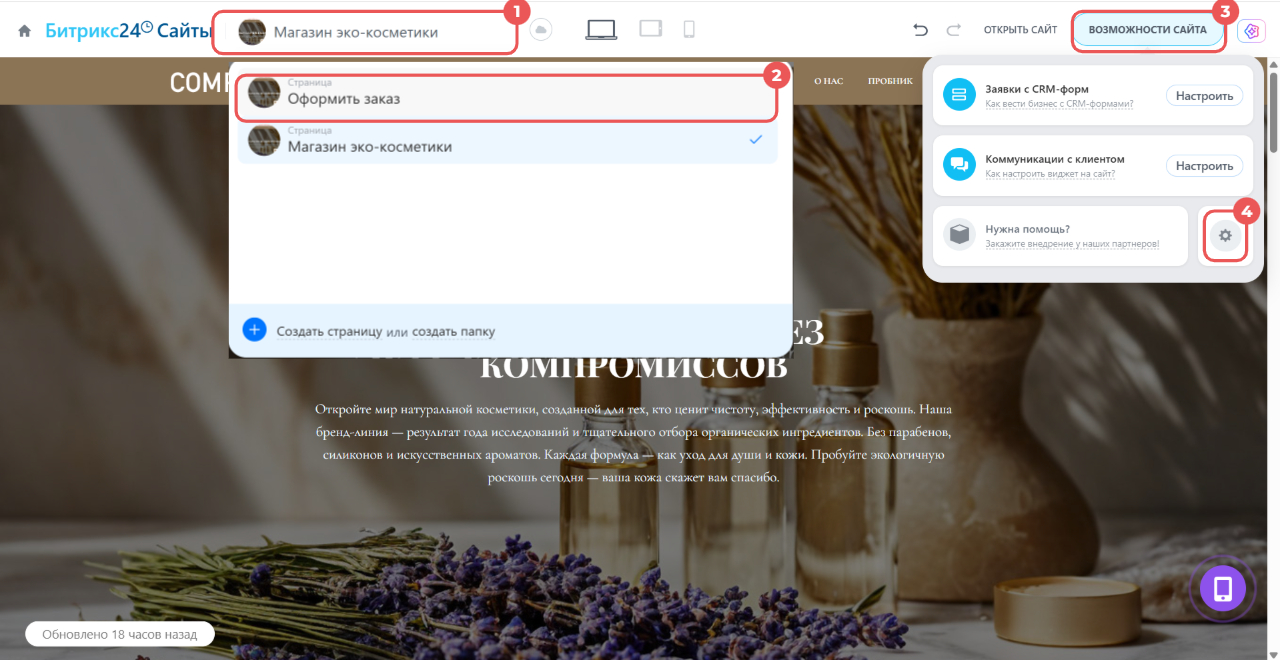
1–2. Для многостраничных сайтов и магазинов в левом верхнем углу нажмите на поле с названием текущей страницы и выберите нужную из списка.
3. В правом верхнем углу нажмите Возможности сайта или Возможности магазина.
4. Нажмите Настройки (⚙️).
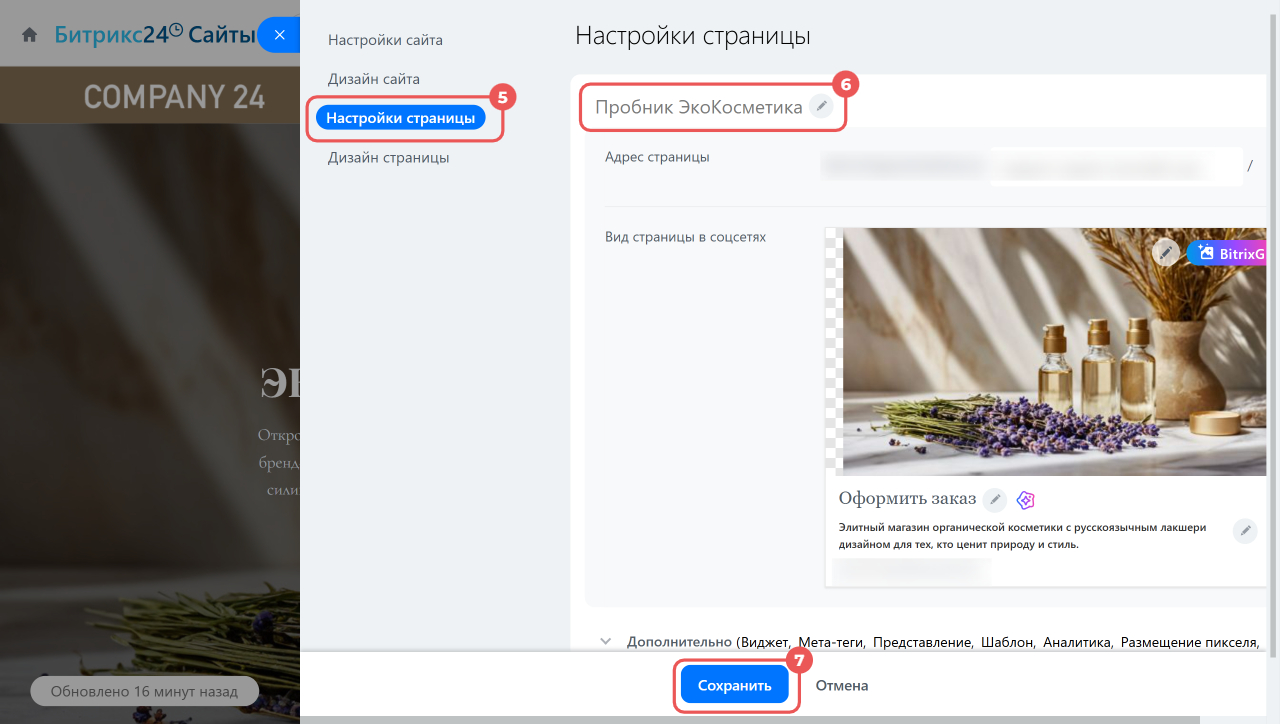
5. Перейдите на вкладку Настройки страницы.
6. Нажмите на значок карандаша рядом с названием страницы и измените его.
7. Сохраните изменения.
Откройте сайт для проверки.
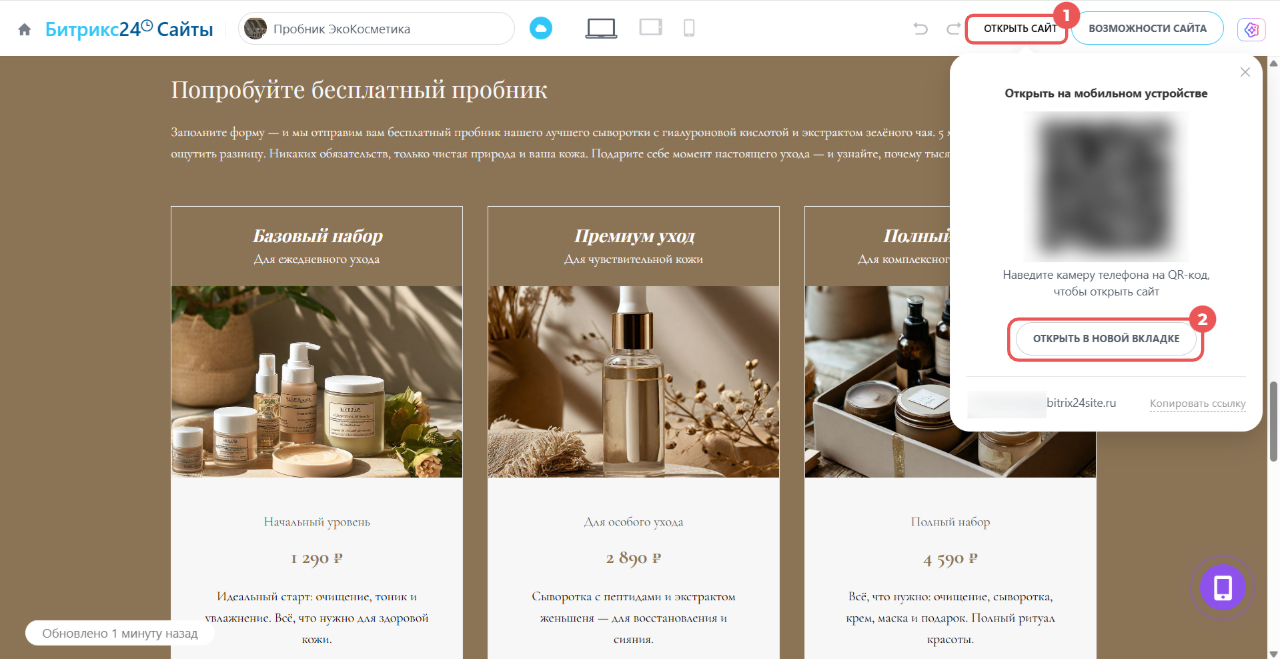
1–2. В правом верхнем углу нажмите Открыть сайт > Открыть в новой вкладке.
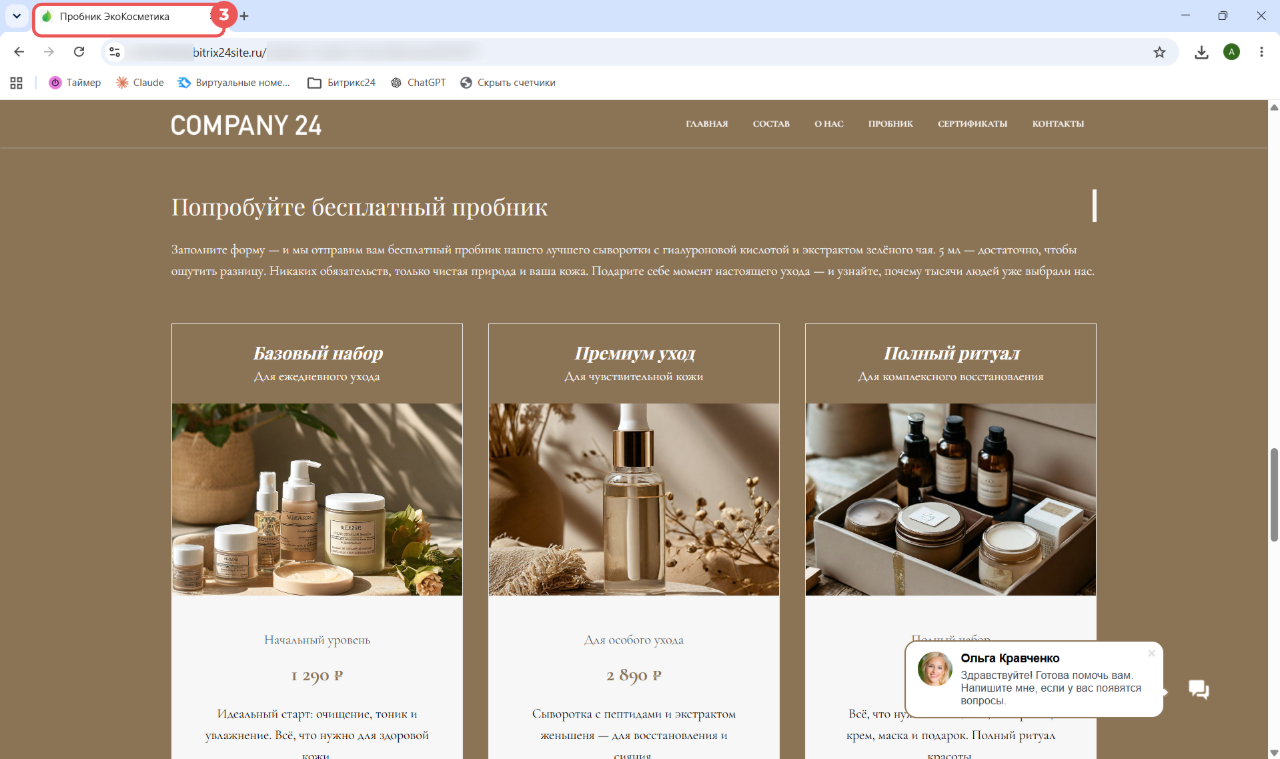
3. Посмотрите, как фавикон и название страницы отображаются на вкладке браузера.
Если новое название не отображается, проверьте мета-тегиМета-теги — элементы в HTML-коде, которые передают поисковикам Google и Яндекс информацию о контенте на странице. Влияют на позицию в поисковой выдаче. страницы и настройки страницы в каталоге товаров.
Почему у страницы в настройках и браузере разные заголовки
Как изменить заголовок страницы с каталогом в интернет-магазине
Если у сайта был фавикон и вы его заменили, браузер может некоторое время показывать старую иконку из кеша. Чтобы проверить обновление, откройте сайт в другом браузере или на другом устройстве — там новая иконка обычно появляется сразу.
Переопубликуйте сайт. Режим Автопубликация включен по умолчанию — когда вы редактируете сайт, изменения вносятся автоматически. Если правка не отображается, переопубликуйте сайт.
Автопубликация, предпросмотр и навигация на сайтах
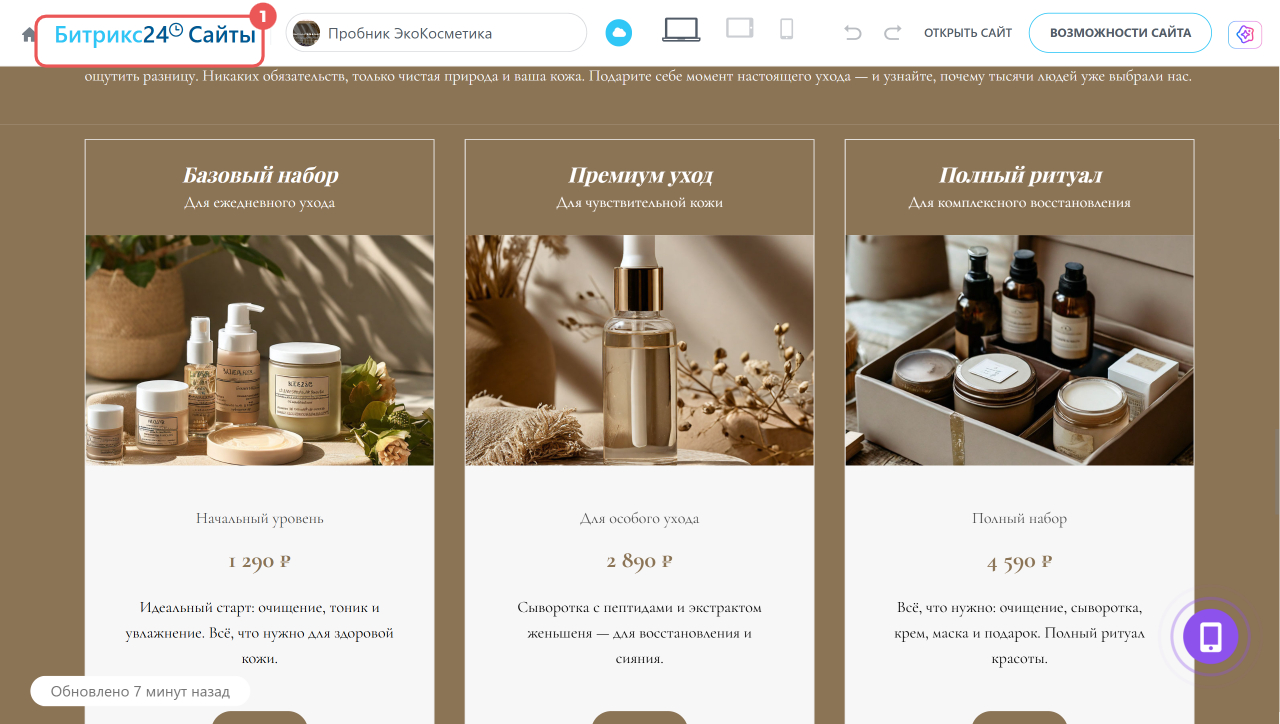
1. В правом верхнем углу нажмите на название редактора Битрикс24 Сайты или Сайты AI.
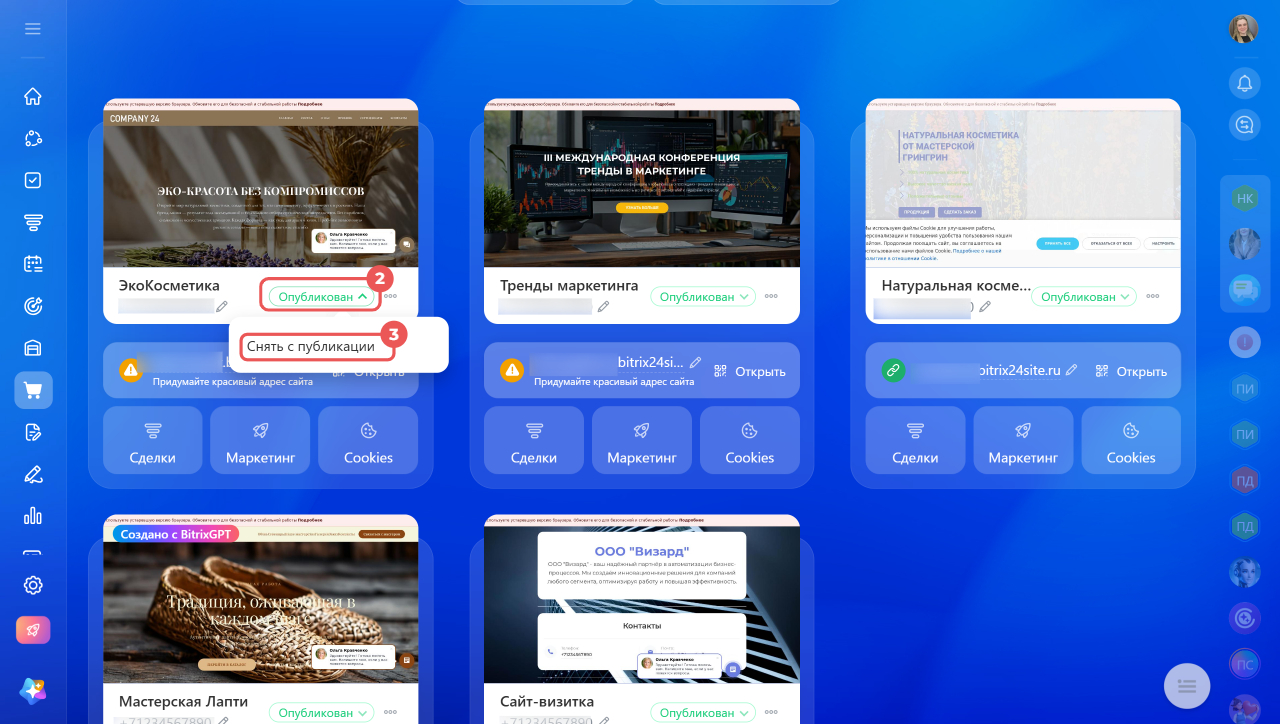
2–3. В карточке сайта или магазина нажмите на статус Опубликован > Снять с публикации.
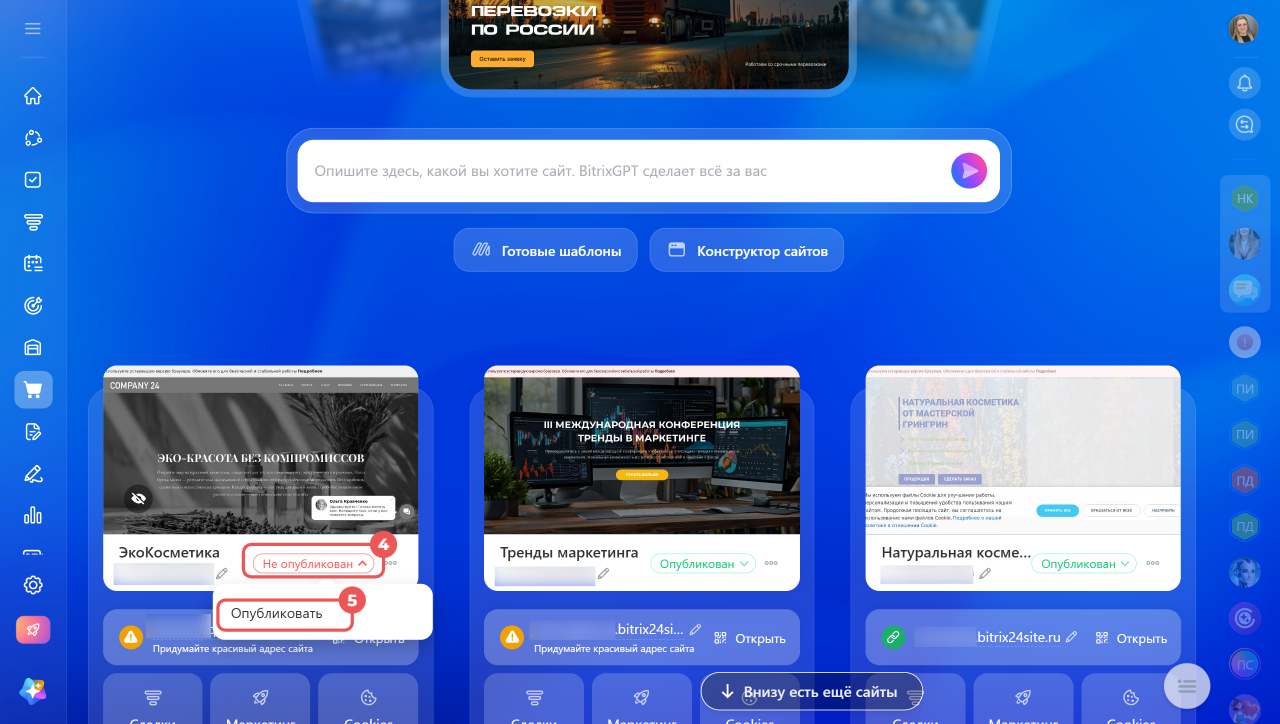
4–5. Нажмите на статус Не опубликован > Опубликовать.
Уроки, обучение, полезные истории, кейсы и эксклюзивные эфиры — все в канале Max для пользователей «Битрикс24 печатает»
Коротко
- Фавикон и заголовок страницы помогают отличать вкладку сайта среди других открытых.
- Чтобы перейти к настройке, в главном меню слева перейдите в раздел Сайты и Магазины > Сайты или Магазины. Откройте сайт в режиме редактирования.
- Чтобы загрузить фавикон, нажмите Возможности сайта > Настройки (⚙️) > Настройки сайта > Дополнительно > изменить (*.png) в поле Favicon. Сохраните изменения.
- Чтобы изменить название страницы, выберите в поле списка страниц. Нажмите Возможности сайта > Настройки (⚙️) > Настройки страницы. Нажмите на значок карандаша рядом с названием, введите новое и сохраните изменения.