
Данные из Битрикс24 можно анализировать с помощью AI-агентов для разработки, например Codex или Claude Code. Достаточно описать задачу, агент получит данные через BI-коннектор, применит фильтры и подготовит ответ.
Например, если нужно посмотреть успешные сделки за последние полгода. Передайте агенту адрес Битрикс24, ключ BI‑аналитики, ссылку на документацию и сформулируйте задачу. Он получит данные через BI‑коннектор, отберет успешные сделки и покажет результат.
Вам не придется вручную разбирать параметры запроса. Достаточно описать задачу, проверить результат и уточнить запрос, если нужны другие данные или формат ответа.
В статье расскажем, как:
Что подготовить для работы с AI-инструментом
Для работы понадобятся:
Адрес Битрикс24. Он нужен, чтобы AI-инструмент понимал, куда отправлять запросы. Например: https://example.bitrix24.ru.
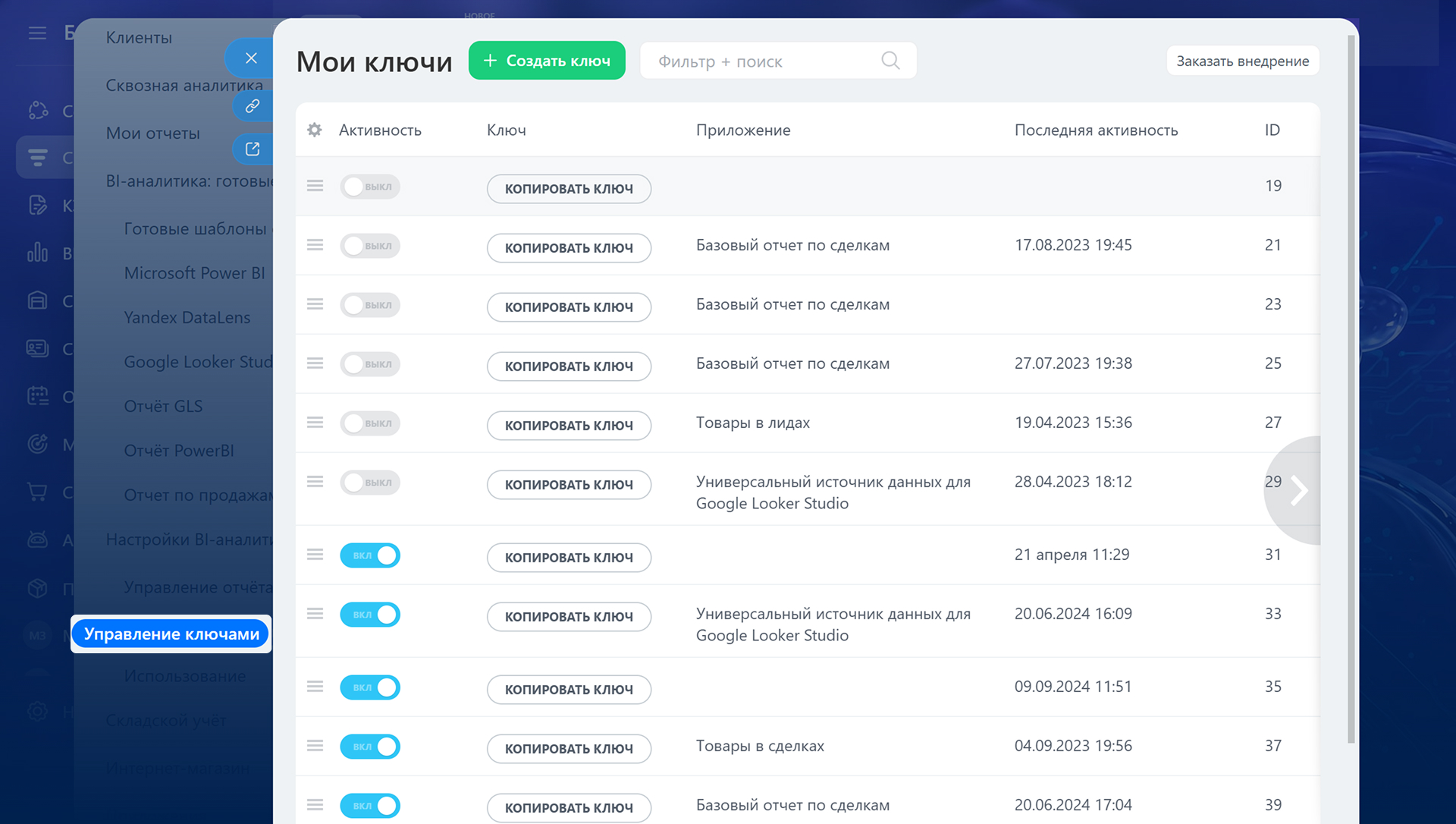
Ключ BI-аналитики. Нужен для доступа к данным. Его можно получить в разделе CRM > Аналитика > Оперативная аналитика > BI‑аналитика > Настройки BI‑аналитики > Управление ключами.
Ссылка на документацию или навык. Помогает агенту понять, какие запросы нужно выполнить. В готовом навыке описано, как получить список доступных данных, посмотреть поля и запросить строки через BI-коннектор.
Пример навыка для AI-агента
Задача, которую нужно решить. Лучше описывать задачу не как технический запрос, а как рабочий результат. Например: «Покажи успешные сделки за последние полгода» или «Найди лиды за последние 30 дней и сгруппируй их по ответственным».
Как поставить задачу AI-агенту
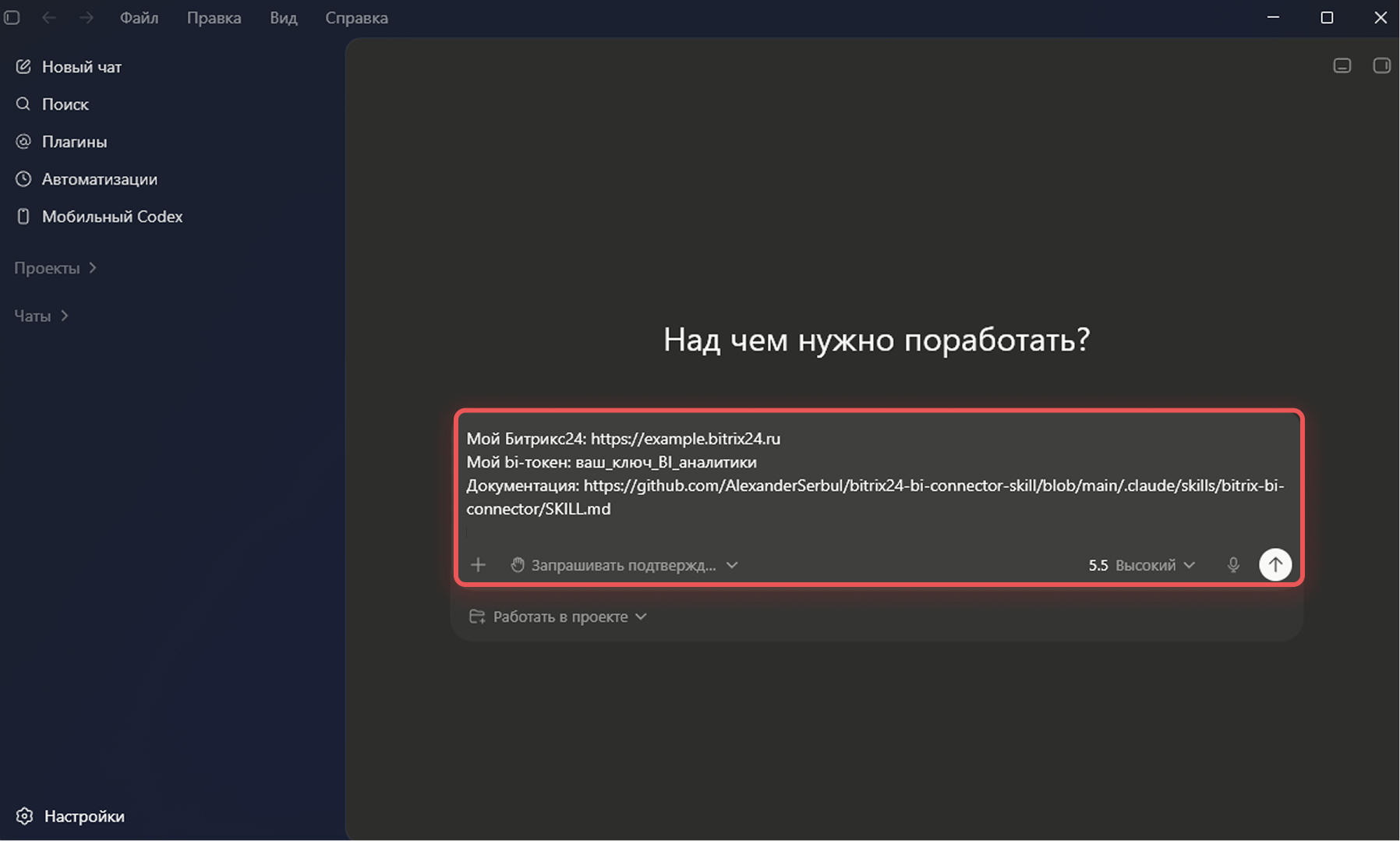
Чтобы поставить задачу, достаточно отправить запрос в чат с AI-агентом. Хороший запрос содержит все, что нужно для работы: адрес Битрикс24, ключ BI-аналитики, ссылку на документацию и описание задачи.
Пример запроса:
Мой Битрикс24: https://example.bitrix24.ru
Мой bi-токен: ваш_ключ_BI_аналитики
Документация: https://github.com/AlexanderSerbul/bitrix24-bi-connector-skill/blob/main/.claude/skills/bitrix-bi-connector/SKILL.md
Покажи мне успешные сделки за последние полгода.
В запросе можно дать агенту ссылку на готовый навык. В нем описано, как работать с BI-коннектором: получить список доступных данных, посмотреть поля нужного набора и запросить строки с фильтрами по дате и условиям.
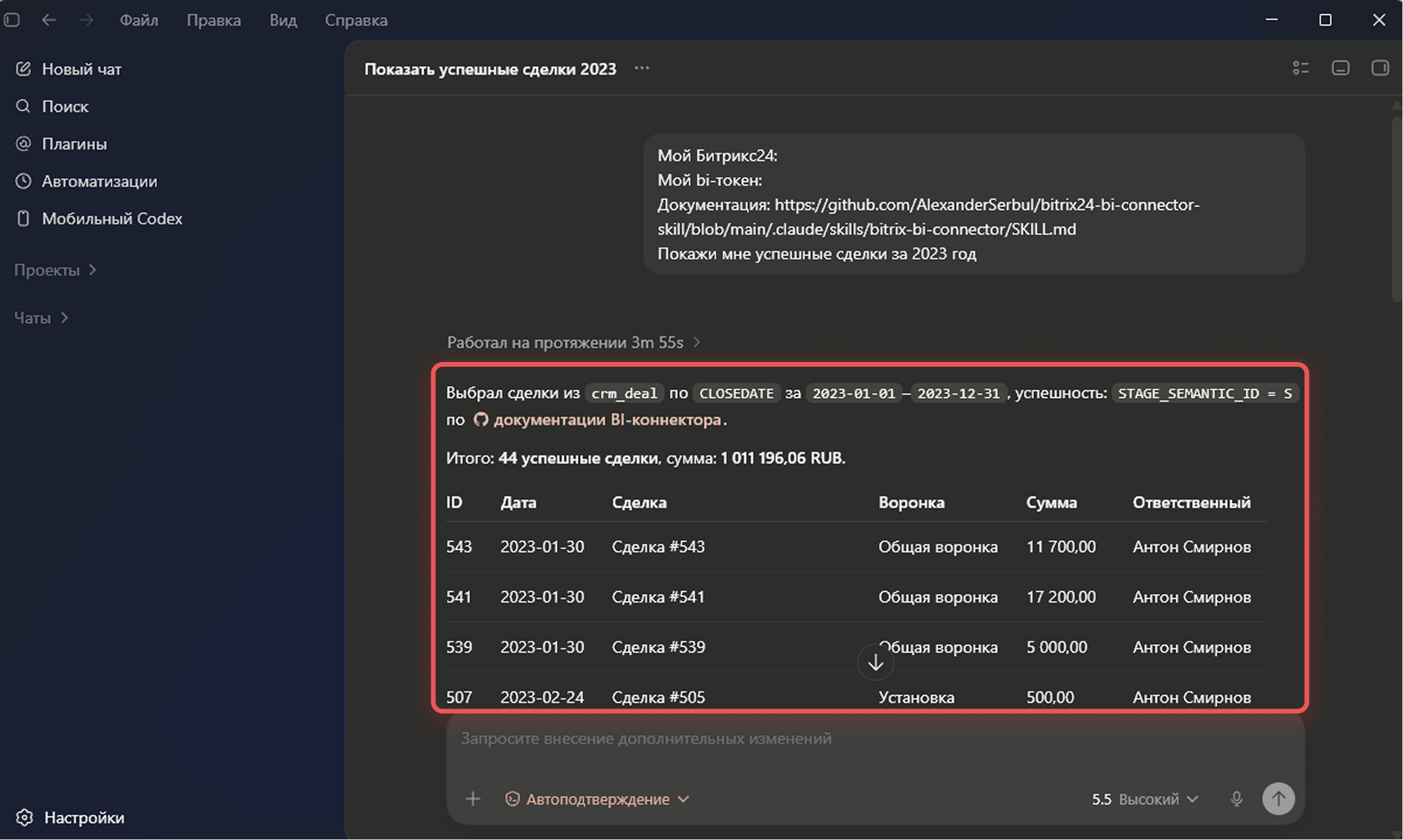
После этого агент выполнит задачу и вернет таблицу с выборкой данных и выводом. Это пример формата ответа. В реальной работе результат зависит от данных в Битрикс24 и от того, какие поля доступны через BI-коннектор.
Как уточнить запрос
Первый ответ может быть слишком общим. В этом случае задачу можно уточнить прямо в чате: попросить показать только нужные показатели, сгруппировать данные или сделать короткий вывод.
Например, можно использовать такие запросы:
- Показать общую сумму успешных сделок — «Покажи только общую сумму успешных сделок за последние полгода и количество сделок».
- Сгруппировать сделки — «Сгруппируй успешные сделки по ответственным. Покажи количество сделок и общую сумму по каждому сотруднику».
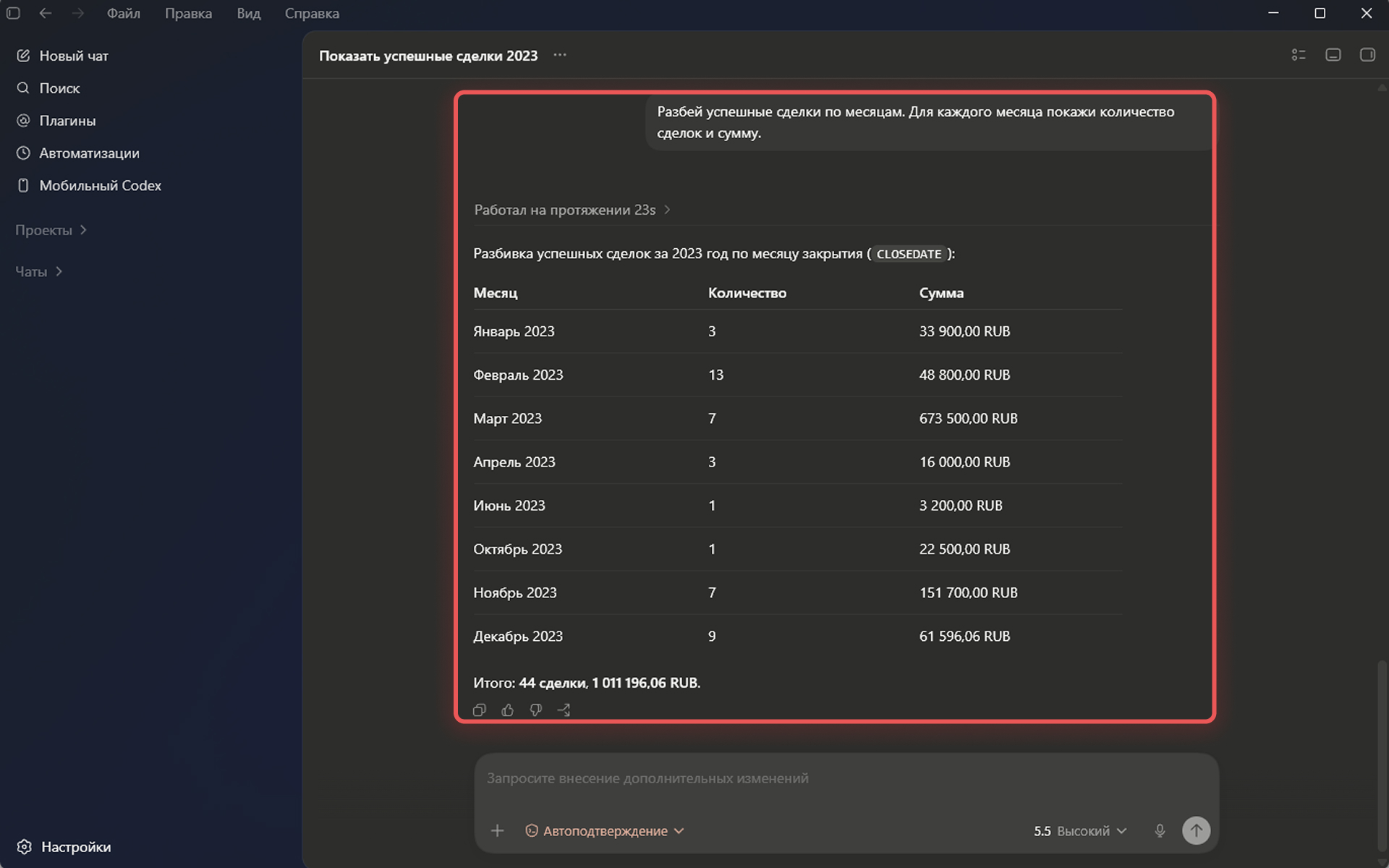
- Разбить сделки по месяцам — «Разбей успешные сделки по месяцам. Для каждого месяца покажи количество сделок и сумму».
- Сделать вывод по данным — «Сделай короткий вывод: в каком месяце было больше всего успешных сделок и у кого самая большая сумма».
Уточнения помогают получить ответ в нужном виде. AI-агент не просто возвращает строки данных, а подстраивает результат под рабочую задачу.
Как AI-агенты работают с данными
AI-агент работает с BI-коннектором по тем же правилам, что и обычное приложение. Он отправляет HTTP-запросы к Битрикс24 и получает ответы в формате JSON. BI-коннектор не отдает все данные одним запросом. Работа с ним идет по шагам:
1. Сначала агент узнает, какие данные можно запросить через BI-коннектор.
BI-аналитика: наборы данных
Пример запроса для получения списка доступных данных
Адрес запроса:
POST https://example.bitrix24.ru/bitrix/tools/biconnector/gds.php?show_tables
Тело запроса:
{
  "key": "ваш_ключ_BI_аналитики"
}
Пример ответа:
[
  [
    "crm_lead",
    "Лиды"
  ],
  [
    "crm_deal",
    "Сделки"
  ],
  [
    "task",
    "Задачи"
  ]
]
2. После этого AI-агент смотрит, какие поля есть в нужном наборе данных. В ответе возвращается описание полей: техническое имя, понятное название, тип данных и дополнительные параметры.
Пример запроса для получения описания полей
Адрес запроса:
POST https://example.bitrix24.ru/bitrix/tools/biconnector/gds.php?desc&table=crm_lead
Тело запроса:
{
  "key": "ваш_ключ_BI_аналитики"
}
Пример ответа:
[
  {
    "ID": "ID",
    "NAME": "Уникальный ключ",
    "TYPE": "NUMBER"
  },
  {
    "ID": "TITLE",
    "NAME": "Название лида",
    "TYPE": "STRING"
  },
  {
    "ID": "DATE_CREATE",
    "NAME": "Дата создания",
    "TYPE": "DATETIME"
  },
  {
    "ID": "STATUS_ID",
    "NAME": "Статус",
    "TYPE": "STRING"
  },
  {
    "ID": "ASSIGNED_BY_ID",
    "NAME": "Ответственный",
    "TYPE": "NUMBER"
  }
]
3. Когда AI-агент выбрал нужные поля, он запрашивает строки данных.
Пример запроса для получения данных
Адрес запроса:
POST https://example.bitrix24.ru/bitrix/tools/biconnector/pbi.php?table=crm_lead
Тело запроса:
{
  "key": "ваш_ключ_BI_аналитики",
  "fields": [
    { "name": "ID" },
    { "name": "TITLE" },
    { "name": "DATE_CREATE" },
    { "name": "STATUS_ID" },
    { "name": "ASSIGNED_BY_ID" }
  ]
}
Пример ответа:
[
  [
    "ID",
    "TITLE",
    "DATE_CREATE",
    "STATUS_ID",
    "ASSIGNED_BY_ID"
  ],
  [
    "125",
    "Заявка на консультацию",
    "2026-05-12 10:15:32",
    "NEW",
    "17"
  ],
  [
    "126",
    "Заказ оборудования",
    "2026-05-13 14:42:10",
    "IN_PROCESS",
    "21"
  ]
]
Что проверить в результате
AI-агент помогает получить и обработать данные, но результат нужно проверять. Проверьте:
- правильно ли выбран период,
- те ли данные попали в выборку,
- корректно ли применены фильтры,
- нет ли лишних полей,
- соответствует ли вывод таблице.
Например, если вы просили успешные сделки за последние полгода, проверьте, что в ответе нет сделок в работе или проваленных сделок. Если нужны только закрытые успешные сделки, уточните это в запросе.
Коротко
- Данные из Битрикс24 можно анализировать с помощью AI-агентов, например Codex или Claude Code.
- Достаточно сформулировать задачу: агент обратится к BI-коннектору, получит данные, применит фильтры и подготовит ответ.
- Для работы нужны адрес Битрикс24, ключ BI-аналитики и ссылка на документацию или готовый навык.
- Ключ BI-аналитики нельзя публиковать и сохранять в открытом доступе. Он дает доступ к данным Битрикс24.
Рекомендуем прочитать: