В мобильном приложении Битрикс24 можно работать с основными инструментами прямо со смартфона: общаться с коллегами, вести задачи и сделки в CRM, работать с документами, почтой и календарем, принимать оплату и согласовывать процессы.
Тарифные планы
В статье расскажем, какие возможности доступны в разделах мобильного приложения:
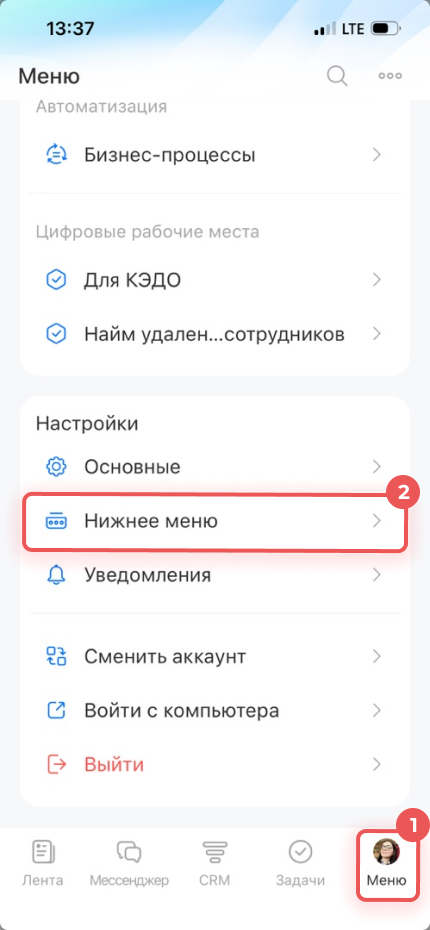
Нижнее меню. Настройте быстрый доступ к инструментам: добавьте в нижнее меню разделы, с которыми работаете чаще всего. Выберите один из готовых вариантов или создайте свое меню.
1–2. Нажмите Меню > Нижнее меню.
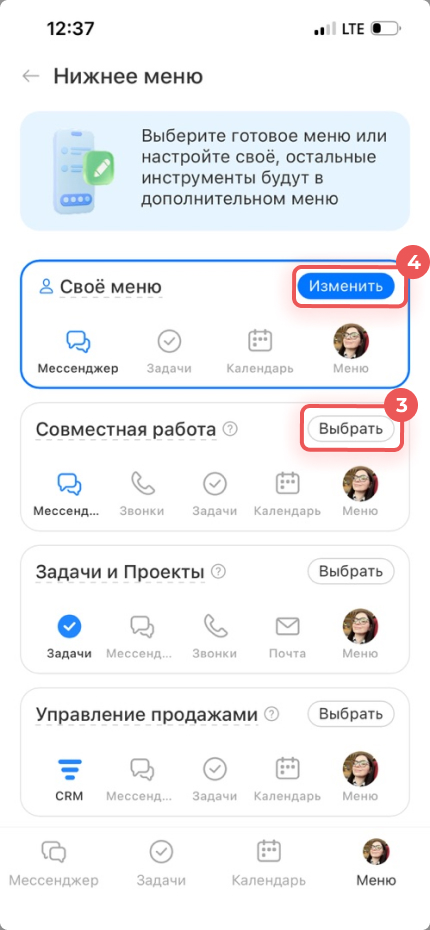
3–4. Нажмите Выбрать в нужном блоке или Изменить в блоке Свое меню, чтобы добавить свой набор инструментов.
Профиль сотрудника
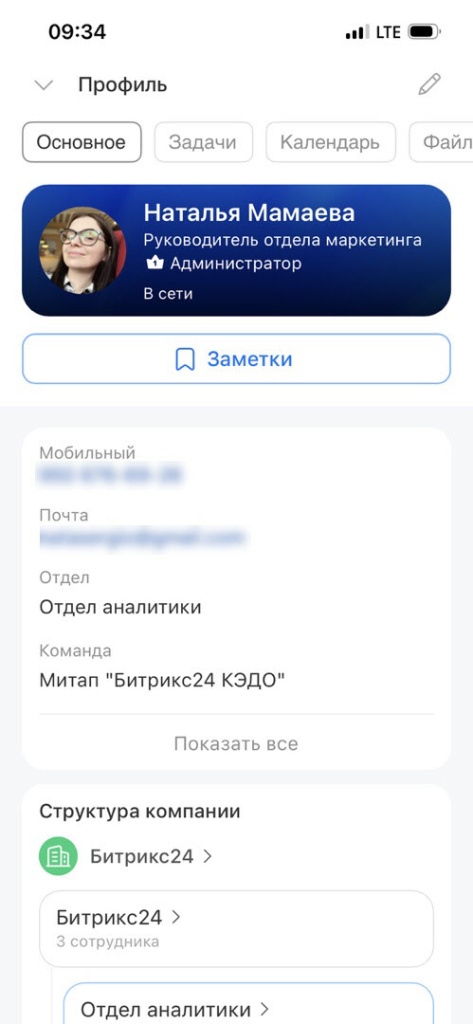
Профиль сотрудника. В личном профиле можно обновить свои данные: должность, контакты или фотографию. В профиле коллеги — посмотреть отдел, номер телефона и другую информацию.
Учет рабочего времени помогает фиксировать начало и окончание рабочего дня прямо в приложении.
Как вести учет рабочего времени в Битрикс24
Чекин позволяет отметить начало рабочего дня: указать время, место и добавить фото. Отметка видна коллегам и руководителю.
Битрикс24 Чекин: как рассказать коллегам о начале рабочего дня
.jpg "4.jpg")
Сотрудники и поддержка
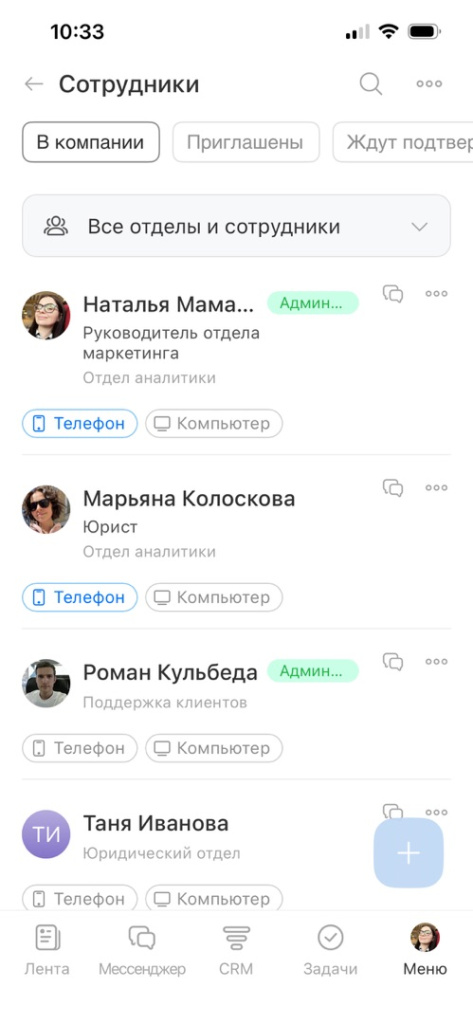
Сотрудники. В разделе отображается актуальная информация о сотрудниках: ФИО, должность, статус. Здесь можно перейти в профиль и пригласить новых пользователей.
Как работать со списком сотрудников в мобильном приложении Битрикс24
Что нового. Из этого блока можно узнать о последних обновлениях в Битрикс24.
Поддержка. Если у вас есть вопросы по работе Битрикс24, вы можете написать в поддержку и получить консультацию в чате.
Как написать в поддержку Битрикс24
.jpg "6.jpg")
Совместная работа
В разделе собраны инструменты для ежедневной работы с командой. Здесь можно следить за лентой новостей, планировать встречи в календаре, работать с почтой и файлами, читать корпоративные базы знаний.
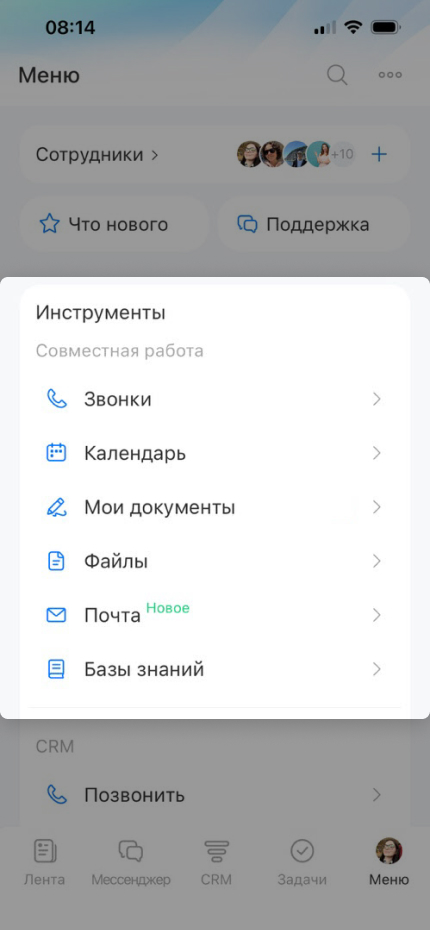
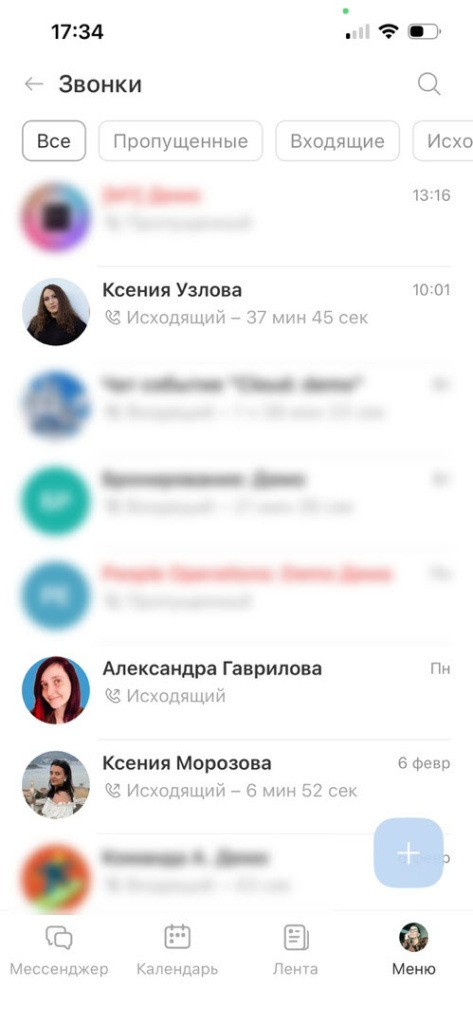
Звонки. В разделе отображается история звонков между сотрудниками. Нужный разговор можно найти через строку поиска — по имени сотрудника или названию чата.
Звонки в мобильном приложении
Лента — место для обмена информацией внутри компании. Здесь отображаются посты коллег, отчеты и запущенные процессы. Можно публиковать сообщения, комментировать и ставить реакции.
Что такое Лента в Битрикс24
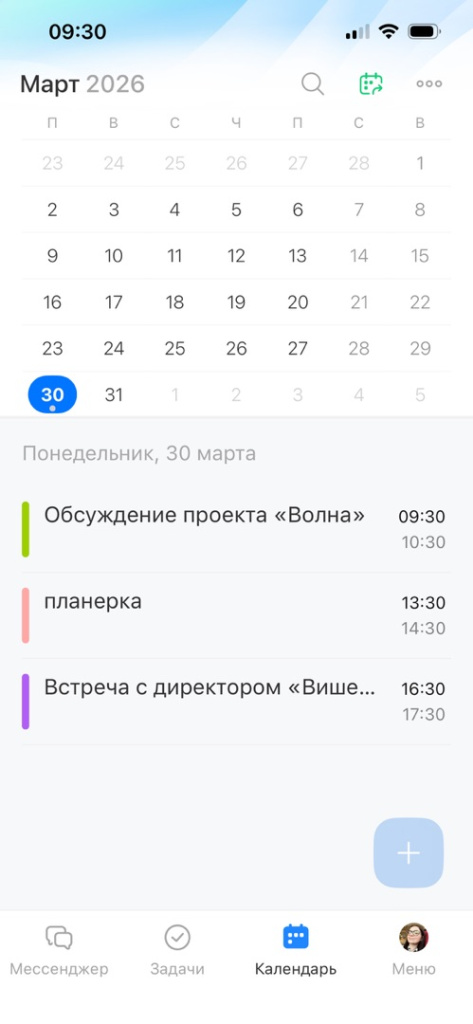
Календарь позволяет планировать личные события и встречи с коллегами. Можно создавать события, приглашать участников и предлагать свободные слоты.
Мобильный календарь Битрикс24
Мои документы — раздел, где вы можете работать с кадровыми документами: отправлять их на подпись, подписывать, отслеживать статус подписания, просматривать и скачивать.
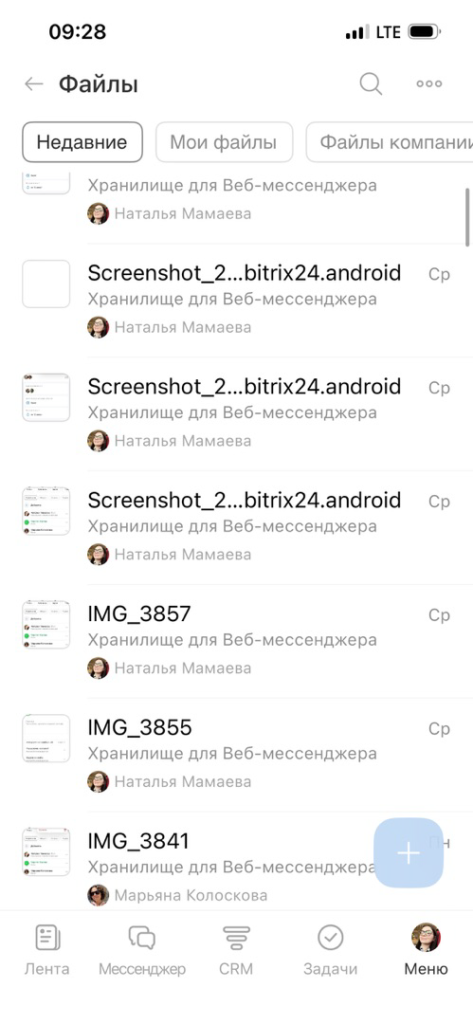
Файлы. В разделе можно работать с файлами на личном диске и диске компании. Например, просматривать и использовать эти документы в задачах, чатах и CRM.
Как работать с файлами и папками на диске
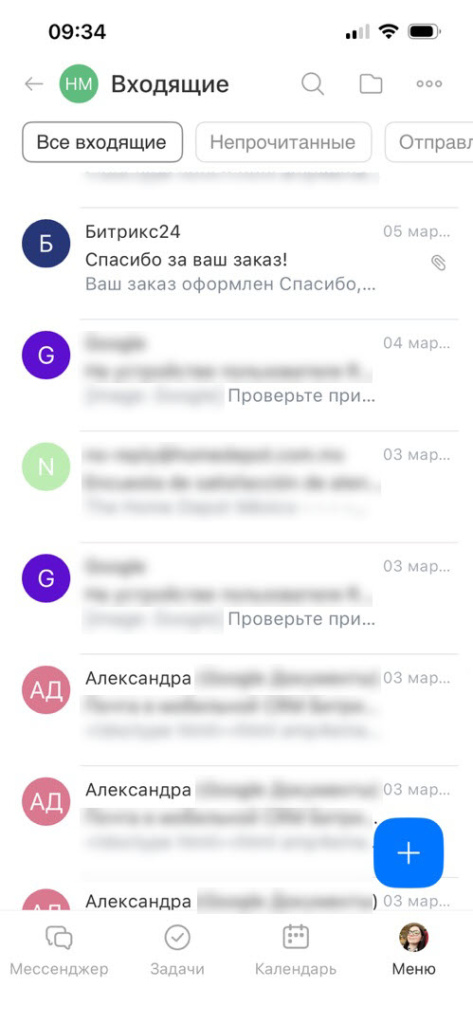
Почта позволяет подключать почтовые ящики и работать с письмами: читать, отправлять, пересылать коллегам, создавать задачи и связывать письма с CRM.
Почта в мобильном приложении Битрикс24
Базы знаний — раздел с внутренними инструкциями и материалами компании. Можно просматривать статьи и искать нужную информацию.
Задачи и проекты
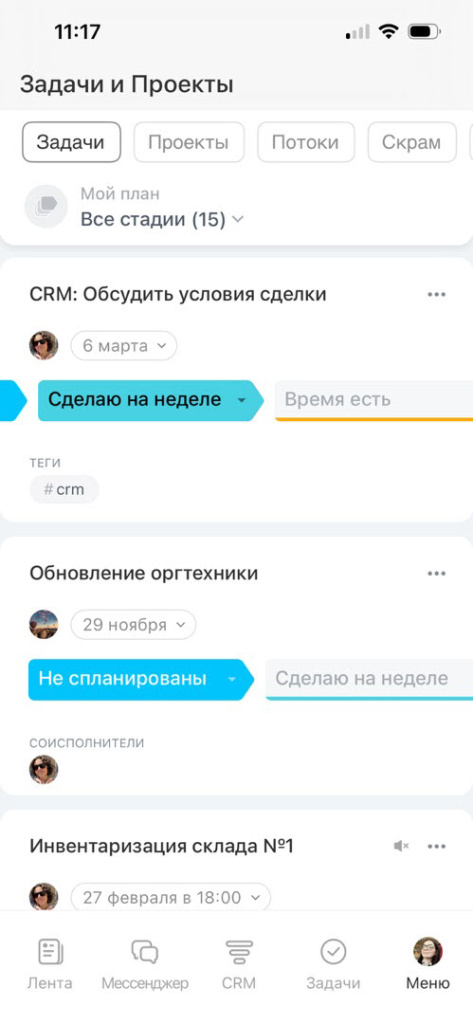
В разделе можно ставить задачи, объединять их в проекты и работать в потоках. Здесь удобно распределять работу, следить за сроками и обсуждать детали прямо в задачах.
Задачи в Битрикс24
Битрикс24 Потоки: начало работы
Мессенджер
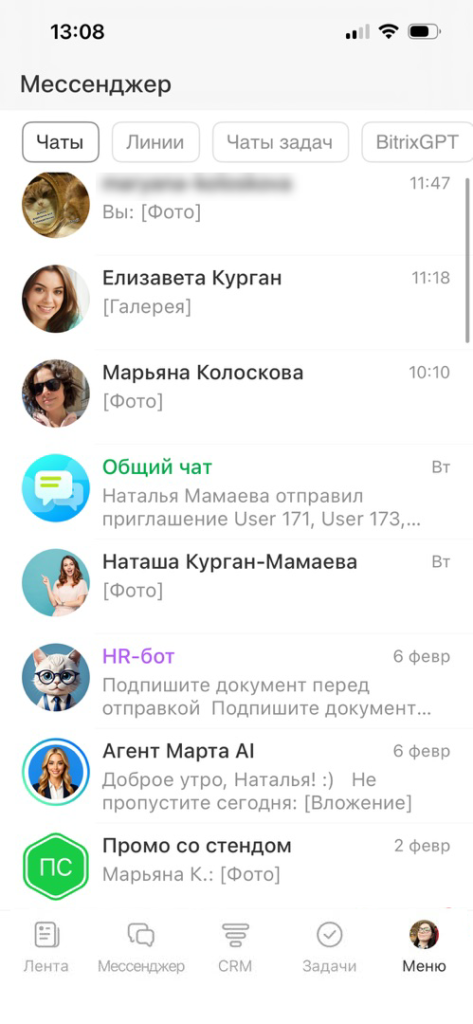
Для общения доступны личные и групповые чаты, каналы, коллабы, чаты с BitrixGPT и видеоконференции. С помощью уведомлений и поиска по переписке вы не пропустите новые сообщения.
Мессенджер: интерфейс и возможности
Битрикс24 Коллабы: начало работы
CRM
CRM. В мобильной CRM можно создавать и редактировать сделки, назначать ответственных, менять стадии, планировать дела, выставлять счета и принимать оплату.
Вся история взаимодействия с клиентом отображается в таймлайне карточки, поэтому вы видите полную картину по каждому обращению.
Как начать работать с CRM в Битрикс24
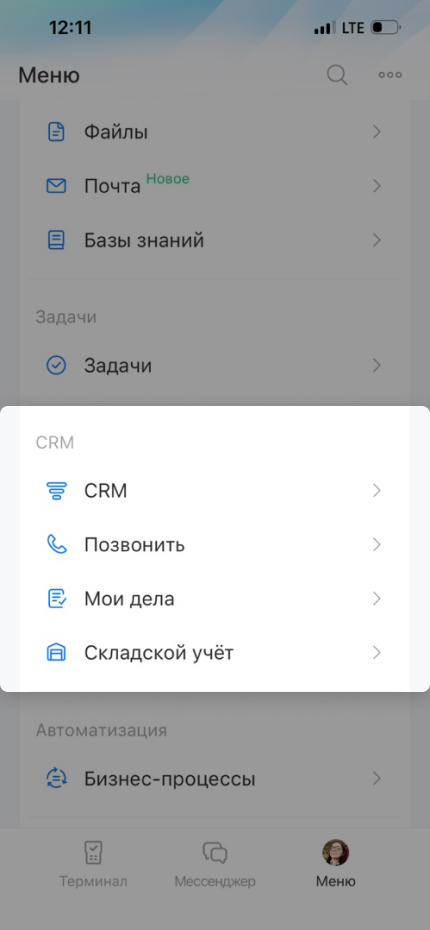
Позвонить. Из раздела можно звонить клиентам — история звонков автоматически сохраняется в CRM.
Как звонить из мобильного приложения
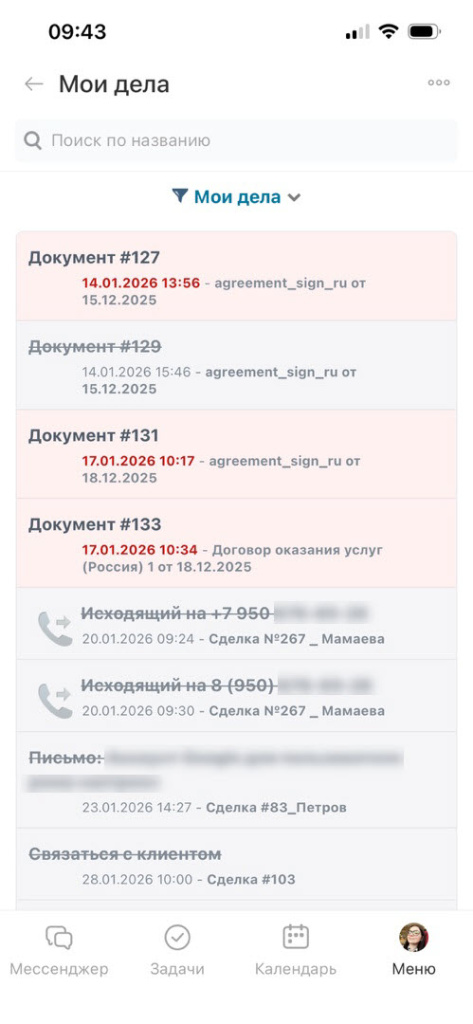
Мои дела — все запланированные и завершенные дела: звонки, встречи, задачи. Можно отфильтровать дела и перейти к карточке CRM, задаче или письму.
Мои дела в CRM
Складской учет. В разделе можно получить данные о поступлении, перемещении, реализации и списании товаров.
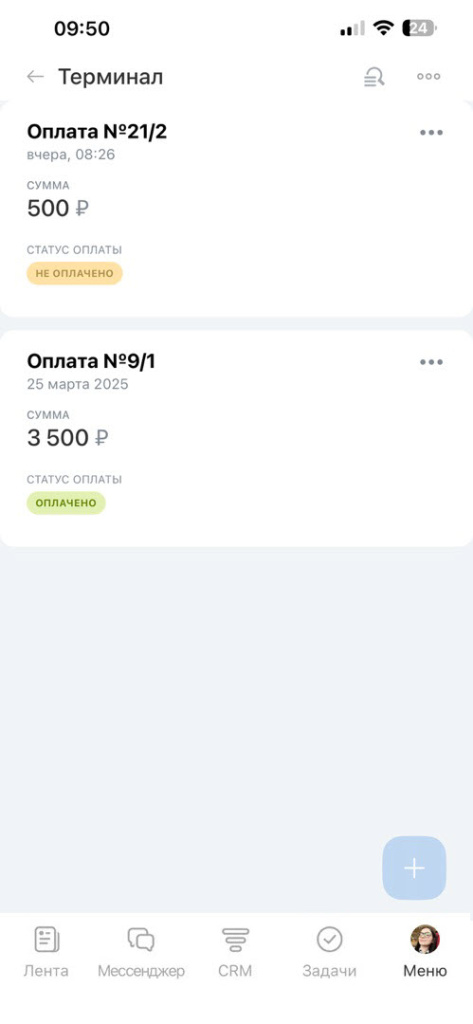
Платежный терминал позволяет принимать платежи через QR-код со смартфона без дополнительного оборудования.
Битрикс24 Терминал: как принять оплату в мобильном приложении
Автоматизация
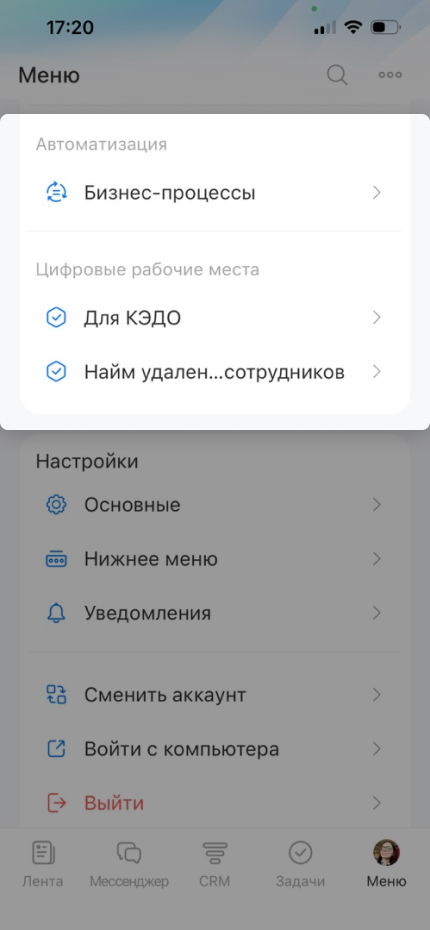
Бизнес-процессы позволяют согласовывать и утверждать документы прямо в приложении. Можно выполнять несколько заданий сразу без перехода в каждый процесс.
Бизнес-процессы: групповые действия в мобильном приложении
Цифровые рабочие места — раздел для работы со смарт-процессами. В мобильном приложении можно просматривать, создавать, редактировать, перемещать и удалять карточки процессов.
Битрикс24 Цифровые рабочие места: как автоматизировать работу любого отдела
Настройки
Основные настройки. Здесь можно настроить мобильное приложение Битрикс24: сменить тему оформления, настроить чат, синхронизировать контакты и календари, выбрать язык приложения.
Как настроить мобильное приложение Битрикс24
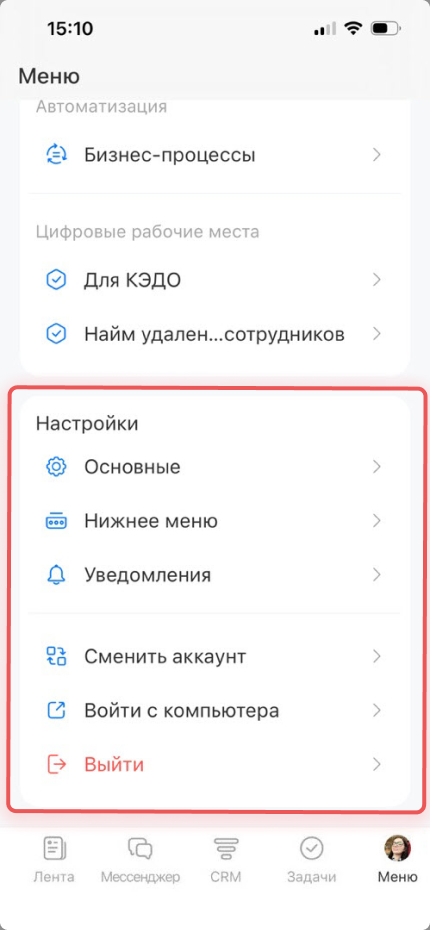
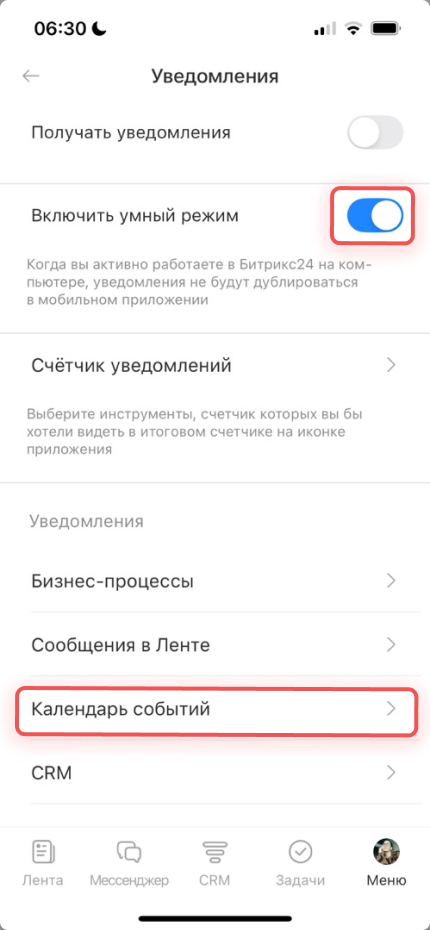
Уведомления. Можно настроить, какие уведомления вы хотите получать в мобильном приложении. Например, включите Умный режим, чтобы не получать уведомления на телефон, если вы работаете в Битрикс24 на компьютере.
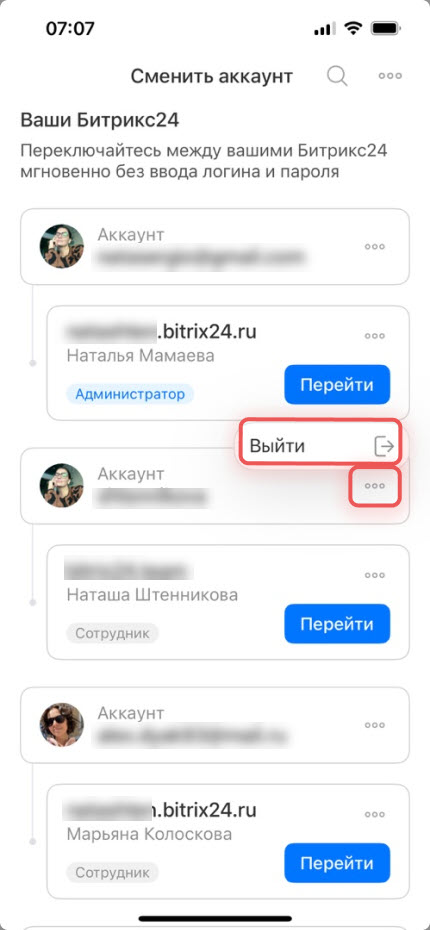
Сменить аккаунт. Если вы работаете в нескольких Битрикс24, можно быстро переключаться между ними.
Войти с компьютера. Вы можете быстро перейти из мобильной версии в Битрикс24 на компьютере. Не нужно вводить логин и пароль вручную — авторизация происходит мгновенно.
Выйти. При следующем запуске мобильного приложения Битрикс24 потребуется повторная авторизация.