
Проект в Битрикс24 — единое пространство для работы команды: чат, задачи, файлы и встречи в одном месте. Он подходит для работы внутри компании, организации рабочего процесса отдела и совместной работы с внешними участниками. Например, подрядчиков, клиентов или поставщиков.
Тарифные планы
В статье расскажем:
Где можно создать проект
Проект можно создать в трех разделах Битрикс24.
Проекты. Перейдите в Проекты и нажмите Создать.
Задачи. Откройте Задачи > Проекты и нажмите Создать.
Мессенджер. Нажмите Мессенджер, перейдите на вкладку Проекты и нажмите  .
.
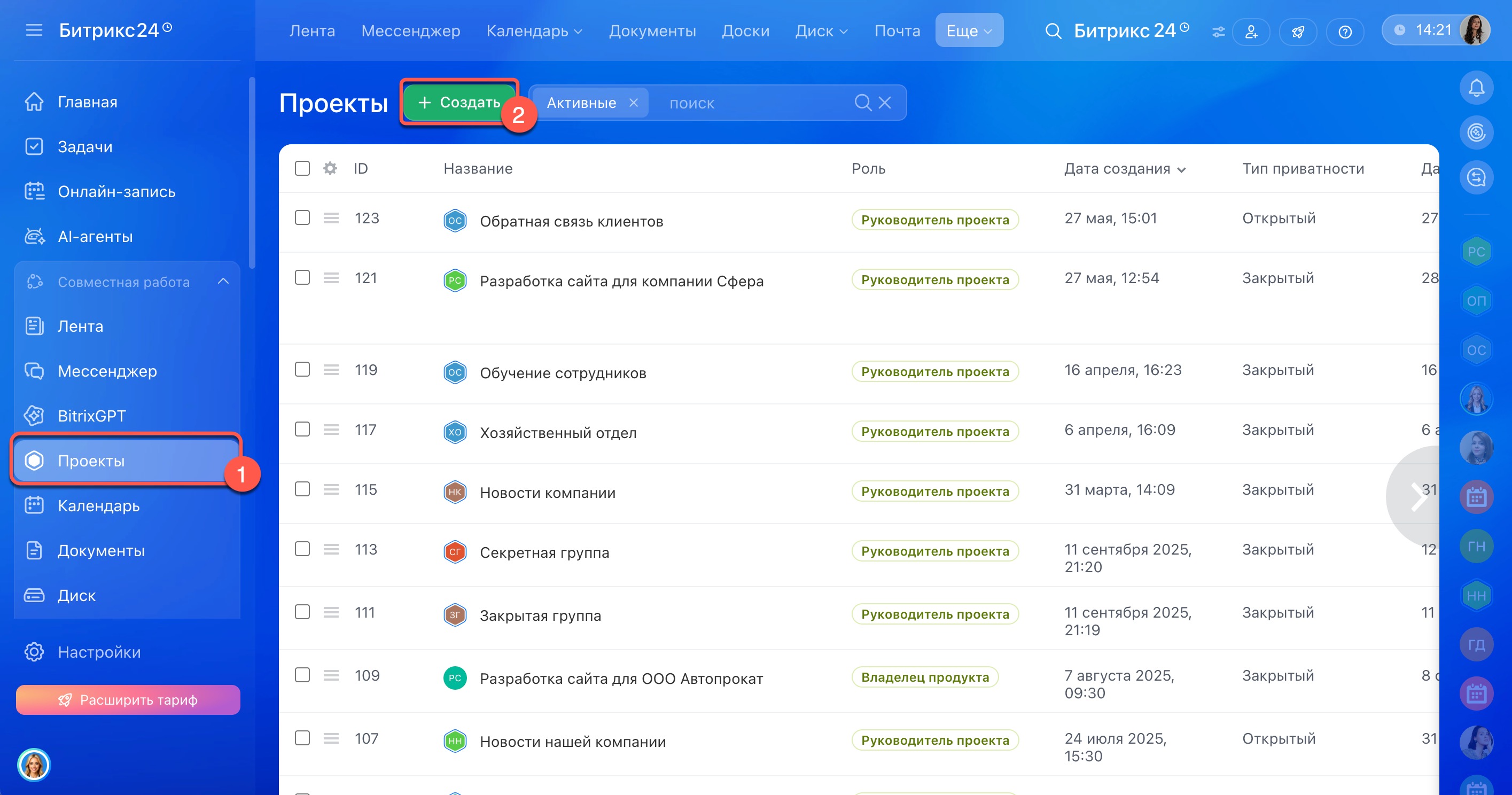
Создание проекта в разделе Проекты
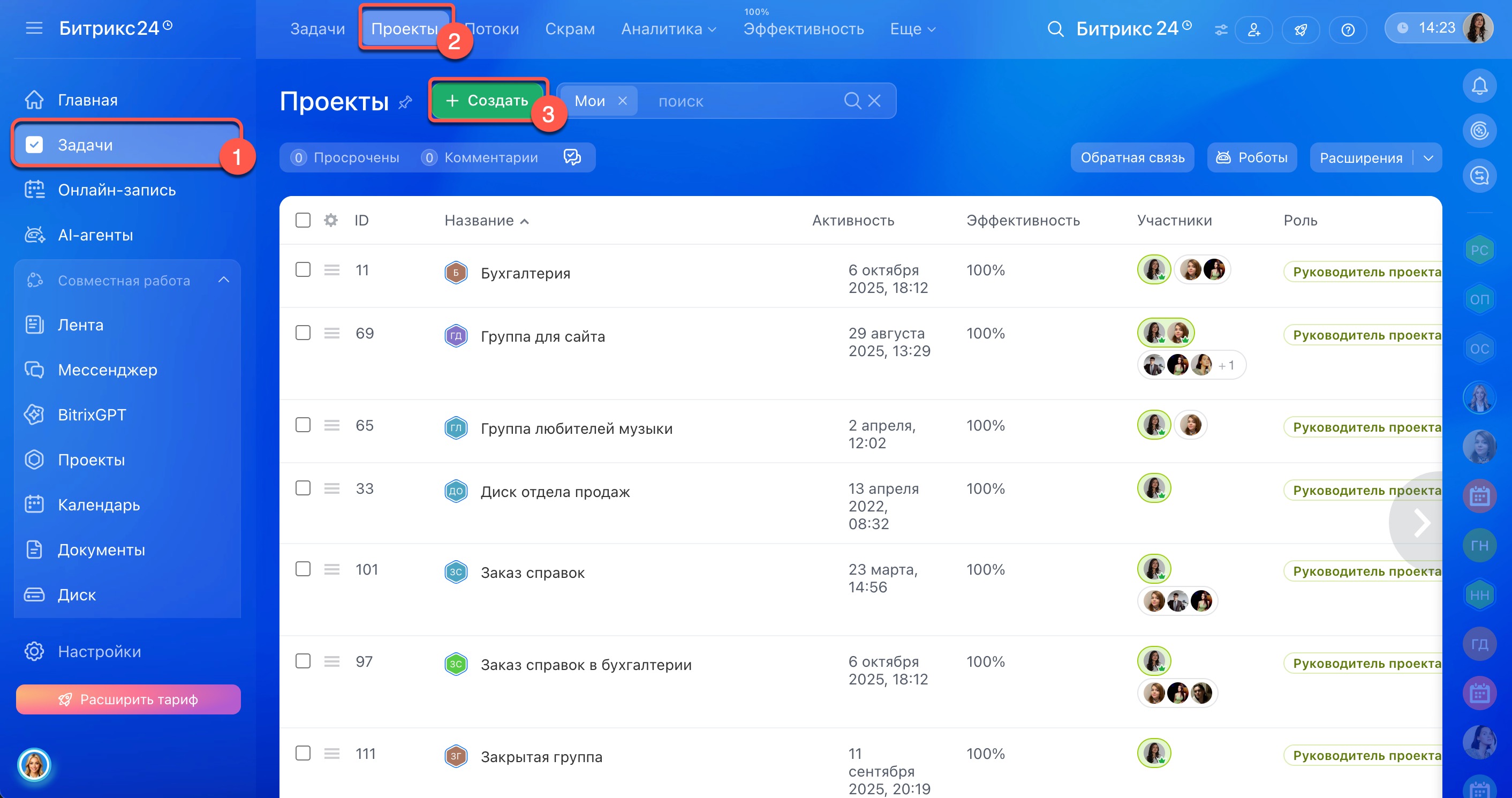
Создание проекта в разделе Задачи
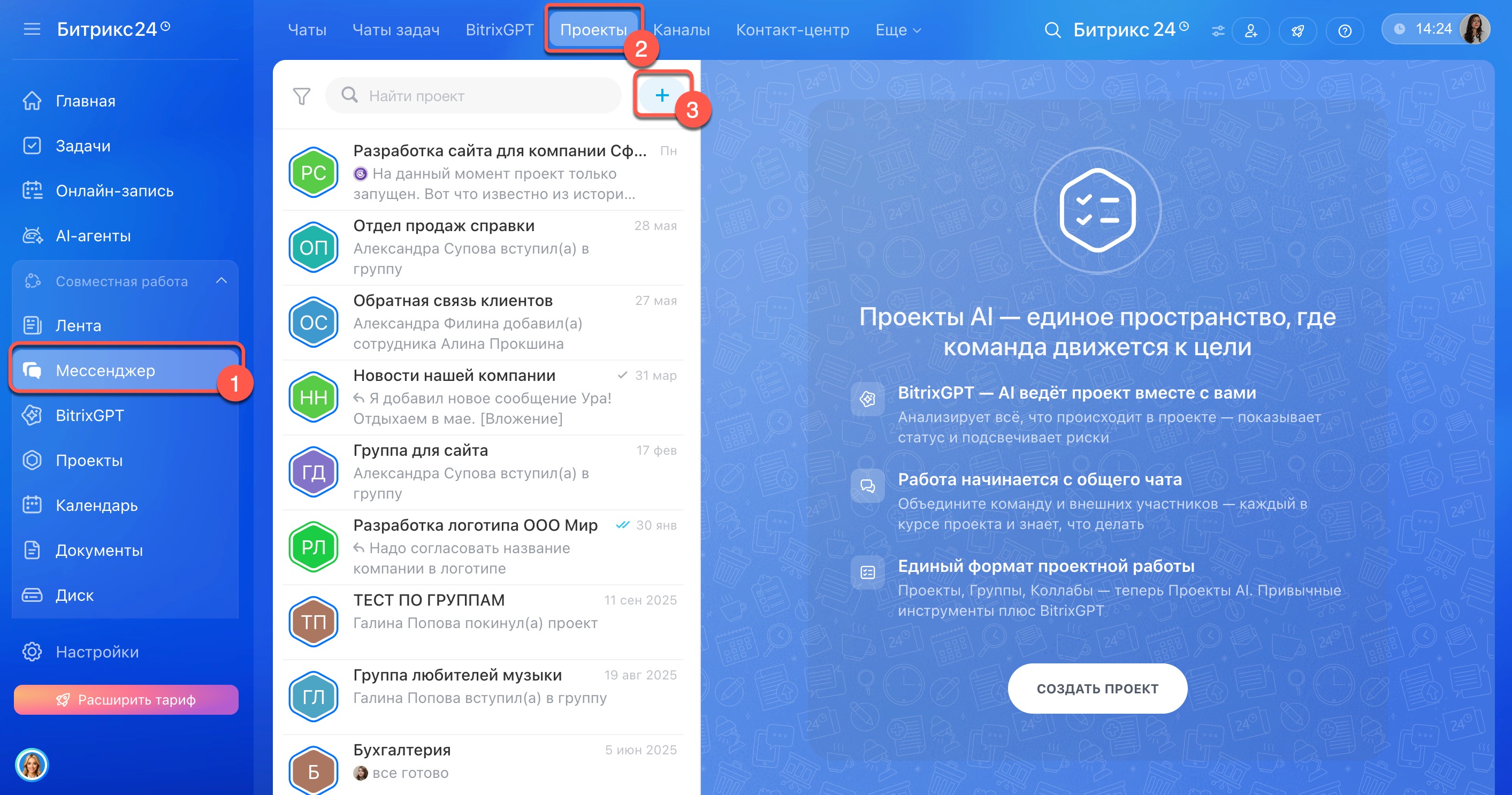
Создание проекта в Мессенджере
Параметры проекта
Укажите основную информацию о проекте.
Название — придумайте название, которое отражает цель или содержание проекта. Например, «Разработка интернет-магазина Лотос».
Аватар проекта — нажмите на значок камеры, чтобы загрузить изображение. Изображение отображается в списке проектов и помогает быстро найти нужный.
Цель проекта — опишите, какого результата нужно достичь. Это поможет участникам понять, к чему они движутся.
Описание — поясните, для чего создан проект. Его увидят все участники.
Владелец — главный ответственный за проект. Он получает полный доступ, может редактировать проект и назначать модераторов. Если создаете проект для другого сотрудника, назначьте его владельцем. Он увидит проект в списке чатов и сможет его редактировать.
Модераторы — помогают владельцу управлять проектом. Нажмите Добавить и отметьте нужных сотрудников.
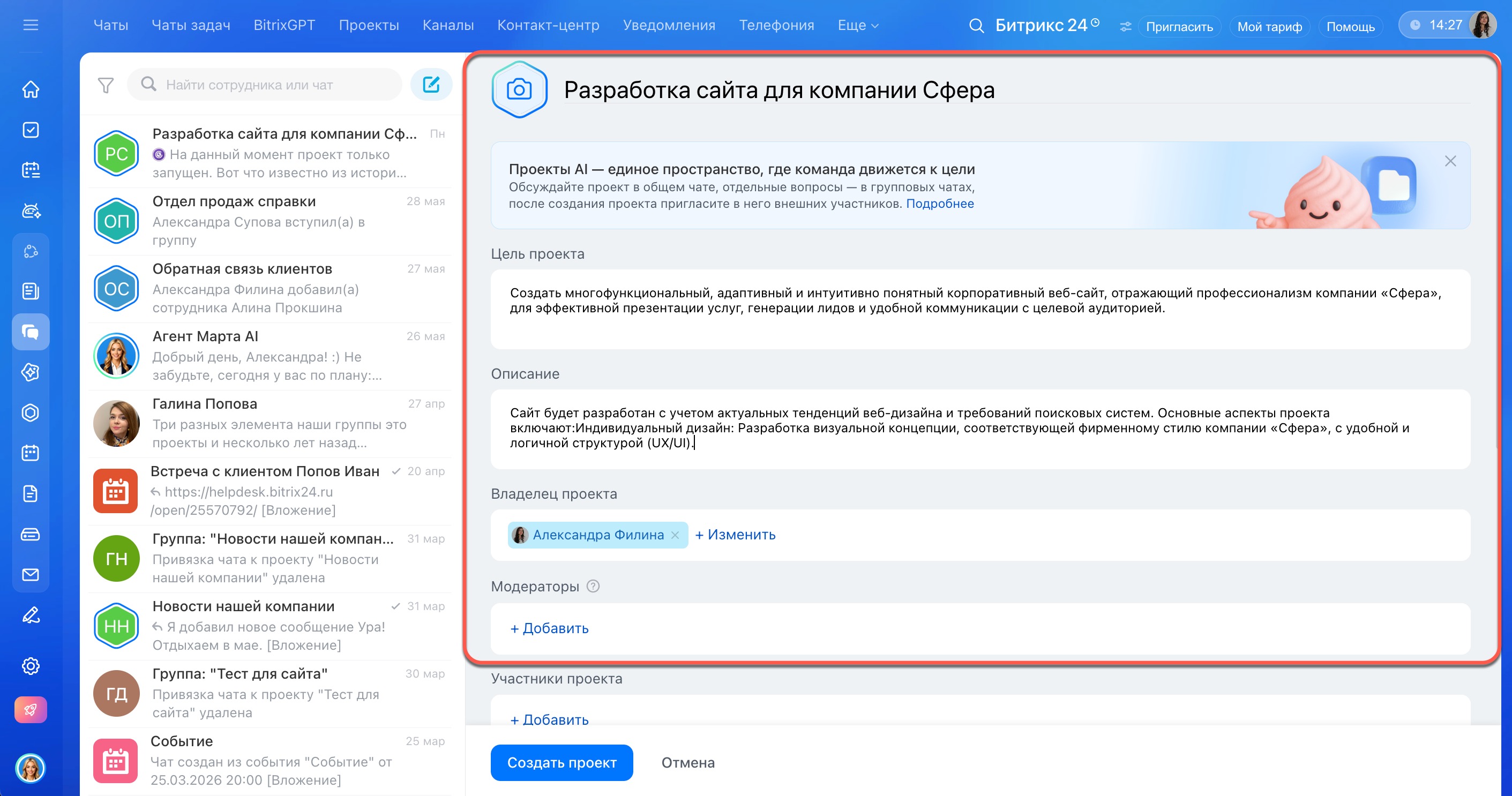
Участники проекта — коллеги и внешние пользователи, которые будут работать в проекте. Нажмите Добавить и выберите пользователей, отдел или рабочую группу. Пригласить внешних участников можно после создания проекта.
Как пригласить сотрудника или гостя в коллабу
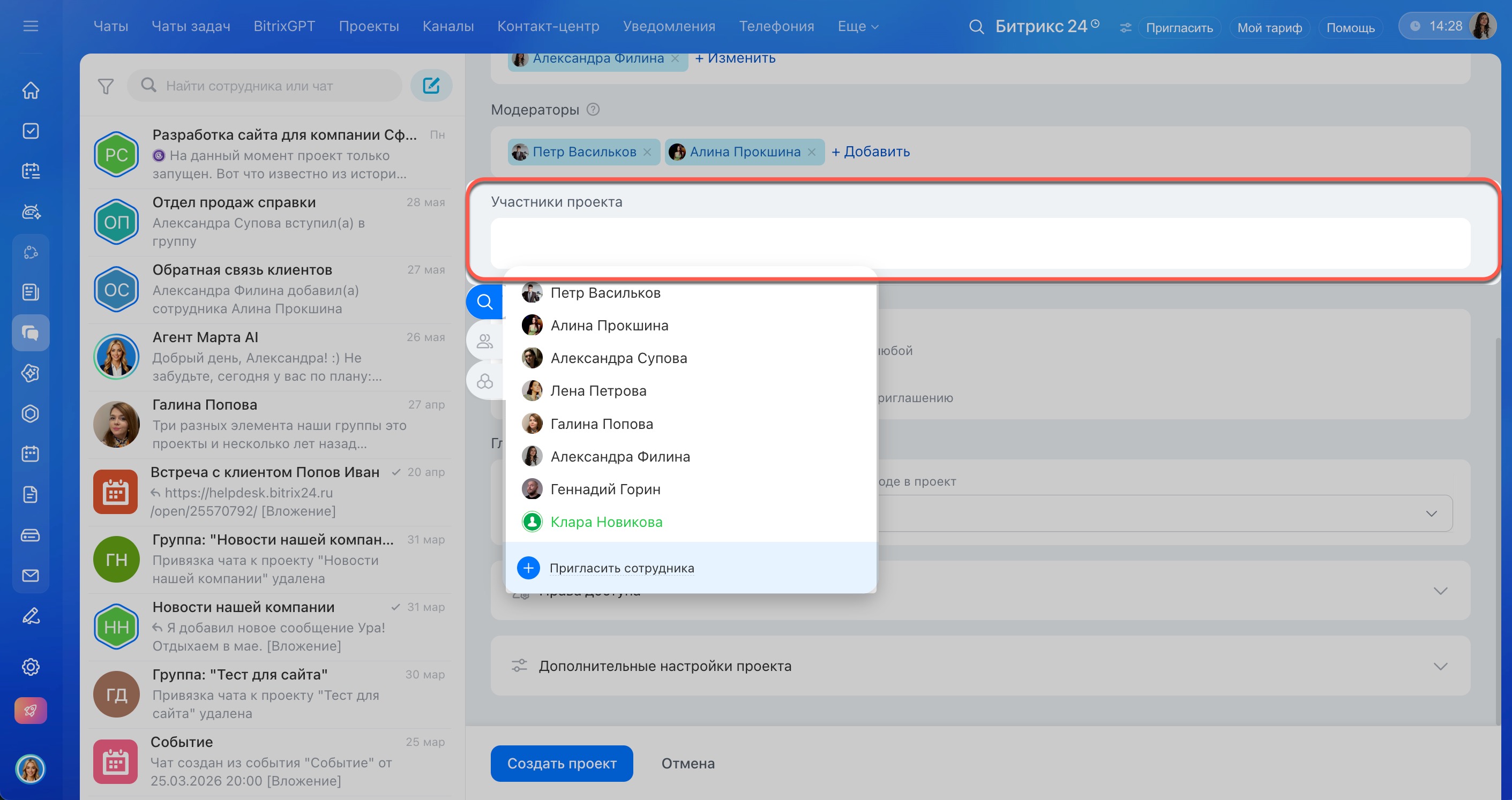
Тип проекта — выберите, кто видит проект и как в него можно вступить.
- Открытый — проект и его содержимое видны всем сотрудникам. Вступить может любой.
- Закрытый — проект и его содержимое скрыты. Доступ только по приглашению.
Главный инструмент — выберите раздел, который откроется первым при входе в проект. По умолчанию это чат проекта. При необходимости можно выбрать другой раздел: задачи, файлы, календарь или лента.
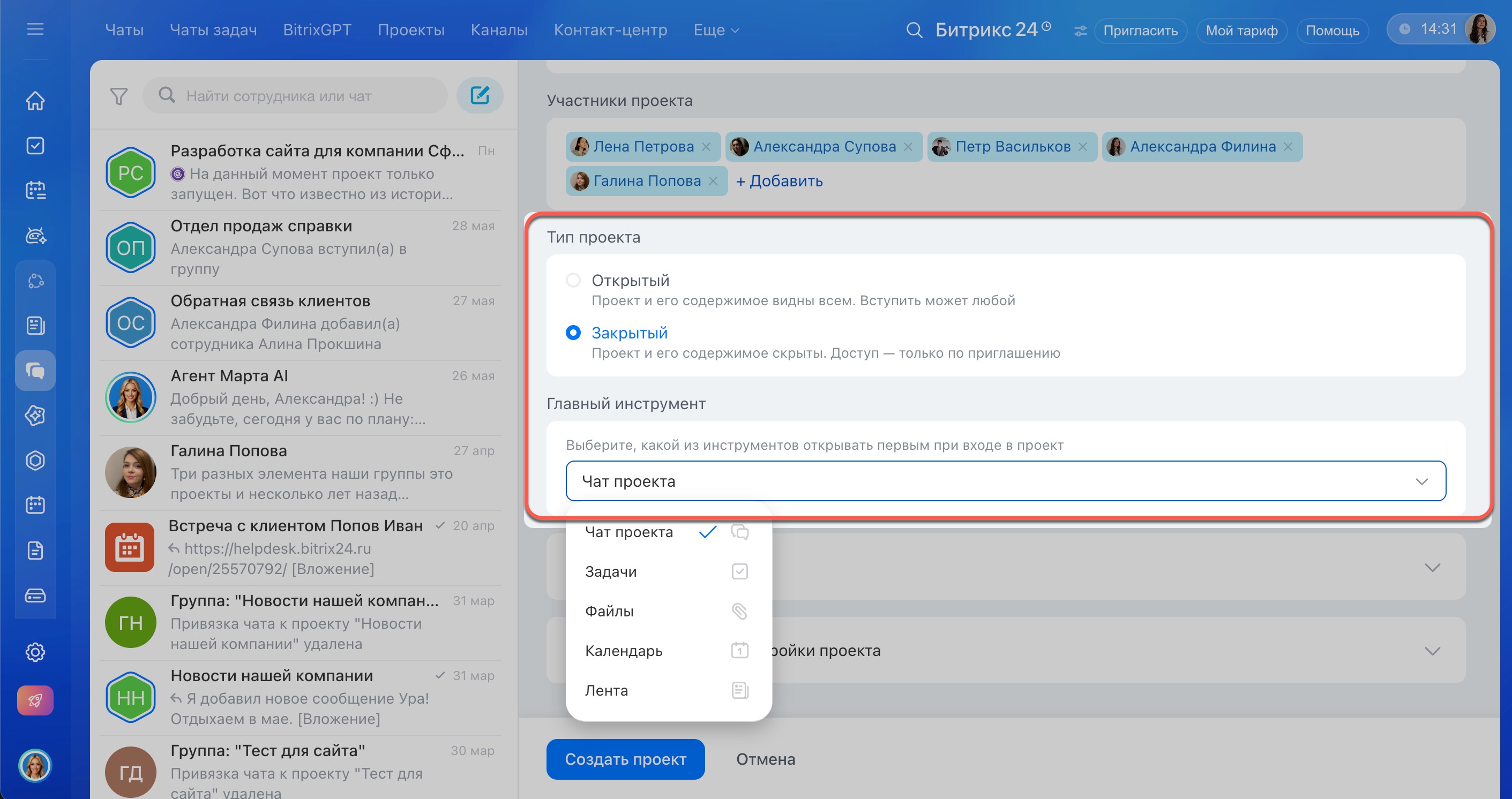
Права доступа — настройте, кто из участников может приглашать других, работать с задачами и писать в ленте. Нажмите на блок Права доступа, чтобы раскрыть настройки. По умолчанию настройки уже заданы — менять их не обязательно.
Как настроить права доступа в коллабе
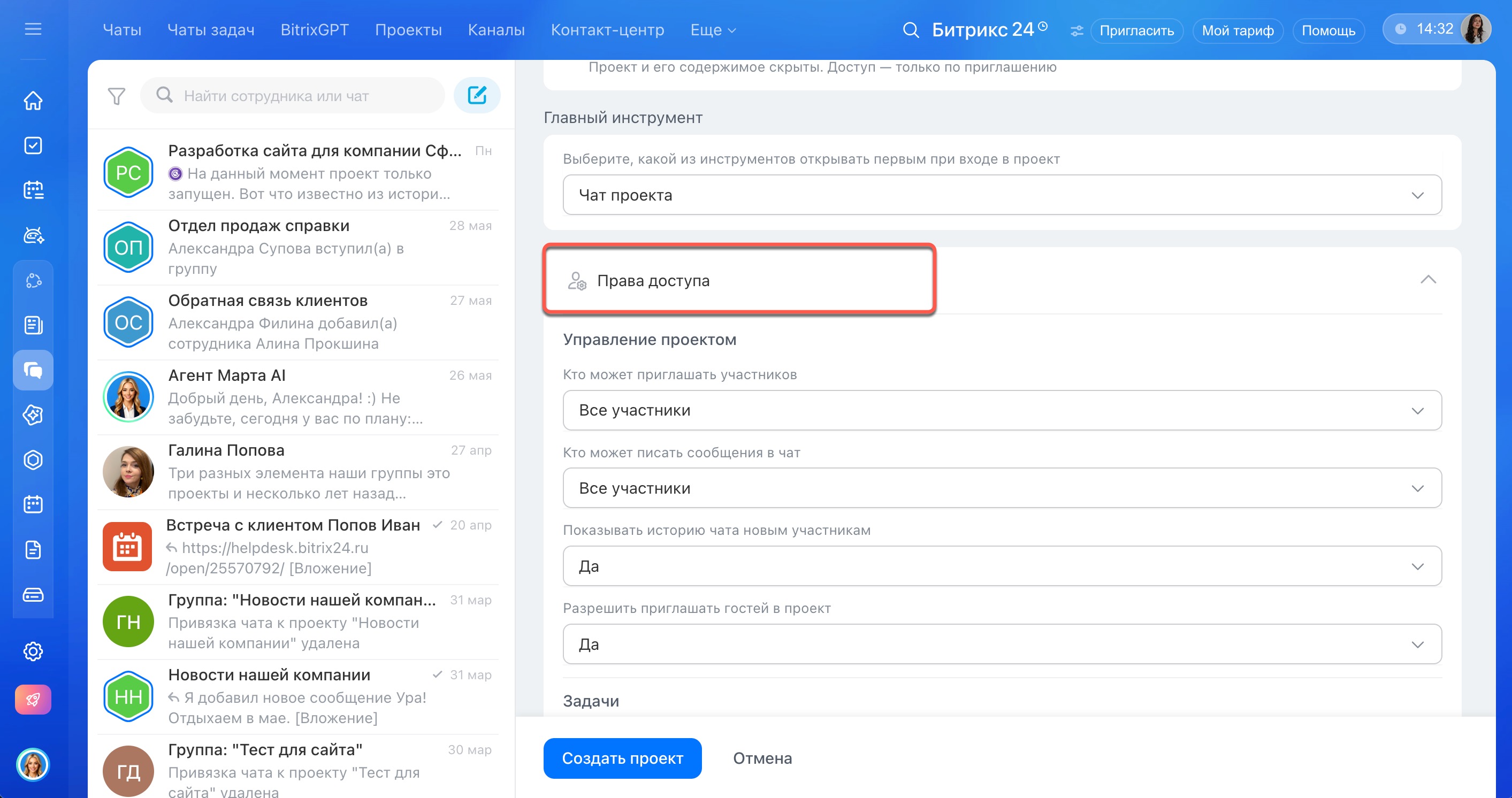
Дополнительные настройки — откройте блок, чтобы указать сроки, добавить теги и настроить автоудаление сообщений.
- Сроки проекта — укажите дату начала и дату окончания работы над проектом.
- Теги — объедините проекты по общим темам, чтобы быстро находить и фильтровать их. Нажмите Добавить, чтобы выбрать готовые теги или создать новые.
- Автоудаление сообщений — включите, чтобы сообщения в чате автоматически удалялись через заданное время. Подходит для обсуждения временных вопросов или работы с конфиденциальными данными.
Как настроить автоудаление сообщений в чатах Битрикс24
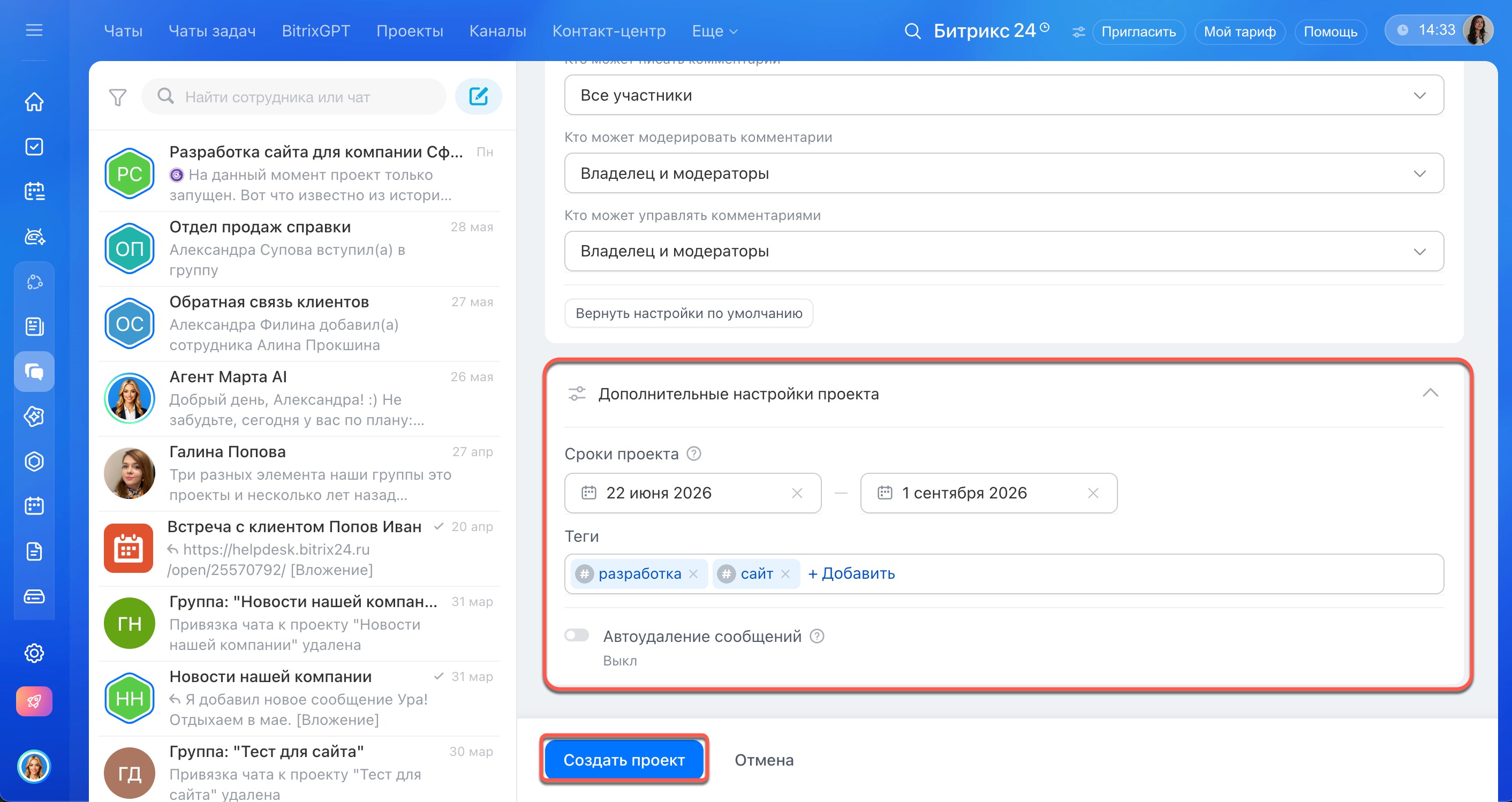
Когда заполните нужные поля, нажмите Создать проект.
Коротко
- Создать проект можно в разделах Проекты, Задачи и Мессенджер — во всех случаях откроется одна форма.
- Укажите название, цель, описание, добавьте владельца, модераторов и участников.
- Выберите тип: открытый — виден всем, закрытый — только по приглашению.
- В блоке Права доступа настройте разрешения для управления проектом, задачами и лентой.
- В дополнительных настройках задайте сроки, теги и автоудаление сообщений.
Рекомендуем прочитать:
- Новые проекты AI: пространство, где команда движется к цели
- Канбан: как следить за задачами в проектах