
CRM + Интернет-магазин — это инструмент для онлайн-продаж, который объединяет готовый магазин и CRM. С его помощью можно быстро запустить сайт с каталогом товаров, принимать заказы и сразу работать с ними в CRM.
CRM + Интернет-магазин помогает:
- Быстро запустить продажи — магазин создается за несколько минут, для запуска не нужен опыт в разработке сайтов и дизайне. Магазин адаптирован для мобильных устройств.
- Принимать заказы через сайт — клиент может оформить заказ на сайте и оплатить его или дождаться звонка менеджера, чтобы обсудить детали.
- Сразу работать с заказами в CRM — после оформления заказа в CRM автоматически появляется сделка с товарами и контактами клиента. Менеджеру не нужно переносить данные вручную.
Это вводная статья о CRM + Интернет-магазине. Здесь собраны основные шаги для начала работы. Если нужно:
- создать и настроить магазин, читайте статью CRM + Интернет-магазин: как создать и настроить,
- настроить автоматические сообщения клиентам, читайте статью CRM + Интернет-магазин: отправка сообщений клиентам,
- указать название компании и телефон на странице оформления заказа, читайте статью Страница оформления заказа: как разместить контакты компании.
Создать магазин
CRM + Интернет-магазин можно создать за несколько минут. Битрикс24 автоматически создаст сайт с готовой структурой и демо-товарами. Его можно сразу открыть и проверить, как клиенты оформляют заказы.
CRM + Интернет-магазин: как создать и настроить
Как настроить права доступа к сайтам и интернет-магазинам
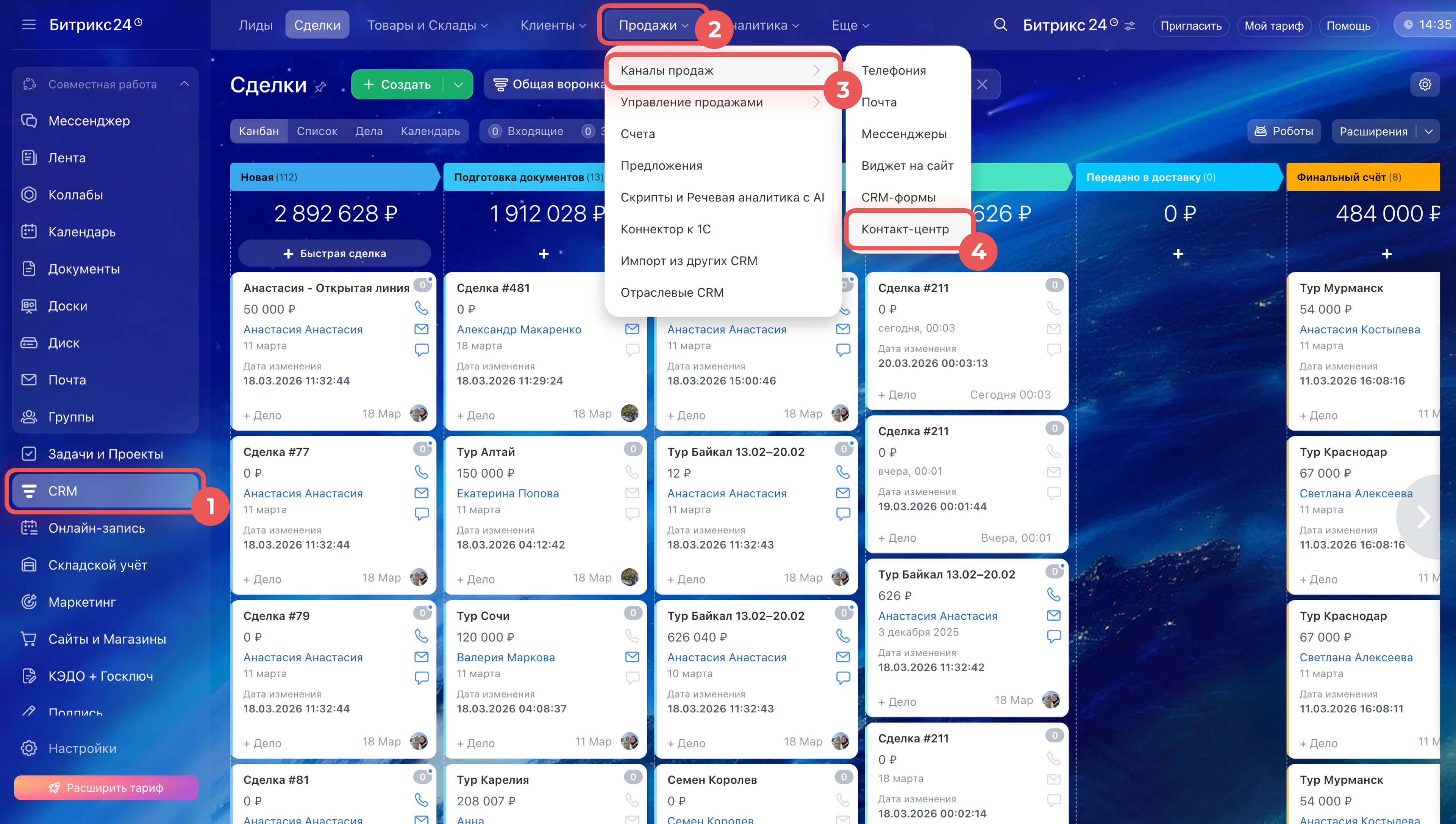
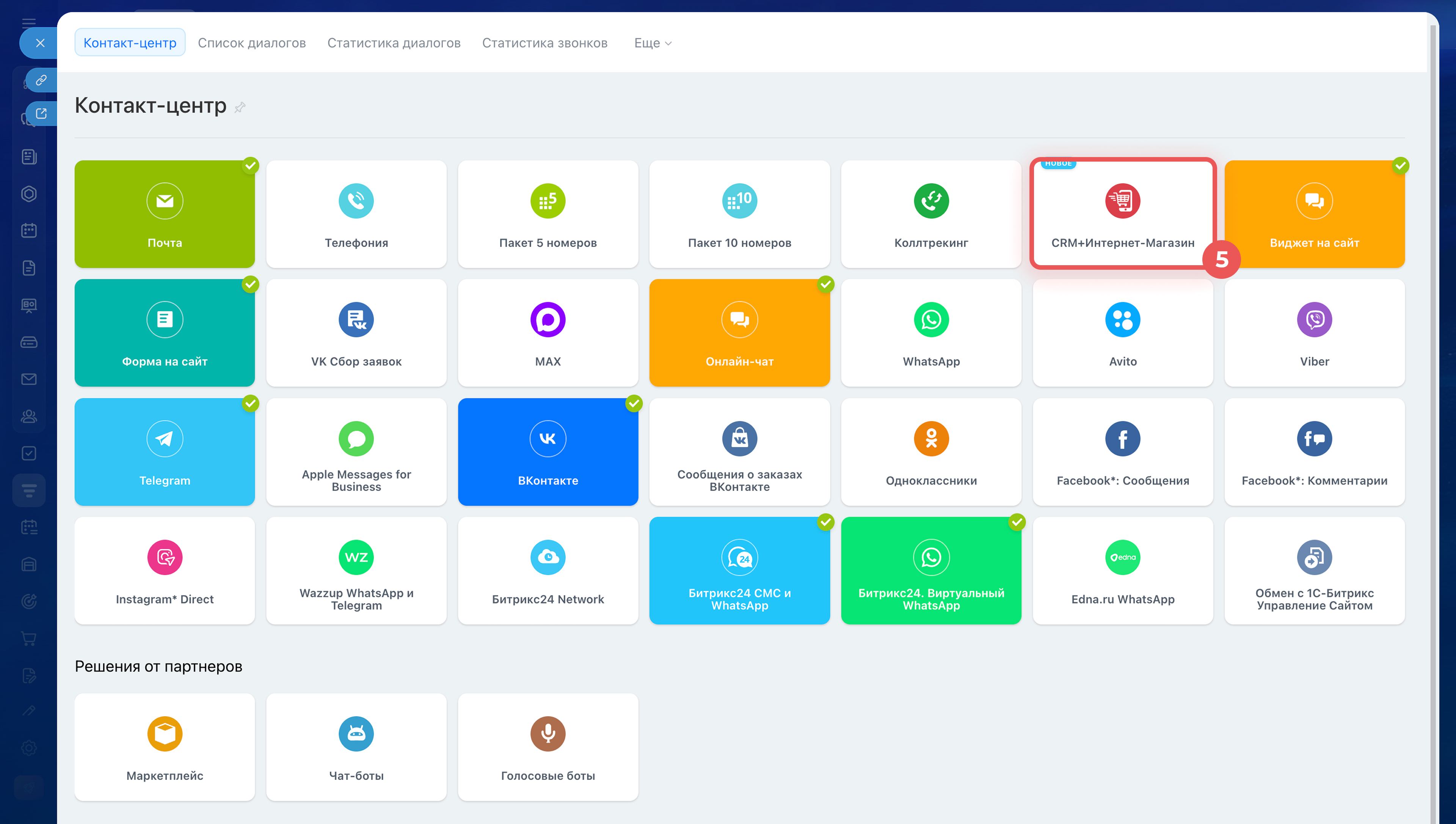
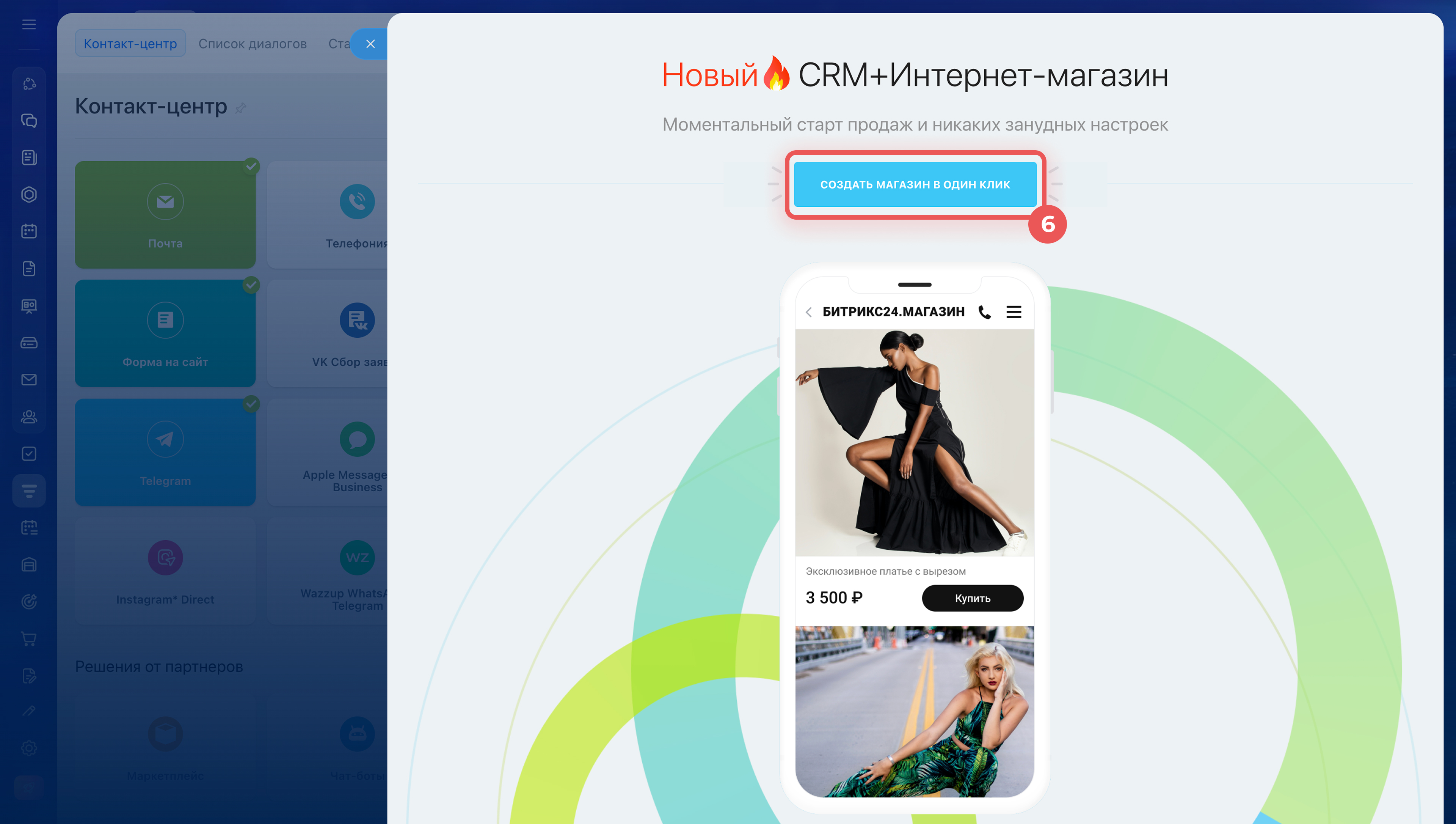
Из раздела CRM. Откройте раздел CRM > Продажи > Каналы продаж > Контакт-центр. Выберите блок CRM + Интернет-магазин и нажмите Создать магазин в один клик.
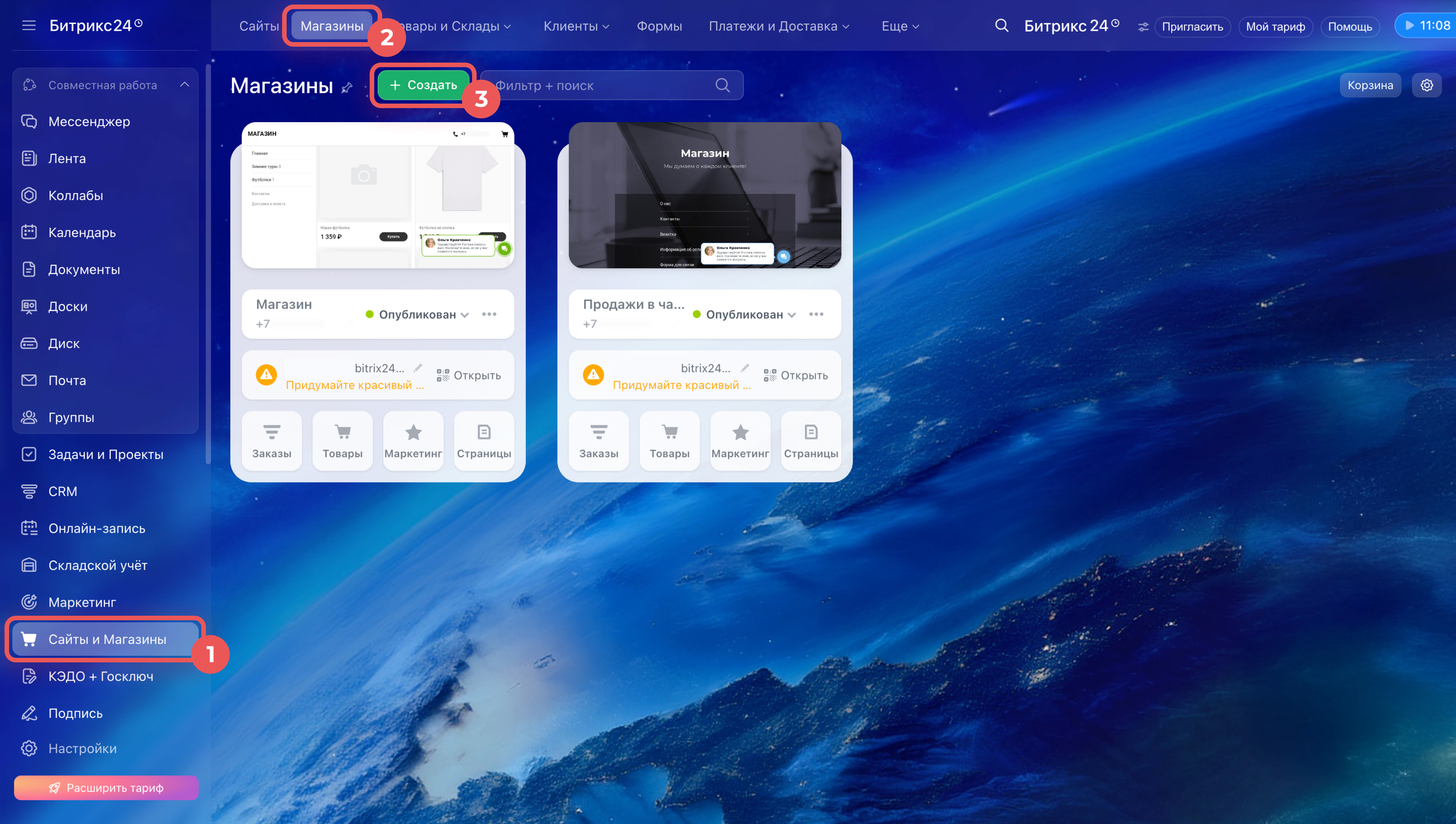
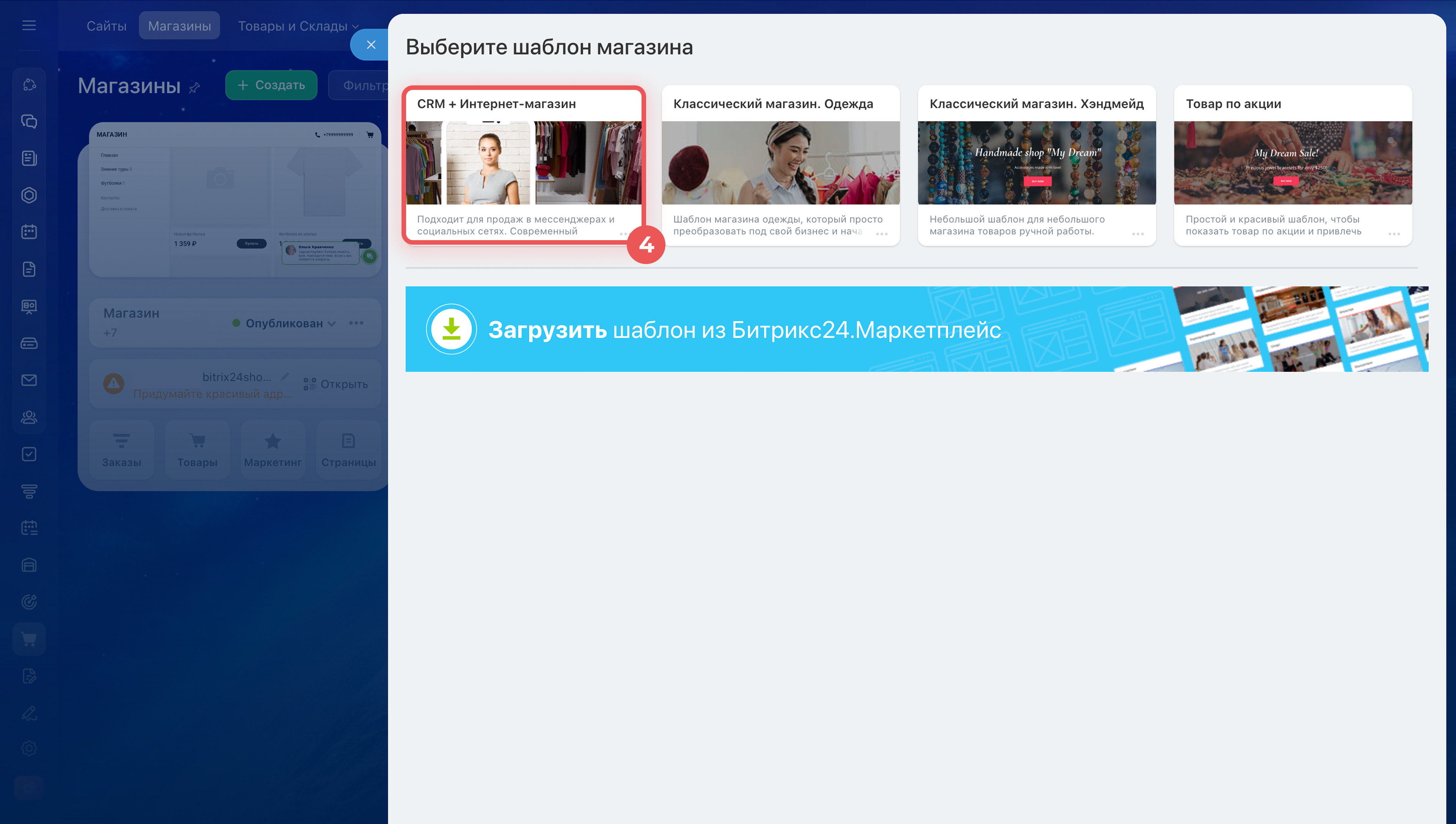
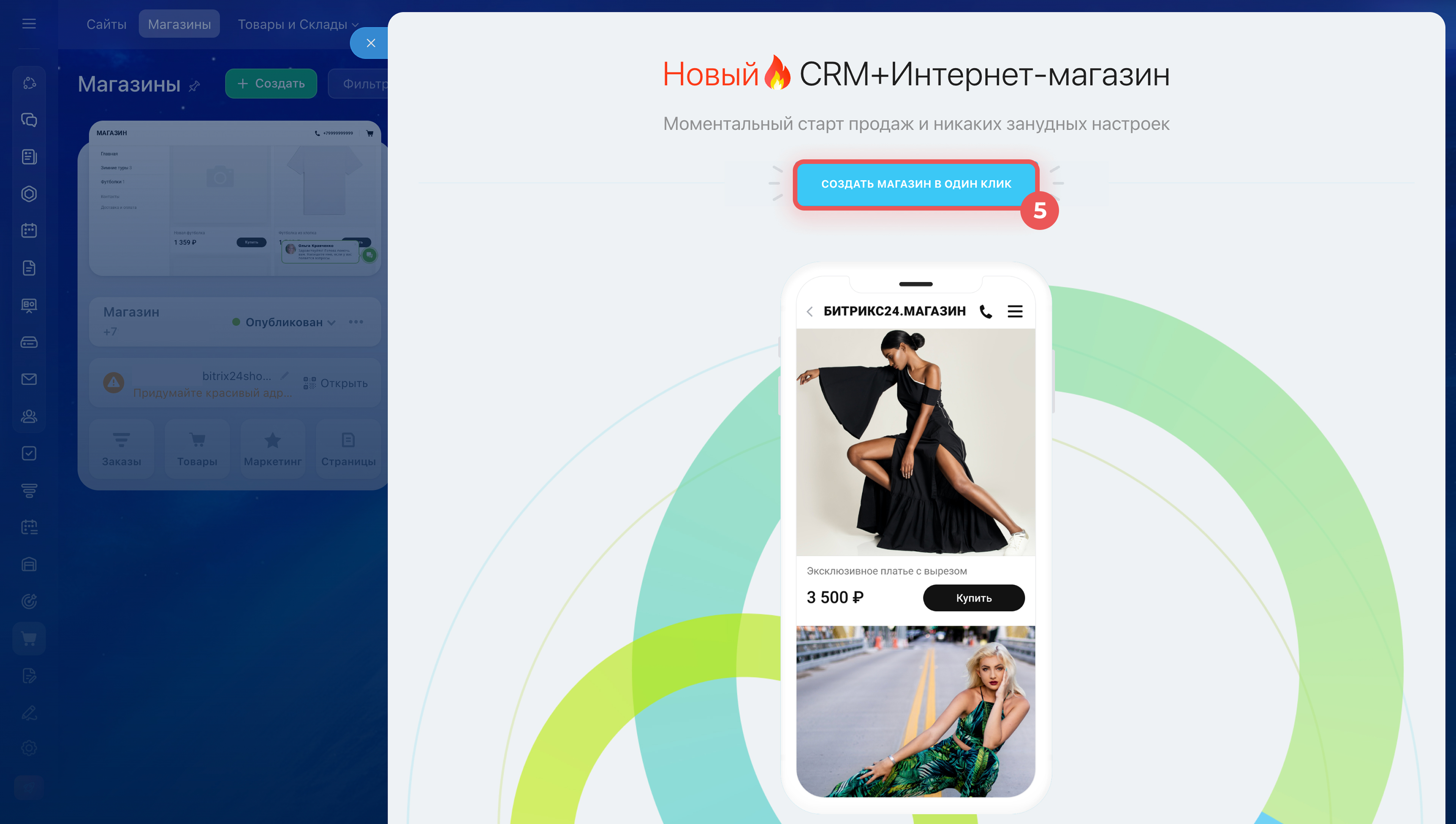
Из раздела Сайты и магазины. Перейдите в Сайты и Магазины > Магазины > Создать. Выберите шаблон CRM + Интернет-магазин и нажмите Создать магазин в один клик.
Настроить магазин
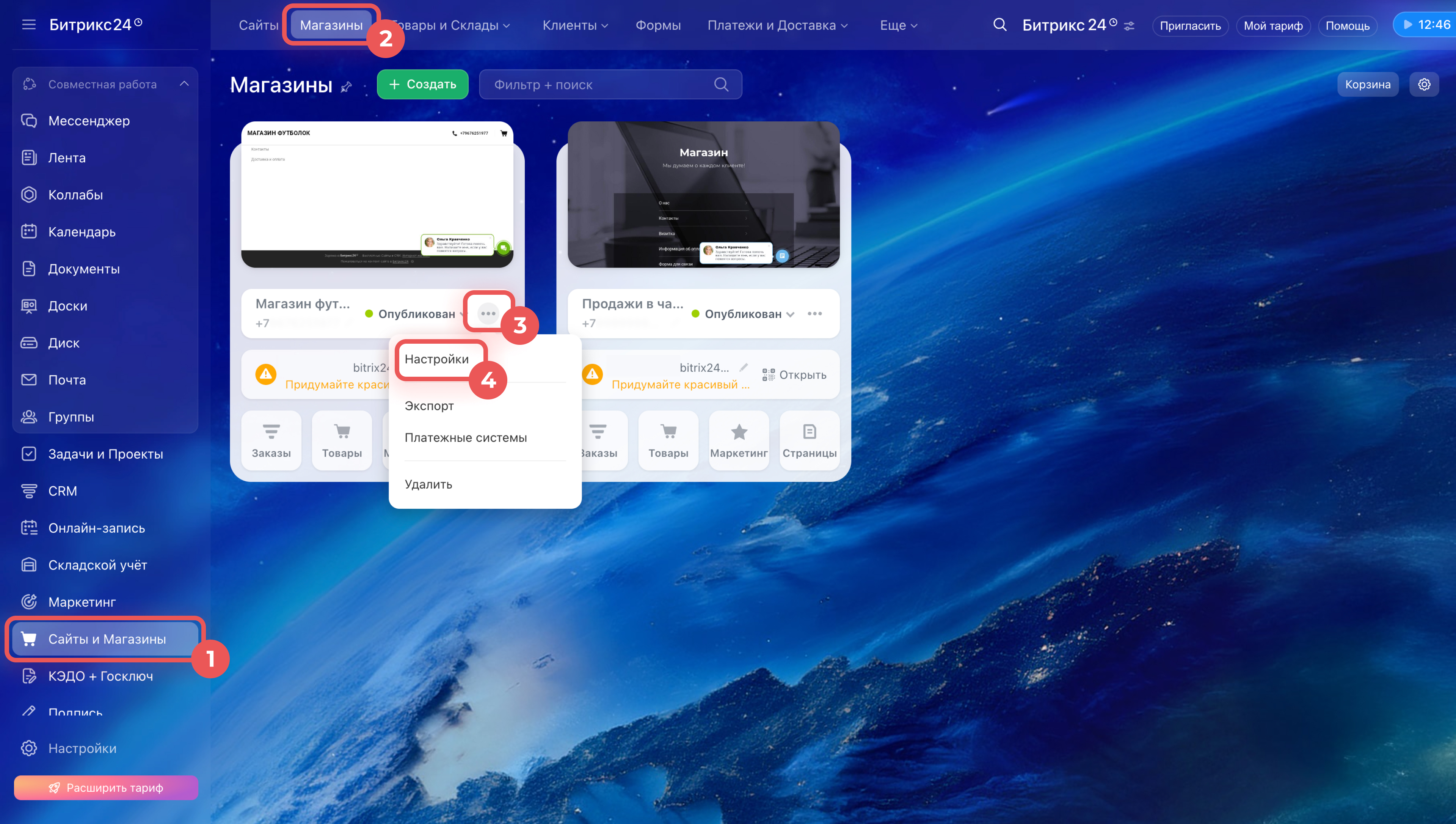
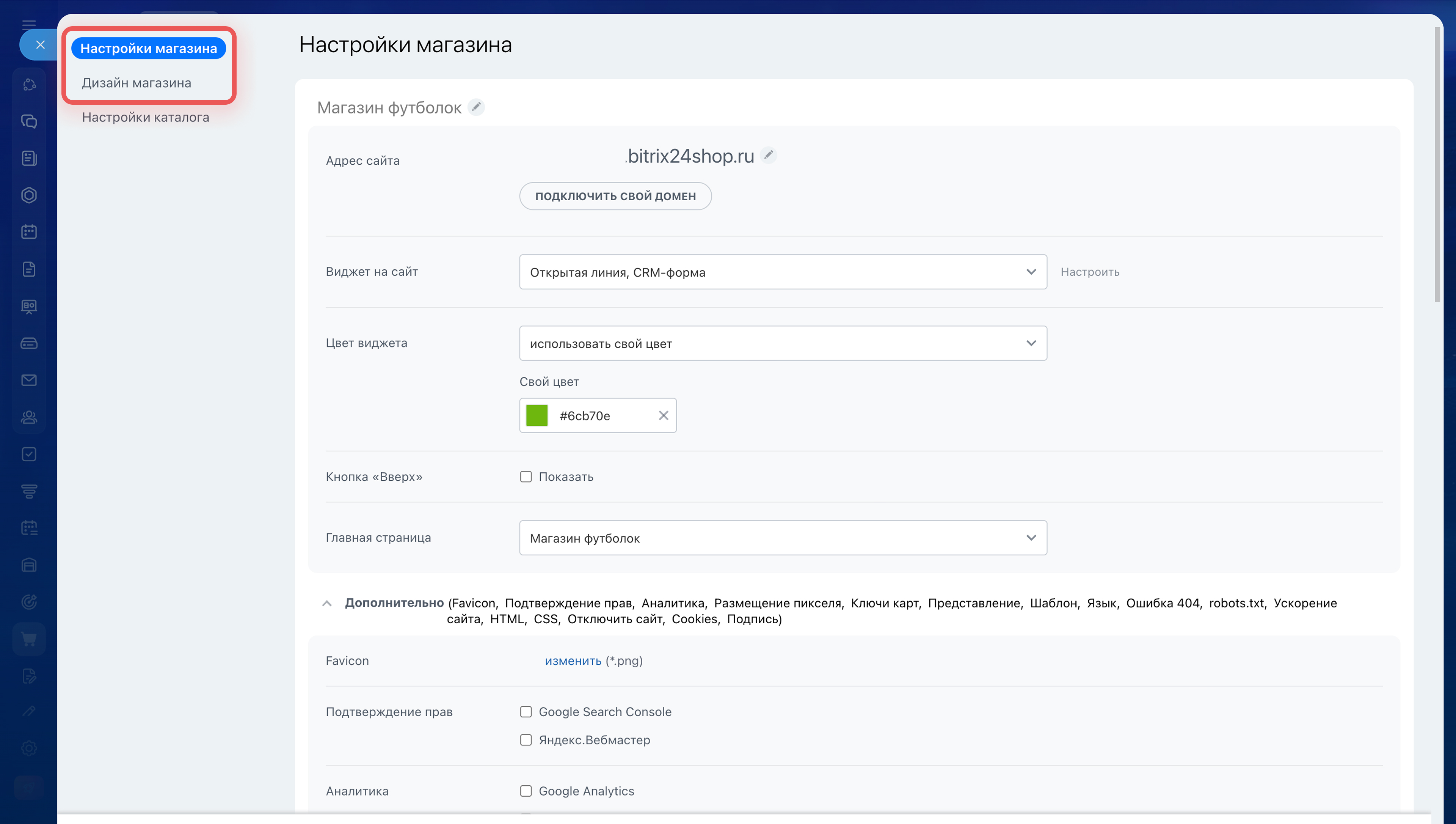
После создания магазина настройте его основные параметры. Для этого откройте раздел Сайты и Магазины > Магазины. Около нужного магазина нажмите Три точки (...) > Настройки.
Здесь можно, например:
- изменить домен,
- выбрать главную страницу,
- добавить виджет для связи с клиентами,
- изменить дизайн магазина.
Эти настройки помогают подготовить магазин к работе и сделать его удобнее для покупателей. Например, можно открывать магазин сразу на странице акций, а не на общем каталоге.
Онлайн-чат: как настроить и разместить на сайте
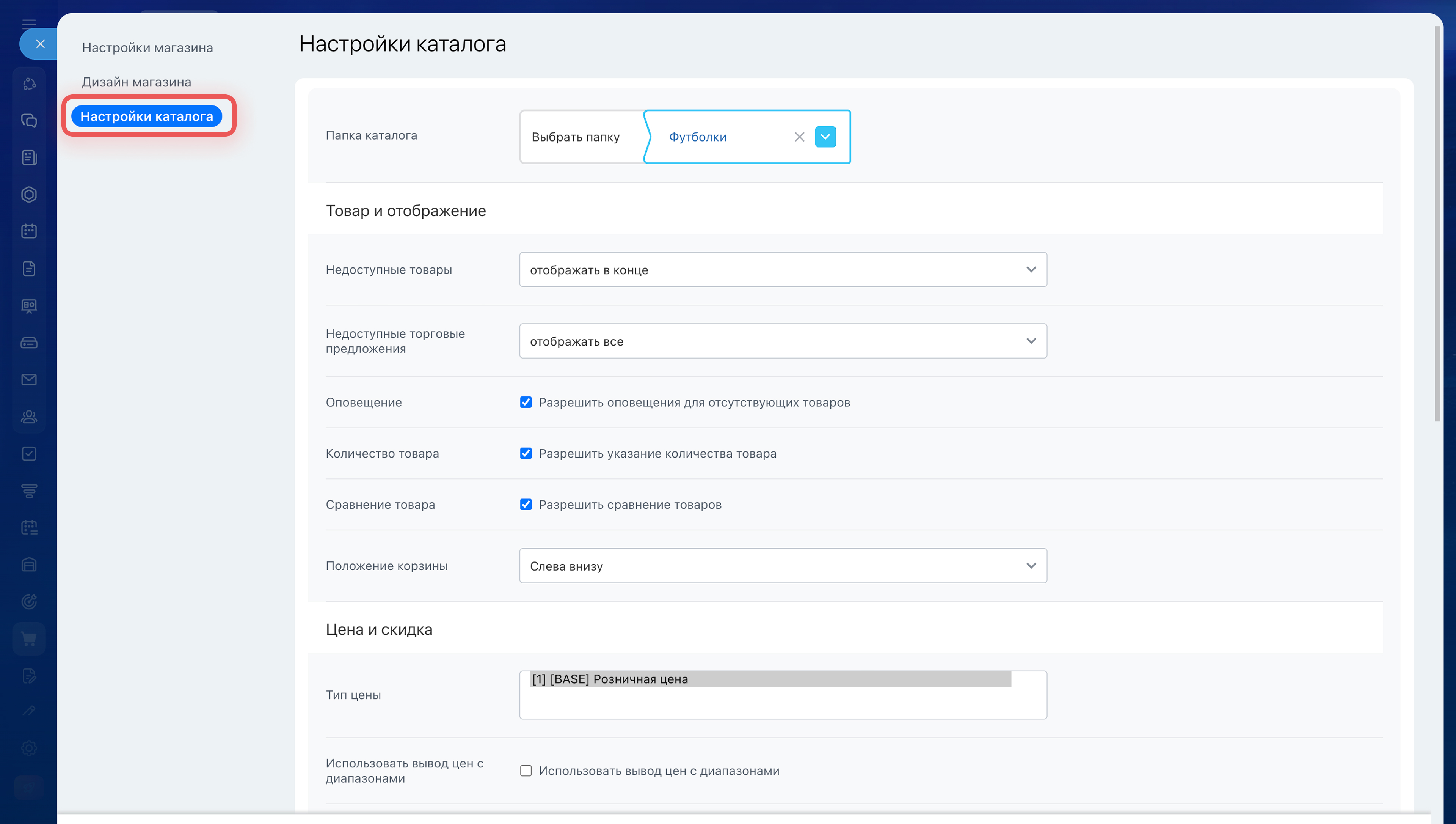
Настроить каталог товаров
После общих настроек перейдите к каталогу товаров. Каталог — это страница магазина, на которой клиенты выбирают товары. Здесь настраивают, какие товары показывать на сайте и как они будут отображаться.
В каталоге можно настроить:
- отображение недоступных товаров и торговых предложений,
- подписку на товары, которых нет в наличии,
- выбор количества товара,
- сравнение товаров,
- тип цены, валюту, НДС, старую цену и скидки,
- передачу данных в системы аналитики,
- пользовательское соглашение при оформлении заказа.
Например, если товар временно закончился, можно не убирать его из каталога, а разрешить подписку — клиент оставит email и получит уведомление, когда товар появится.
Как настроить каталог товаров в CRM + Интернет-магазин
Изменить страницы магазина
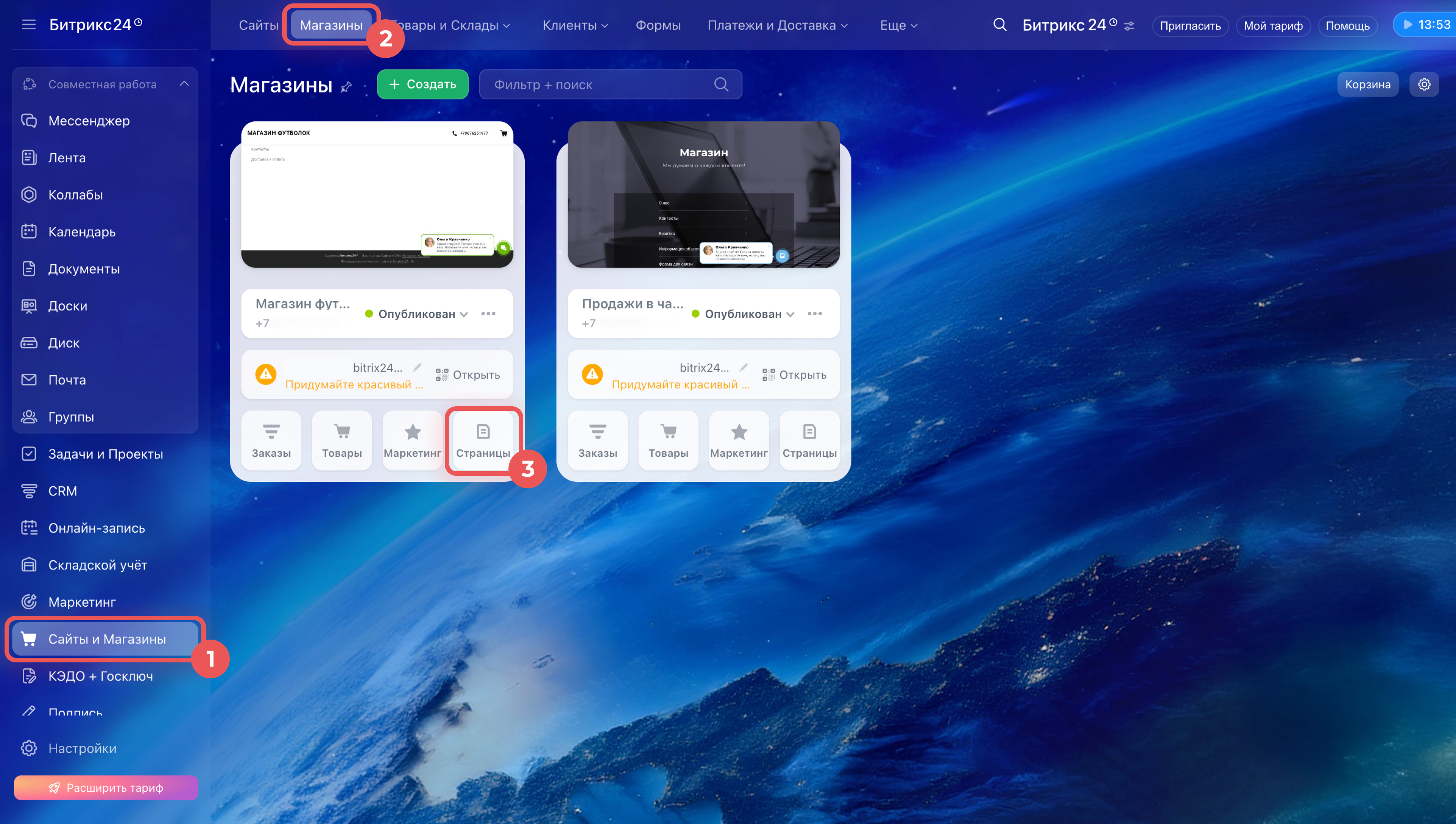
Когда основные настройки магазина готовы, при необходимости измените страницы сайта. Для этого откройте Сайты и Магазины > Магазины и нажмите Страницы около нужного магазина.
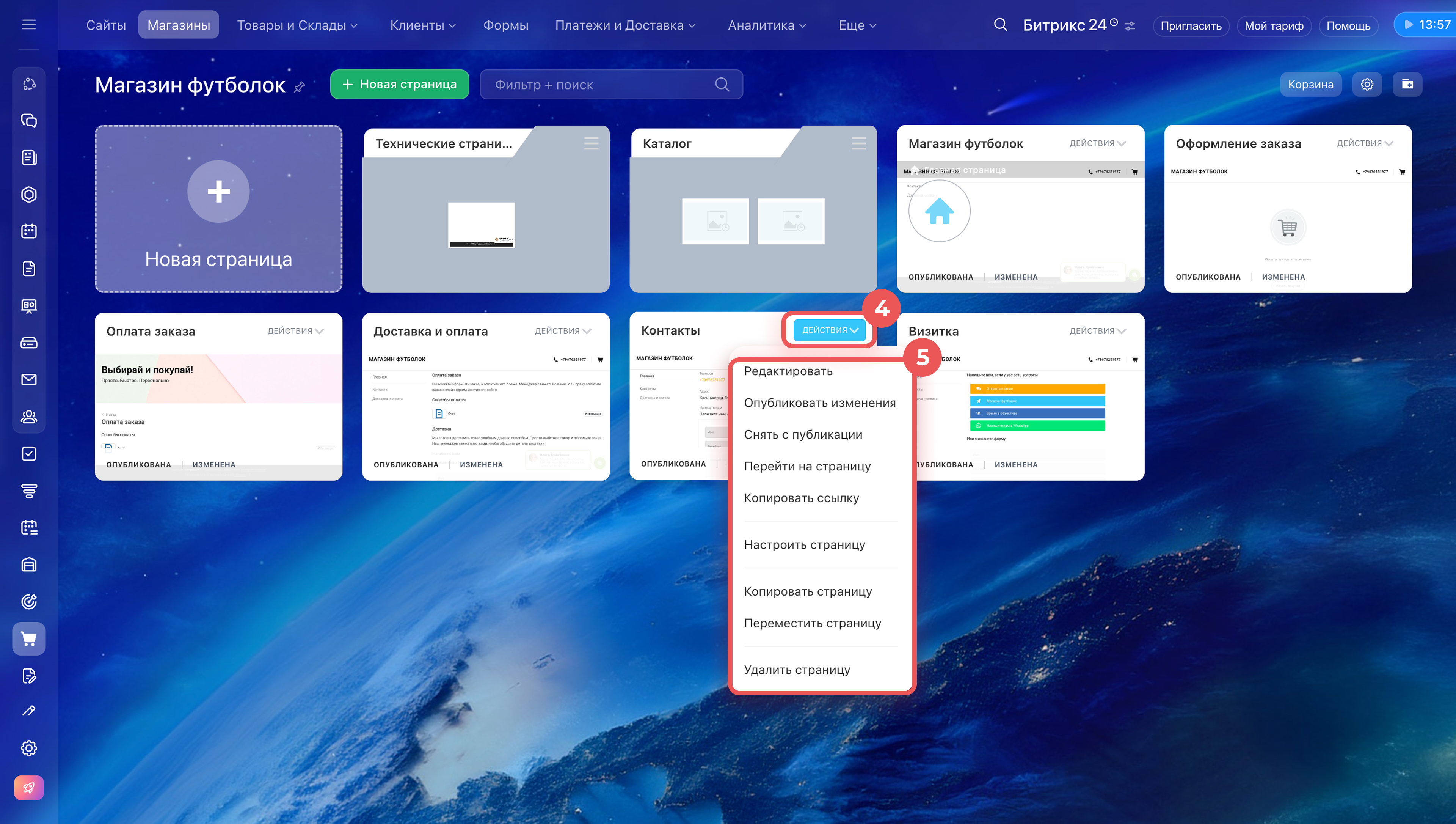
Здесь можно редактировать каталог, карточку товара, страницу оформления заказа и другие разделы сайта: менять содержимое, добавлять и удалять блоки, публиковать изменения, скрывать страницы и создавать новые.
Этот шаг нужен, если стандартных страниц магазина недостаточно или их нужно изменить под свои задачи. Например, можно добавить страницу с условиями доставки или разместить баннер с акцией на главной.
Как настроить страницы магазина
Подключить платежные системы и доставку
Настройте способы оплаты и доставки — тогда клиент сможет выбрать подходящий вариант при оформлении заказа.
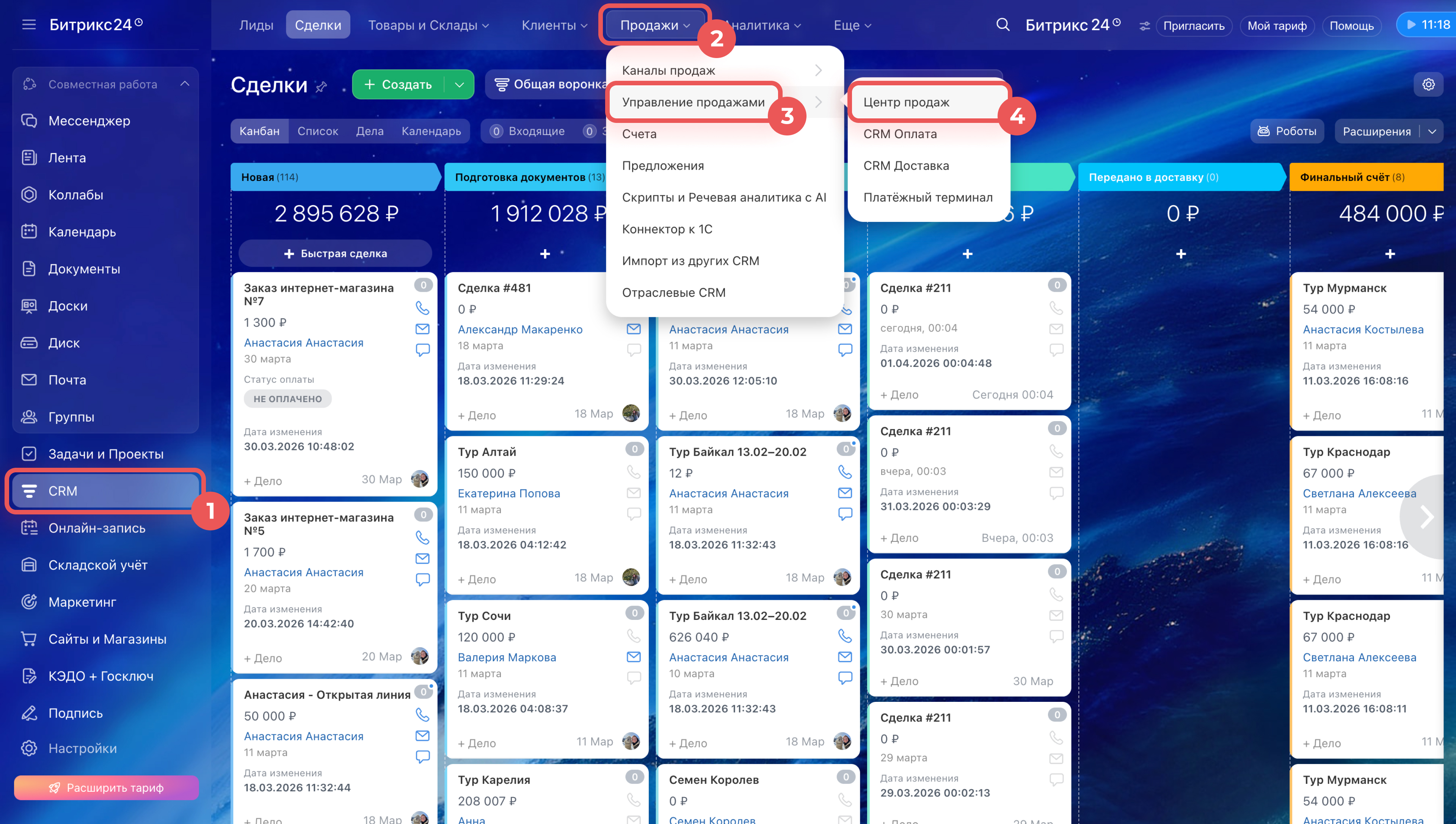
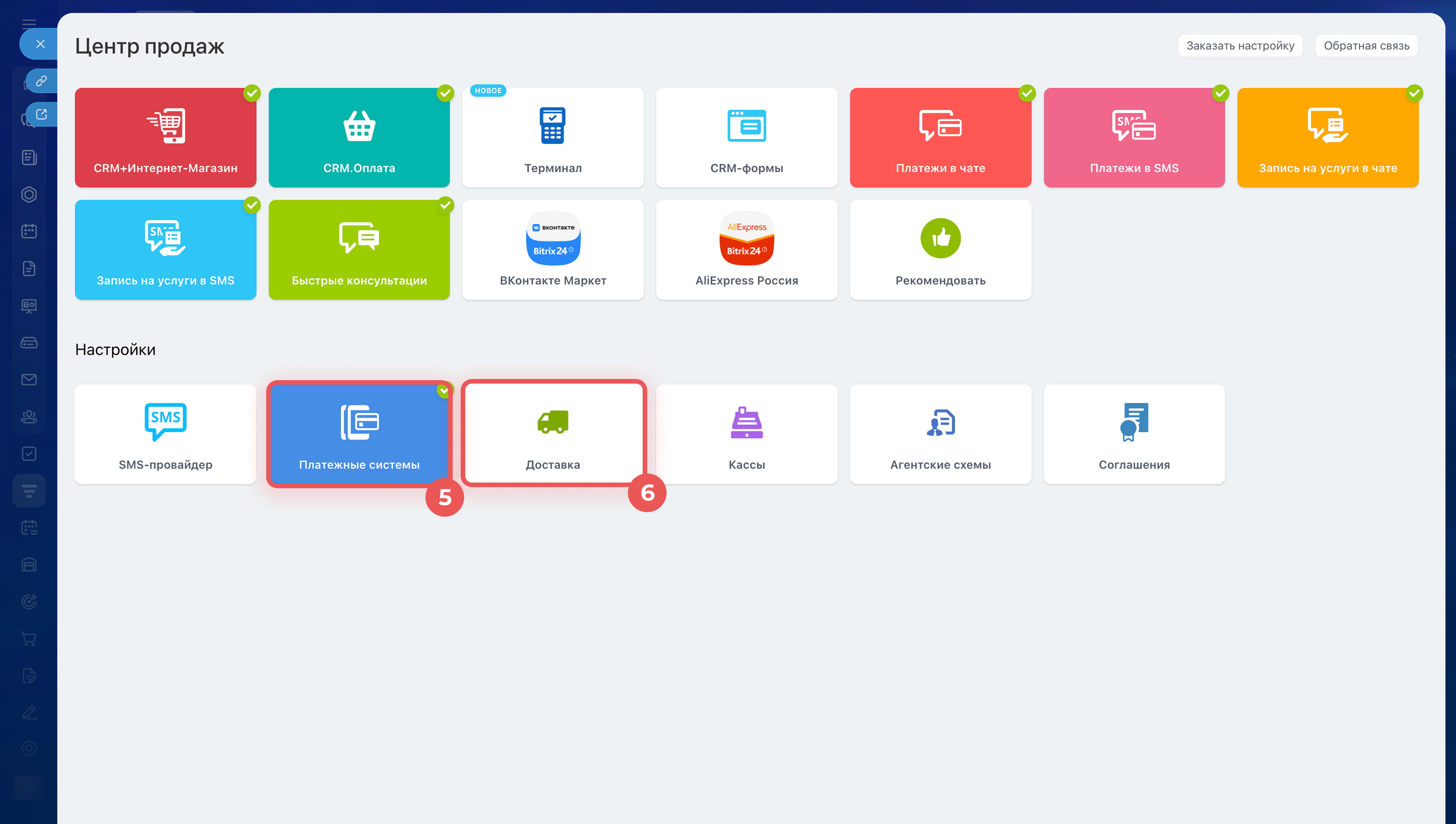
Откройте раздел CRM > Продажи > Управление продажами > Центр продаж. Настройки оплаты и доставки находятся в разных блоках, поэтому их настраивают отдельно.
Сначала откройте блок Платежные системы и подключите способы оплаты, которые будут доступны клиенту. Затем перейдите в блок Доставка и настройте способы получения заказа.
Как подключить платежные системы
Как подключить Яндекс.Доставку
Настроить права доступа к магазину
Если с магазином работает команда, заранее проверьте права доступа. Так сотрудники будут видеть только те действия, которые нужны им для работы.
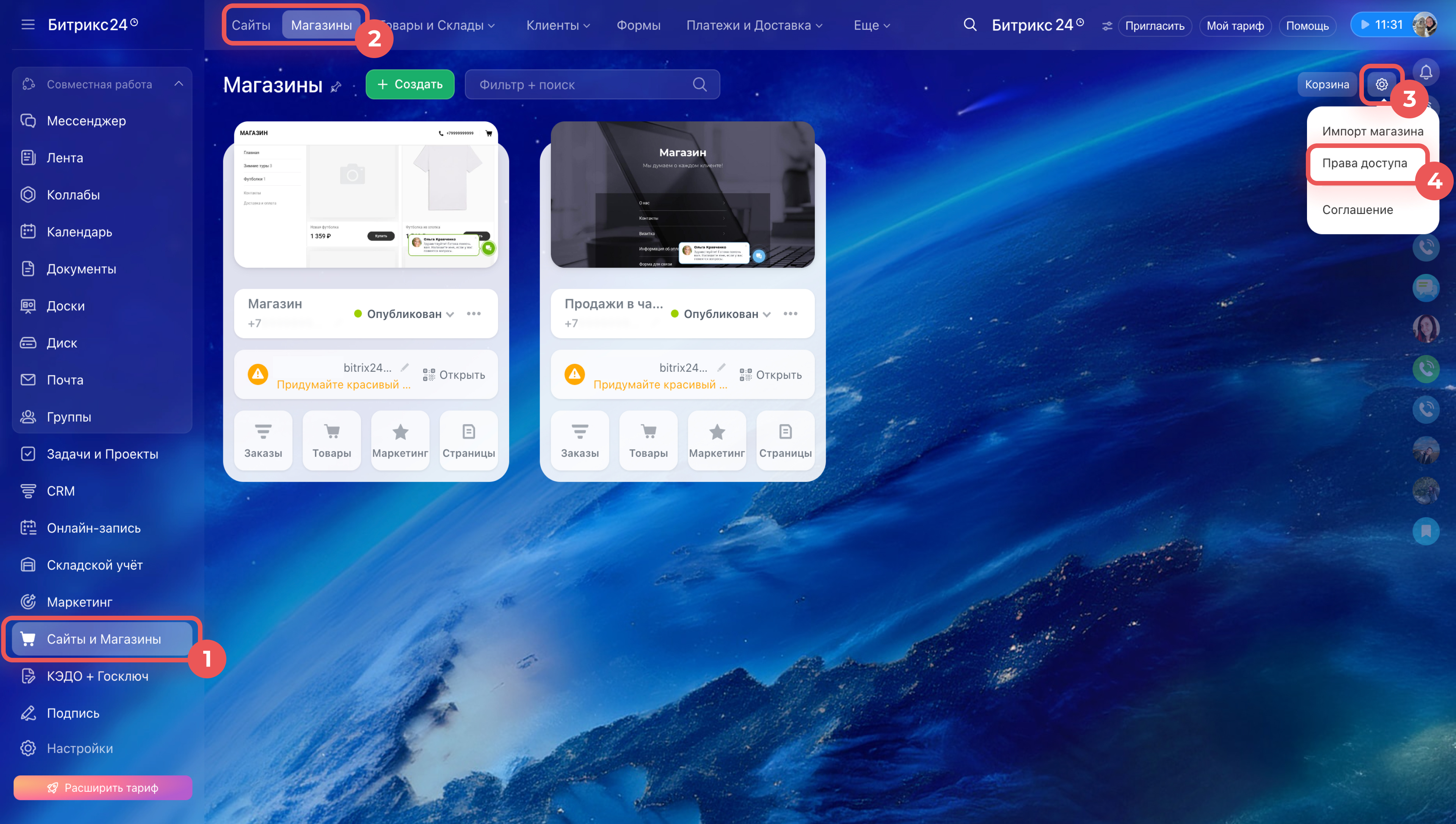
Откройте раздел Сайты и Магазины и перейдите на вкладку Сайты или Магазины. Нажмите Настройки (⚙️) в правом верхнем углу и выберите Права доступа.
Здесь настраивают доступ ко всему разделу Магазины и к отдельным магазинам. Для этого используют роли: можно назначить готовые или создать свои. Например, менеджеру — дать право редактировать контент и публиковать изменения, чтобы он обновлял каталог и акции. Администратору — полный доступ, чтобы он настраивал магазин и контролировал его работу.
Как настроить права доступа к сайтам и интернет-магазинам
Работать с заказами в CRM
После настройки магазин готов принимать заказы, а все данные автоматически попадают в CRM:
- клиент открывает сайт, переходит в каталог и оформляет заказ,
- если нужно, сразу оплачивает его на сайте,
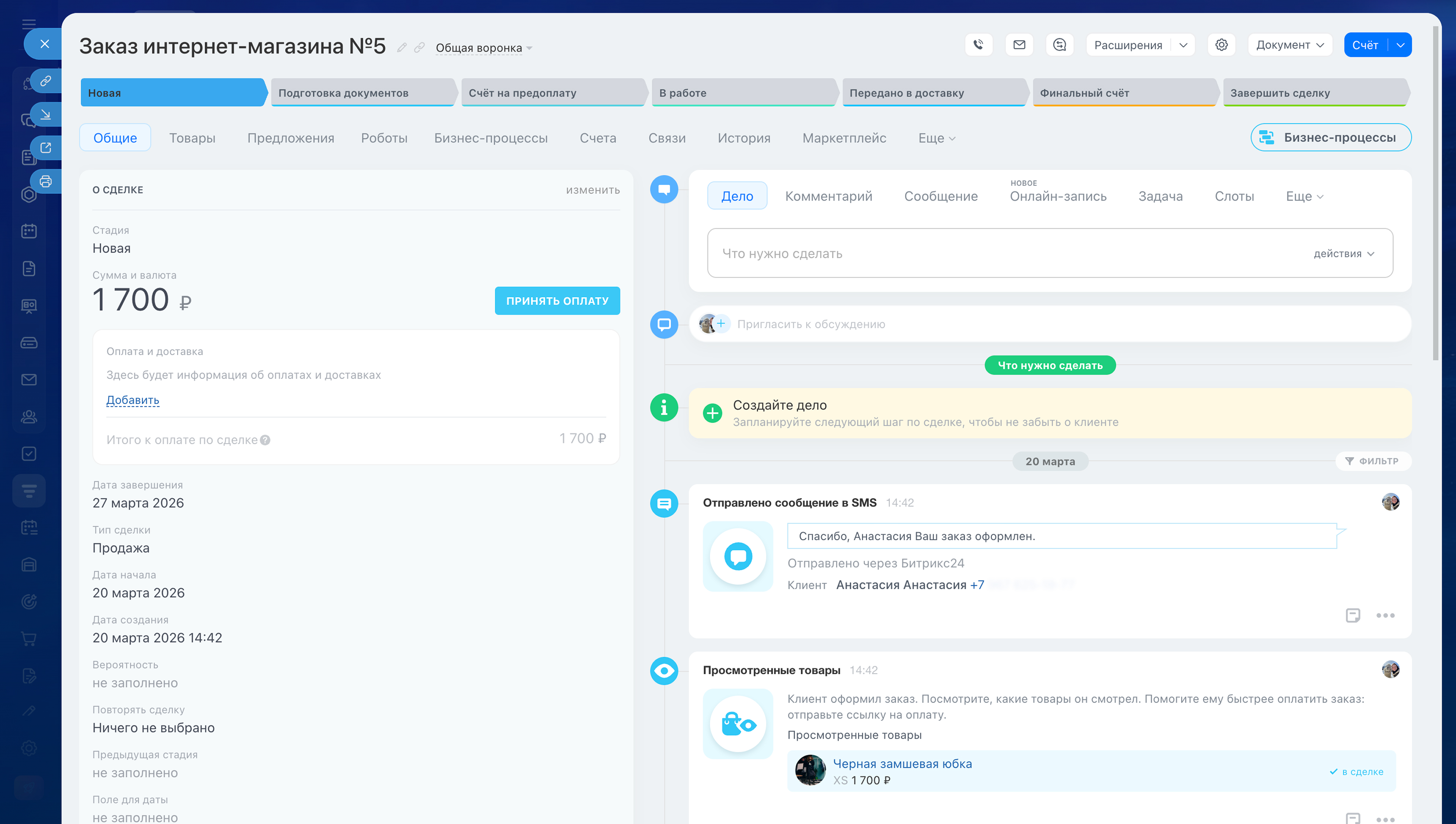
- в CRM автоматически создается сделка с товарами, суммой и контактными данными клиента,
- менеджер видит заказ и при необходимости уточняет детали или согласует доставку.
Так вы не переносите заказы вручную и сразу работаете с клиентами в CRM.
Как оформить заказ в магазине
Изменить домен и добавить магазин в поисковые системы
Когда магазин уже настроен, можно перейти к продвижению. По умолчанию магазин получает адрес на поддомене Битрикс24. Позже можно подключить свой домен.
Как изменить поддомен Битрикс24 для сайта
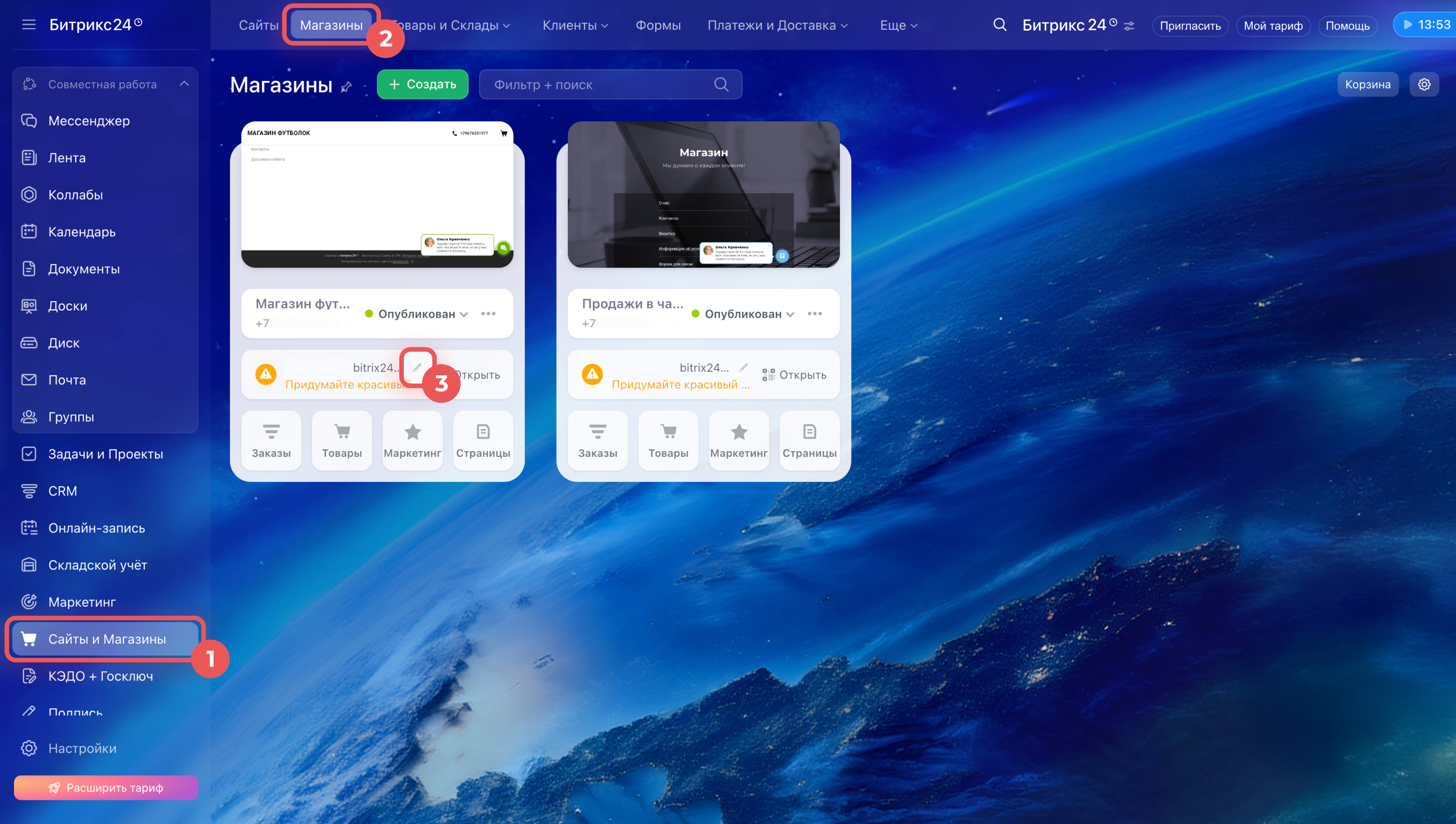
Перейдите в раздел Сайты и Магазины > Магазины. Нажмите на карандаш рядом с адресом, который хотите изменить.
Чтобы привлекать покупателей не только из мессенджеров и соцсетей, добавьте магазин в поисковые системы и настройте SEO. Это поможет сделать сайт заметнее для новой аудитории и отслеживать эффективность продвижения.
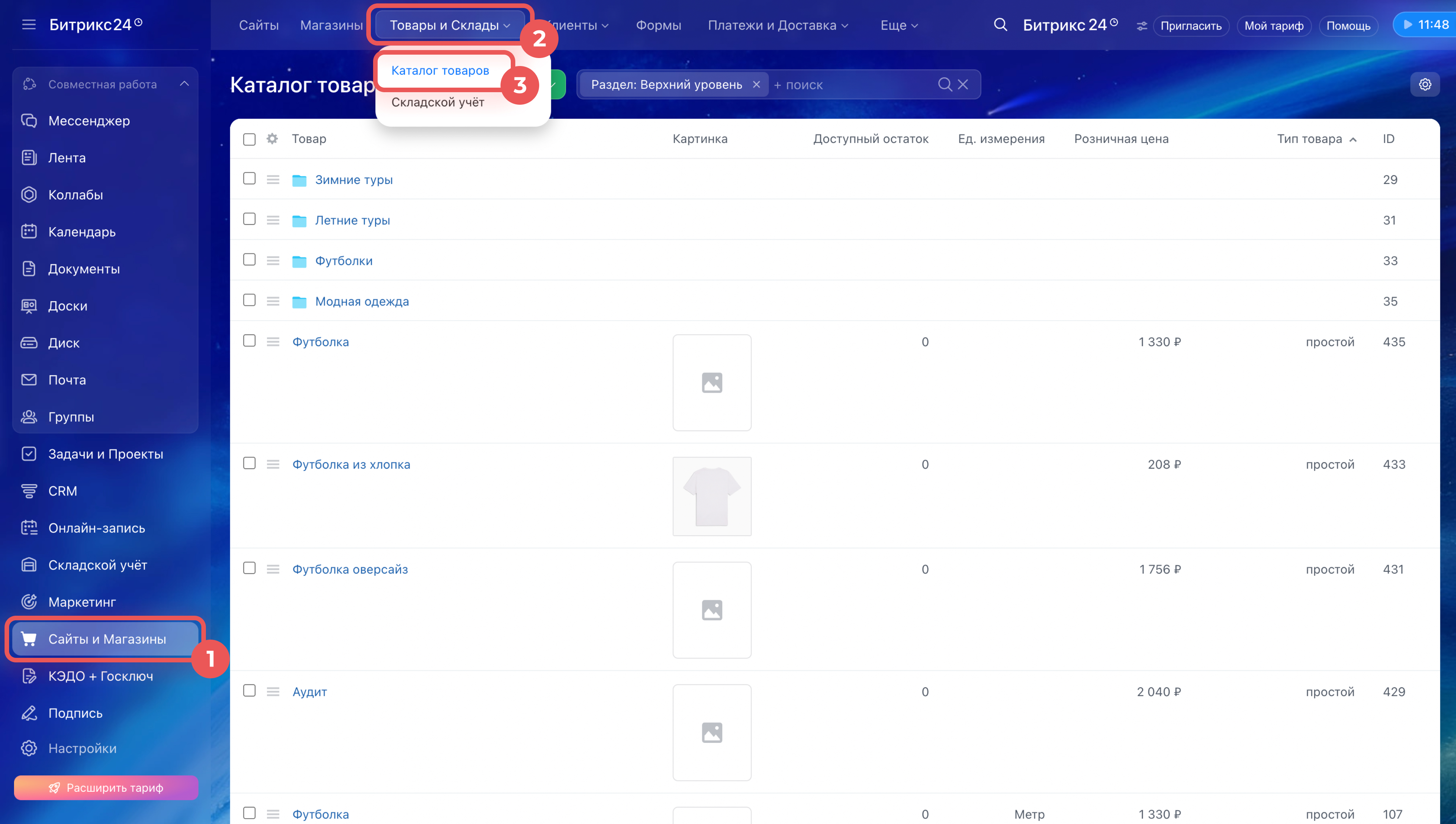
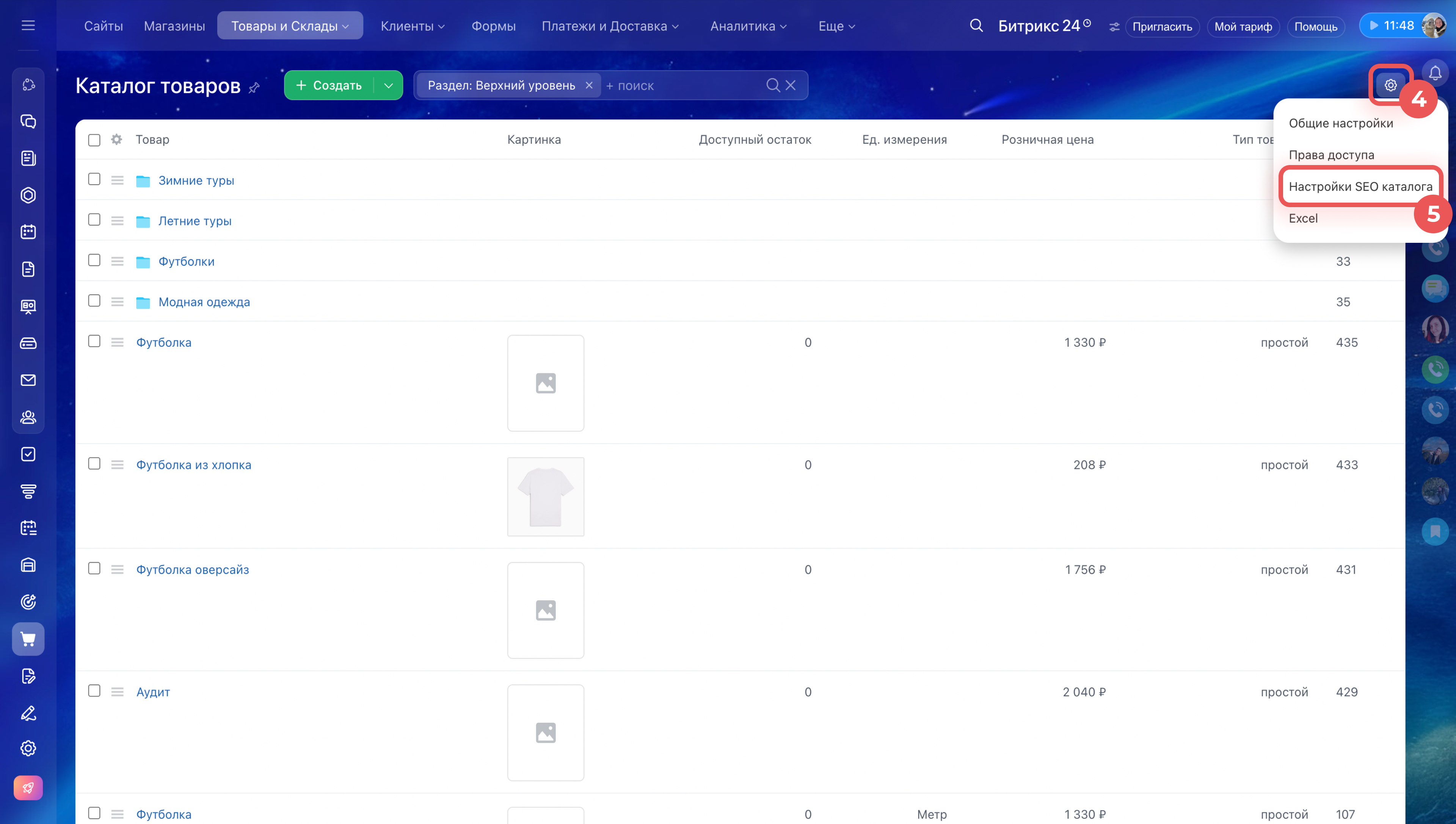
Перейдите в Сайты и магазины > Товары и Склады > Каталог товаров. Нажмите Настройки (⚙️) в правом верхнем углу и выберите Настройки SEO каталога.
Редактор SEO информации каталога и товаров
Как добавить сайт в поиск Google
Как добавить сайт в поиск Яндекс
Коротко
- CRM + Интернет-магазин — это готовый магазин с каталогом товаров, который связан с CRM. После оформления заказа в CRM автоматически появляется сделка с товарами и контактами клиента.
- Магазин можно создать за несколько минут через CRM > Продажи > Каналы продаж > Контакт-центр или через Сайты и Магазины > Магазины.
- После создания настройте основные параметры магазина: главную страницу, виджет для связи с клиентами и дизайн.
- Затем проверьте каталог товаров: какие позиции показывать на сайте, как отображать недоступные товары, цены, скидки и пользовательское соглашение.
- При необходимости измените страницы магазина: каталог, карточку товара, страницу оформления заказа и другие разделы сайта.
- Чтобы клиенту было проще завершить покупку, подключите платежные системы и доставку.
- Если с магазином работает команда, заранее настройте права доступа.
- Когда магазин уже работает, можно подключить свой домен, добавить сайт в поиск Google и Яндекс и настроить SEO для каталога товаров.
Рекомендуем прочитать: