
В CRM клиент проходит несколько этапов — от первого обращения до оплаты. На каждом этапе создаются разные элементы: лид, сделка, контакт, компания, предложение или счет.
Чтобы не переносить данные вручную и не связывать элементы самостоятельно, в Битрикс24 можно создать один элемент на основании другого. Новая карточка заполнится автоматически и сохранит связь с исходной. Это помогает быстрее вести клиента по воронке продаж и видеть всю историю работы в одном месте.
Создать элемент на основании другого могут администратор Битрикс24 и сотрудники с правами на изменение исходного элемента и создание нового. Например, чтобы создать сделку на основании лида, нужны права на создание сделок и изменение лидов.
Ролевая модель прав в CRM: как настроить права доступа
Эта статья поможет узнать:
Какие элементы можно создать на основании других
На основании лида можно создать:
- сделку + контакт + компанию,
- сделку + контакт,
- сделку + компанию,
- сделку,
- контакт + компанию,
- контакт,
- компанию.
Например, когда потенциальный клиент готов обсуждать покупку, менеджер прямо из лида создает контакт и сделку.
Как конвертировать лид
На основании сделки можно создать:
- предложение,
- счет.
Если клиент хочет узнать больше о товарах, на основании сделки можно создать предложение. Информация о товарах переносится автоматически.
На основании предложения можно создать:
- сделку,
- счет.
Когда клиент рассмотрел предложение и готов к покупке, менеджер создает из предложения счет. Новый элемент отображается в таймлайне предложения.
Как создать элемент на основании лида, сделки или предложения
Для примера рассмотрим, как создать счет на основании сделки. Эти же шаги подходят для других элементов.
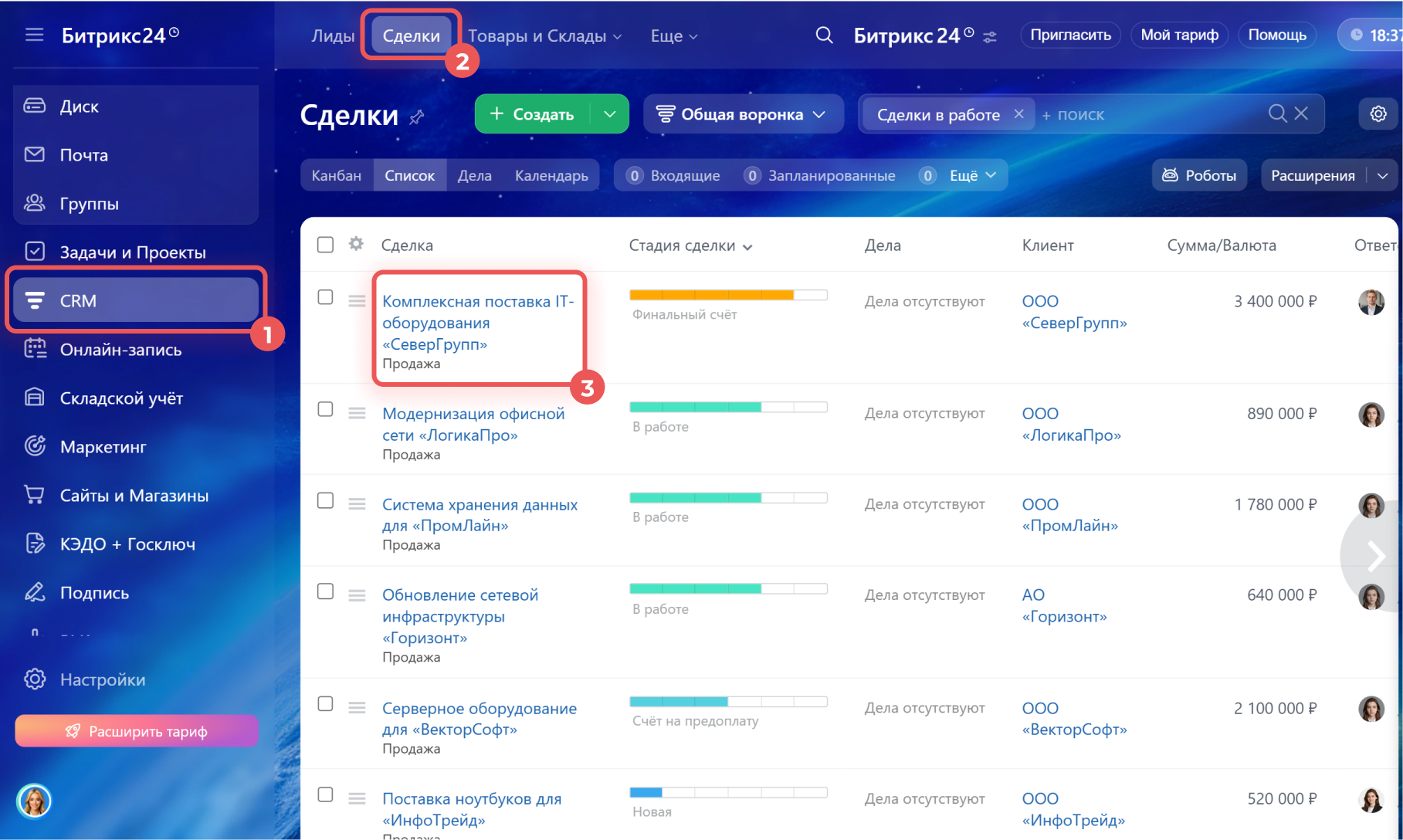
1–3. Перейдите в раздел CRM > Сделки и откройте нужную.
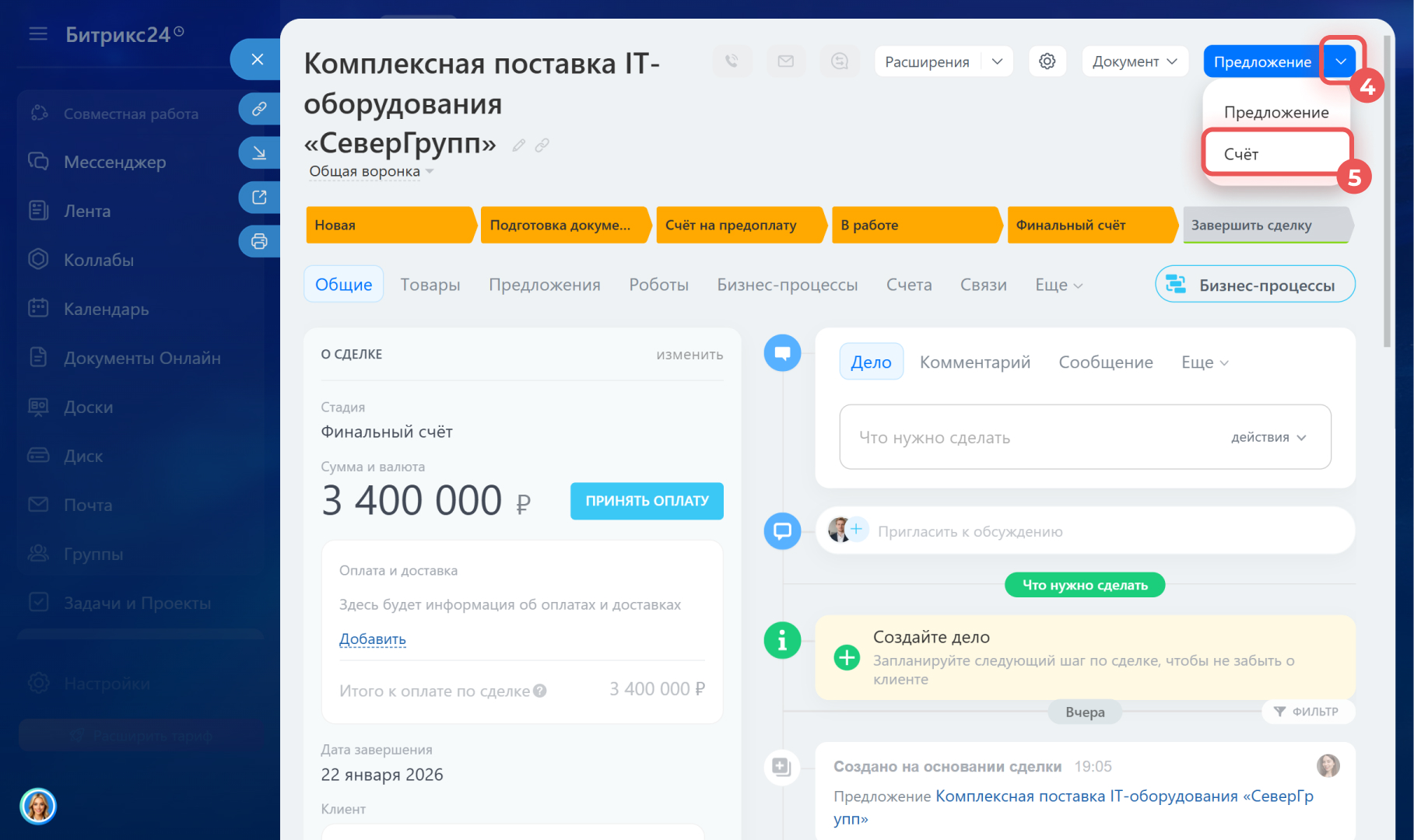
4. Нажмите на стрелку рядом с кнопкой создания элемента в правом верхнем углу. Откроется список элементов, которые можно создать на основании сделки.
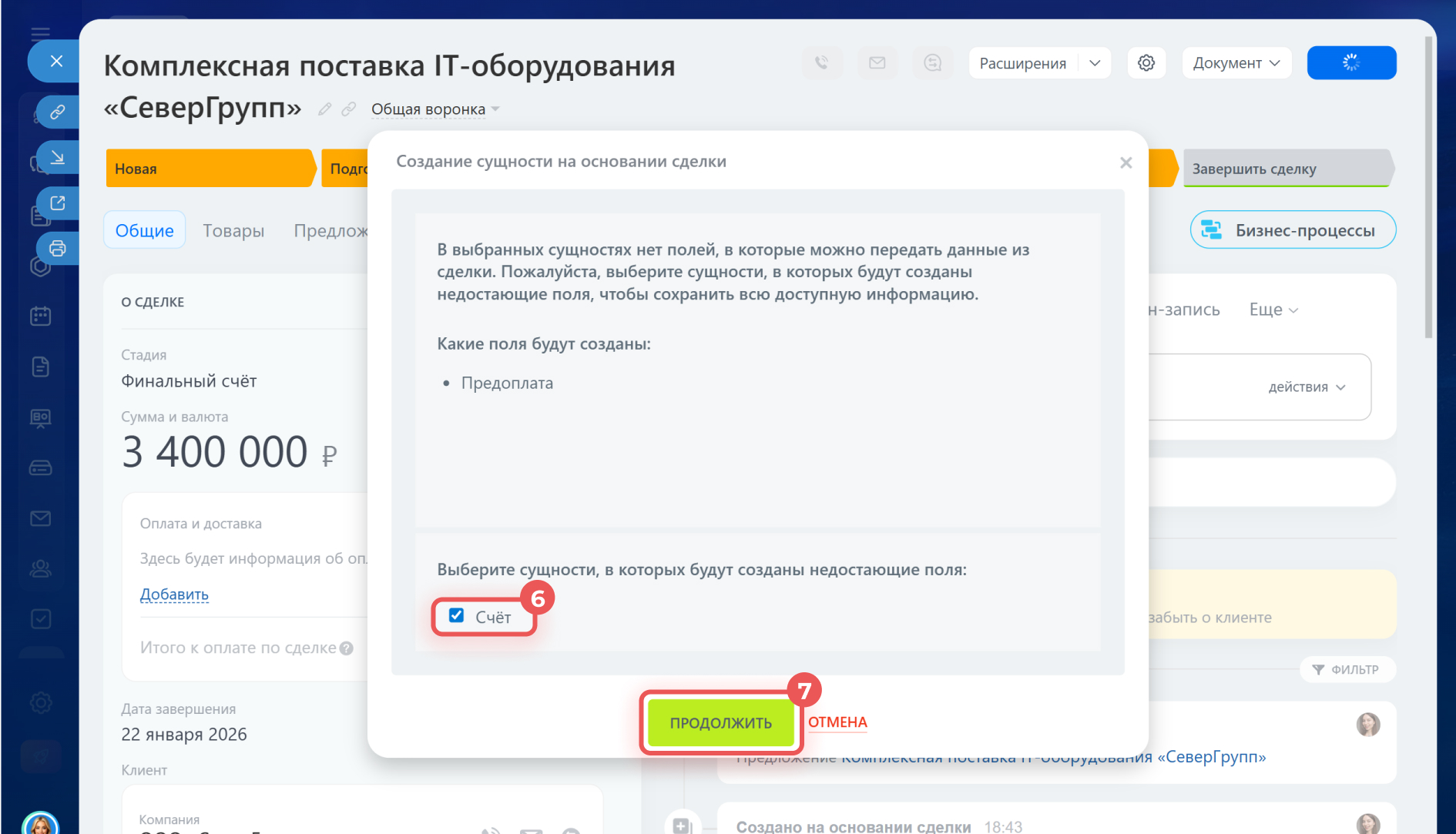
5–7. Выберите Счет. Если в исходном элементе есть пользовательские поля, которых нет в новом элементе, будет предложено создать такие же поля. Поставьте галочку рядом с элементом, если хотите создать поля, и нажмите Продолжить. На основании сделки будет создан счет, и откроется его карточка.
Пользовательские поля в CRM
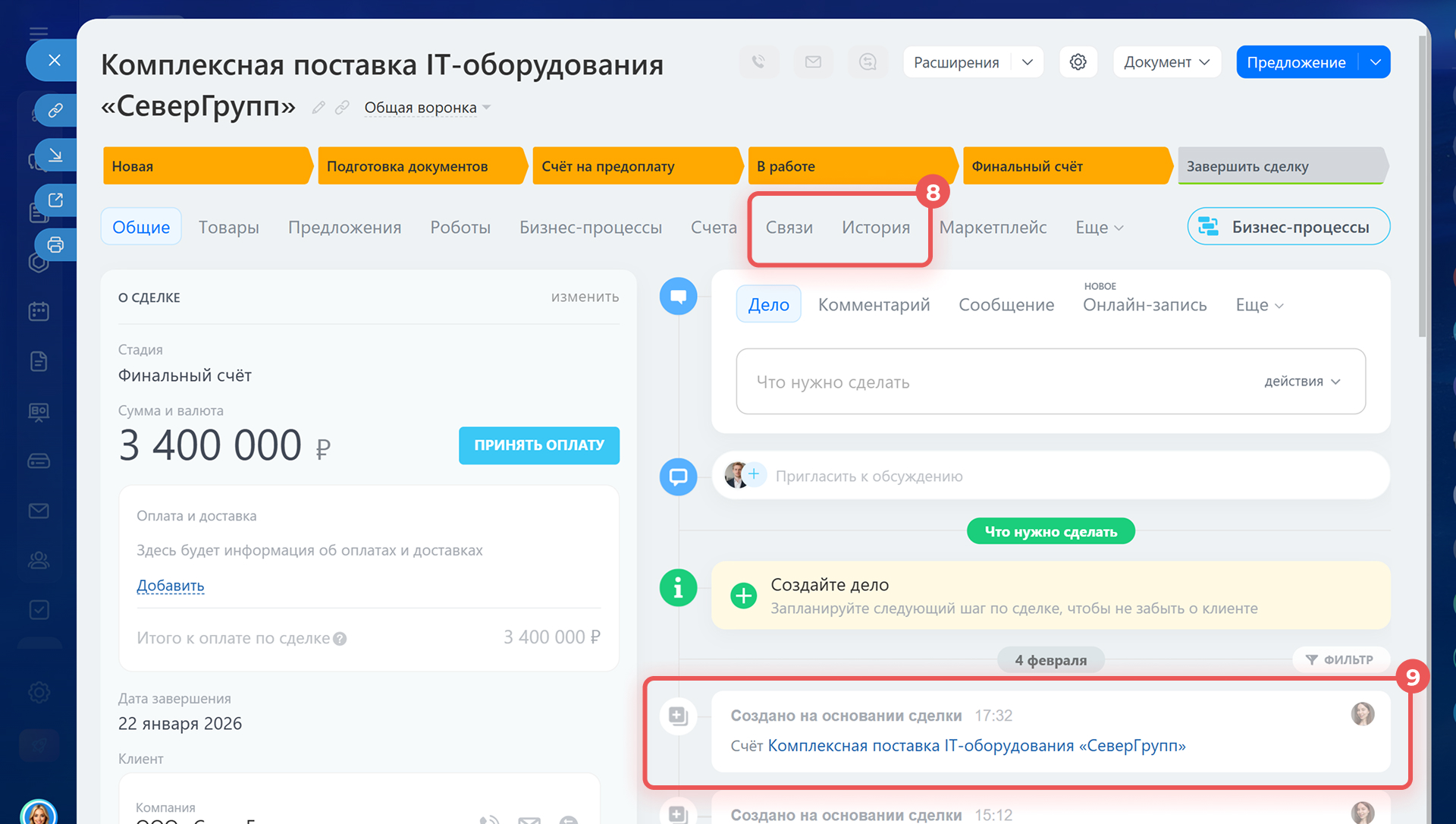
8–9. Созданный элемент отобразится в карточке исходного — в таймлайне и на вкладках История и Связи. Чтобы перейти в карточку нового элемента, нажмите на его название.
Карточка CRM: возможности и настройки
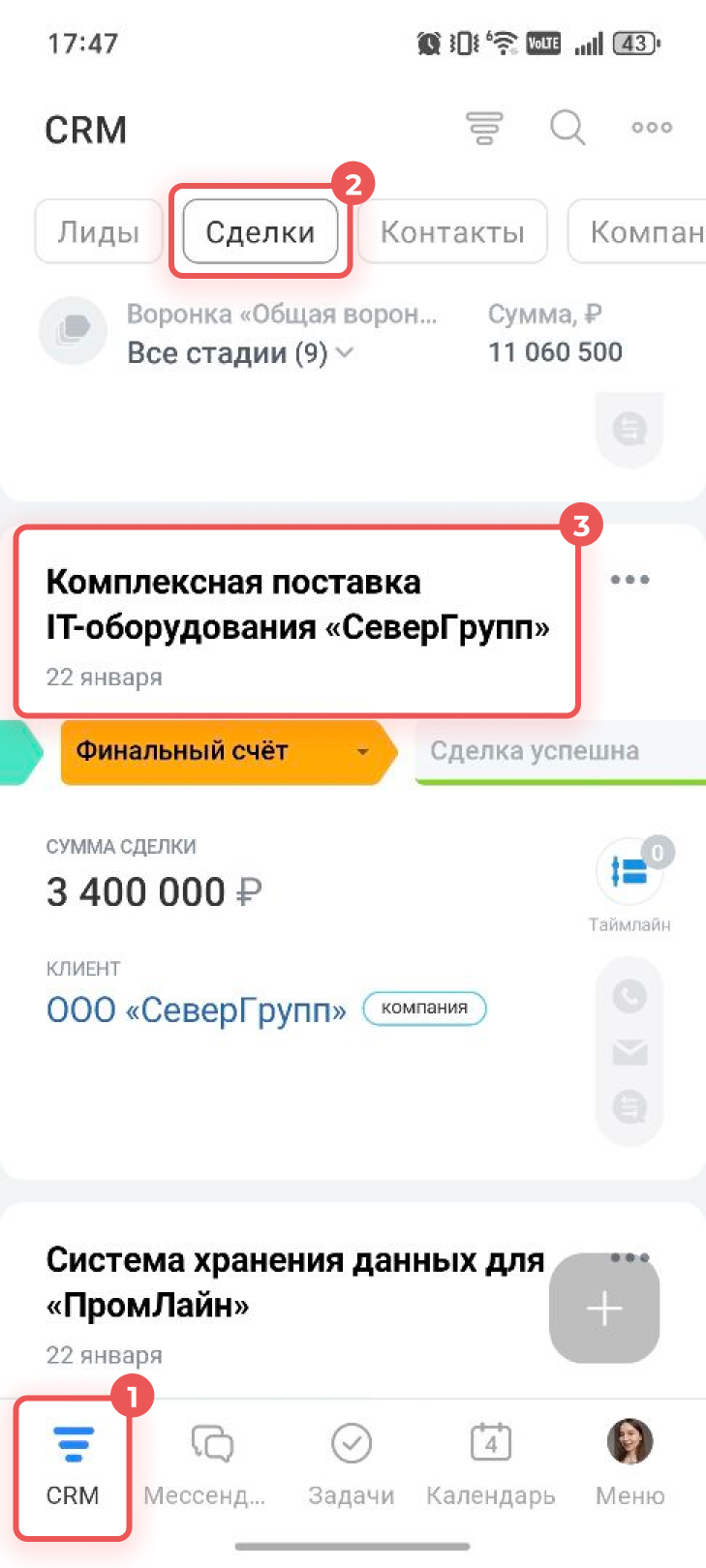
1–3. Перейдите в CRM > Сделки и откройте нужную.
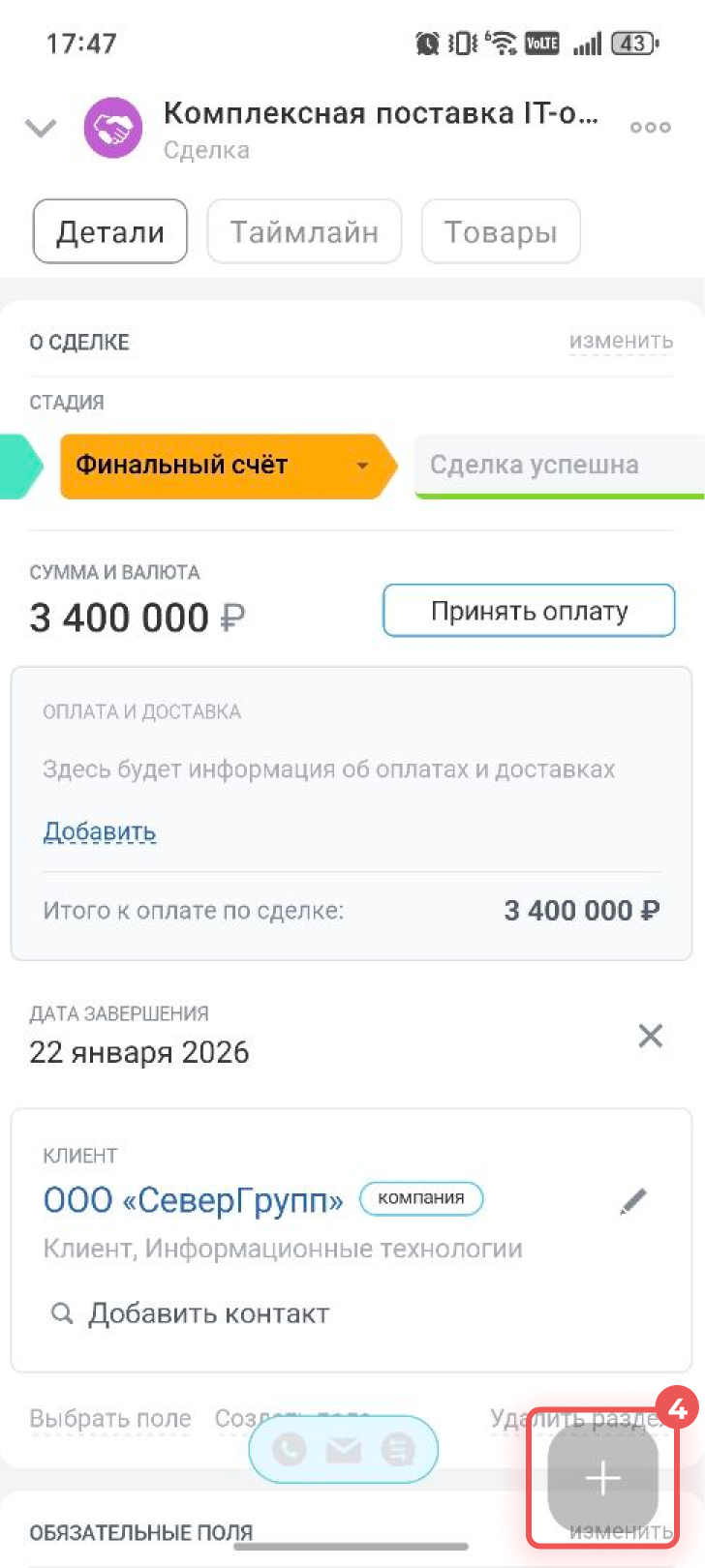
4. Нажмите Плюс (+) в правом нижнем углу карточки.
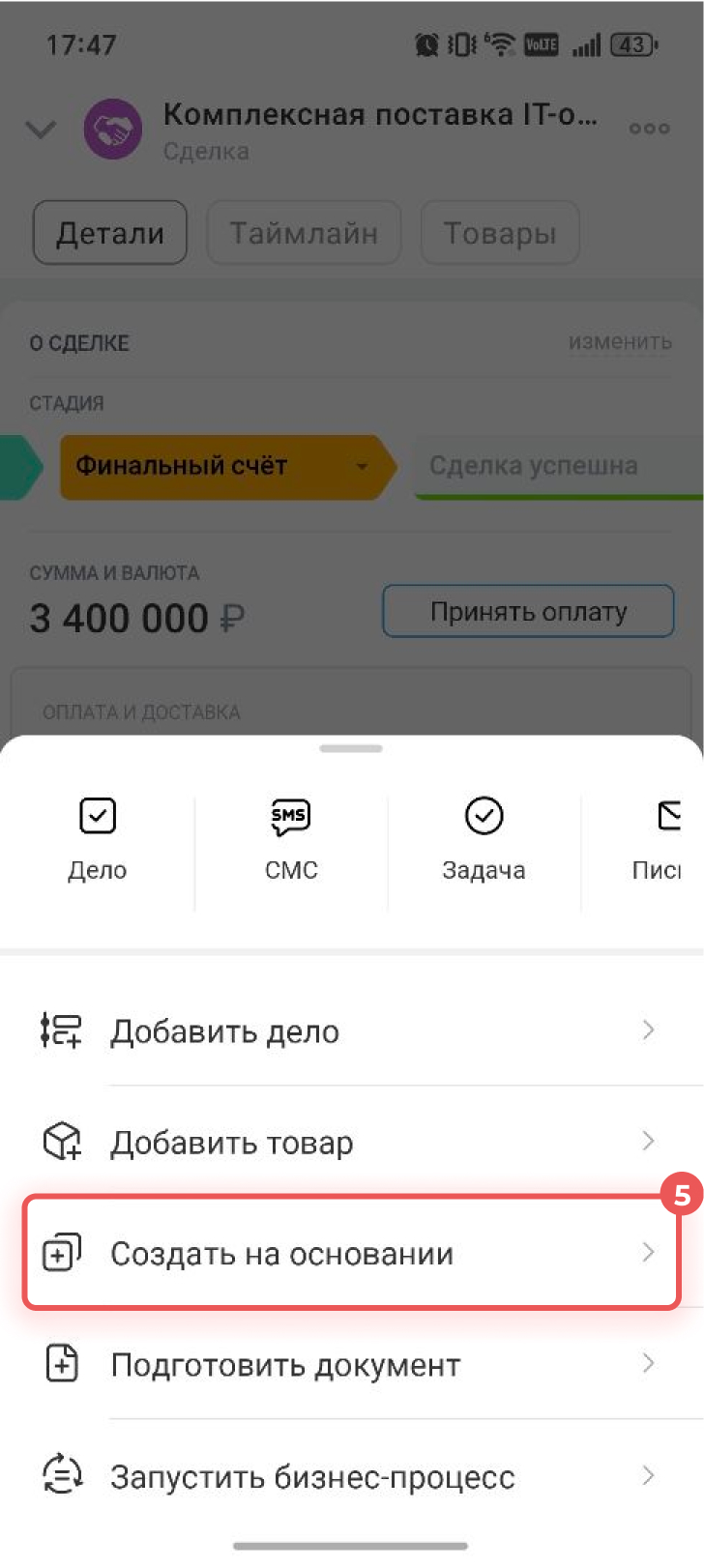
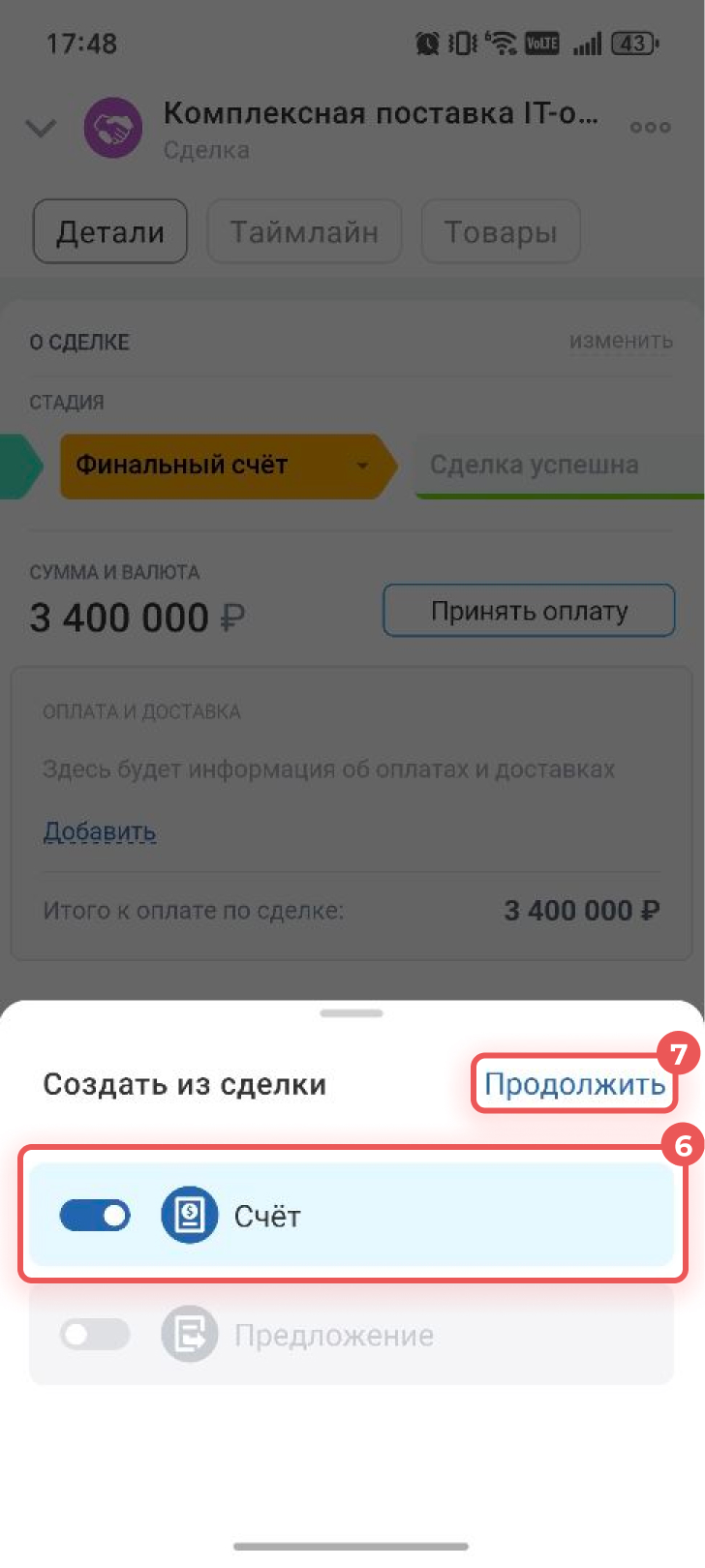
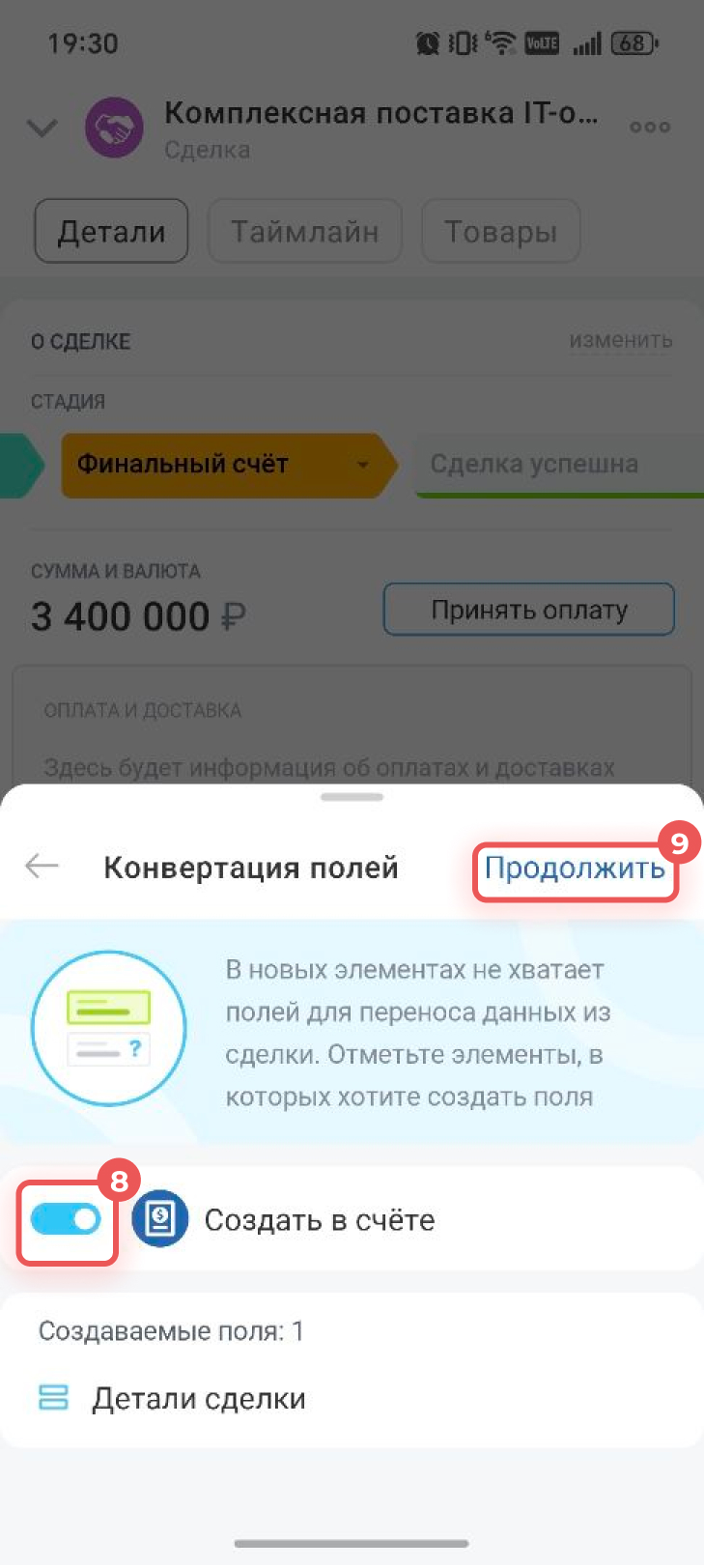
5–9. Выберите Создать на основании > Счет и нажмите Продолжить. Если в исходном элементе есть пользовательские поля, которых нет в новом элементе, будет предложено создать такие же поля. Активируйте переключатель рядом с элементом, если хотите создать поля, и нажмите Продолжить. На основании сделки будет создан счет, и откроется его карточка.
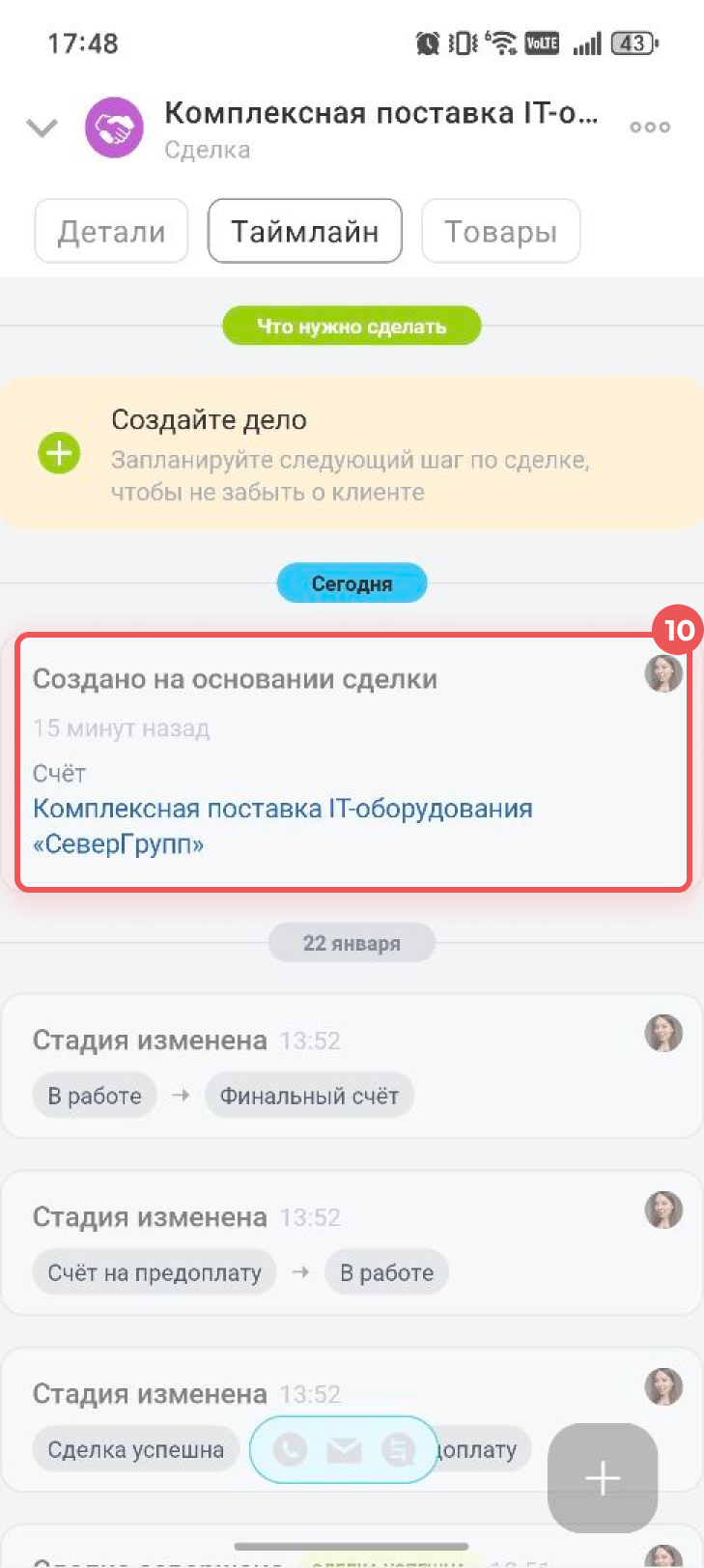
10. Созданный элемент отобразится в таймлайне карточки исходного. Чтобы перейти в карточку нового элемента, нажмите на его название.
Коротко
- В CRM можно создавать элементы на основании лидов, сделок и предложений. Новая карточка заполняется автоматически и сохраняет связь с исходной.
- Создать элемент на основании другого могут администратор Битрикс24 и сотрудники с правами на изменение исходного элемента и создание нового.
- Чтобы создать элемент на основании другого в Битрикс24 на компьютере, перейдите в CRM > Сделки и откройте нужную. Нажмите на стрелку рядом с кнопкой создания элемента в правом верхнем углу и выберите элемент.
- Чтобы создать элемент на основании другого в мобильном приложении, перейдите в CRM > Сделки и откройте нужную. Нажмите Плюс (+) в правом нижнем углу, нажмите Создать на основании и выберите элемент.
- Если в исходном элементе есть пользовательские поля, которых нет в новом элементе, будет предложено создать такие же поля.
Рекомендуем прочитать: