(1).png)
Данные из CRM-форм Битрикс24 сохраняются в CRM, но иногда информацию нужно продублировать, например, переслать на электронную почту. Вы можете настроить автоматическую отправку данных из форм на e-mail себе или коллегам. Это поможет не пропускать приоритетные заявки и реагировать на них даже без входа в CRM.
Например, компания по установке пластиковых окон проводит акцию «Снятие замеров в день обращения». Клиенты оставляют заявки через CRM-форму, а их данные автоматически приходят на почту менеджеру. Он видит письмо, проверяет информацию и организует выезд специалиста.
Тарифные планы
В статье расскажем, как:
Настроить CRM-форму
Для настройки автоматической отправки данных на e-mail сотруднику подходят CRM‑формы с любым сценарием.
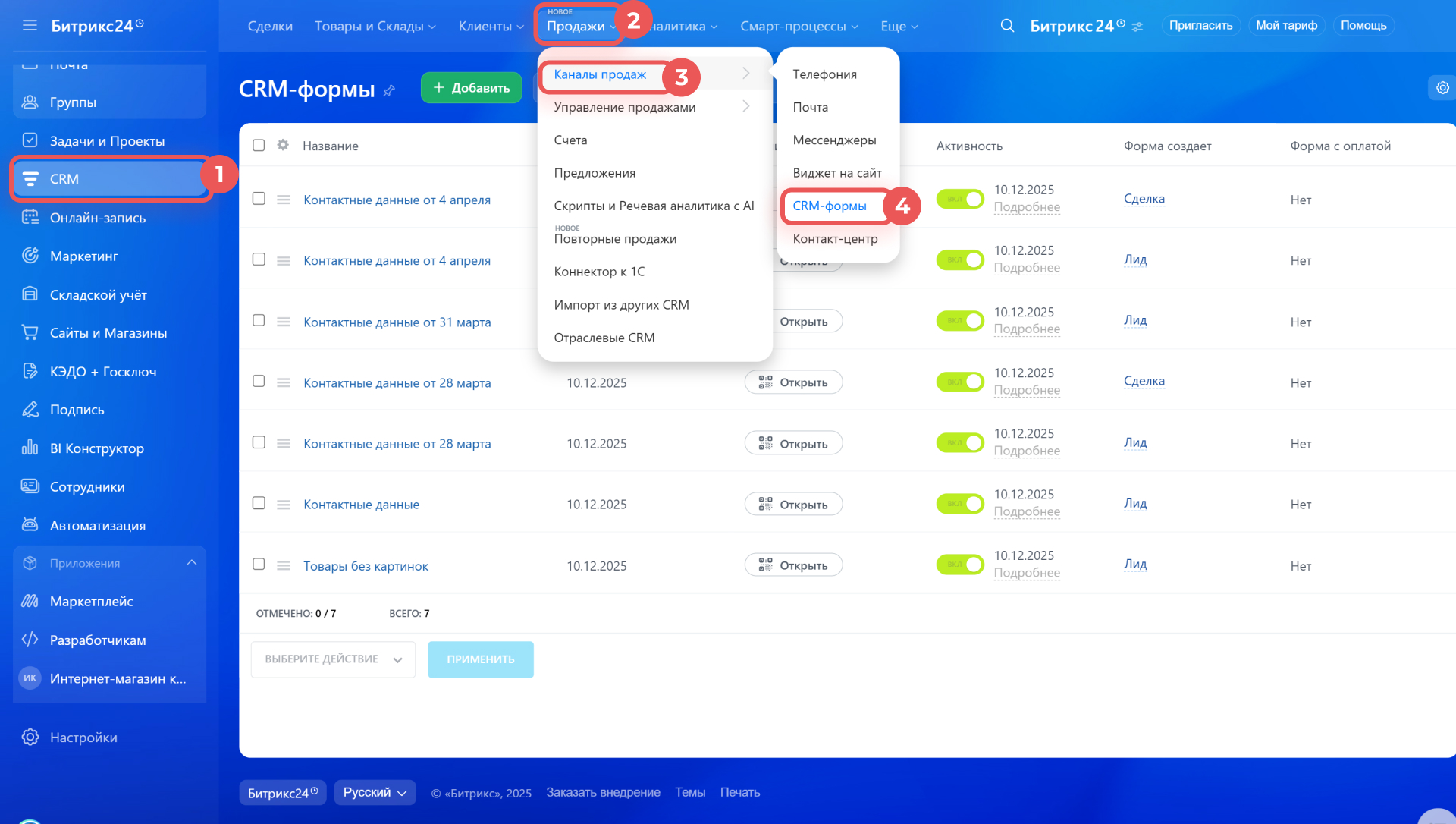
1–4. Перейдите в CRM > Продажи > Каналы продаж > CRM-формы.
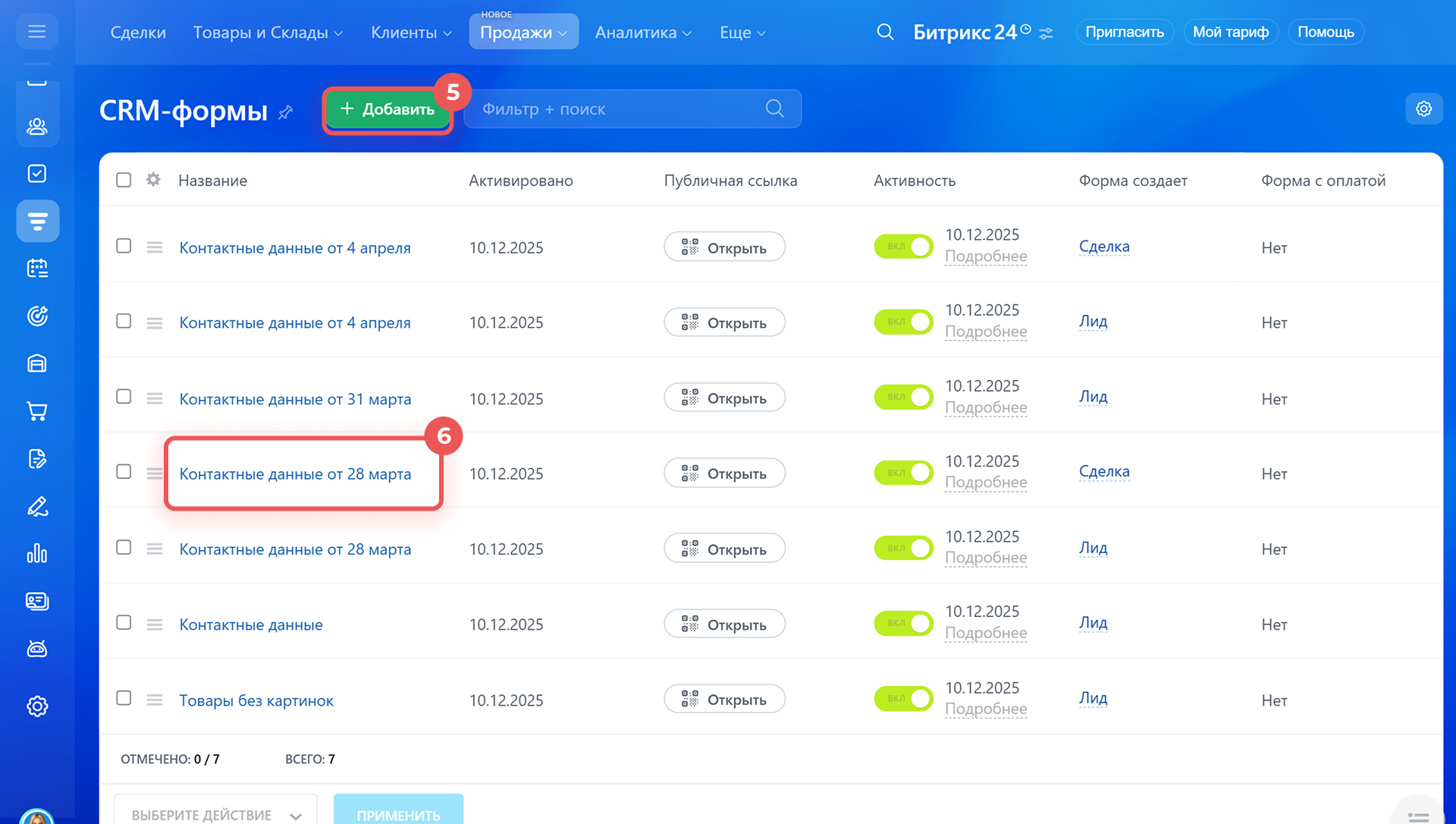
5–6. Добавьте новую форму или выберите нужную из списка.
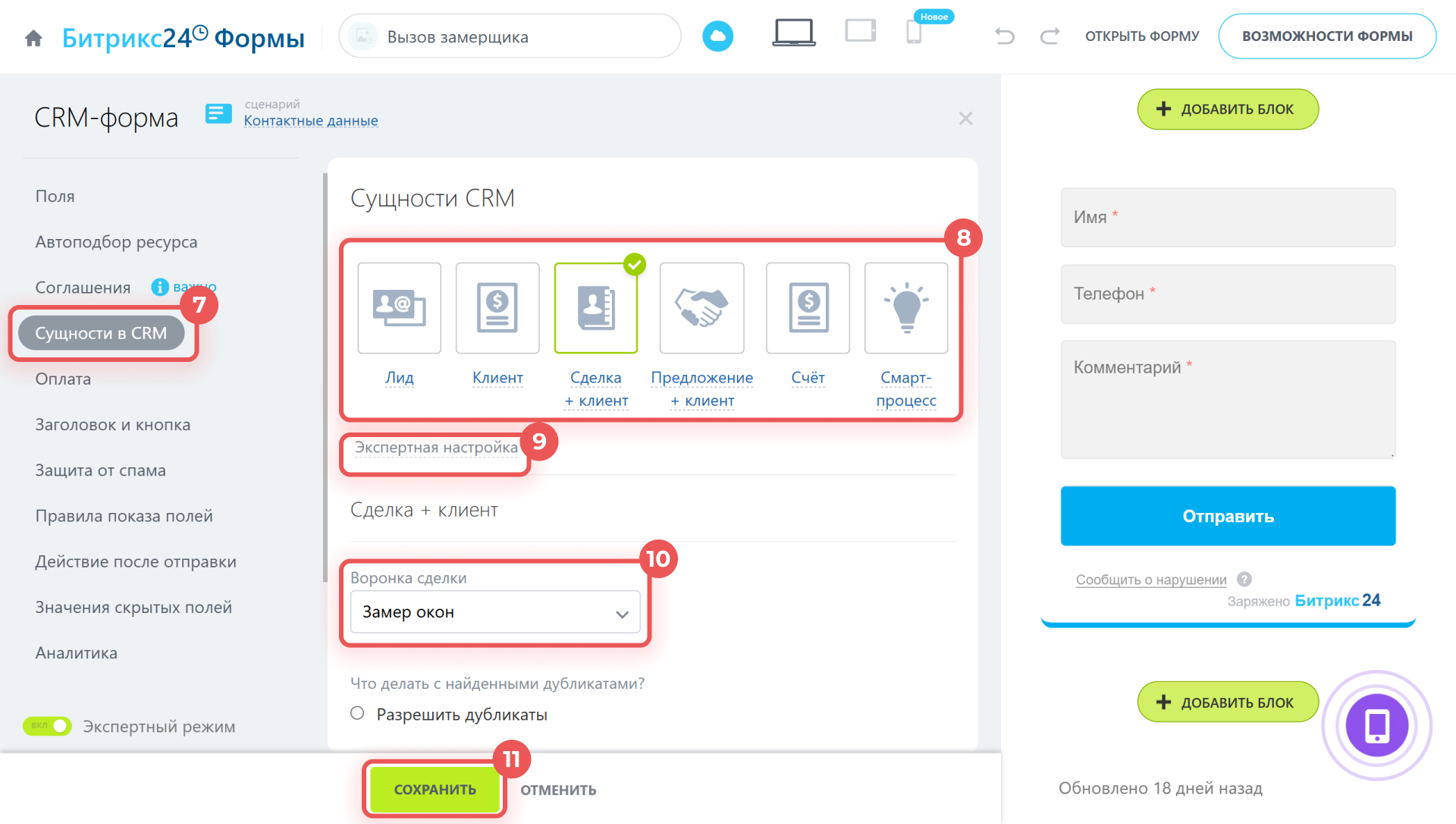
7–8. На вкладке Сущности в CRM выберите, какие элементы появятся в CRM, когда клиент заполнит форму: Лид, Сделка + клиент, Предложение + клиент, Счет или Смарт‑процесс.
9–10. Если форма создает сделку или смарт-процесс, нажмите Экспертная настройка и выберите воронку, в которой будут появляться карточки.
11. Сохраните изменения.
Как создать и настроить CRM-форму
Подключить почтовый ящик
Для отправки писем можно подключить ящик в разделе Почта или использовать опцию Настроить отправителя.
Почтовый ящик, который вы добавляете в разделе Почта, подходит для приема и отправки электронных писем. Подключить его может любой сотрудник, если администратор Битрикс24 не ограничил такую возможность.
Как настроить права доступа к почте в Битрикс24
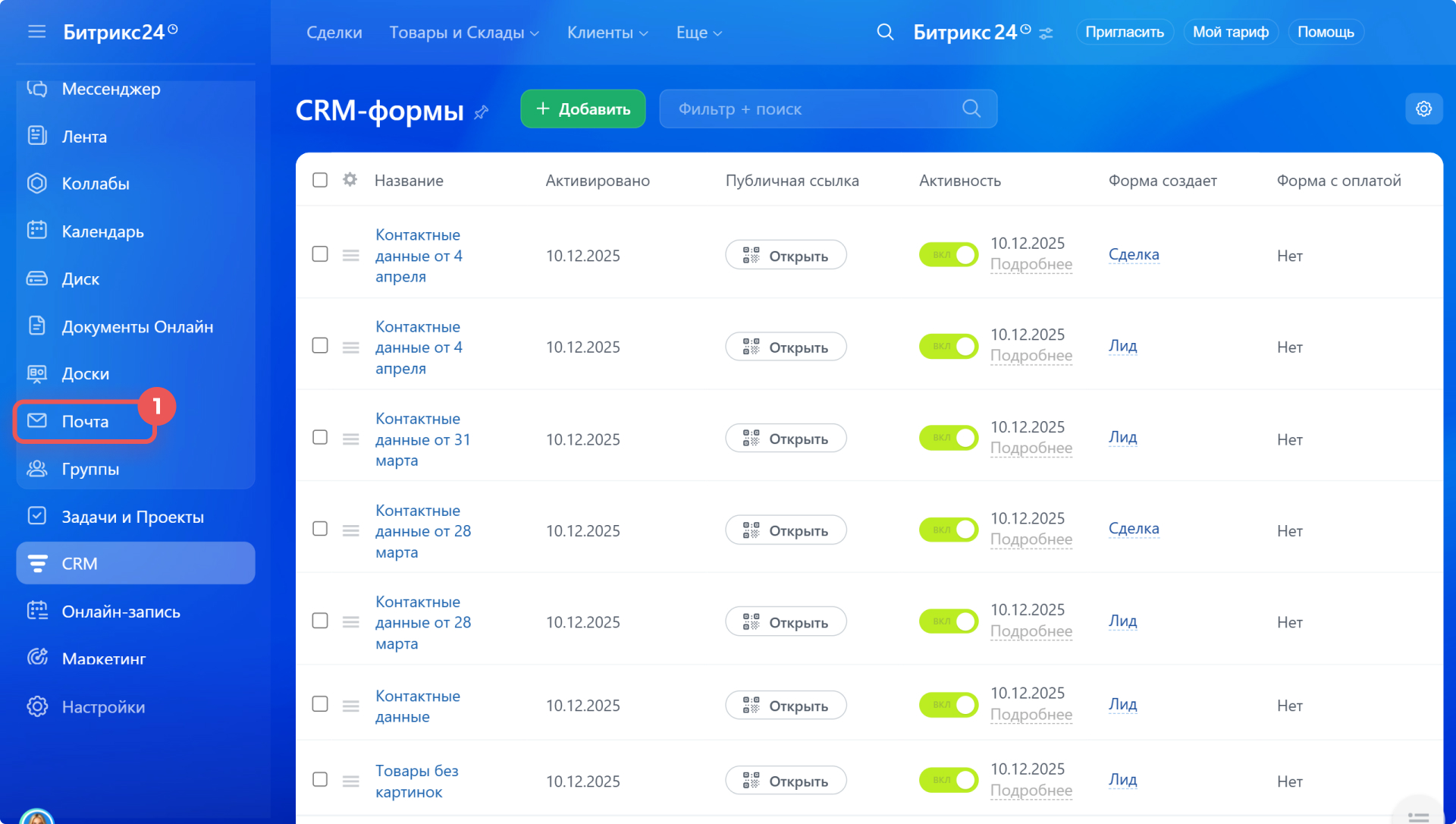
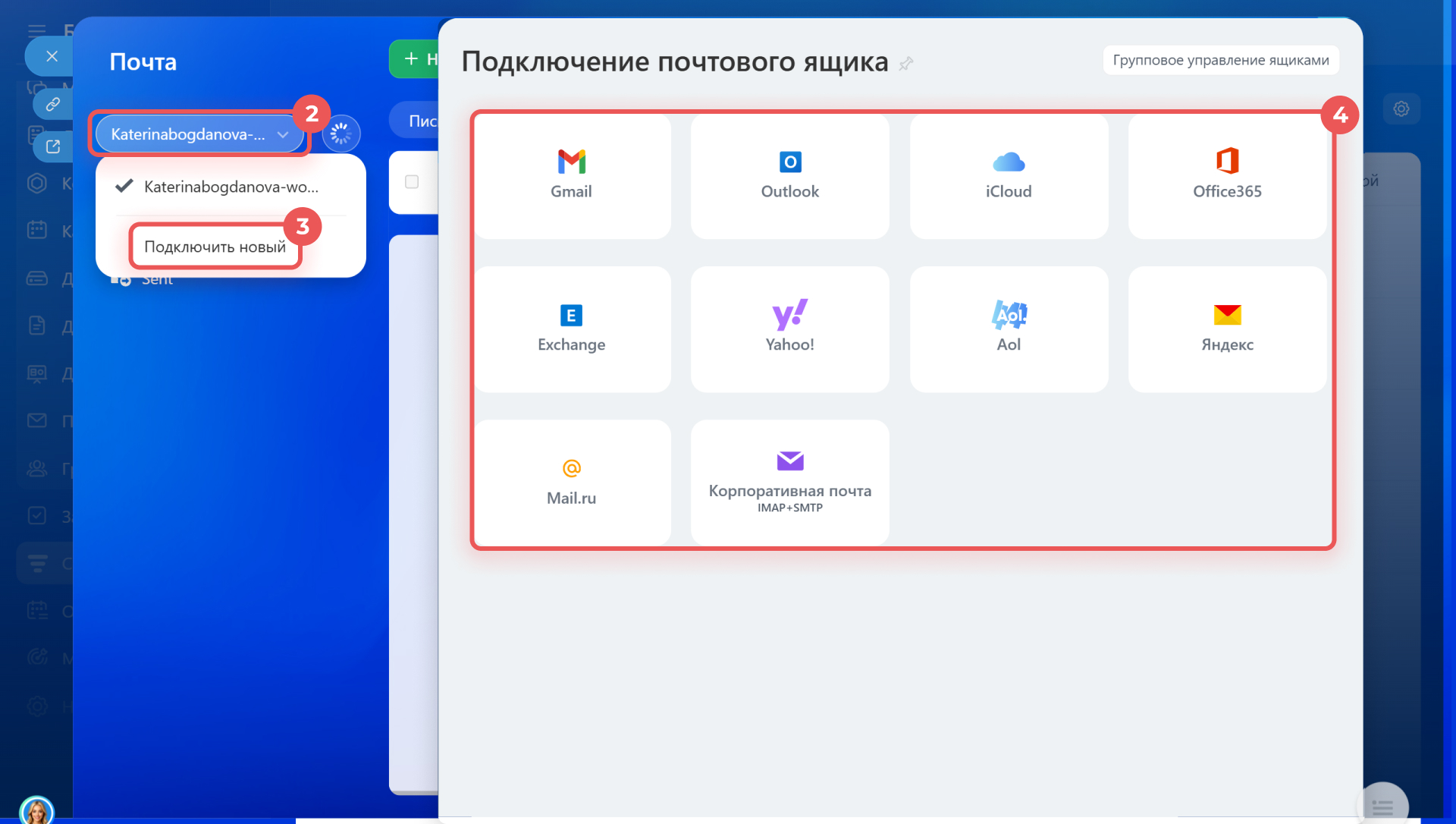
1. Перейдите в Почта.
2–3. Кликните на электронный адрес и выберите Подключить новый, если хотите добавить еще один.
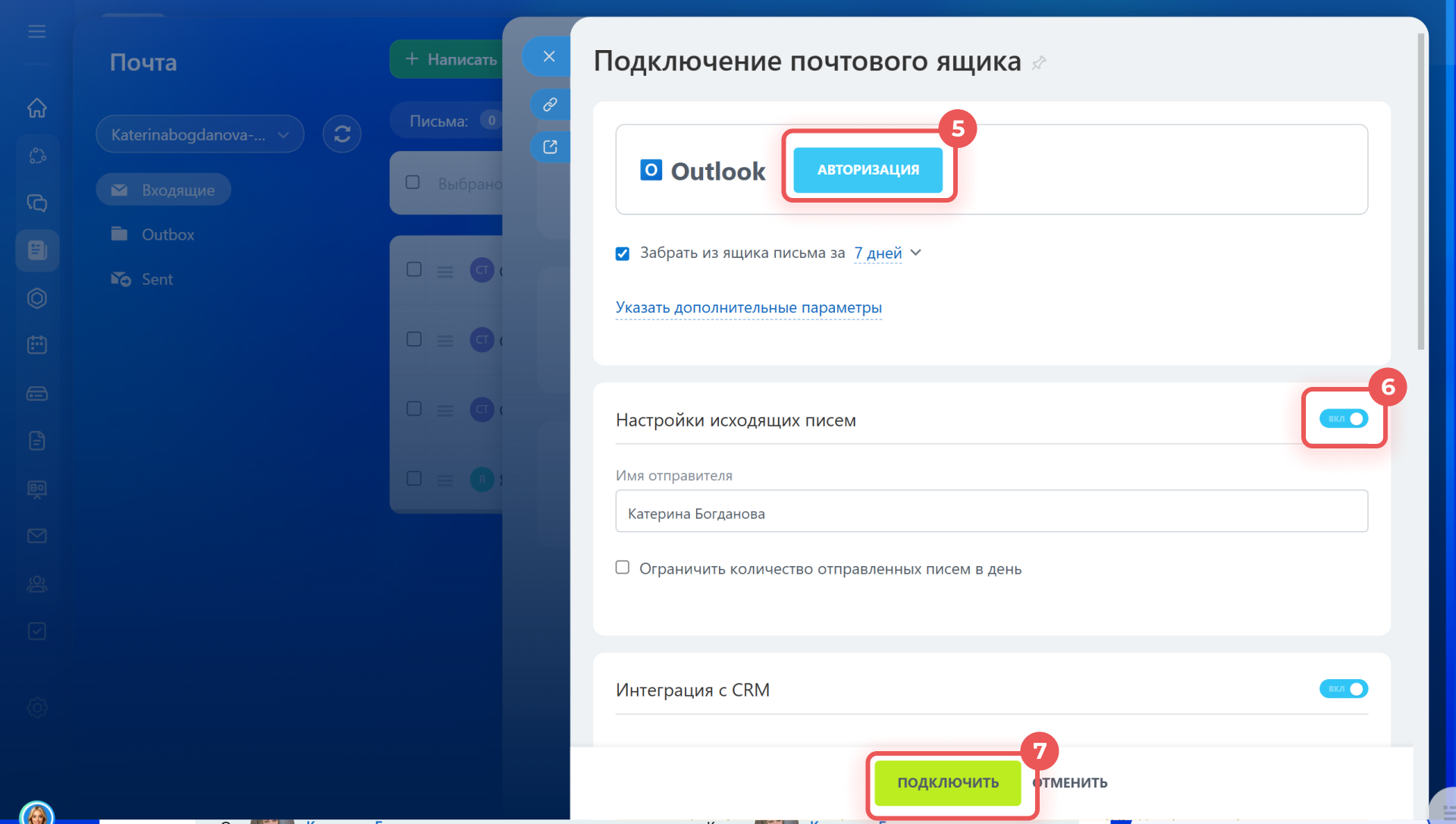
4–5. Выберите почтовый сервис и войдите в аккаунт.
6. Если опция Настройки исходящих писем выключена, включите ее. Это поможет ускорить доставку писем и снизить вероятность их попадания в спам.
7. Нажмите Подключить.
Как подключить почтовый ящик в Битрикс24
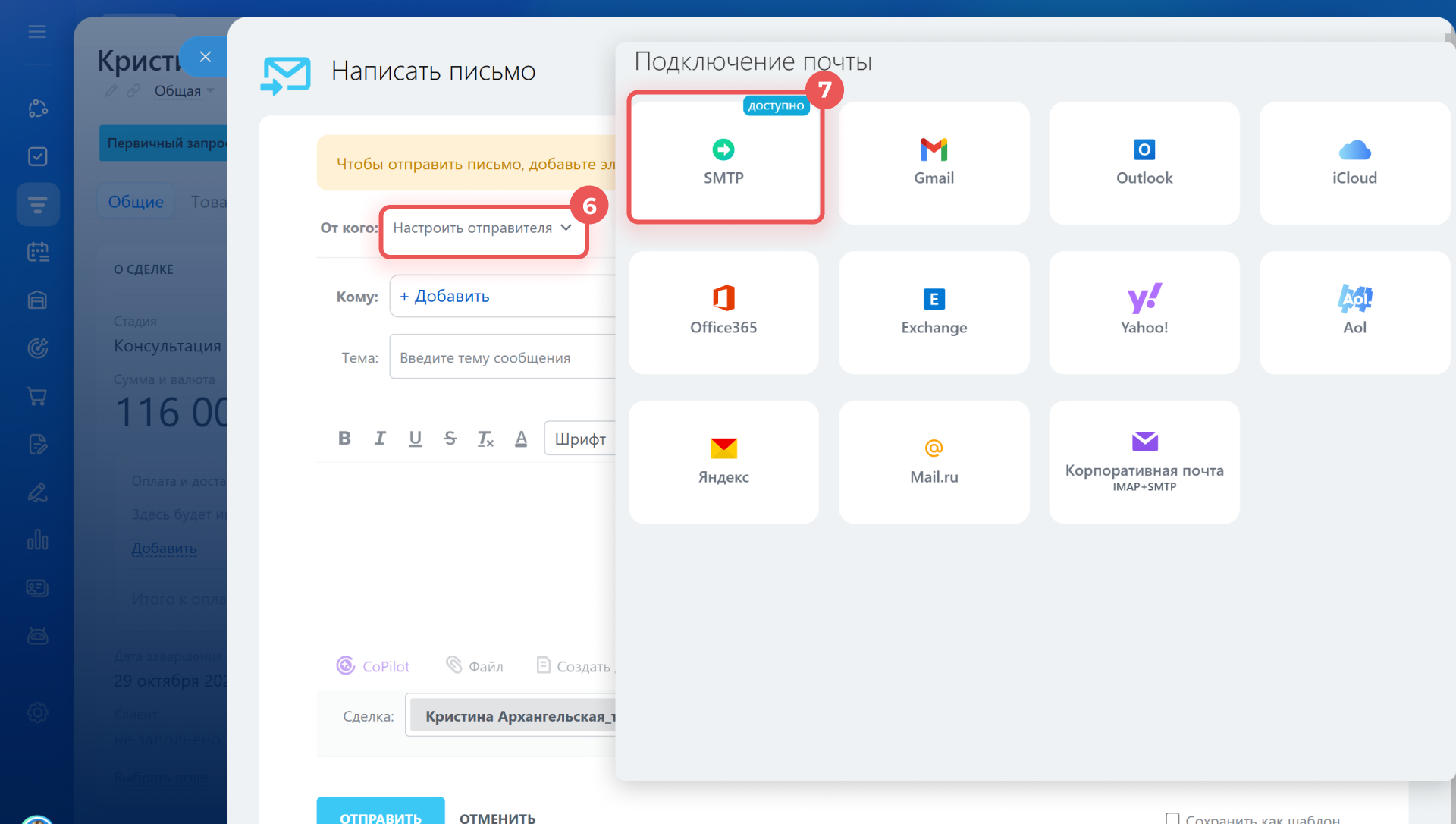
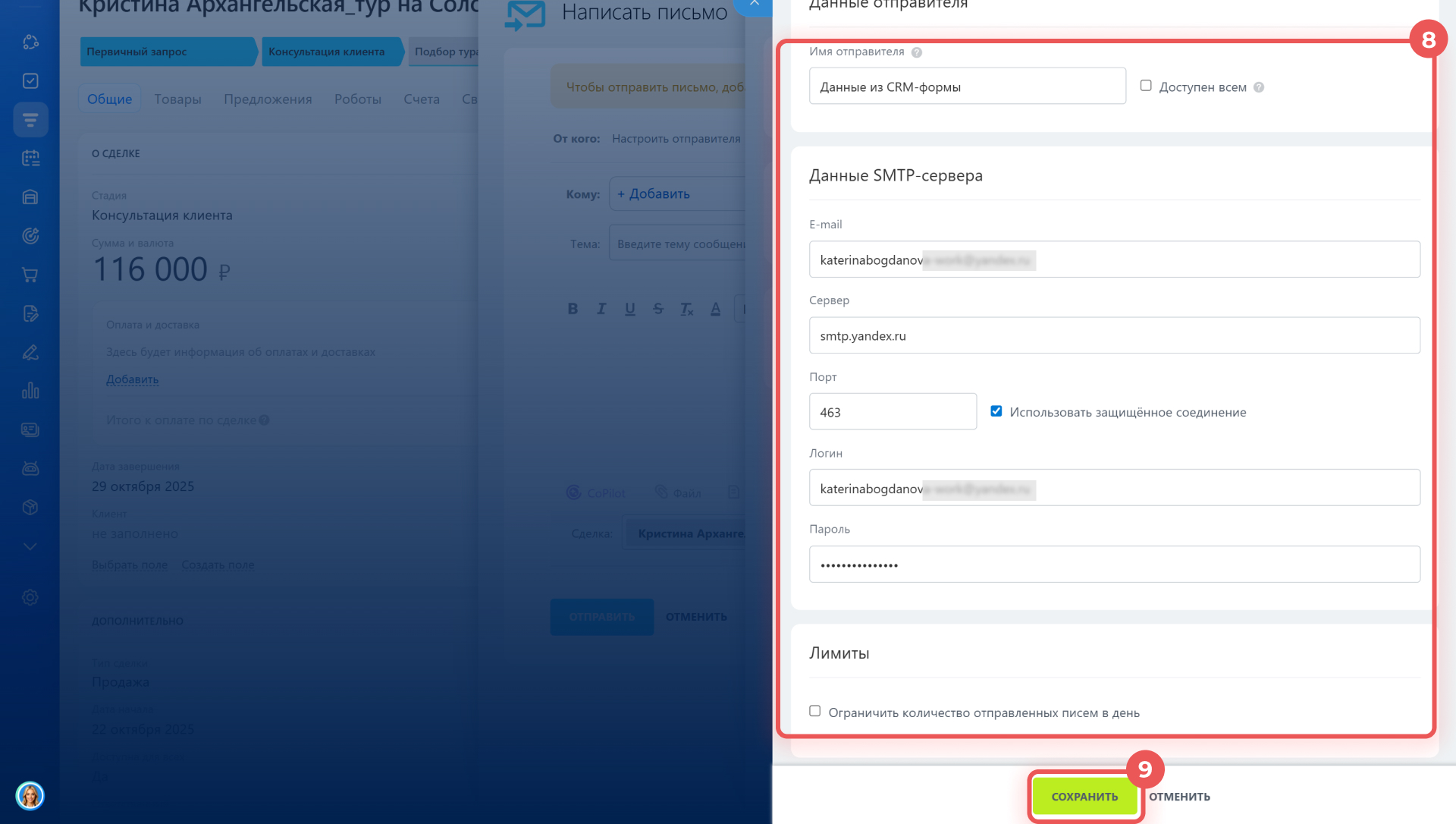
Опция «Настроить отправителя». Подключите через SMTP-сервер почтовый ящик для исходящих писем. Он не отобразится в разделе Почта и будет доступен только в списке отправителей. Настройка доступна в разделах Почта, CRM и Маркетинг.
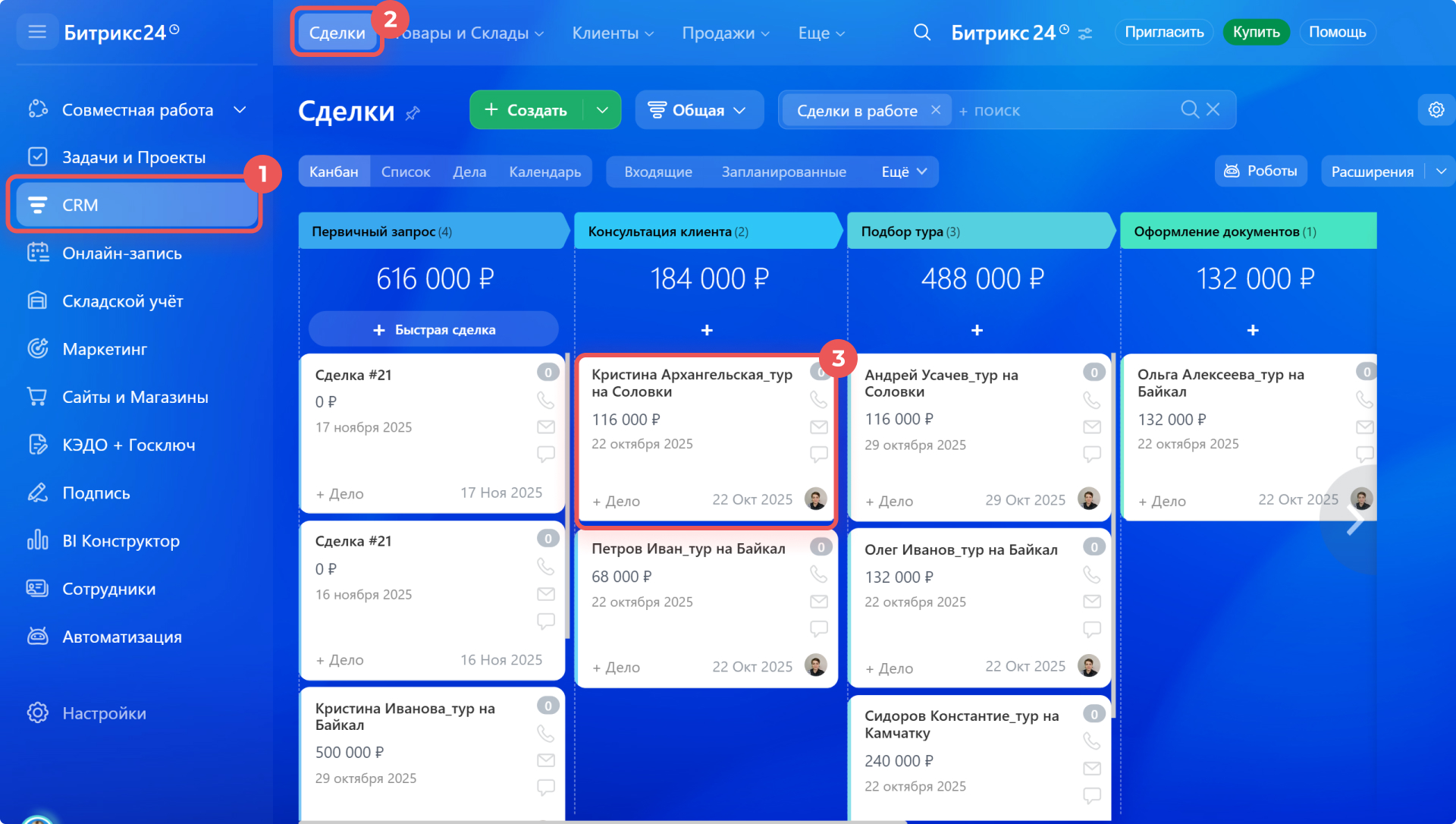
1–3. Перейдите в CRM > Сделки и откройте любую карточку.
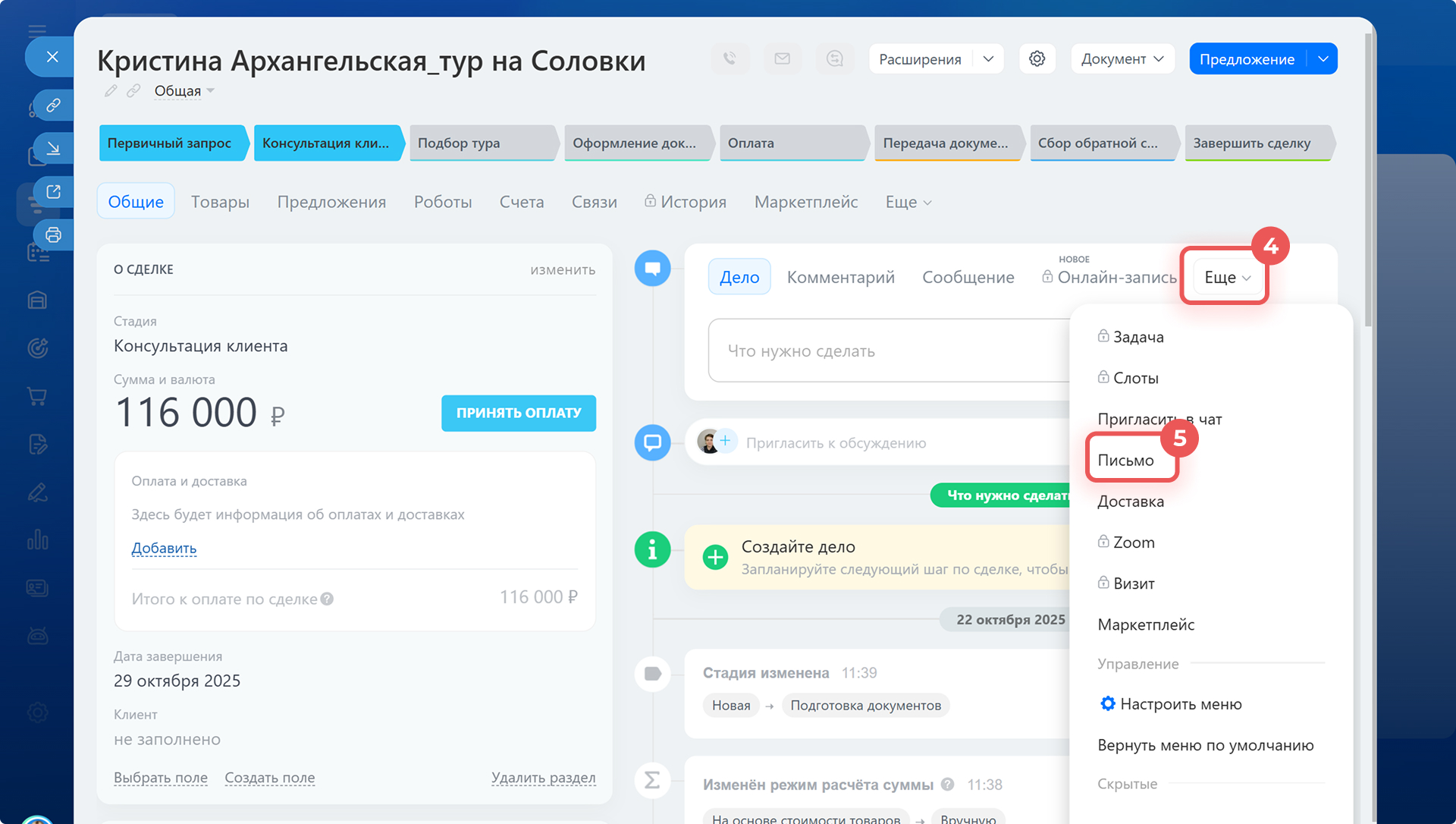
4–5. Нажмите Еще > Письмо.
6–7. В поле От кого кликните Настроить отправителя > SMTP.
8–9. Заполните данные SMTP-сервера и нажмите Сохранить.
Как подключить SMTP-сервер для исходящих писем в Битрикс24
Создать и настроить робота
Чтобы автоматически отправлять данные из CRM-форм на почту сотрудника, используйте роботов. Их нужно создать и настроить в тех элементах, которые появляются в CRM после заполнения формы клиентом. Например, если нужно дублировать на почту данные из всех форм, которые создают сделки, настройте робота в сделках.
Роботы в CRM: как автоматизировать работу с клиентами
Создать робота.
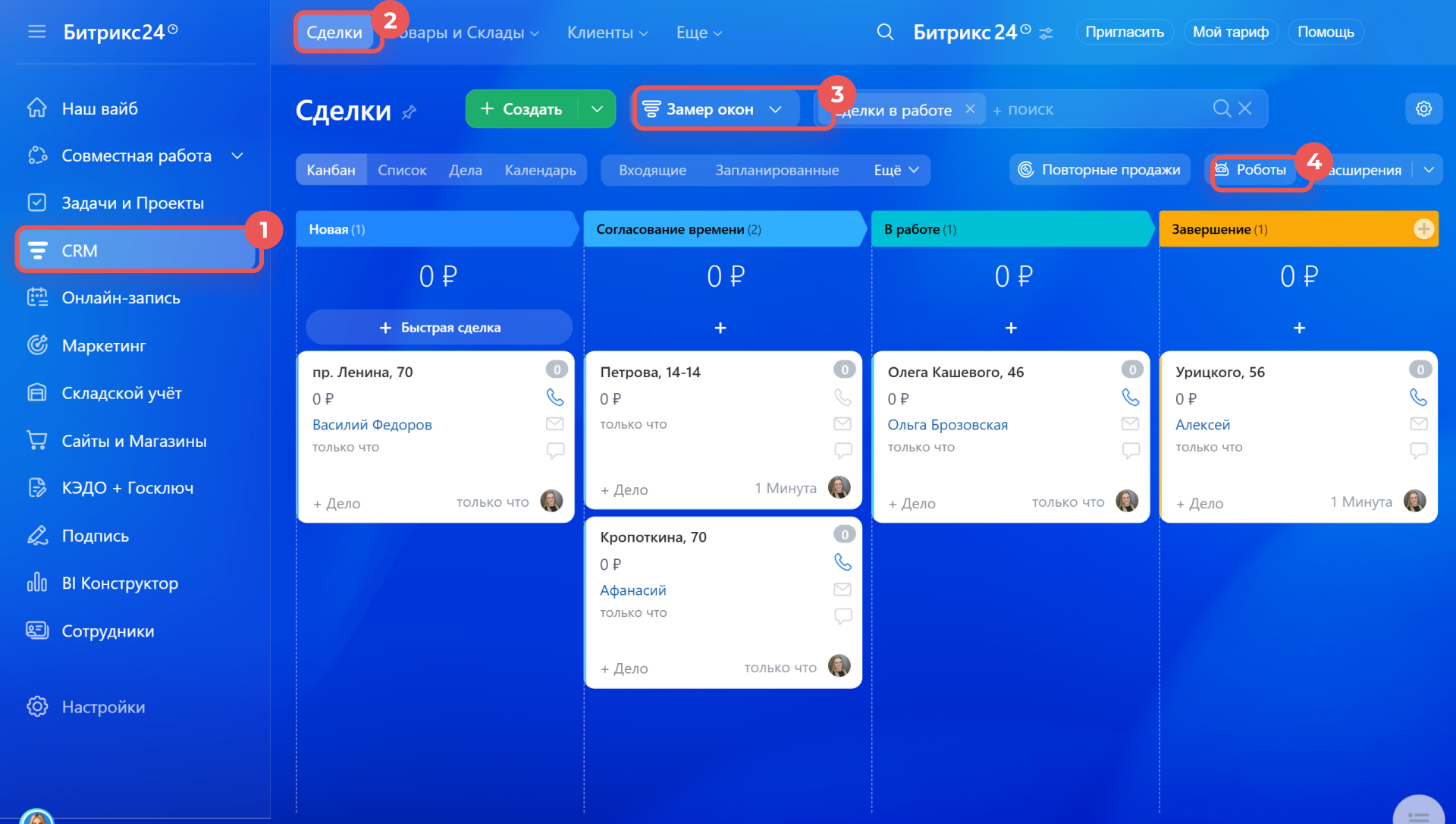
1–2. Перейдите в раздел CRM и выберите нужный элемент. Например, Сделки.
3. Выберите воронку.
4. Нажмите Роботы.
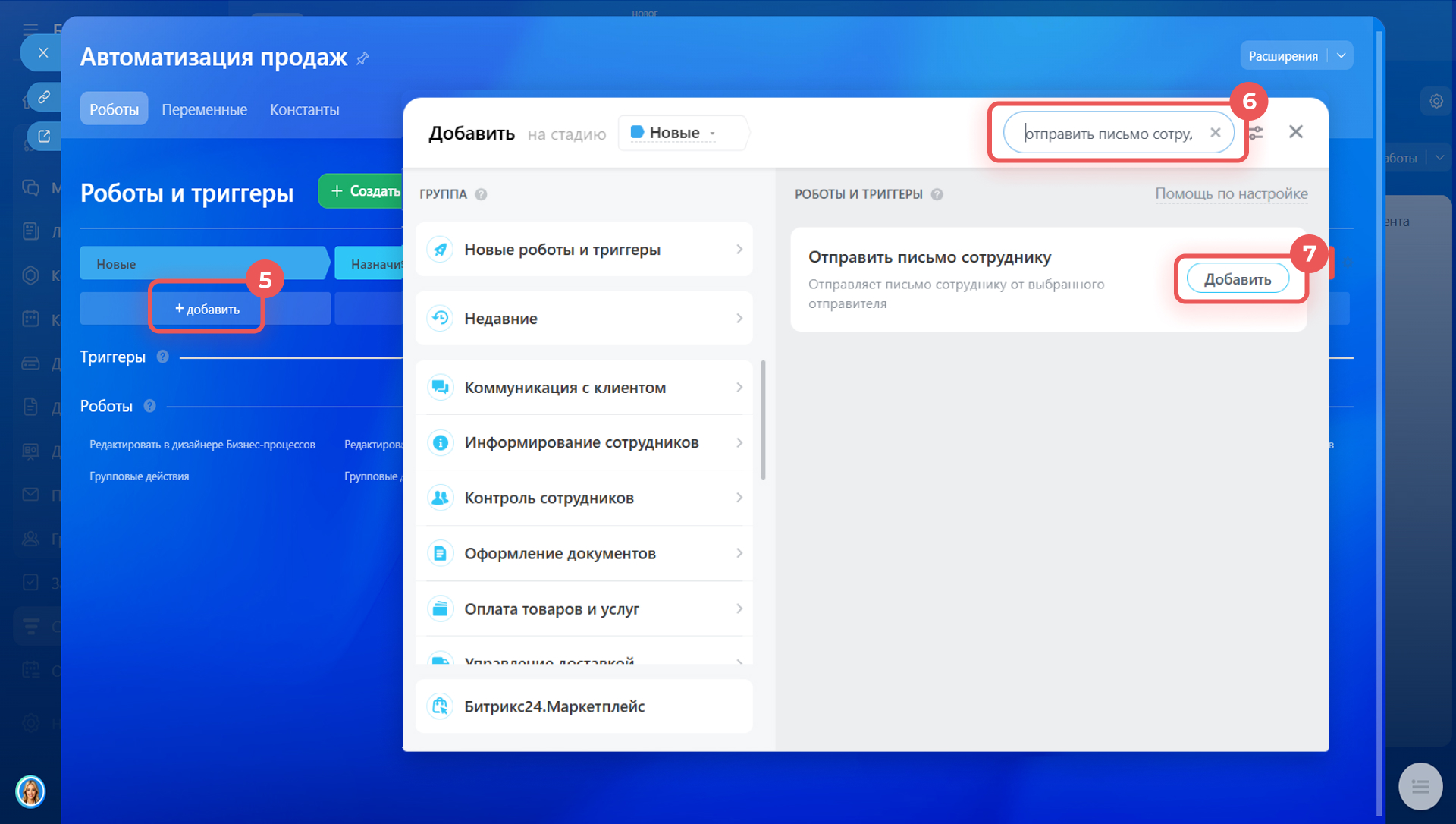
5. Нажмите + добавить на первой стадии.
6–7. В строке поиска введите Отправить письмо сотруднику. Добавьте робота — откроется окно для настройки.
Настроить робота.
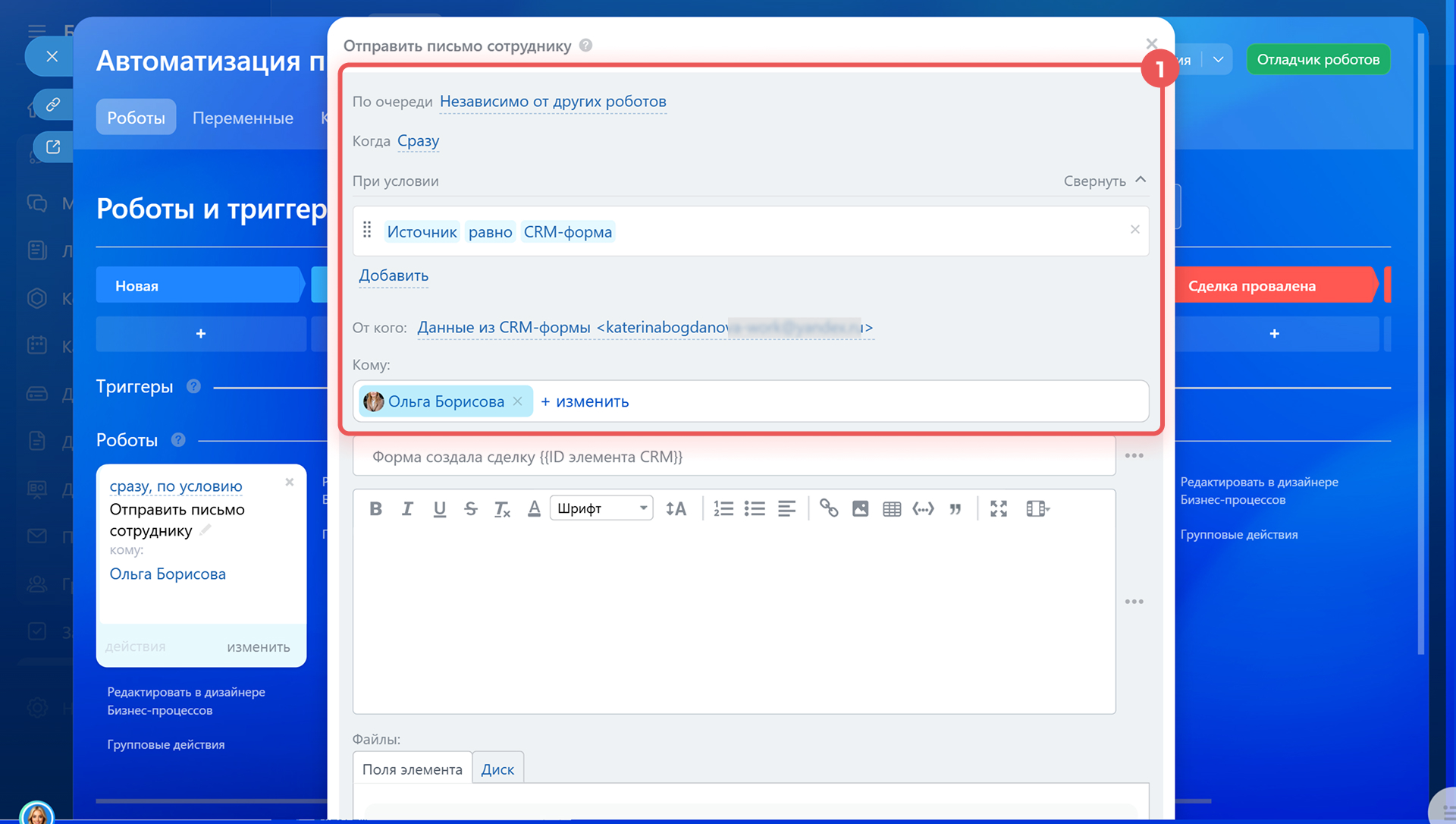
1. Укажите параметры:
- По очереди — оставьте вариант Независимо от других роботов. Письмо будет отправлено, даже если не сработают другие роботы на этой стадии.
- Когда — оставьте вариант Сразу, чтобы робот отправил письмо сразу после создания сделки.
- От кого — выберите почтовый ящик, с которого робот отправит письмо сотруднику.
- При условии — установите значение Источник равно CRM-форма.
Условия запуска робота - Кому — выберите сотрудника, которому робот отправит сообщение на e-mail, указанный в профиле. По умолчанию это ответственный за элемент, но можно выбрать другого пользователя.
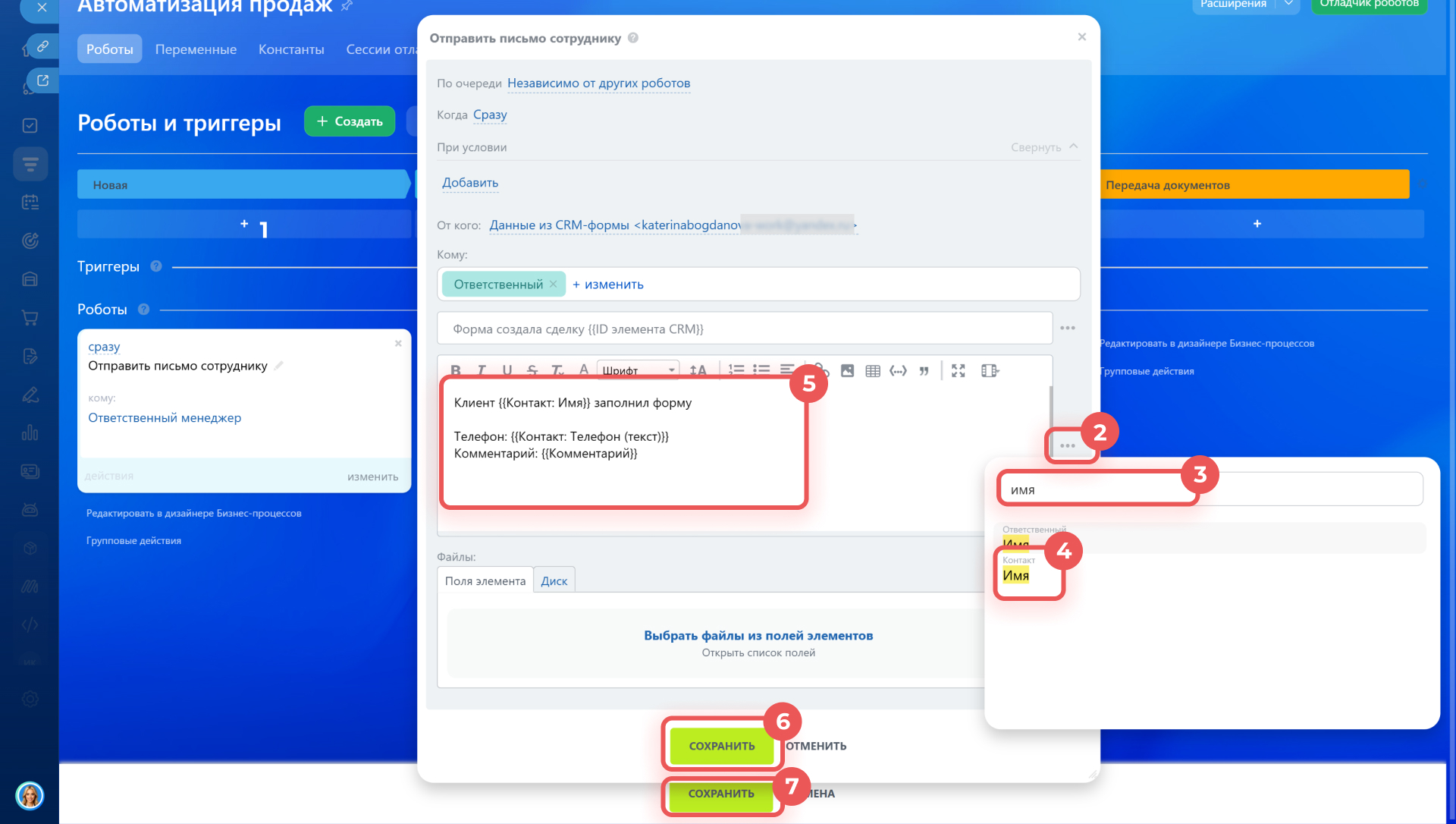
2–4. Добавьте в тему и текст письма значения полей из карточки CRM. Нажмите на Три точки (...) рядом с нужным полем. В строке поиска наберите название нужного поля и выберите элемент, из которого хотите получить данные.
5. Добавьте контекст, чтобы понимать, данные из каких полей подставились в письмо. Например, «Клиент заполнил форму», «Телефон», «Комментарий клиента».
6–7. Сохраните изменения в настройках робота и на вкладке Роботы.
Как работает сценарий
Когда клиент заполнит форму, данные из нее сохранятся в CRM. В соответствующем разделе CRM создастся карточка, и робот отправит письмо с данными из этой карточки на e-mail сотруднику.
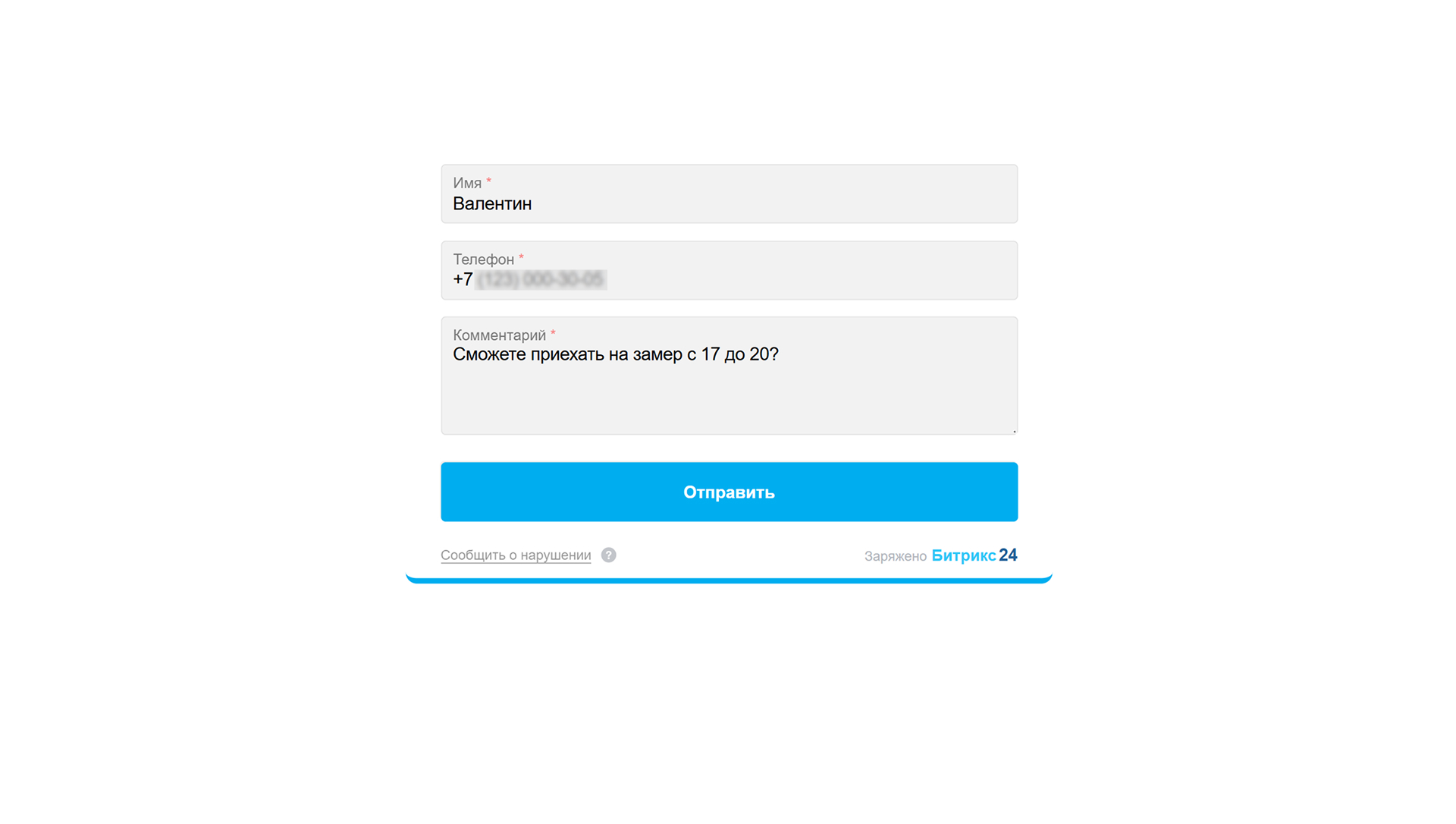 Клиент заполнил CRM-форму
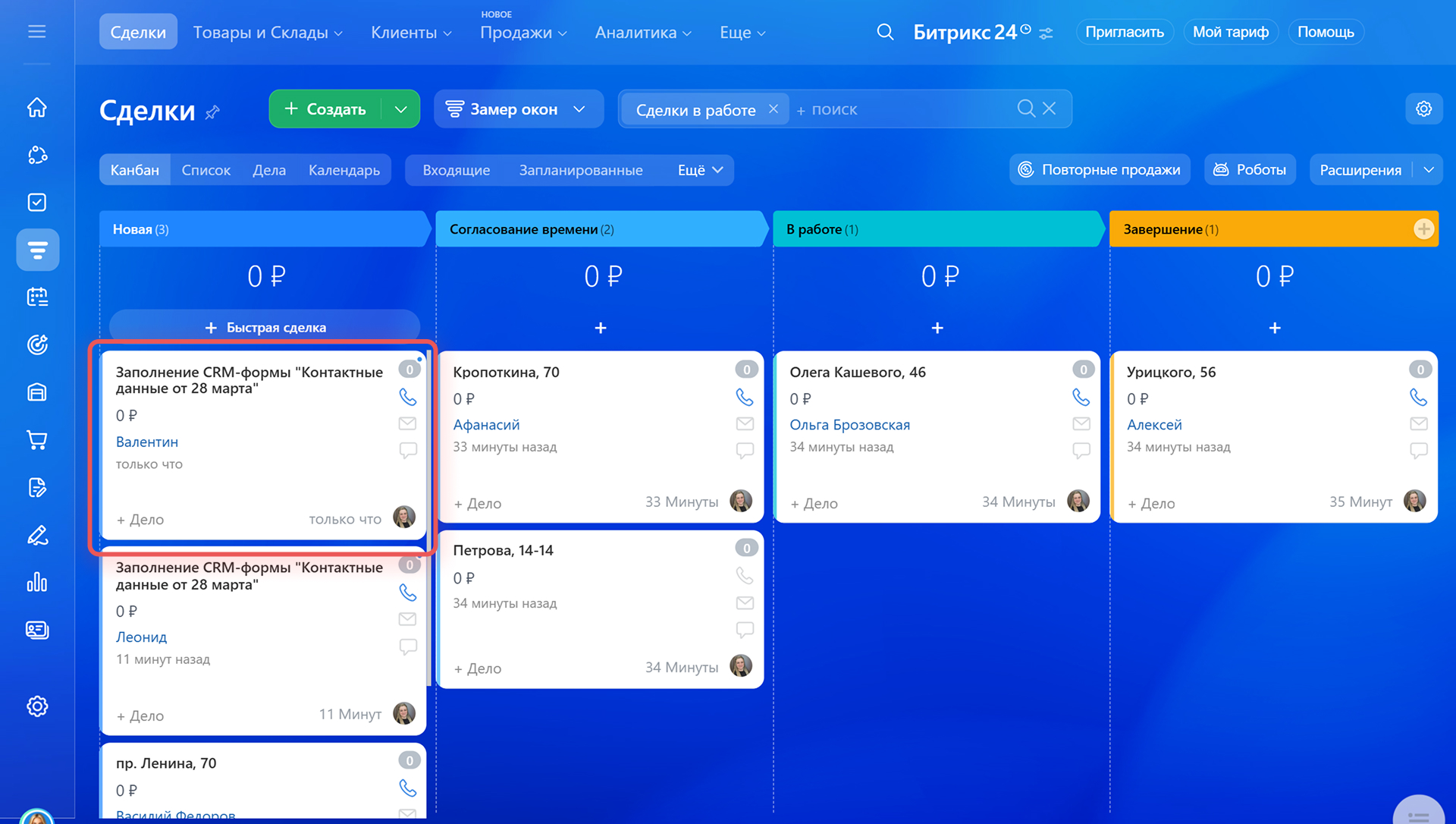 В Битрикс24 создался элемент CRM
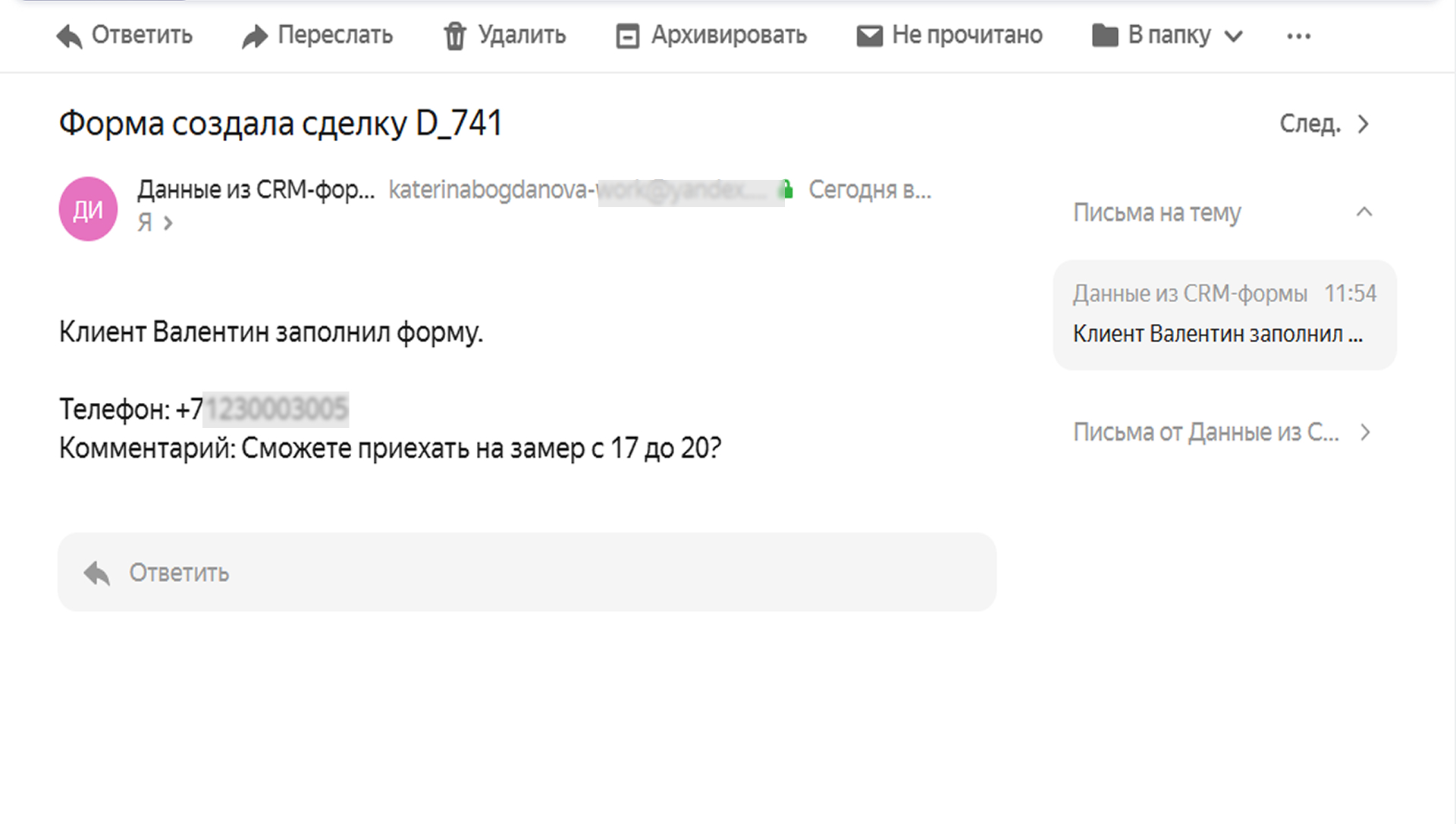 Робот отправил письмо с данными из CRM-формы на e-mail сотруднику
Коротко
- В Битрикс24 можно настроить автоматическую отправку данных из любых CRM-форм на e-mail себе или коллегам. Это поможет не пропускать приоритетные заявки и реагировать на них даже без входа в CRM.
- Чтобы настроить дублирование данных из форм на e-mail, подключите в Битрикс24 почтовый ящик или настройте SMTP-сервер.
- Создайте робота Отправить письмо сотруднику на первой стадии в том элементе CRM, который создает форма.
- Настройте робота: укажите его параметры и добавьте в текст и тему письма значения полей из карточки CRM. Используйте поля из тех же элементов, что и в CRM-форме.
Рекомендуем прочитать: