
В CRM можно создавать элементы прямо из канбана — без открытия полной карточки. Быстрая форма позволяет за несколько секунд добавить новую запись и внести основные данные. Также в канбане можно настроить карточку просмотра — выбрать, какие поля и данные будут видны без открытия элемента.
Эта статья поможет узнать, как:
Настраиваем карточку быстрого создания
При первом контакте часто нужно собрать больше данных, чем имя и телефон — например, указать источник обращения или предполагаемую сумму.
Рассмотрим настройку на примере быстрого лида, но те же шаги подойдут для любых элементов CRM, где доступен канбан.
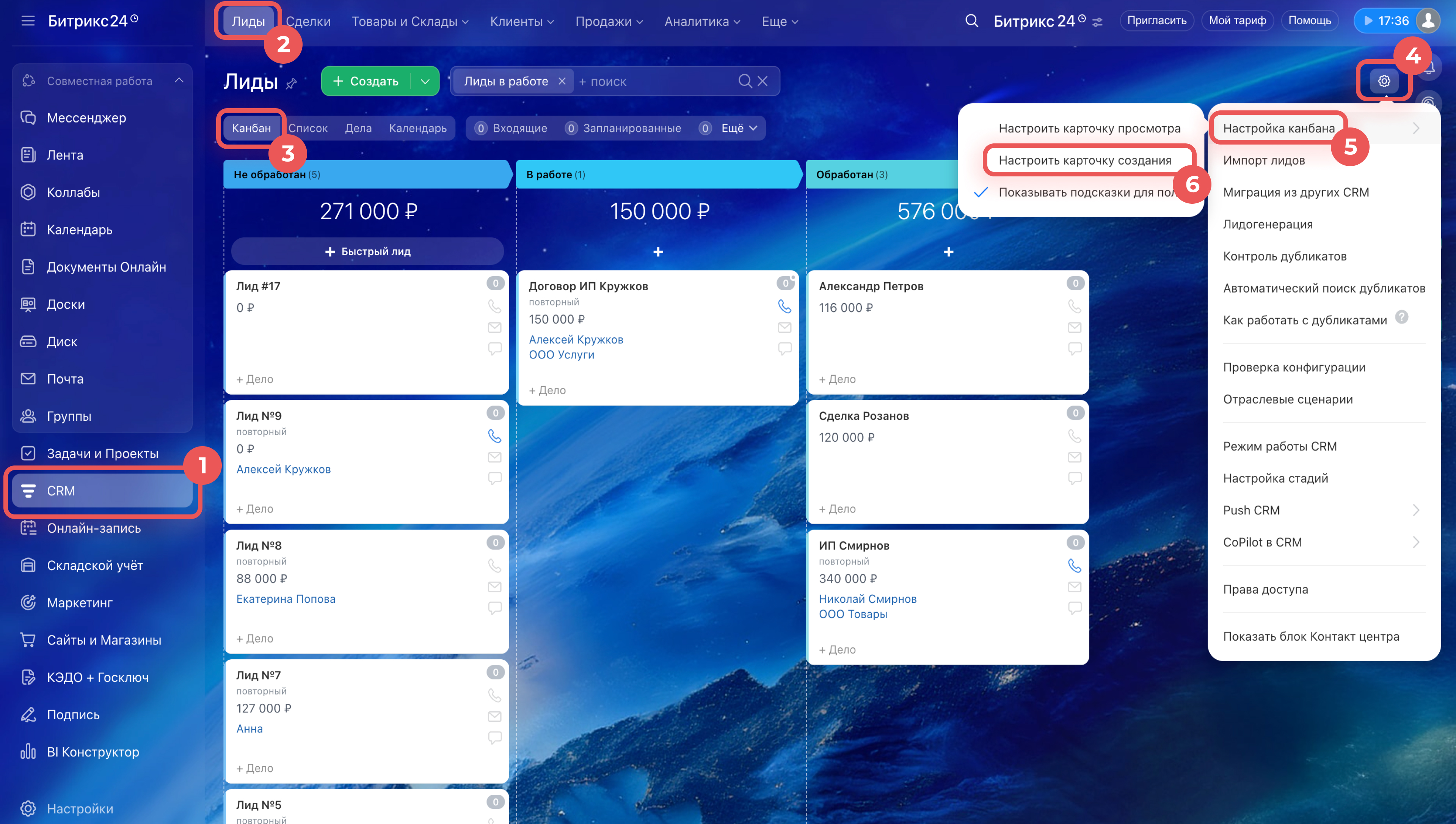
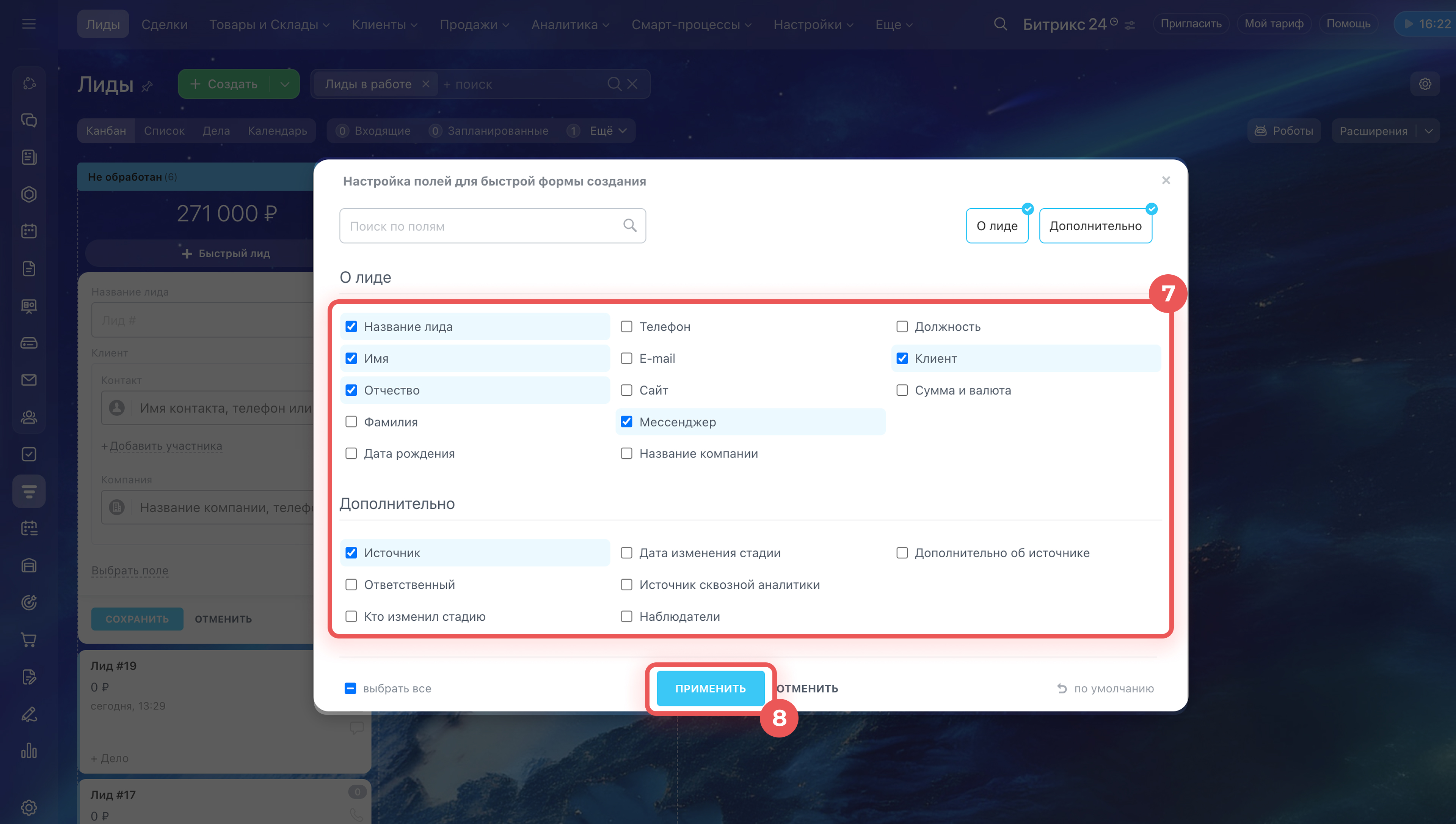
Настроить поля для себя. Каждый сотрудник может выбрать, какие поля будут отображаться в его карточке быстрого создания.
1–3. Откройте CRM > Лиды > Канбан.
4–6. Нажмите в правом верхнем углу канбана Настройки (⚙️) > Настройка канбана > Настроить карточку создания.
7. Отметьте нужные поля.
8. Сохраните изменения.
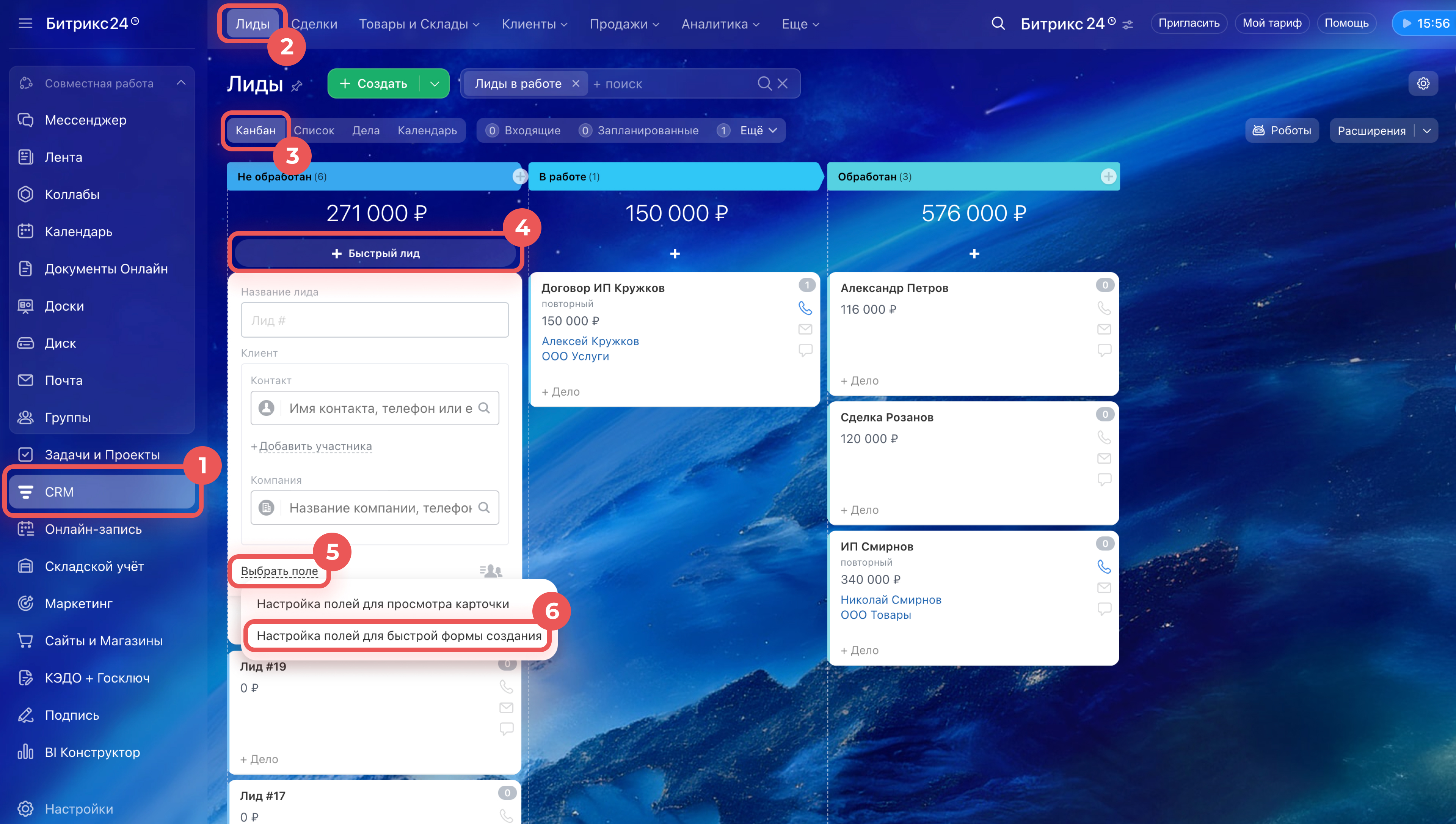
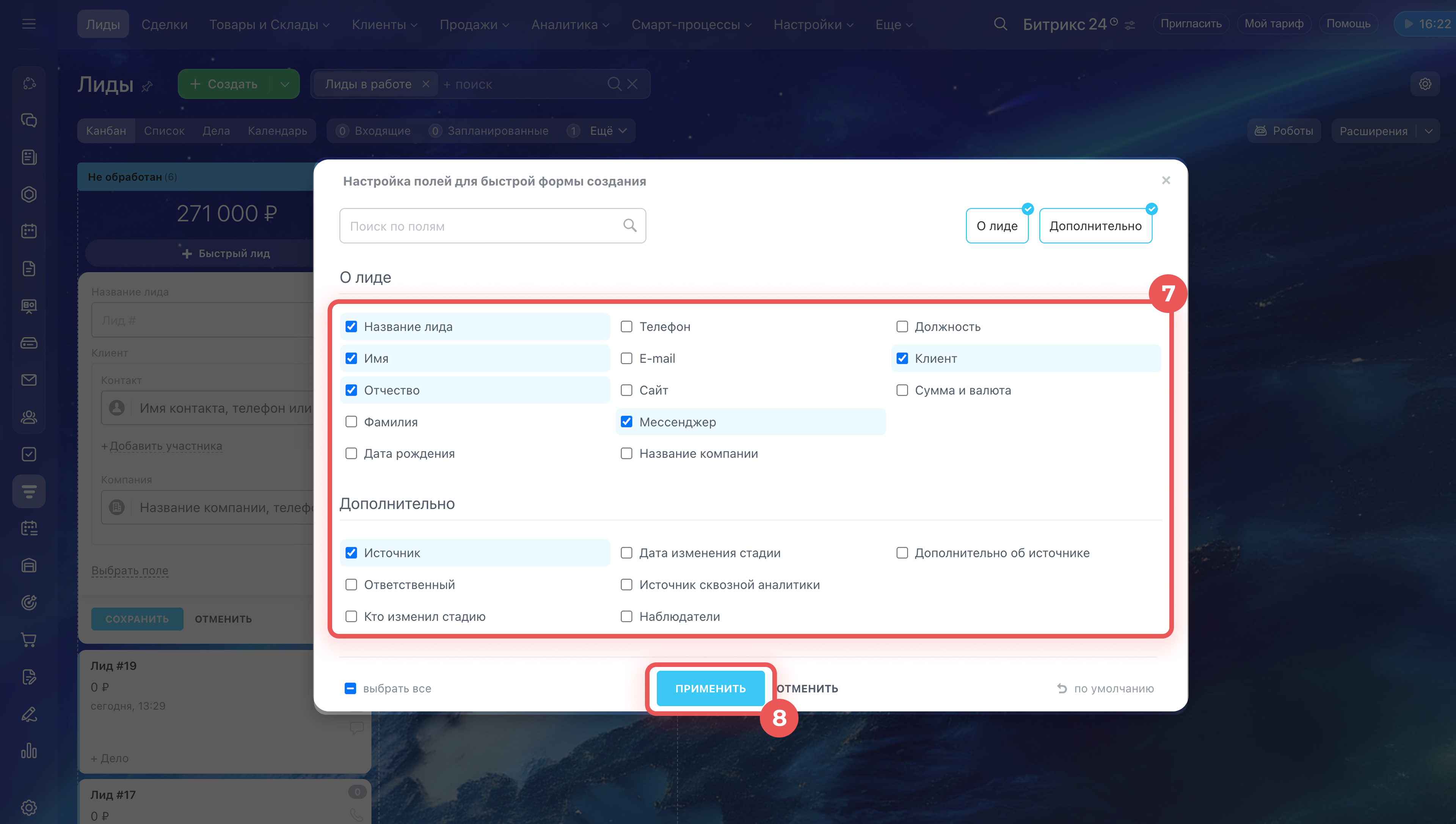
Настроить поля для всех сотрудников. Администратор Битрикс24 или CRM могут задать поля, которые будут отображаться по умолчанию у всех сотрудников.
1–3. Откройте CRM > Лиды > Канбан.
4–6. Нажмите Быстрый лид > Выбрать поле > Настройка полей для быстрой формы создания.
7. Отметьте нужные поля.
8. Сохраните настройки.
После сохранения выбранные поля отобразятся в быстрой форме создания у всех сотрудников. При этом каждый сотрудник может в любой момент настроить форму для себя.
Настраиваем карточку просмотра в канбане
Карточка предварительного просмотра показывает ключевые данные без открытия элемента. Например, можно добавить поле «Источник», чтобы сразу видеть, откуда пришел лид.
Настроить поля для себя. Каждый сотрудник может выбрать, какие поля будут видны в его карточке предварительного просмотра.
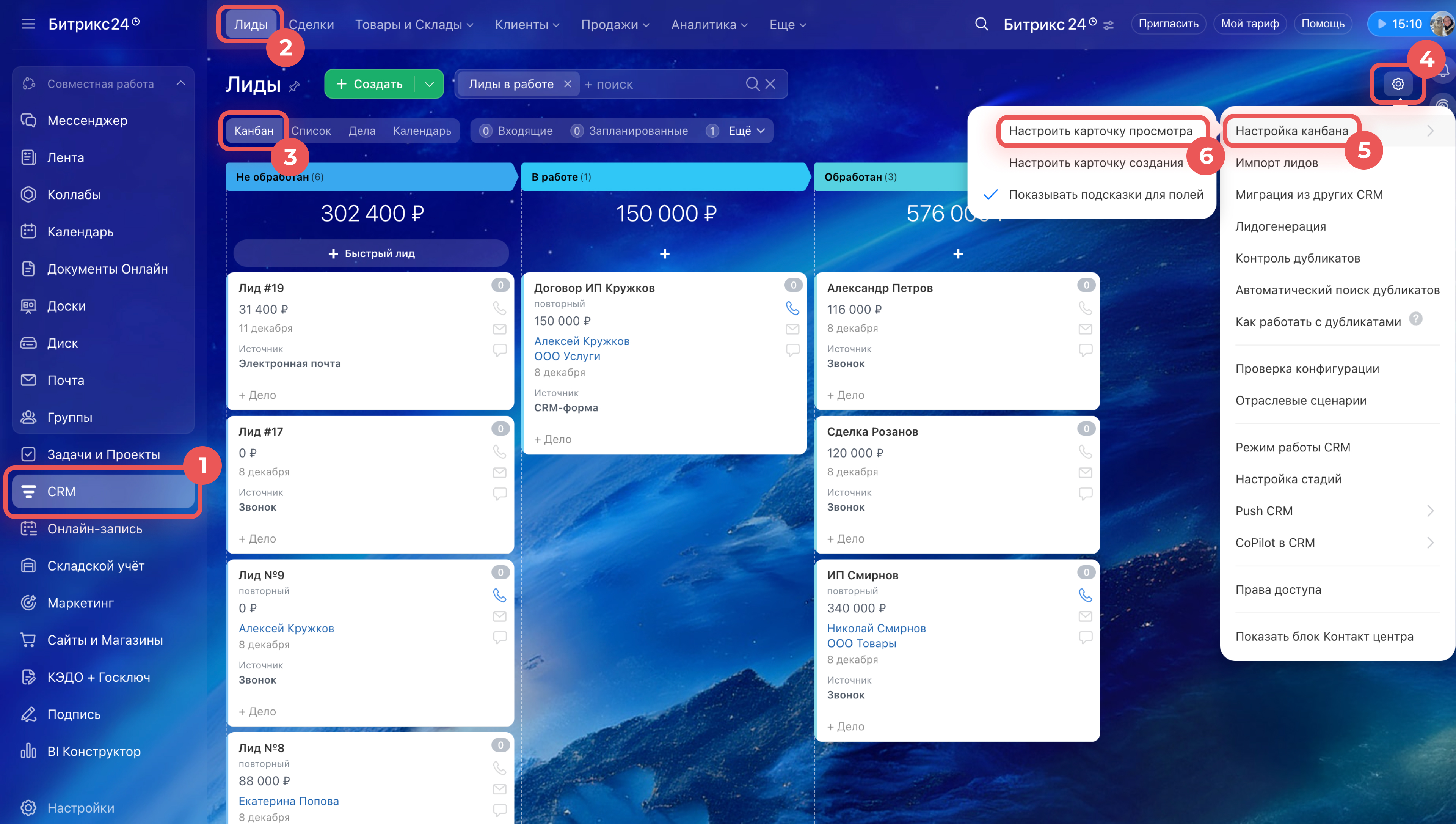
1–3. Откройте CRM > Лиды > Канбан.
4–6. Нажмите в правом верхнем углу канбана Настройки (⚙️) > Настройка канбана > Настроить карточку просмотра.
7. Отметьте нужные поля.
8. Сохраните настройки.

Настроить поля для всех сотрудников. Администратор Битрикс24 или CRM могут настроить поля карточки предварительного просмотра для всех сотрудников.
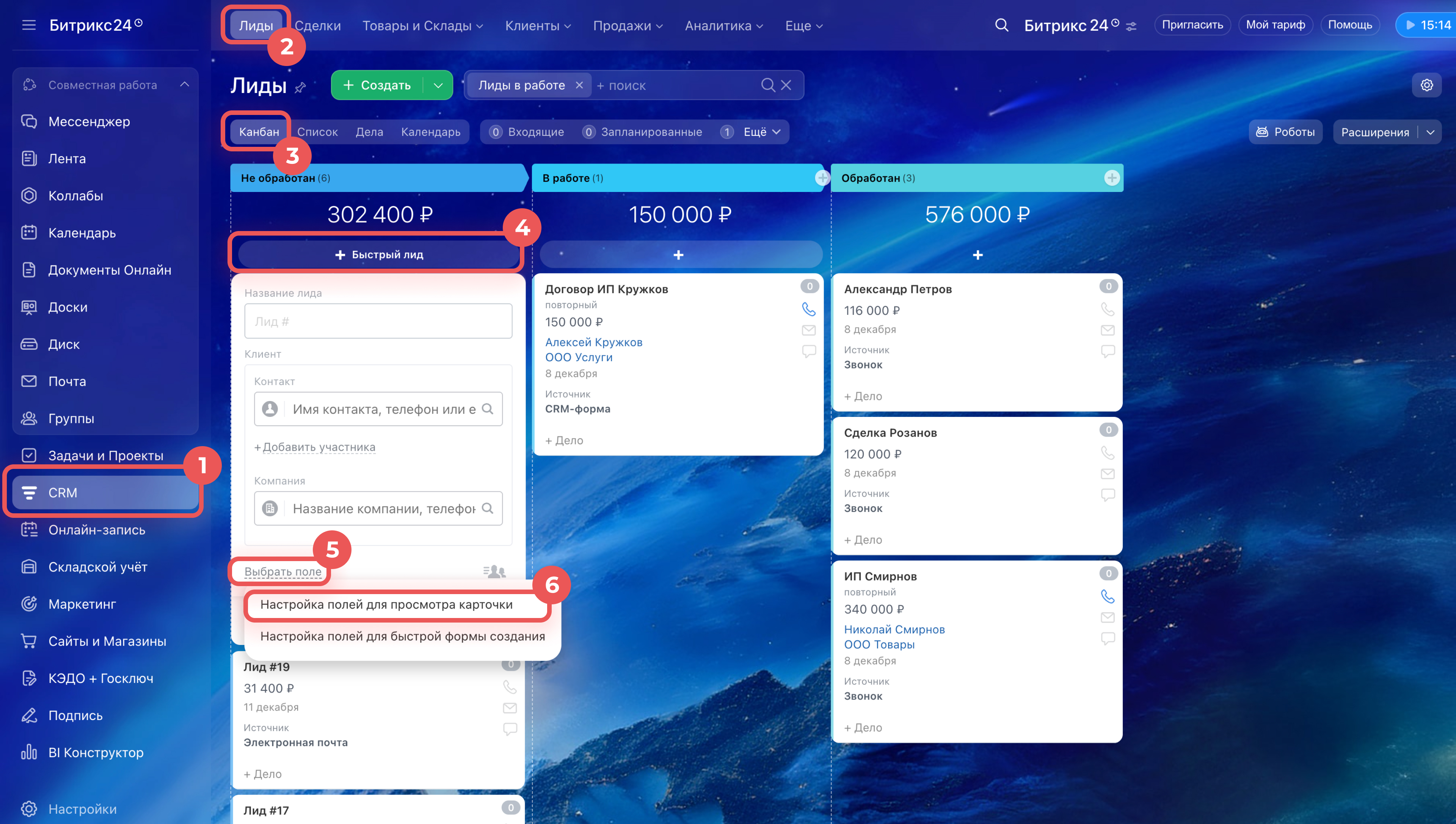
1–3. Откройте CRM > Лиды > Канбан.
4–6. Нажмите Быстрый лид > Выбрать поле > Настройка полей для просмотра карточки.
7. Отметьте нужные поля.
8. Сохраните настройки.
После сохранения выбранные поля появятся в карточках предварительного просмотра у всех сотрудников. При этом каждый пользователь может в любой момент настроить карточку для себя.

Создаем быстрый элемент в канбане
С помощью быстрой формы вы можете создать лид за несколько секунд. Это удобно, когда нужно зафиксировать обращение, не открывая полную карточку. Например, во время звонка менеджер вводит только имя и телефон — лид сразу появляется в канбане. Остальные данные можно добавить позже.
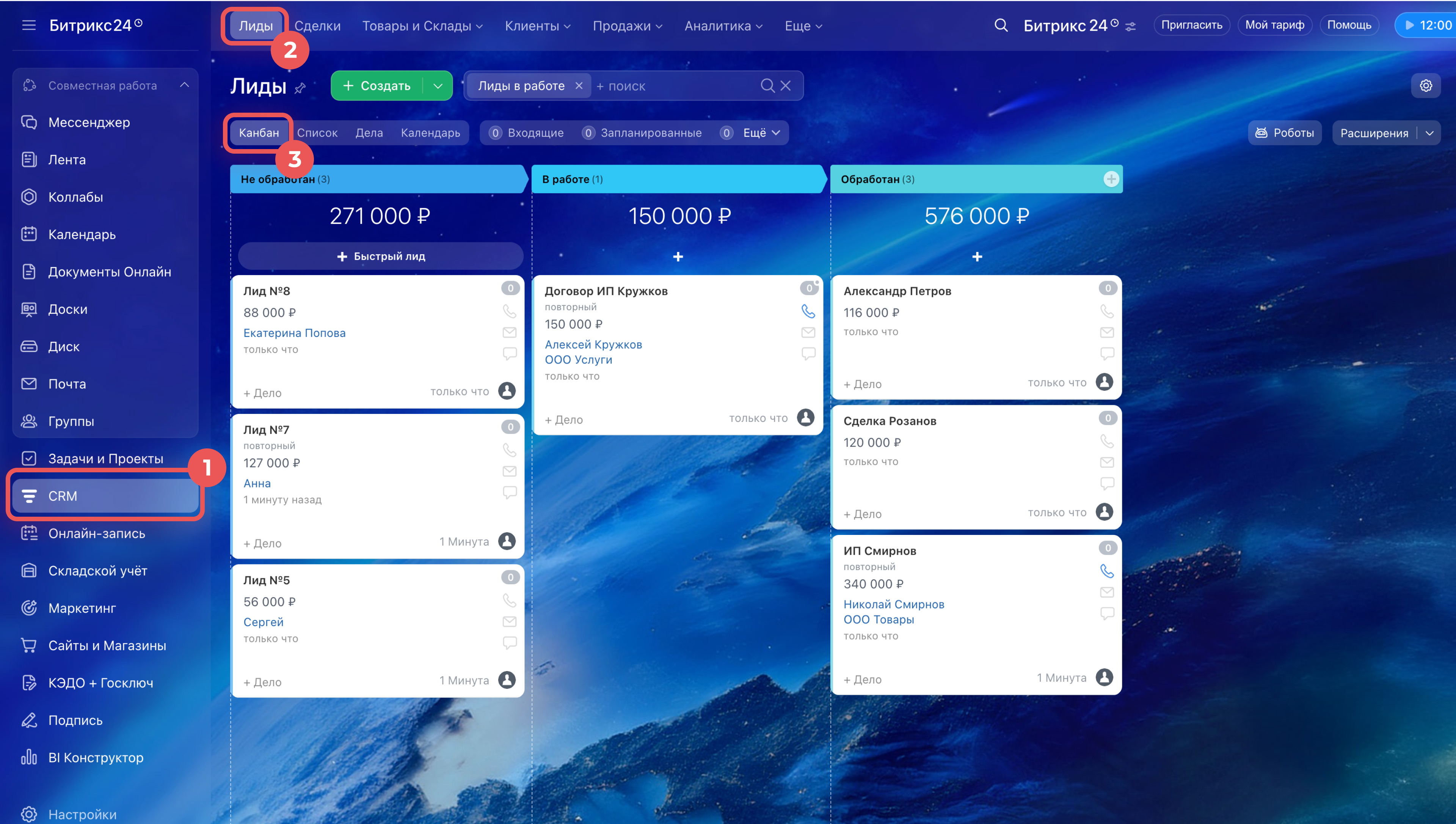
1–3. Откройте CRM > Лиды > Канбан.
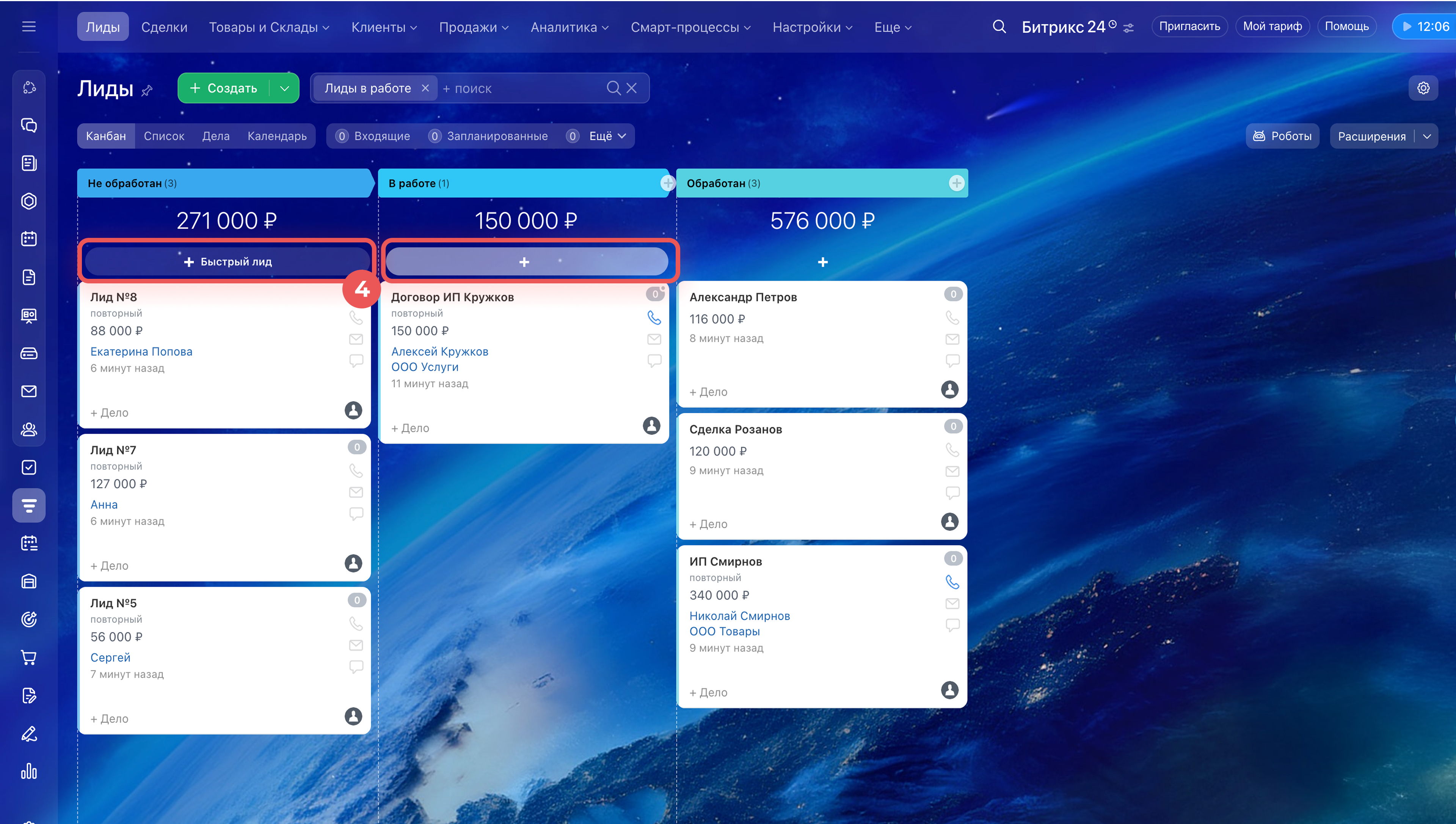
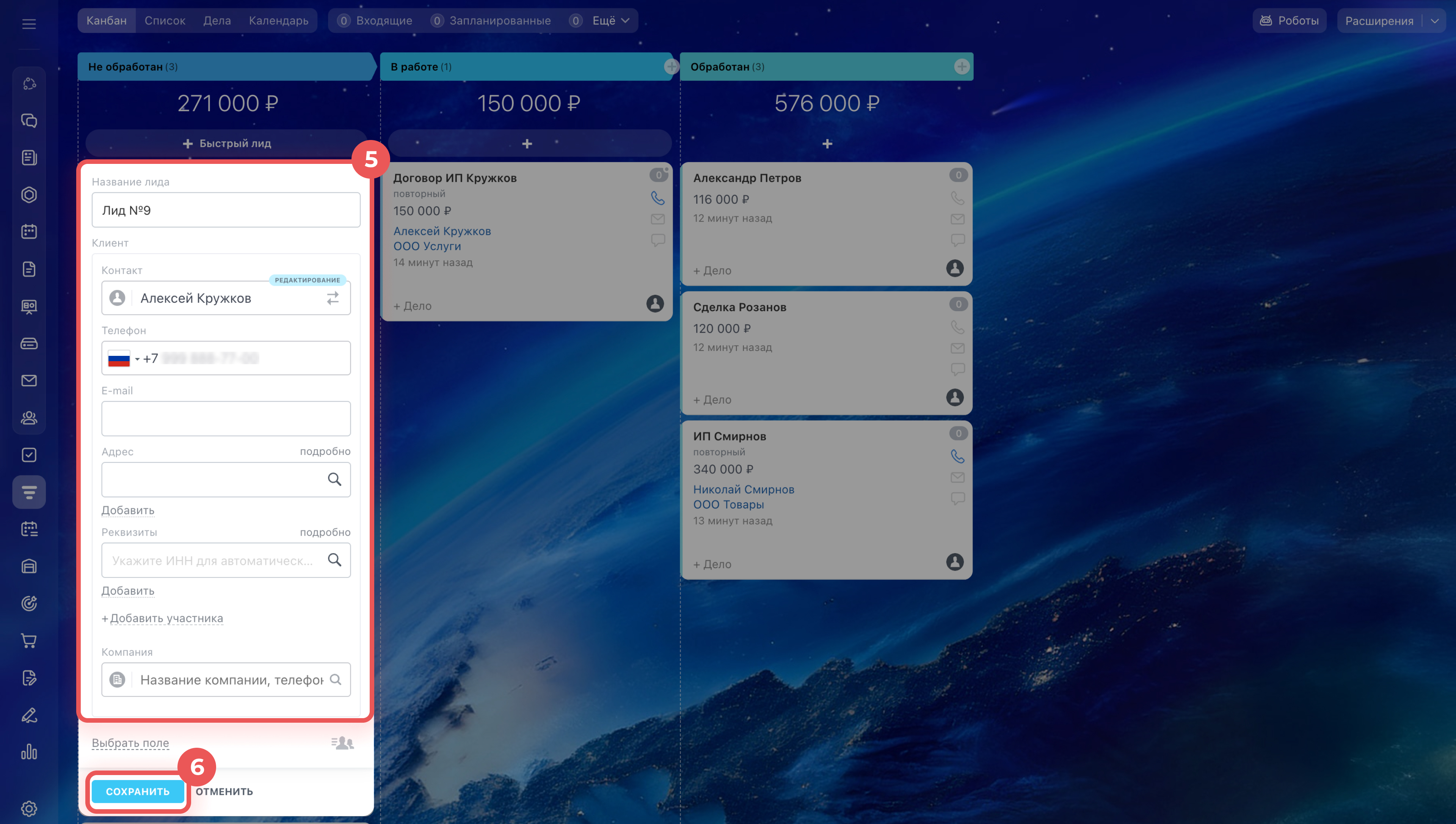
4. Нажмите кнопку на нужной стадии. На первой стадии это кнопка + Быстрый лид, на остальных — Плюс (+). В обоих случаях откроется одна и та же форма, а лид появится на выбранной стадии.
5. Заполните нужные поля.
6. Сохраните элемент.
Коротко
- В CRM можно создавать элементы прямо из канбана — без открытия полной карточки.
- Быстрая форма позволяет за несколько секунд добавить новую запись и внести основные данные.
- В канбане можно настроить карточку предварительного просмотра — выбрать, какие поля и данные будут видны без открытия элемента.
- Настроить карточки просмотра и создания могут администратор Битрикс24 и CRM для всех сотрудников, а каждый сотрудник — только для себя.
- Чтобы настроить карточки просмотра и создания для себя, в правом верхнем углу канбана откройте Настройки (⚙️) > Настройка канбана > Настроить карточку просмотра или Настроить карточку создания.
- Чтобы настроить карточки просмотра и создания для всех сотрудников, администратору нужно в канбане нажать Быстрый лид > Выбрать поле > Настройка полей для просмотра карточки или Настройка полей для быстрой формы создания.
Рекомендуем прочитать: