
Интернет-магазин — это готовое решение для онлайн-продаж. Вы можете запустить магазин, подключить оплату и доставку, использовать единый каталог товаров и услуг и обрабатывать заказы в CRM. В статье собрали ответы на частые вопросы, которые возникают при работе с магазином в Битрикс24.
Статья поможет узнать, как:
- показать покупателю несколько модификаций одного товара,
- повторно создать магазин с демонстрационными товарами,
- работает регистрация покупателя и личный кабинет в магазине,
- настроить скидку на товар с помощью правил,
- посмотреть актуальные остатки товаров,
- выдать сотрудникам доступ к страницам интернет-магазина,
- скрыть поле ввода купона на странице оформления заказа,
- убрать дублирующую кнопку «Оформить заказ»,
- решить проблему, при которой умный фильтр пропадает после публикации,
- оформить возврат товара,
- настроить ограничения платежных систем,
- контролировать остатки товаров в магазине,
- разобраться, какие возможности еще не реализованы.
Можно ли указать несколько модификаций для товара
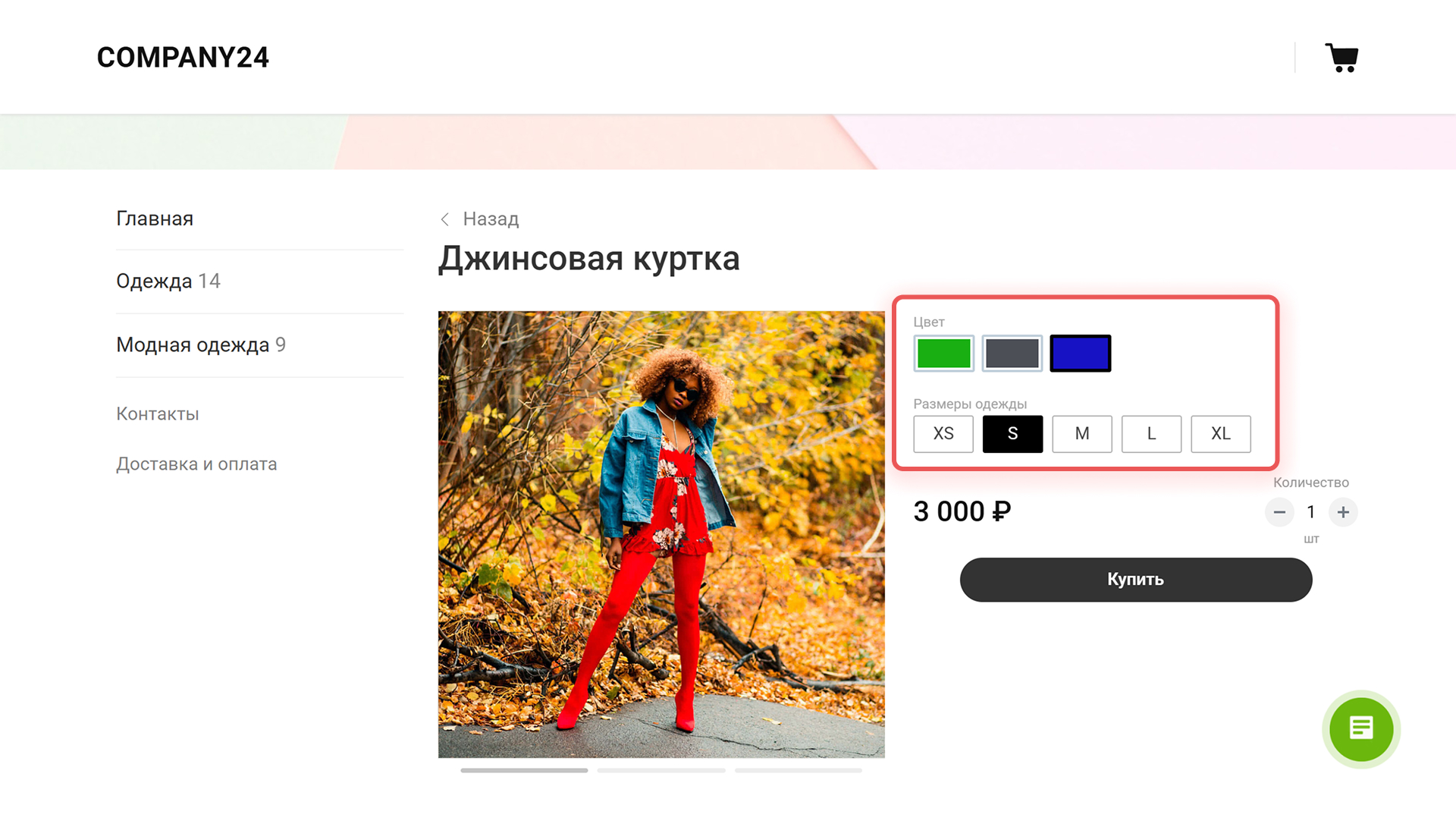
Да. Для этого можно настроить вариации — отдельные варианты одного товара с разными характеристиками: размером, цветом, материалом или другими параметрами. Покупателю не придется искать одинаковые позиции на сайте: он откроет карточку товара и выберет подходящий вариант.
Каталог товаров и услуг: что это и как с ним работать
Работа с вариациями товара
Как повторно создать магазин с демонстрационными товарами
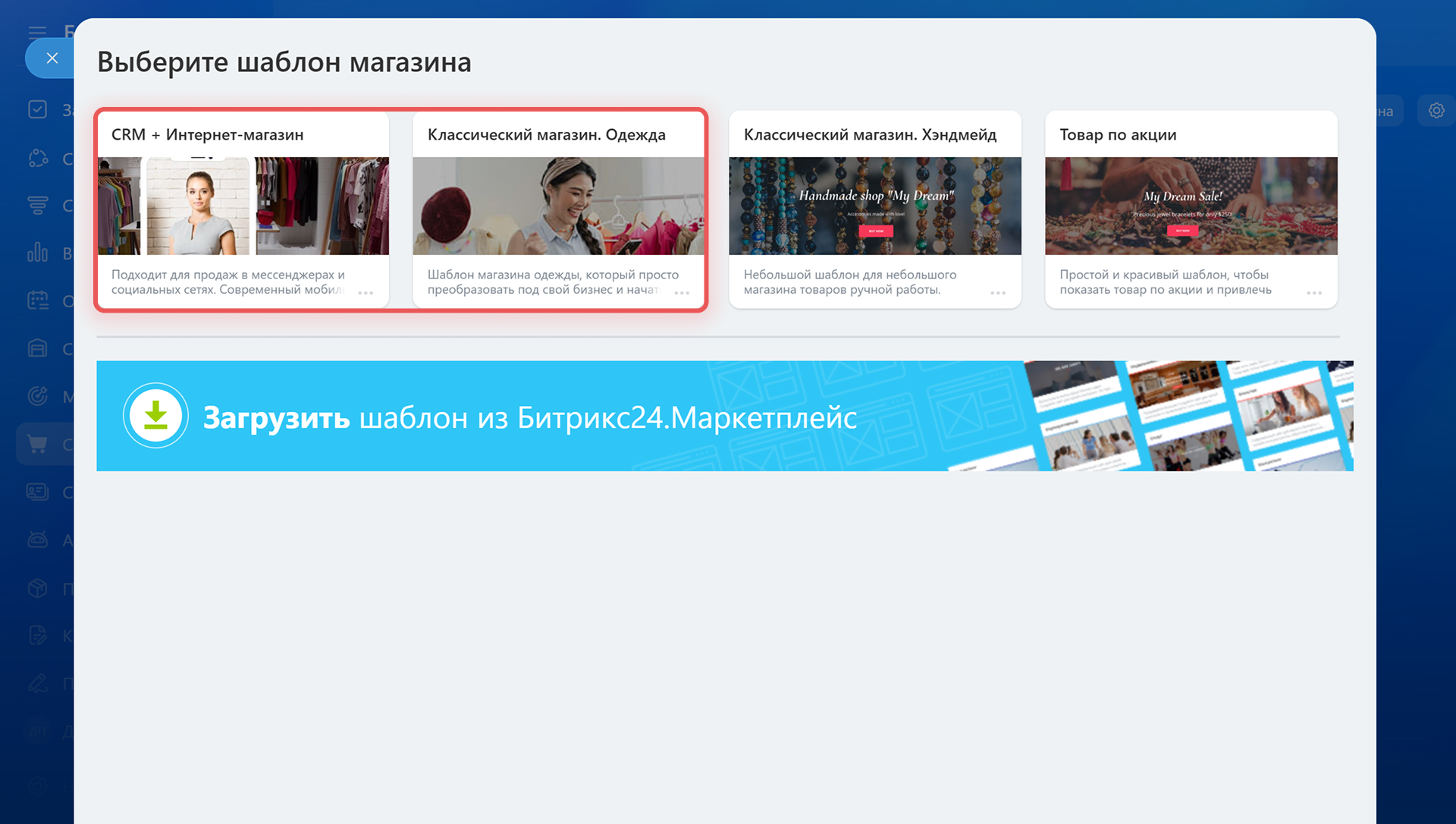
Когда запускаете магазин из шаблона «CRM + Интернет-магазин» или «Классический магазин. Одежда», Битрикс24 создает демонстрационные данные: товары, разделы каталога и примерные настройки. Эти данные помогают увидеть, как выглядит готовый магазин, и протестировать оформление заказа.
Если нужно повторно получить демонстрационные данные, удалите все созданные ранее товары и разделы из каталога товаров Битрикс24, а затем заново создайте магазин из шаблона.
Как создать и настроить интернет‑магазин в Битрикс24
Как создать CRM + Интернет-магазин
Как покупателю зарегистрироваться и войти в личный кабинет интернет-магазина
Регистрация происходит автоматически при первом заказе. Это выглядит так:
- Покупатель указывает почту на странице оформления заказа.
- После оформления заказа для него создается личный кабинет.
- На указанную почту приходит письмо со ссылкой для установки пароля.
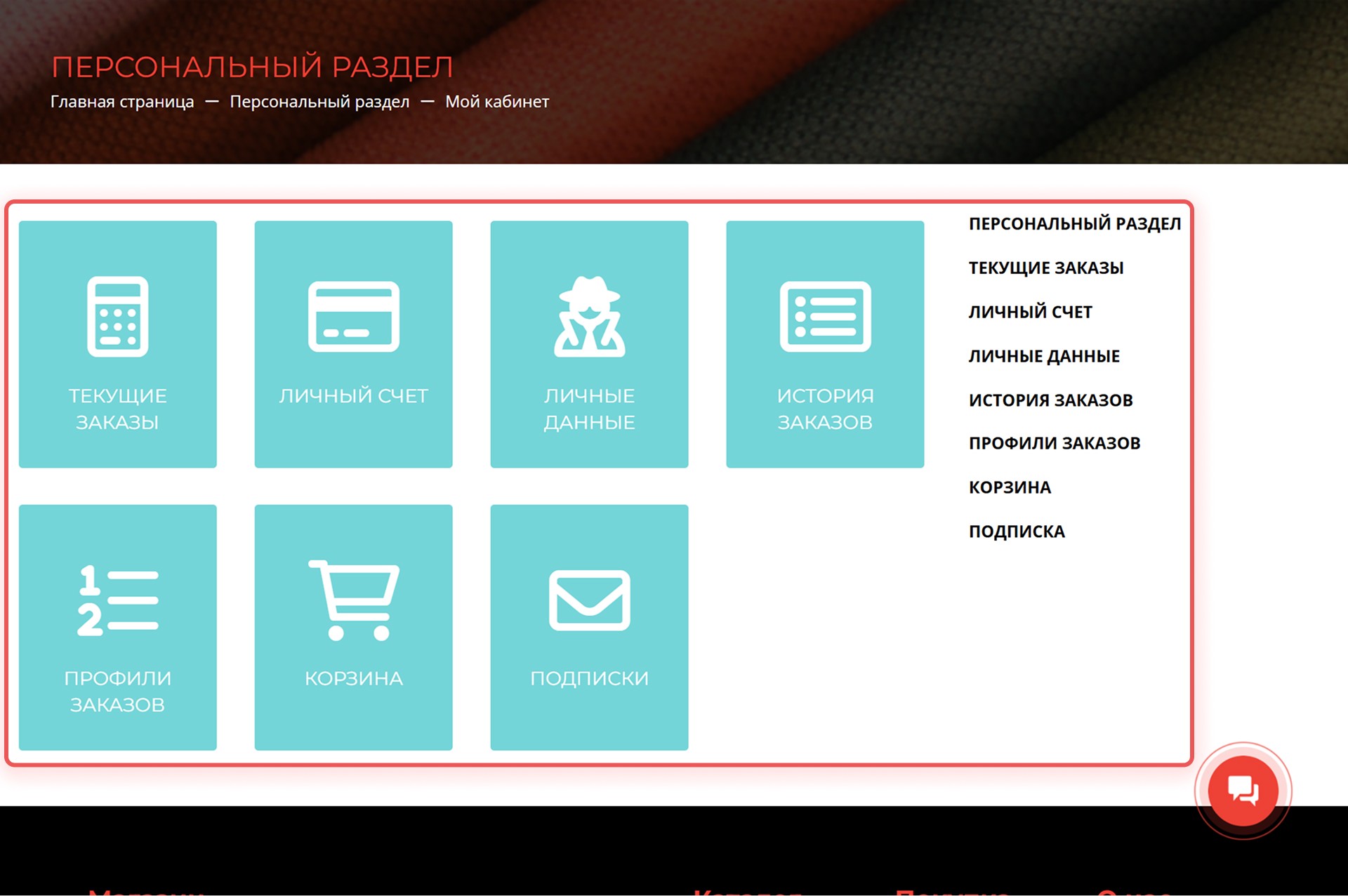
В личном кабинете покупатель может посмотреть историю заказов, повторить заказ и изменить свои данные.
Персональный раздел в магазине
Как сделать скидку на товар, кроме купонов
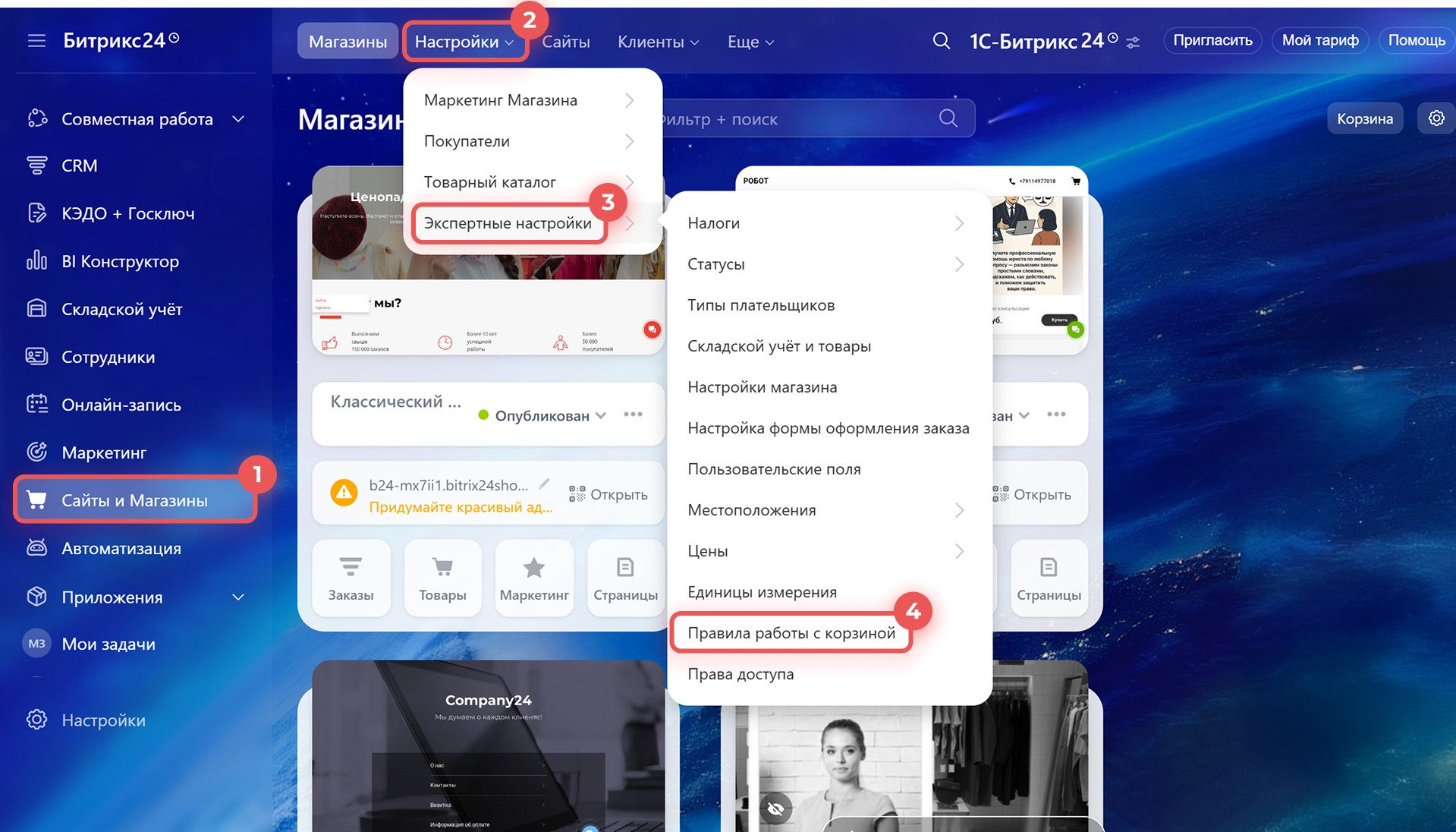
Используйте правила работы с корзиной. Перейдите в Сайты и Магазины > Настройки > Экспертные настройки > Правила работы с корзиной.
Вы можете настроить:
- скидку на конкретный товар,
- скидку для раздела каталога,
- cкидку по условию, например по минимальной сумме заказа.
Например, можно сделать скидку 10% на все товары из категории «Аксессуары».
Примеры настройки правил корзины
Как сделать сводную таблицу по остаткам товара
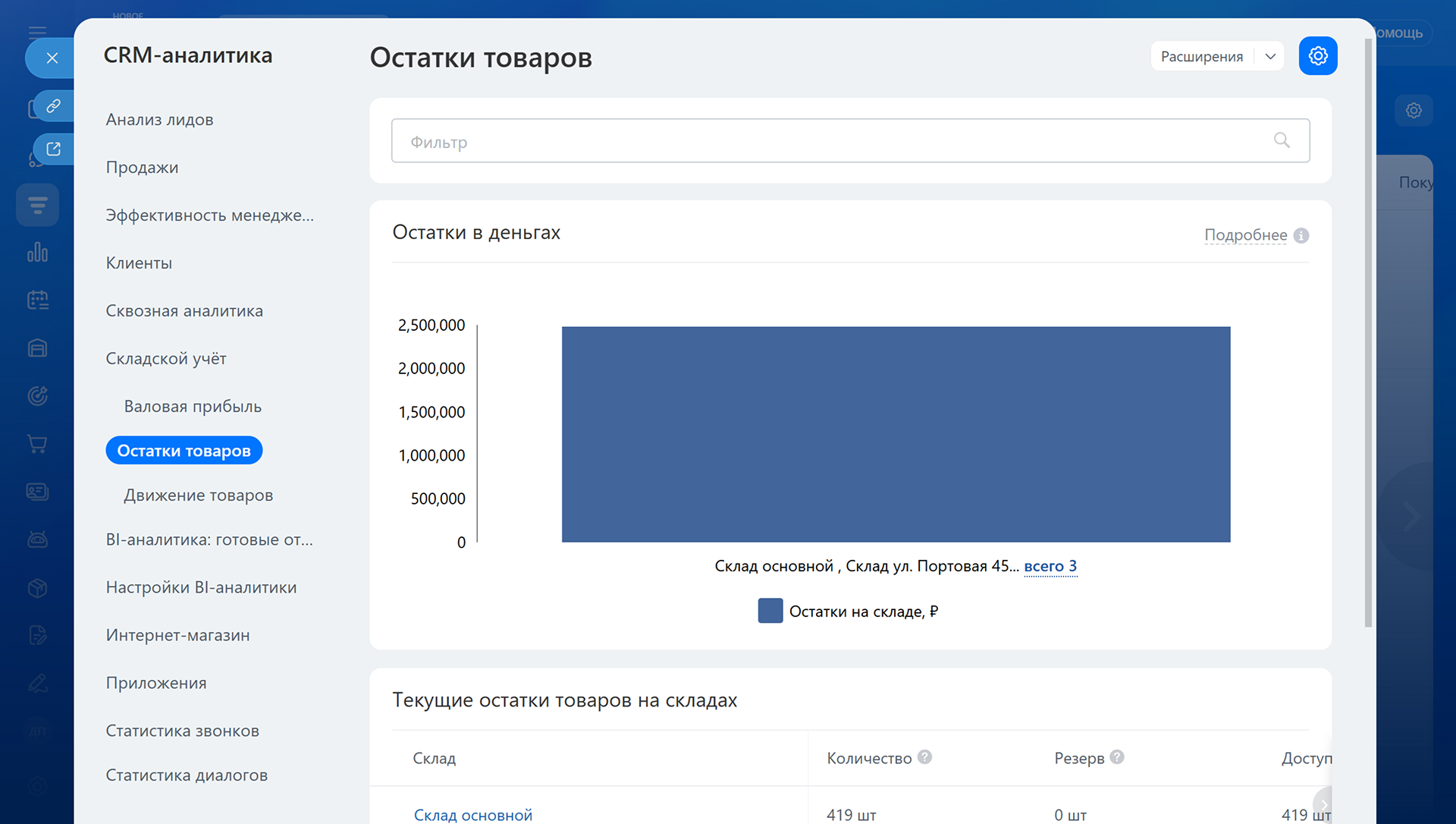
Посмотреть актуальные остатки по всем складам можно в отчетах складского учета. Откройте раздел Складской учет > Аналитика > Остатки товаров. В верхней части отчета отображается общая стоимость запасов, ниже — таблица по всем товарам и складам. В таблице вы увидите количество товара, резерв и доступный остаток. Этот отчет заменяет сводную таблицу: он показывает полный срез остатков по всем позициям каталога.
Отчет об остатках: как контролировать запасы на складах
Почему сотрудник не может просматривать и редактировать страницы магазина
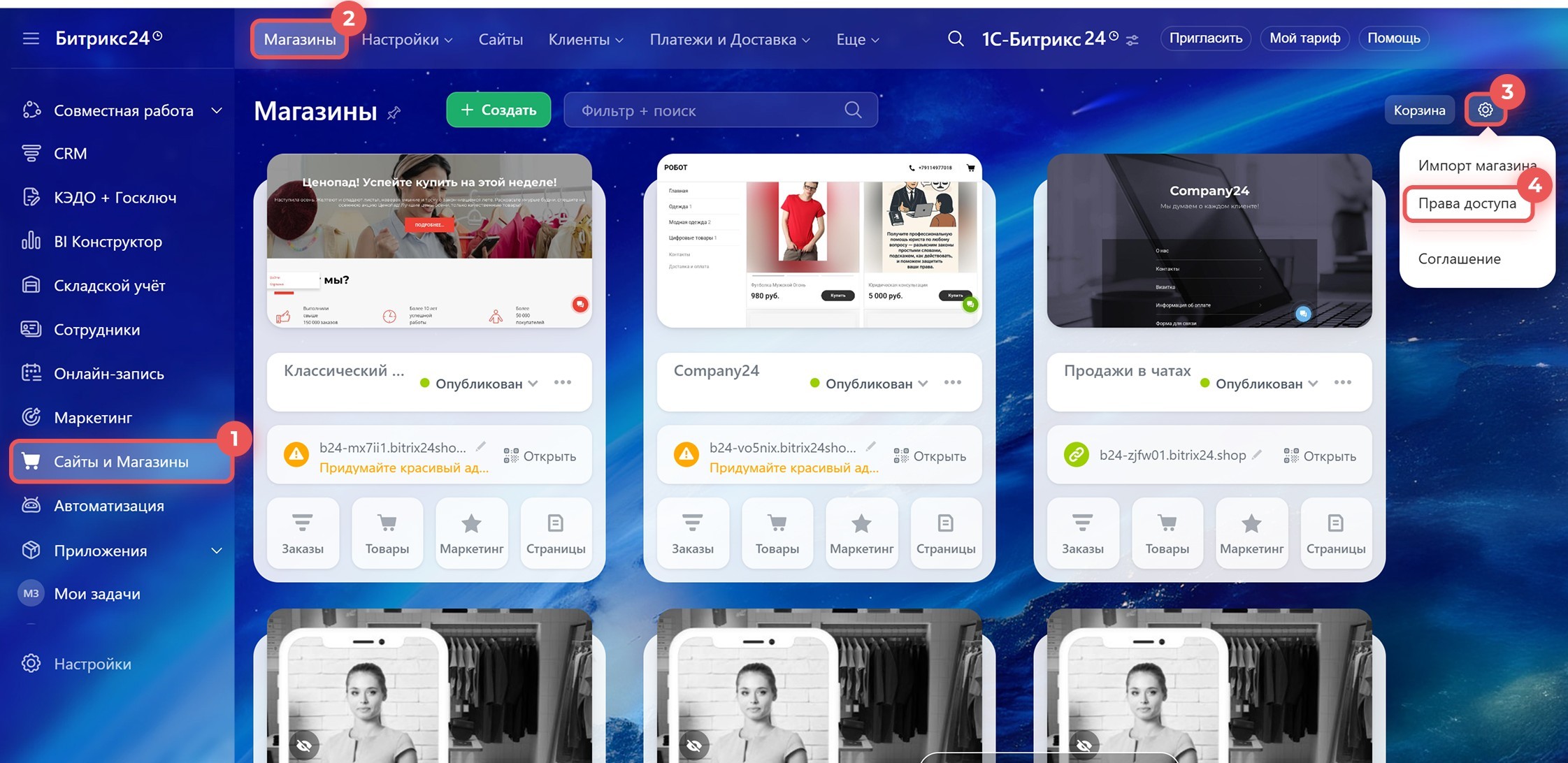
Если сотрудник не может просматривать или редактировать страницы магазина, проверьте настройки доступа. Откройте Сайты и магазины > Магазины > Настройки (⚙️) > Права доступа и посмотрите, какие права назначены пользователю или его отделу.
Права на сайты и магазины
Как убрать поле для купона при оформлении заказа
Поле для ввода купона нужно скрыть: в корзине и на странице оформления заказа. Если убрать его только в корзине, покупатель все равно увидит его при оформлении заказа.
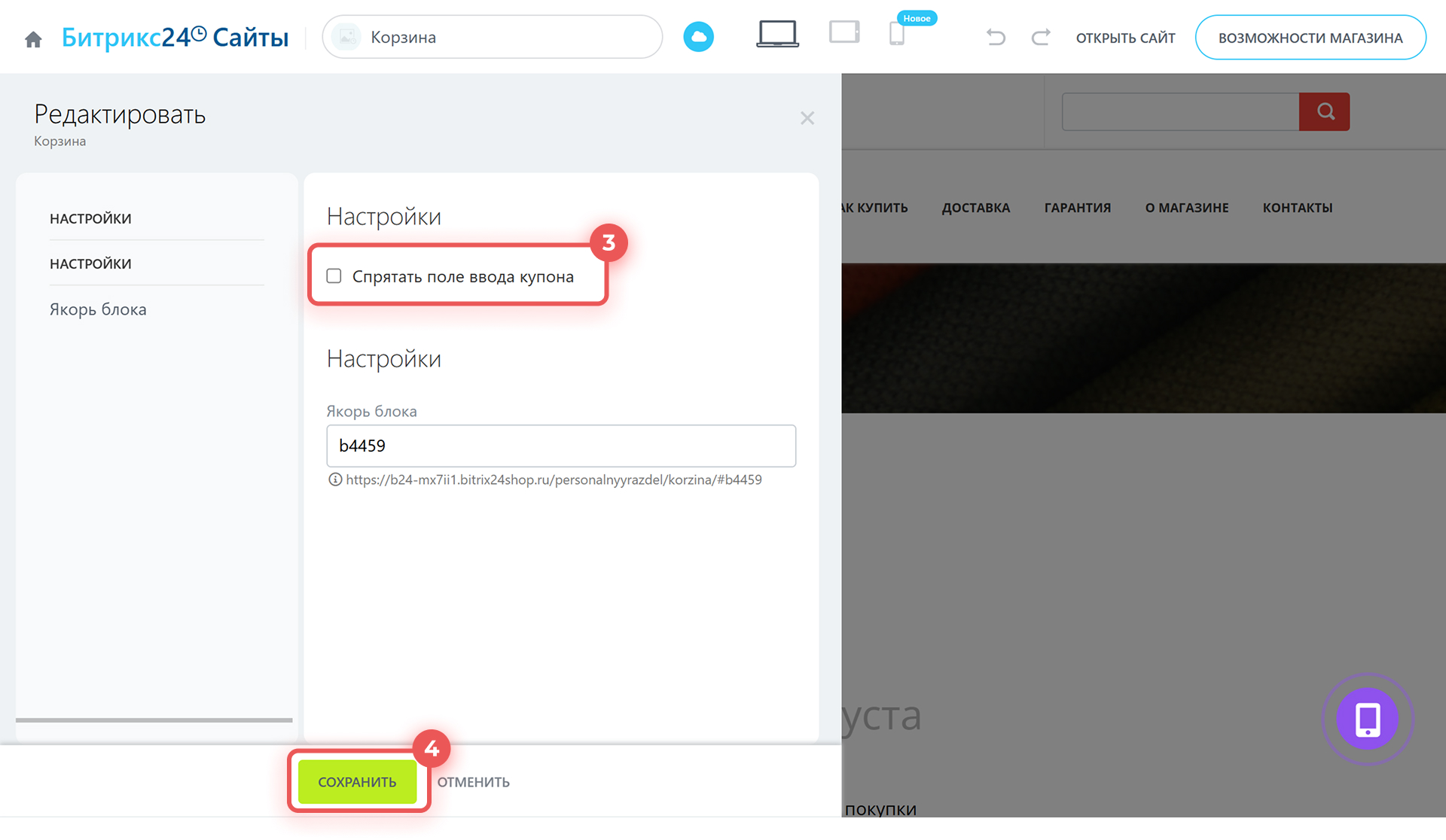
Сначала скройте поле для ввода купона в корзине:
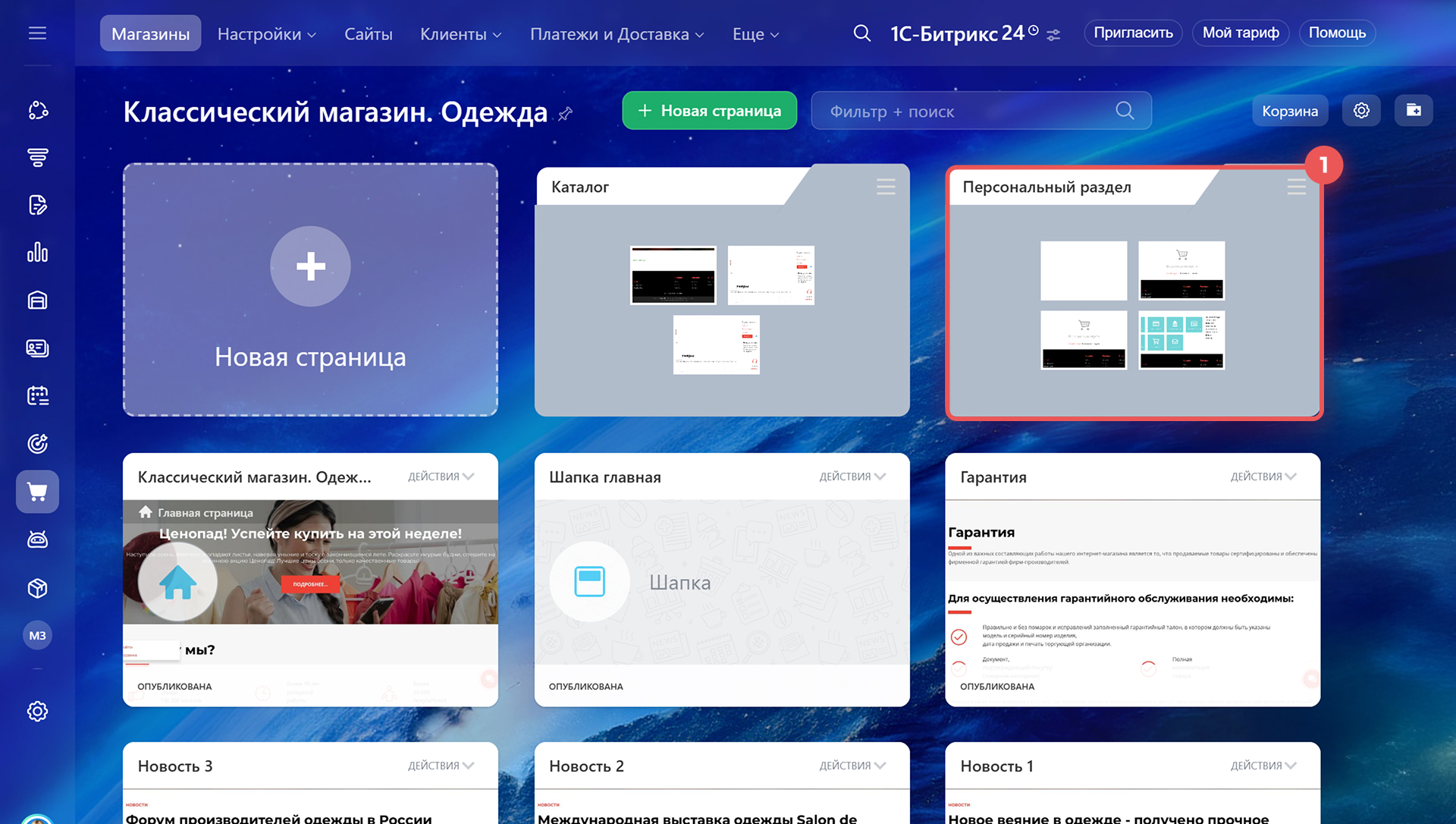
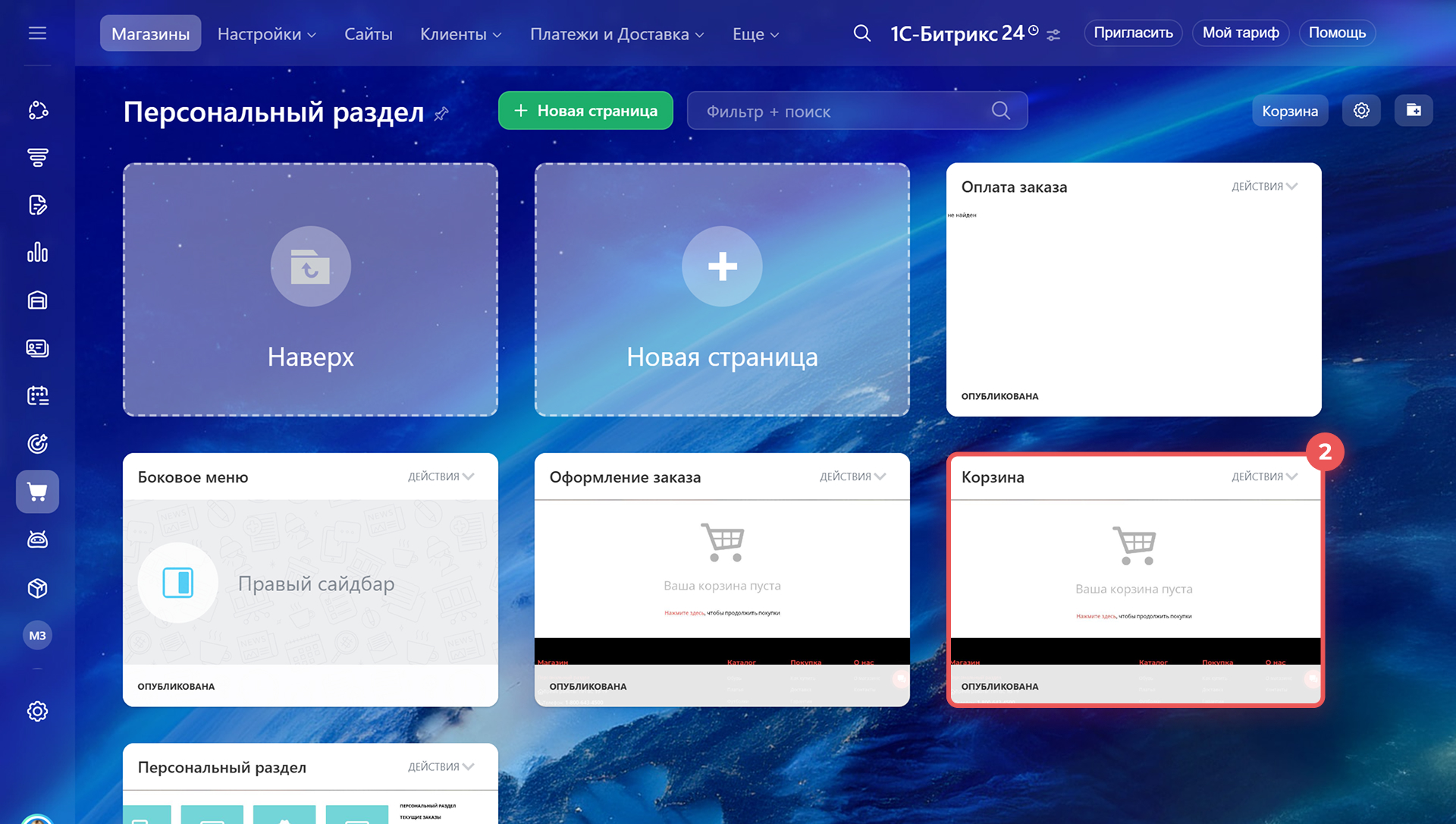
1. Откройте нужный интернет-магазин и перейдите в Персональный раздел.
2. Откройте страницу Корзина.
3–4. В меню редактирования блока включите параметр Спрятать поле ввода купона и сохраните изменения.
Далее скройте поле для ввода купона при оформлении заказа:
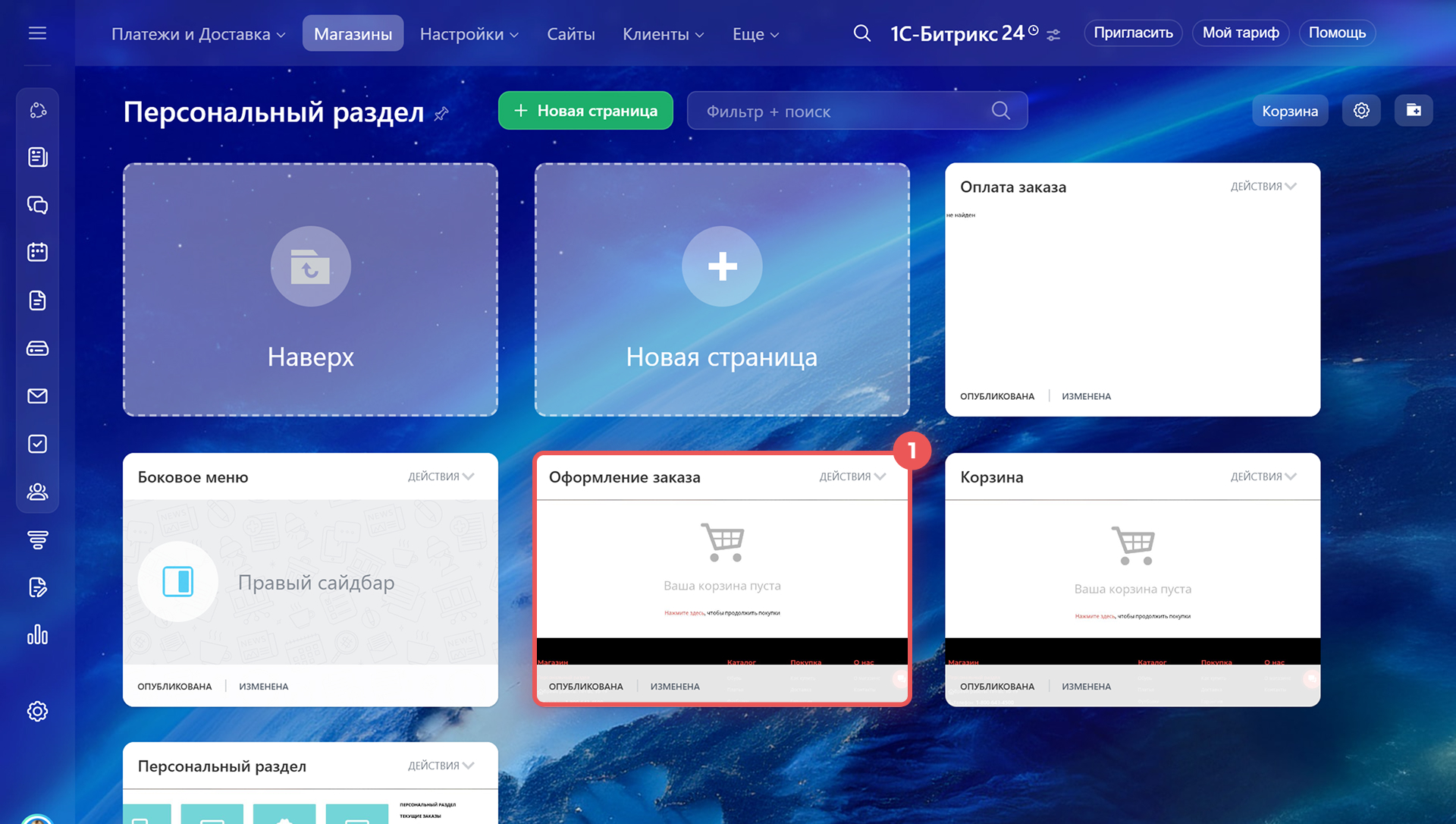
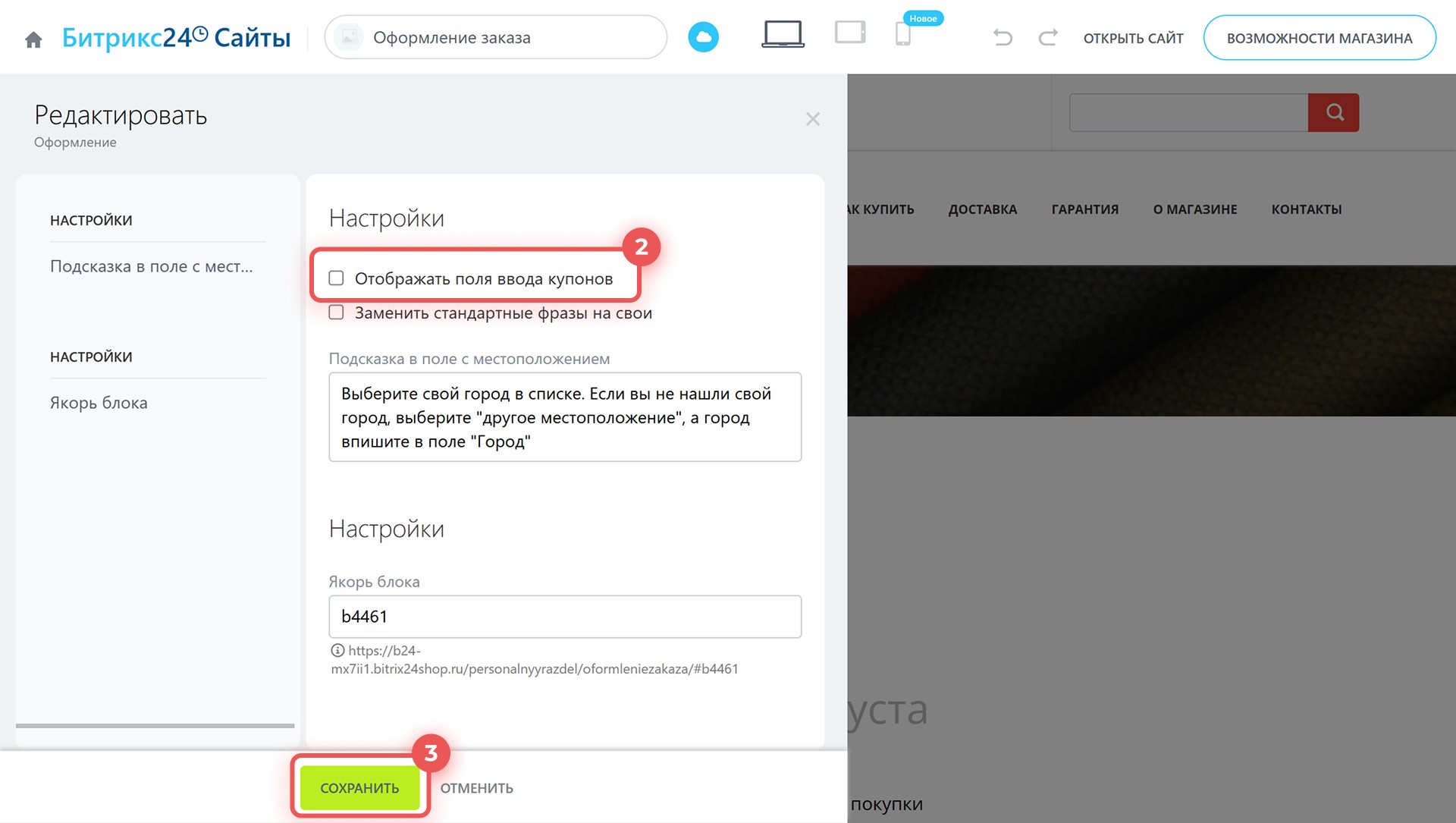
1. Вернитесь в Персональный раздел и откройте страницу Оформление заказа.
2–3. В настройках блока оформления заказа снимите галочку Отображать поля ввода купонов и сохраните изменения.
После этого поле для ввода купона исчезнет, и клиент увидит только необходимые элементы оформления заказа.
Почему в интернет-магазине дважды отображается кнопка «Оформить заказ»
Две кнопки «Оформить заказ» появляются, если они включены в разных блоках корзины. Чтобы оставить только одну кнопку, измените настройки дизайна блока.
1. Откройте страницу «Корзина» вашего магазина и нажмите Дизайн.
2. В настройках блока найдите параметр Отображение блока с общей информацией по корзине и выберите, где показывать кнопку «Оформить заказ».

Почему фильтр виден в режиме редактирования интернет-магазина, но исчезает после публикации
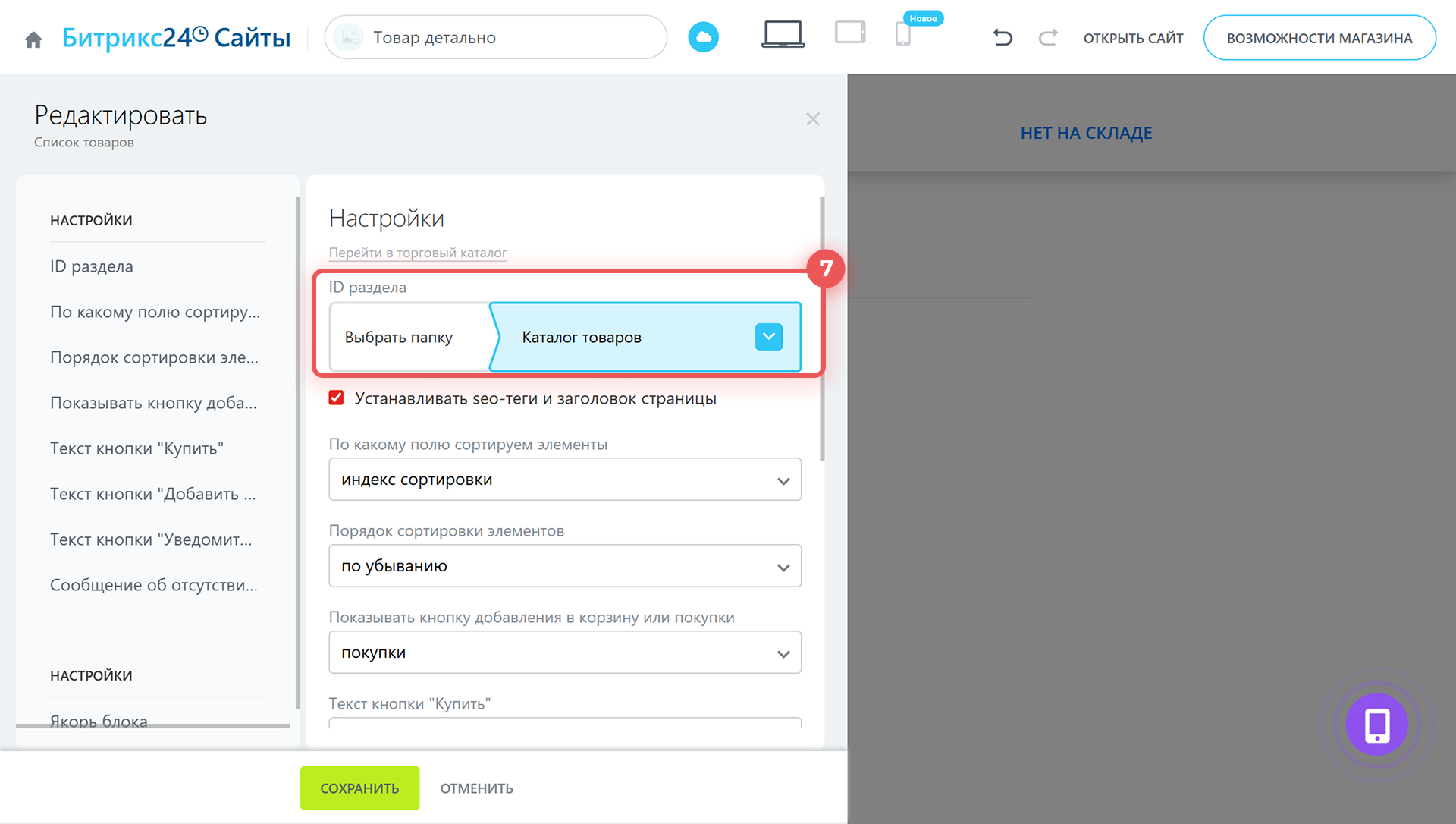
Умный фильтр корректно работает, если в настройках магазина и в блоках с товарами указана одна и та же папка каталога. Если в этих местах выбраны разные папки, фильтр будет виден в редакторе, но на опубликованной странице не отобразится или не покажет свойства.
Проверьте настройки каталога и страниц с товарами:
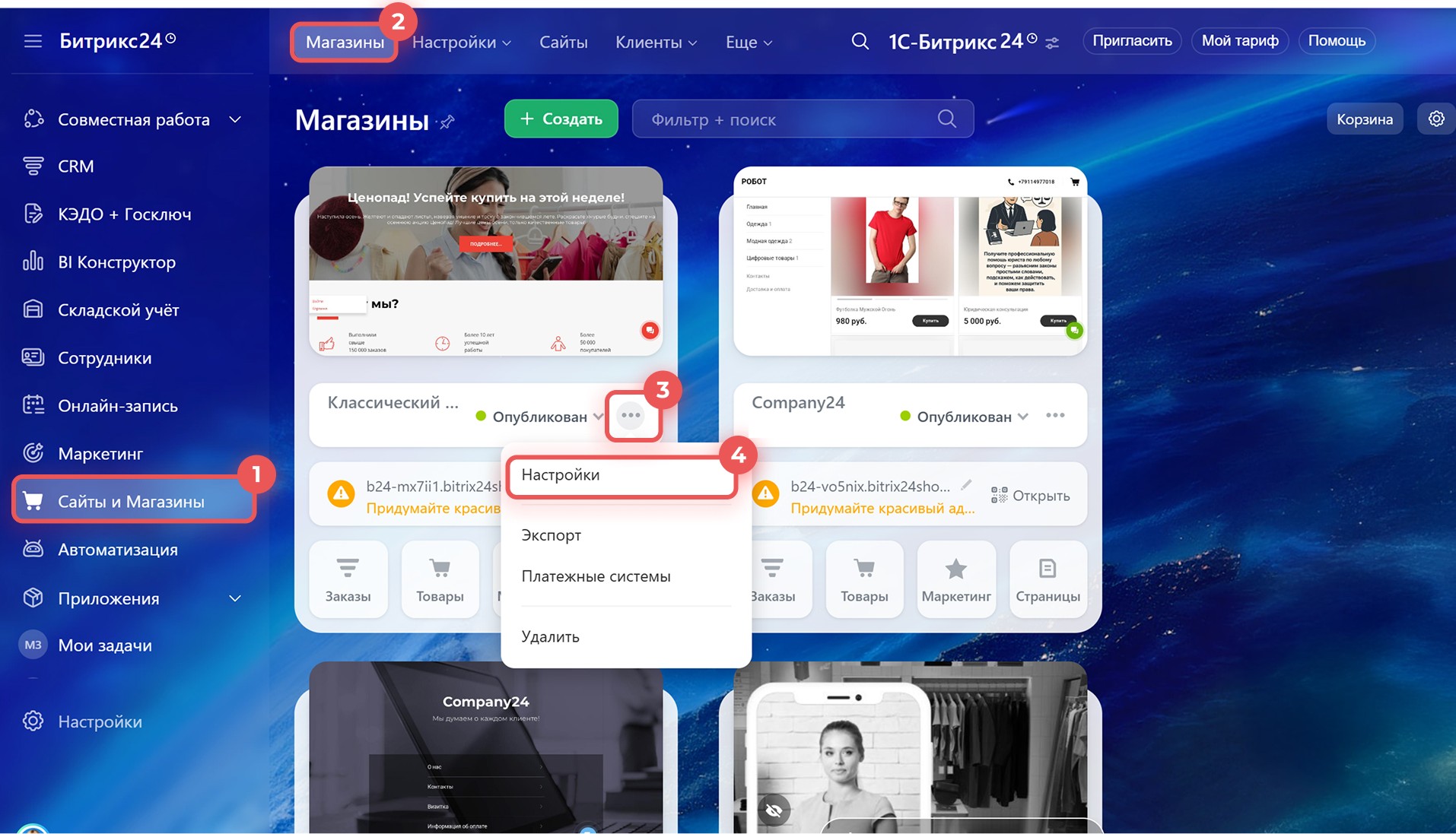
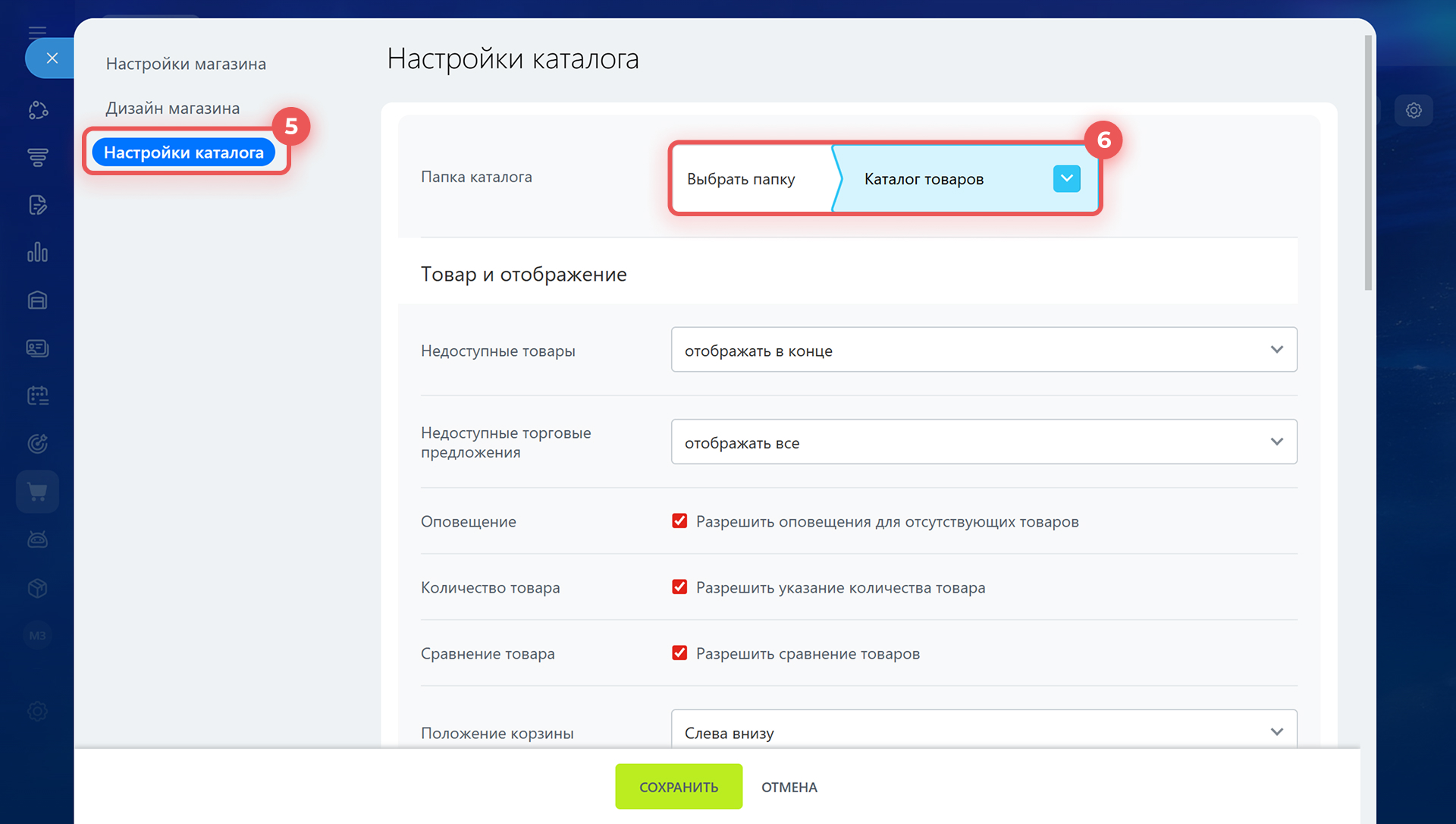
1–4. Откройте Сайты и магазины > Магазины. В карточке магазина нажмите на Три точки (…) > Настройки.
5–6. Перейдите на вкладку Настройки каталога. В поле Папка каталога выберите раздел с товарами.
7. Откройте страницы магазина, где есть блоки с товарами. Проверьте, что для товаров указан тот же раздел, что и в настройках магазина.
Как добавить и настроить каталог товаров
Как оформить возврат товара в интернет-магазине
Для возврата товара выполните следующие шаги:
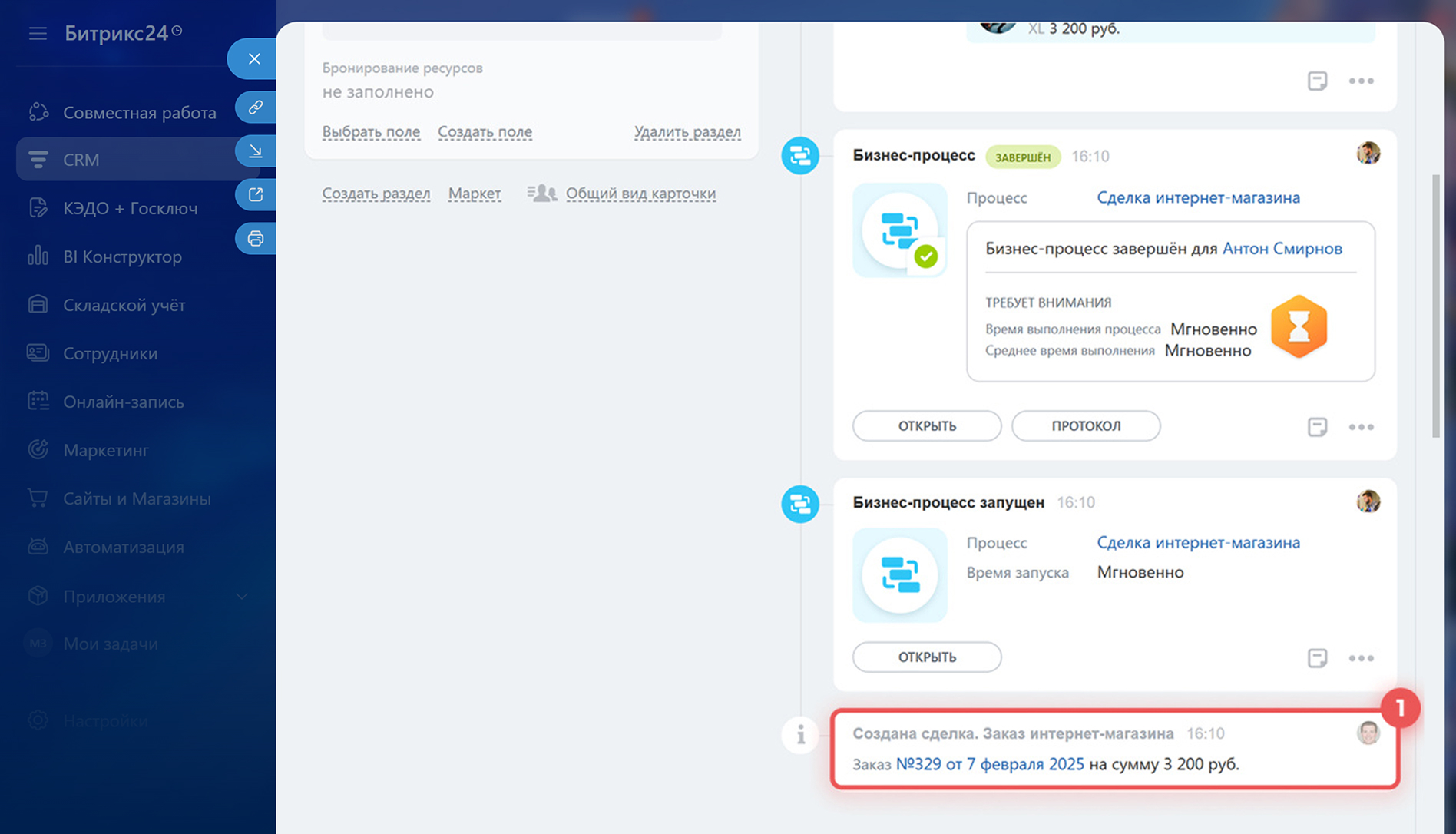
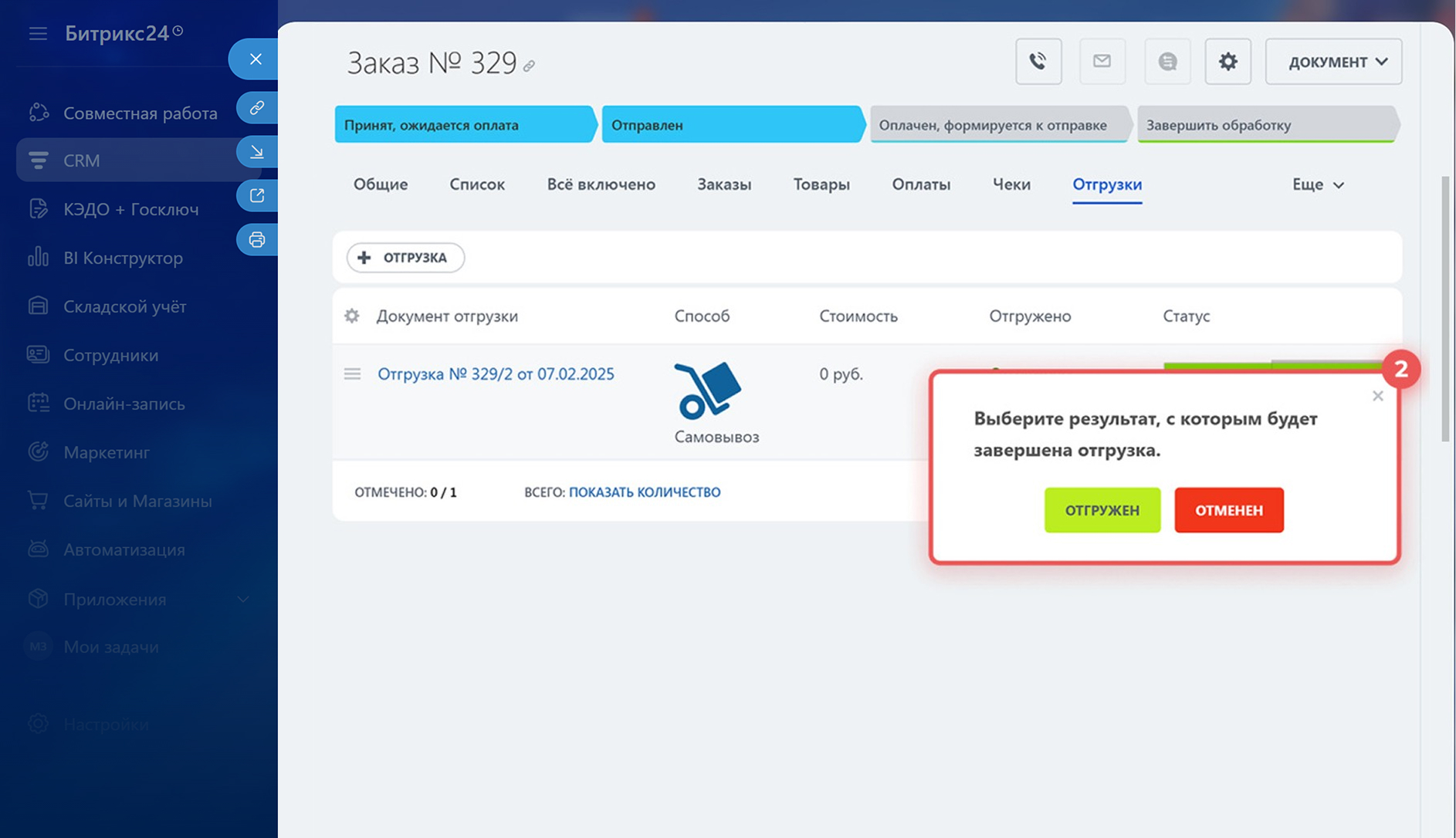
Отмените отгрузку. Откройте нужный заказ в CRM и отмените отгрузку.
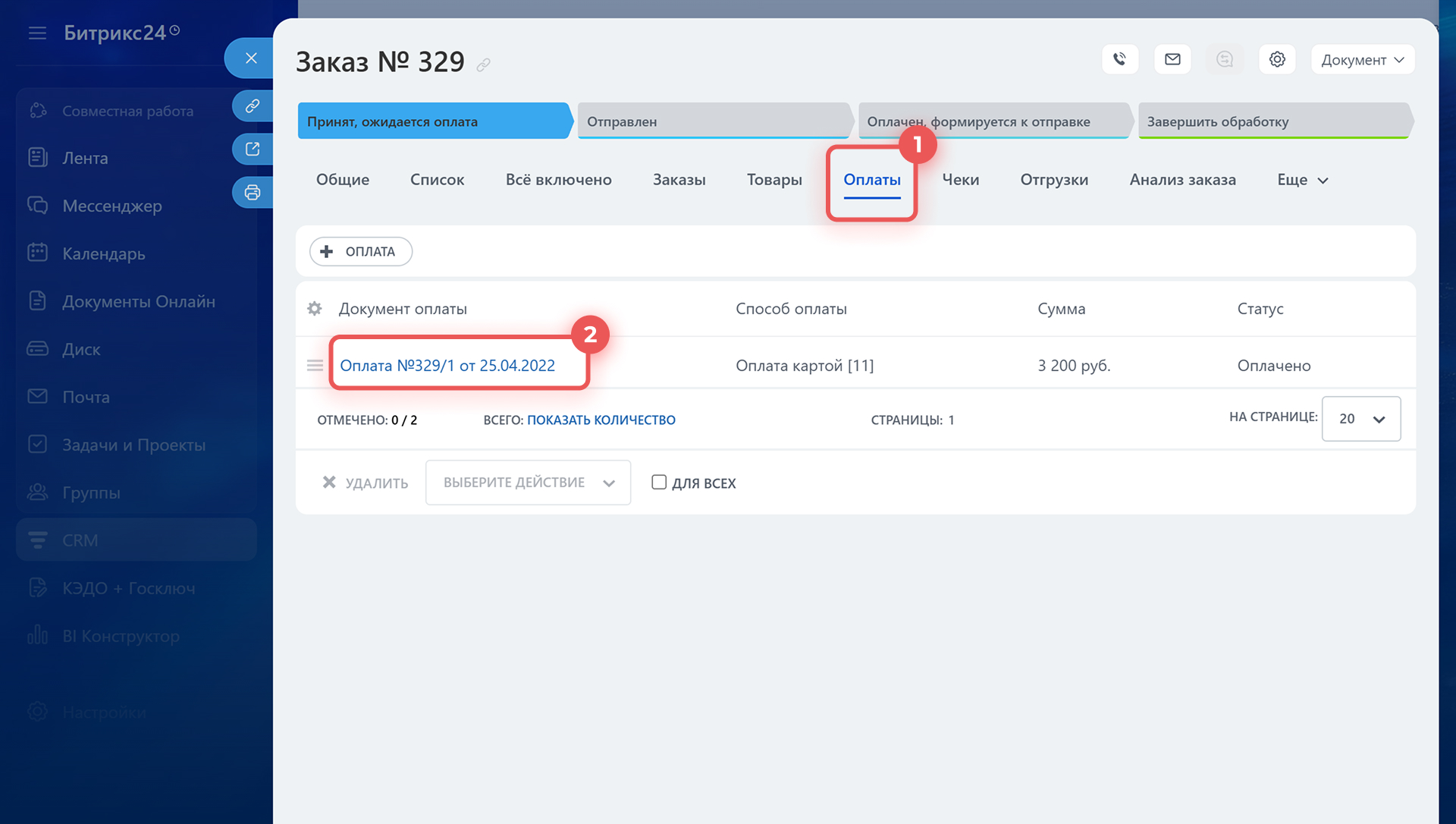
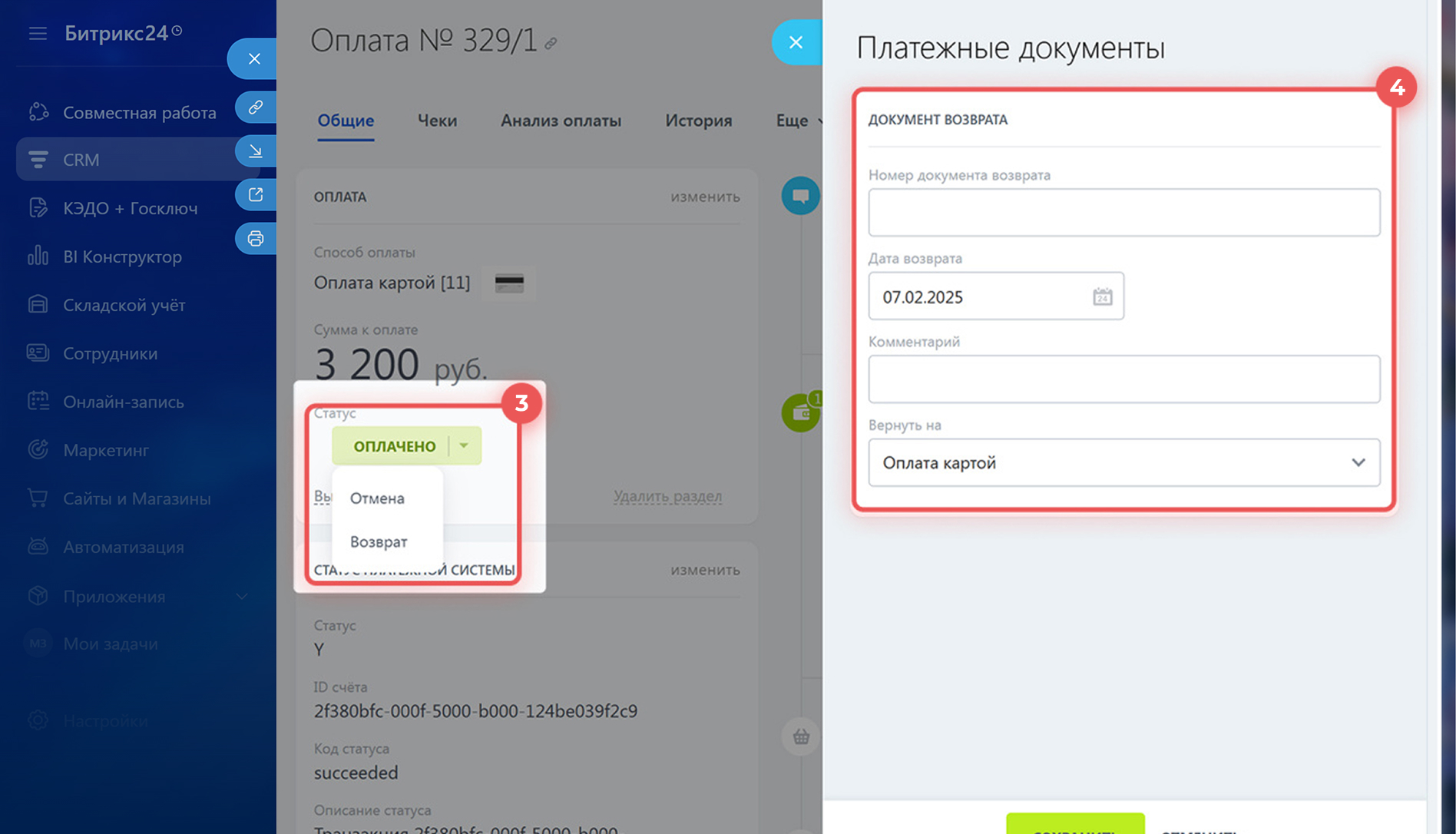
Оформите возврат оплаты. В заказе откройте вкладку Оплаты и выберите нужный документ. Установите статус оплаты Возврат и заполните данные документа возврата. Уточните у бухгалтера, какие данные нужно указать.
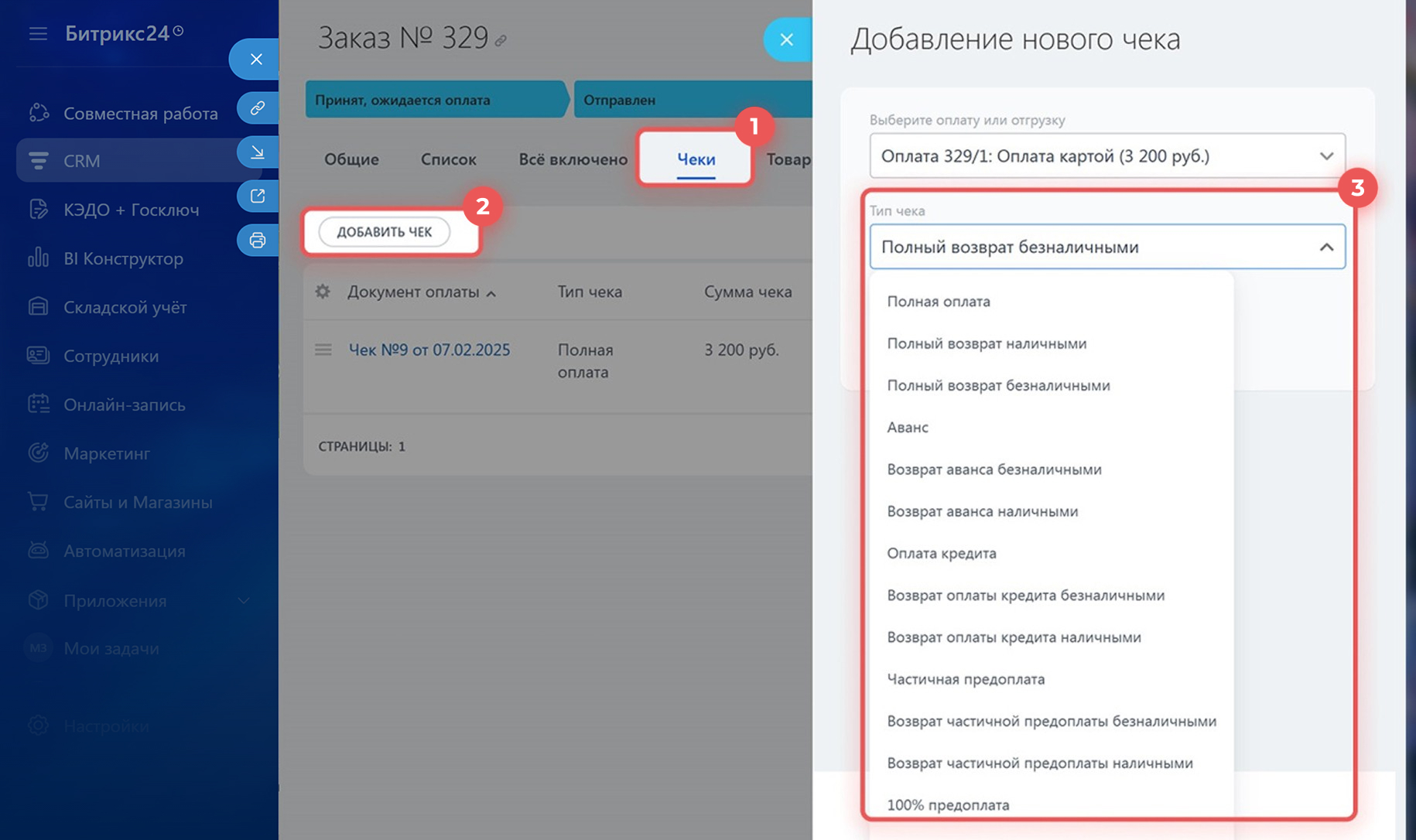
Напечатайте чек возврата. В заказе откройте вкладку Чеки, нажмите Добавить чек и напечатайте подходящий чек возврата.
Как работают ограничения платежных систем в интернет-магазине
Ограничения платежных систем позволяют контролировать, при каких условиях клиент сможет выбрать определенный способ оплаты. Если условия не выполняются, Битрикс24 скроет способ оплаты при оформлении заказа.
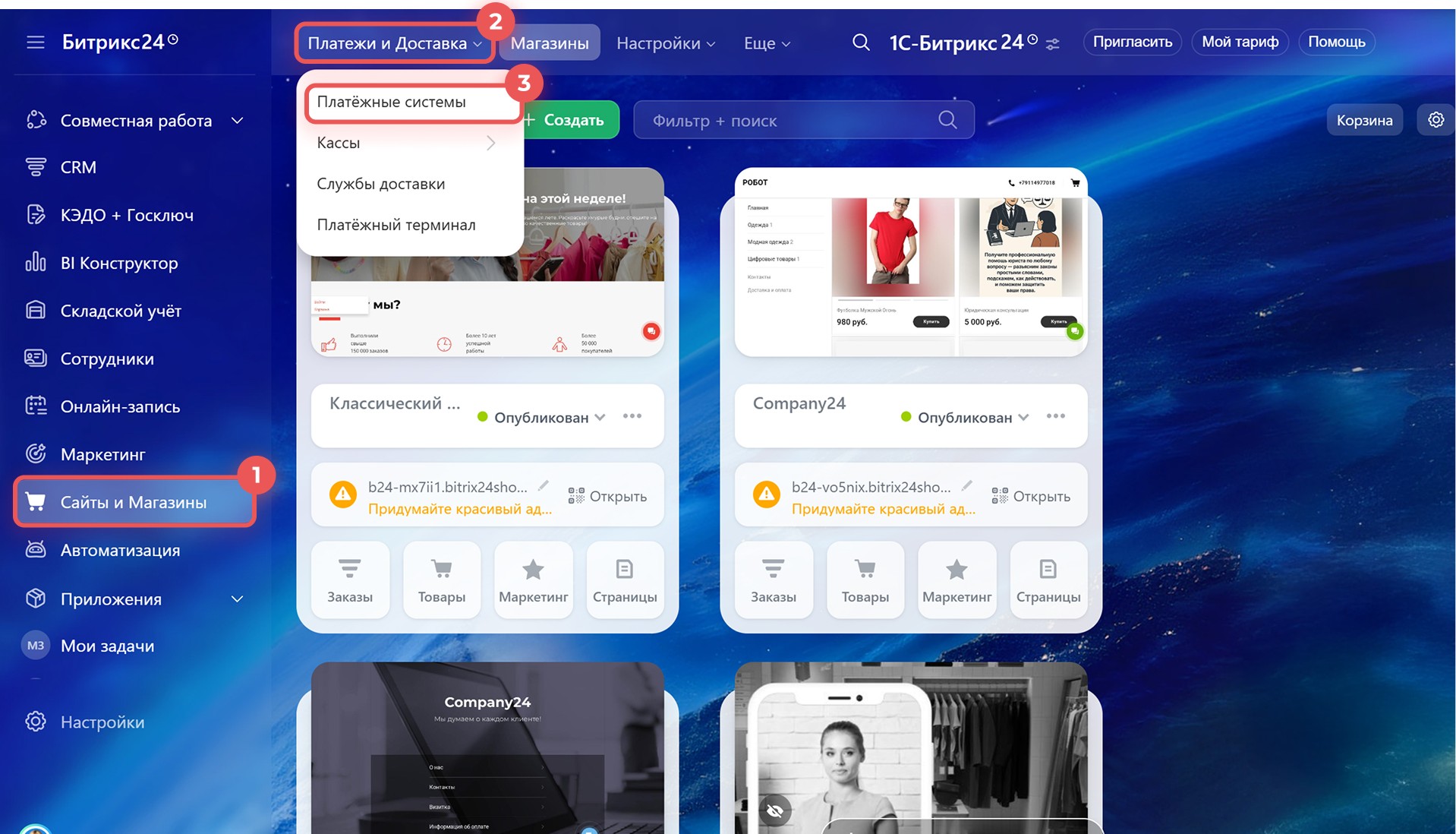
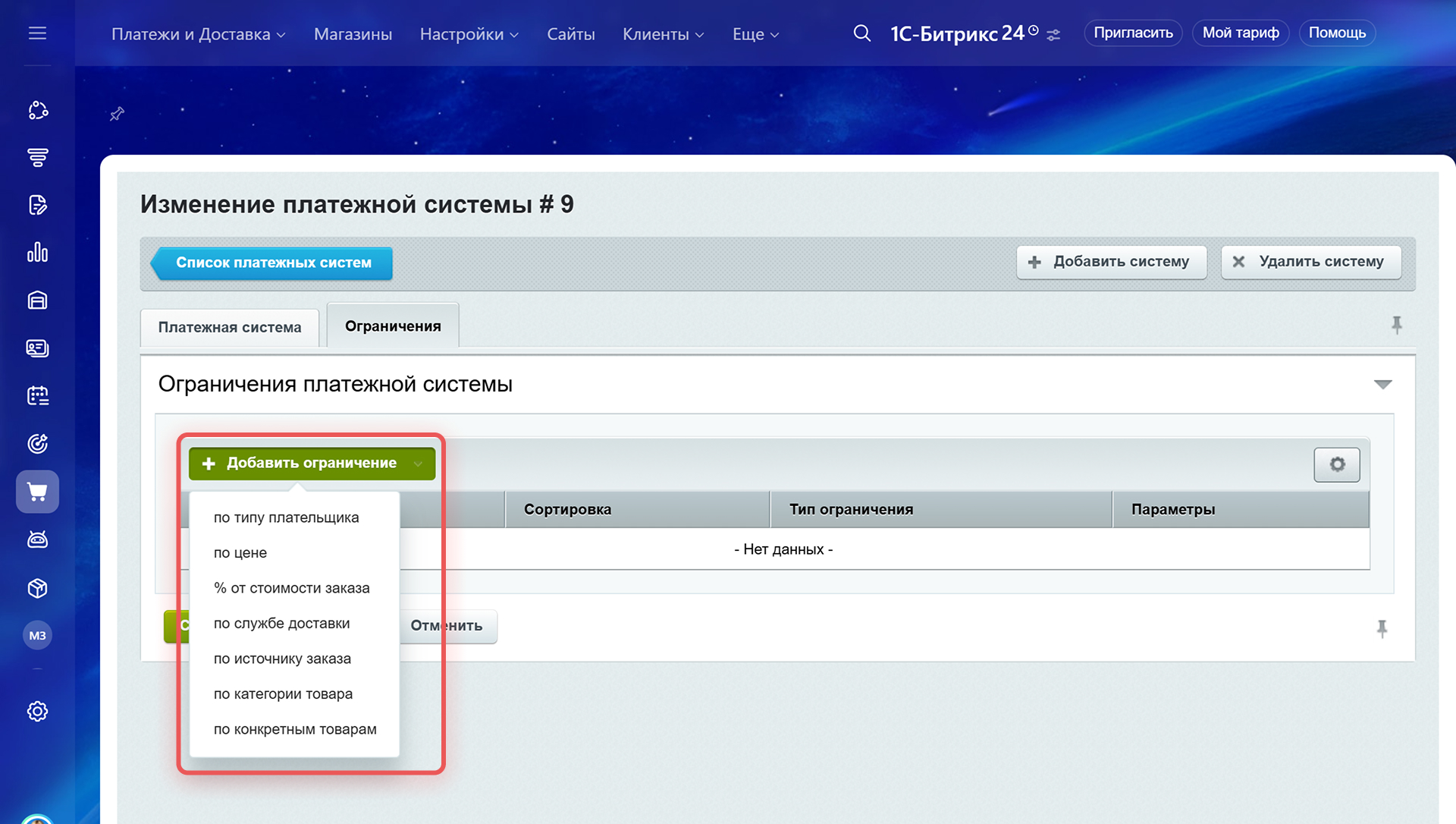
Чтобы настроить ограничения для платежных систем, перейдите в Сайты и Магазины> Платежи и Доставка > Платежные системы. Откройте нужную платежную систему и перейдите в раздел Ограничения.
Для платежной системы можно настроить следующие ограничения:
- Ограничение по цене. Определяет минимальную и максимальную сумму заказа для доступного способа оплаты. Например, можно настроить, чтобы заказы свыше 10 000 рублей оплачивались только через выбранную платежную систему.
- Ограничение по типу плательщика. Позволяет ограничить способы оплаты для физических и юридических лиц. Например, можно настроить, чтобы оплата наличными курьеру была доступна только для физических лиц, а оплата по безналичному расчету — для юридических лиц.
- Ограничение % от стоимости заказа. Задает диапазон оплаты для платежной системы Внутренний счет. Например, можно разрешить оплату от 15% до 30% стоимости заказа с внутреннего счета покупателя, а остальную сумму клиент может оплатить другим способом.
- Ограничение по службе доставки. Связывает способы оплаты с вариантом доставки. Например, можно сделать наличную оплату доступной только для курьерской доставки, а при самовывозе или доставке Почтой России — только онлайн-платежи.
- Ограничение по источнику заказа. Ограничивает доступные способы оплаты в зависимости от источника заказа. Например, можно настроить, чтобы для заказов из интернет-магазина использовалась только определенная платежная система.
- Ограничение по категории товара. Скрывает способы оплаты, если в заказе есть товары из определенного раздела каталога. Например, в интернет-магазине работают две платежные системы: одна подходит только для оплаты одежды, другая — для электроники. Если клиент заказывает одежду, ему будет доступен первый способ оплаты, а если выбирает электронику — второй. Если в заказе есть и одежда, и электроника, способы оплаты могут быть недоступны из-за ограничений. Чтобы клиенты могли оформить покупку, настройте хотя бы один универсальный способ оплаты.
- Ограничение по конкретным товарам. Ограничивает доступные способы оплаты для отдельных товаров. Например, электронные книги можно оплатить только онлайн, а бумажные — любым способом. Если в заказе есть товар с ограничением, неподходящие варианты оплаты будут недоступны.
Можно ли регулировать количество товара в магазине
Да — вы можете контролировать остатки товара двумя способами: через количественный учет и складской учет. Оба варианта помогают избежать ситуаций, когда продается больше, чем есть в запасе.
- Количественный учет — подойдет небольшому интернет-магазину, где все товары хранятся в одной торговой точке.
- Складской учет — удобен для сети розничных магазинов с несколькими складами и регулярными перемещениями товаров.
Как контролировать остатки товаров в Битрикс24
Можно ли вывести свойства товара выше характеристик
Такой настройки сейчас нет. Свойства и характеристики показываются в фиксированном порядке.
Можно ли изменить сообщение, которое видит клиент после оформления заказа
Нет, такая возможность не реализована.
Есть ли на сайтах блок «Вместе с этим покупают» или «Похожие товары»
Стандартного блока нет. Если нужен такой блок, посмотрите готовые шаблоны из маркетплейса — там можно подобрать подходящее решение.
Битрикс24 Маркетплейс
Как очистить брошенные корзины покупателей в интернет-магазине
Такая возможность не реализована.
Рекомендуем прочитать: