
В Битрикс24 КЭДО есть онлайн-редактор документов. С его помощью кадровый специалист может подготовить документ к отправке, не выходя из Битрикс24 КЭДО: отредактировать текст, добавить коды для автозаполнения данных и сразу отправить на подпись. Все в одном окне — не нужно скачивать файл, вносить правки и загружать его снова.
Как открыть редактор
В Битрикс24 КЭДО открыть редактор документов можно в нескольких местах:
При создании нового документа: КЭДО + Госключ > Создать > DOCX > Три точки (...) > Изменить.
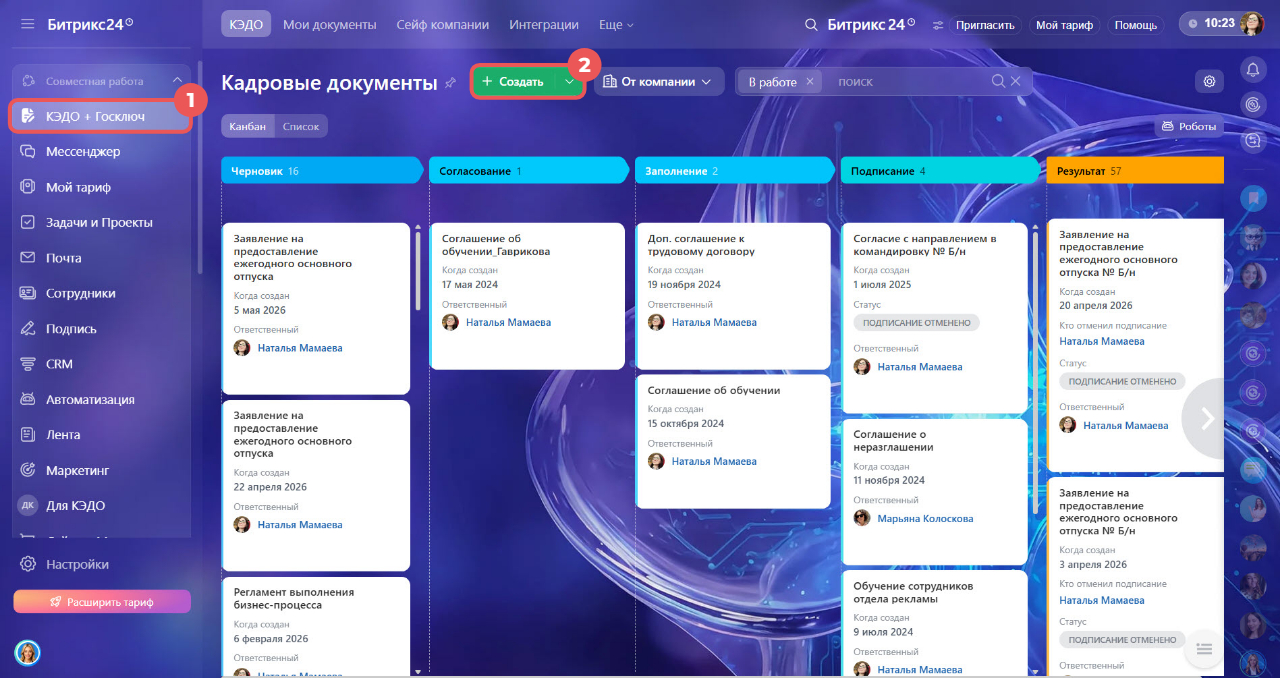
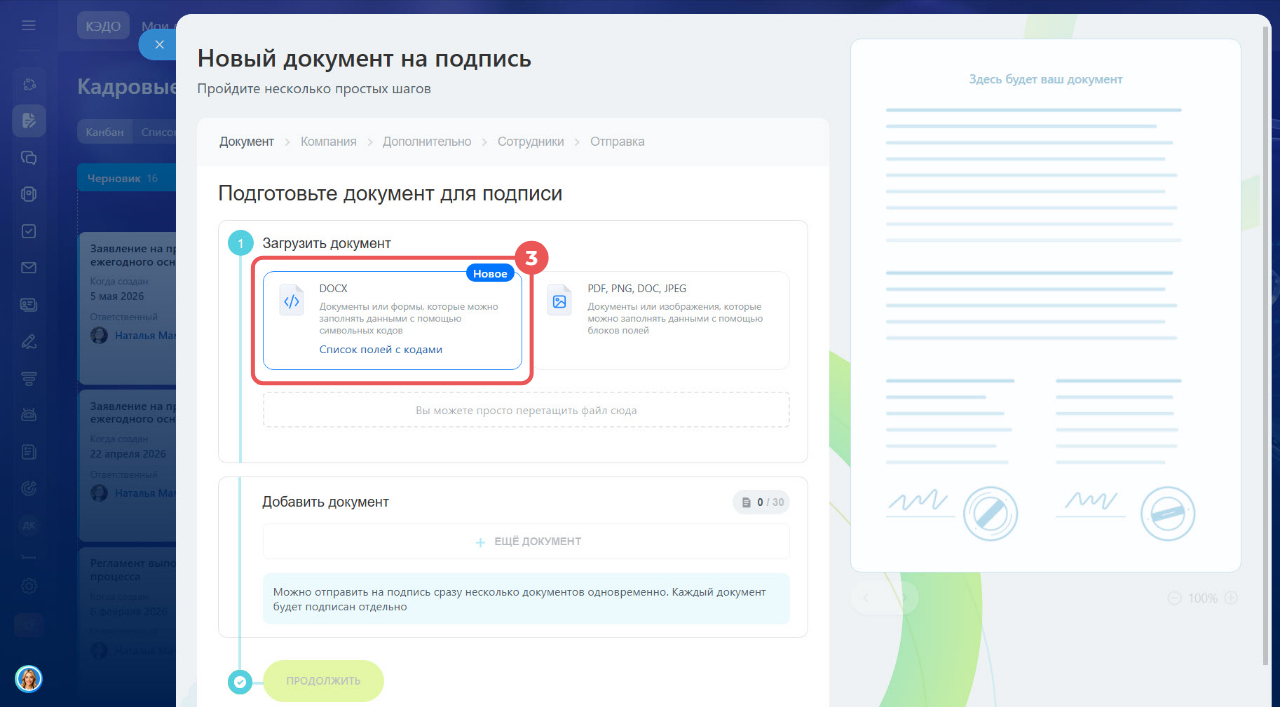
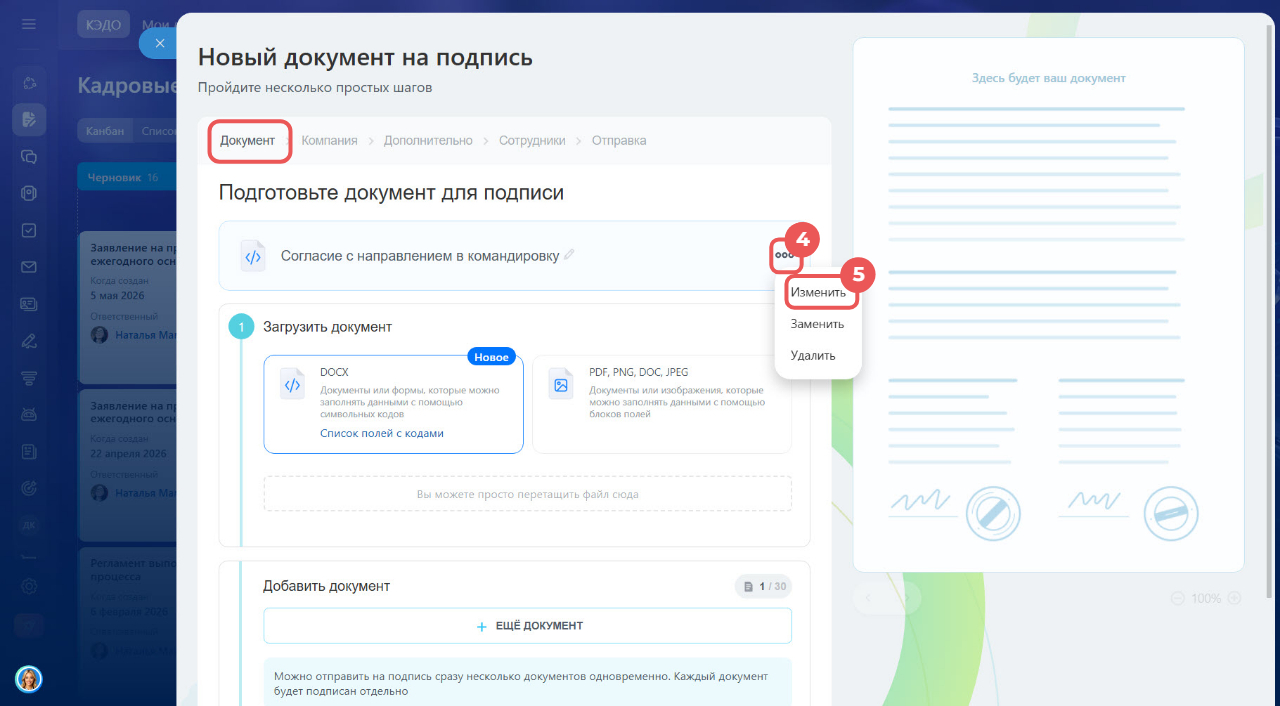
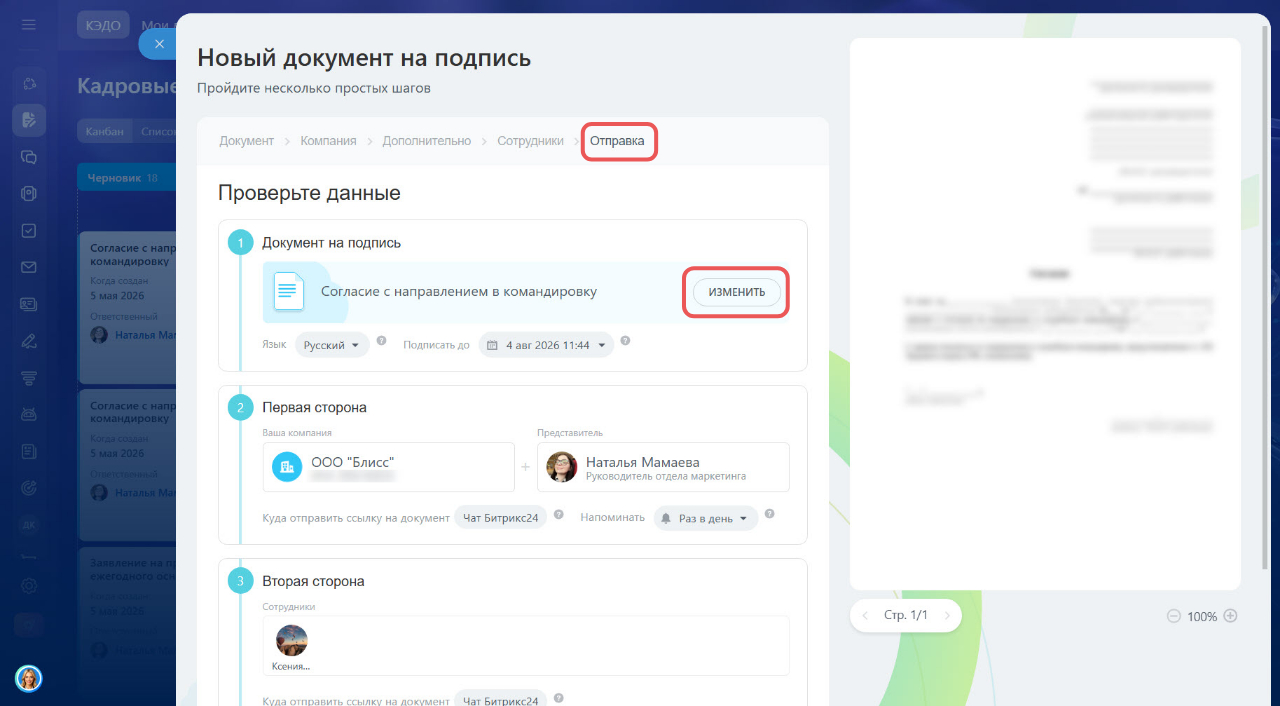
При отправке документа: чтобы отредактировать документ, нажмите Изменить.
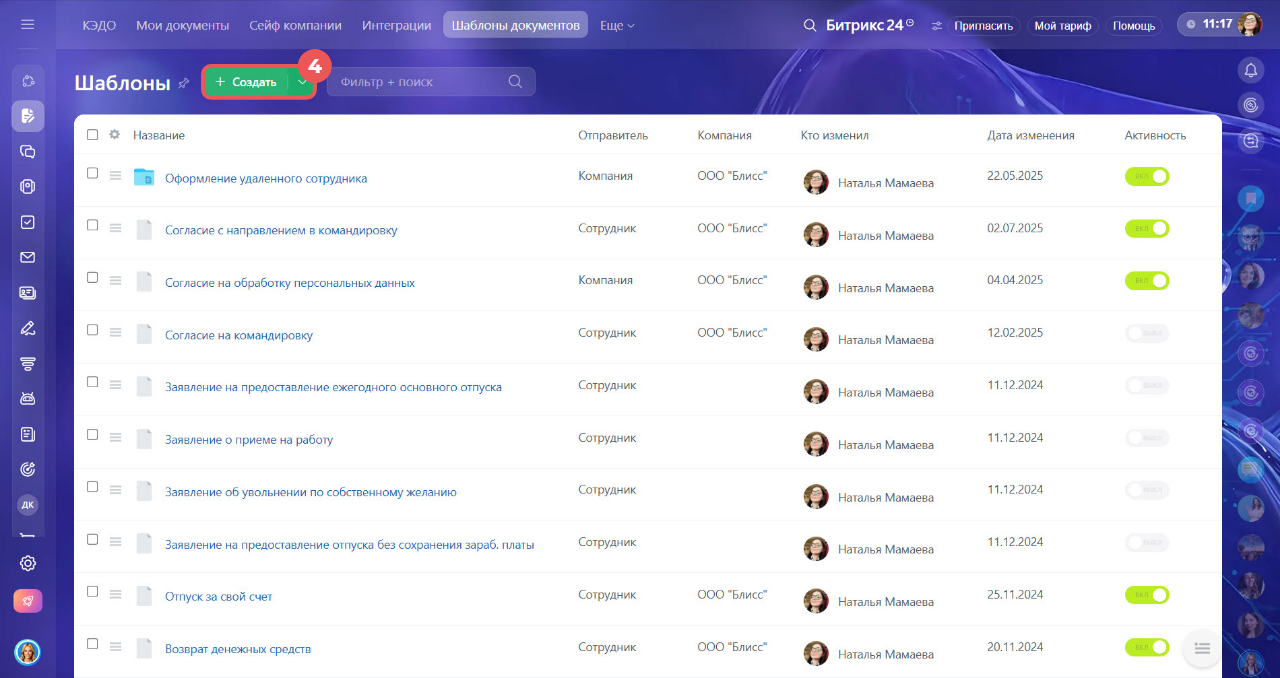
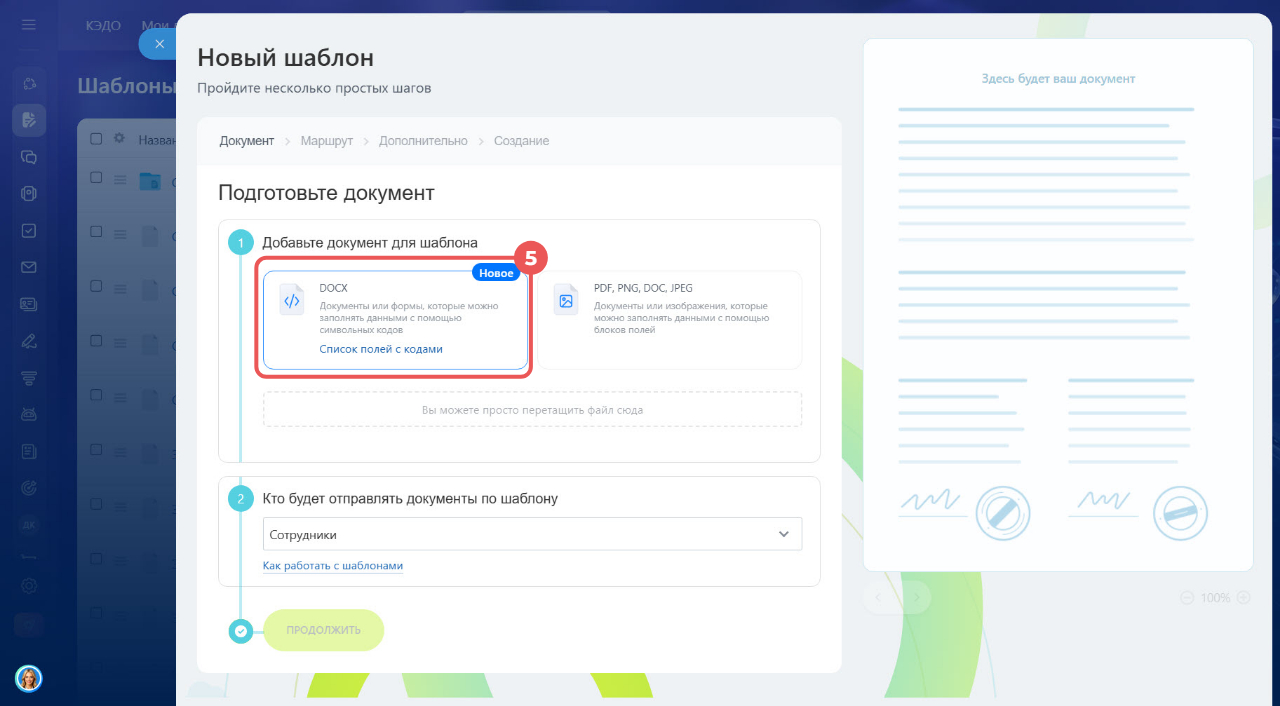
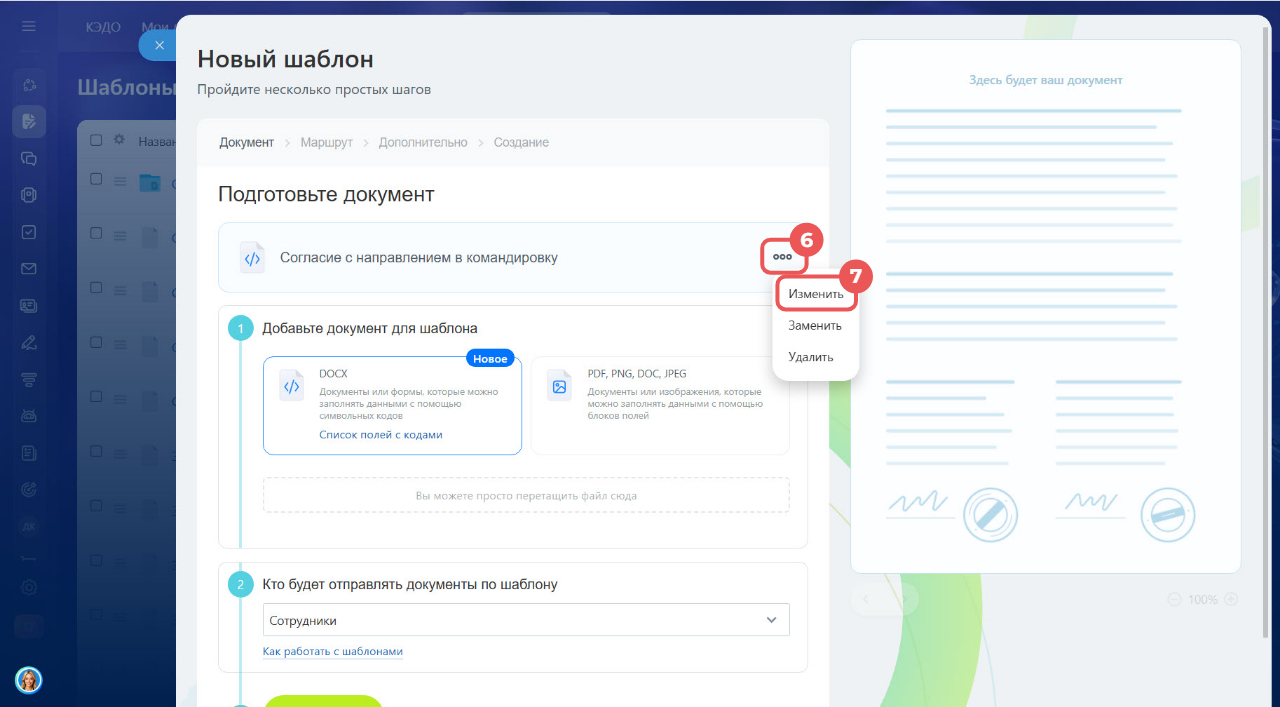
В разделе Шаблоны документов: КЭДО + Госключ > Еще > Шаблоны документов > Создать > DOCX > Три точки (...) > Изменить.
Как создать шаблон документа в Битрикс24 КЭДО

Уроки, обучение, полезные истории, кейсы и эксклюзивные эфиры — все в канале Max для пользователей «Битрикс24 печатает»
Как отредактировать документ
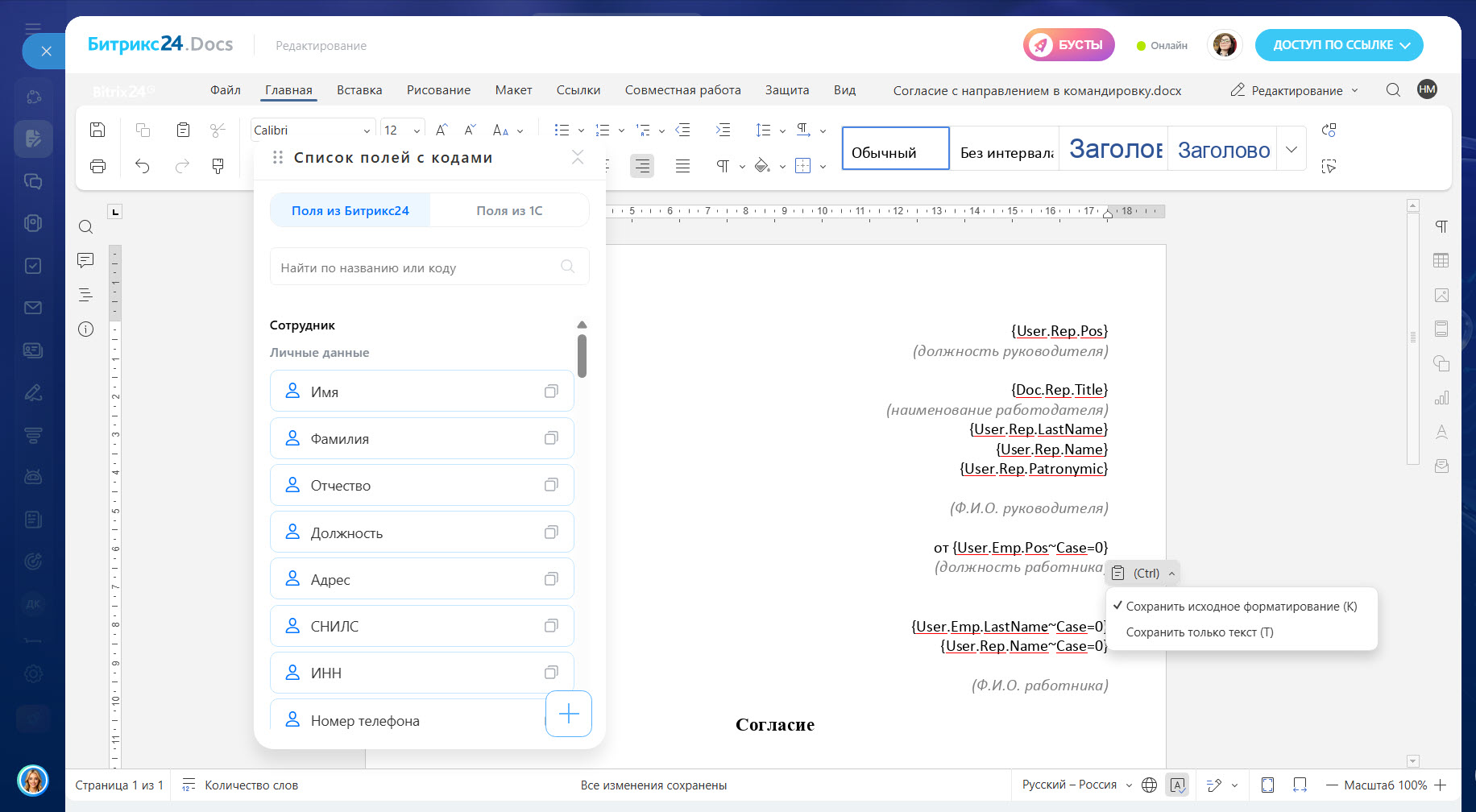
В редакторе можно одновременно редактировать текст документа и вставлять символьные коды — специальные обозначения, которые автоматически заменяются на данные сотрудника или компании. Если нужно изменить формат данных — например, поставить имя в нужный падеж — добавьте к коду модификатор.
Когда сотрудник получает документ, данные из символьных кодов подставляются автоматически, а текст перестраивается под их длину — не нужно заранее угадывать, сколько места займет имя, должность или другие данные.
Символьные коды в Битрикс24 КЭДО: что это и как с ними работать
Модификаторы в Битрикс24 КЭДО: что это и как с ними работать
Список полей с кодами открывается автоматически и содержит две вкладки: Поля из Битрикс24 и Поля из 1С. Поля сгруппированы по разделам: личные данные сотрудника, данные представителя, данные компании, информация о документе.
Чтобы добавить символьные коды:
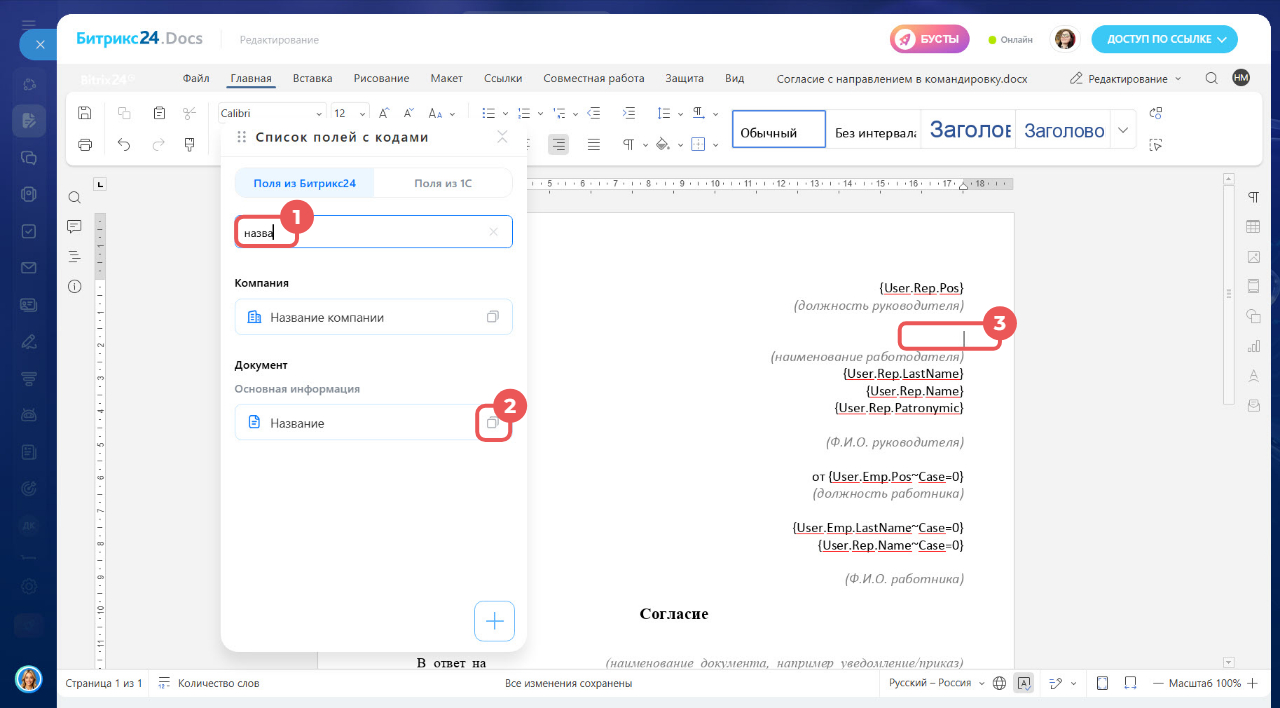
1. Найдите нужное поле на вкладке Поля из Битрикс24 или Поля из 1С: введите название в строку поиска — например, «фамилия» или «дата».
2. Нажмите иконку копирования  рядом с полем.
3. Поставьте курсор в нужное место документа и вставьте код. В документе символьный код выглядит так {User.Emp.LastName}.
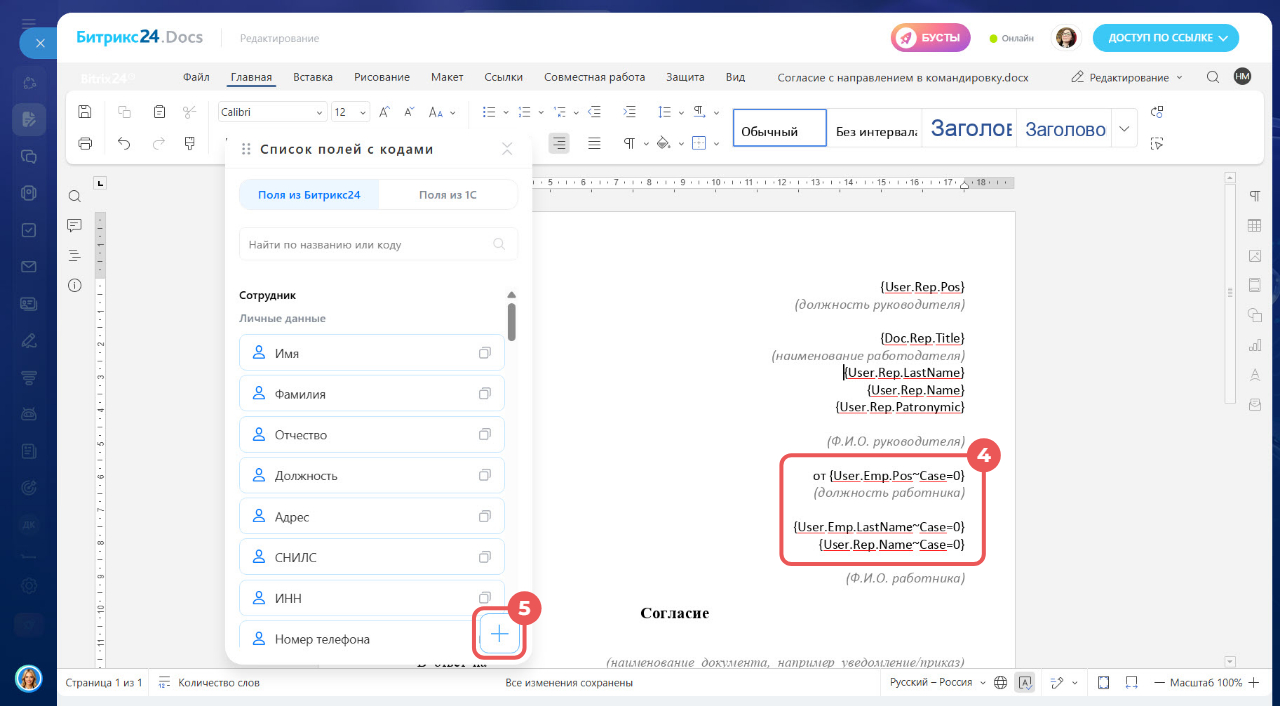
4. Добавьте модификатор, если нужно изменить формат данных. Например, чтобы фамилия стояла в родительном падеже — {User.Emp.LastName~Case=0}.
Список модификаторов в Битрикс24 КЭДО
5. Если нужного поля нет — нажмите Плюс (+) в нижней части списка.
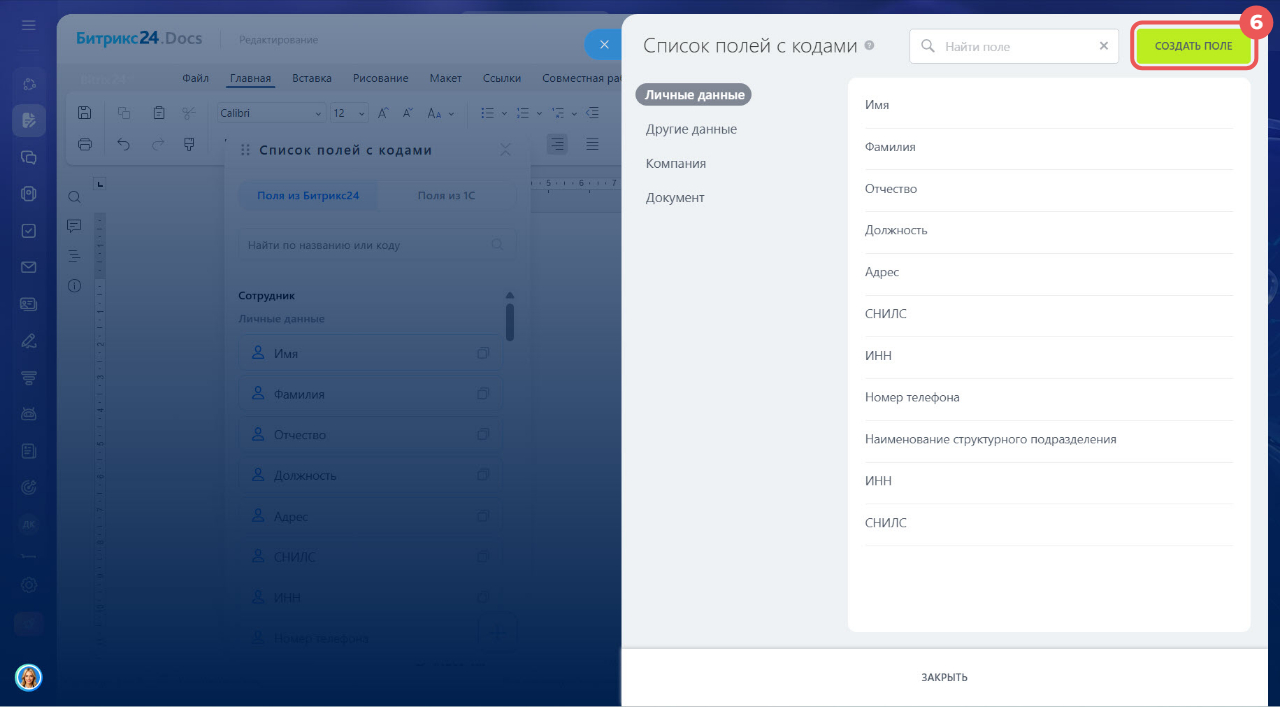
6. Выберите Создать поле и заполните параметры. Поле можно создать только для данных из Битрикс24.
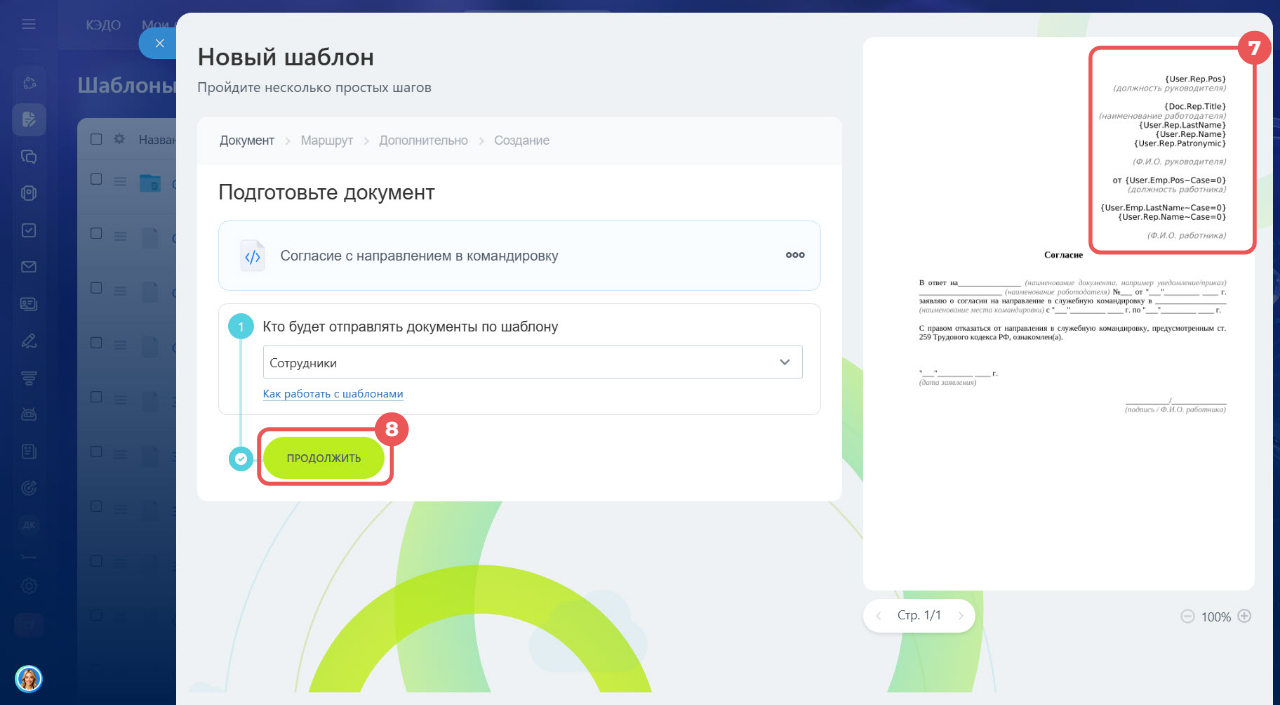
7. Закройте редактор. Документ сохранится автоматически — на странице справа появится документ с символьными кодами.
8. Нажмите Продолжить.
После этого можно отправить документ на подпись сотрудникам.
Как отправить документ на подпись в Битрикс24 КЭДО
Коротко
- В Битрикс24 КЭДО есть онлайн-редактор документов. С его помощью можно отредактировать текст, добавить символьные коды и сразу отправить на подпись — все в одном окне.
- Открыть онлайн-редактор можно при создании документа, его отправке и в разделе Шаблоны документов.
- В редакторе можно одновременно редактировать текст документа и вставлять символьные коды.
- Если нужно изменить формат данных — например, поставить имя в нужный падеж — добавьте к коду модификатор.
- Можно добавить данные из полей Битрикс24 или 1С. Список полей сгруппирован по разделам: личные данные сотрудника, данные представителя, данные компании, информация о документе.
- При закрытии онлайн-редактора документ сохраняется автоматически.
- Отправитель видит в документе символьные коды — данные еще не подставлены. Участники подписания получат уже заполненный документ.