
В Битрикс24 можно автоматизировать HR-процессы с помощью цифровых рабочих мест, Битрикс24 КЭДО и бизнес-процессов. Бизнес-процесс позволяет собрать маршрут с несколькими ветками и условиями, а подписание документа встроить как один из шагов.
Например, в цифровом рабочем месте можно настроить бизнес-процесс, который проверит, подписал ли сотрудник согласие на обработку персональных данных. Если подписал — процесс идет дальше. Если нет — ответственный кадровый специалист автоматически получит задачу выяснить причину. Вместо задачи в бизнес-процесс можно добавить любое другое действие из списка.
Если нужно создать новое цифровое рабочее место и автоматизировать подписание документов с сотрудниками с помощью роботов и триггеров, читайте статью Автоматизация HR-процессов в Битрикс24 КЭДО
Как открыть дизайнер бизнес-процессов в цифровых рабочих местах
Настраивать цифровые рабочие места может администратор Битрикс24, но он может выдать эти права другим сотрудникам.
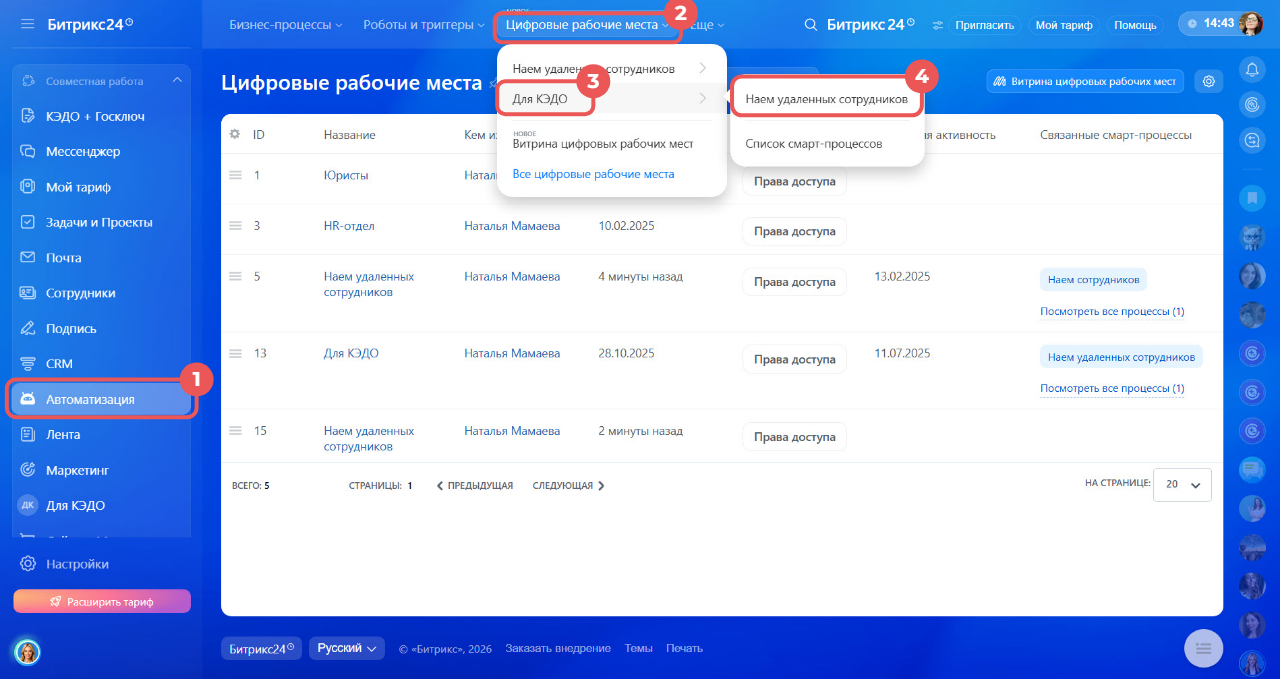
1–4. Перейдите в раздел Автоматизация > Цифровые рабочие места и откройте нужное цифровое рабочее место. В нашем примере это Наем удаленных сотрудников.
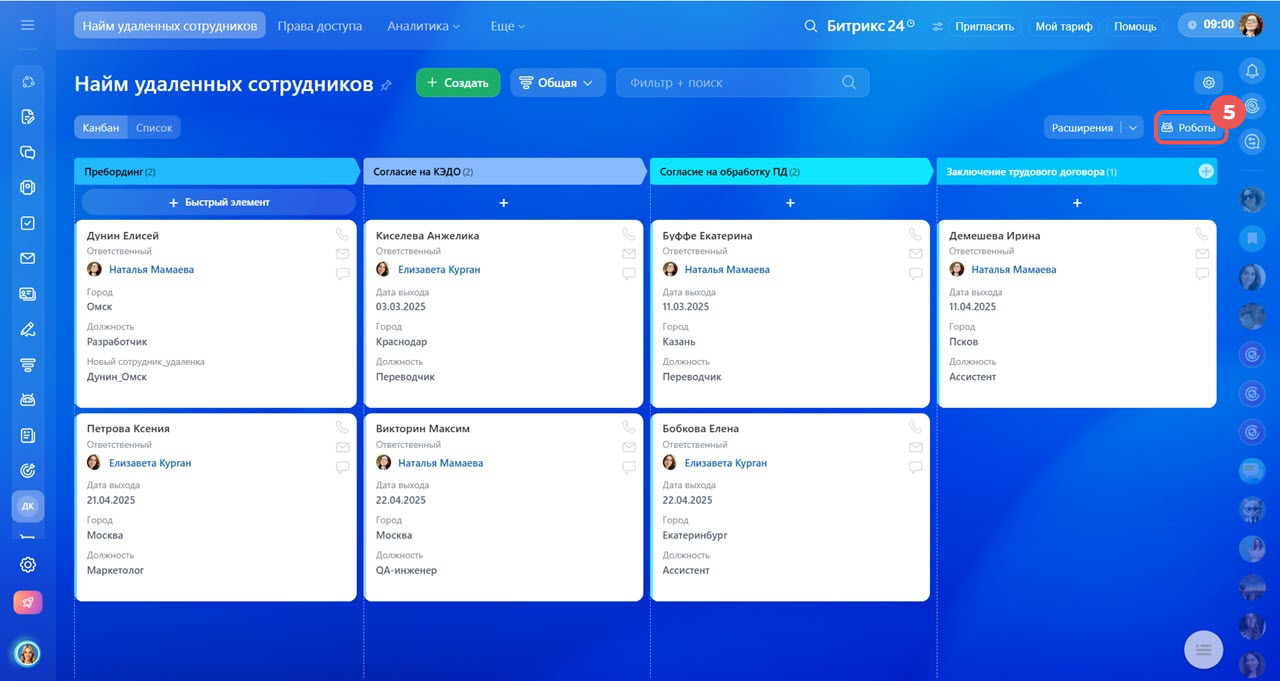
5. Нажмите Роботы в правом верхнем углу.
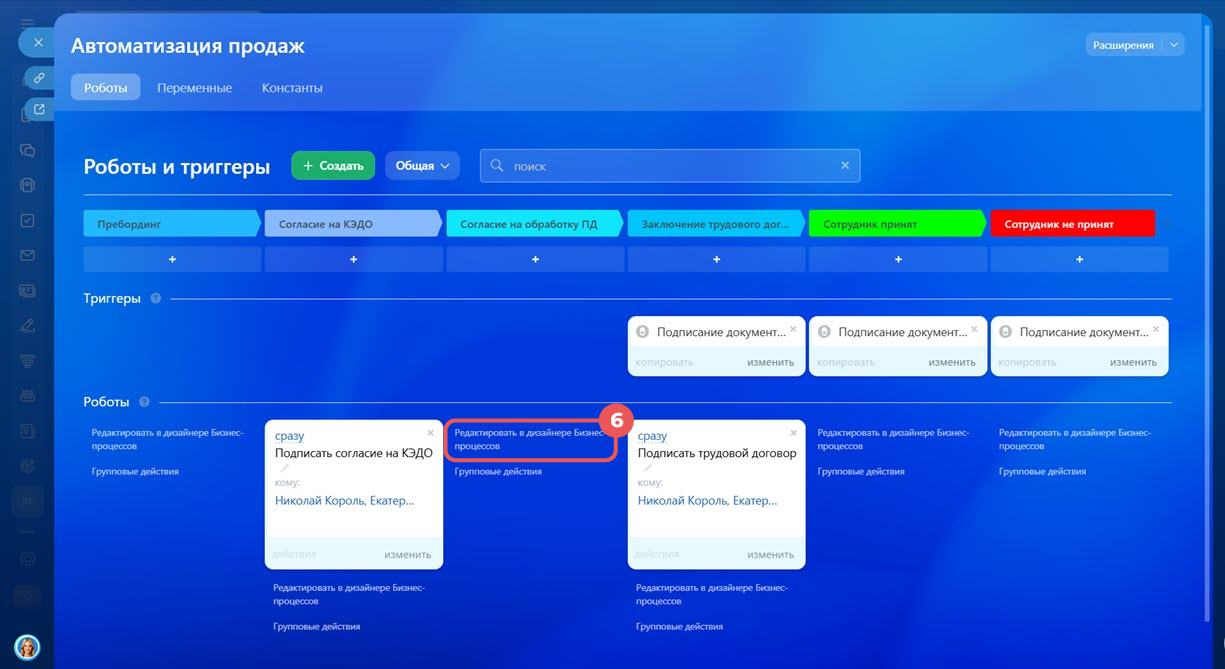
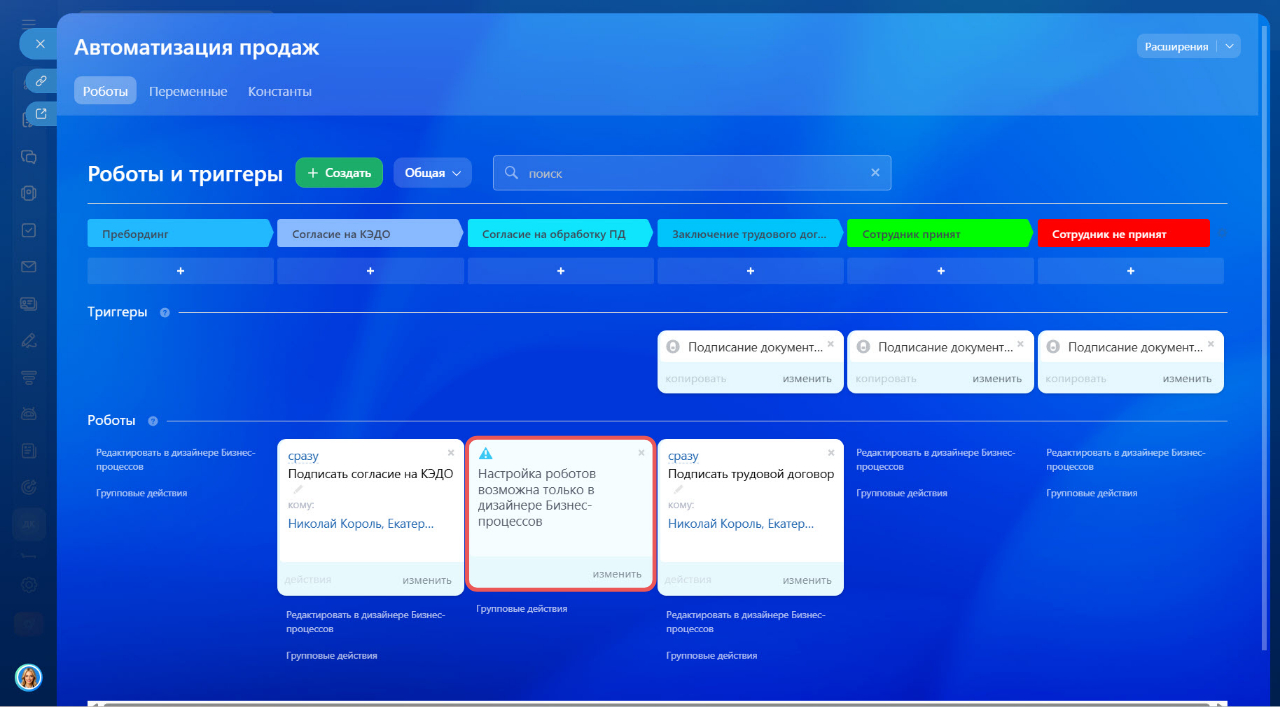
6. Выберите Редактировать в дизайнере бизнес-процессов на той стадии, где должно выполняться действие.
Уроки, обучение, полезные истории, кейсы и эксклюзивные эфиры — все в канале Max для пользователей «Битрикс24 печатает»
Как создать бизнес-процесс
Для примера соберем бизнес-процесс из нескольких частей:
- добавим и настроим действие Подписать документ с сотрудником,
- добавим условие, которое проверит результат подписания,
- настроим действие, если сотрудник подписал документ,
- добавим и настроим действие Поставить задачу, если сотрудник не подписал документ.
Добавить и настроить действие Подписать документ с сотрудником.
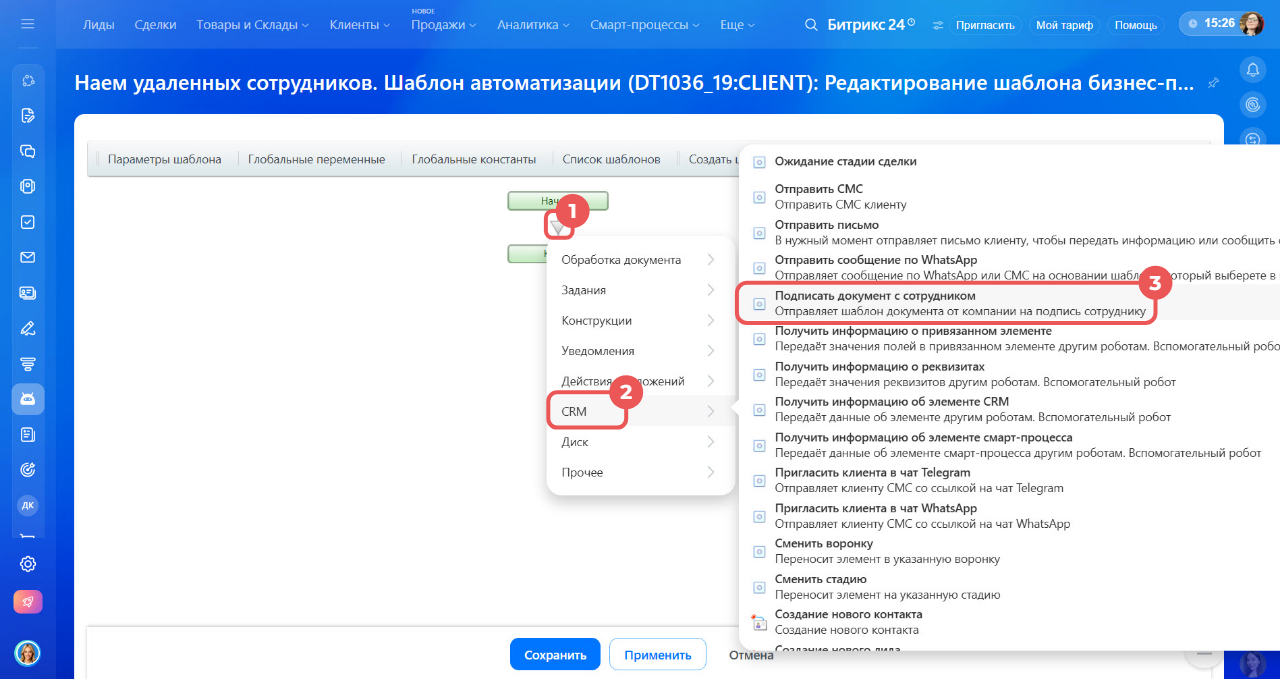
1. Нажмите на стрелку  под блоком Начало в бизнес-процессе.
2–3. Выберите CRM > Подписать документ с сотрудником.
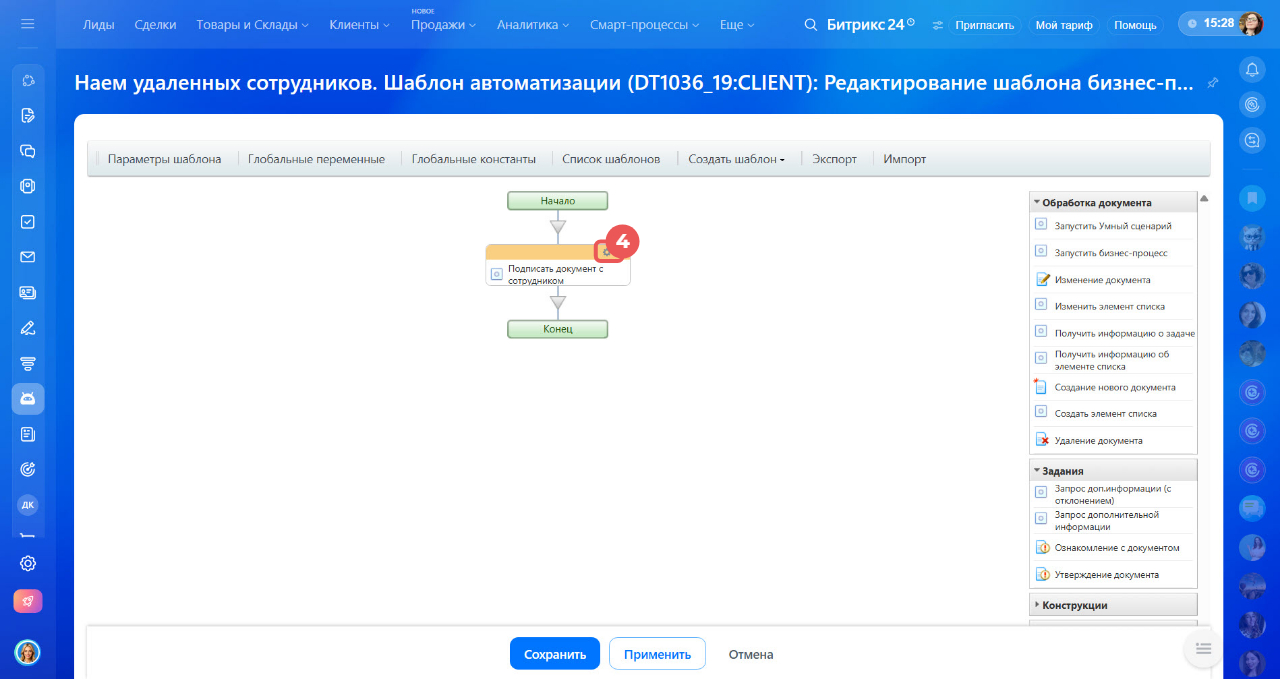
4. Нажмите Настройки (⚙️), чтобы настроить действие.
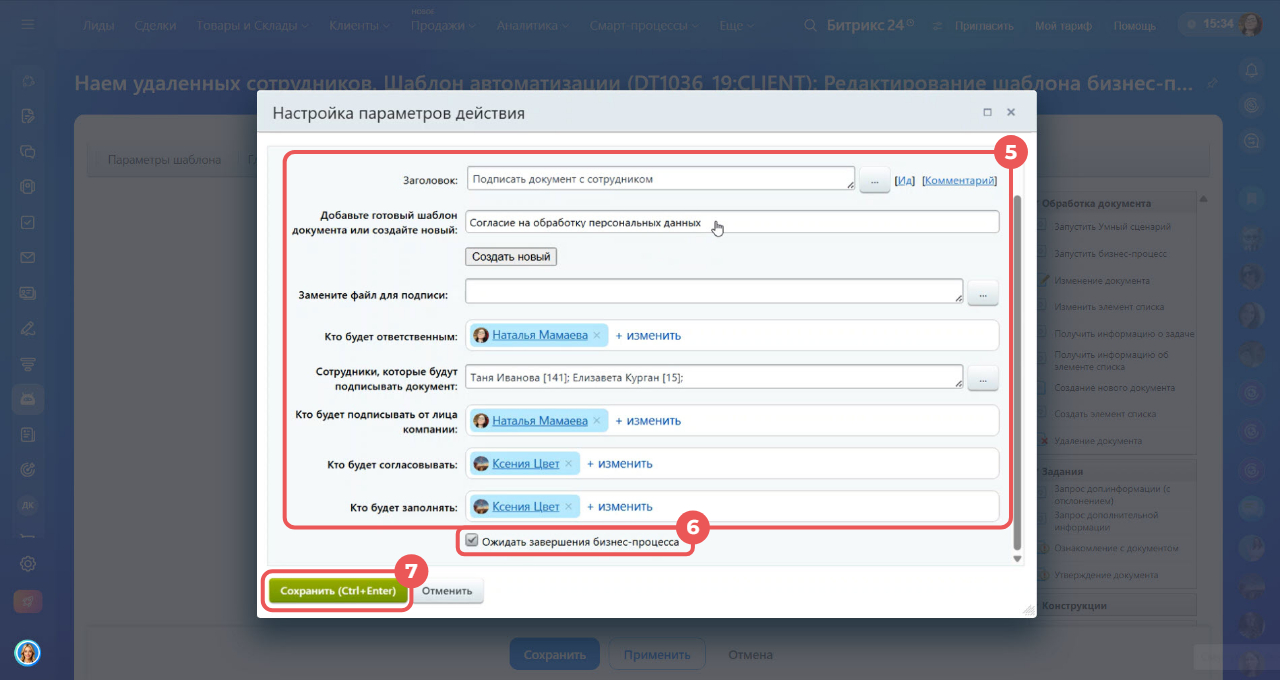
5. Заполните поля:
- Добавьте готовый шаблон документа или создайте новый. Чтобы выбрать шаблон из уже загруженных, нажмите на строку с названием шаблона, например Соглашение на обработку персональных данных. Чтобы добавить новый — нажмите Создать новый.
Как создать шаблон документа в Битрикс24 КЭДО - Замените файл для подписи — если хотите использовать документ из шаблона, который выбрали выше, оставьте поле пустым. Чтобы загрузить другой документ, нажмите Три точки (...) и выберите источник: Диск Битрикс24, поля смарт-процесса или файл, который создали другие роботы.
- Кто будет ответственным — например, укажите менеджера по кадрам, он будет получать уведомления о статусе подписания.
- Сотрудники, которые будут подписывать документ — нажмите Три точки (...) и выберите сотрудников из списка.
- Кто будет подписывать от лица компании.
- Кто будет согласовывать.
- Кто будет заполнять.
6. Включите опцию Ожидать завершения бизнес-процесса, чтобы дождаться подписания документа или постановки задачи.
7. Нажмите Сохранить.
Добавить условие, которое проверит результат. Оно проверит, подписал ли сотрудник документ, и направит процесс по нужной ветке.
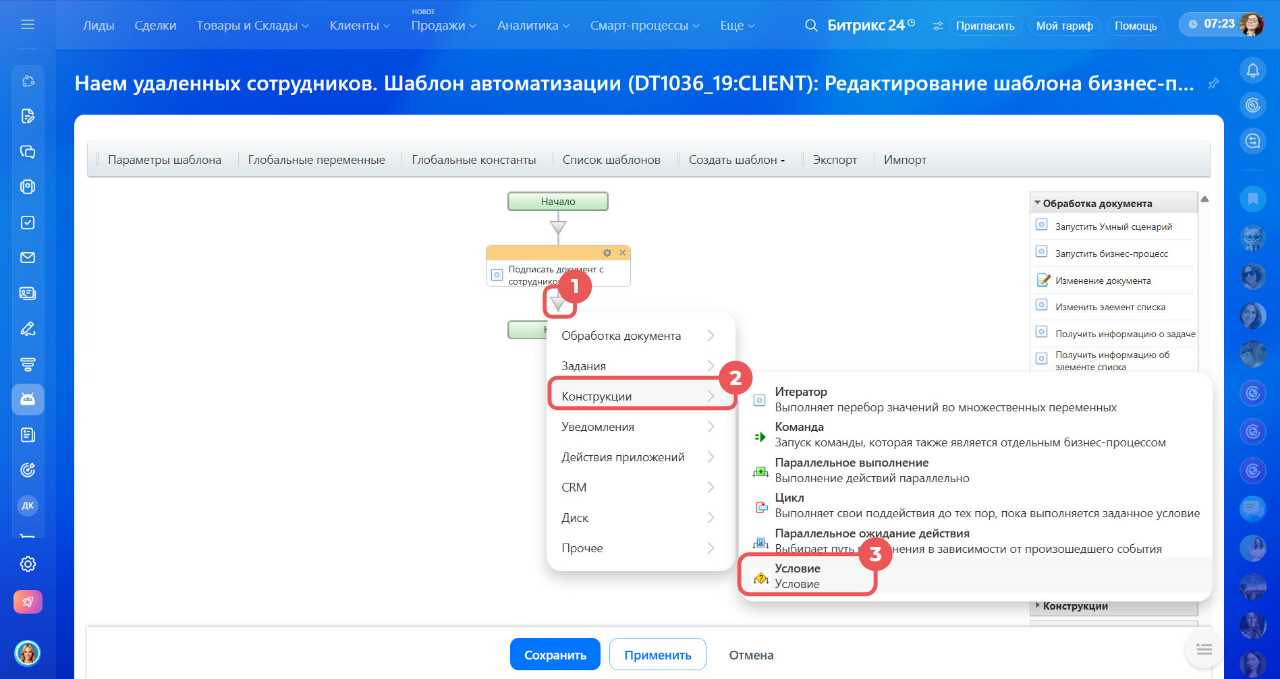
1. Нажмите на стрелку под действием Подписать документ с сотрудником.
2. Выберите Конструкции.
3. Нажмите Условие.
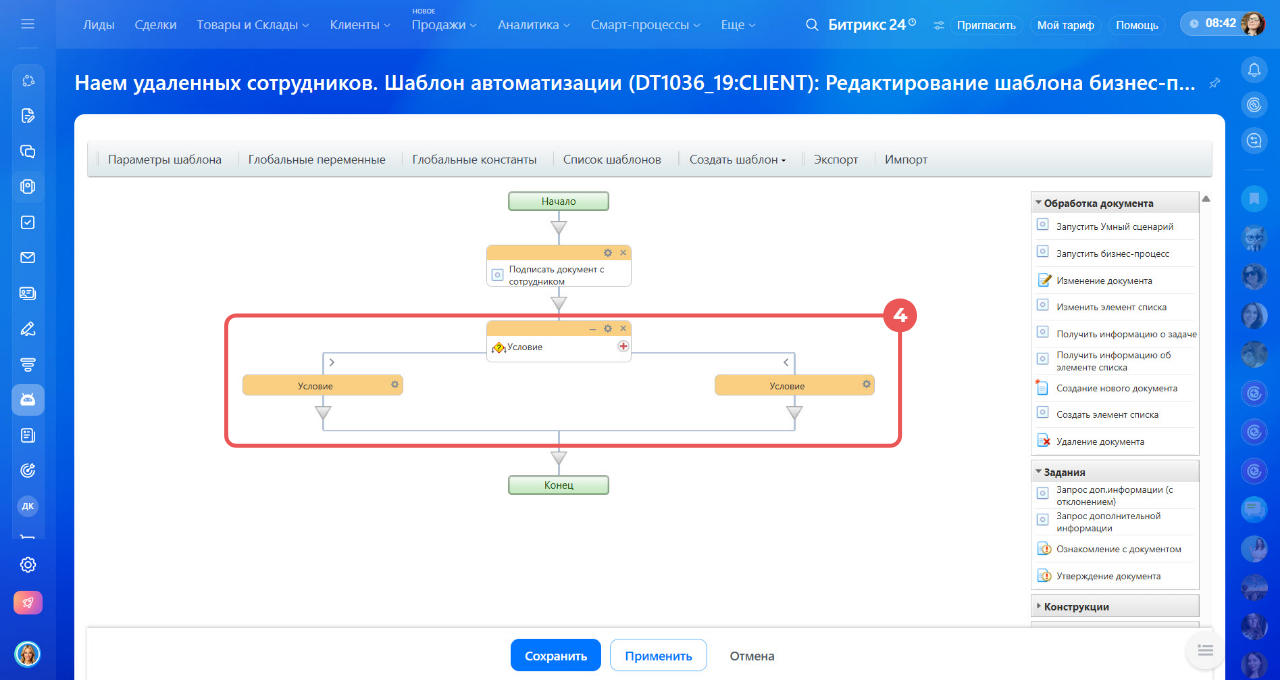
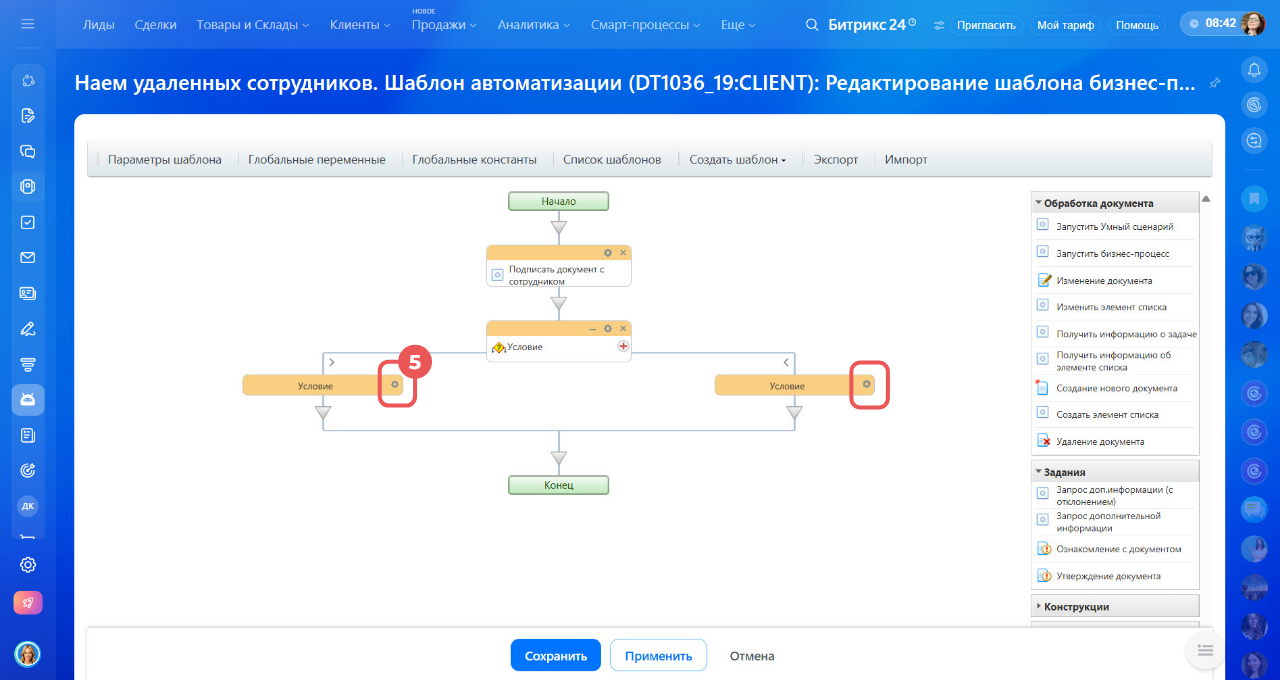
4. Условия добавлены.
5. Нажмите Настройки (⚙️) рядом с каждым блоком Условие, чтобы переименовать их.
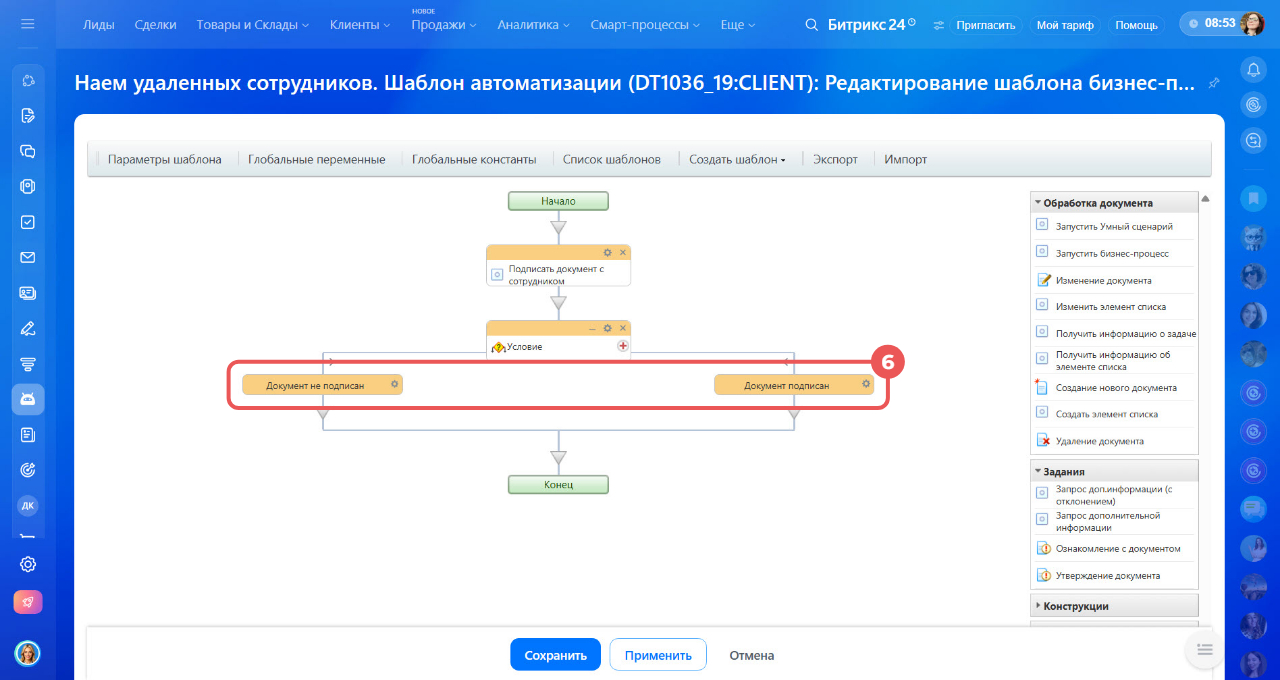
6. Укажите названия условий, например, Документ подписан и Документ не подписан. Это поможет быстрее ориентироваться в процессе.
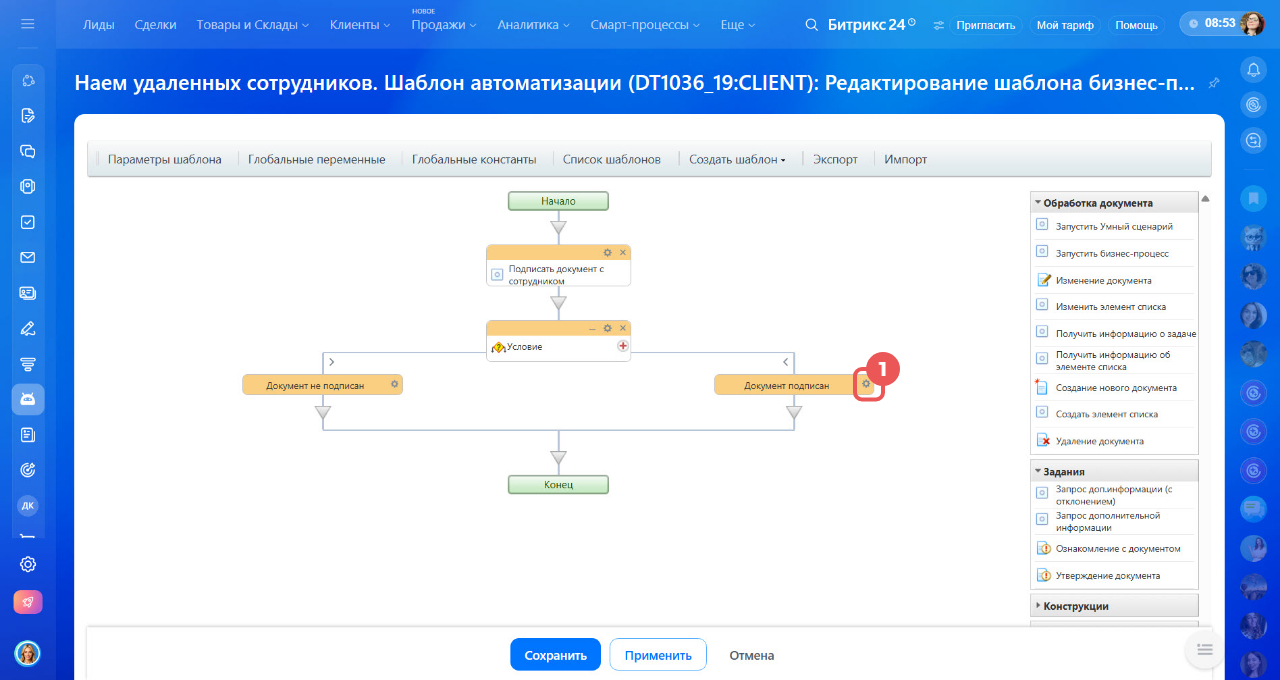
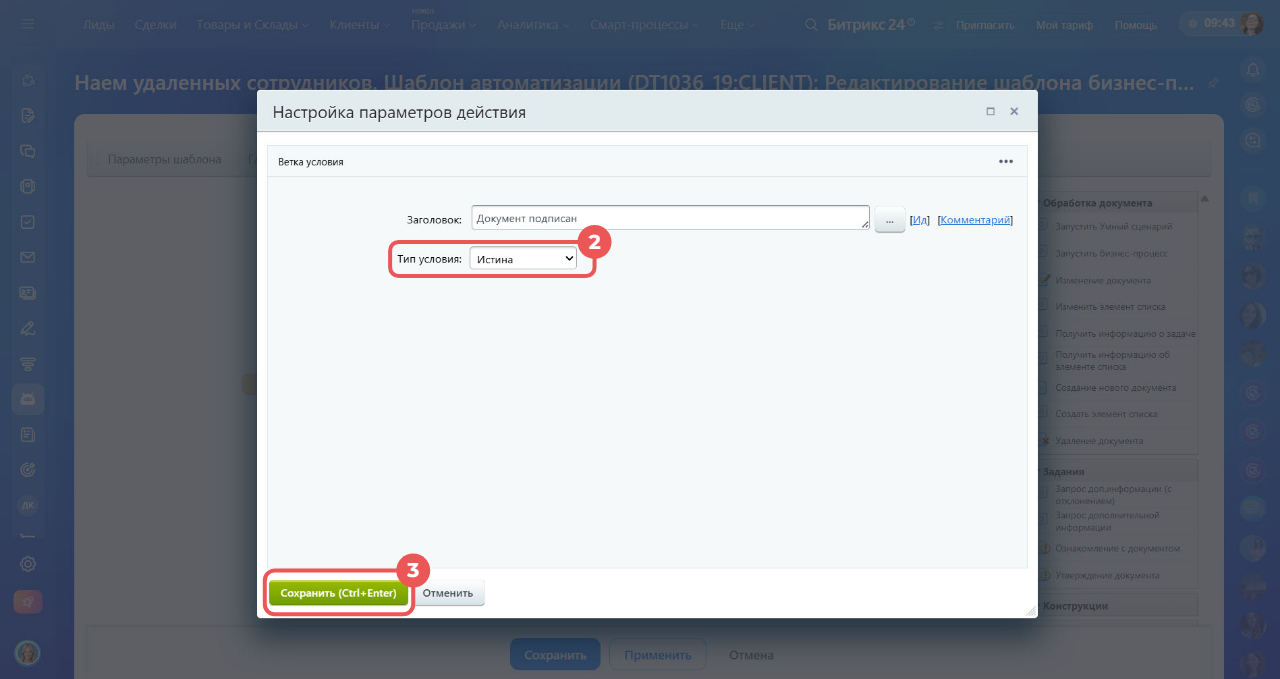
Настроить действие, если сотрудник подписал документ. В нашем примере онбординг нового сотрудника в цифровых рабочих местах продолжится и перейдет к новой стадии — Заключение трудового договора.
1. Нажмите Настройки (⚙️) в блоке Документ подписан.
2. Выберите тип условия Истина. Это означает, что действие «Подписать документ с сотрудником» выполнено — сотрудник подписал согласие на обработку персональных данных.
3. Сохраните изменения.
Настроить действие, если сотрудник не подписал документ. Если сотрудник не подпишет документ, Битрикс24 создаст задачу для ответственного кадрового специалиста. В задаче можно попросить HR-менеджера выяснить, почему сотрудник отказался подписать согласие на обработку персональных данных.
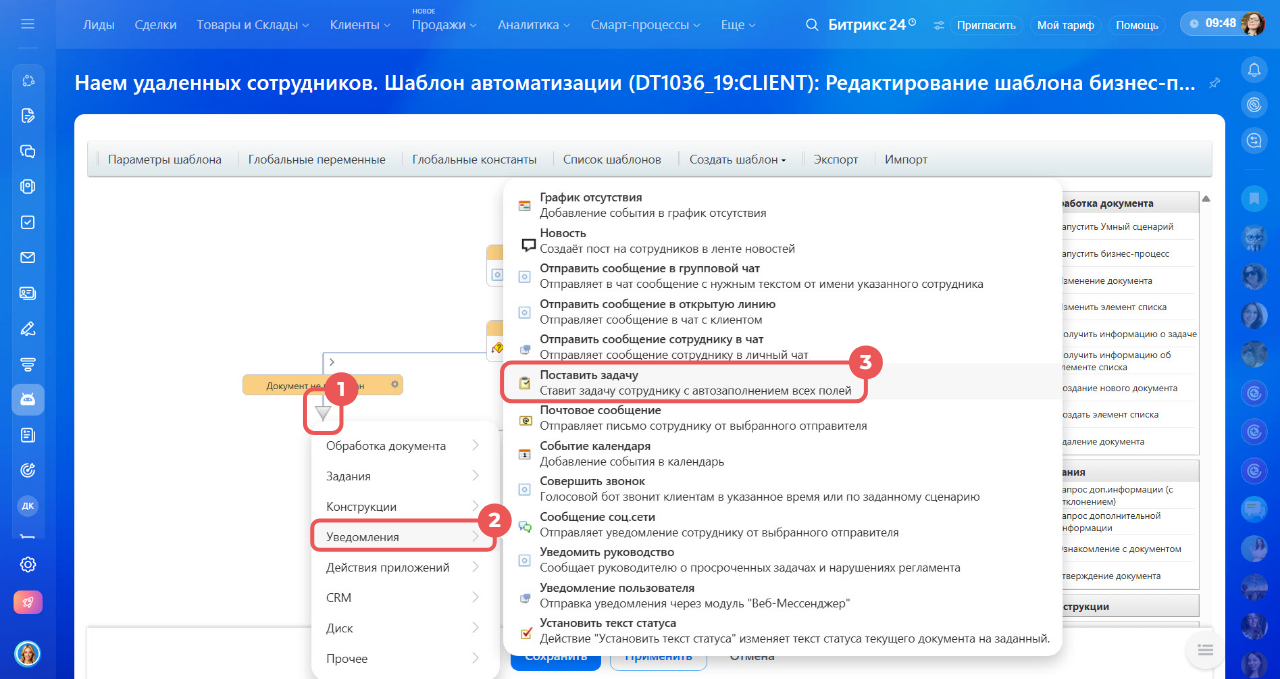
1. Нажмите на стрелку под блоком Документ не подписан.
2–3. Выберите Уведомление > Поставить задачу.
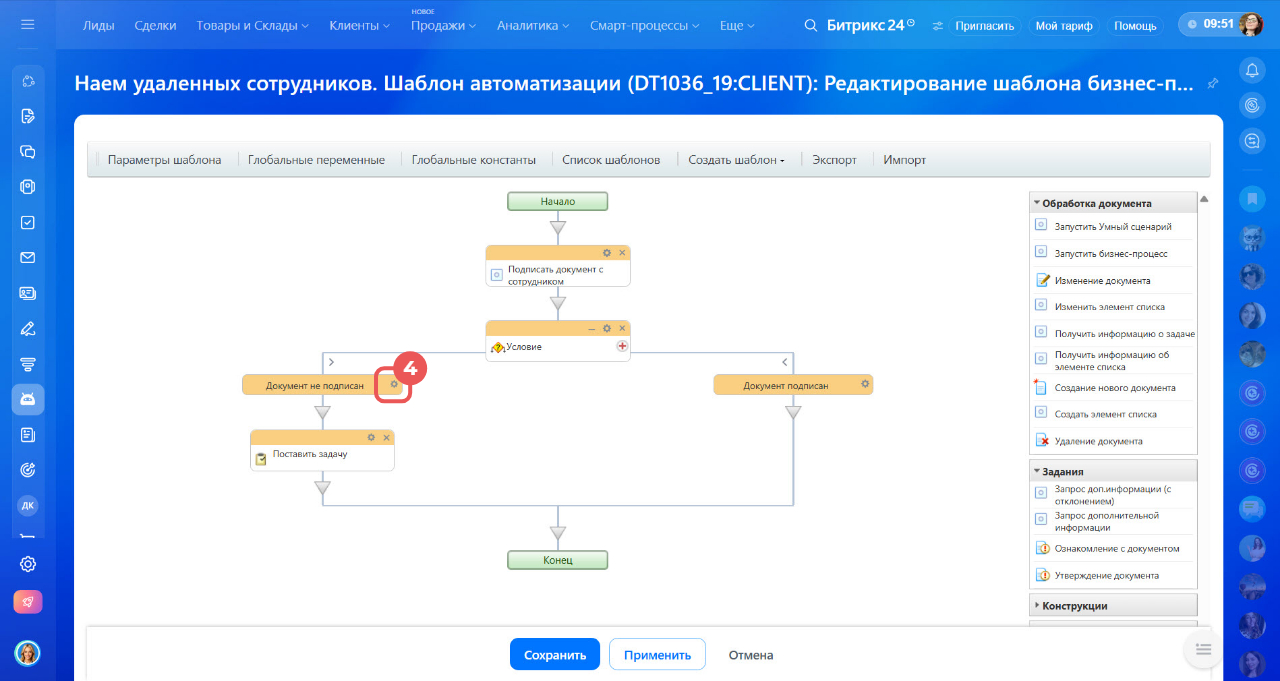
4. Нажмите Настройки (⚙️) в блоке Документ не подписан.
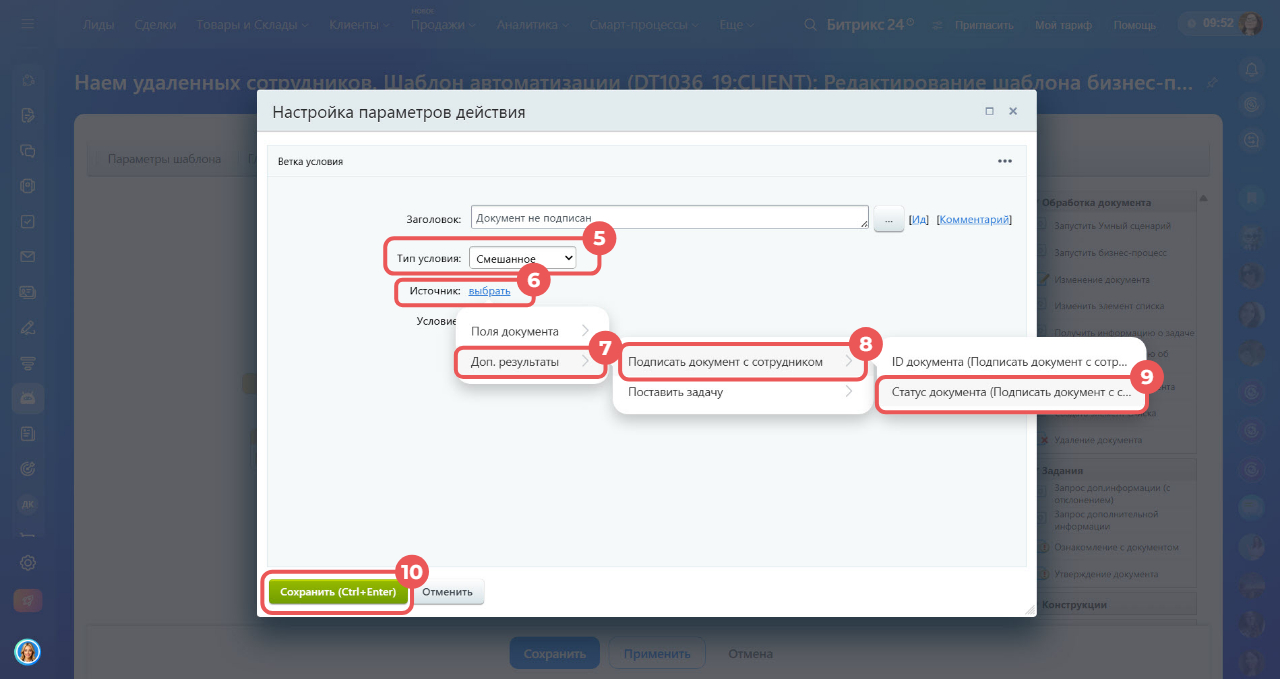
5–9. Настройте параметры действия: укажите тип условия и источник. Тип условия — Смешанное, источник — Доп.результаты > Подписать документ с сотрудником > Статус документа.
10. Сохраните изменения.
Настроить действие Поставить задачу. Ее получит HR-менеджер, если сотрудник не подпишет нужный документ.
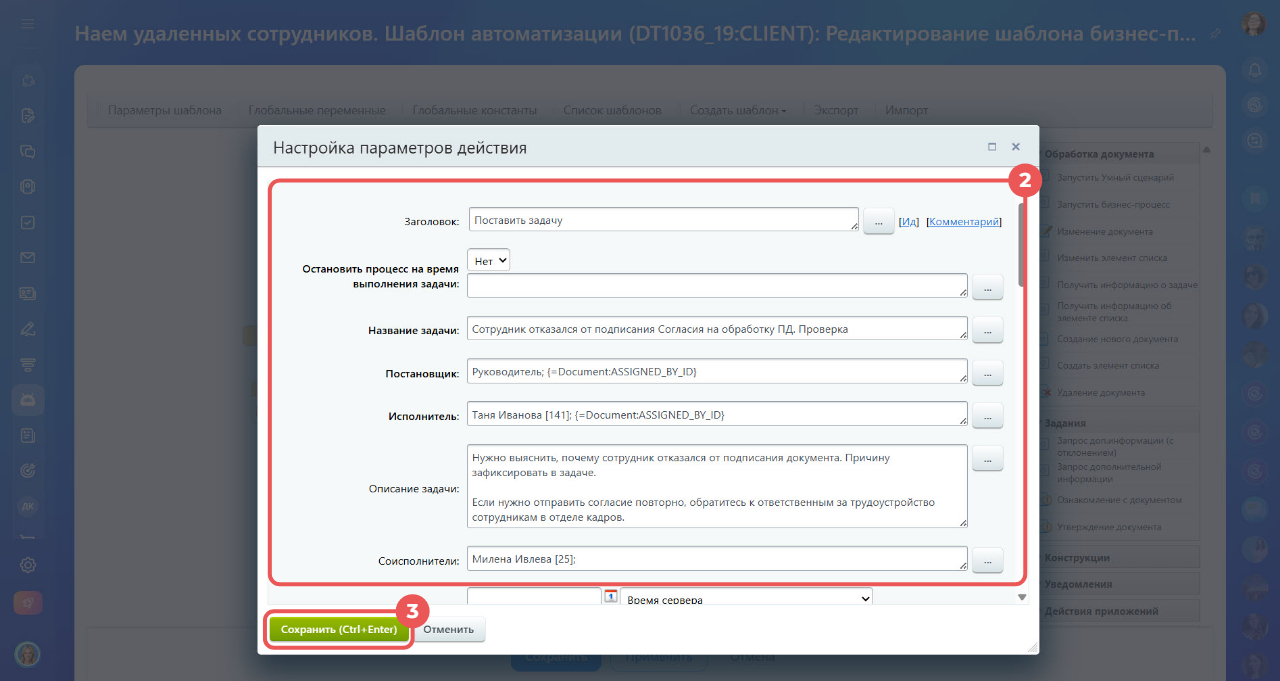
1. Нажмите Настройки (⚙️) в действии Поставить задачу.
2. Заполните поля задачи: укажите название и описание задачи, выберите постановщика и исполнителя, установите крайний срок и так далее.
3. Сохраните изменения.
4. Бизнес-процесс создан. Нажмите Сохранить.
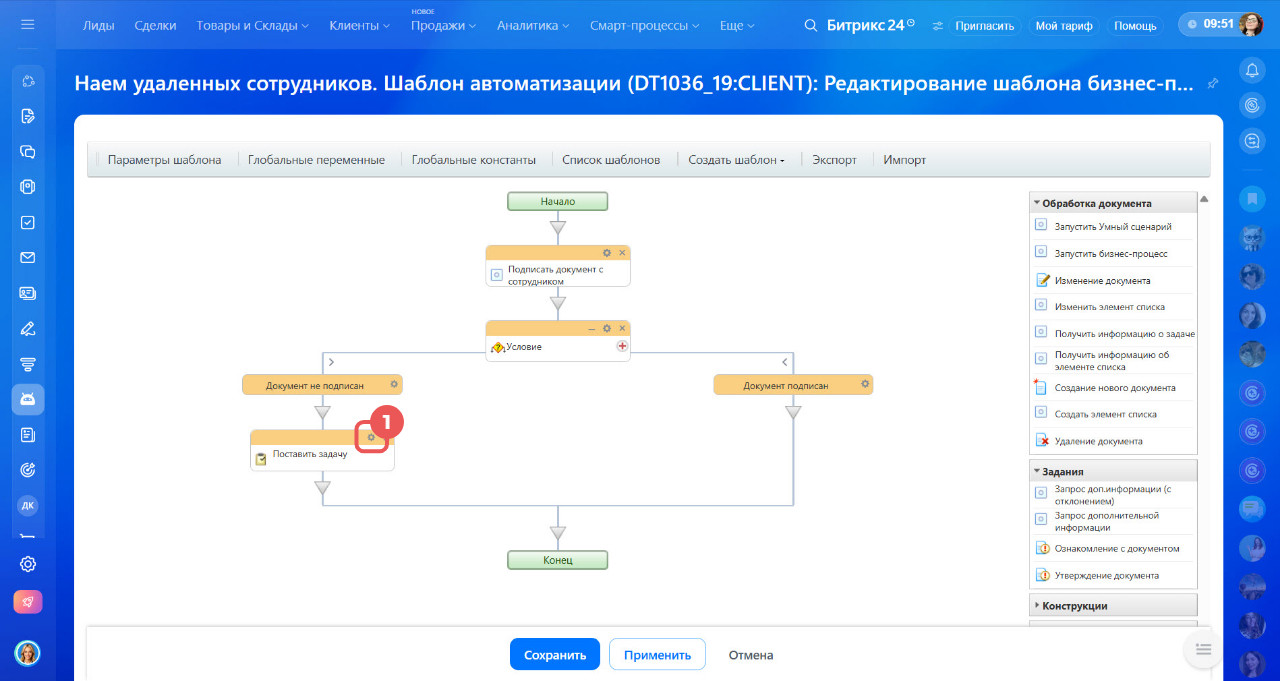
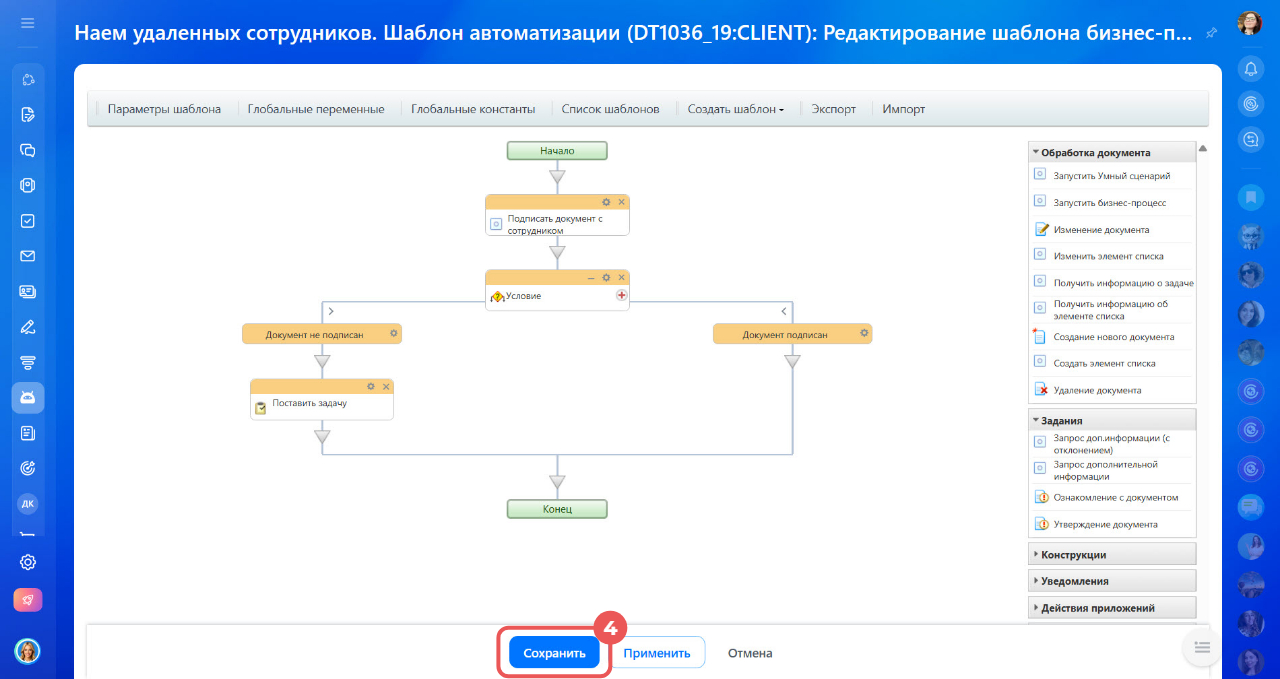
Когда карточка сотрудника в цифровом рабочем месте перейдет на стадию Согласие на обработку ПД, бизнес-процесс запустится автоматически. Он проверит, подписан ли документ: если да — продолжит онбординг сотрудника, если нет — поставит задачу HR-менеджеру.
Коротко
- В Битрикс24 можно настроить бизнес-процесс в цифровых рабочих местах и встроить в него подписание документа с сотрудником.
- Чтобы открыть дизайнер бизнес-процессов, перейдите в цифровое рабочее место, нажмите Роботы и выберите Редактировать в дизайнере бизнес-процессов на нужной стадии.
- Добавьте в бизнес-процесс действие Подписать документ с сотрудником из раздела CRM и настройте условие, которое проверит результат подписания и направит процесс по нужной ветке.
- Бизнес-процесс запустится автоматически при переходе элемента на нужную стадию.