
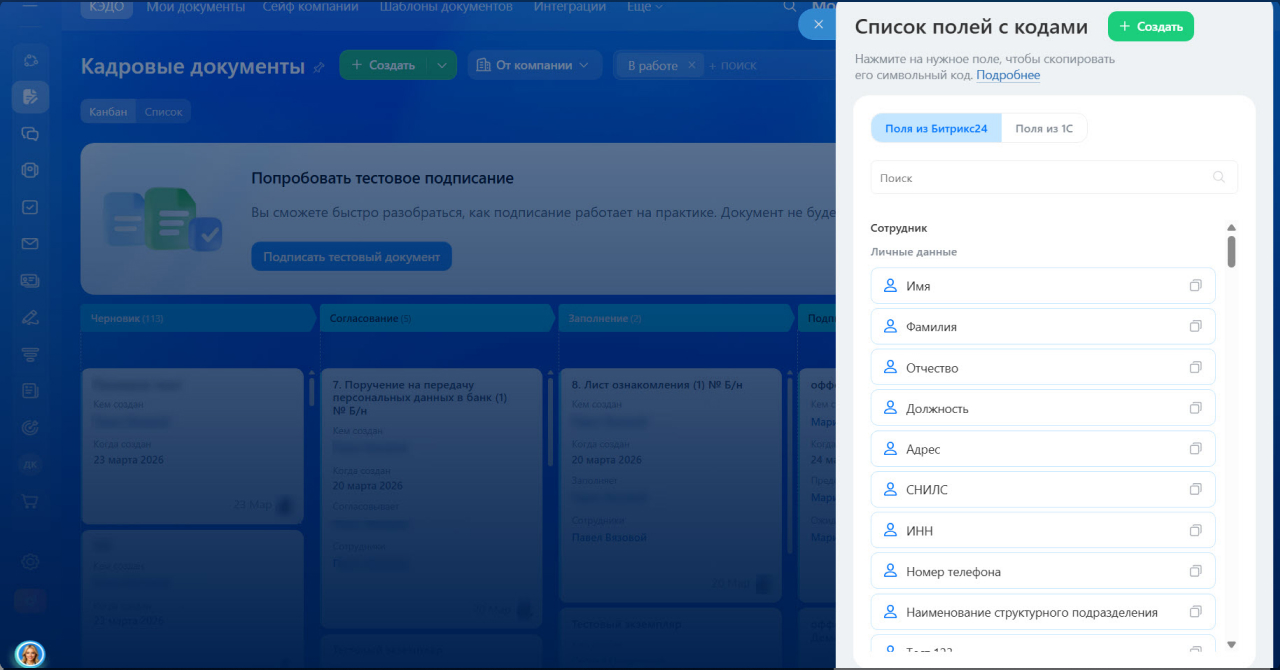
В Битрикс24 КЭДО можно загружать и подписывать шаблоны документов с символьными кодами. Это специальные обозначения, которые автоматически подставляют в документ данные из Битрикс24 и 1С.
Символьные коды избавляют от ручного заполнения одинаковых данных. Это снижает количество ошибок и ускоряет подготовку документов. Достаточно добавить код в шаблон, и данные подставятся автоматически.
Как выбрать поля для нужной компании
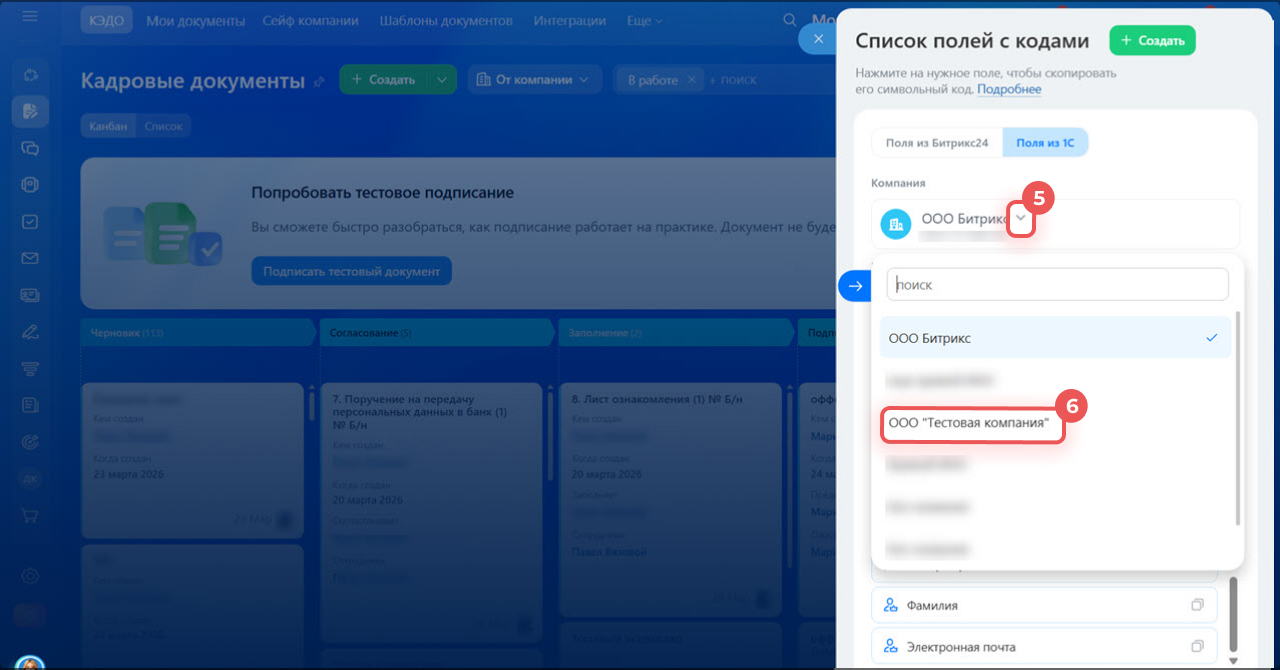
Если в Битрикс24 КЭДО несколько юридических лиц или подключено несколько баз 1С, у каждой компании будет свой набор полей с символьными кодами. Поля одной компании не работают в шаблоне другой — они привязаны к конкретным реквизитам: названию, ИНН, адресу. Поэтому для каждой компании нужно создавать отдельный шаблон с ее полями.
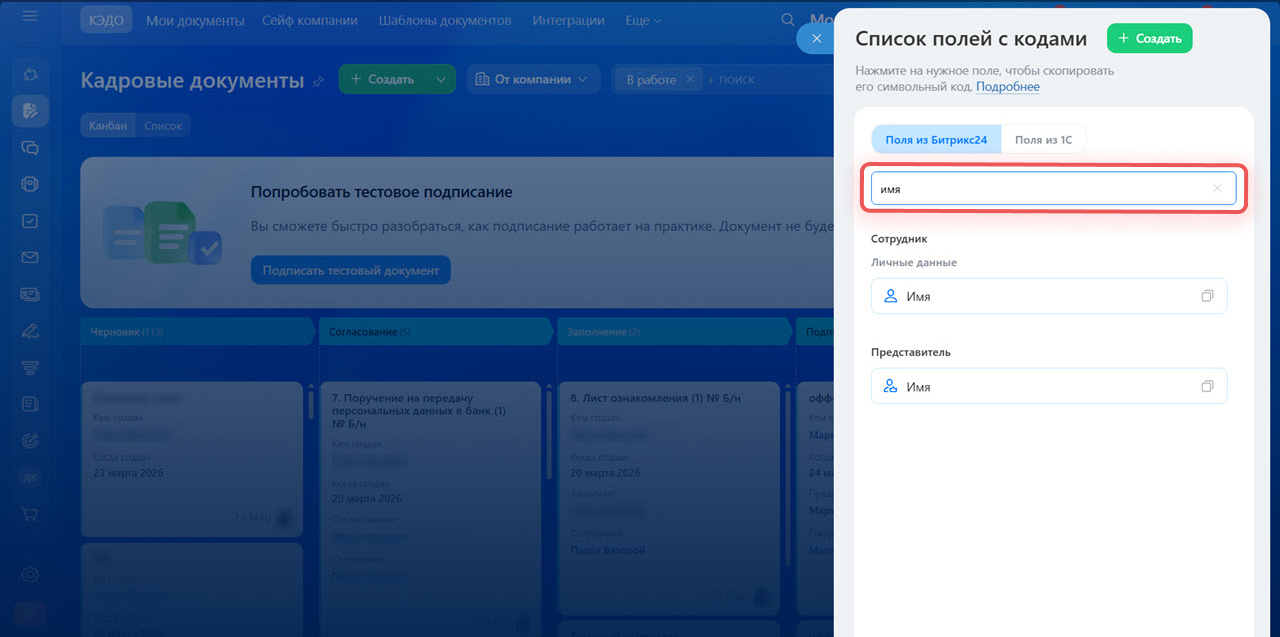
Чтобы быстро искать нужные поля в списке, используйте поиск.
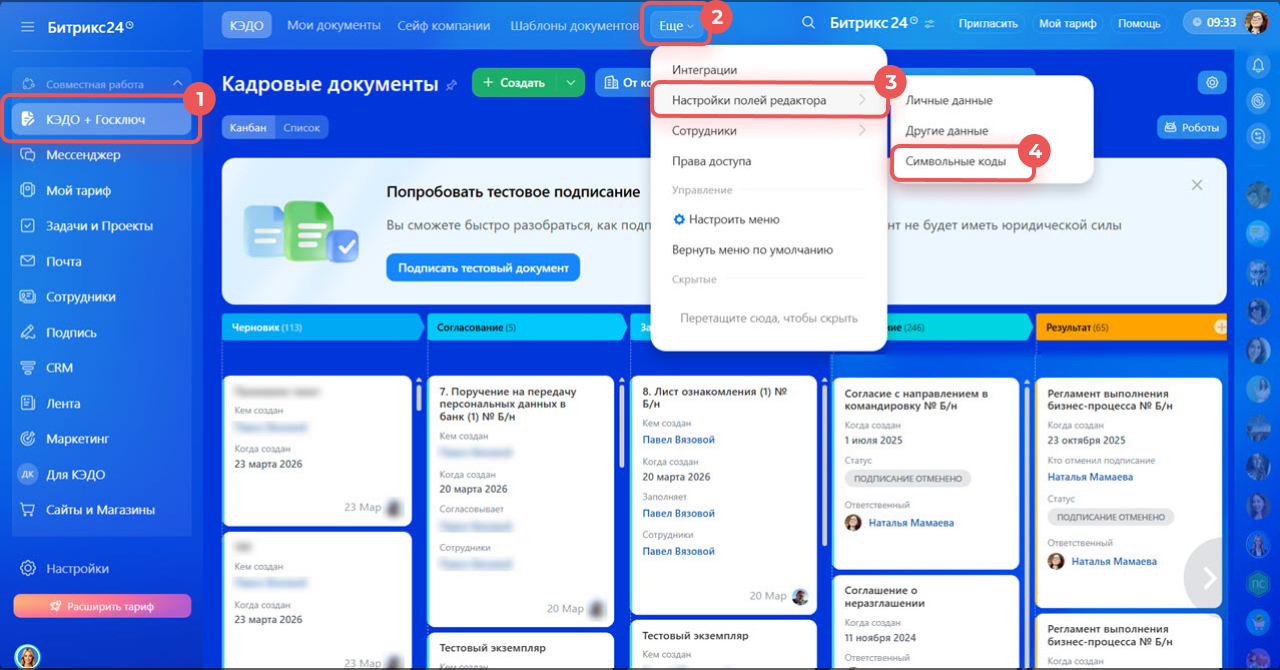
Выбрать компанию. Чтобы посмотреть список полей с символьными кодами для разных компаний:
1–2. Перейдите в КЭДО + Госключ > Еще.
3–4. Выберите Настройки полей редактора > Символьные коды.
5. Нажмите на стрелку рядом с названием раздела Поля из Битрикс24 или Поля из 1С, чтобы раскрыть список компаний.
6. Выберите нужную компанию.
Найти поле. Введите нужное слово, например дата или телефон — подходящие поля сразу отобразятся в списке.
Как выбрать поля с кодами
Символьные коды делятся на несколько типов — в зависимости от того, какие данные они подставляют в документ.
Коды могут содержать данные о компании, сотрудниках и представителе компании. Эта информация подтягивается из Битрикс24 и 1С, если включена интеграция.
Как настроить интеграцию Битрикс24 КЭДО + 1С
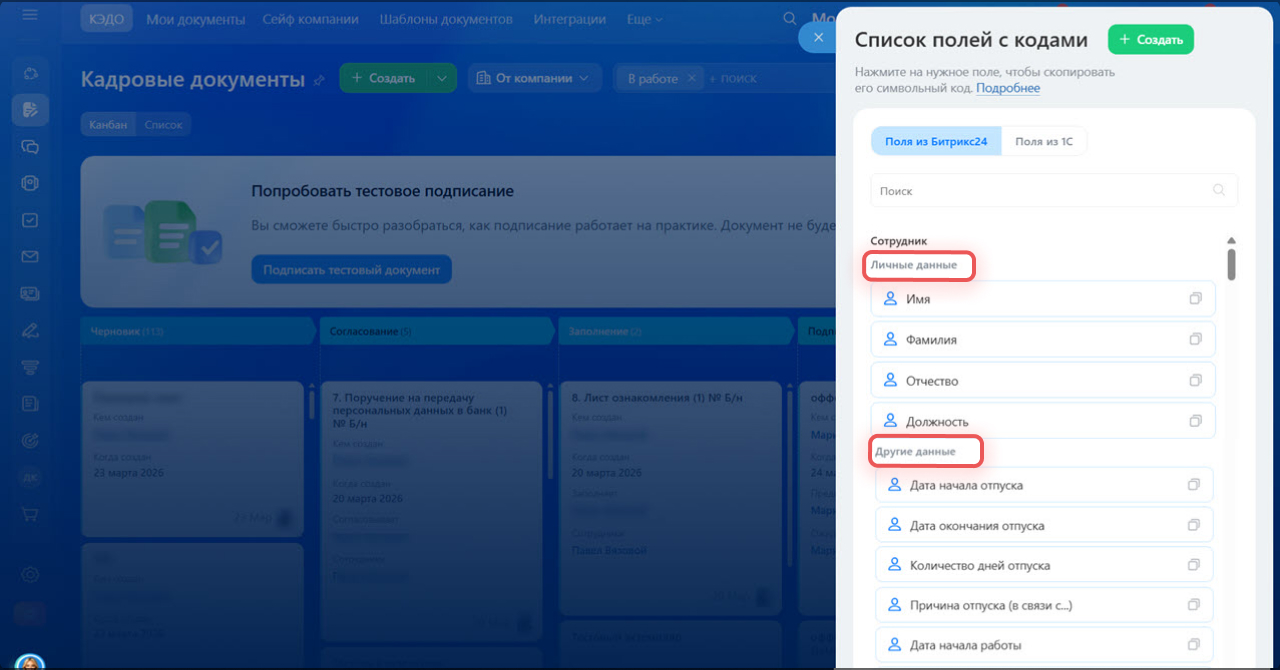
Личные данные сотрудника. Эти символьные коды подставляют данные из раздела Информация для документов в профиле сотрудника. Если в Битрикс24 уже заполнены нужные данные, они добавятся в документ автоматически. Если данных нет, их нужно заполнить вручную.
Другие данные. Заполняется для конкретного документа. Например, дата начала и окончания отпуска или другие временные данные. Данные заполняются вручную при подготовке документа и не сохраняются в Битрикс24 КЭДО.
Данные о документе. Символьные коды этого типа подставляют информацию о самом документе:
- основную — дату документа,
- дополнительную — например, регистрационный номер из 1С. Если каких-то данных нет в Битрикс24 или 1С, их можно заполнить вручную.
Как создать новое поле с кодом
В Битрикс24 КЭДО можно создать новое поле с кодом. Это удобно, если вам нужно подставлять в документ данные, которых нет среди стандартных полей. Например, можно создать поле «Размер премии» или «Номер заявки».
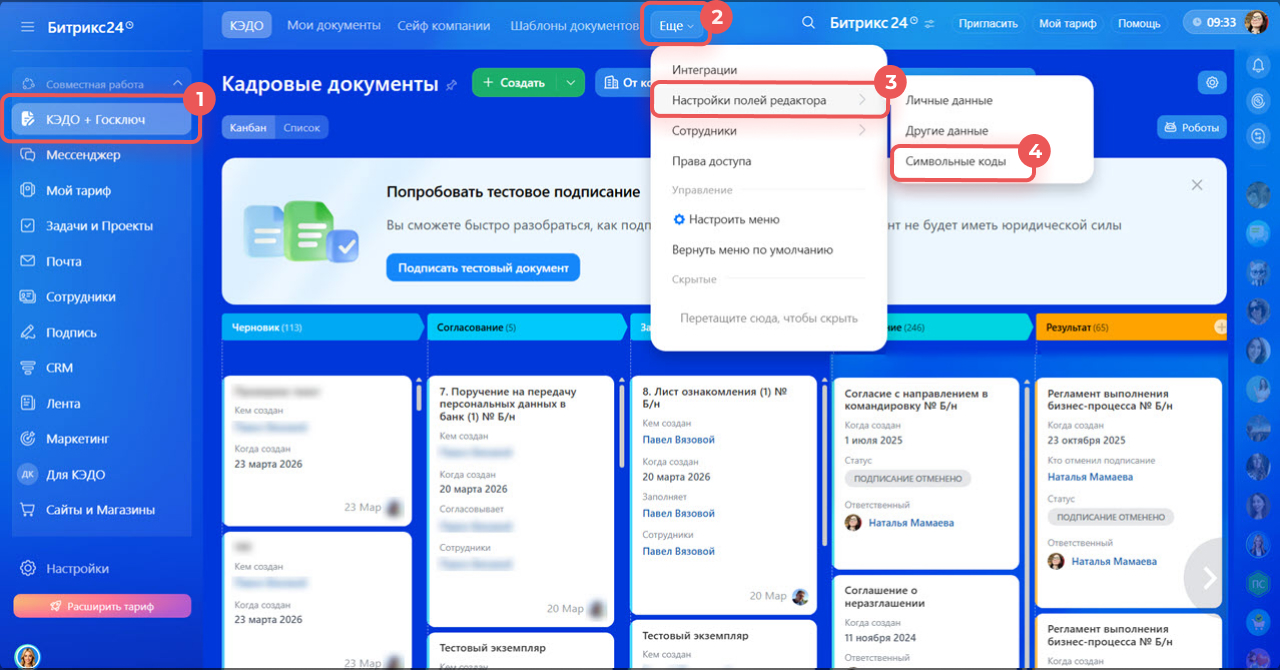
1–4. Перейдите в КЭДО + Госключ > Еще > Настройки полей редактора > Символьные коды.
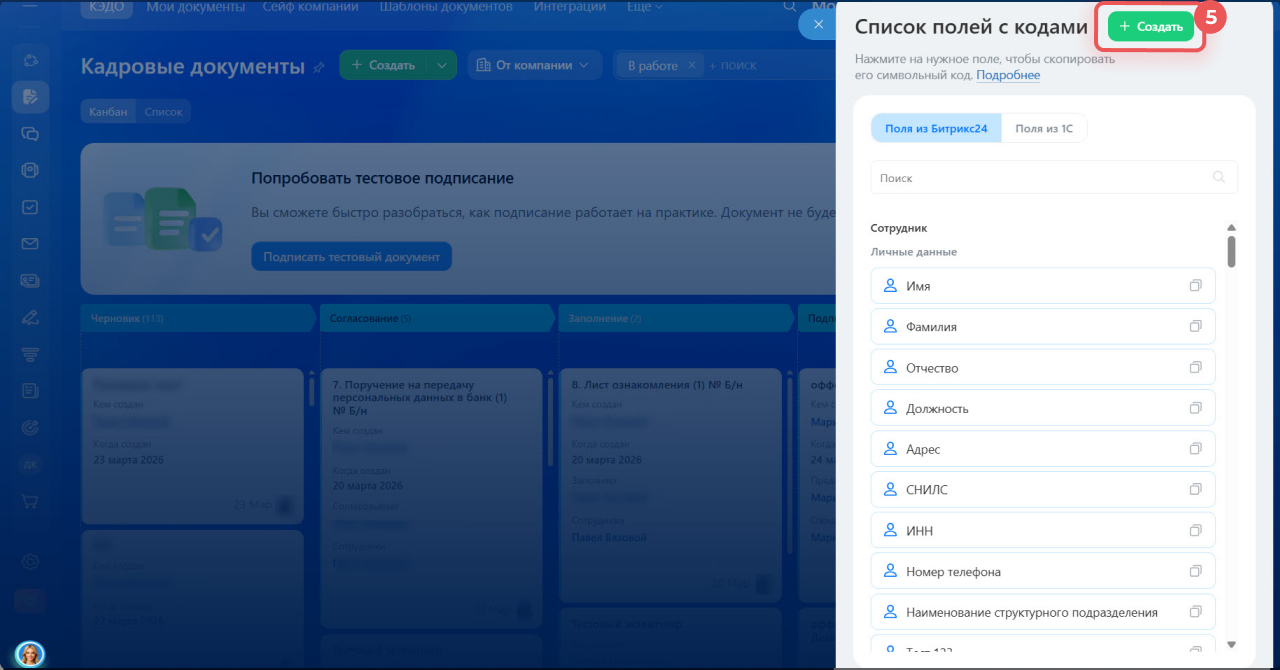
5. Нажмите Создать на странице Список полей с кодами.
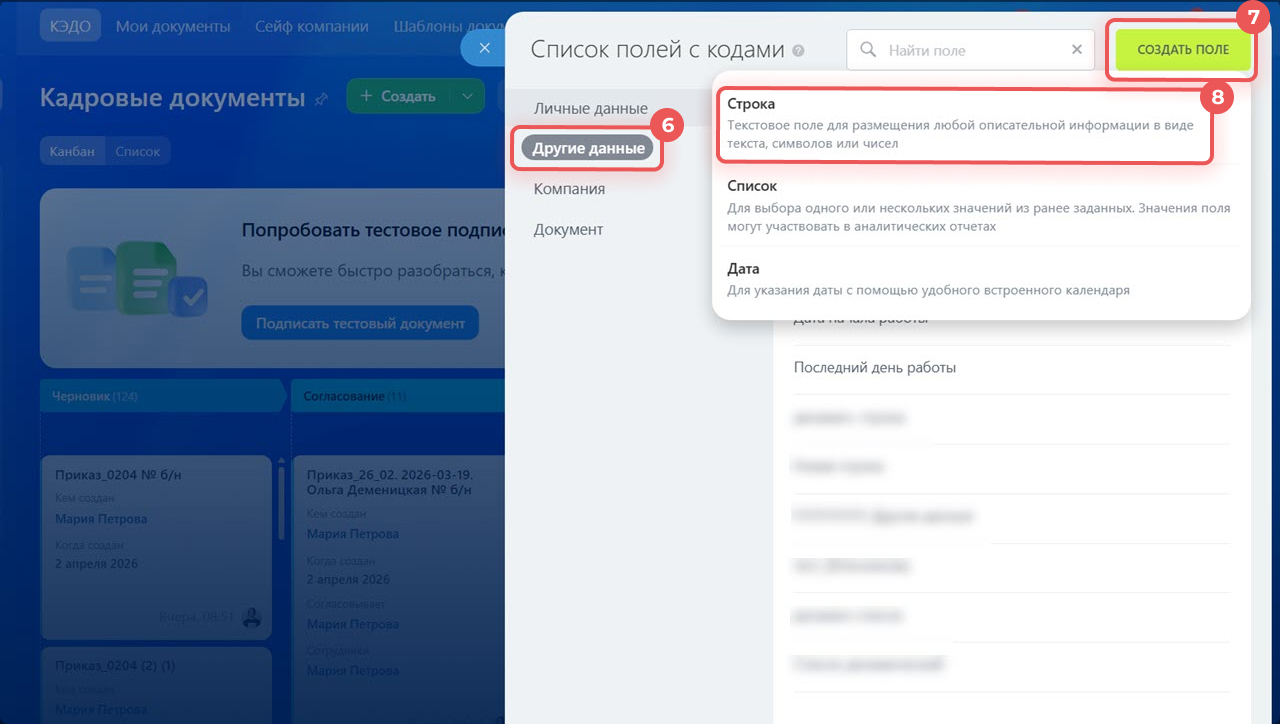
6. Выберите раздел, для которого хотите создать код. Например, Другие данные.
7. Нажмите Создать поле.
8. Выберите, какой тип поля нужно создать — например, Строка.
9. Укажите название поля.
10. Сохраните изменения.
Поле готово — теперь его можно использовать в шаблонах документов.
.jpg "10.jpg")
Как добавить коды в документ
Вы можете добавить символьные коды в шаблон документа и отправить его на подпись. При заполнении документа коды автоматически заменятся на данные. Например, вместо кода {Ext.Emp.Date} подставится дата создания документа.
Модификаторы в Битрикс24 КЭДО: что это и как с ними работать
Добавить поля с кодами в документ.
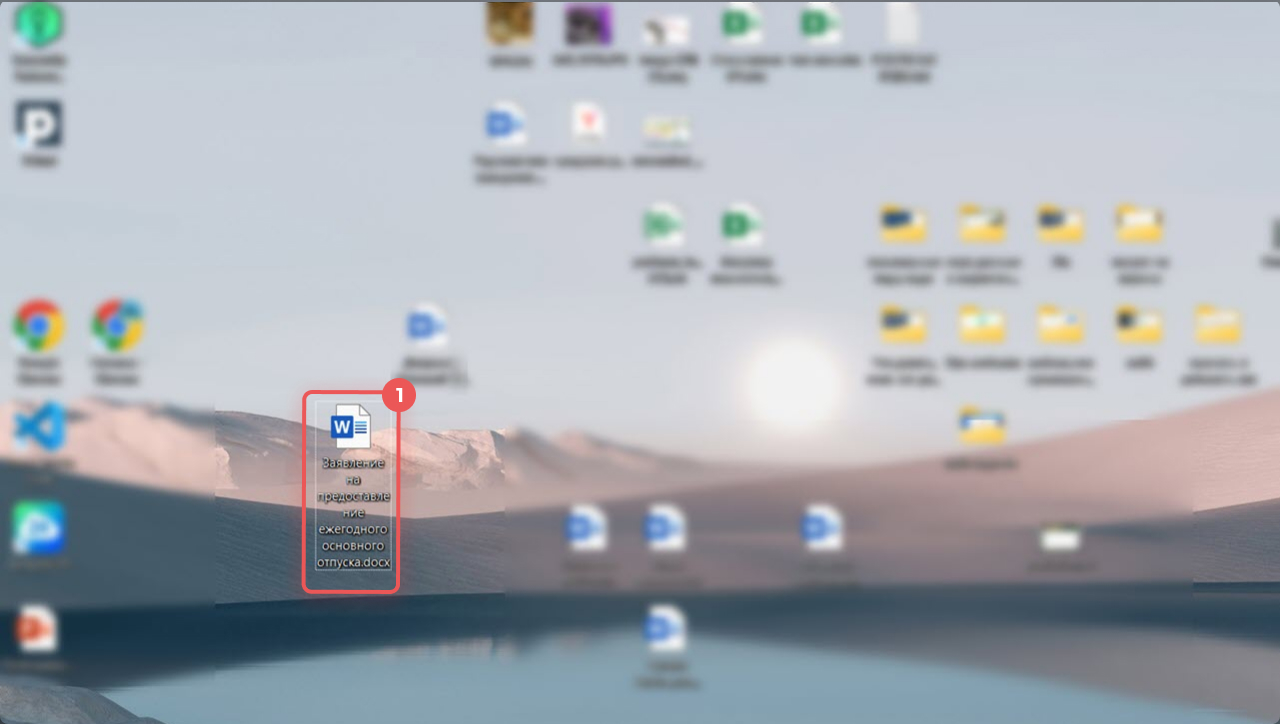
1. Откройте шаблон документа на компьютере. Например, выберите Заявление на отпуск.
2. Перейдите в Битрикс24 КЭДО и скопируйте нужные поля с символьными кодами — нажмите значок копирования  .
.
3. Вставьте коды в шаблон документа.
4. Сохраните шаблон с добавленными кодами. После этого его можно загрузить в Битрикс24 КЭДО и отправить на подпись.
.jpg "12.jpg")
.jpg "13.jpg")
Отправить на подпись.
1–3. Перейдите в КЭДО + Госключ > КЭДО > Создать.
4. Выберите тип документа DOCX — Документы или формы, которые можно заполнять данными с помощью символьных кодов. Этот тип нужен, чтобы коды подставились в документ. Загрузите шаблон с добавленными кодами.
5. Нажмите Продолжить.
6. Выберите компанию и сотрудников, которые будут участвовать в подписании: кто будет подписывать от лица компании, согласующего, заполняющего, укажите провайдера подписи.
7. Нажмите Продолжить.
8. Включите интеграцию с 1С, если она настроена.
9. Заполните данные: к чему привязать документ в 1С, код документа, регистрационный номер, дата создания.
10. Нажмите Продолжить.
11. Выберите сотрудников, которые будут подписывать документ.
12. Нажмите Продолжить.
13. Проверьте данные перед отправкой.
14. Отправьте документ на подпись.
.jpg "15.jpg")
.jpg "16.jpg")
.jpg "17.jpg")
.jpg "18.jpg")
.jpg "19.jpg")
.jpg "20.jpg")
.jpg "21.jpg")
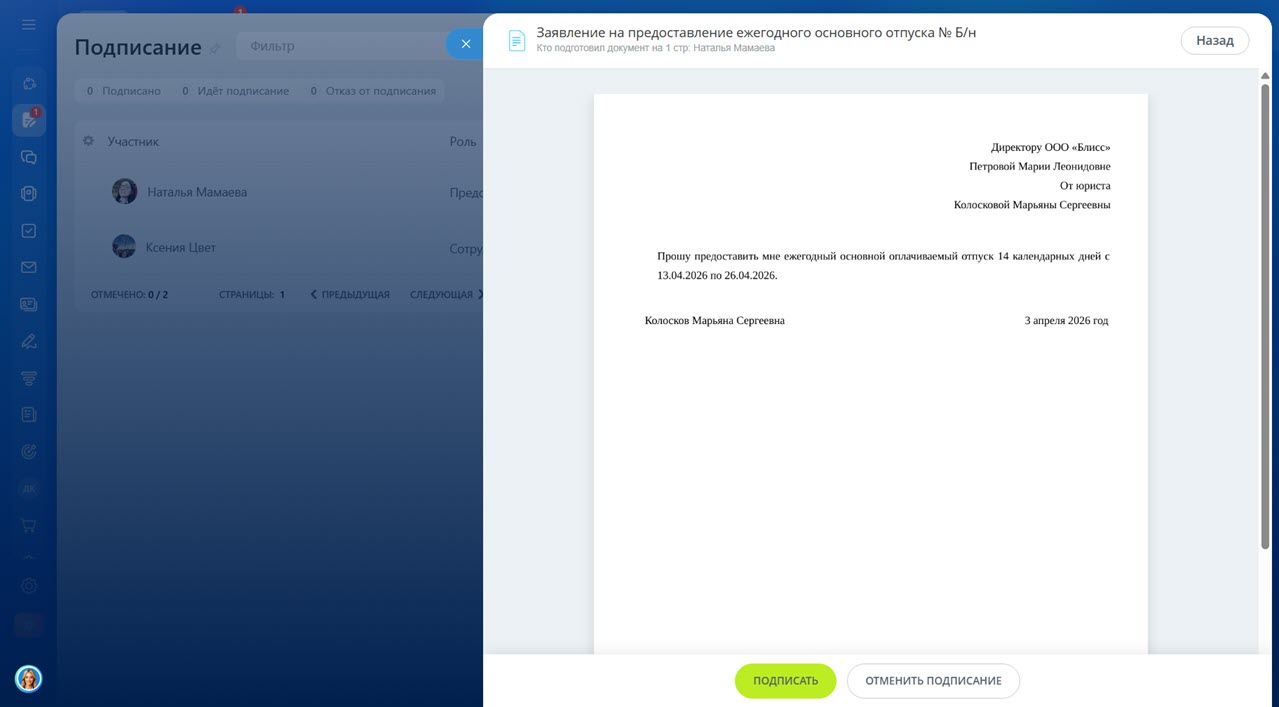
Документ подписан. В текст вместо символьных кодов подставились нужные данные.
Коротко
- Символьные коды — это специальные обозначения, которые автоматически подставляют в документ данные из Битрикс24 и 1С.
- Символьные коды делятся на типы и могут содержать данные о компании, сотрудниках, представителе компании и самом документе, а также другую информацию, актуальную на момент отправки.
- Если в Битрикс24 КЭДО несколько компаний, для каждой из них доступны свои поля с кодами.
- В Битрикс24 КЭДО можно создать новое поле с кодом, если нужных данных нет среди стандартных полей.
- Чтобы добавить коды в документ: откройте шаблон документа на компьютере, скопируйте нужные поля с кодами и вставьте их в документ. Загрузите документ в Битрикс24 КЭДО и отправьте на подпись.
Рекомендуем прочитать: