
В Битрикс24 можно автоматизировать процесс найма и приема на работу новых сотрудников. Это экономит время, избавляет HR-менеджеров от рутинных задач и снижает риск ошибок.
В статье расскажем, как:
- Создать цифровое рабочее место — пространство для управления HR-процессами.
- Настроить роботов и триггеры — автоматически отправлять сотрудникам документы и отслеживать их подписание.
- Проверить результат — убедиться, что сотрудник подписал документы и принят на работу.
Создаем и настраиваем цифровое рабочее место
Цифровое рабочее место объединяет все HR-процессы в одном месте. Здесь можно:
- создавать карточки сотрудников,
- отслеживать этапы найма и оформления,
- автоматически подписывать документы с сотрудниками.
Цифровые рабочие места в Битрикс24
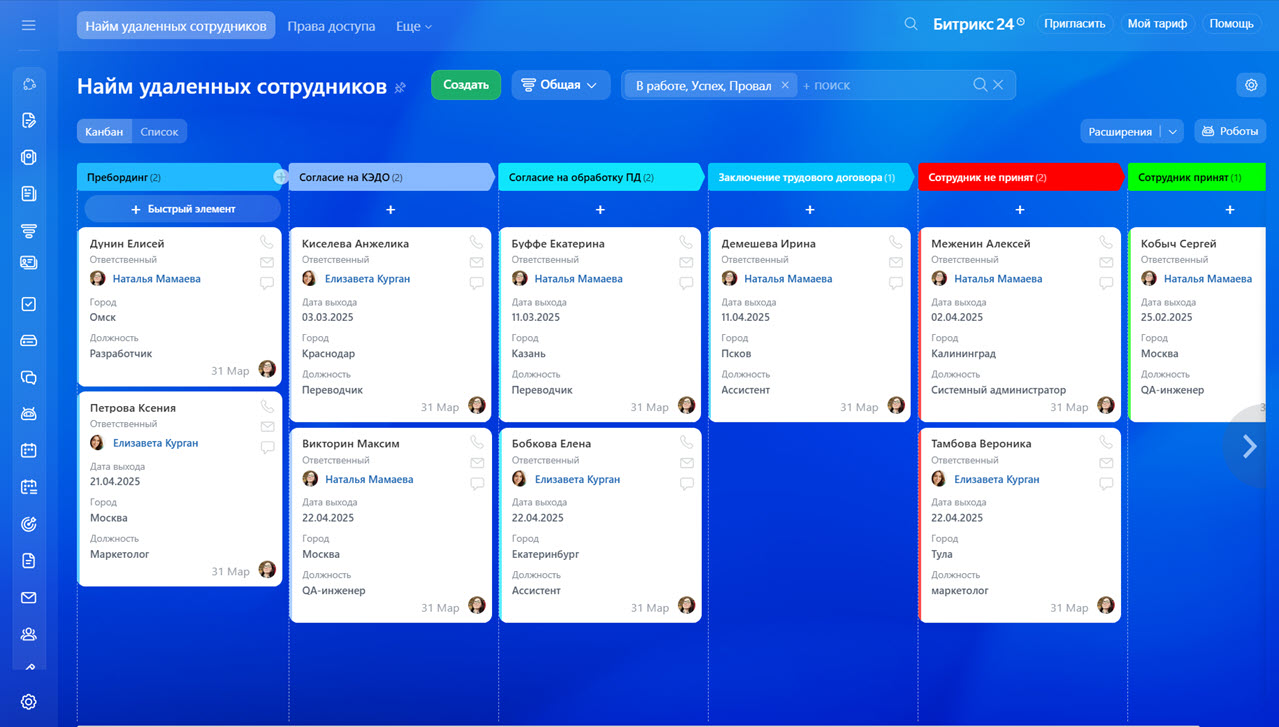
Для примера создадим цифровое рабочее место, где HR-менеджер будет принимать на работу удаленных сотрудников. Процесс состоит из нескольких этапов:
- Пребординг — когда сотрудник принял оффер, HR-менеджер отправляет ему приветственное письмо и приглашение в Битрикс24.
- Согласие на КЭДО — сотрудник зарегистрировался в Битрикс24 и должен подписать согласие на электронный документооборот.
- Согласие на обработку ПД — сотрудник подписывает согласие на обработку персональных данных.
- Заключение трудового договора — сотрудник подписывает трудовой договор в электронном виде.
- Сотрудник принят — сотрудник подписал трудовой договор.
- Сотрудник не принят — отказ от работы. Например, если сотрудник передумал.
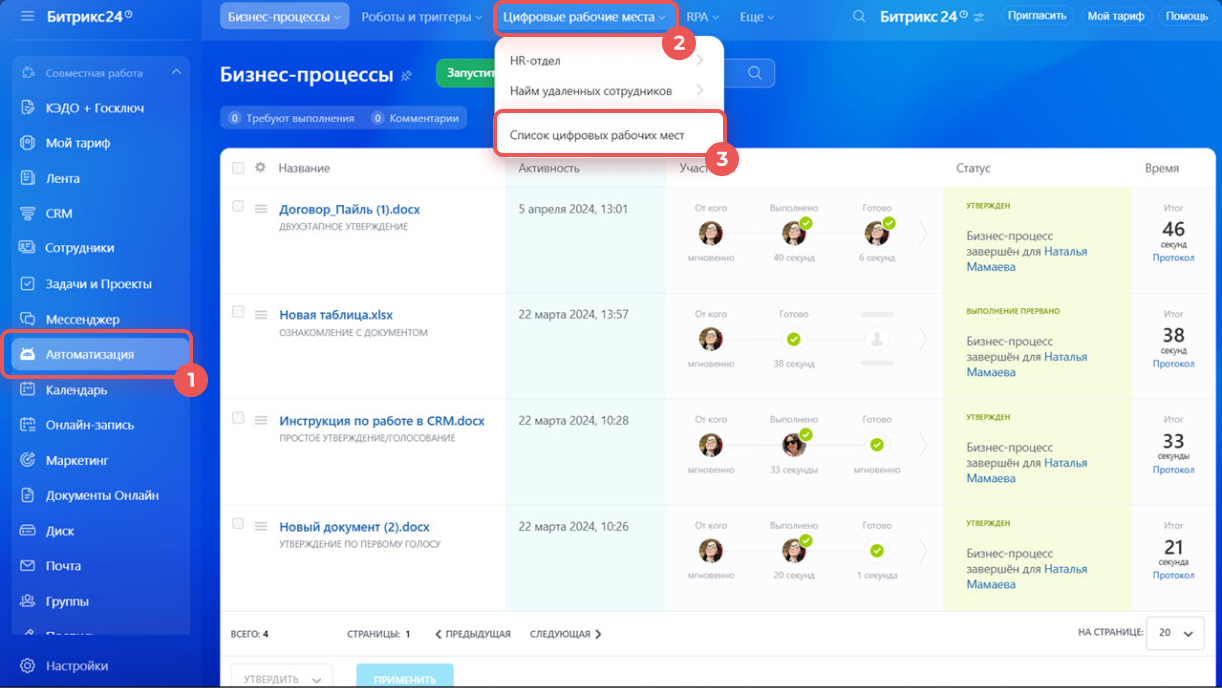
Создать цифровое рабочее место. Перейдите в раздел Автоматизация > Цифровые рабочие места > Список цифровых рабочих мест > Создать.
Как создать цифровое рабочее место
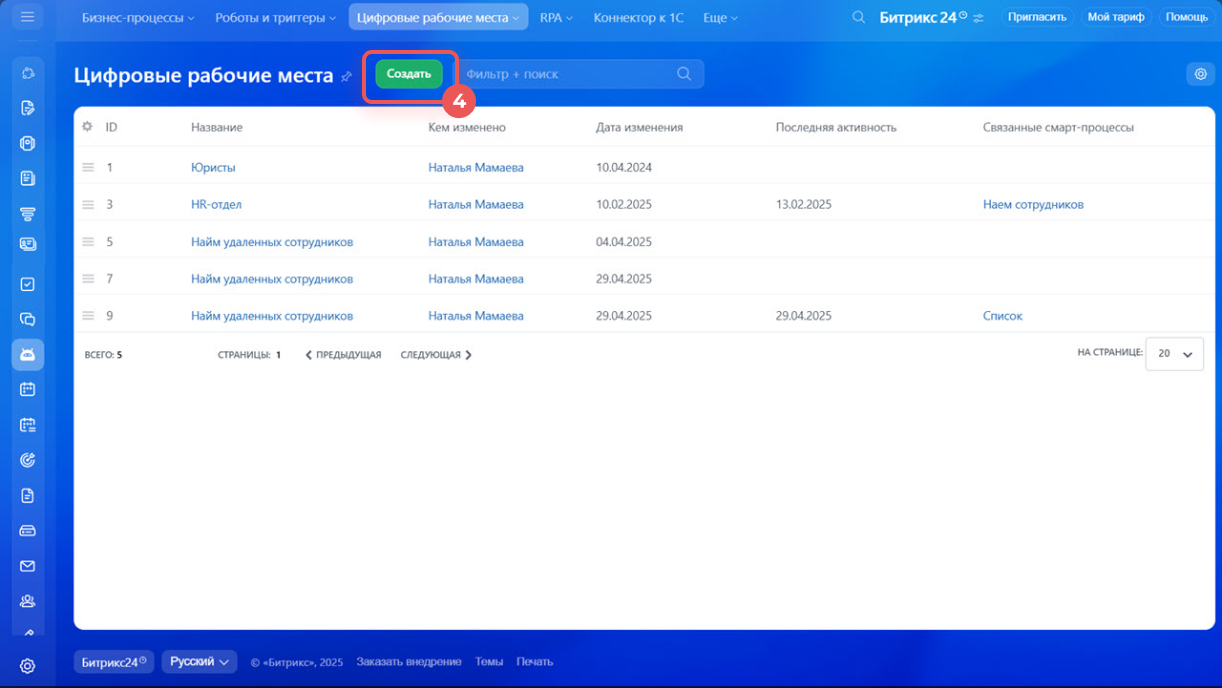
Заполните блоки:
- Настройки — укажите название цифрового рабочего места. Например, HR-отдел.
- Смарт-процессы — создайте новый смарт-процесс для HR-отдела.
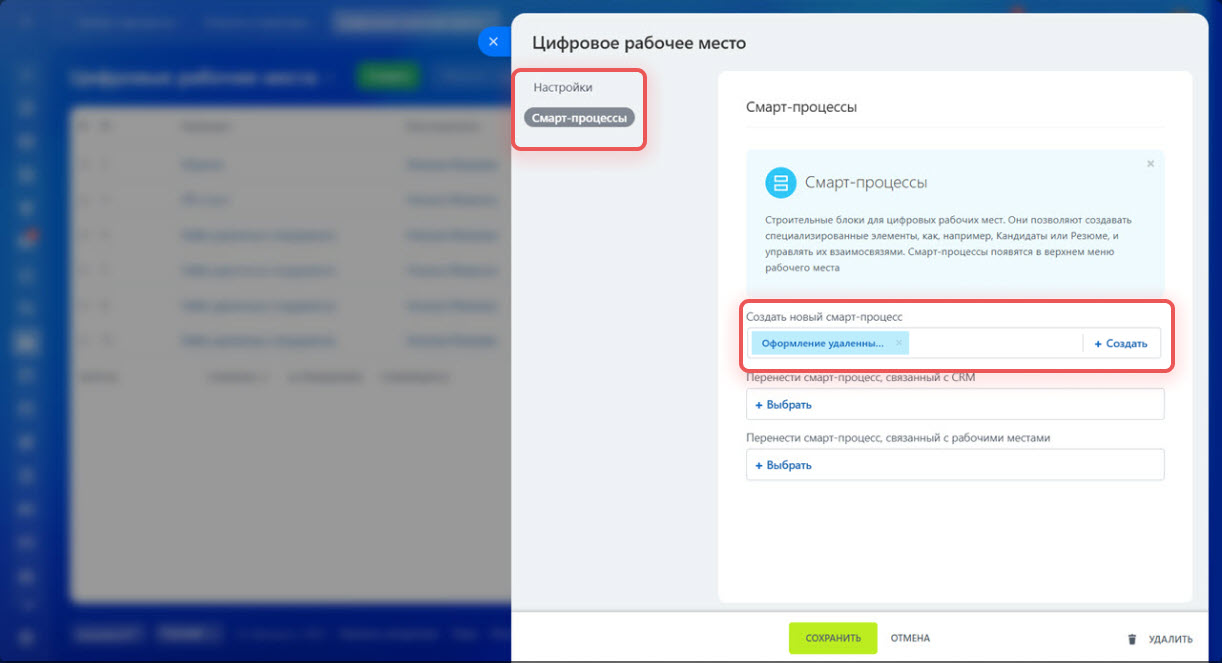 Создали смарт-процесс «Оформление удаленных сотрудников»
Настроить цифровое рабочее место. Для этого надо выполнить три шага:
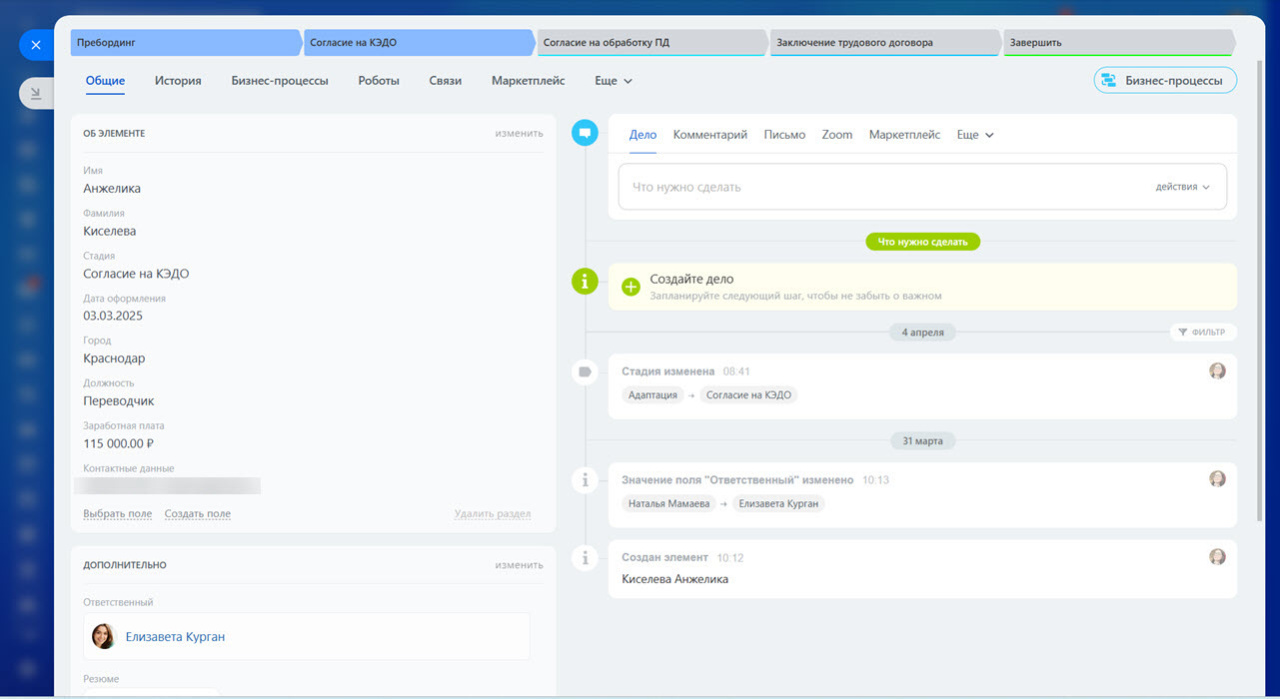
1. Настроить карточку элемента. Это карточка сотрудника, которого вы принимаете на работу. В ней содержится информация: контакты, отдел, должность, заработная плата и другие данные, которые нужны для оформления.
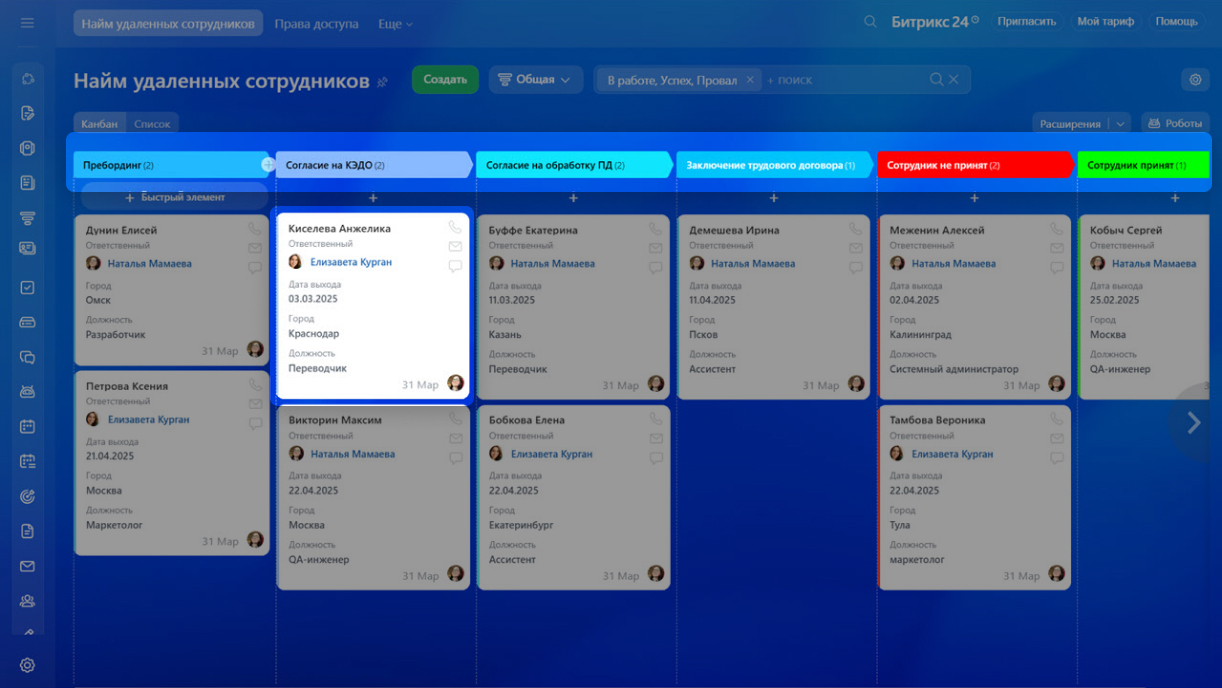
2. Настроить стадии в канбане — это этапы оформления сотрудника. Вы можете отслеживать, сколько сотрудников находится на каждом этапе.
Чтобы в канбане отображалась только важная информация, настройте карточку просмотра. Каждый HR-менеджер может настроить ее для себя.
Как настроить цифровое рабочее место
3. Настроить права доступа — укажите, кто будет работать в цифровом рабочем месте. Например, у HR-менеджера будут права только на свои карточки, а у HR-директора — на все карточки сотрудников.
Как настроить права доступа к цифровым рабочим местам

Добавляем роботов и триггеры
Робот автоматически отправит сотруднику документы: согласие на КЭДО и обработку персональных данных, трудовой договор. Триггеры — отследят их подписание.
Роботы и триггеры в Битрикс24 КЭДО
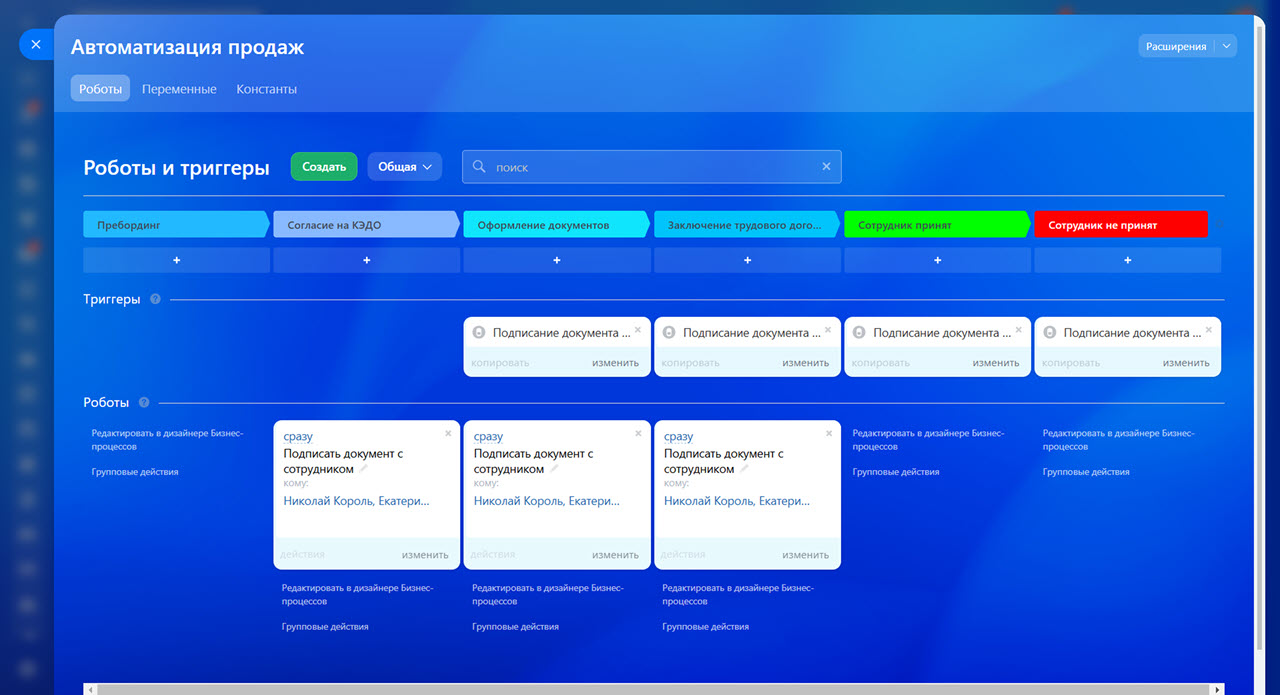
Настроить робота «Подписать документ с сотрудниками». Настроим робота на стадиях: Согласие на КЭДО, Оформление документов и Заключение трудового договора.
Робот: подписать документ с сотрудником
1-2. Перейдите в цифровое рабочее место и нажмите Роботы.
3. Нажмите Добавить на нужной стадии.
4-5. Выберите Оформление сотрудников > Подписать документ с сотрудником.
6. Выберите шаблон, по которому робот создаст документ. Можно создать новый шаблон.
7. Если нужно отправить другой файл вместо шаблона, укажите его в поле Замените файл для подписи:
- Если нужно добавить файл с Диска Битрикс24 вставьте его ID в это поле.
- Чтобы добавить файл из полей смарт-процесса или файл, который создали другие роботы, нажмите Три точки (...).
- Если хотите использовать документ из шаблона, оставьте поле пустым.
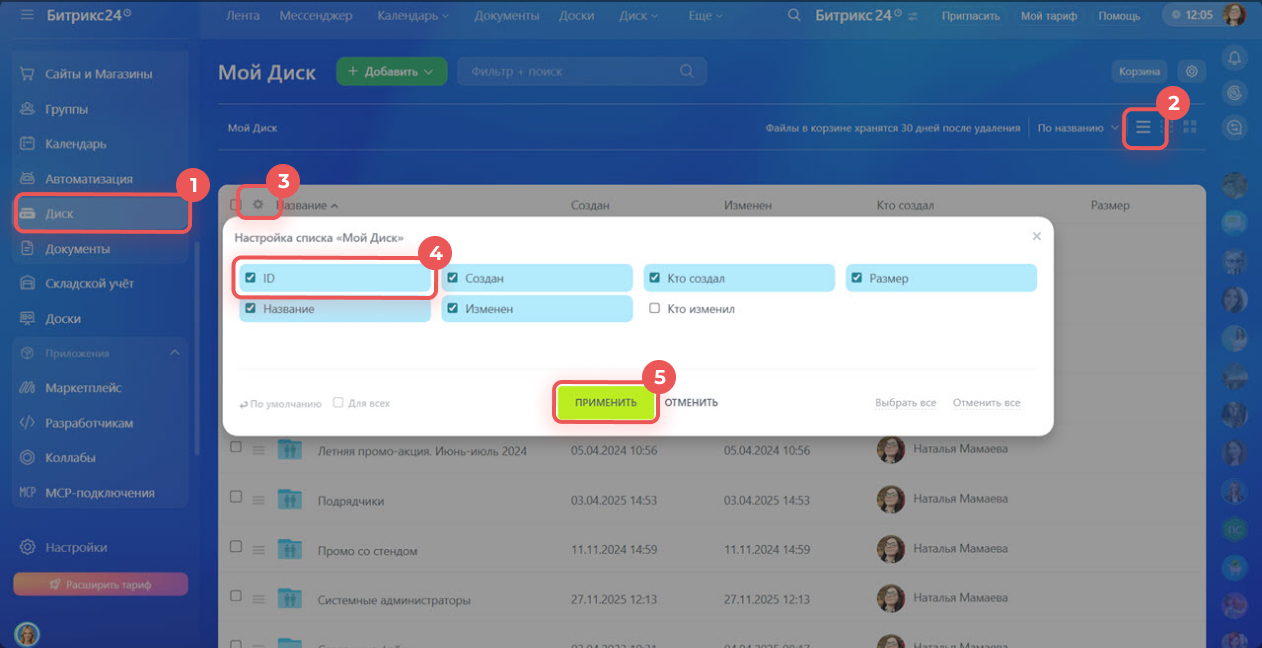
Как найти ID документа
- Перейдите в раздел Диск.
- В правом верхнем углу выберите режим просмотра Список.
- Нажмите Настройки (⚙️) в левом верхнем углу списка.
- Поставьте галочку рядом с колонкой ID.
- Нажмите Применить.
- Скопируйте ID — он указан рядом с нужным документом.
- Вставьте ID файла в поле Замените файл для подписи.
.jpg "id.jpg")
.jpg "добавить.jpg")
Если вы добавите файл в поле Замените файл для подписи, на подпись отправится этот файл, а настройки останутся из шаблона.
8. Укажите, кто будет подписывать, заполнять и согласовывать документ.
9. Включите опцию Ожидать завершения бизнес-процесса. Нажмите Сохранить.
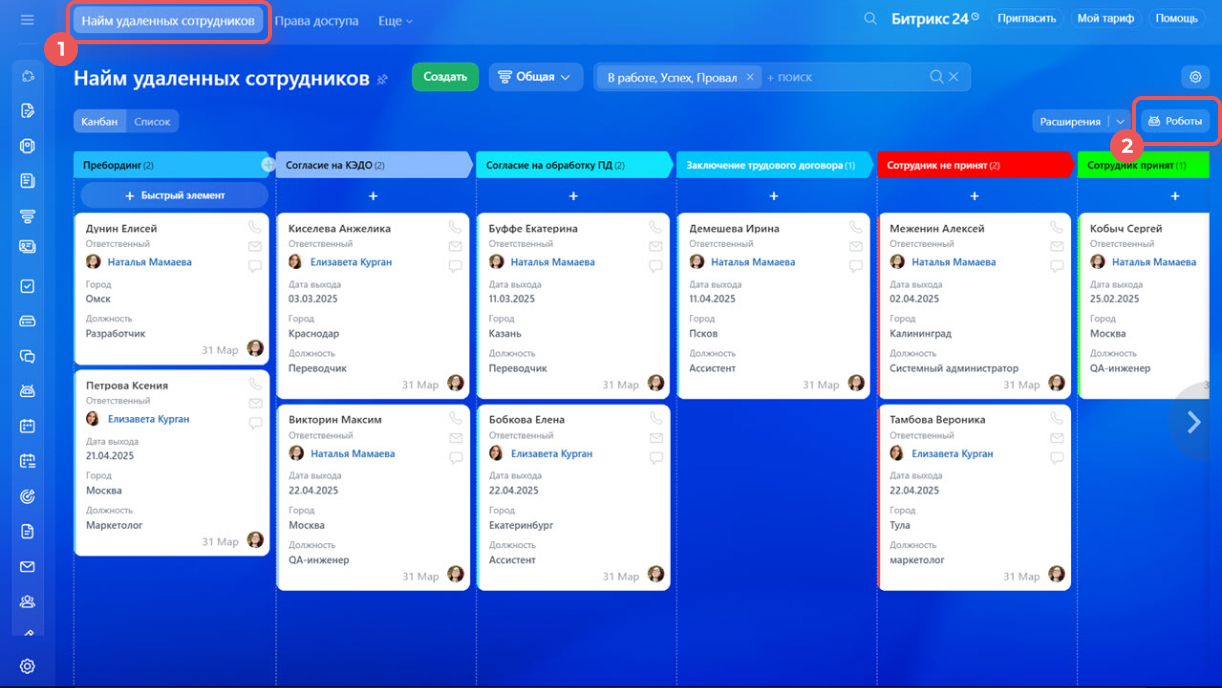
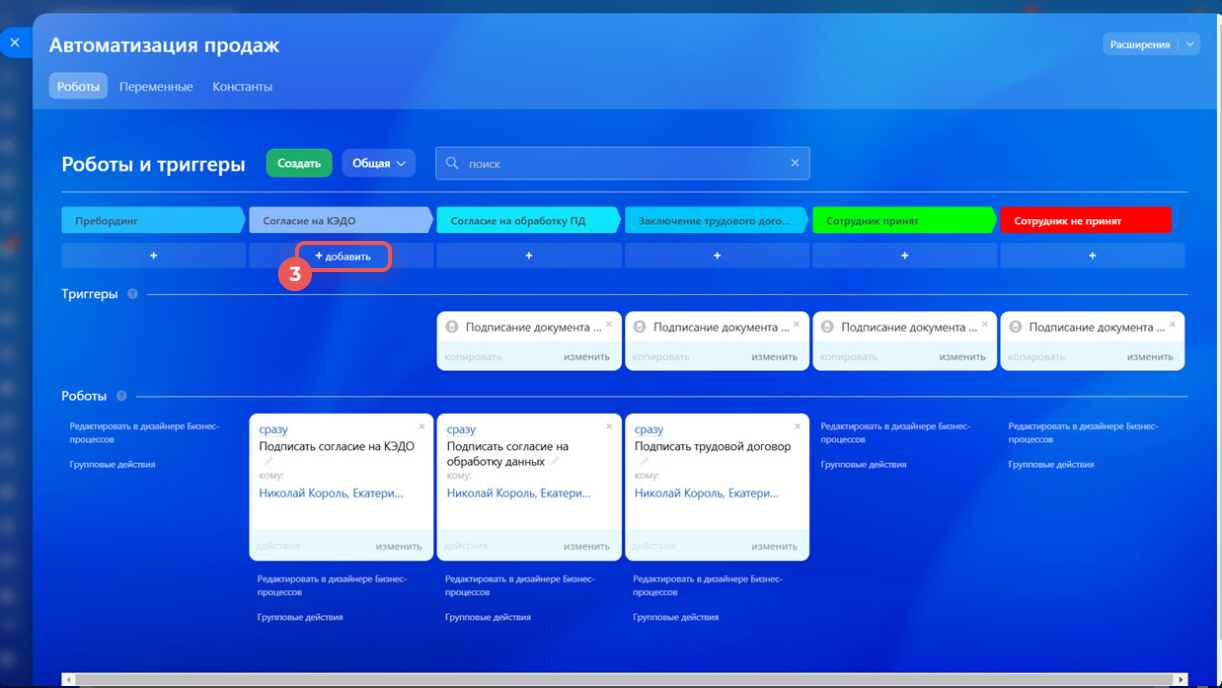
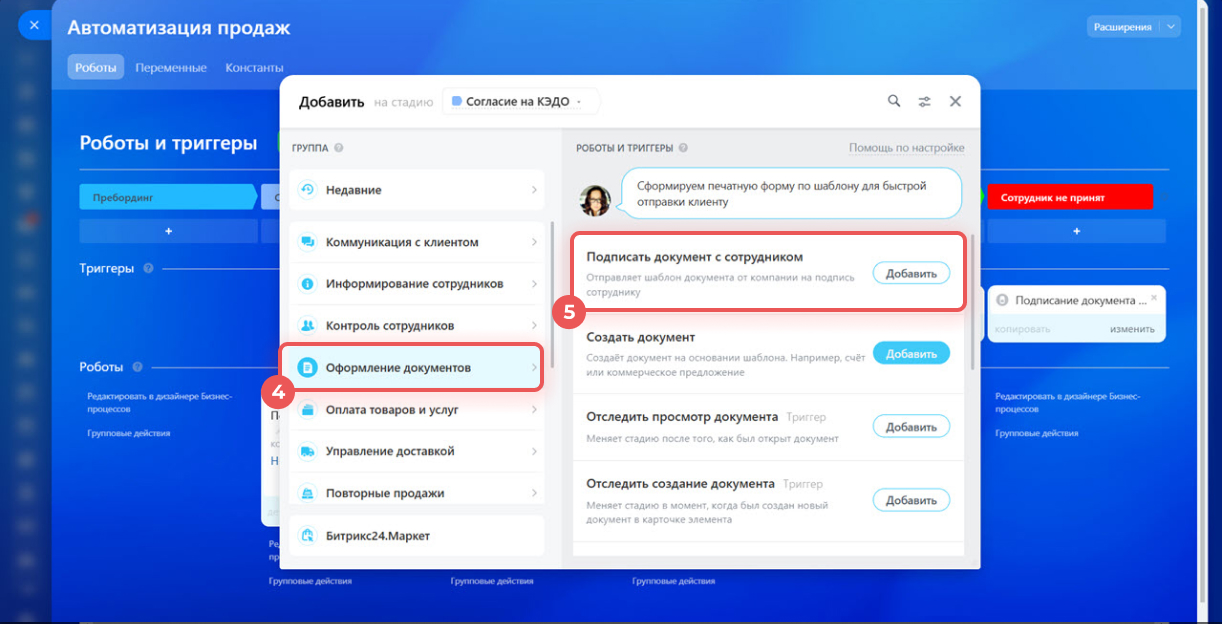
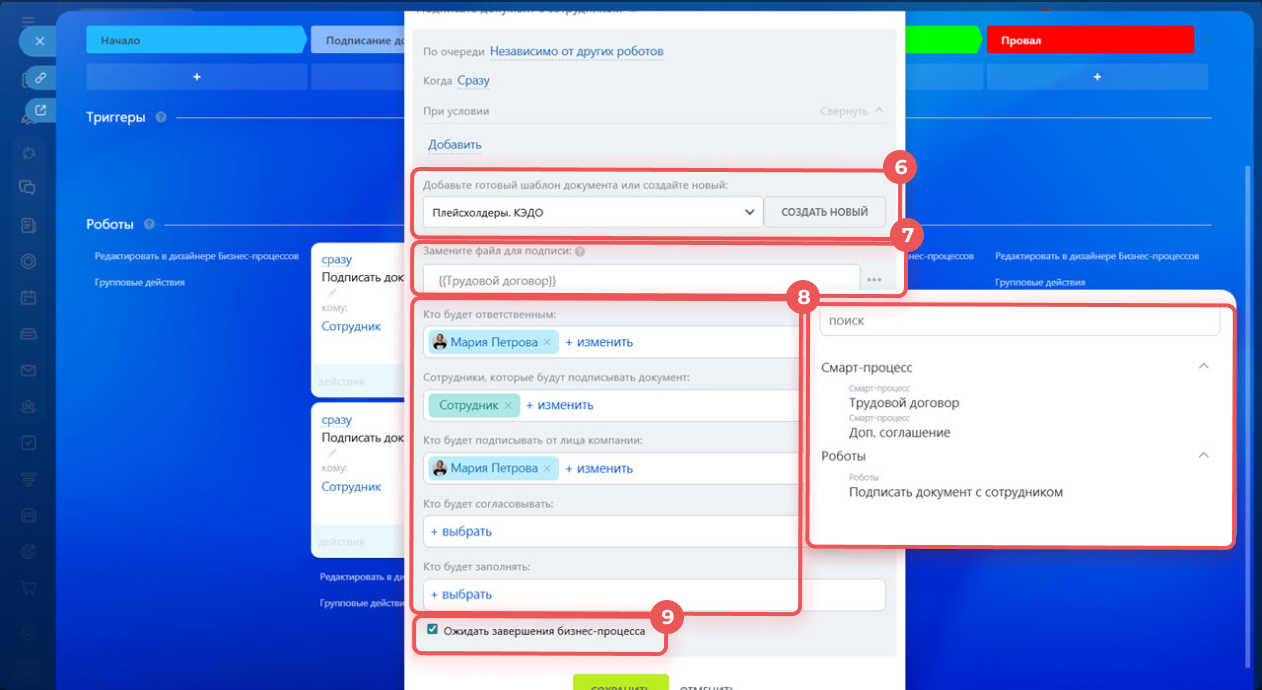 Робот отправит сотруднику трудовой договор из смарт-процесса
Чтобы отличать роботов на разных стадиях, их можно переименовать. Например, Подписать согласие на КЭДО, Подписать согласие на обработку персональных данных и Подписать трудовой договор.
- Нажмите на карандаш.
- Укажите название робота. Например, Подписать согласие на КЭДО.
.jpg "переименовать.jpg")
Настроить триггер «Подписание документа завершено». Триггер отследит, что представитель компании и сотрудник подписали документ.
Триггер: подписание завершено
Настроим триггер на трех стадиях:
- Согласие на обработку ПД — триггер переместит карточку на эту стадию, когда будет подписано согласие на КЭДО.
- Заключение трудового договора — триггер переместит карточку, когда будет подписано согласие на обработку персональных данных.
- Сотрудник принят — триггер переместит карточку, когда сотрудник и представитель компании подпишут трудовой договор.
1-2. Перейдите в цифровое рабочее место и нажмите Роботы.
3. Нажмите Добавить на нужной стадии.
4-5. Выберите Оформление сотрудников > Подписание документа завершено.
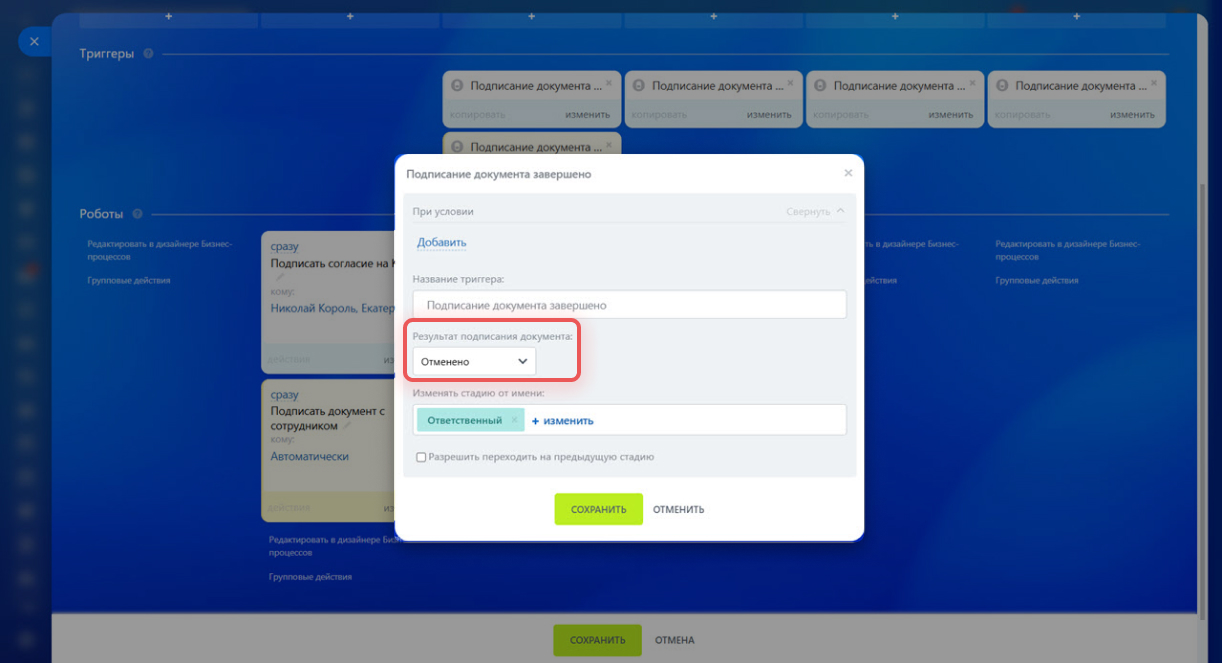
6-7. Укажите результат подписания — Подписано. Отключите опцию Разрешить переходить на предыдущую стадию. Сохраните изменения.
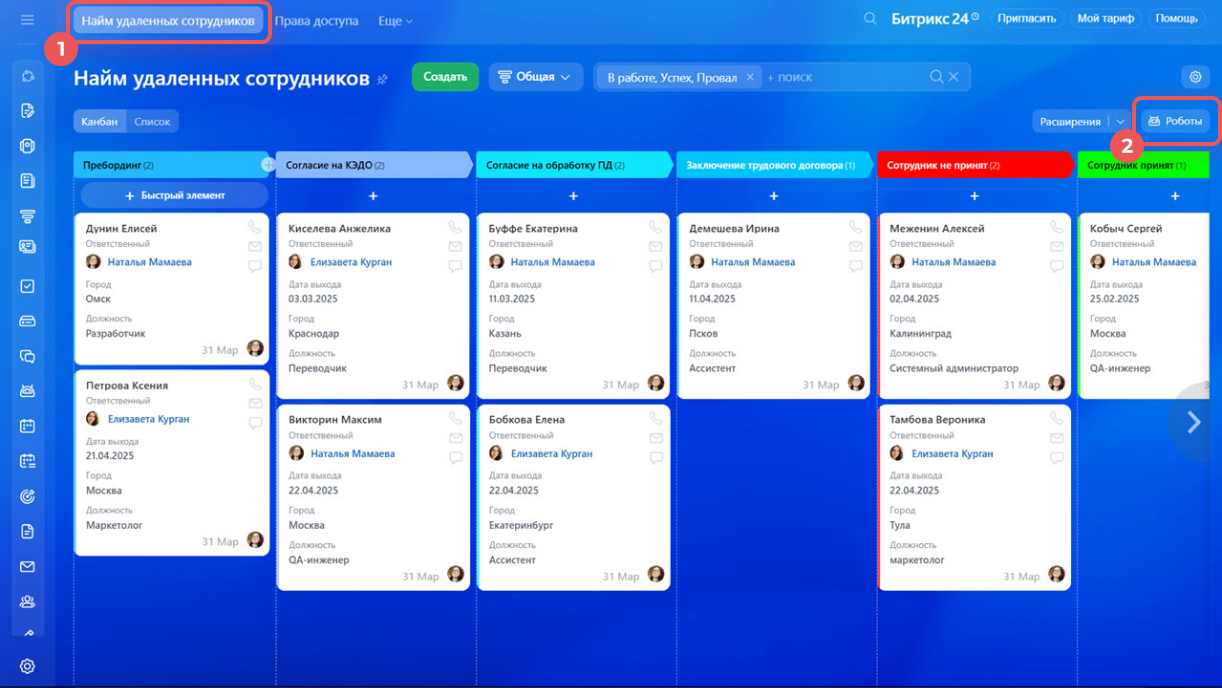
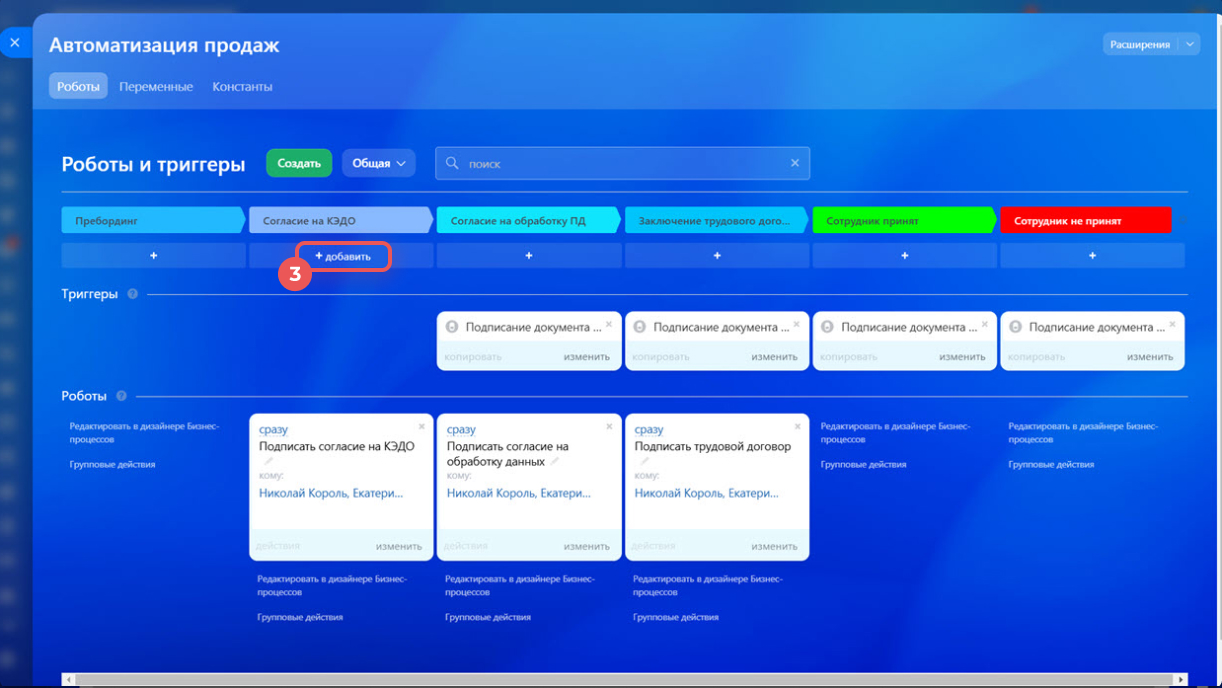
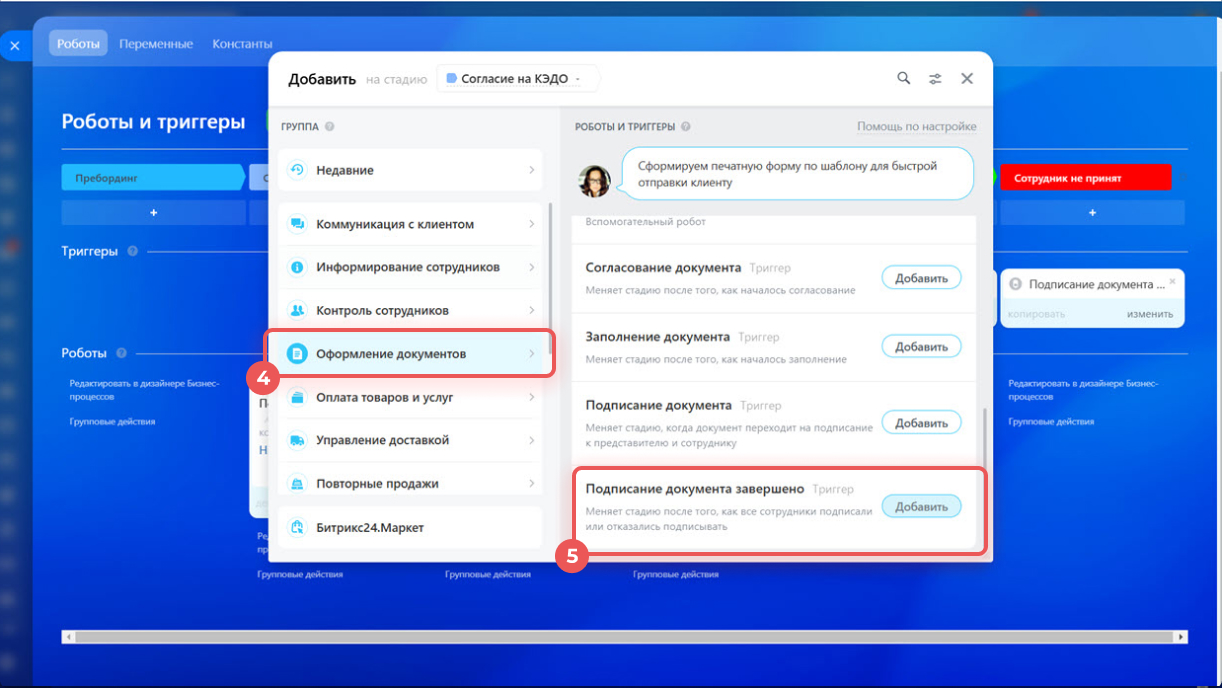
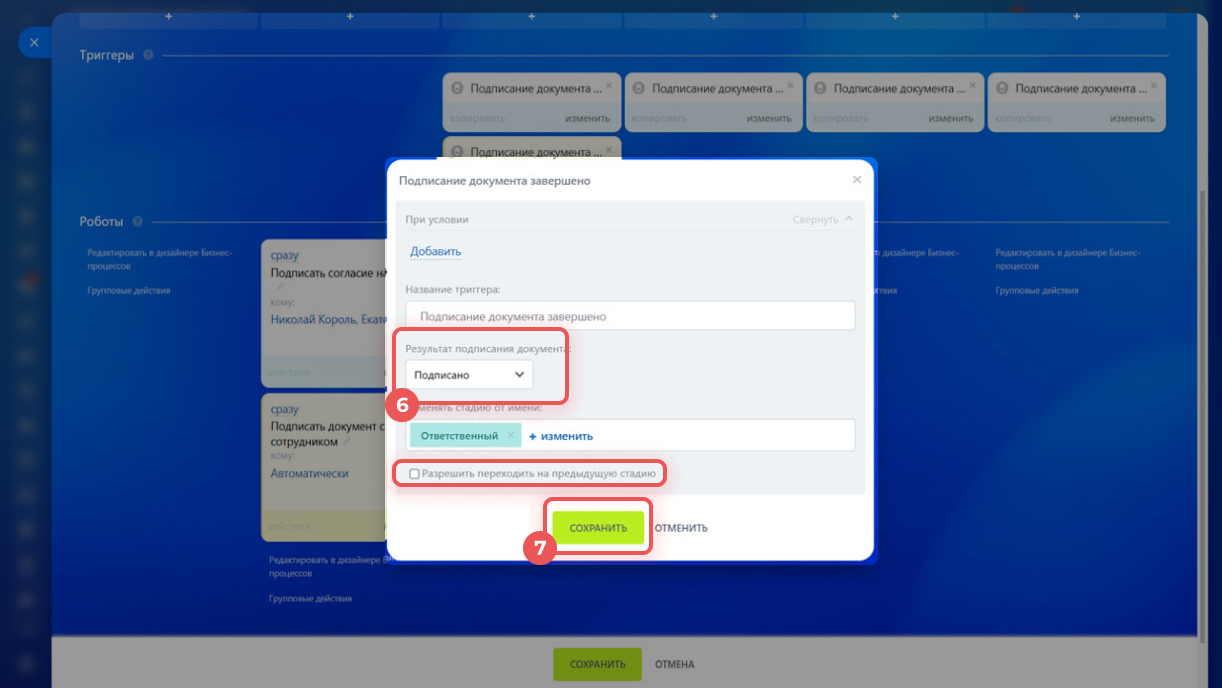
На стадии Сотрудник не принят настроим триггер Подписание документа завершено с результатом подписания Отменено. Триггер переместит карточку на эту стадию, если сотрудник или представитель компании откажутся подписывать трудовой договор.
Проверяем результат подписания документов
HR-менеджер может проверить статус подписания документов:
- в цифровом рабочем месте,
- в разделе Сейф компании.
Цифровые рабочие места
Вы можете отслеживать процесс подписания документа и действия роботов в карточке сотрудника и в канбане.
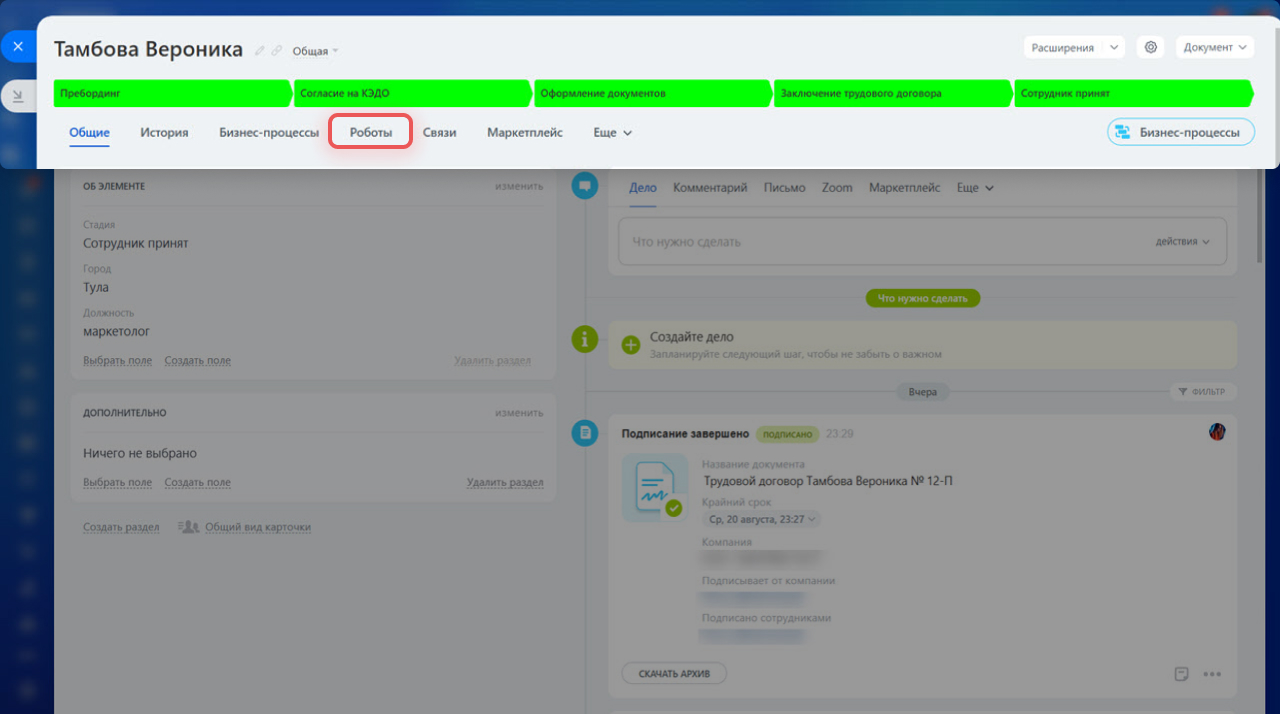
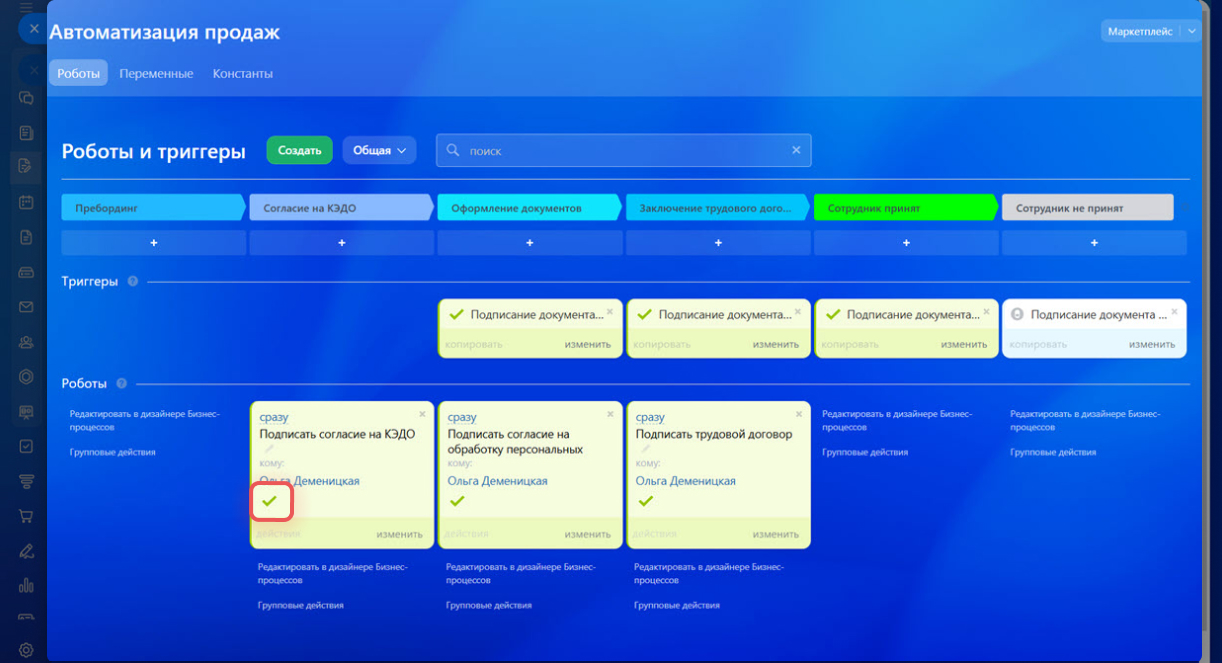
Проверить, как отработали роботы и триггеры. Перейдите в карточку сотрудника и откройте вкладку Роботы.
Роботы и триггеры, которые успешно отработали, будут помечены зеленой галочкой.
Отследить историю подписания документа. В таймлайне карточки можно посмотреть историю подписания документа и проверить его результат.
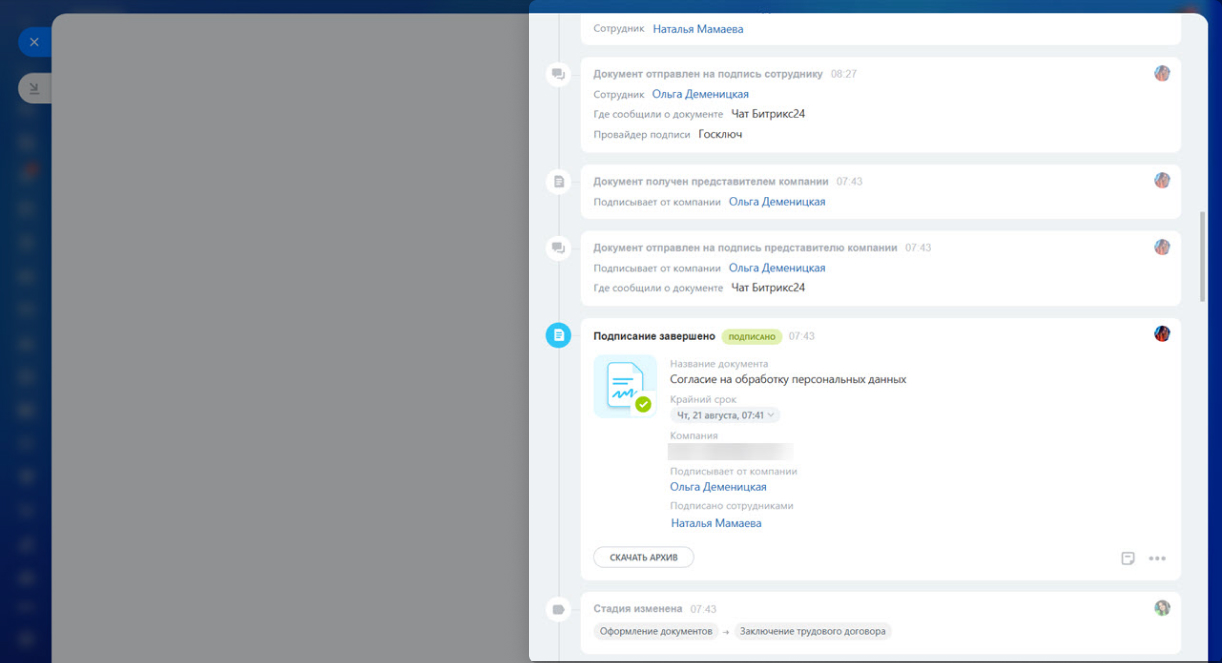
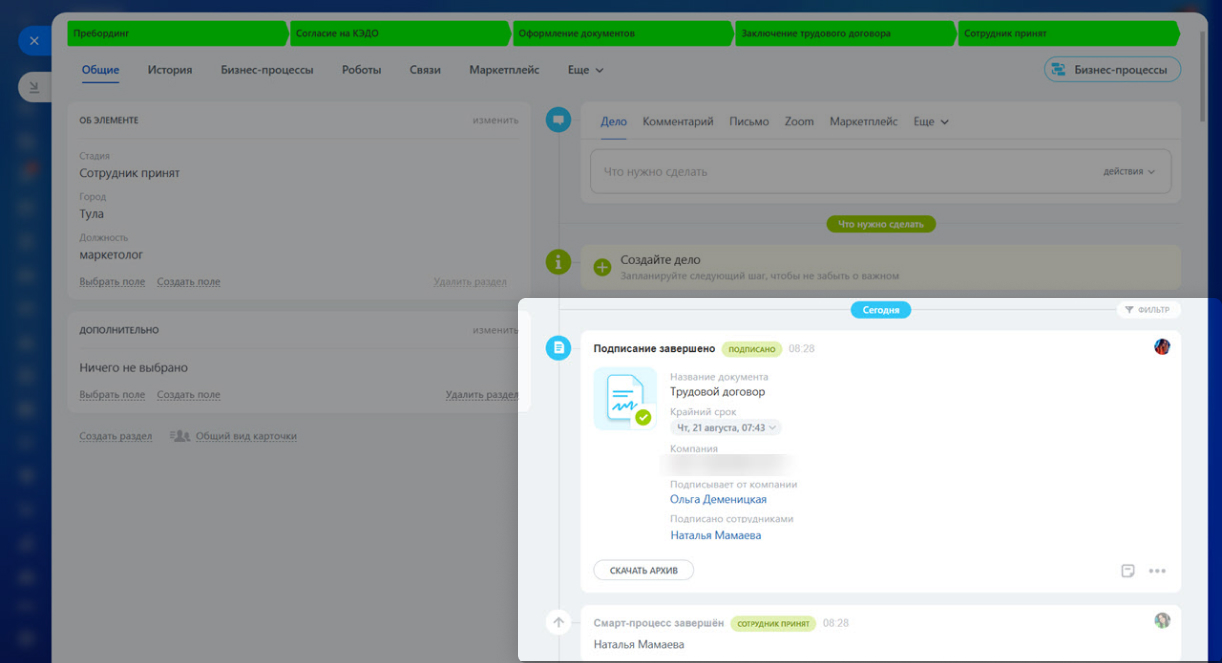 Трудовой договор подписан — карточка перешла на стадию Сотрудник принят
Сейф компании
В сейфе находятся документы всей компании. Чтобы посмотреть результат подписания трудового договора и других документов, перейдите в КЭДО+Госключ > Сейф компании.
Где посмотреть и скачать подписанные документы в Битрикс24 КЭДО
.jpg "сейф.jpg")
Коротко
- В Битрикс24 можно автоматизировать процесс найма и приема на работу новых сотрудников. Это экономит время, избавляет HR-менеджеров от рутинных задачи и снижает риск ошибок.
- Чтобы автоматизировать процесс оформления сотрудников, нужно создать цифровое рабочее место и настроить роботов и триггеры.
- Цифровое рабочее место объединяет все HR-процессы в одном месте. Здесь можно создавать карточки сотрудников, отслеживать этапы оформления, автоматически подписывать документы с сотрудниками.
- Робот Подписать документ с сотрудником автоматически отправит сотруднику документы на подпись. Триггер Подписание документа завершено — отследит их подписание.
- Отследить результаты подписания документов можно в цифровых рабочих местах и сейфе компании.