
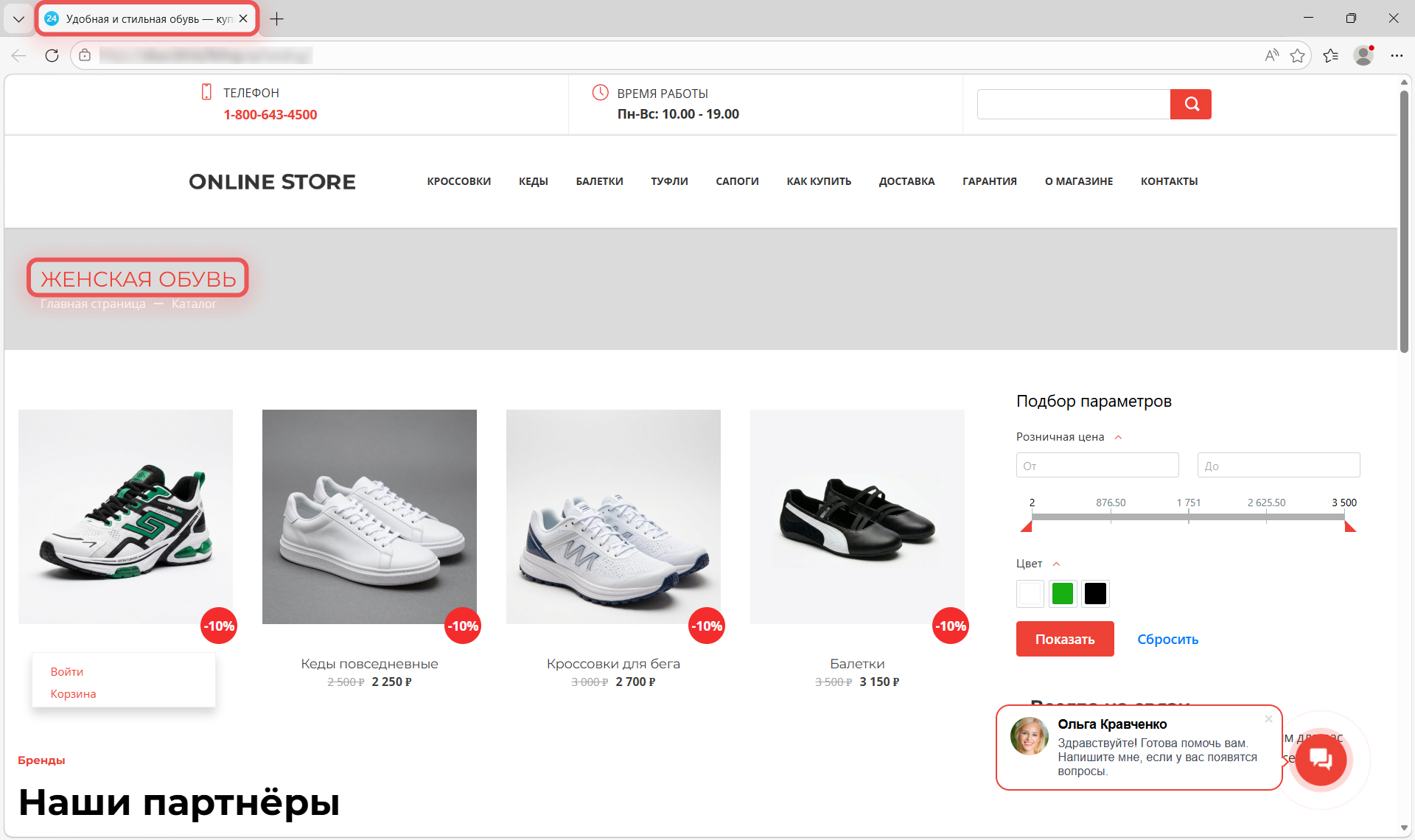
Настройка SEO помогает поисковым системам и покупателям понять, что продается в интернет-магазине. Например, для каталога обуви можно задать заголовок «Удобная и стильная обувь» — тогда покупатели смогут найти эту страницу по похожим запросам.
Как выдать права на настройки товаров и складов
Эта статья поможет узнать:
Где найти настройки SEO
Перейдите в CRM или Сайты и магазины > Товары и склады > Каталог товаров.
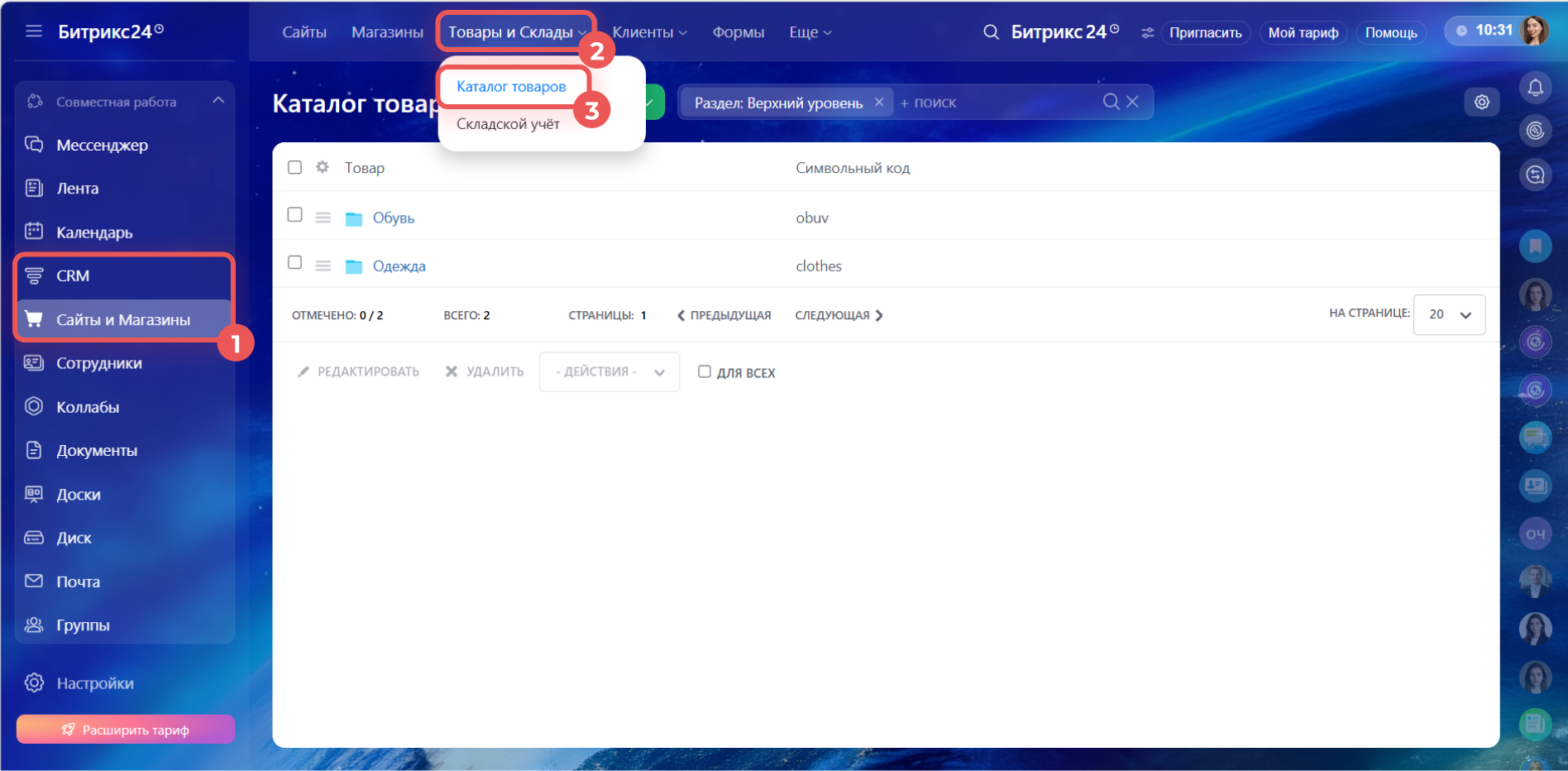
SEO можно настроить на уровне каталога, раздела или товара.
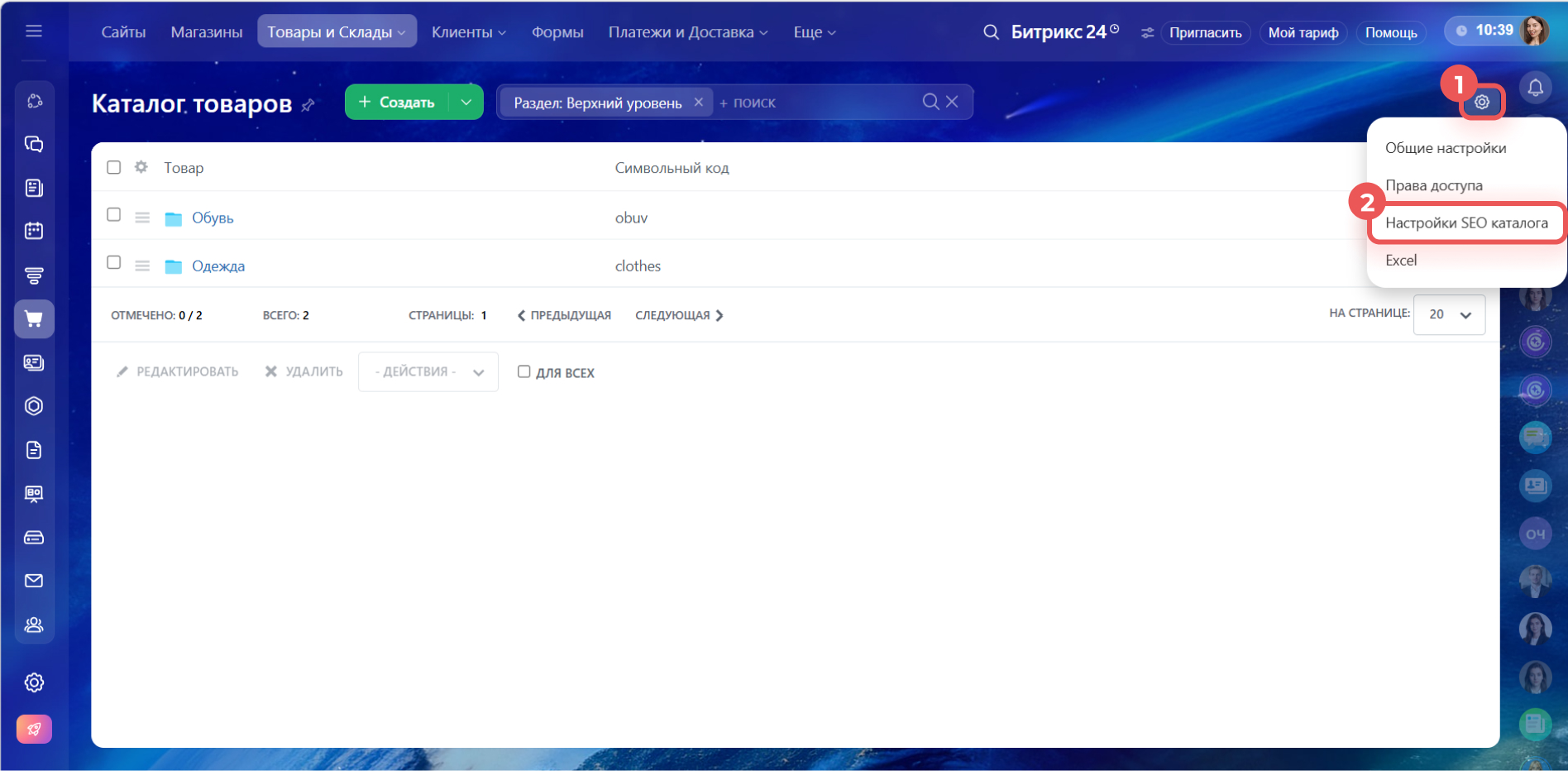
На уровне каталога. Удобно, если нужно задать общие правила для всех разделов и товаров в каталоге.
Нажмите Настройки (⚙️) и выберите Настройки SEO каталога.
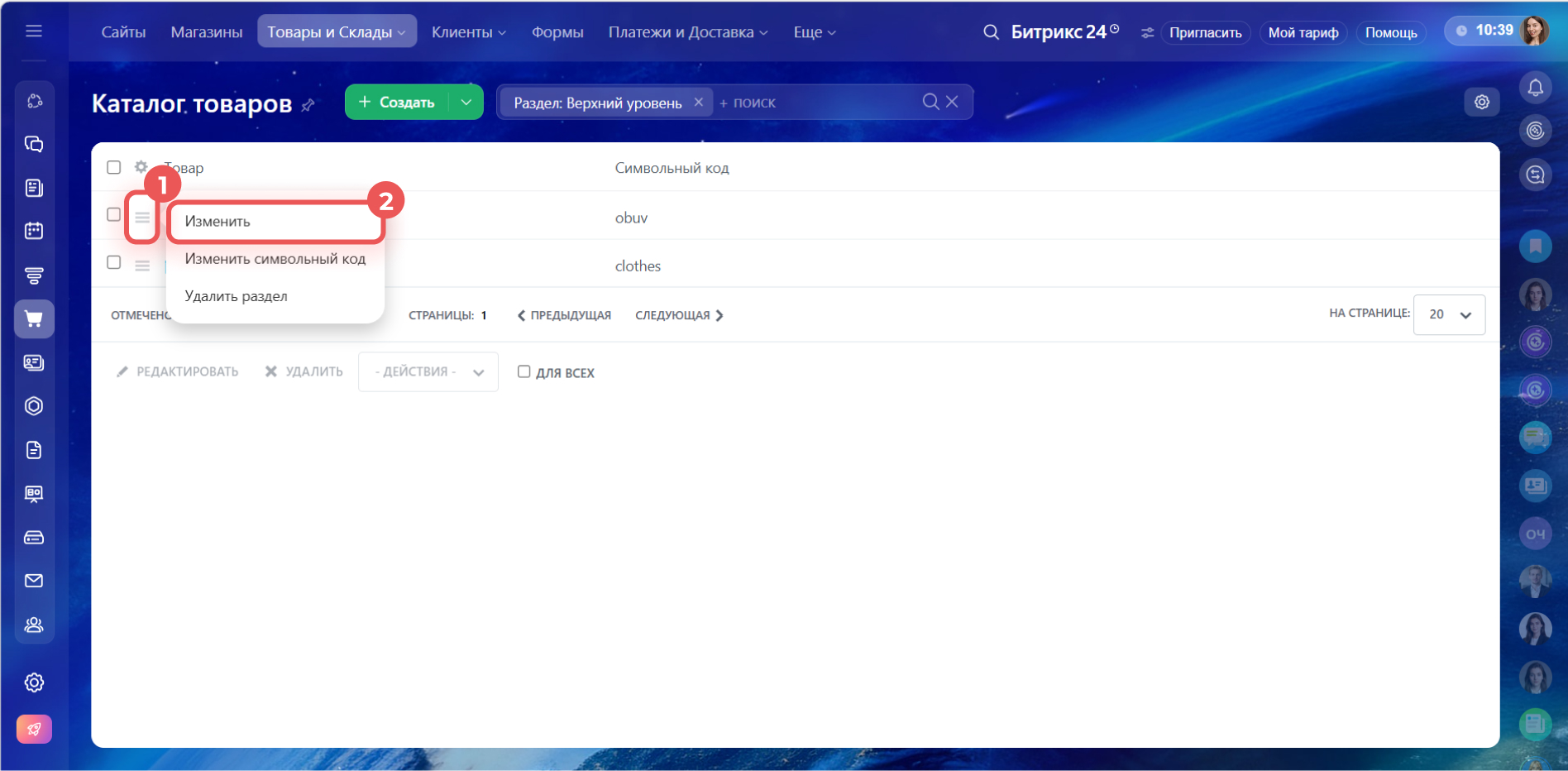
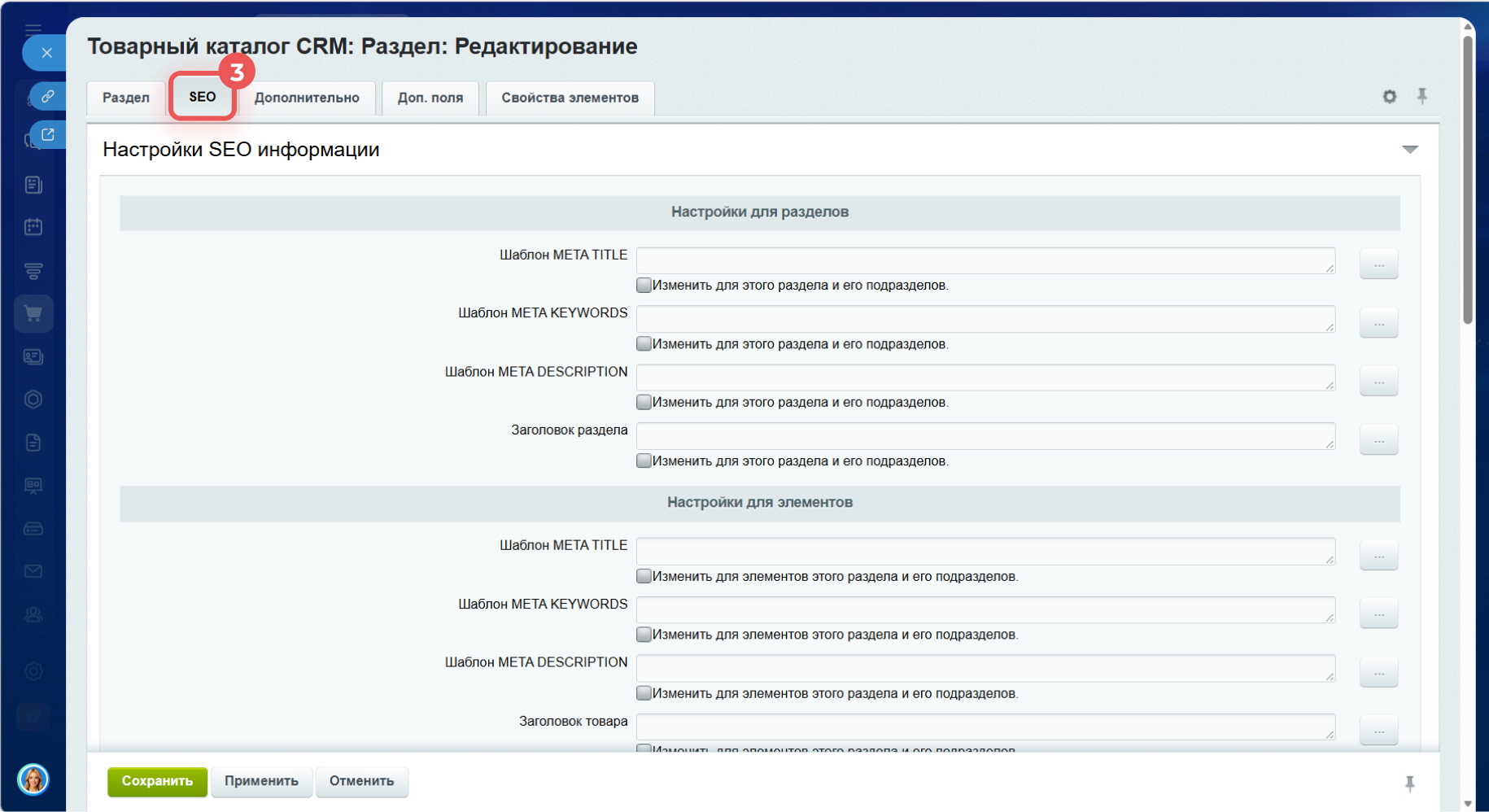
На уровне раздела. Подойдет, если хотите добавить отдельные настройки для раздела каталога. Например, для раздела Сапоги в каталоге обуви.
1–2. Нажмите Меню (≡) напротив нужного раздела и выберите Изменить.
3. Перейдите на вкладку SEO.
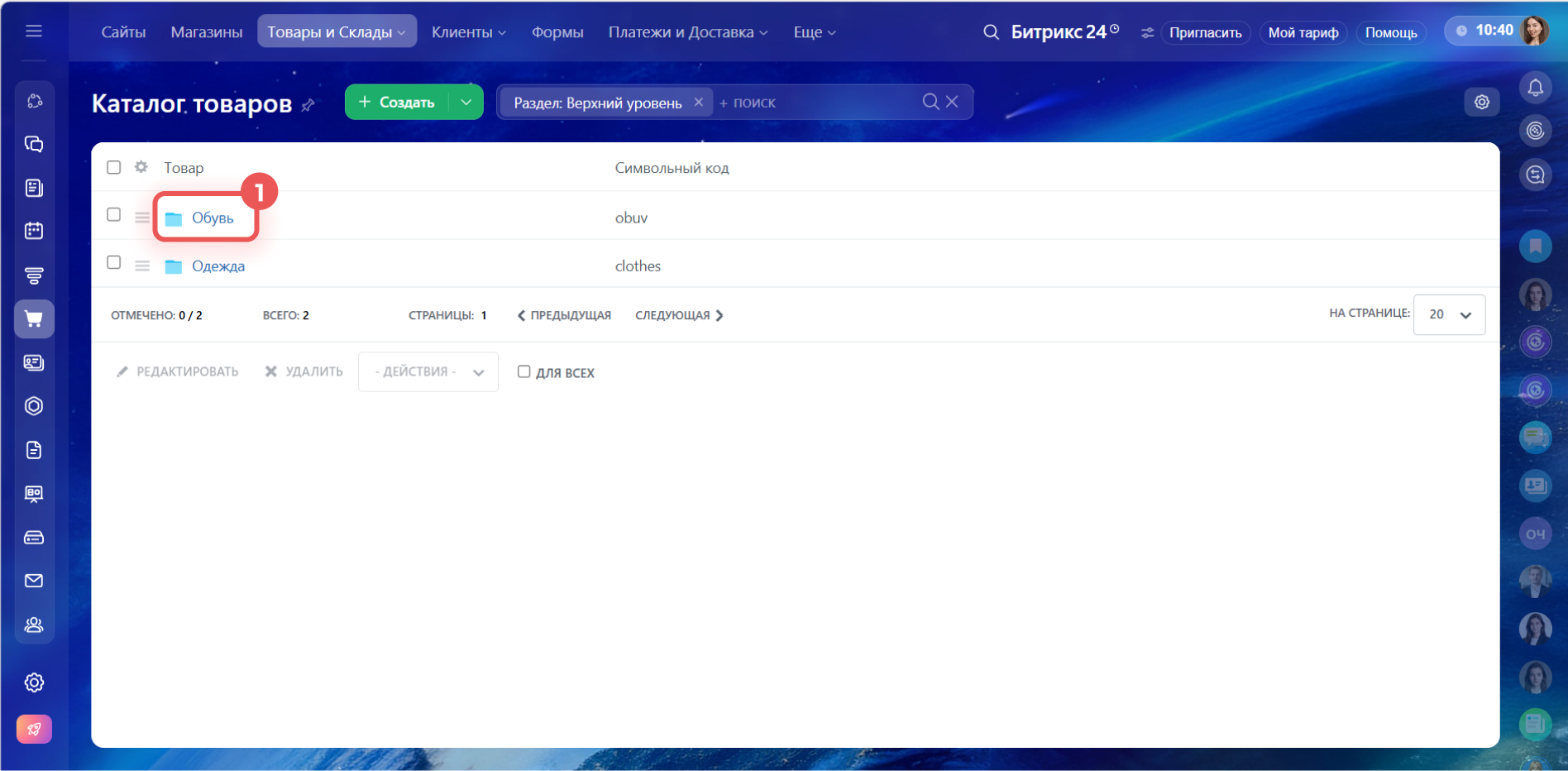
На уровне товара. Применяются к отдельному товару. Используйте, если нужно задать уникальные настройки для товара.
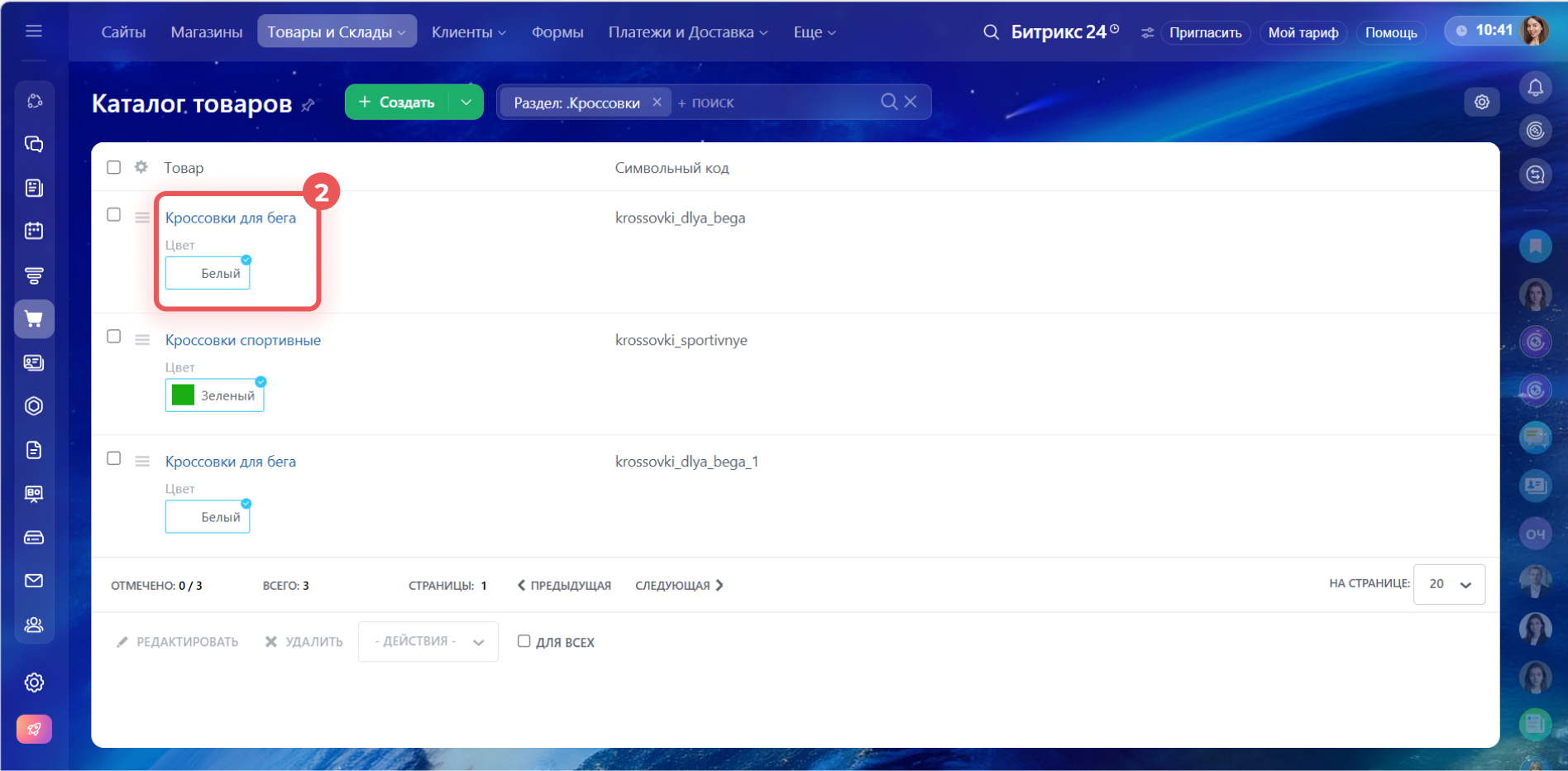
1–2. Откройте нужный раздел и нажмите на товар.
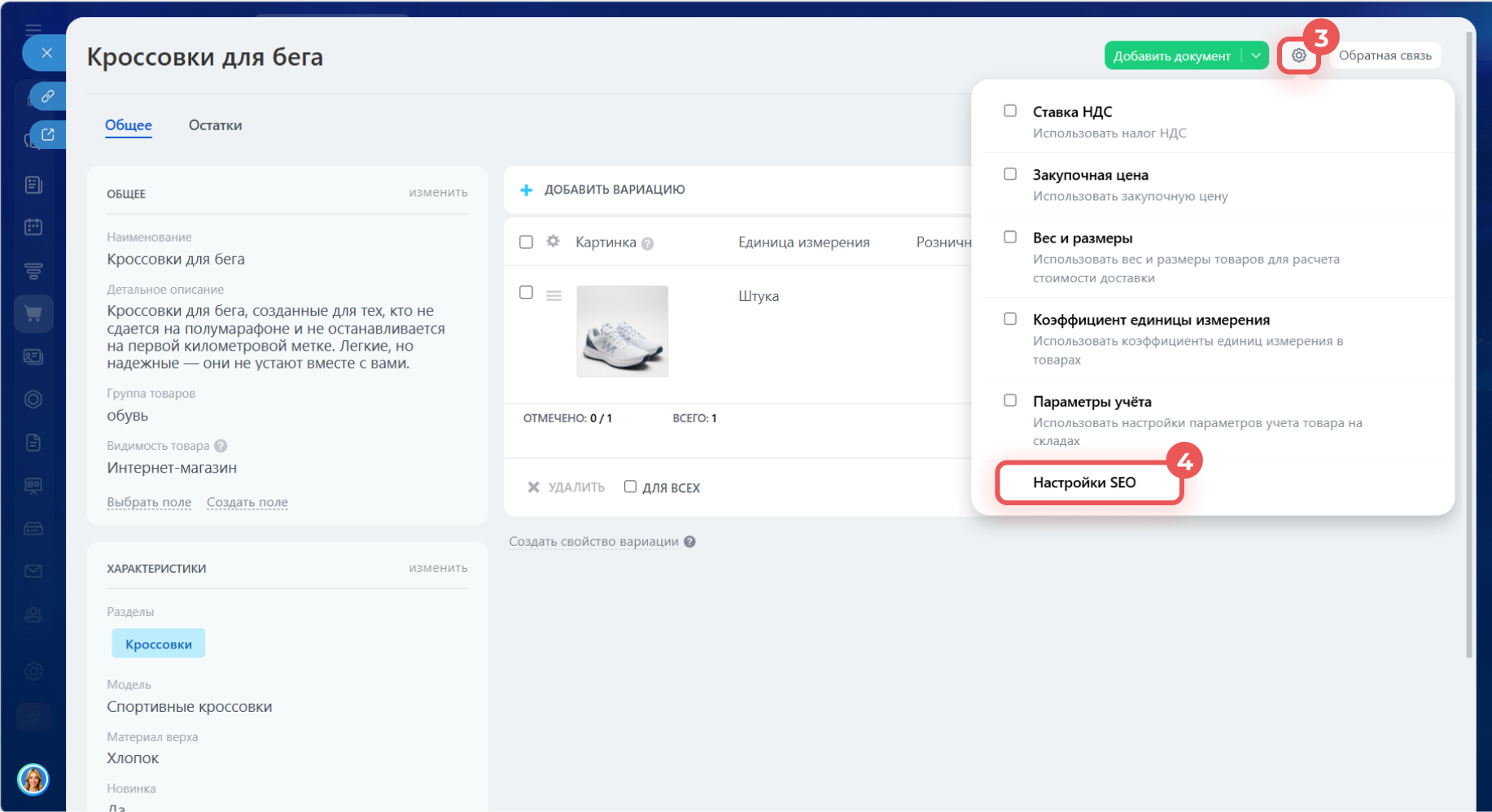
3–4. Нажмите Настройки (⚙️) в правом верхнем углу карточки и выберите Настройки SEO.
Как заполнить шаблоны мета-тегов
SEO настраивается через мета-теги — специальные элементы кода, которые сообщают поисковым системам информацию о содержимом интернет-магазина.
Шаблоны мета-тегов можно указать вручную или выбрать автоматическое заполнение на основе полей элементов каталога.
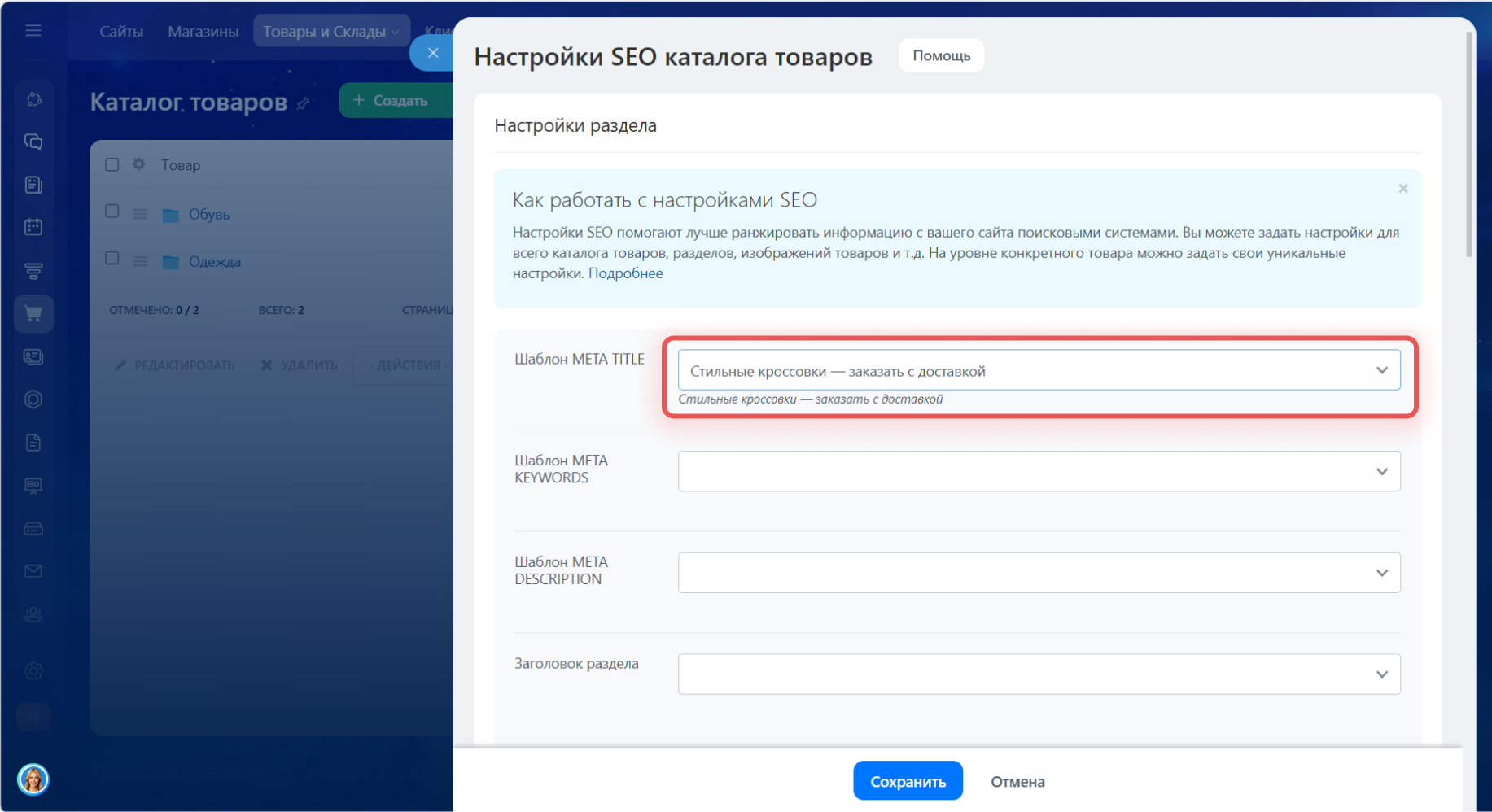
Указать вручную. Введите текст в поле. Например, Стильные кроссовки — заказать с доставкой. Способ подойдет, если нужно задать уникальный заголовок для конкретного раздела.
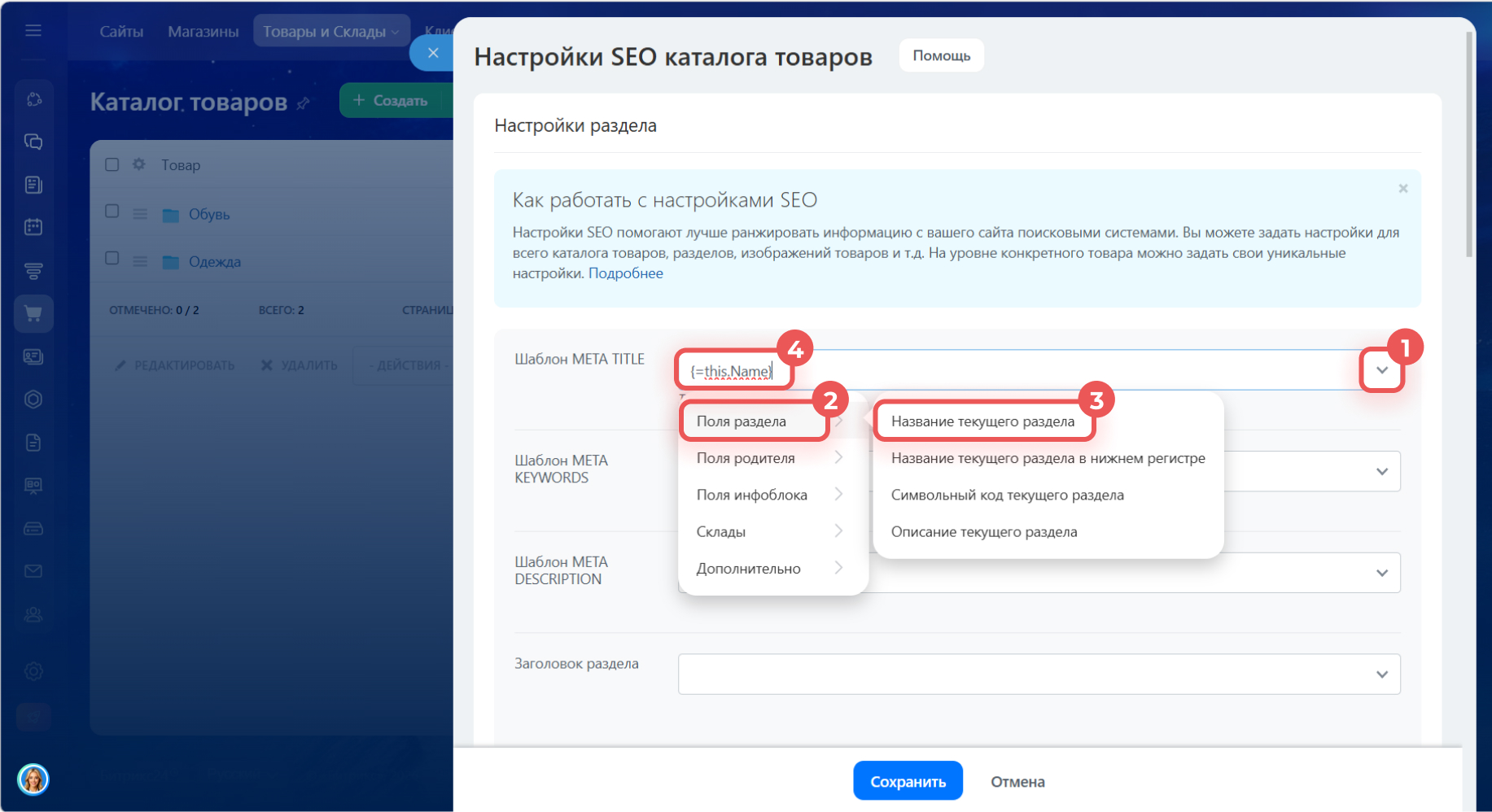
Настроить автозаполнение на основе полей. Удобно, если в каталоге много разделов и товаров — не нужно прописывать теги вручную для каждого.
Нажмите на поле ввода мета-тега — появится список доступных полей для автозаполнения. Выберите нужное, и в поле появится формула, которая автоматически подставит значение.
Например, если выбрать Поля раздела > Название текущего раздела, появится формула {=this.Name} — она автоматически подставит название раздела. Формулу можно дополнить текстом: например, {=this.Name} — купить онлайн.
Какие мета-теги можно добавить
Покажем, как заполнить шаблоны мета-тегов на примере интернет-магазина обуви. Рассмотрим настройки на уровне каталога товаров — такой же набор мета-тегов доступен на уровне раздела или товара.
Мета-теги разделов каталога и товаров
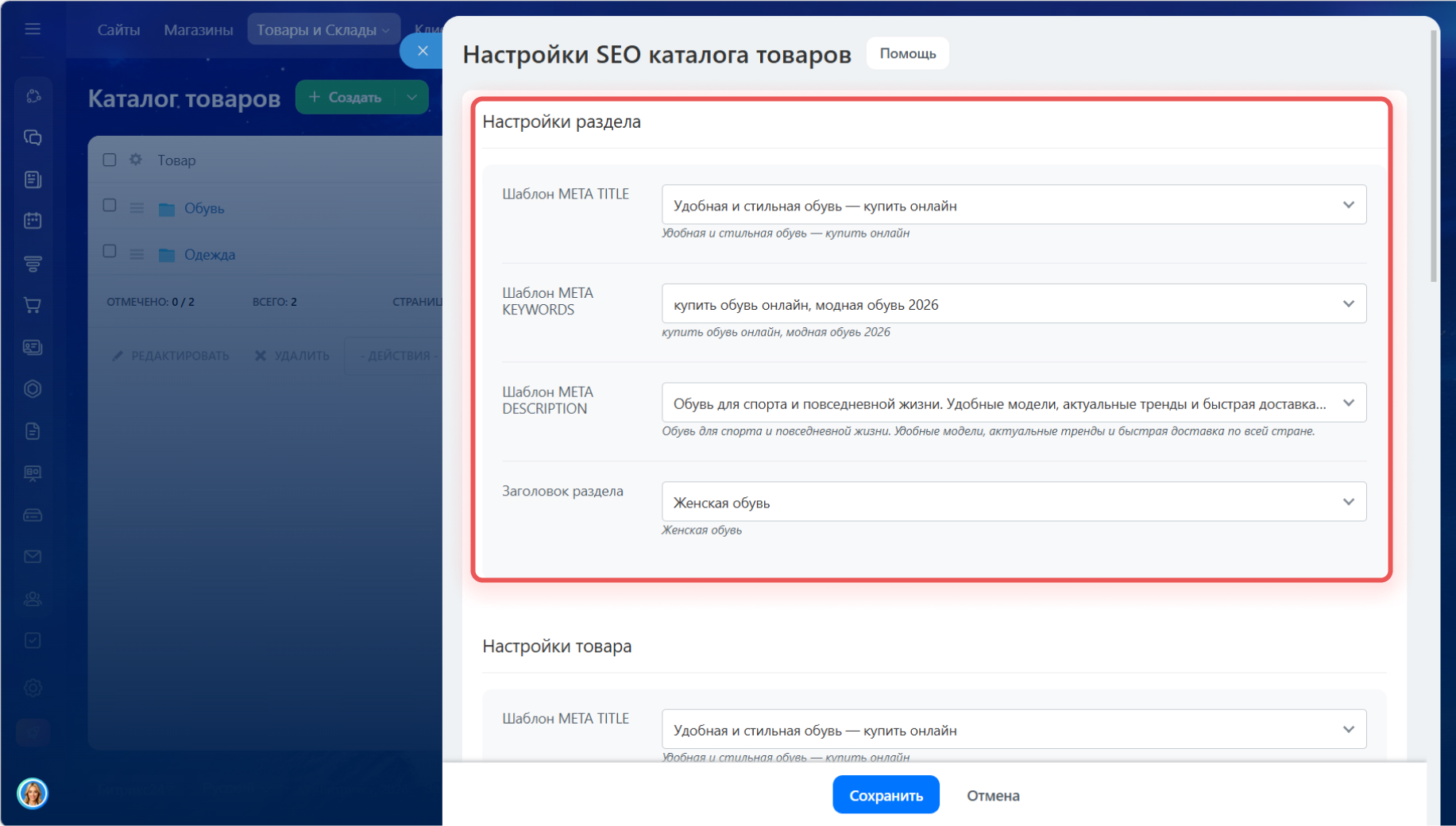
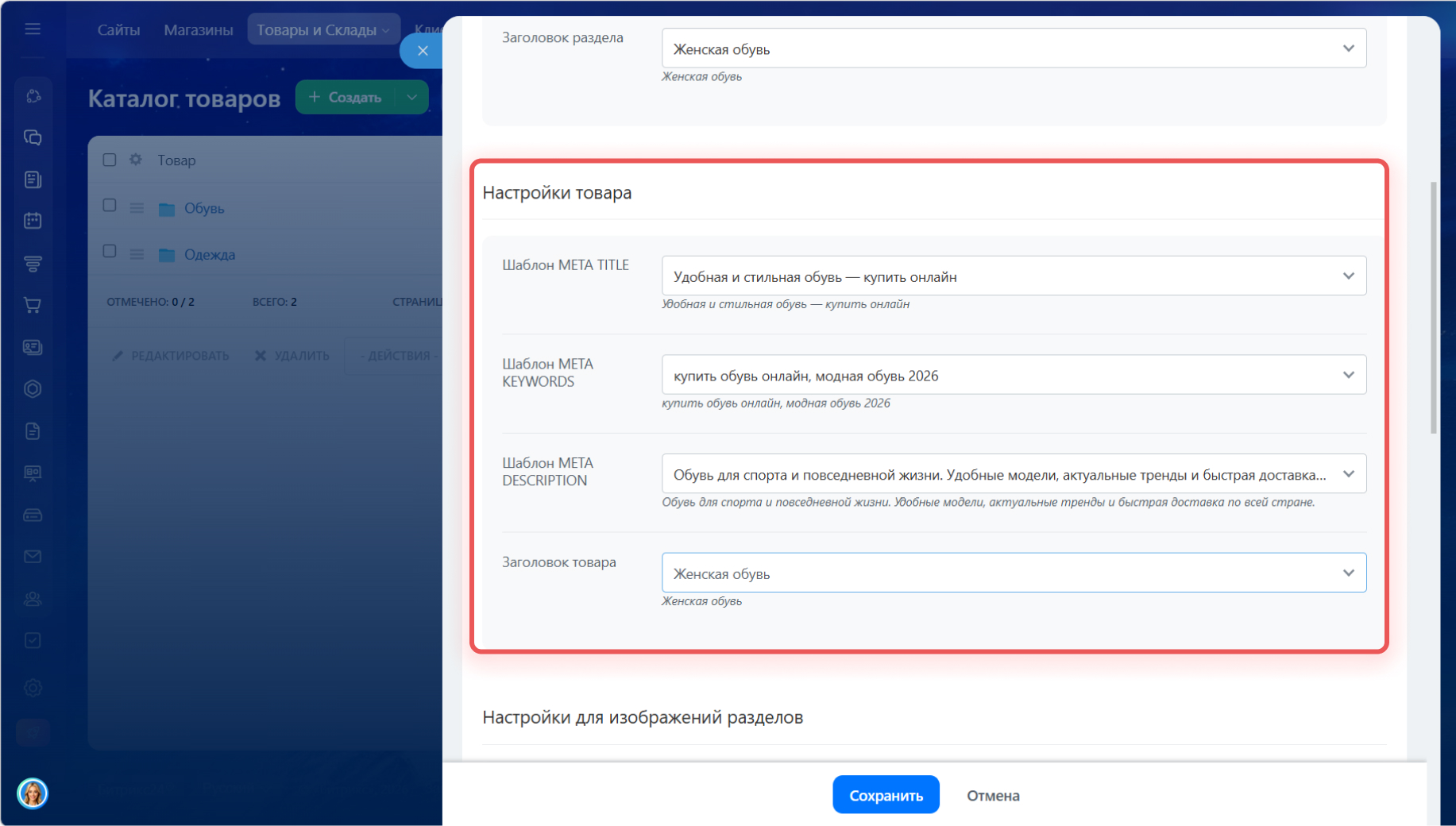
В разделах Настройки раздела и Настройки товара можно добавить теги, которые используются в разделах каталога и на детальных страницах товаров.
Шаблон META TITLE — заголовок страницы, который отображается в результатах поиска и названии вкладки браузера. Помогает поисковикам и пользователям понять, о чем страница. Например, Удобная и стильная обувь — купить онлайн.
Шаблон META KEYWORDS — ключевые слова, которые отражают содержание страницы. Например, купить обувь онлайн, модная обувь 2026.
Шаблон META DESCRIPTION — описание страницы в поисковой выдаче. Помогает убедить пользователя перейти на сайт. Например, Обувь для спорта и повседневной жизни. Удобные модели, актуальные тренды и быстрая доставка по всей стране.
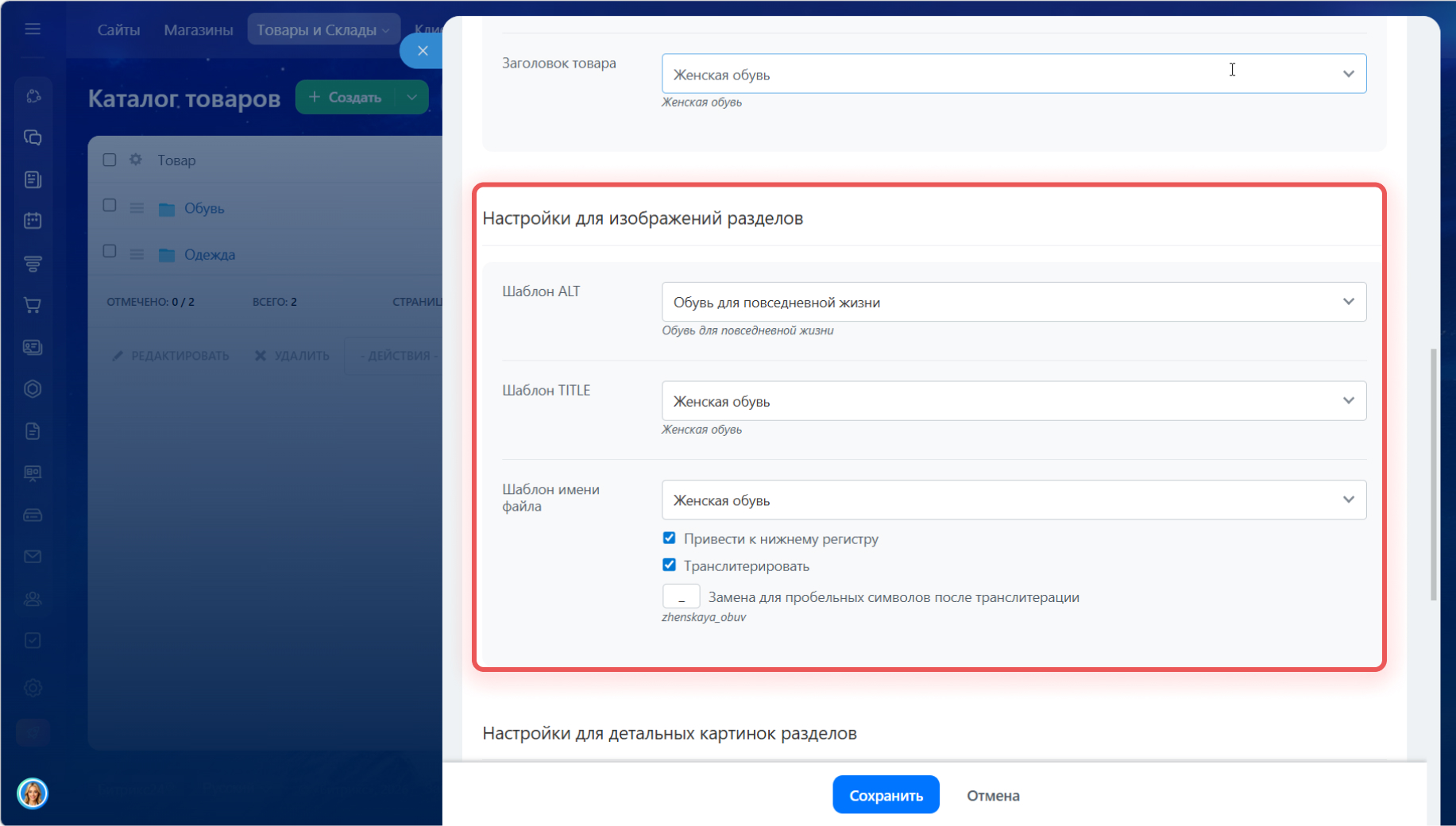
Заголовок раздела/товара — заголовок на странице раздела. Помогает покупателю понять, на какой странице сайта он находится. Например, Женская обувь.
Мета-теги картинок
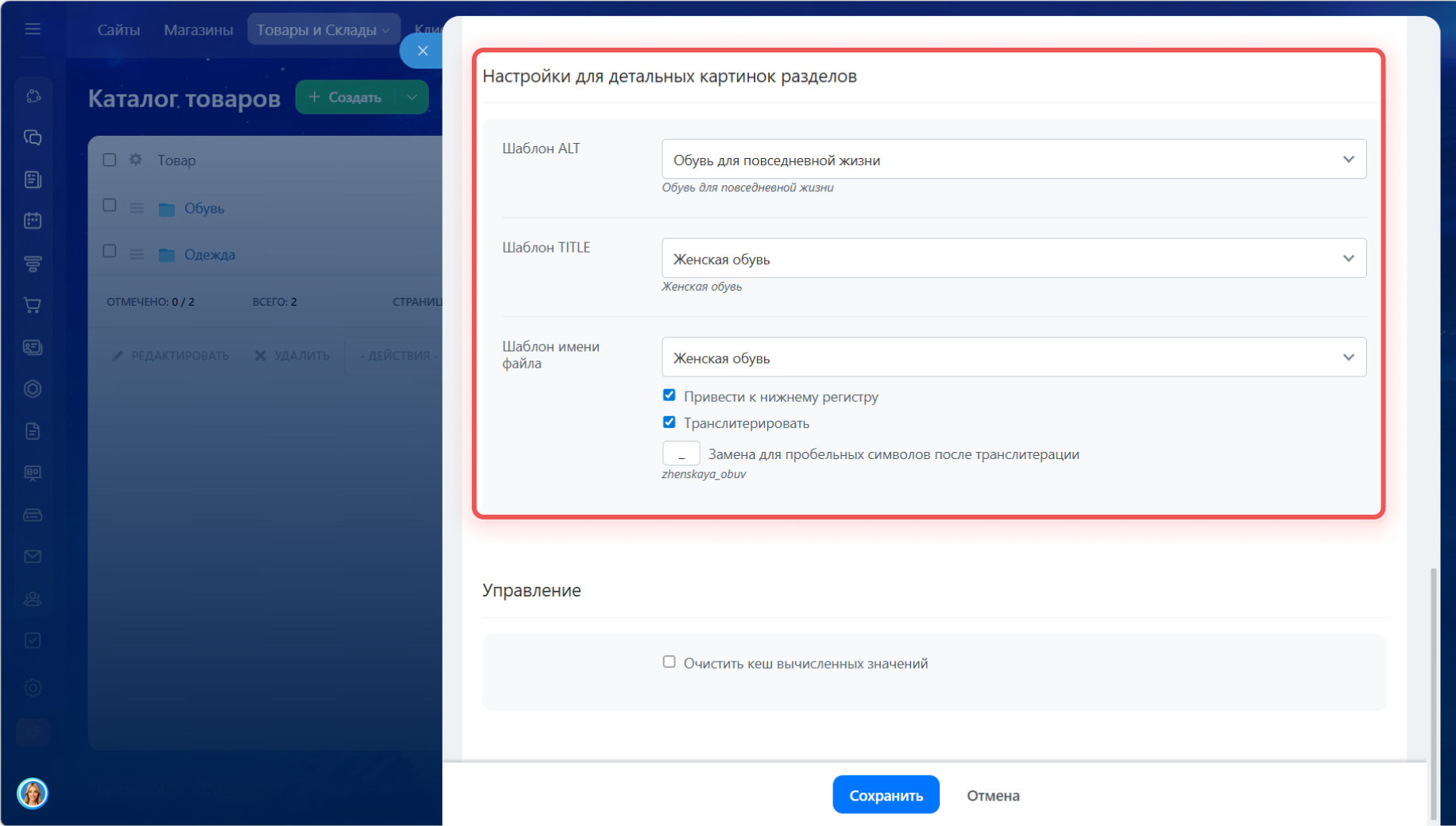
Их можно задать в блоках Настройки для изображений разделов и Настройки для детальных картинок разделов.
Шаблон ALT — описание изображения, например Обувь для повседневной жизни. Используется поисковыми системами для понимания изображения и отображается, если картинка не загрузилась. Например, если у пользователя слабый сигнал интернета или отключено отображение картинок в браузере.
Шаблон TITLE — описание изображения, которое появляется при наведении курсора. Например, Женская обувь.
Шаблон имени файла — название файла изображения. Поисковики лучше индексируют файлы с латинскими названиями без пробелов, поэтому правильно оформленное имя файла улучшает позиции сайта в выдаче.
- Введите желаемое название файла — например, Женская обувь.
- Отметьте Привести к нижнему регистру и Транслитерировать — название будет написано на латинице с маленькой буквы.
- В поле Замена для пробельных символов после транслитерации укажите, какой символ добавить в название вместо пробела. Например, если выбрать нижнее подчеркивание, название будет таким: zhenskaya_obuv.
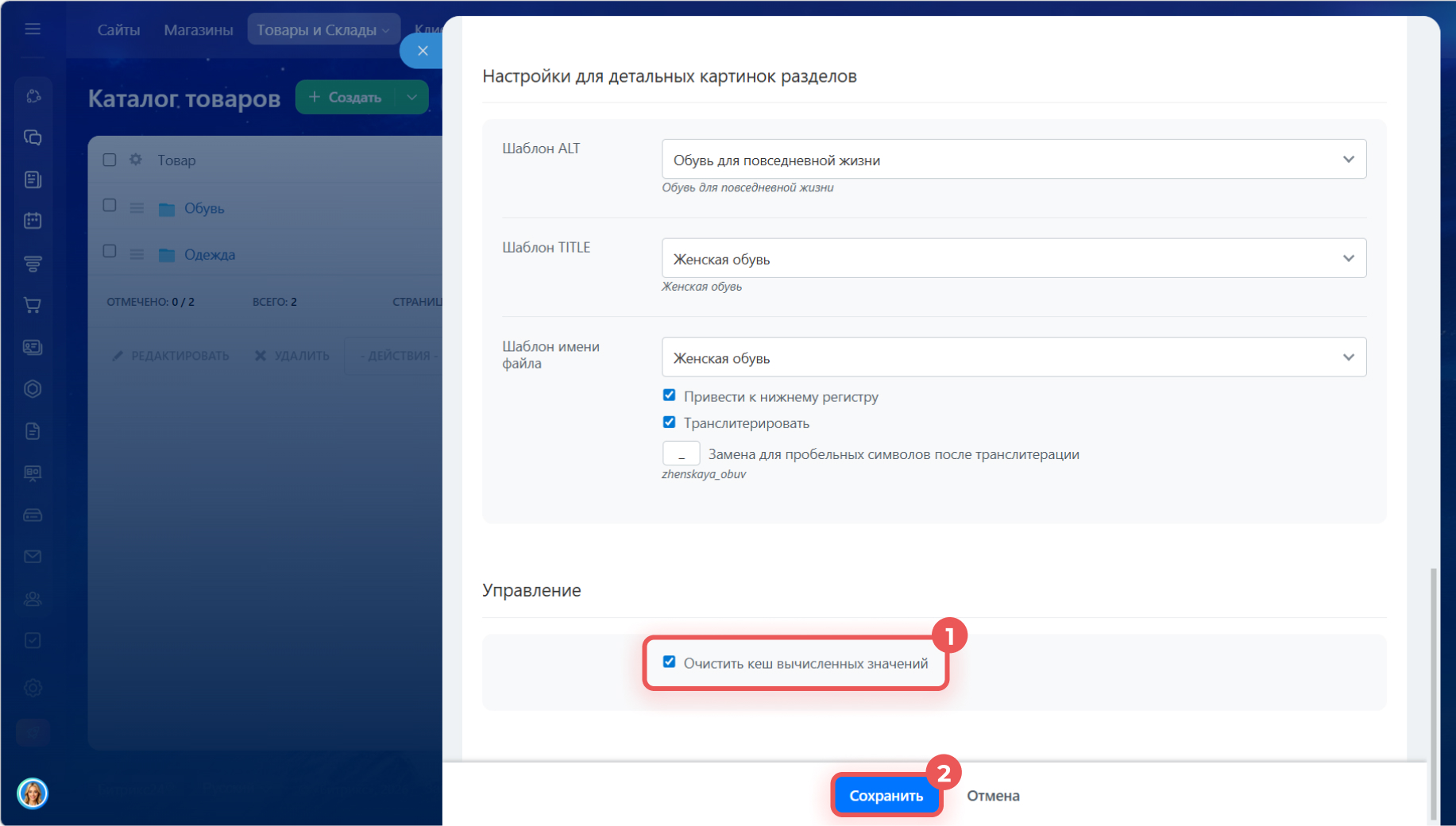
После того как укажете нужные теги, поставьте галочку в поле Очистить кеш вычисленных значений — это нужно, чтобы изменения сразу отобразились в интернет-магазине. Нажмите Сохранить.
Что делать, если мета-теги не отображаются на детальной странице товара
Если мета-теги не отображаются на детальной странице товара, выполните следующие шаги.
Шаг 1. Изменить настройки детальной страницы товара. Иногда настройки SEO из каталога не применяются, потому что на детальной странице включены отдельные мета-теги. Их нужно отключить, чтобы использовались настройки на уровне каталога.
Как изменить заголовок через настройки страницы магазина
Покажем путь к детальной странице на примере шаблона Классический магазин. Одежда. Точное расположение и название зависит от шаблона магазина.
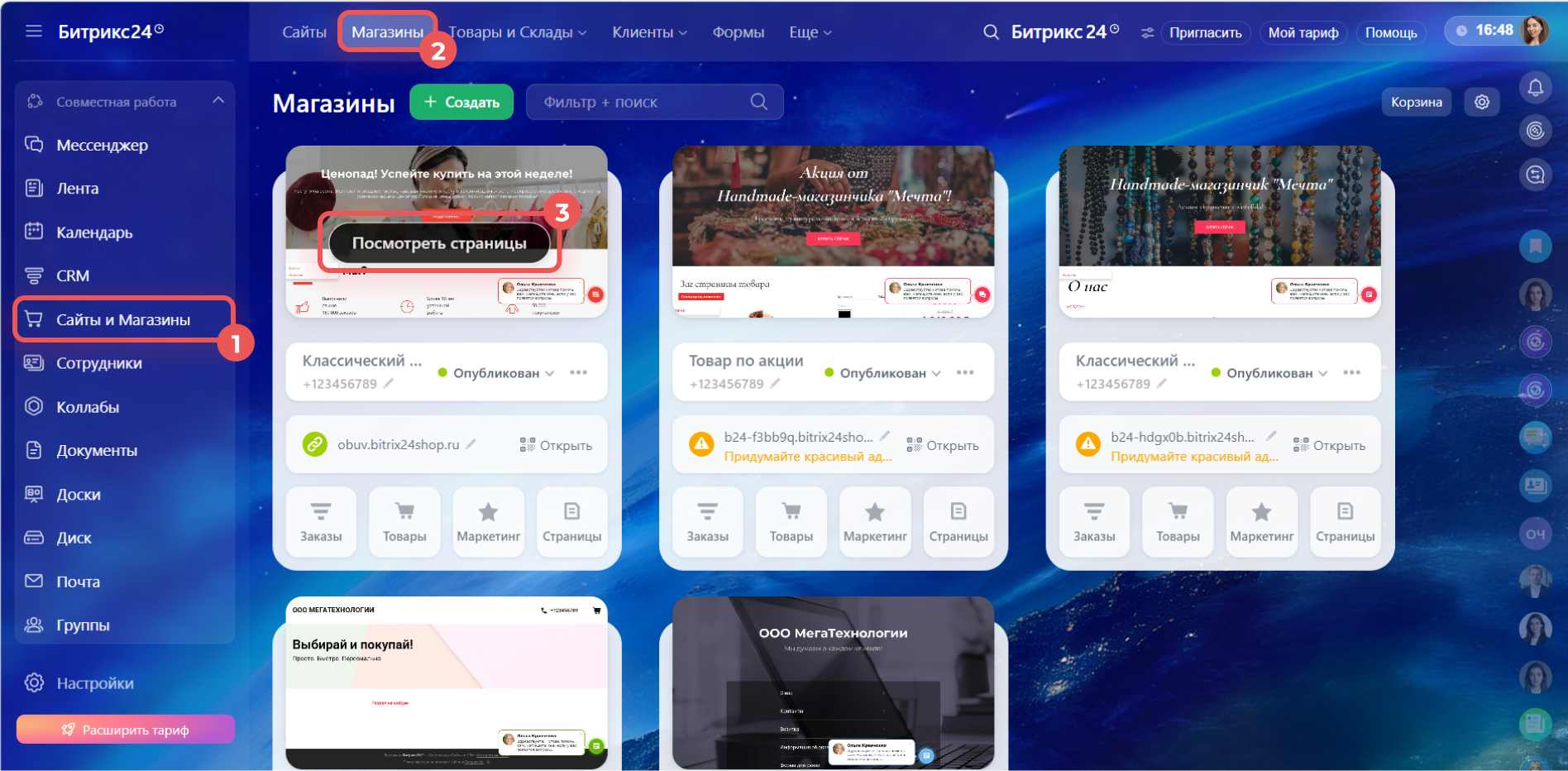
Как найти детальную страницу товара
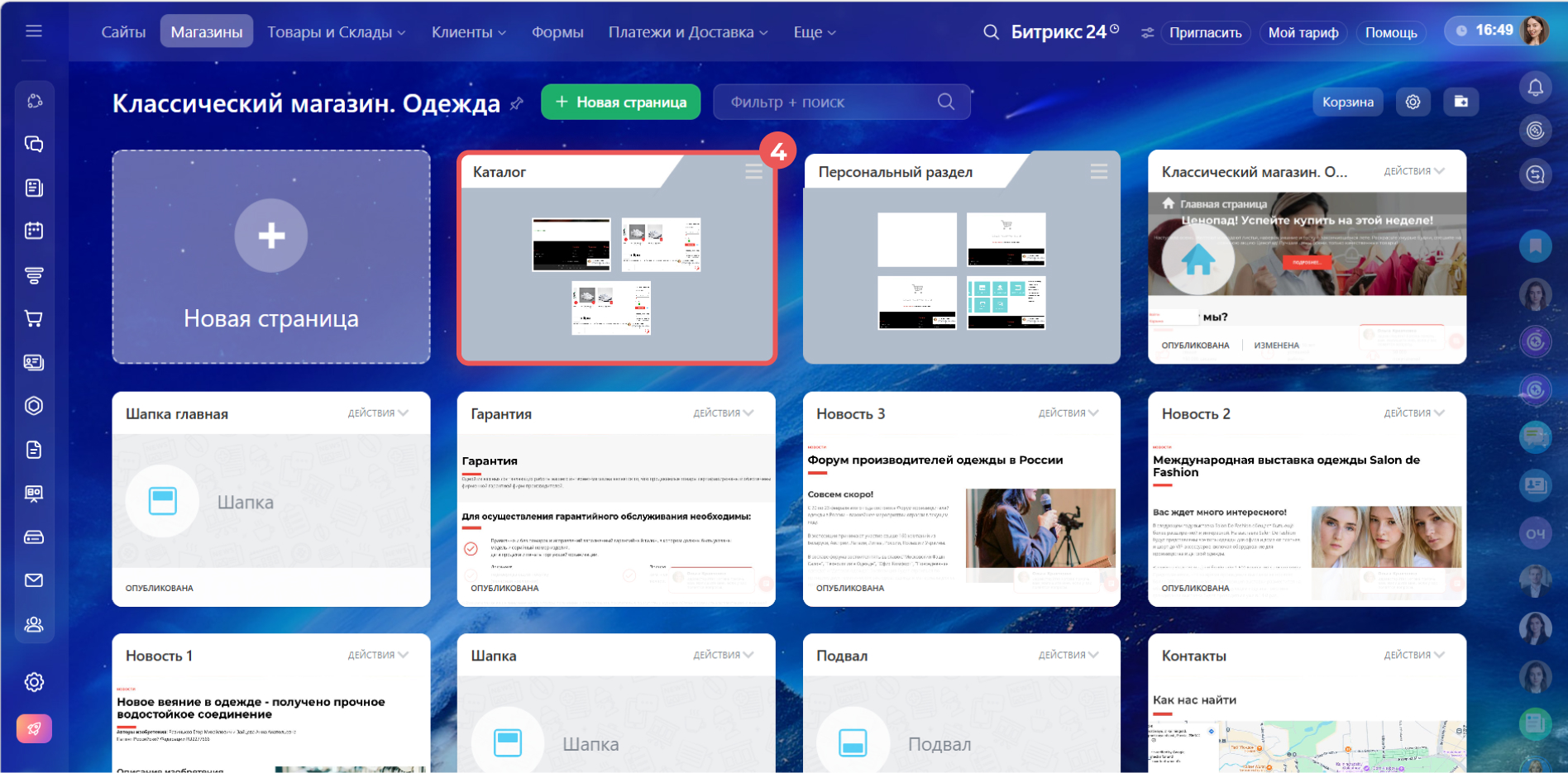
1–3. Перейдите в раздел Сайты и магазины > Магазины. Наведите курсор на нужный магазин и нажмите Посмотреть страницы.
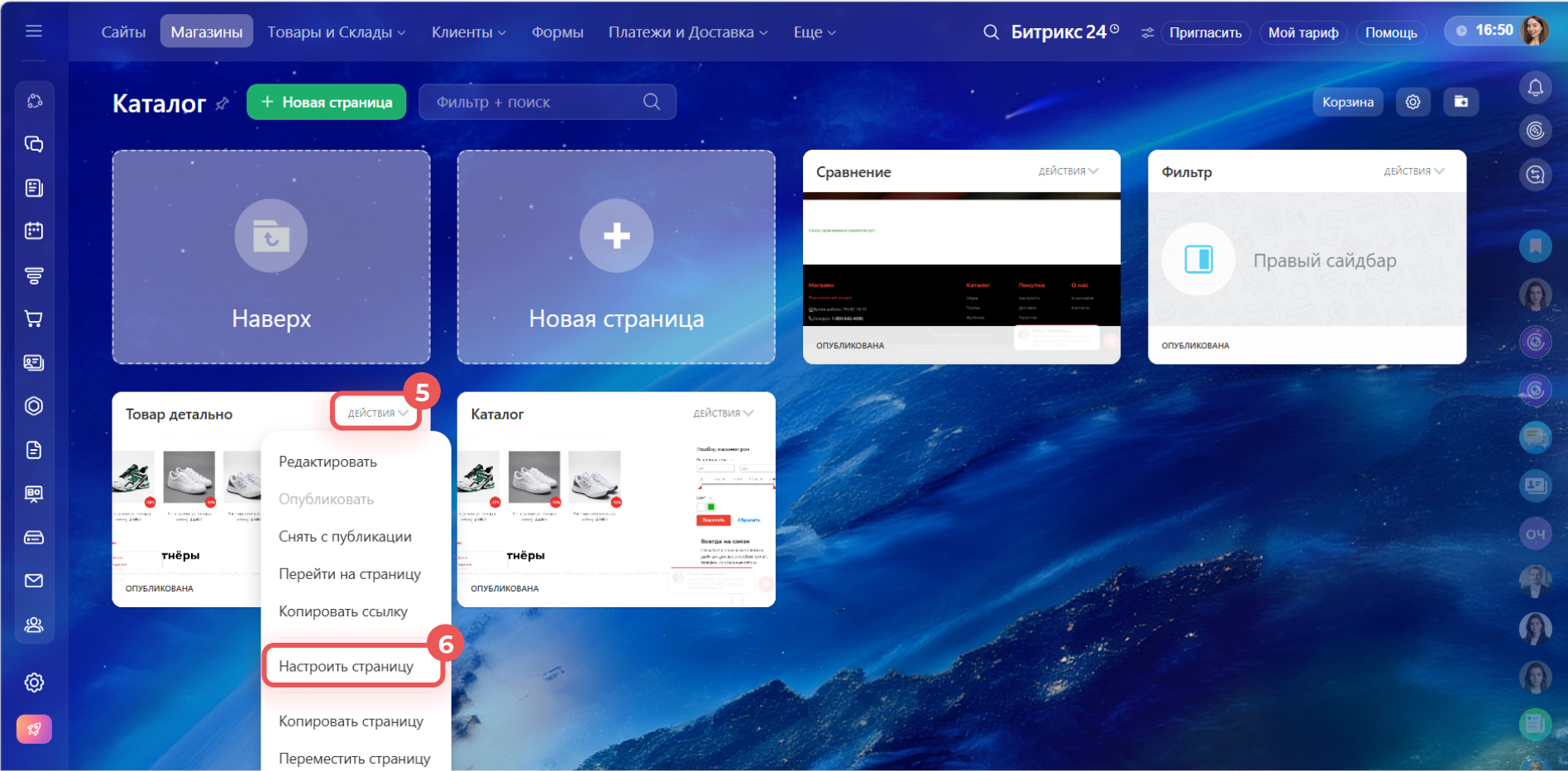
4–6. Перейдите в папку Каталог. В карточке страницы Товар детально нажмите Действия и выберите Настроить страницу.
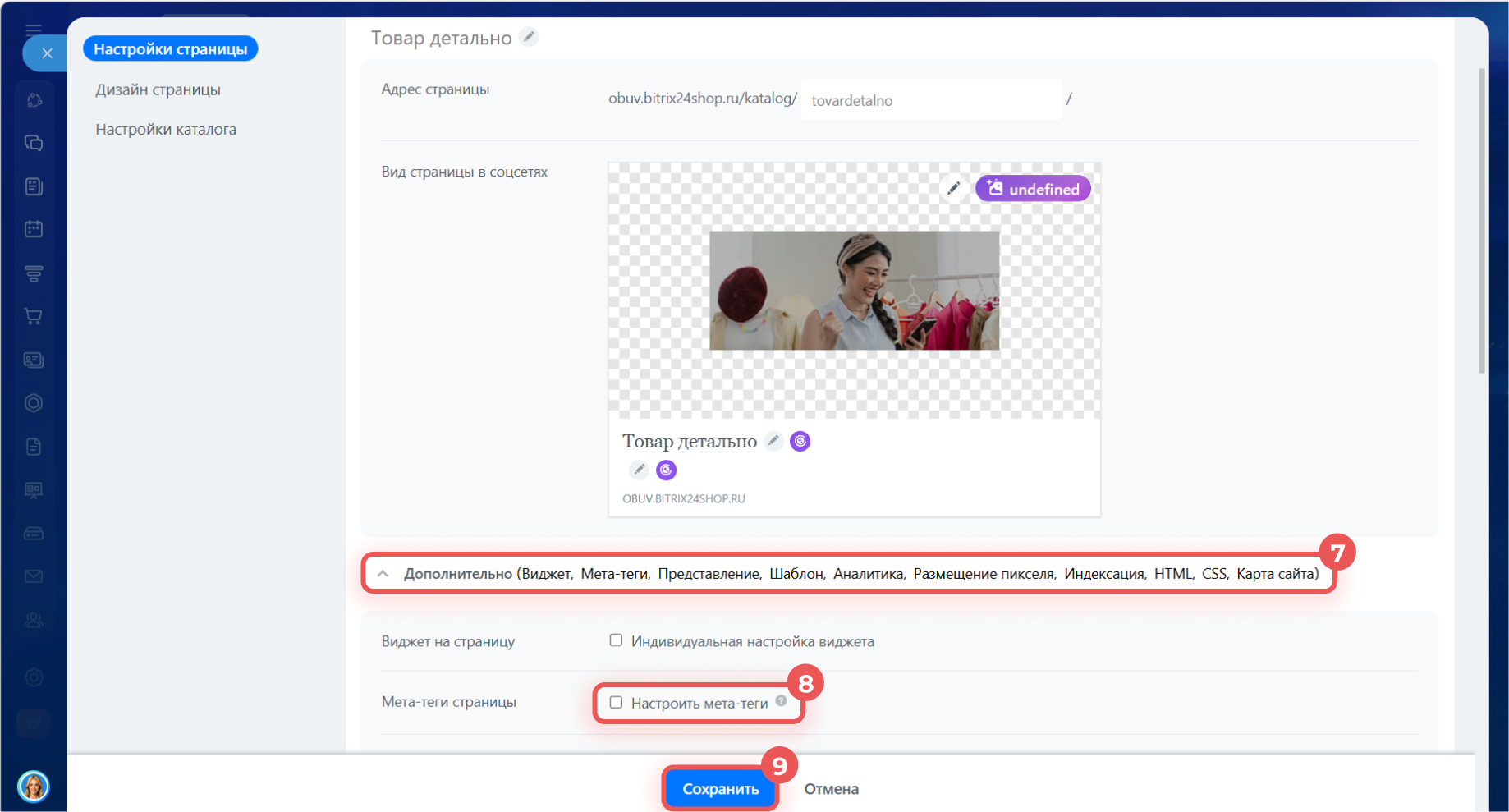
7–9. Нажмите на раздел Дополнительно и отключите опцию Настроить мета-теги. Сохраните изменения.
Шаг 2. Отредактировать блок Товар детально.
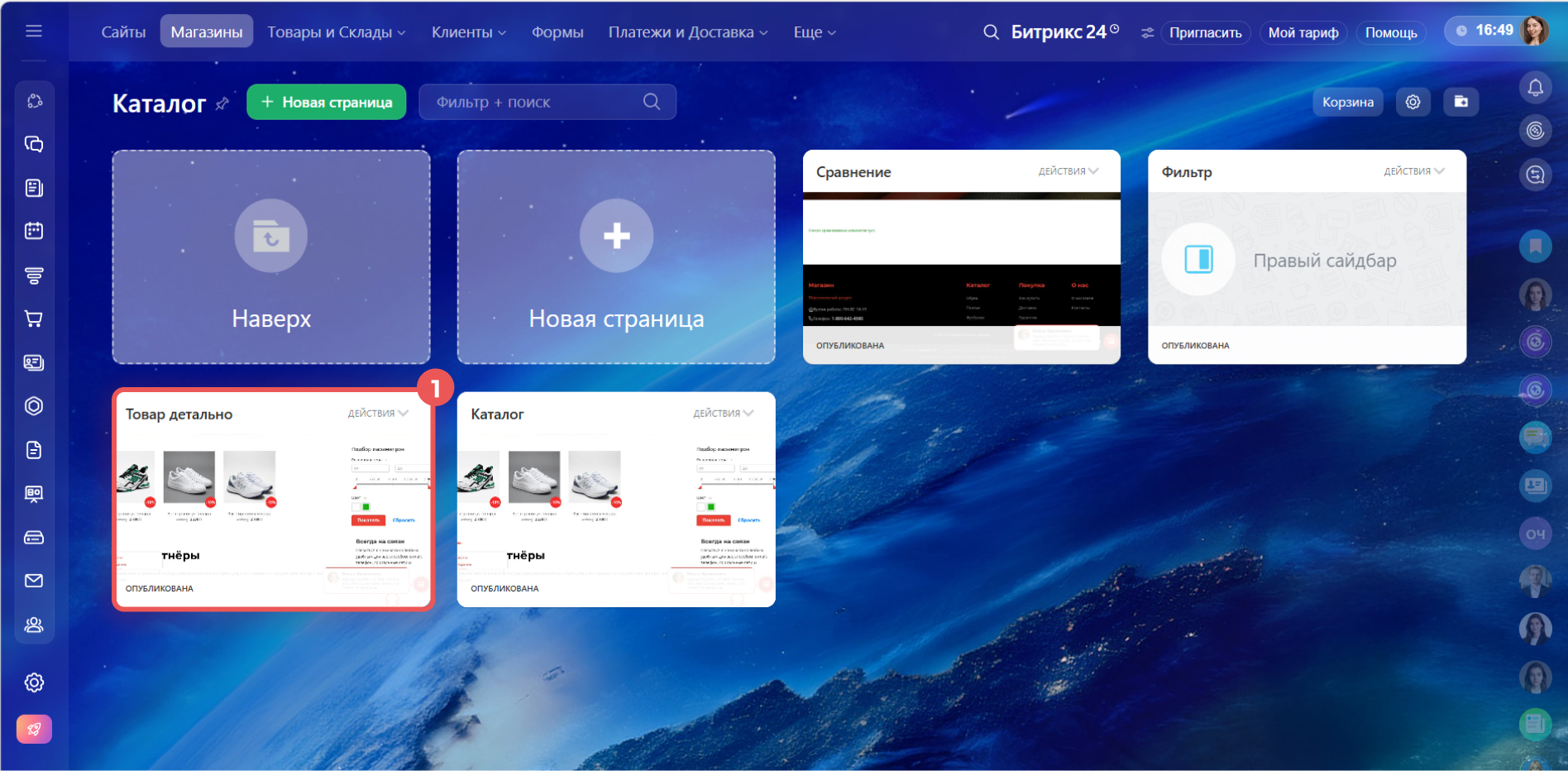
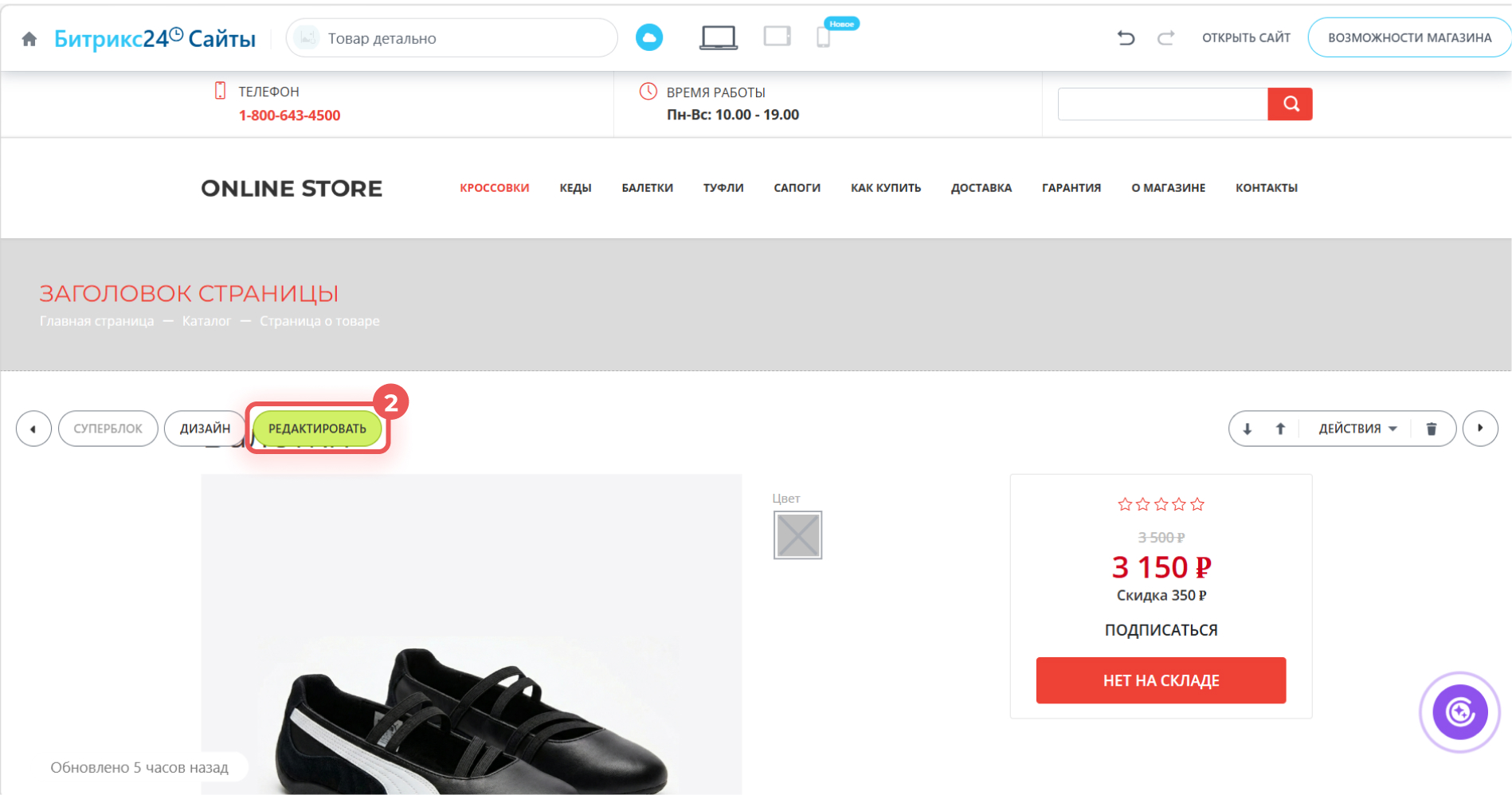
1. Нажмите на страницу Товар детально, чтобы открыть редактор сайтов.
2. Наведите курсор на блок Товар каталога и нажмите Редактировать.
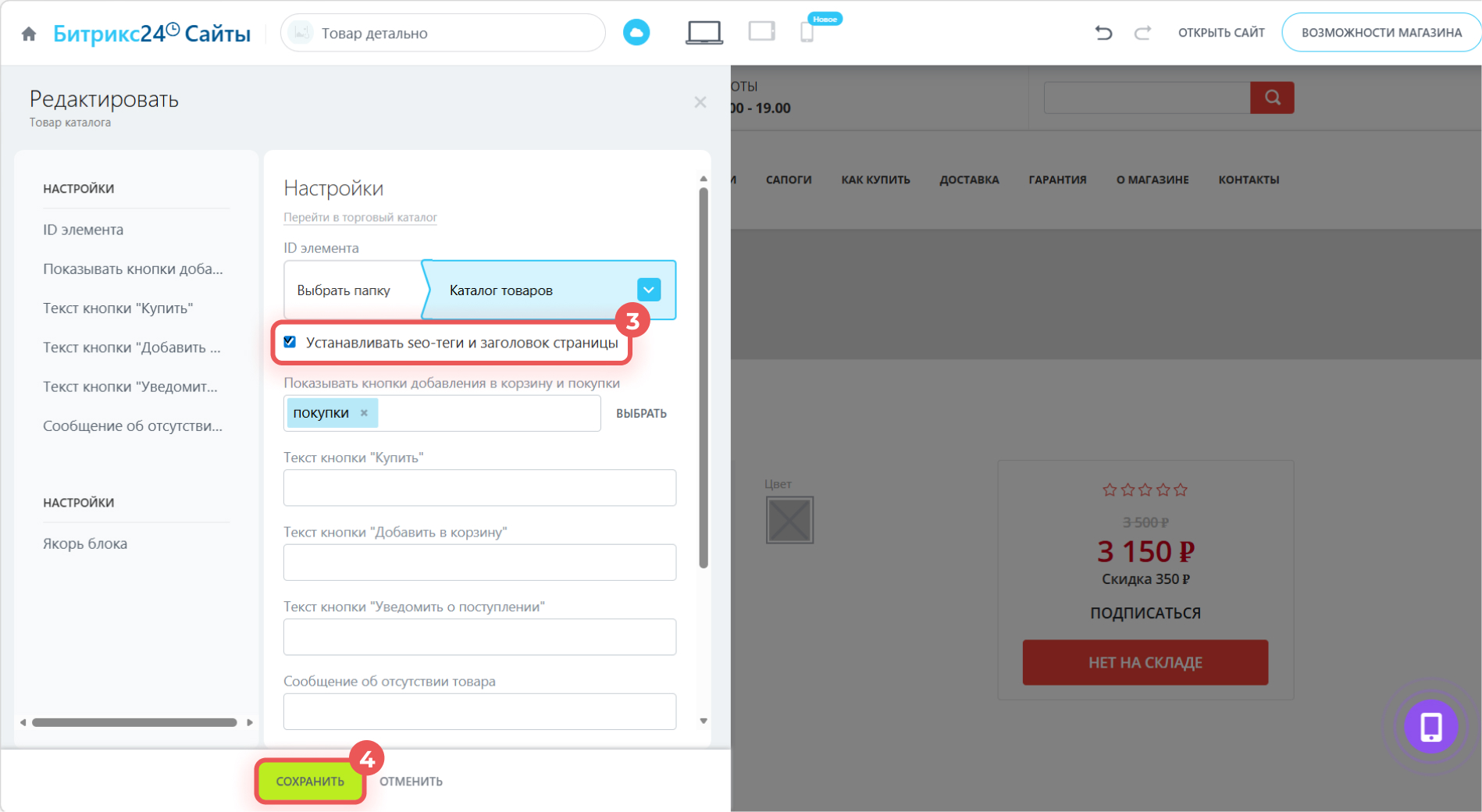
3–4. Включите опцию Устанавливать SEO-теги и заголовок страницы. Нажмите Сохранить. После этого на странице товара начнут применяться мета-теги из настроек SEO.
Как отредактировать детальную страницу товара
Коротко
- Настройка SEO помогает поисковым системам лучше понимать ассортимент магазина и улучшает его позиции в выдаче.
- Настроить SEO каталога товаров могут администратор Битрикс24 и сотрудник с доступом к настройкам разделов.
- SEO можно настроить на уровне каталога, раздела и товара. Для этого используются мета-теги, которые передают поисковикам информацию о содержимом страницы.
- Настройки SEO на уровне товара не влияют на позиции в поиске — детальные страницы товаров не индексируются поисковыми системами.
- Шаблоны мета-тегов можно заполнить вручную или настроить автозаполнение на основе полей каталога.
- Для разделов и товаров можно задать META TITLE, META KEYWORDS, META DESCRIPTION и заголовок страницы. Для изображений — ALT, TITLE и имя файла.
- После изменения мета-тегов нужно очистить кеш вычисленных значений, чтобы изменения применились сразу.
- Если мета-теги не отображаются на детальной странице товара, отключите их в настройках страницы и включите SEO-теги в настройках блока Товар детально.