
Если ключ попал не в те руки или сотрудник ушел из компании — доступ к серверу нужно закрыть сразу. В Битрикс24 Вайбкод это делается точечно: можно деактивировать конкретный API-ключ, закрыть сотруднику доступ к приложению или совместной работе либо отозвать ссылку.
В статье расскажем, как:
Как деактивировать API-ключ
Этот способ подходит, когда ключ скомпрометирован, передан не тому человеку или вышел из обращения. После деактивации запросы с этим ключом получают отказ. При необходимости ключ можно снова активировать.
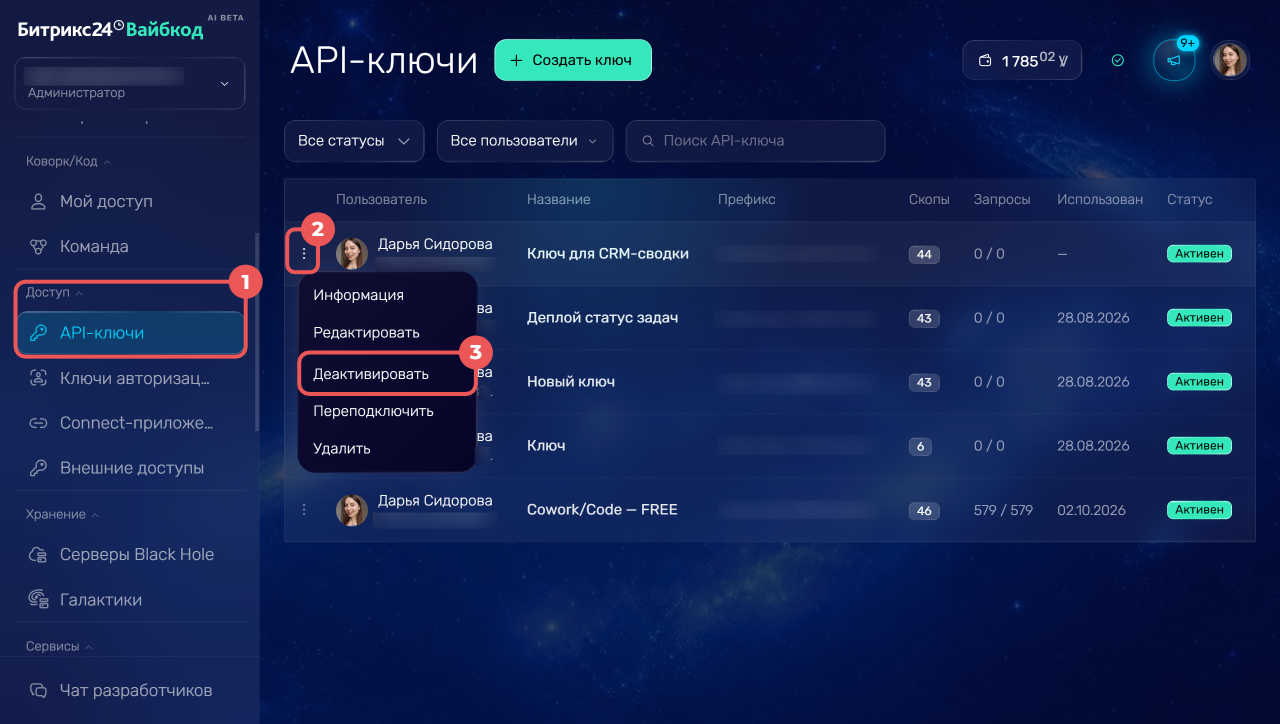
1. Перейдите в раздел Доступ > API-ключи. Найдите нужный ключ в списке — по названию, имени пользователя или префиксу.
2–3. Нажмите Три точки (...) рядом с нужным ключом и выберите Деактивировать.
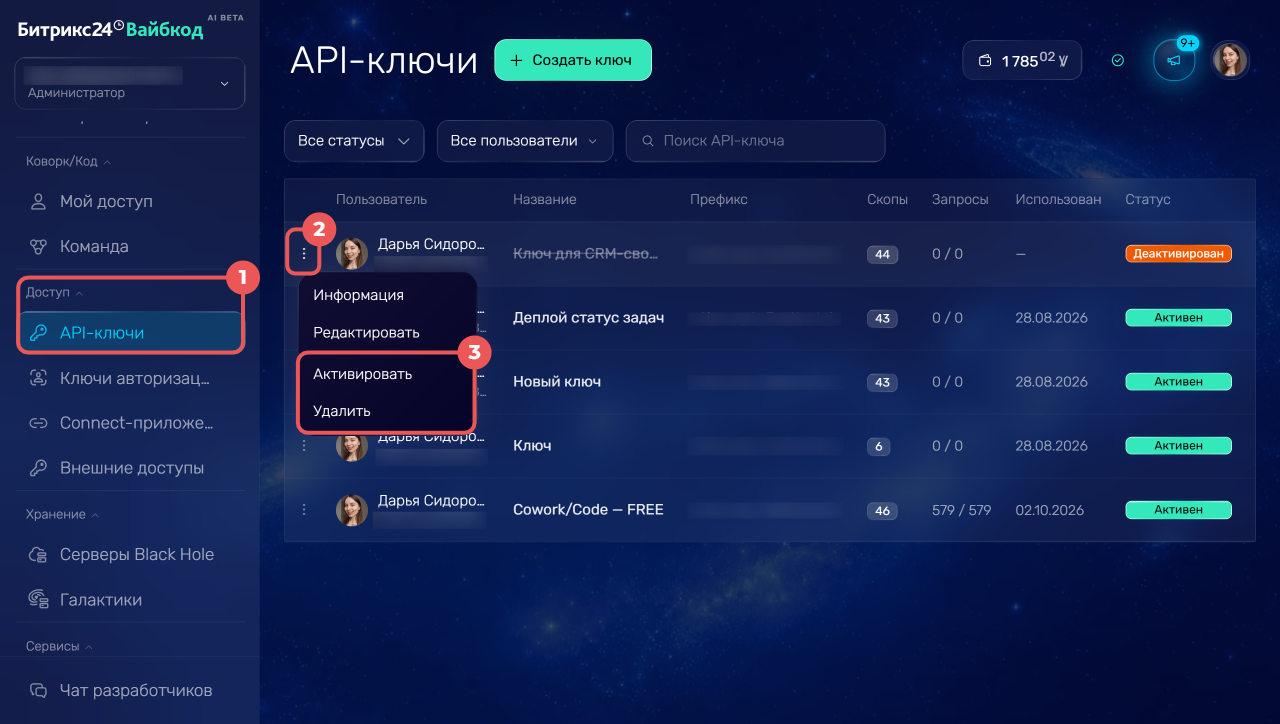
Если ключ снова понадобится, нажмите на Три точки (...) рядом с ним и выберите Активировать.
Если ключ больше не нужен, удалите его: нажмите Три точки (...) рядом с ним и выберите Удалить. Если к ключу привязаны активные серверы, агенты или боты, сначала привяжите их к другому ключу — иначе удалить ключ не получится.
Уроки, обучение, полезные истории, кейсы и эксклюзивные эфиры — все в канале Max для пользователей «Битрикс24 печатает»
Как закрыть доступ конкретному сотруднику
Этот способ подходит при увольнении сотрудника или изменении его роли. Можно отдельно настроить, кто сможет открывать приложение, работать с его кодом и сервером.
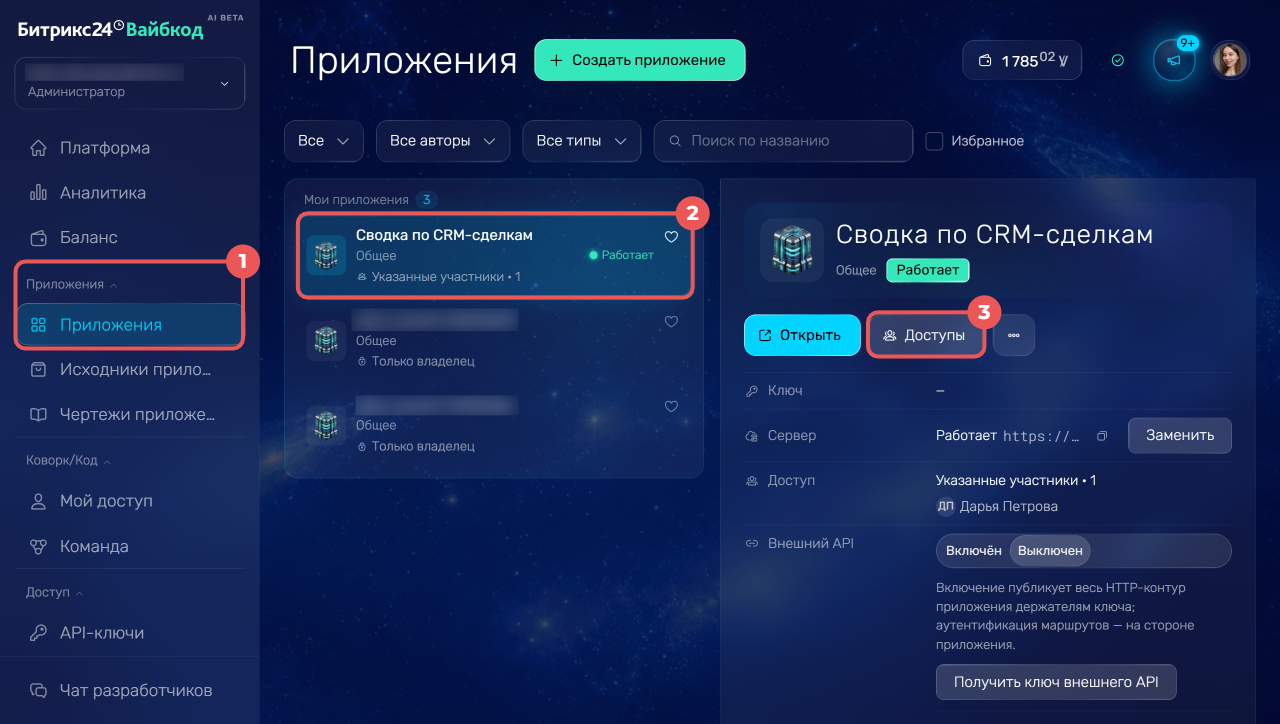
1–2. Перейдите в раздел Приложения > Приложения и выберите нужное приложение.
3. Нажмите кнопку Доступы справа под названием приложения.
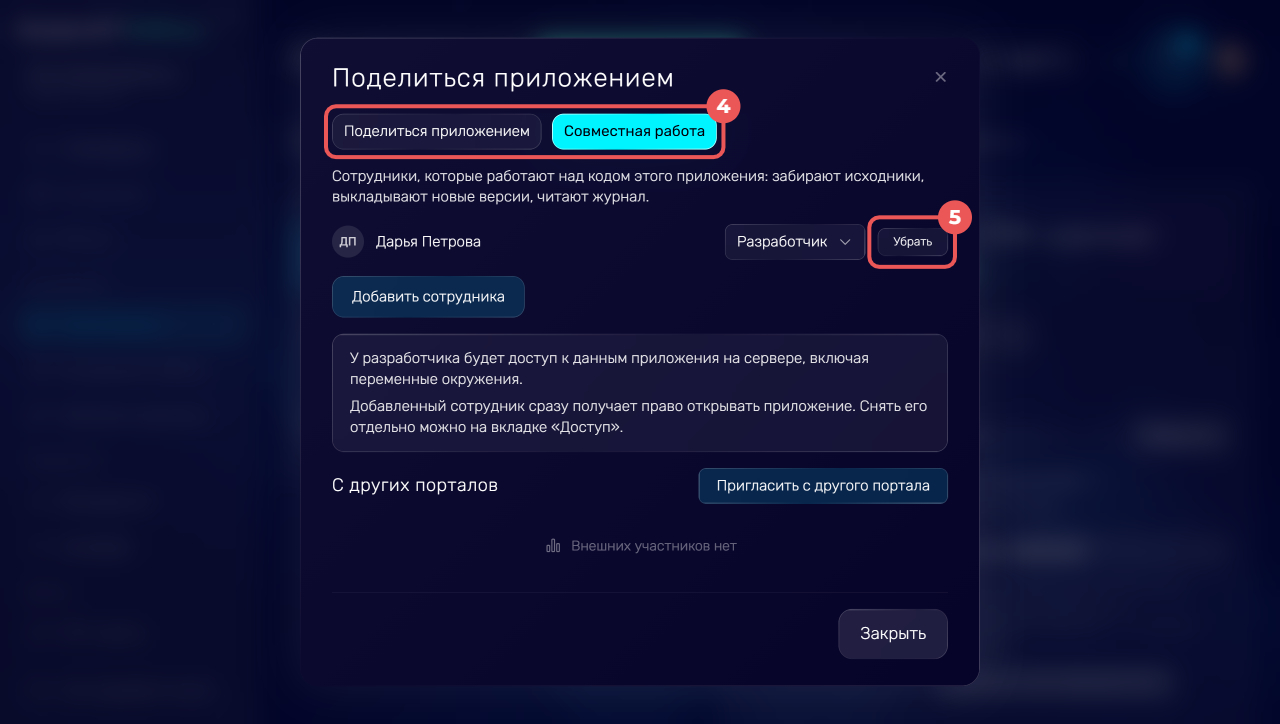
4–5. Откроется окно с двумя вкладками — выберите подходящую и нажмите Убрать напротив имени сотрудника:
- Поделиться приложением — запретить сотруднику открывать приложение.
- Совместная работа — убрать сотрудника из команды разработки и закрыть ему доступ к коду и серверу. При удалении участника выберите, нужно ли одновременно запретить ему открывать приложение.
Изменения сохраняются автоматически.
Если сотрудник уволился из компании, дополнительно отключите его учетную запись в Битрикс24 — тогда он потеряет доступ не только к этому серверу, но и ко всему порталу.
Как уволить сотрудника из Битрикс24
Как отозвать ссылку доступа
Ссылку доступа отзывают, когда она попала к посторонним или больше не нужна. После отзыва ссылка перестает работать — открыть по ней доступ к серверу уже не выйдет.
Пользователи, которые уже получили доступ по этой ссылке, продолжат пользоваться сервером — закрыть доступ для них нужно отдельно в настройках доступа к приложению.
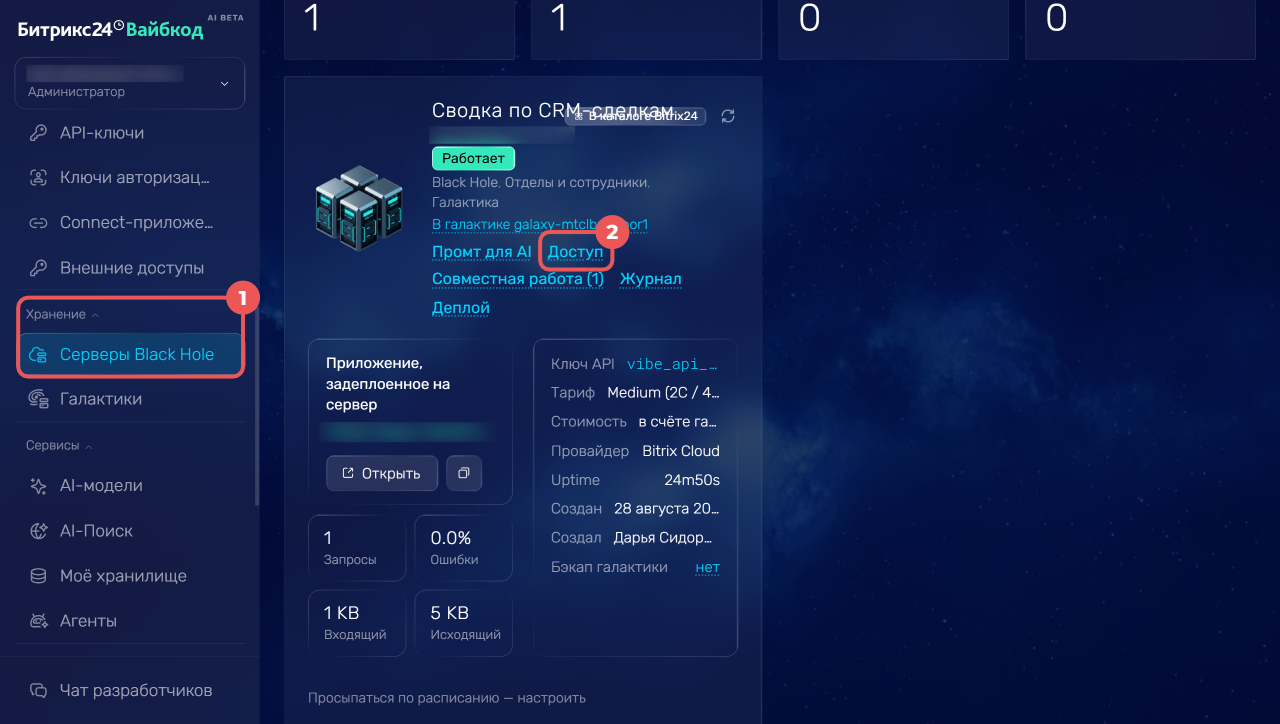
1. Перейдите в раздел Хранение > Серверы Black Hole.
2. В нужном сервере нажмите на любую вкладку, например Доступ.
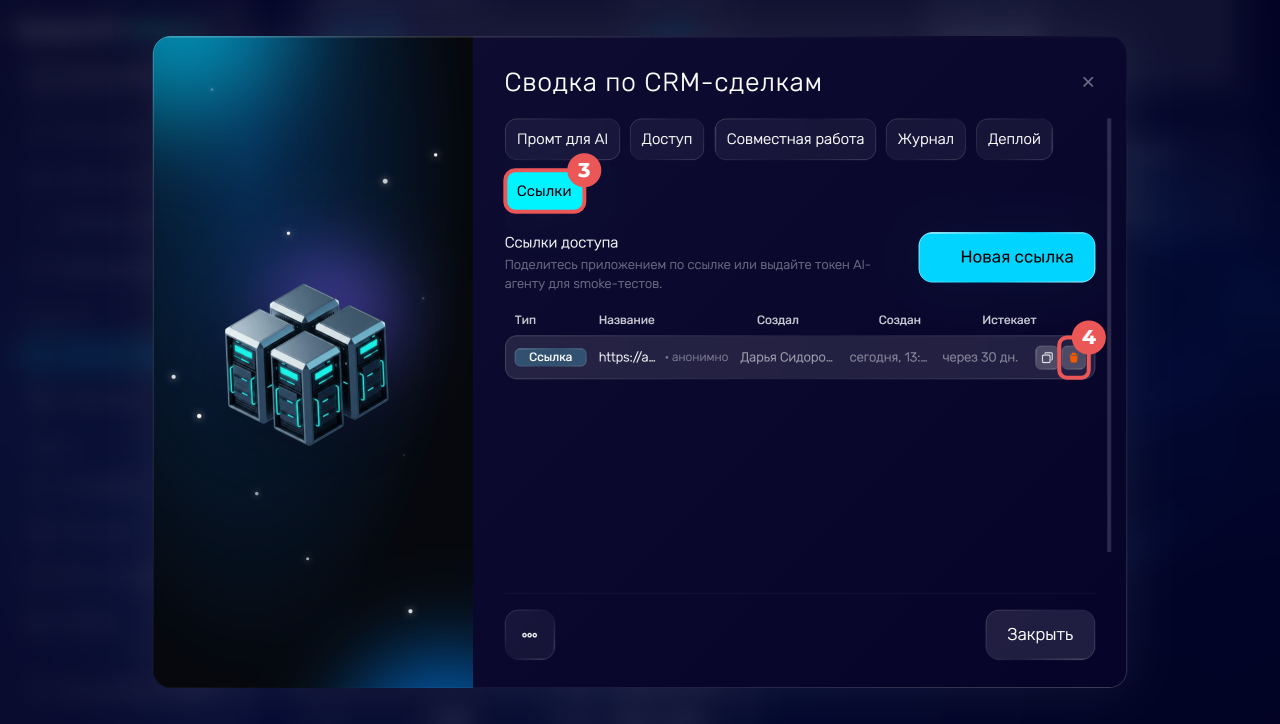
3. В открывшемся окне перейдите на вкладку Ссылки.
4. Найдите нужную ссылку в списке и нажмите иконку удаления справа от нее.
Как удалить приложение
Этот способ подходит, когда приложение больше не нужно совсем. Удаление необратимо — если приложение понадобится снова, его придется создавать заново.
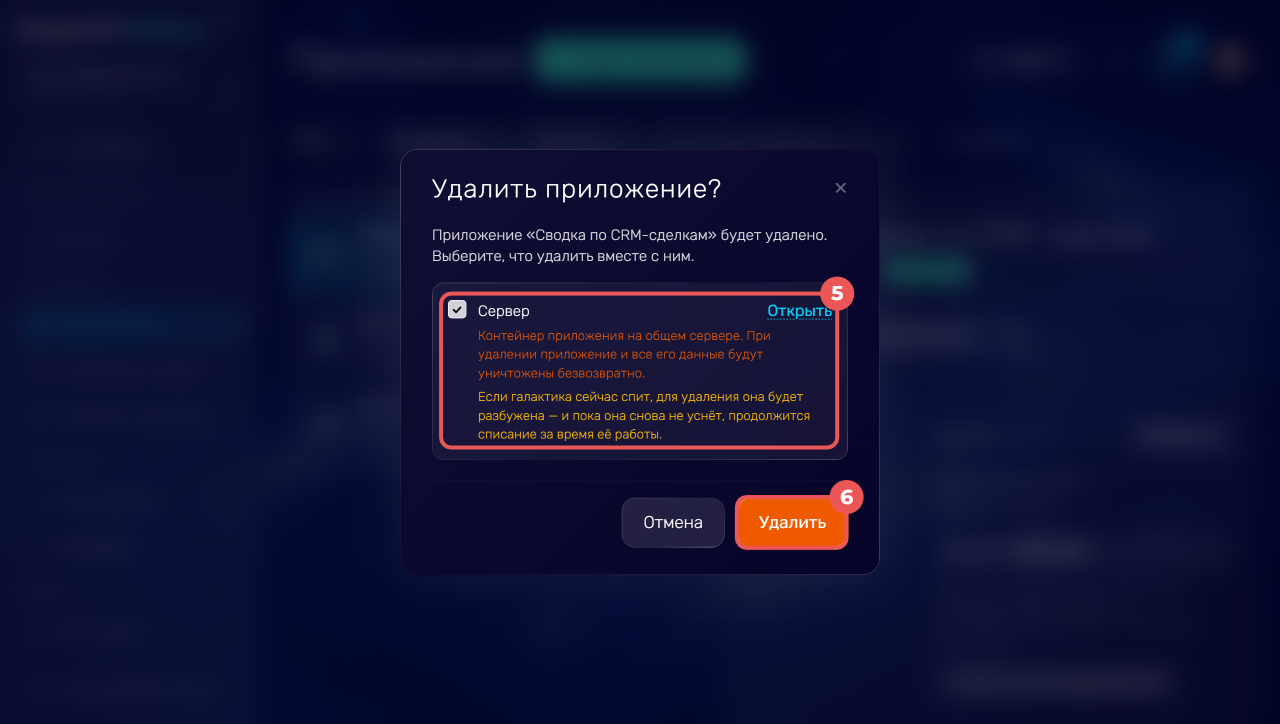
При удалении выберите, какие связанные ресурсы удалить вместе с приложением: сервер или контейнер, API-ключ и ключ авторизации. Неотмеченные ресурсы сохранятся. Если удалить сервер или контейнер, данные на нем будут удалены безвозвратно — заранее сохраните нужные файлы и резервные копии.
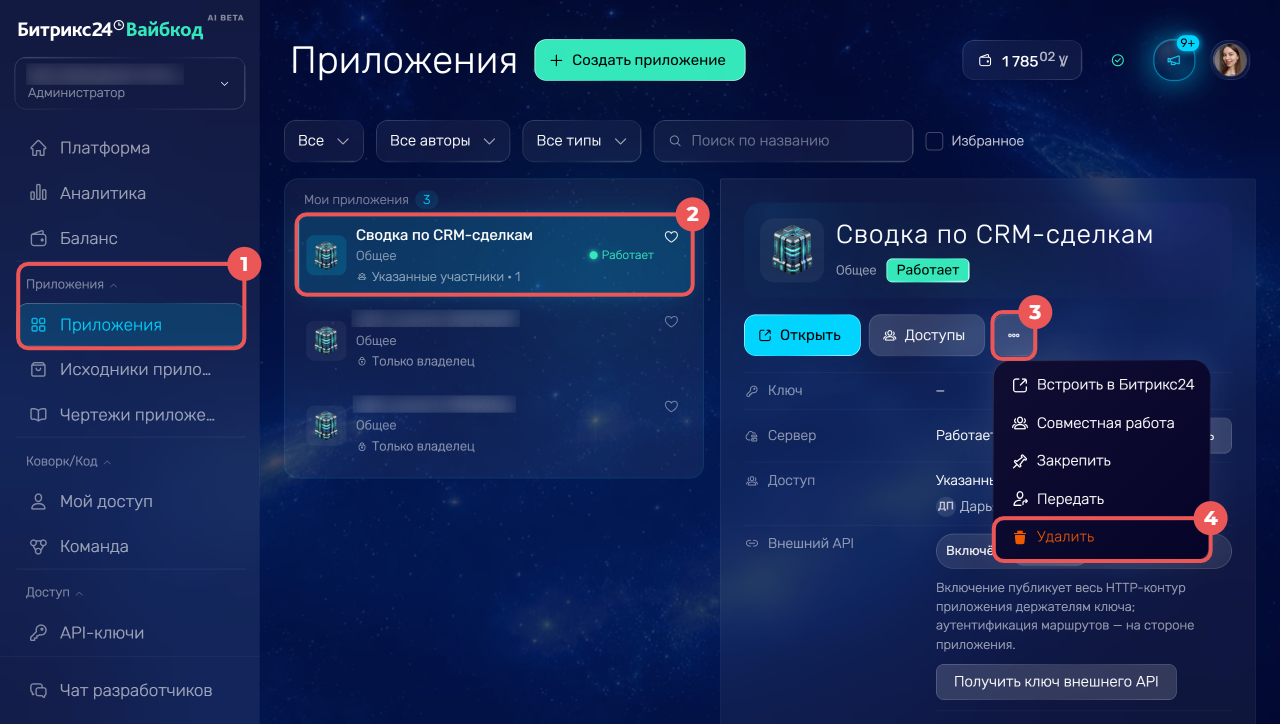
1–2. Перейдите в раздел Приложения > Приложения и выберите нужное приложение.
3–4. В карточке приложения нажмите Три точки (...) и выберите Удалить.
5. Выберите, какие связанные ресурсы удалить вместе с приложением: сервер или контейнер, API-ключ и ключ авторизации.
6. Подтвердите действие, нажав кнопку Удалить.
Как обновить или удалить AI-решение в Битрикс24 Вайбкод
Что проверить после закрытия доступа
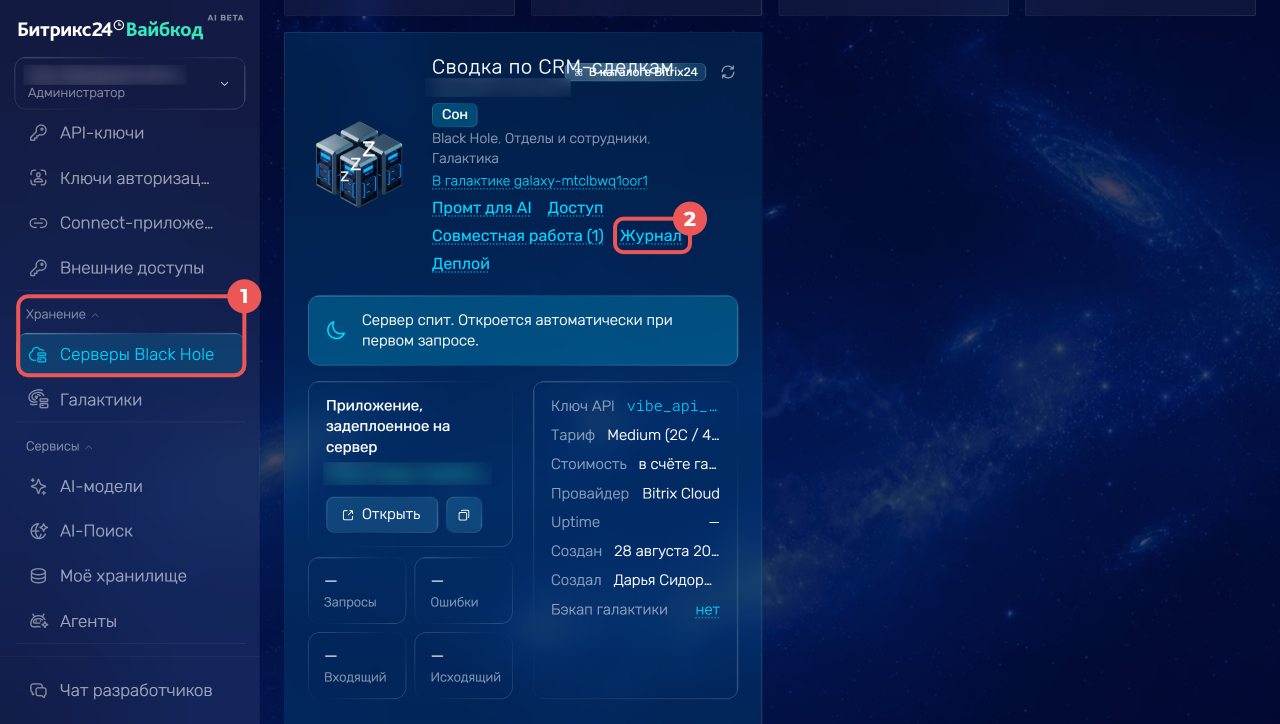
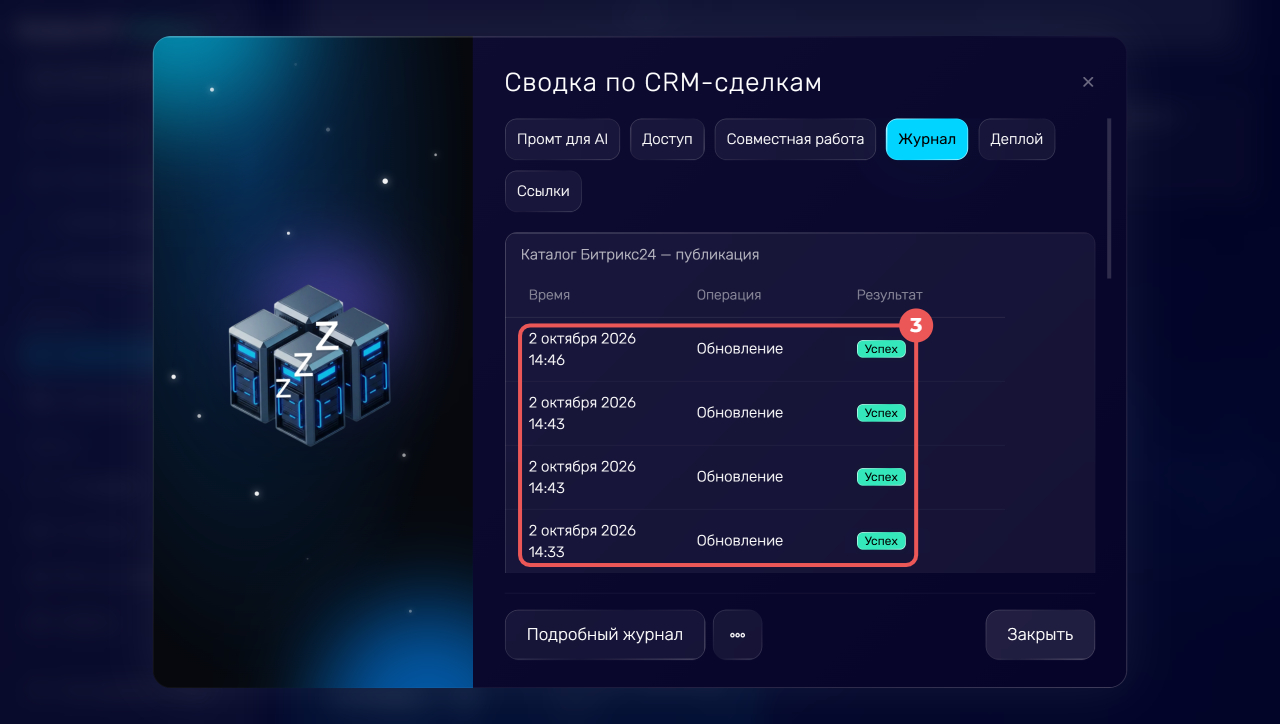
После любого из сценариев убедитесь, что доступ действительно закрыт. В журнале сервера видно, кто и когда обращался к серверу, а также количество запросов и ошибок.
1. Перейдите в раздел Хранение > Серверы Black Hole.
2. В нужном сервере нажмите Журнал и проверьте последние обращения к серверу.
Что делать, если ключ украден
Если есть подозрение, что ключ попал не в те руки — действуйте быстро.
1. Деактивируйте ключ в разделе Доступ > API-ключи.
2. Откройте вкладку Журнал на сервере и проверьте активность за последние часы.
3. Если в журнале есть подозрительные обращения и приложение работает на отдельном сервере, временно деактивируйте его.
4. Обратитесь в службу поддержки Битрикс24 — они помогут оценить, успели ли воспользоваться украденным ключом.
Коротко
- API-ключ деактивируется в разделе Доступ > API-ключи через Три точки (...). При необходимости его можно снова активировать в том же меню.
- Чтобы запретить сотруднику открывать приложение, в окне Доступы используйте вкладку Поделиться приложением. Чтобы закрыть доступ к коду и серверу — вкладку Совместная работа.
- Ссылка отзывается в разделе Хранение > Серверы Black Hole на вкладке Ссылки. Пользователей, которые уже получили доступ по ссылке, нужно убрать отдельно.
- Приложение удаляется в разделе Приложения > Приложения. Вместе с ним удаляются только выбранные связанные ресурсы.
- Для проверки обращений к серверу откройте вкладку Журнал в разделе Хранение > Серверы Black Hole.