
Ключ доступа — это строка символов, по которой Битрикс24 узнает ваше приложение. Без ключа приложение не может читать сделки, создавать задачи или отправлять сообщения. Как только ключ отзывают — приложение перестает получать данные.
В статье расскажем, как:
Какие типы ключей есть в Вайбкоде
Ключ выбирают под задачу приложения. У каждого типа ключа свое назначение:
- API-ключ нужен приложению, боту или серверной интеграции для работы с Битрикс24. Это основной тип ключа: его создают, когда нужно подключить приложение к Битрикс24.
- Ключ авторизации нужен приложению, в которое входят сотрудники. После входа приложение работает с правами конкретного сотрудника, а не с общими правами владельца приложения.
- Менеджмент-ключ нужен служебному скрипту для управления API-ключами: создания, просмотра, замены и отключения. Он не дает приложению доступ к сделкам, задачам, сообщениям и другим данным портала.
Как выбрать ключ. Для бота, приложения или интеграции создают API-ключ. Если приложение должно определять сотрудника после входа и работать с его правами, нужен ключ авторизации. Менеджмент-ключ создают только для автоматизации, которая управляет API-ключами без ручной работы в кабинете.
Уроки, обучение, полезные истории, кейсы и эксклюзивные эфиры — все в канале Max для пользователей «Битрикс24 печатает»
API-ключ
API-ключ нужен, чтобы приложение могло работать с Битрикс24. Например, получать заявки с сайта и добавлять их в CRM.
Создавайте API-ключ, когда:
- подключаете новое приложение или бота,
- настраиваете серверную интеграцию,
- хотите дать отдельному скрипту доступ к приложению,
- заменяете ключ, который мог попасть к посторонним.
Для разных приложений и сред — например, тестовой и рабочей — безопаснее использовать разные ключи. Тогда при замене одного ключа остальные не перестанут работать.
Создать API-ключ.
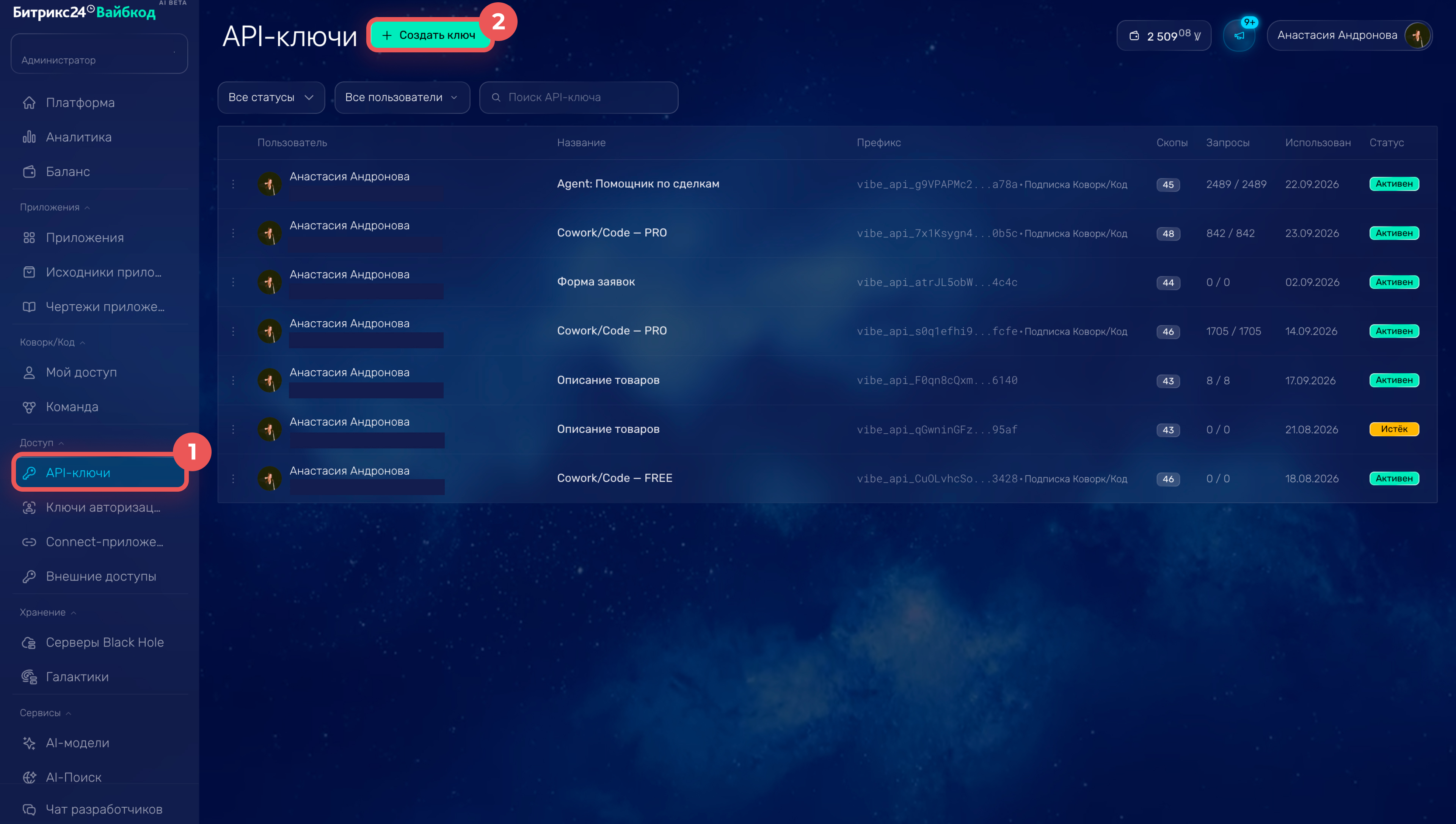
1. Откройте раздел Доступ > API-ключи.
2. Нажмите Создать ключ.
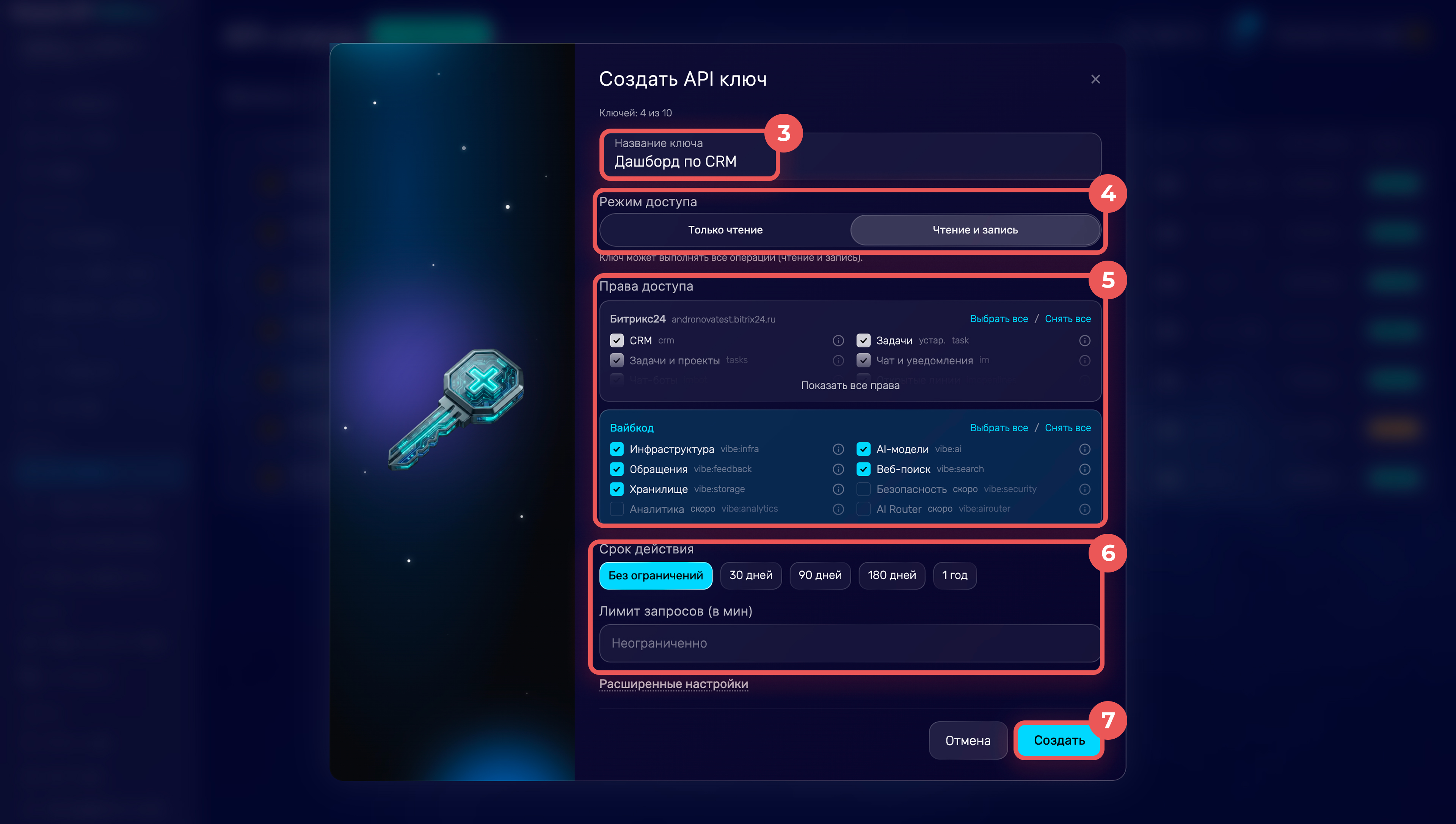
3. Укажите название, по которому будет понятно назначение ключа. Например, Дашборд по CRM или Интеграция сайта с CRM.
4. Выберите режим доступа:
- Только чтение — если приложению нужно только получать данные. Например, для дашборда по CRM.
- Чтение и запись — если приложение должно создавать или изменять данные. Например, добавлять заявки в CRM.
5. В блоке Права доступа отметьте только нужные разделы. Для дашборда по CRM достаточно доступа к CRM, права на задачи, чат или другие разделы не нужны.
6. Выберите срок действия ключа и при необходимости укажите лимит запросов в минуту.
7. Нажмите Создать.
8. Скопируйте ключ и сохраните его в защищенном месте. Полное значение показывается один раз.
В разделе API-ключи отображаются название ключа, доступные права, количество запросов, дата последнего использования и статус. Это помогает понять, какой ключ использует приложение и нужен ли он еще.
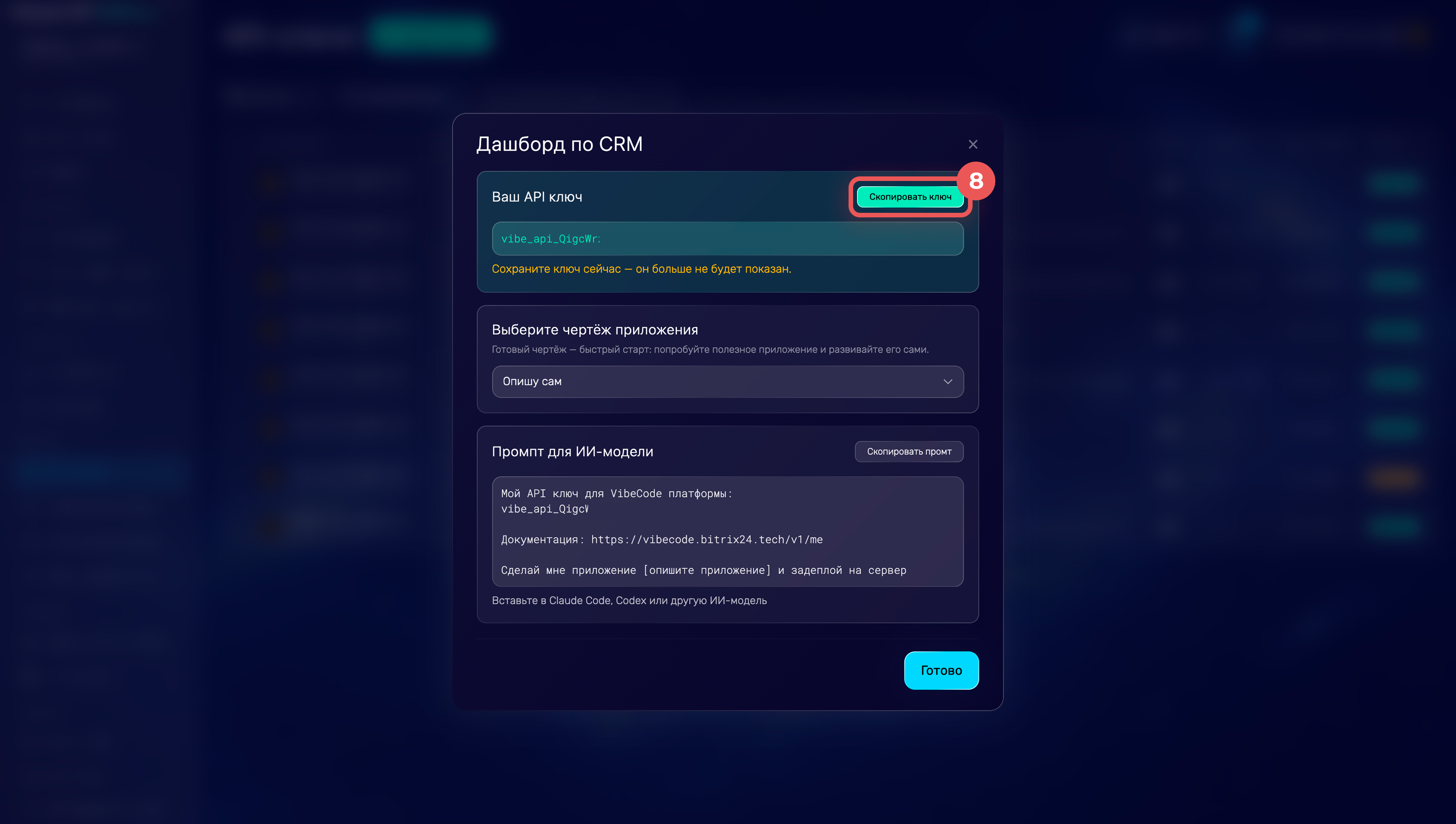
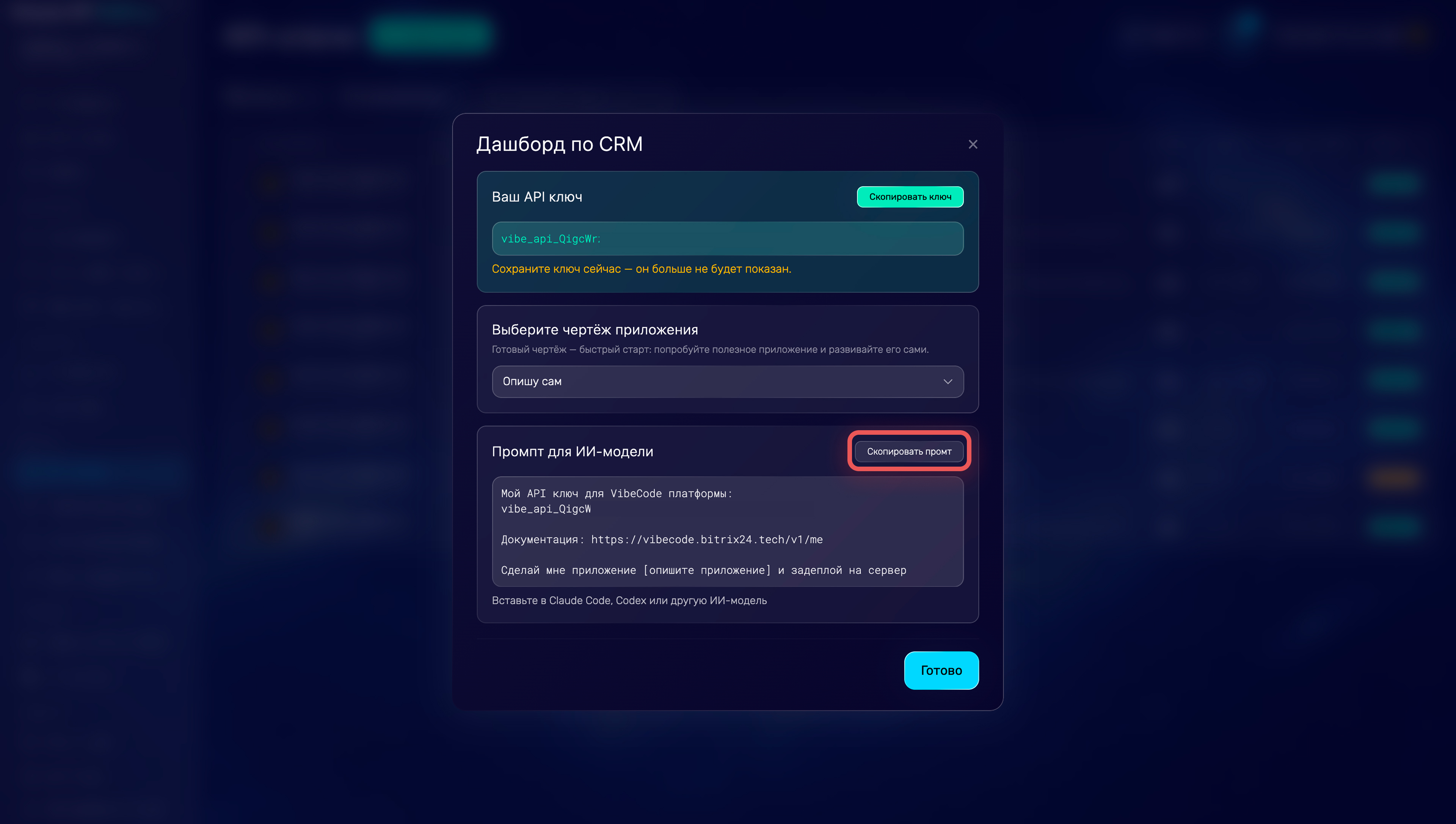
Использовать API-ключ. После создания Вайбкод показывает API-ключ и готовый промпт для AI-агента. Промпт содержит ключ, ссылку на документацию и инструкцию для создания приложения или бота.
1. В окне с ключом нажмите Скопировать промпт.
2. Вставьте промпт в Claude Code, Codex, Cursor или Битрикс24 Коворк/Код.
3. Добавьте описание задачи. Например: Сделай дашборд по CRM с показателями отдела продаж за месяц.
4. AI-агент создаст приложение и развернет его на сервере.
Если для ключа выбрать доступ Только чтение к CRM, AI-агент сможет создать дашборд, который получает данные о сделках и формирует отчет. Изменять или создавать сделки такое приложение не сможет.
Битрикс24 Вайбкод: как создать и подготовить приложение к работе
Как создать и опубликовать приложение для Битрикс24 в режиме Код
Как формулировать запросы в режиме Код
Ключ авторизации
Ключ авторизации нужен, когда приложение должно понимать, кто в него вошел, и показывать данные с учетом прав этого сотрудника.
Например, приложение для записи сотрудников на корпоратив. Сотрудник создает и видит свою заявку, а организатор — заявки всех сотрудников.
Создать ключ авторизации.
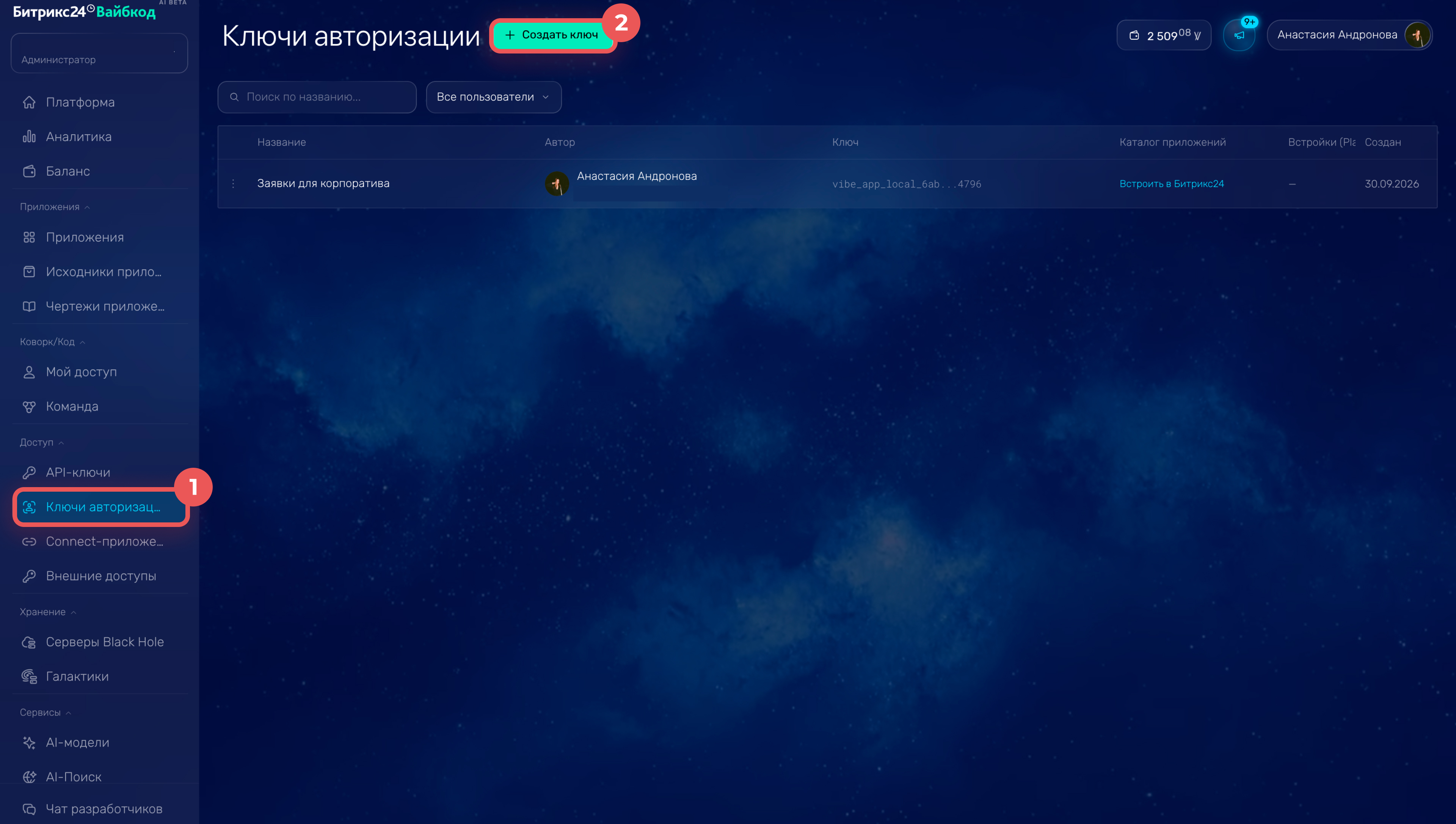
1. Откройте раздел Доступ > Ключи авторизации.
2. Нажмите Создать ключ.
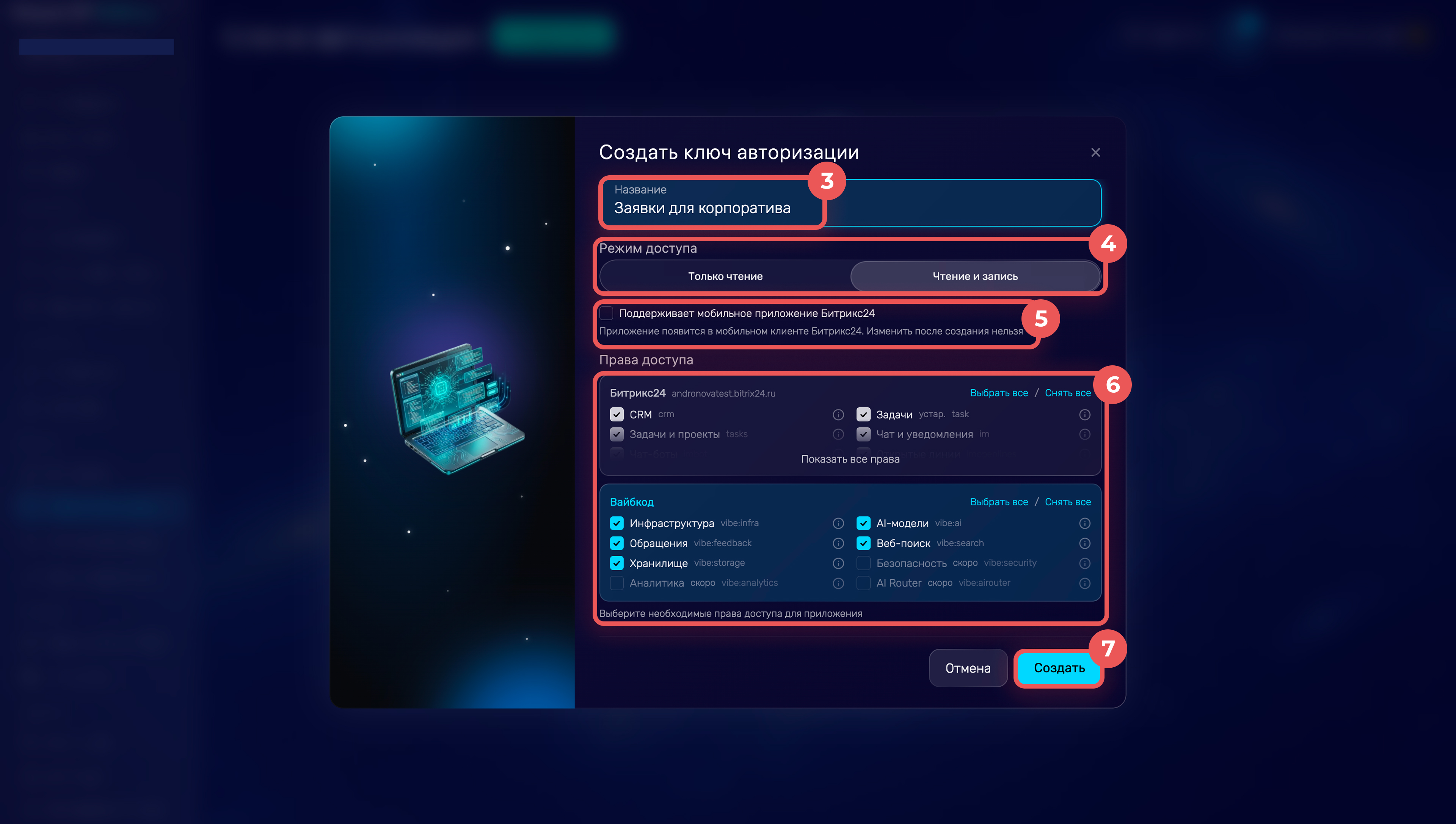
3. Укажите название. Например, Заявки для корпоратива.
4. Выберите режим доступа: Только чтение или Чтение и запись.
5. Если приложение должно открываться в мобильном приложении Битрикс24, включите опцию Поддерживает мобильное приложение Битрикс24. Изменить этот параметр после создания нельзя.
6. В блоке Права доступа отметьте только нужные разделы.
7. Нажмите Создать.
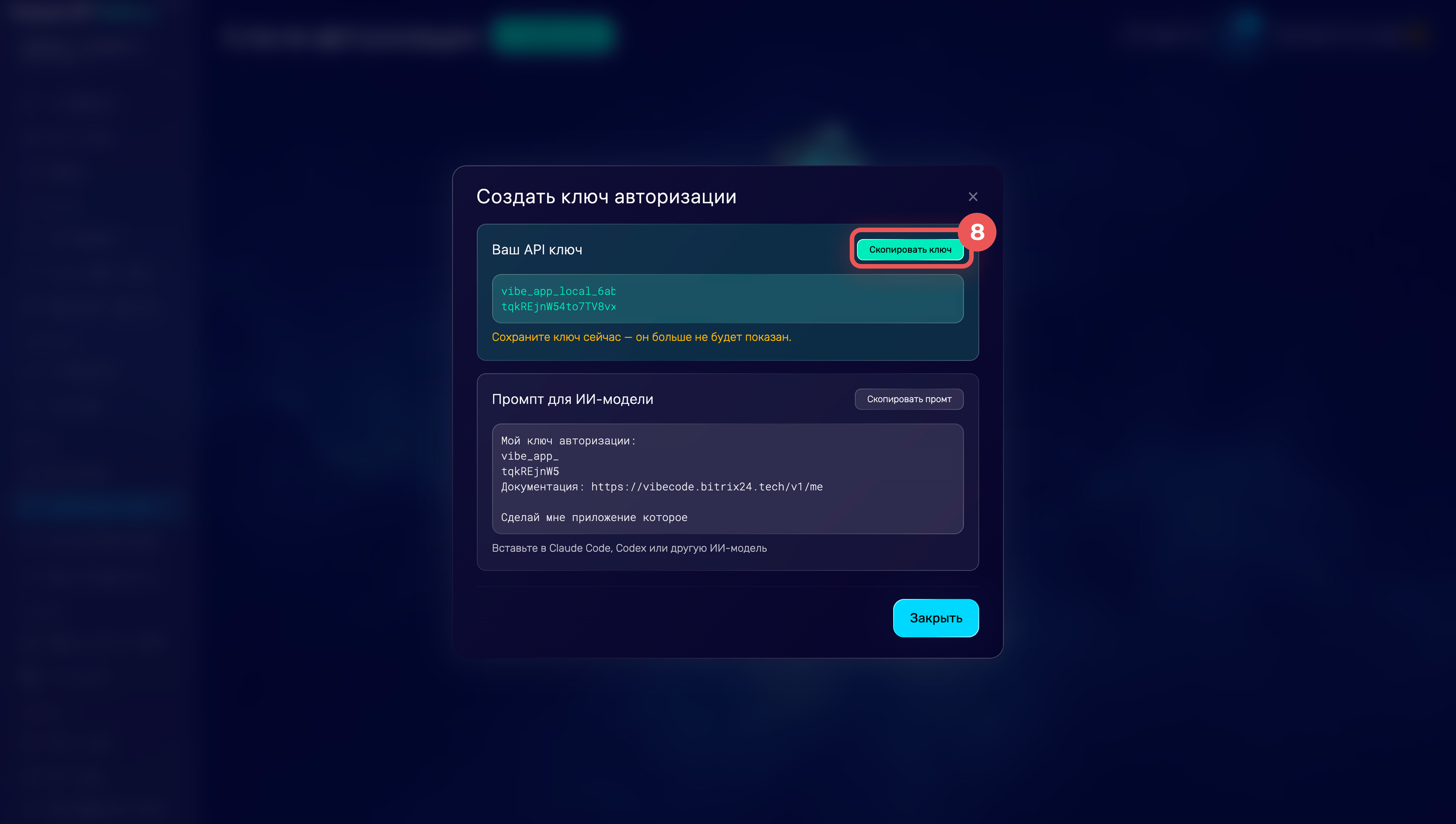
8. Скопируйте ключ и готовый промпт для AI-агента. Полное значение ключа показывается один раз.
Использовать ключ авторизации.
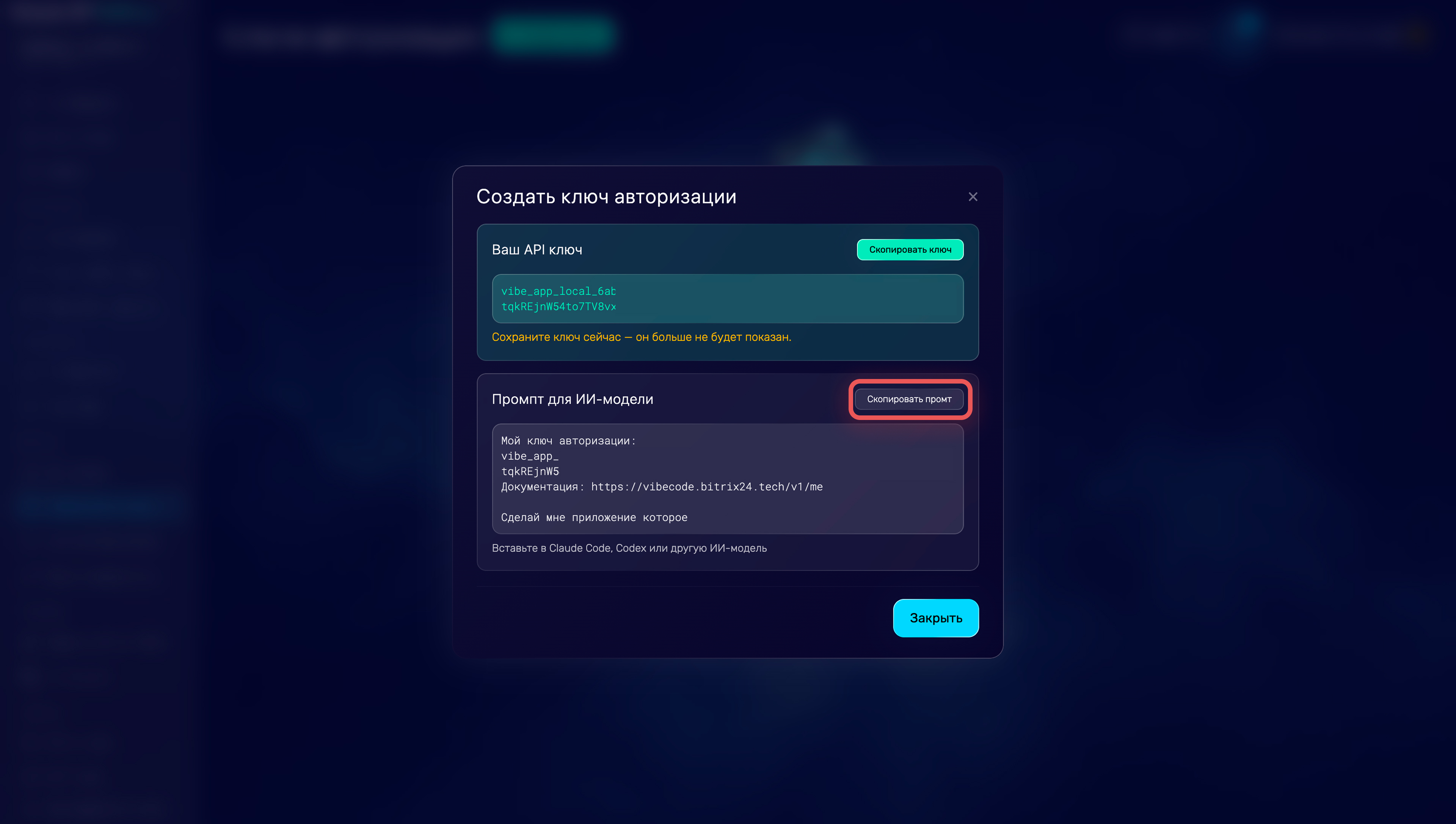
1. В окне с ключом нажмите Скопировать промпт.
2. Вставьте промпт в Claude Code, Codex, Cursor или Битрикс24 Коворк/Код.
3. Добавьте описание задачи. Например: Создай приложение для записи сотрудников на корпоратив.
4. AI-агент создаст приложение и развернет его на сервере.
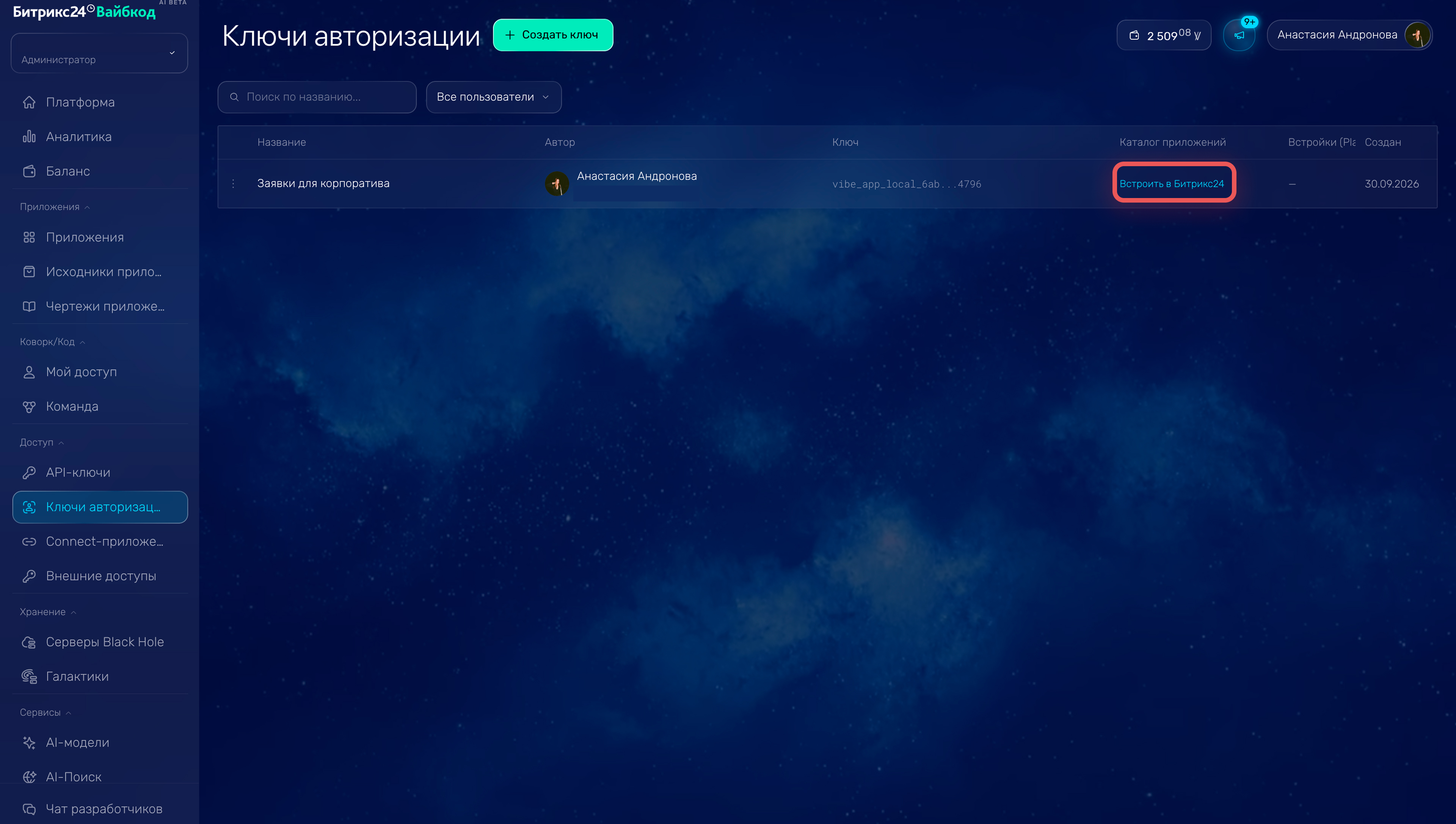
AI-агент создаст приложение. Если его нужно открыть внутри Битрикс24, в списке ключей авторизации нажмите Встроить в Битрикс24.
Битрикс24 Вайбкод: как выбрать точки встройки приложения
Менеджмент-ключ
Менеджмент-ключ нужен скрипту, который управляет API-ключами через REST API. Если API-ключи создают и заменяют вручную в кабинете, менеджмент-ключ не нужен.
Например, для нового рабочего проекта нужно автоматически выпустить отдельный API-ключ. Скрипт с менеджмент-ключом обращается к API управления ключами, создает API-ключ и передает его в процесс настройки проекта. Так не приходится каждый раз создавать ключ вручную.
Менеджмент-ключ не используют в приложении вместо API-ключа. Он не дает доступ к CRM, задачам, чатам и другим данным портала. Для работы приложения с такими данными нужен API-ключ.
Создать менеджмент-ключ.
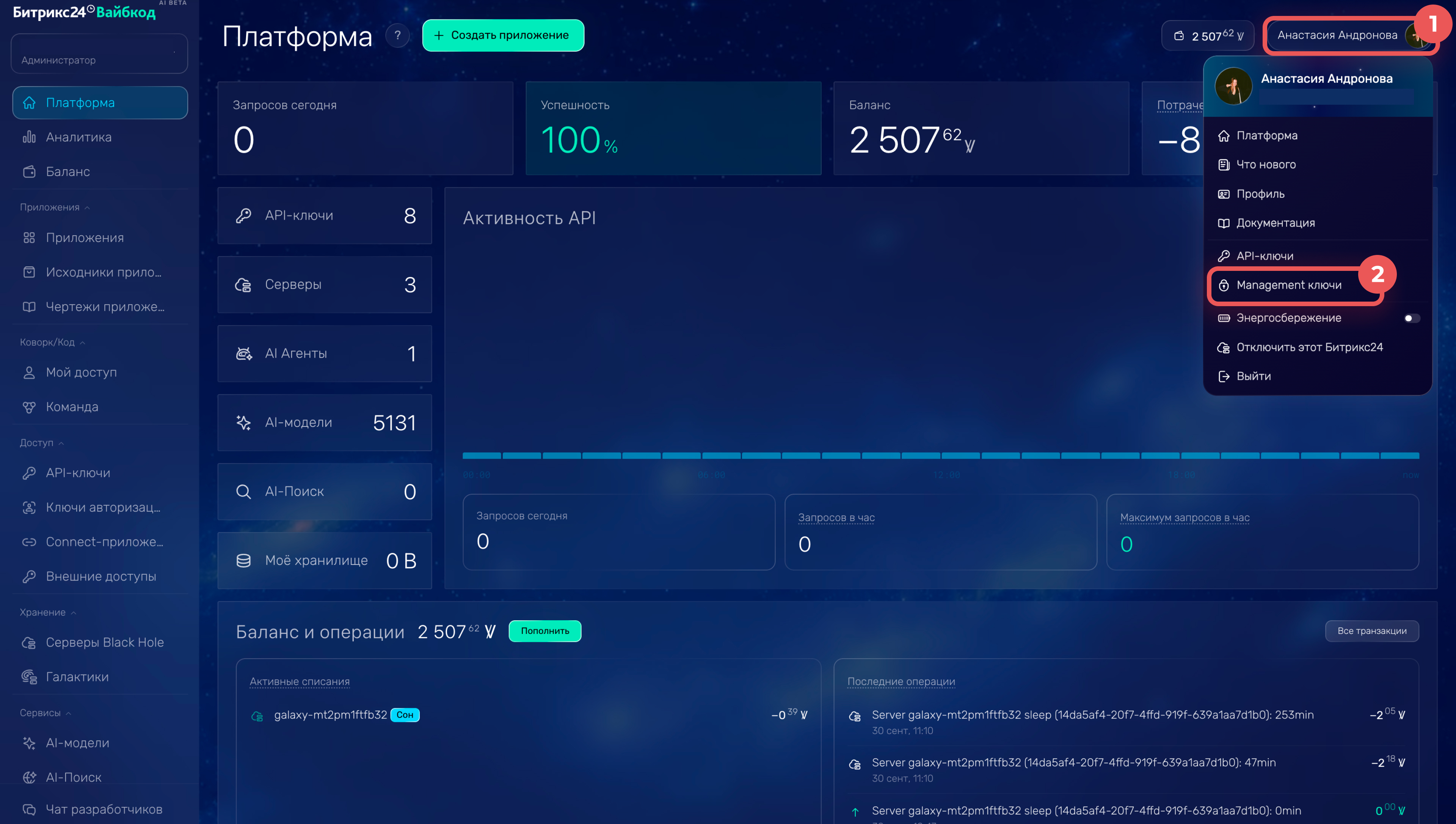
1. Нажмите на аватар в правом верхнем углу.
2. Выберите Management ключи.
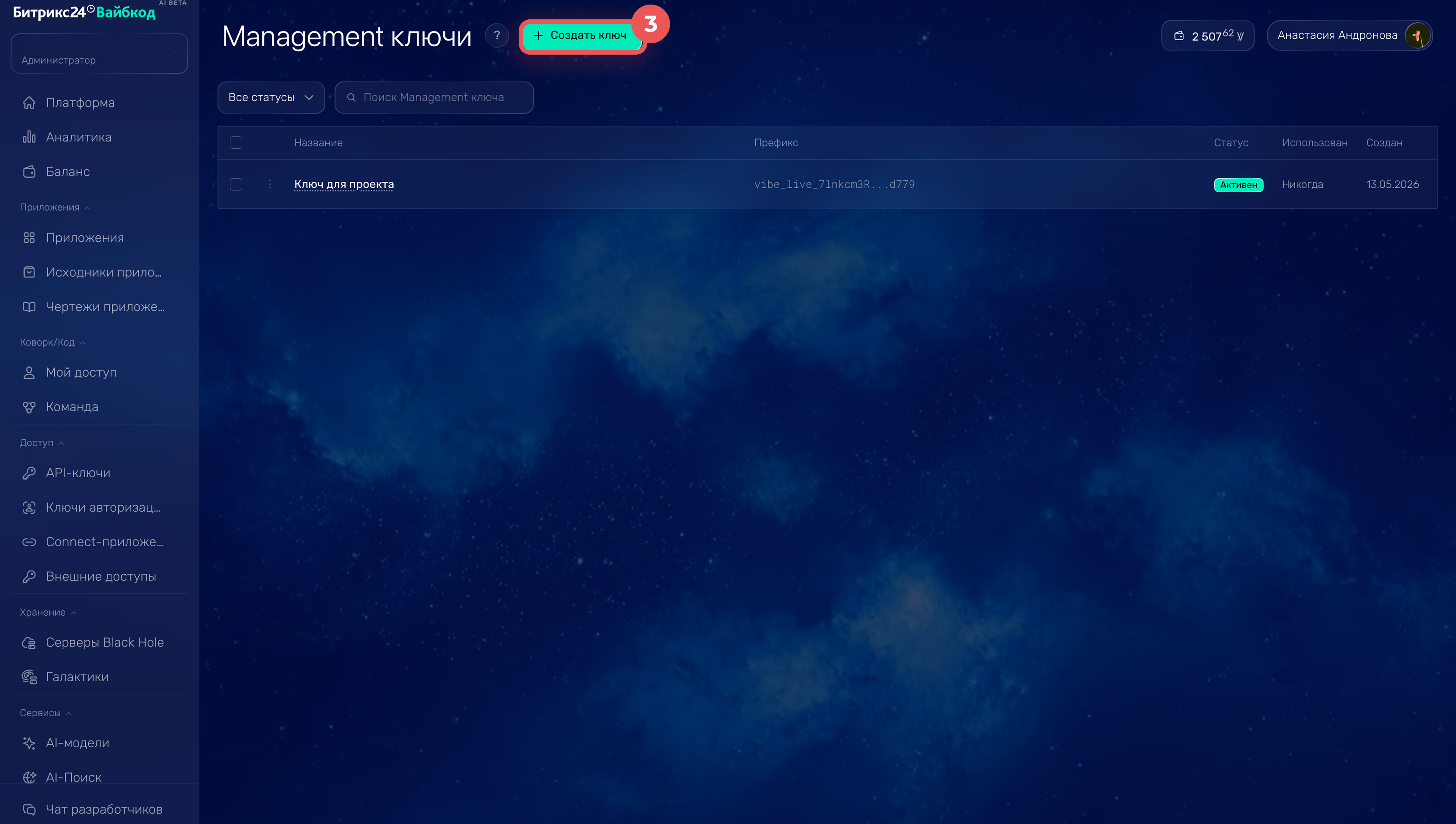
3. Нажмите Создать ключ.
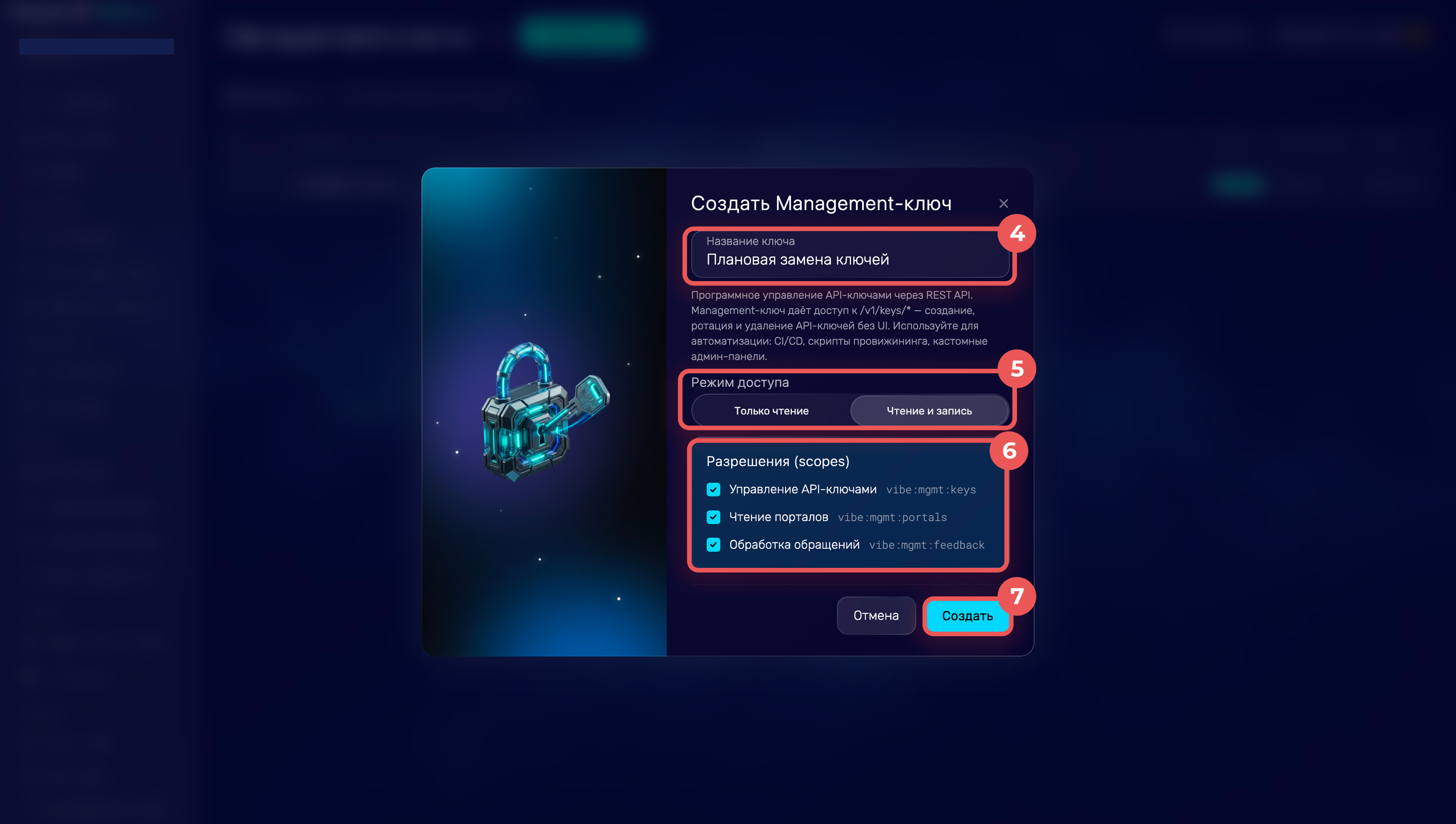
4. Укажите понятное название. Например, Плановая замена ключей.
5. Выберите режим:
- Только чтение — если скрипту нужно лишь смотреть список ключей.
- Чтение и запись — если скрипт должен создавать, менять или отключать ключи.
6. Отметьте нужные разрешения:
- Управление API-ключами — чтобы создавать, заменять и удалять API-ключи.
- Чтение порталов — чтобы получать список доступных порталов.
- Обработка обращений — только если скрипт работает с обращениями. Это разрешение доступно пользователям с ролью platform-admin.
7. Нажмите Создать.
8. Скопируйте ключ. Полное значение менеджмент-ключа показывается один раз.
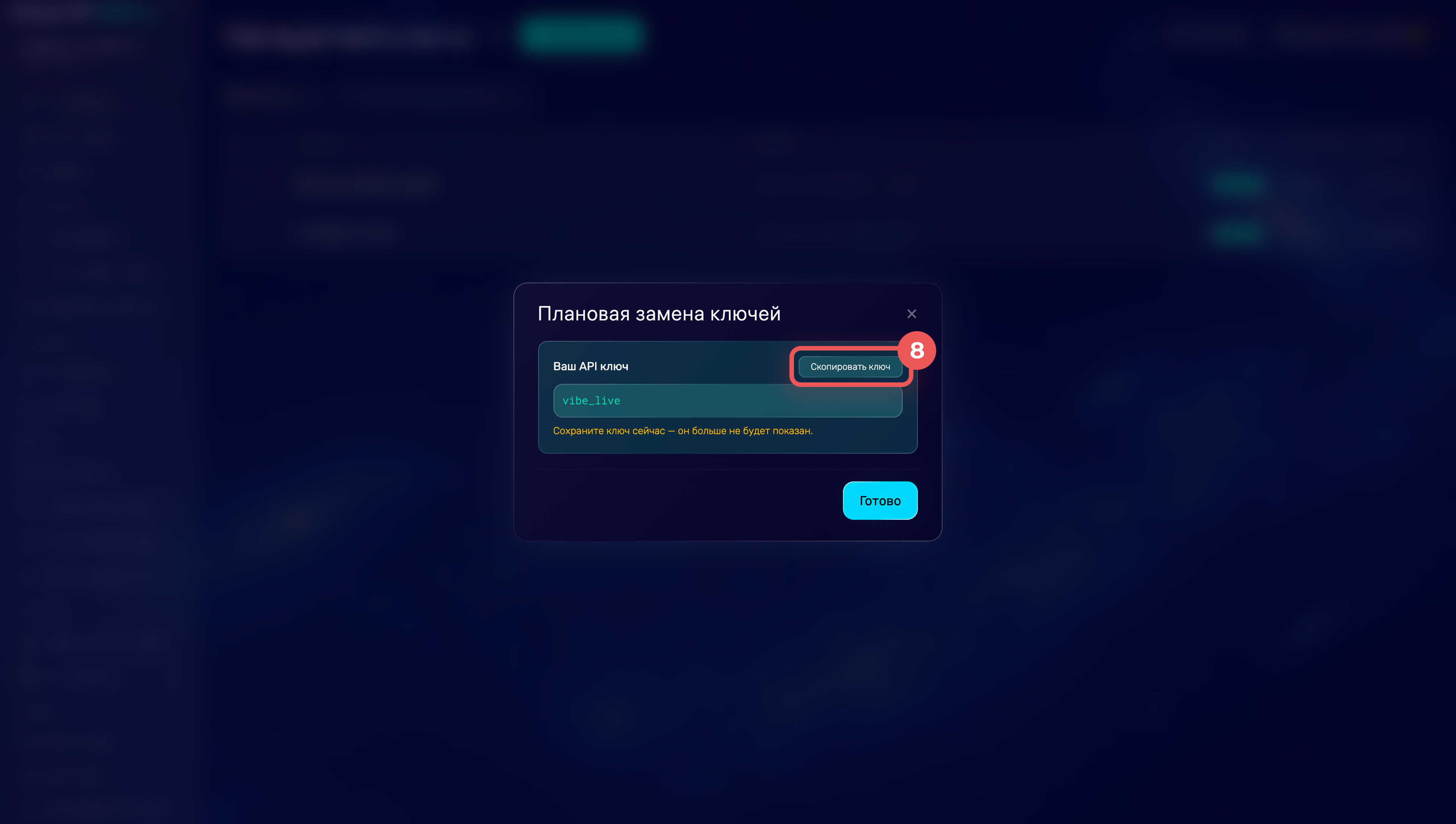
Использовать менеджмент-ключ. Менеджмент-ключ передают в заголовке X-Api-Key, когда скрипт обращается к API управления ключами /v1/keys/*. Готового промпта для AI-агента при создании менеджмент-ключа нет.
1. Создайте отдельный менеджмент-ключ для каждого скрипта.
2. Сохраните ключ в секретах CI/CD или менеджере секретов. Не добавляйте его в код скрипта.
3. Выберите только нужные разрешения. Если скрипт только проверяет список ключей, достаточно режима Только чтение.
4. Добавьте ключ в настройки скрипта. При запуске скрипт передаст его в API и сможет выполнять разрешенные действия с API-ключами.
5. Когда скрипт больше не нужен, отключите или удалите его менеджмент-ключ.
Как перевыпустить ключ
Перевыпустите ключ, если нужно заменить его значение без создания нового приложения. Например, при плановой замене ключей, передаче приложения другому сотруднику или если ключ мог попасть в открытый доступ.
При перевыпуске Вайбкод создает новый ключ. Приложение, сервер, встройки, размещения и права доступа сохраняются.
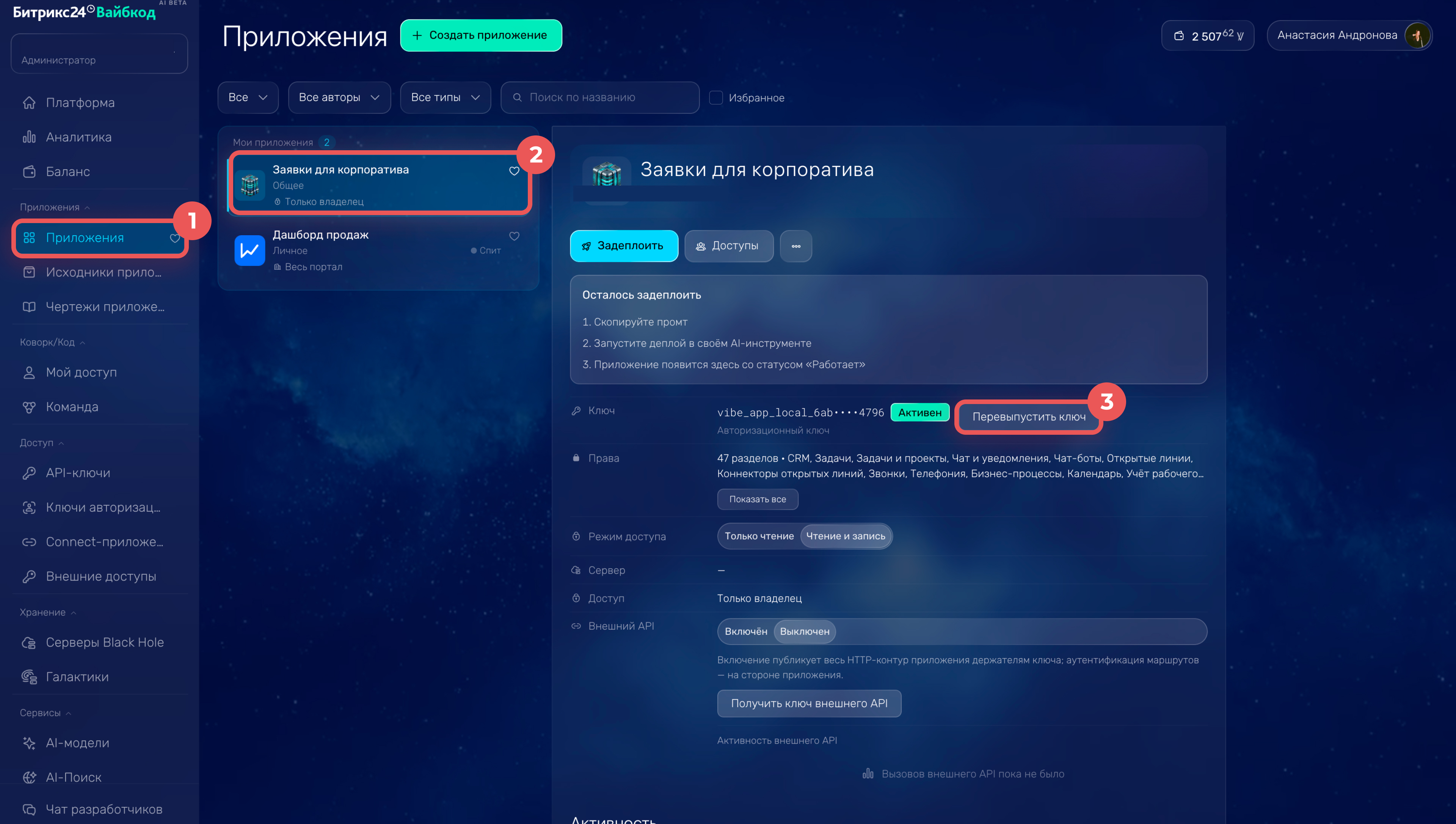
1. Откройте раздел Приложения.
2. Выберите нужное приложение.
3. В строке Ключ нажмите Перевыпустить ключ.
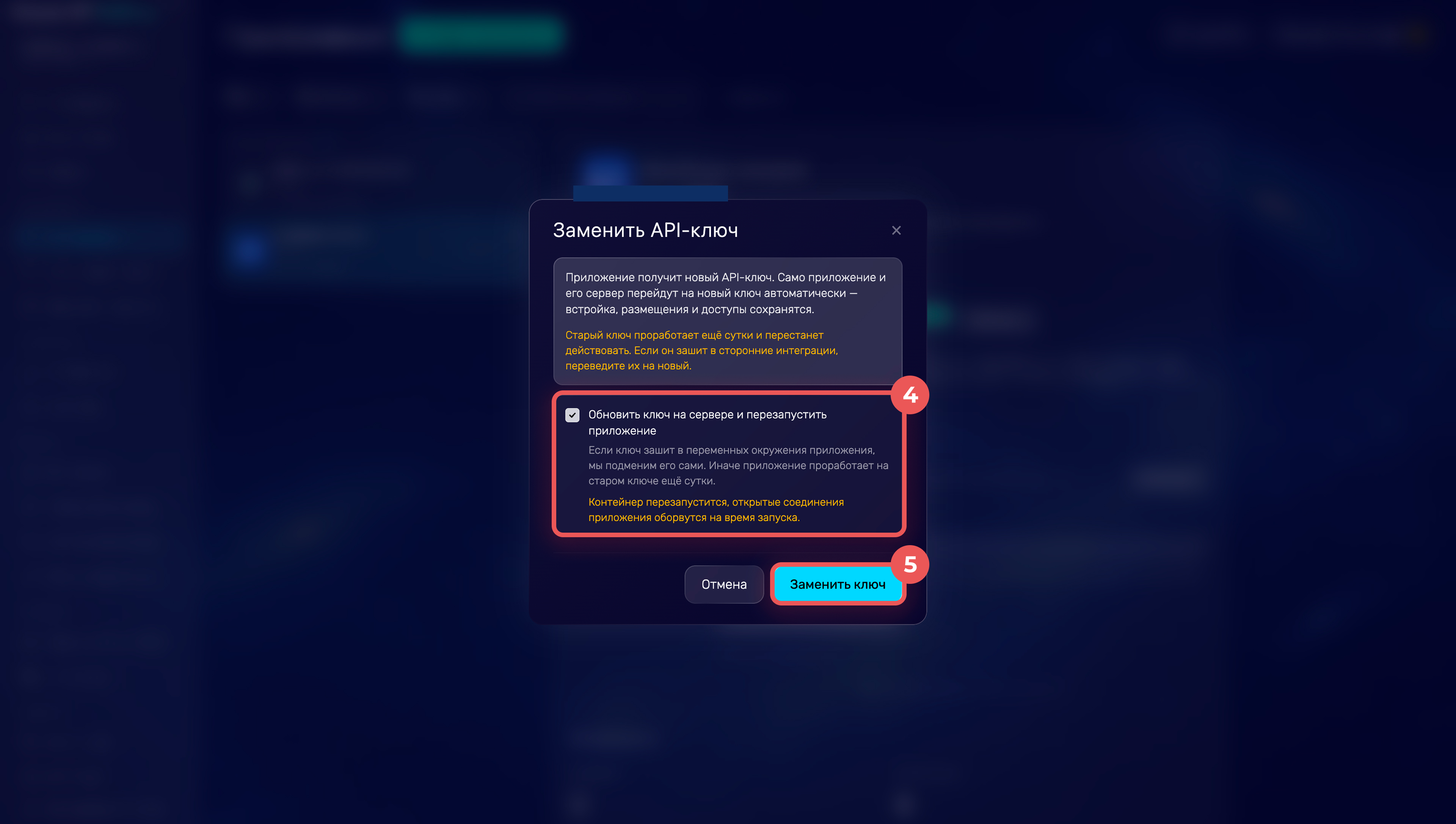
4. Оставьте включенной настройку Обновить ключ на сервере и перезапустить приложение, если ключ хранится в переменных окружения приложения. Вайбкод заменит значение ключа и перезапустит приложение. Во время перезапуска открытые соединения приложения прервутся.
5. Нажмите Заменить ключ.
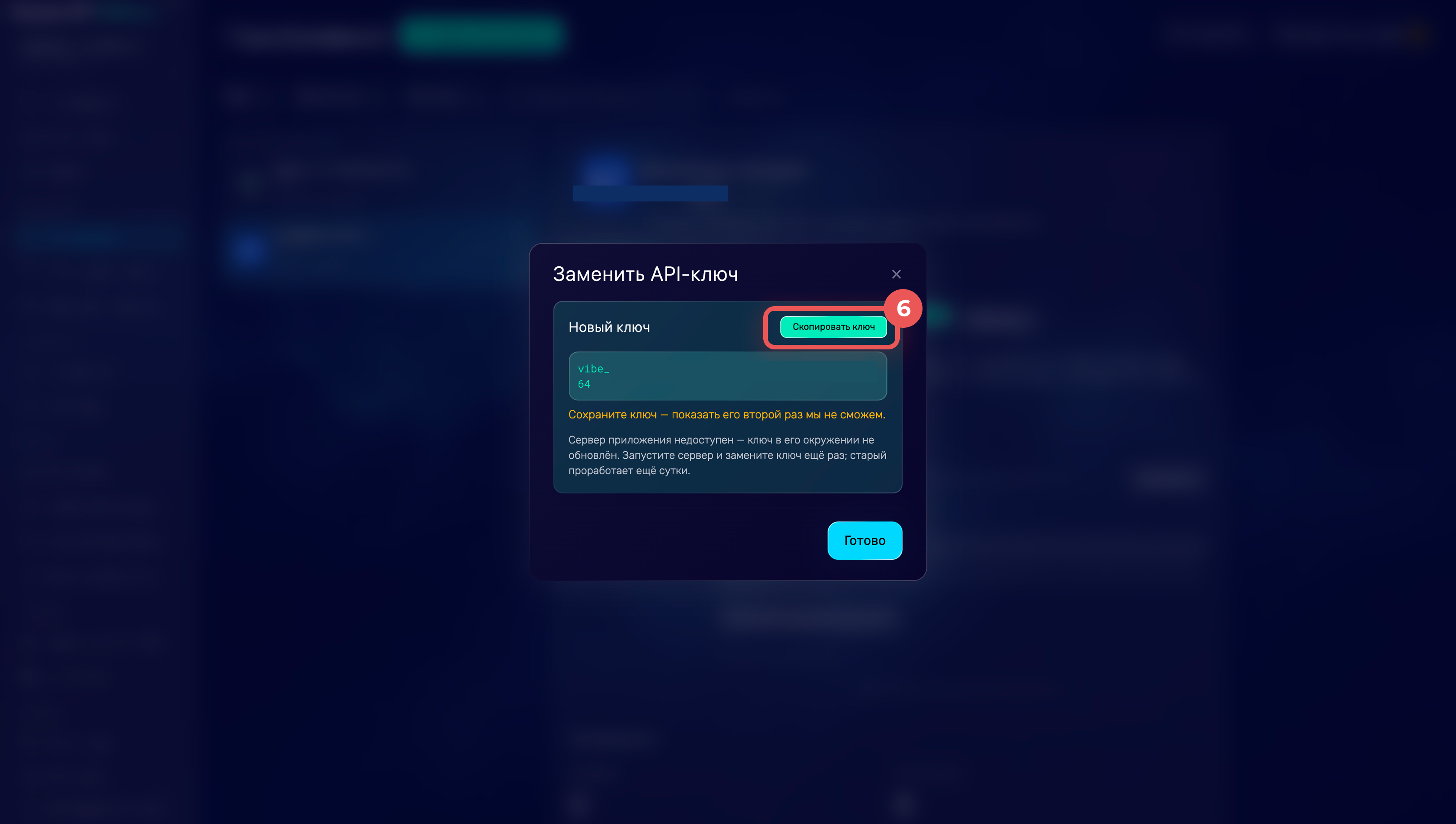
6. Скопируйте новый ключ и сохраните его в защищенном месте. Полное значение ключа показывается только один раз.
7. Обновите ключ во внешних интеграциях, если они используют прежнее значение.
При обычном перевыпуске старый активный ключ продолжает работать еще сутки. За это время обновите внешние интеграции: после окончания срока старый ключ перестанет работать.
Если ключ заблокирован. Вайбкод может заблокировать ключ, который попал в открытый доступ. В карточке приложения у такого ключа появится статус Заблокирован, а приложение не сможет обращаться к данным Битрикс24.
Перевыпустите ключ по тем же шагам. Не рассчитывайте на суточный переходный период: он действует только при обычном перевыпуске активного ключа.
Если Вайбкод не обновил ключ на сервере. После замены ключа Вайбкод покажет результат в том же окне. Дальнейшие действия зависят от сообщения.
- Ключ на сервере обновлен, приложение перезапущено — ничего делать не нужно.
- Сервер приложения недоступен — ключ в его окружении не обновлен — откройте карточку сервера приложения в разделе Серверы Black Hole или Галактики. Если сервер остановлен, нажмите Разбудить. Когда сервер запустится, вернитесь в карточку приложения и замените ключ еще раз.
- Ключ в переменных окружения сервера не найден или Обновить ключ на сервере не удалось — Вайбкод не смог заменить значение автоматически. Скопируйте новый ключ и откройте AI-инструмент, в котором создавали приложение. Попросите заменить старый API-ключ новым в настройках приложения и снова развернуть его.
- Ключ на сервере обновлен, но перезапустить приложение не удалось — перезапустите приложение вручную.
Для активного ключа старое значение работает еще сутки. Если старый ключ заблокирован, обновите переменную окружения и перезапустите приложение сразу: прежний ключ уже не работает.
Коротко
- Ключ дает приложению или служебному скрипту доступ к возможностям Вайбкода и Битрикс24.
- API-ключ создают для приложения, которое работает от имени автора ключа.
- Ключ авторизации создают для приложения, в котором разные сотрудники входят через Битрикс24 и работают со своими правами.
- Менеджмент-ключ создают для скриптов, которые управляют API-ключами через API. Он не дает доступ к данным Битрикс24.
- Полное значение любого ключа показывается один раз. Сохраните его сразу и не передавайте посторонним.