
Подписка на товары помогает не терять клиентов, пока некоторые позиции в каталоге отсутствуют. На странице товара отображается кнопка Подписаться — клиент оставляет свой e-mail и получает уведомление, когда товар появляется в наличии. Так магазин не упускает покупателей и может оценить реальный спрос на товар.
Как настроить права доступа к сайтам и интернет-магазинам
Как настроить права доступа к каталогу товаров Подписка на товары недоступна в шаблоне магазина CRM + Интернет-магазин.
В статье расскажем:
Как включить подписку на товары
Чтобы клиенты могли подписаться на отсутствующие товары, нужно изменить настройки в двух разделах — Складской учет и товары и Настройки каталога.
Шаг 1. Настроить параметры в разделе Складской учет и товары.
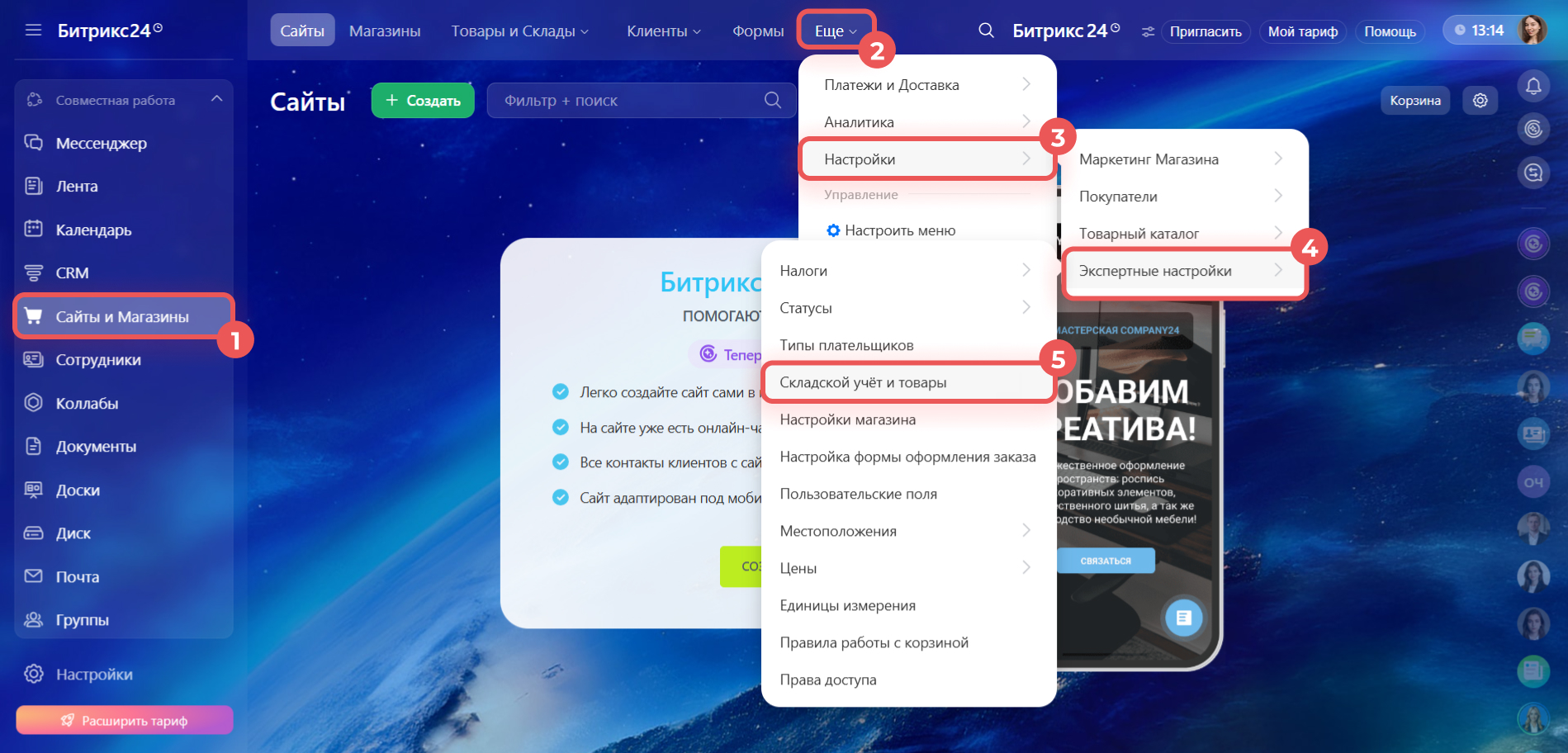
1–5. Перейдите в раздел Сайты и Магазины > Еще > Настройки > Экспертные настройки > Складской учет и товары.
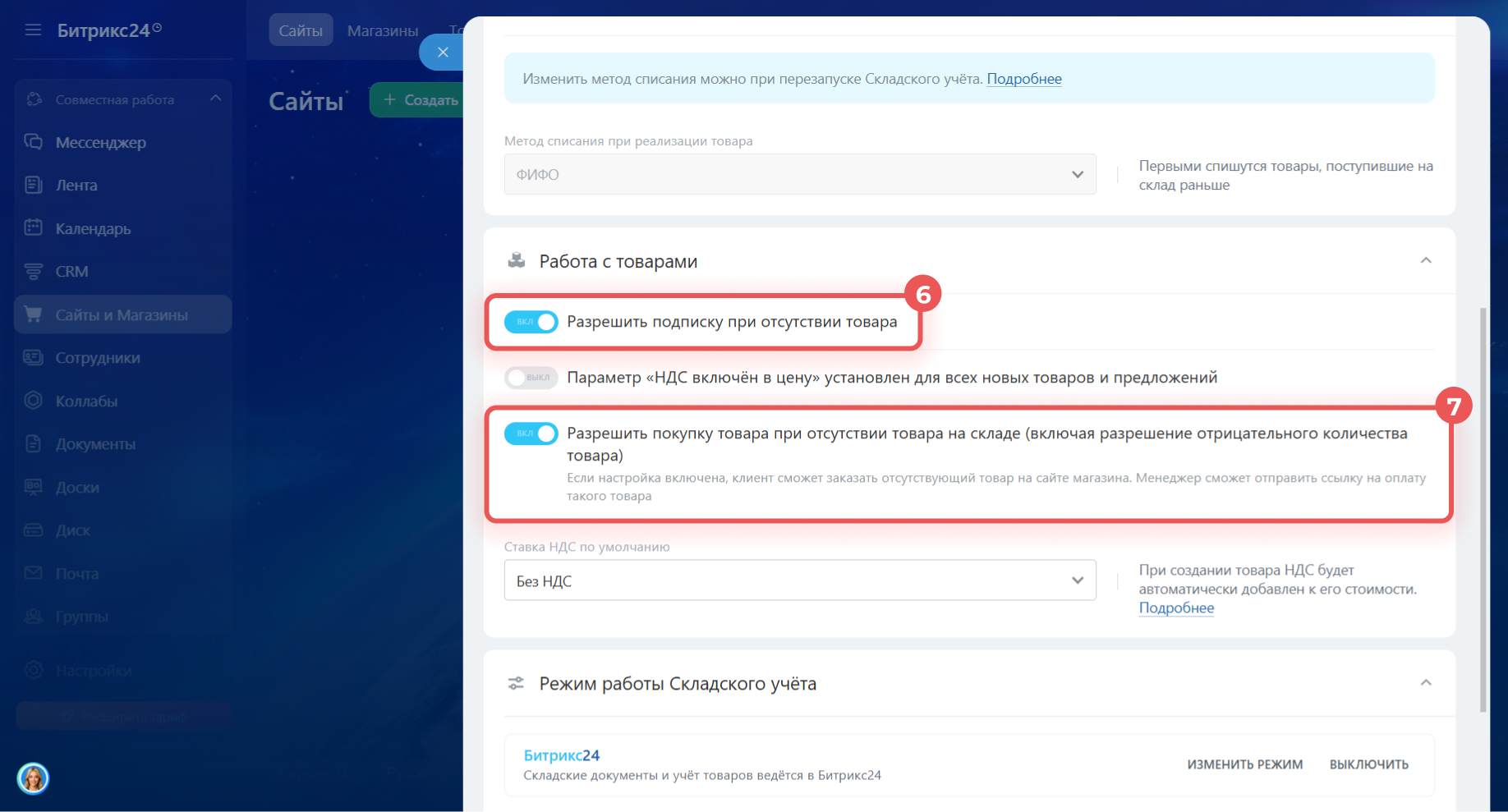
6. Включите параметр Разрешить подписку при отсутствии товара.
7. Отключите параметр Разрешить покупку товара при отсутствии товара на складе — иначе клиенты смогут оформить заказ и кнопка Подписаться не появится.
Складской учет: страница настроек
8. Изменения сохраняются автоматически.
Шаг 2. Изменить Настройки каталога.
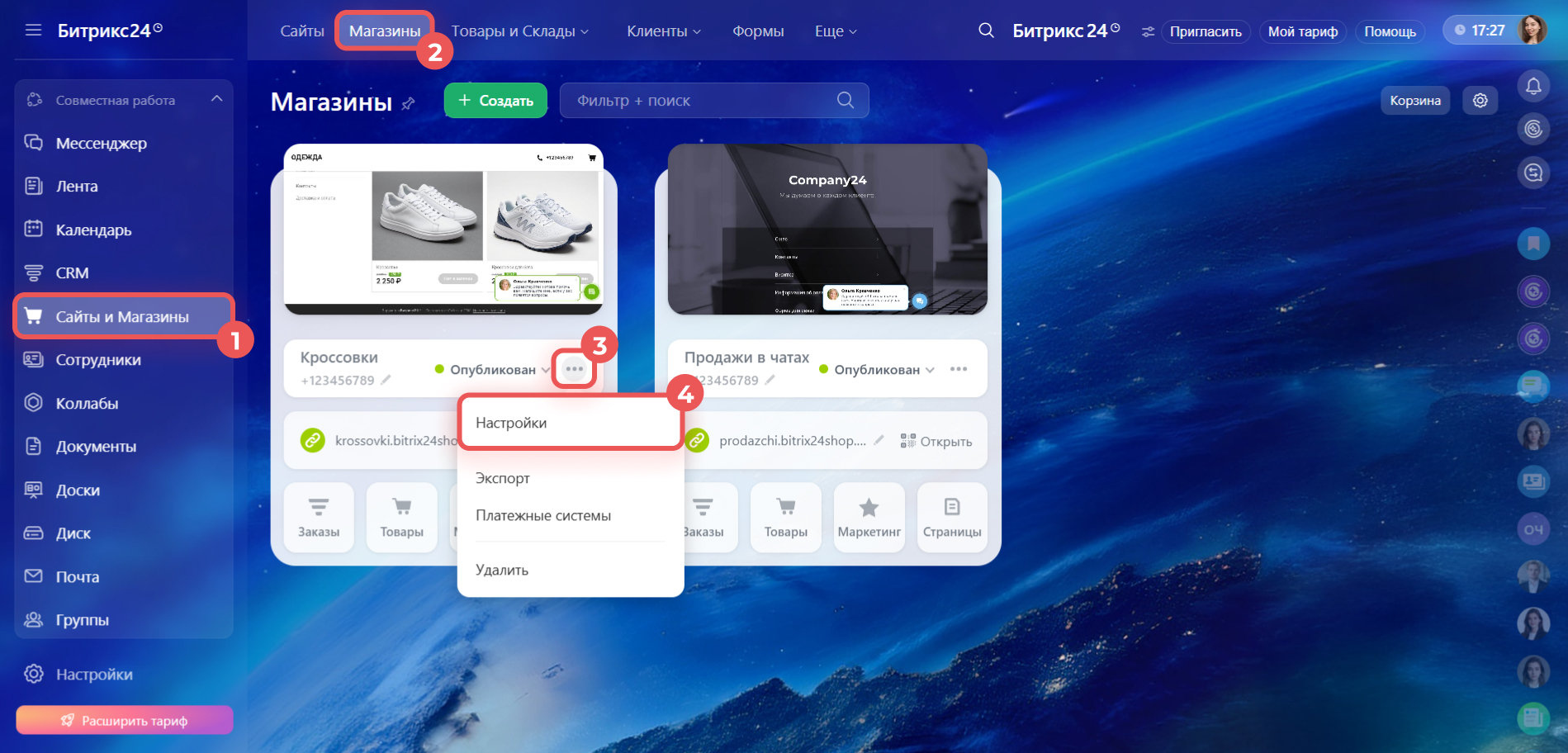
1–4. Перейдите в раздел Сайты и Магазины > Магазины. Выберите нужный магазин и нажмите на Три точки (...) > Настройки.
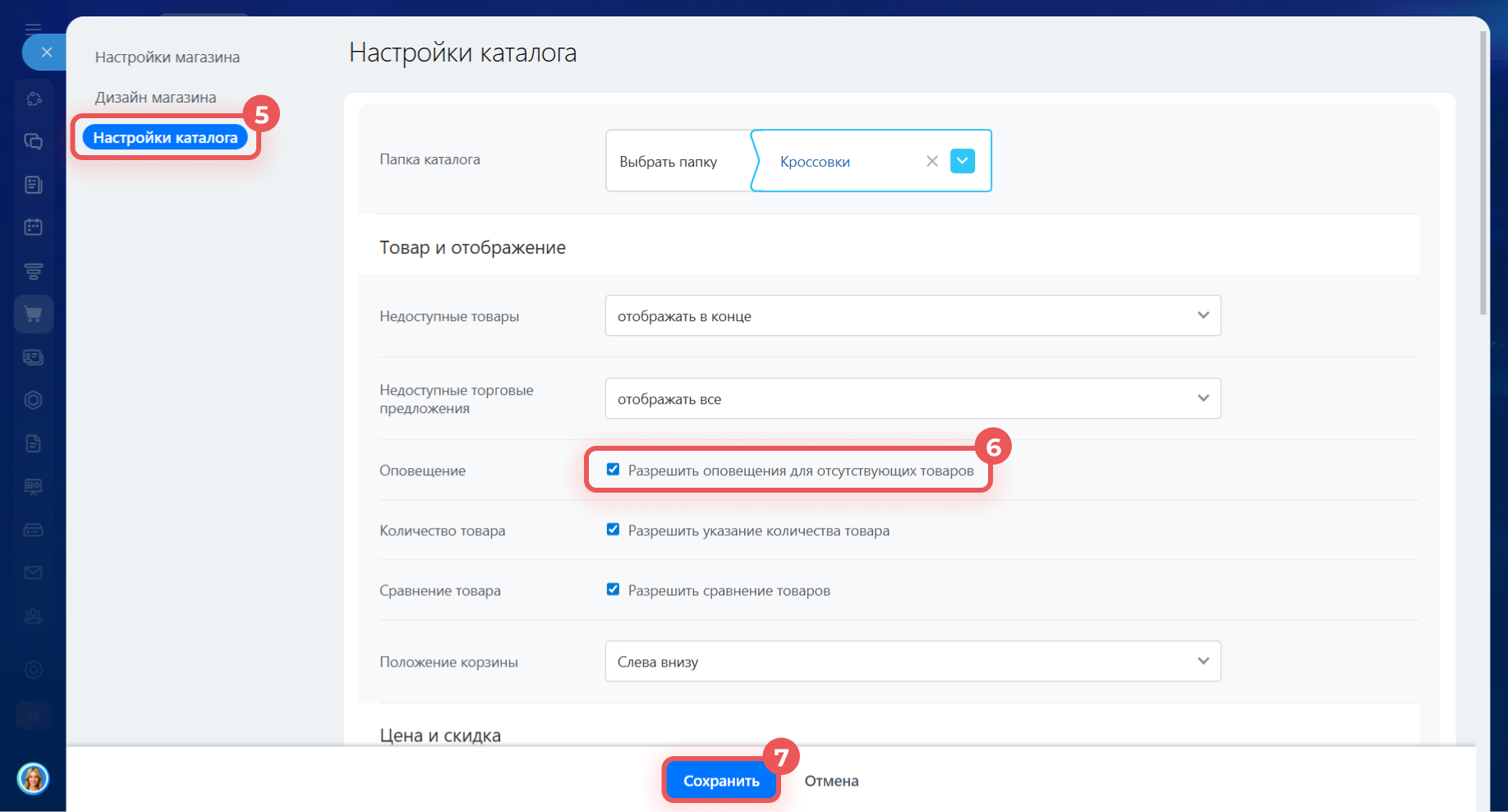
5–7. Перейдите на вкладку Настройки каталога и включите параметр Разрешить оповещения для отсутствующих товаров. Сохраните изменения.
Настройки каталога
Шаг 3. Проверить, что на сайте появилась кнопка Подписаться.
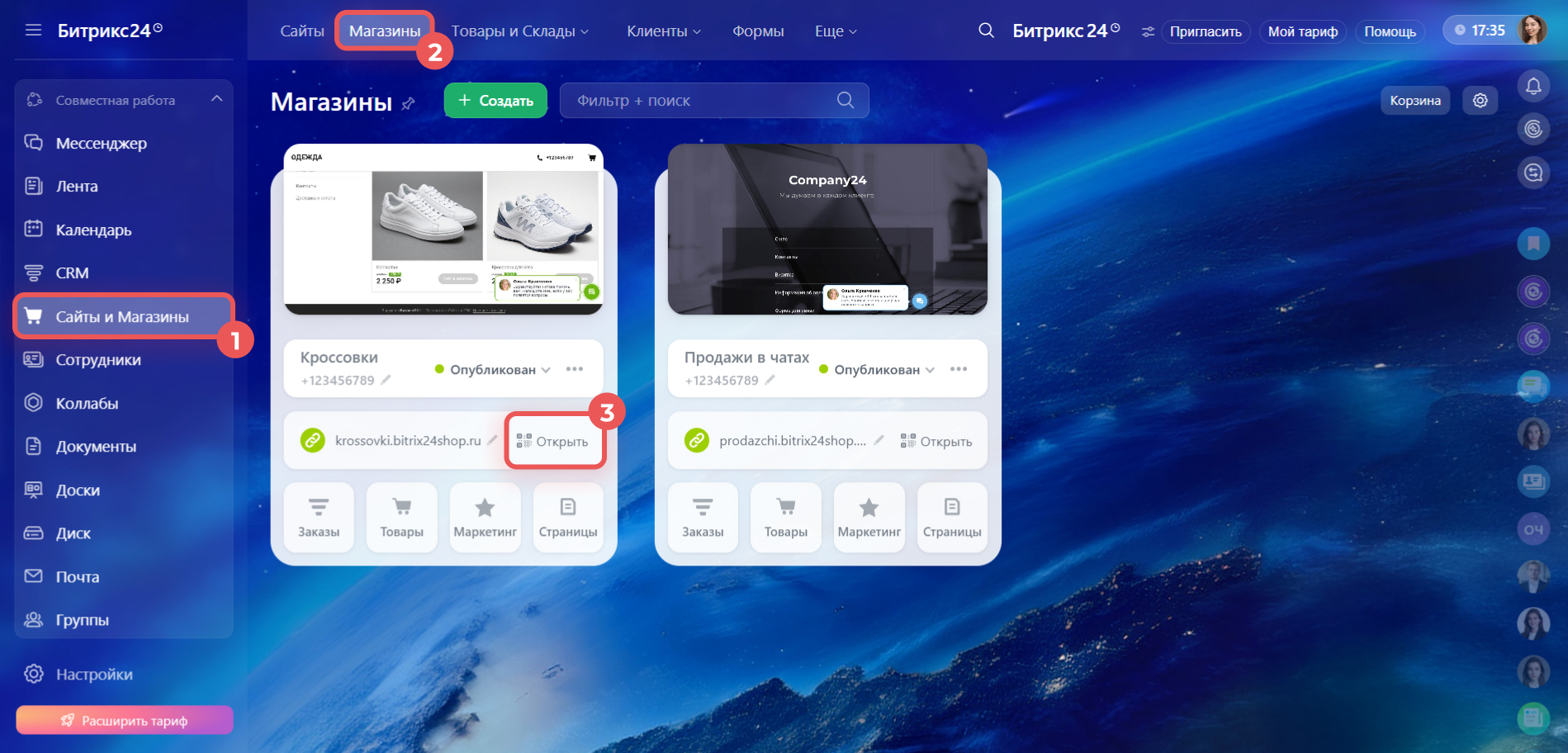
1–2. Перейдите в раздел Сайты и Магазины > Магазины.
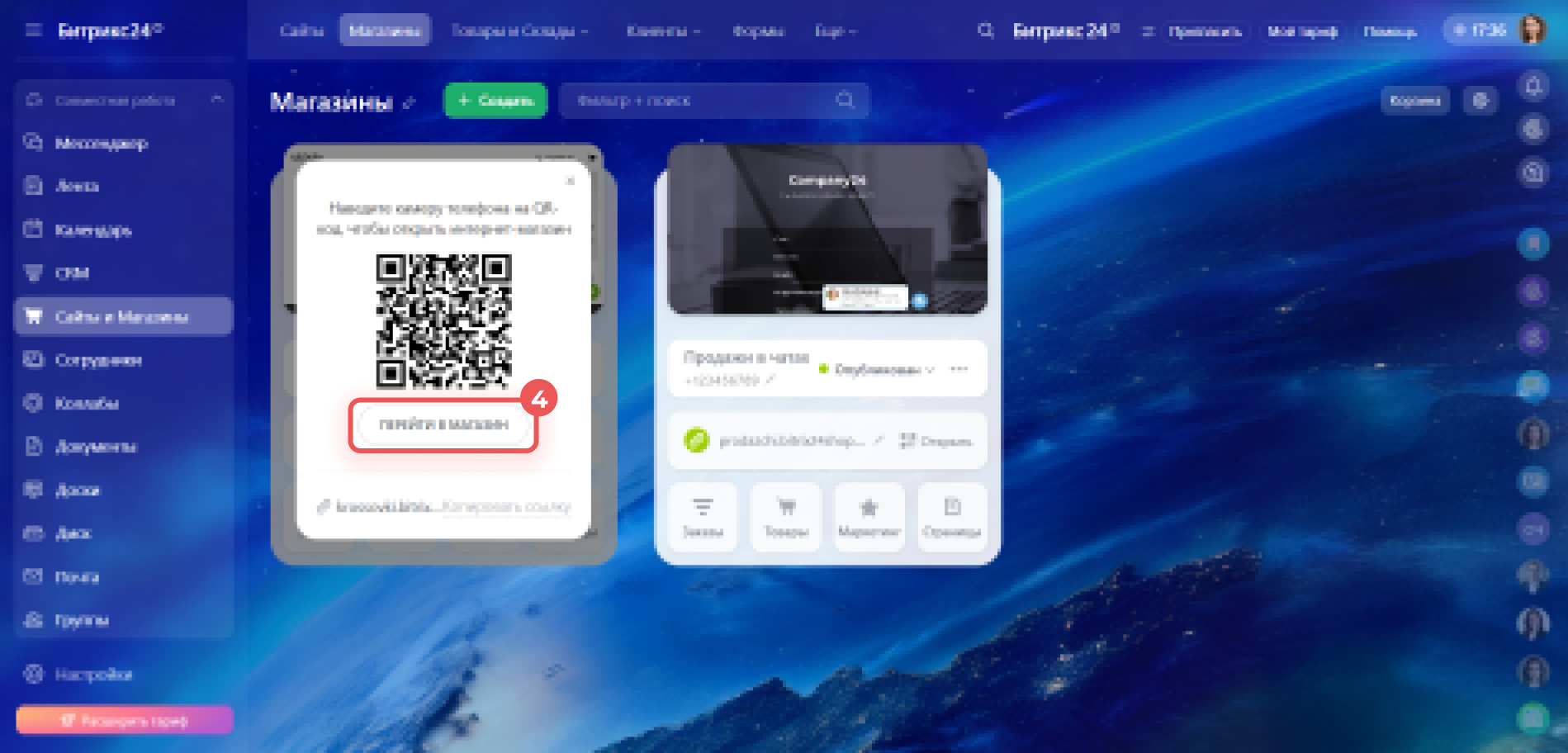
3–4. Нажмите Открыть рядом с адресом нужного магазина, а затем — Перейти в магазин, чтобы открыть каталог товаров в браузере.
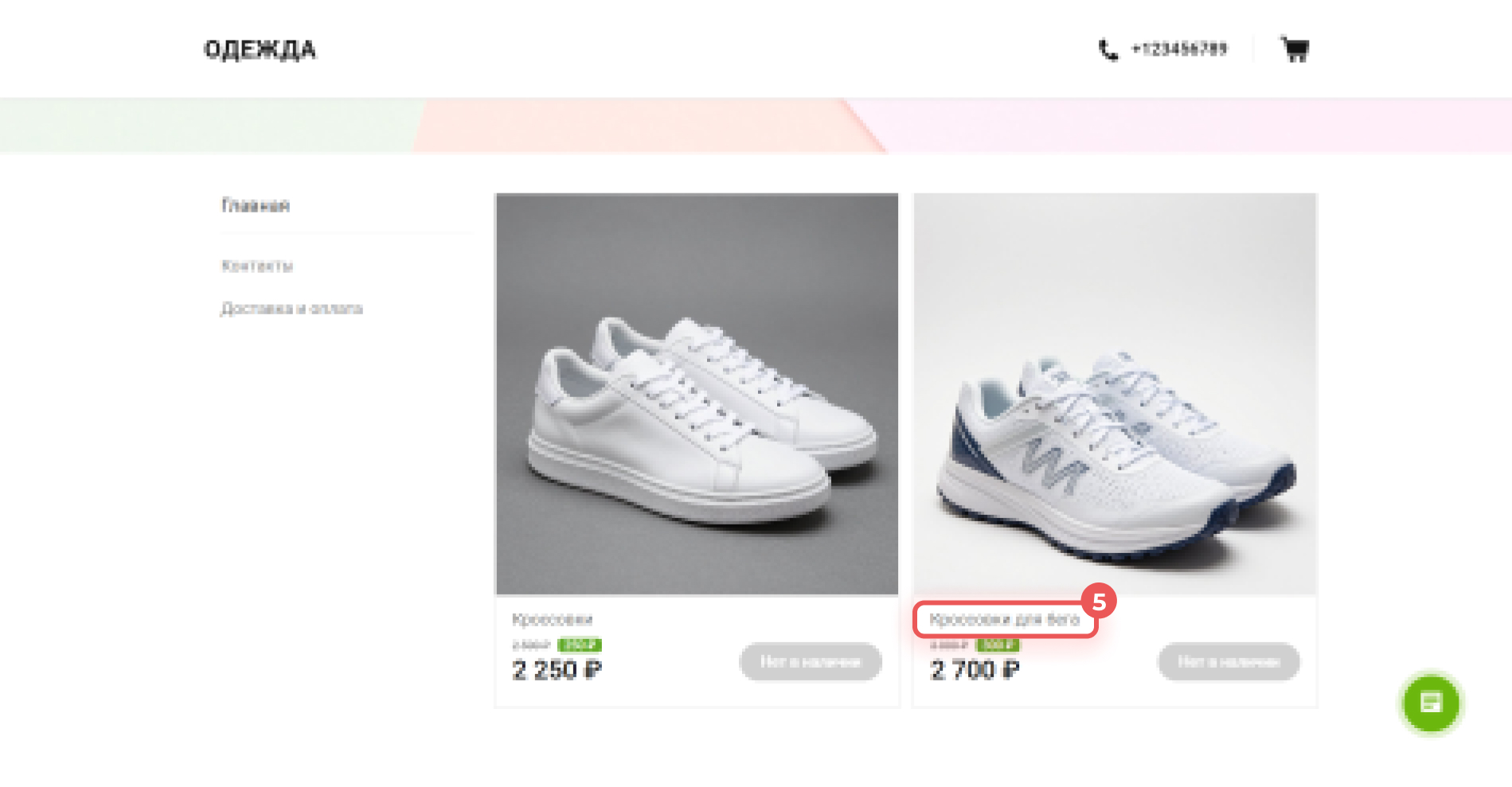
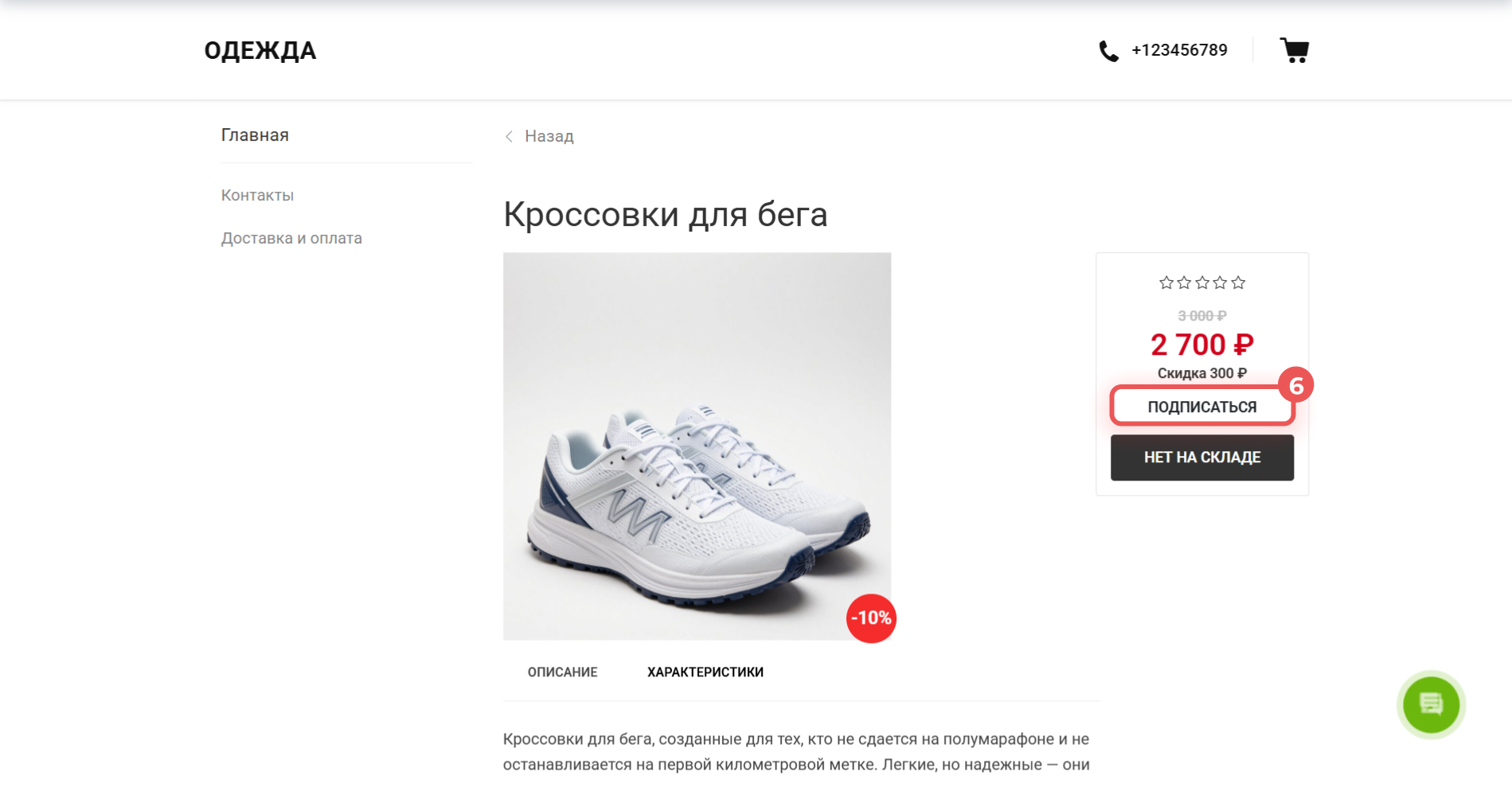
5–6. Нажмите на название товара, которого нет в наличии. Откроется детальная страница товара — на ней появится кнопка Подписаться.
Как сделать детальную страницу товара
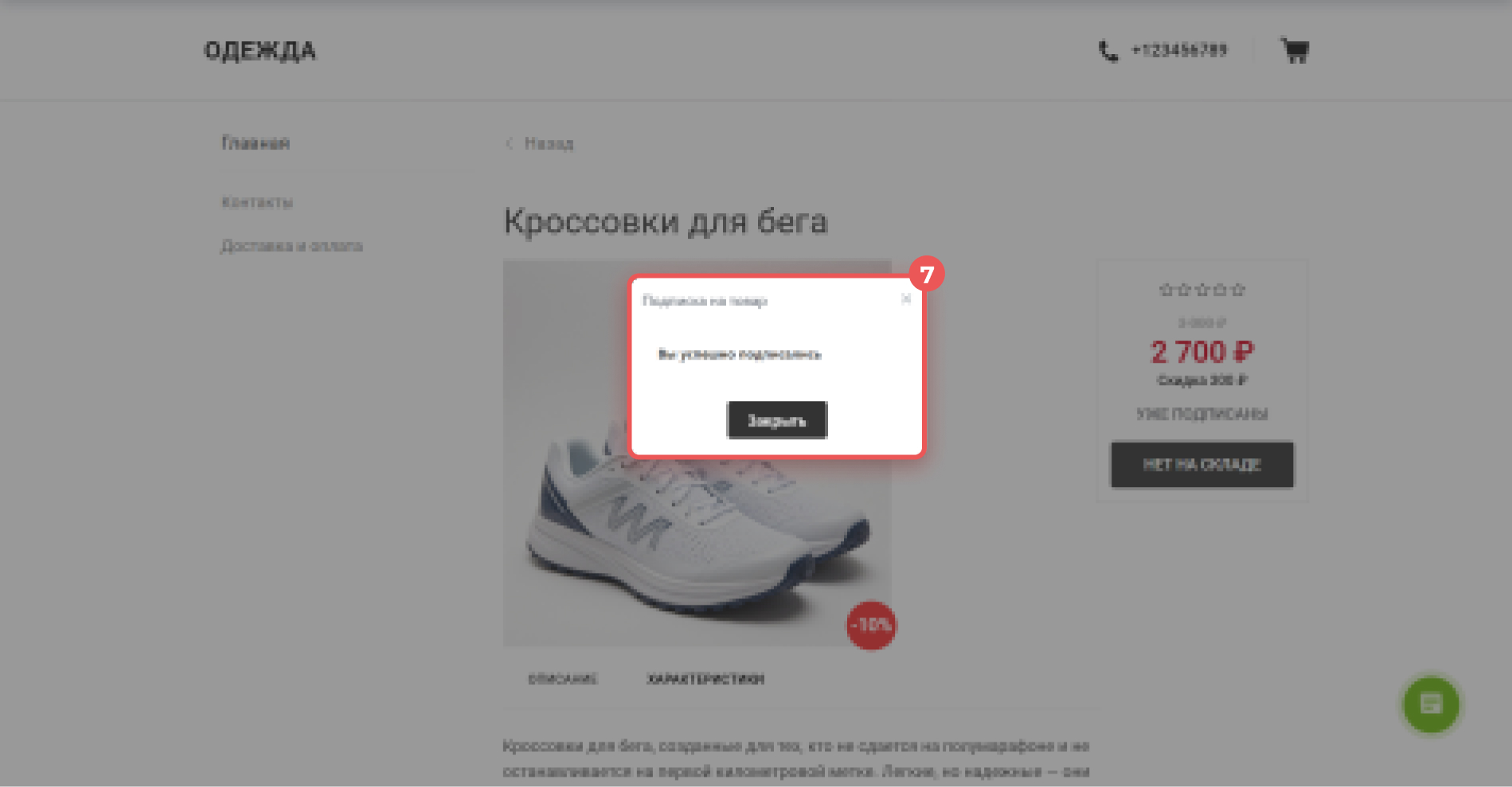
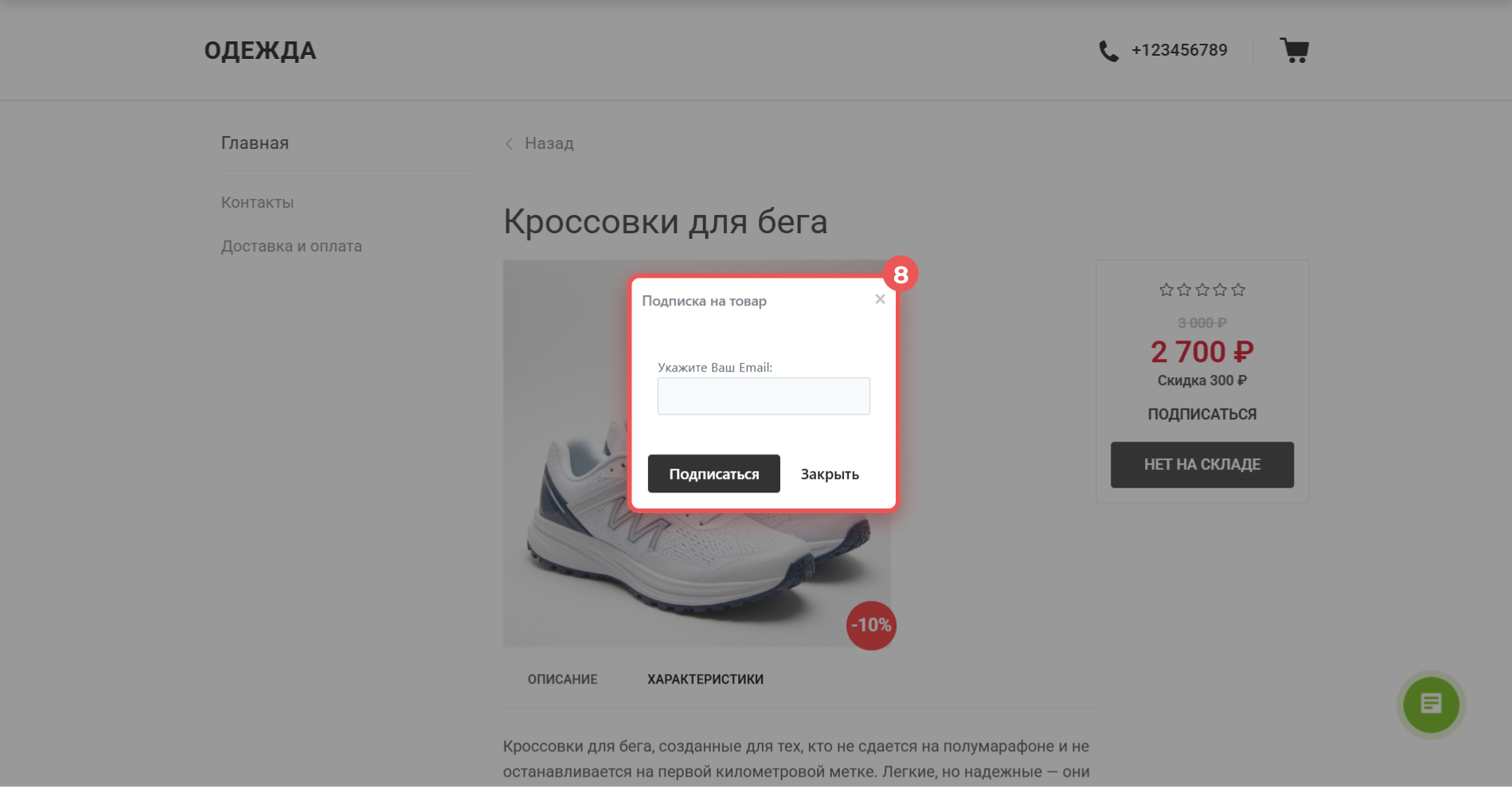
7–8. Если на кнопку Подписаться нажмет клиент, который вошел в аккаунт на сайте магазина, появится уведомление об успешной подписке. Если клиент не вошел в аккаунт — откроется окно с просьбой указать e-mail.
Когда товар появится в наличии, клиент получит письмо, а после оформления заказа подписка удалится автоматически.
Где найти список подписок
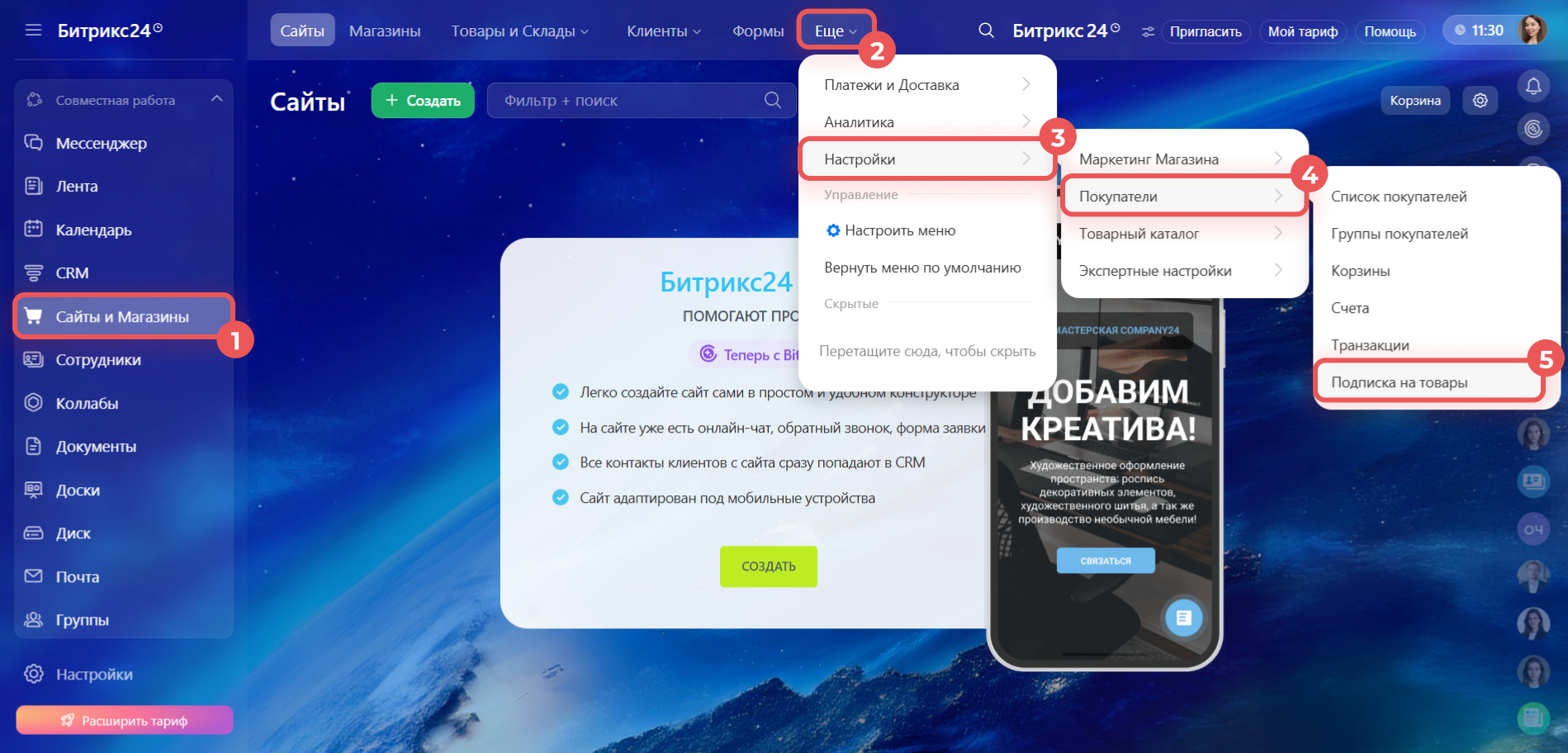
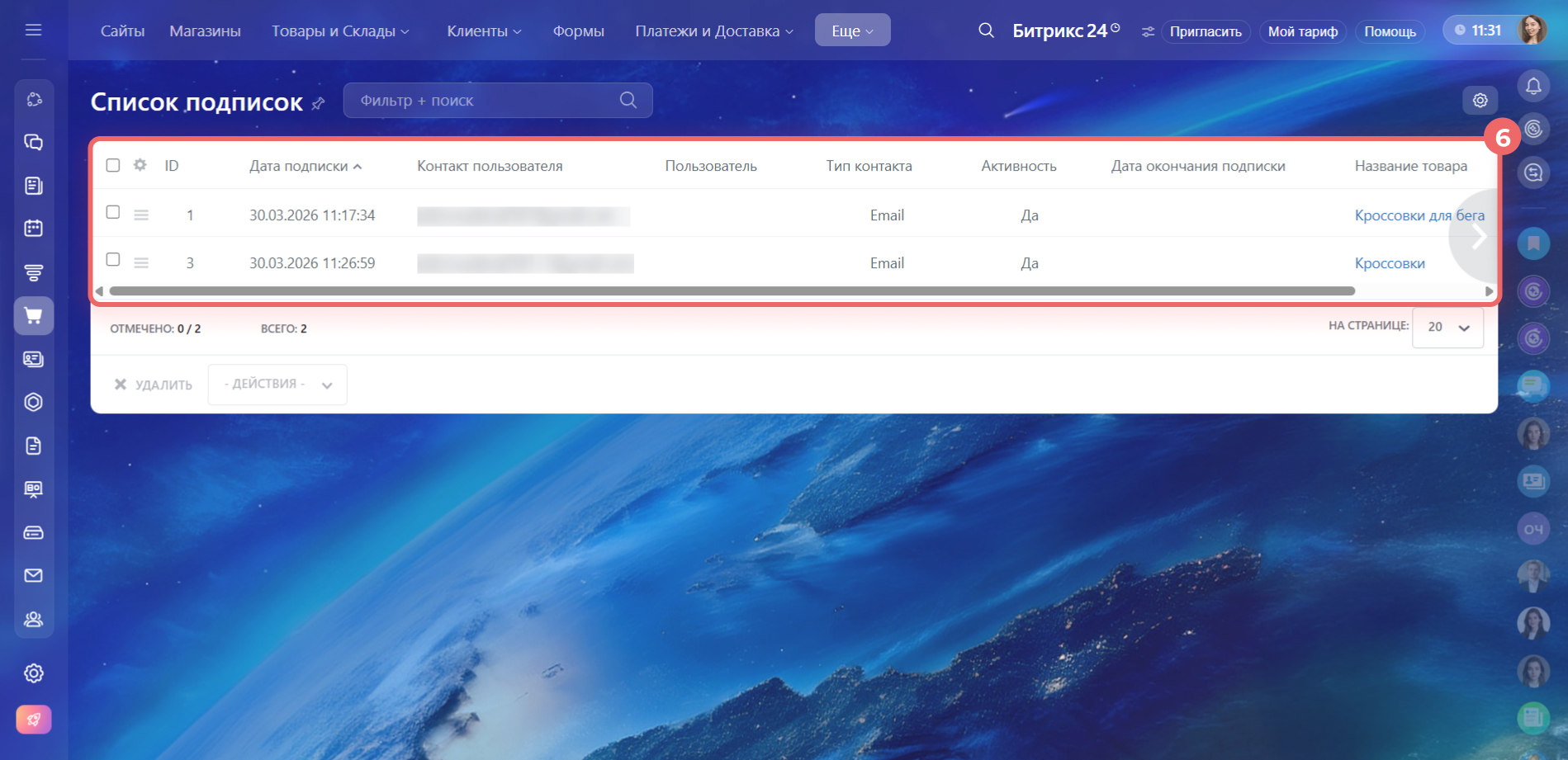
Перейдите в раздел Сайты и Магазины > Еще > Настройки > Покупатели > Подписка на товары. Здесь отображаются дата подписки, e-mail клиента, название товара и другие данные. Список можно фильтровать по параметрам — например, по дате подписки и ID товара.
Коротко
- С подпиской на отсутствующие товары клиенты могут получать уведомления о поступлении.
- Включить подписку могут администратор Битрикс24, сотрудники с правами на изменение настроек контента сайтов и настройки продажи отсутствующих товаров.
- Чтобы включить подписку, нужно изменить настройки в двух разделах — Складской учет и товары и Настройки каталога.
- В разделе Складской учет и товары включите параметр Разрешить подписку при отсутствии товара и отключите Разрешить покупку товара при отсутствии товара на складе.
- В разделе Настройки каталога включите параметр Разрешить оповещения для отсутствующих товаров.
- На детальной странице отсутствующего товара появится кнопка Подписаться.
- Когда товар появится в наличии, клиент получит письмо, а после оформления заказа подписка удалится автоматически.
- Список подписок находится в разделе Сайты и Магазины > Еще > Настройки > Покупатели > Подписка на товары.
Рекомендуем прочитать: