
В Битрикс24 можно собрать несколько товаров в подборку и отправить клиенту одной ссылкой. Это удобно, когда клиент выбирает из нескольких вариантов — не нужно отправлять каждый товар отдельным сообщением.
Например, клиент ищет белые футболки. Менеджер собирает несколько моделей в подборку и отправляет ссылку. Клиент открывает ее, смотрит все варианты на одной странице и выбирает подходящие.
В сделке видно, когда клиент открыл подборку — менеджер понимает, что предложение просмотрено, и может вовремя связаться с клиентом, чтобы обсудить детали.
В статье расскажем:
Куда можно отправить подборку
Подборку можно отправить клиенту двумя способами: из чата открытой линии или из карточки сделки.
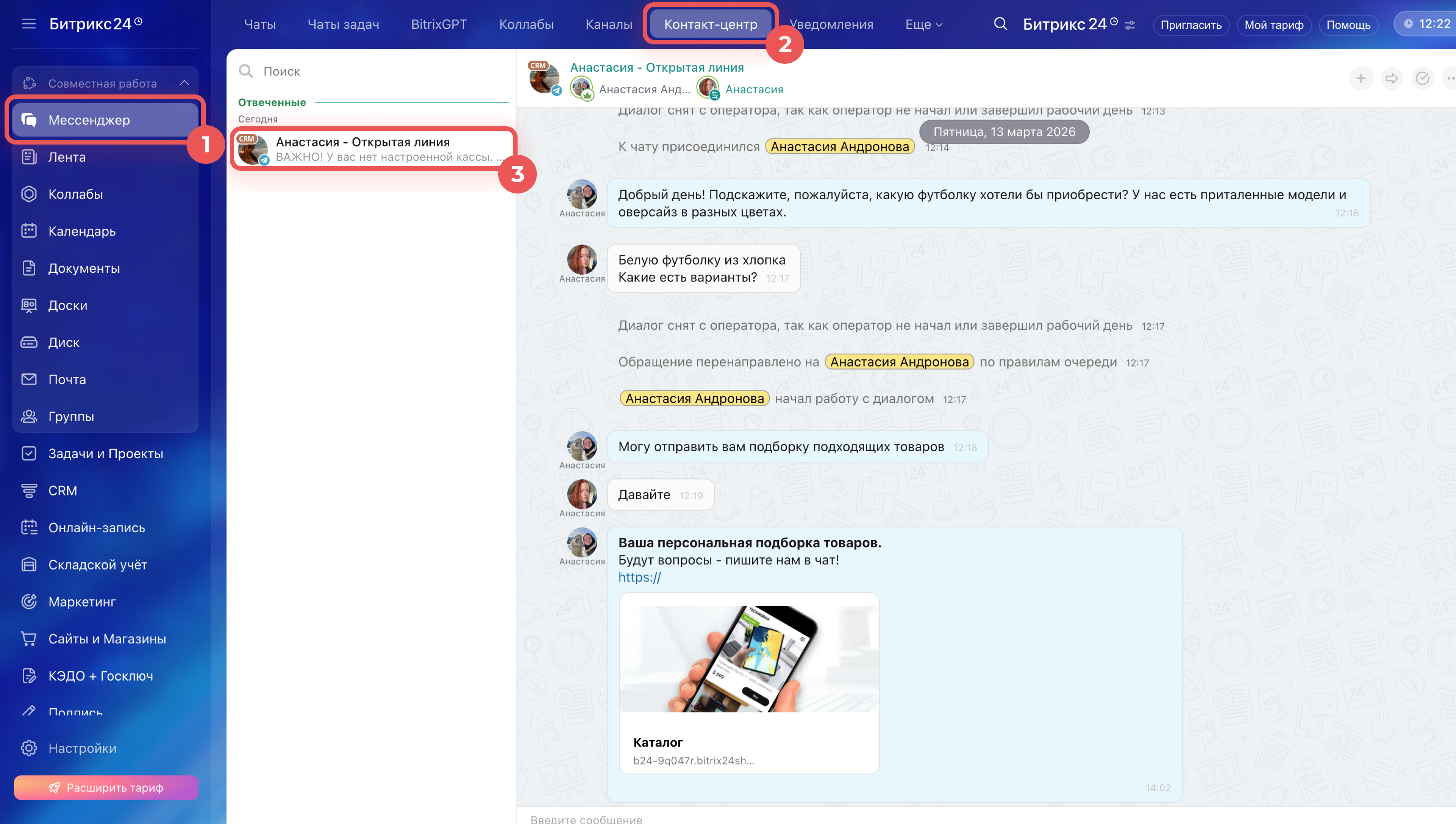
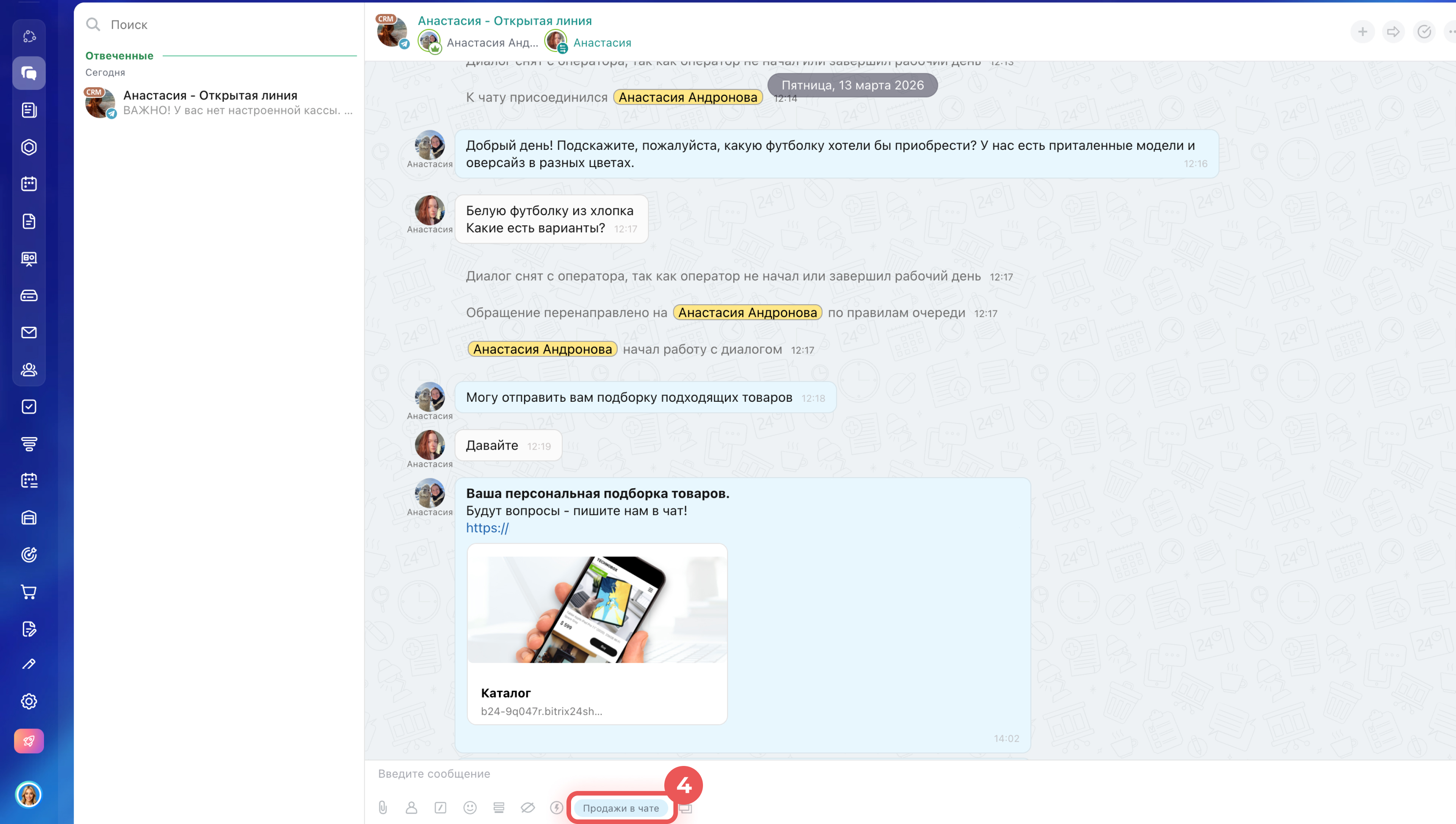
Из чата открытой линии. Если клиент написал через сайт или мессенджер, отправьте подборку прямо в переписке. Клиент получит ссылку в том же чате.
1–4. Перейдите в Мессенджер > Контакт-центр. Откройте чат с клиентом. Внизу нажмите Продажи в чате.
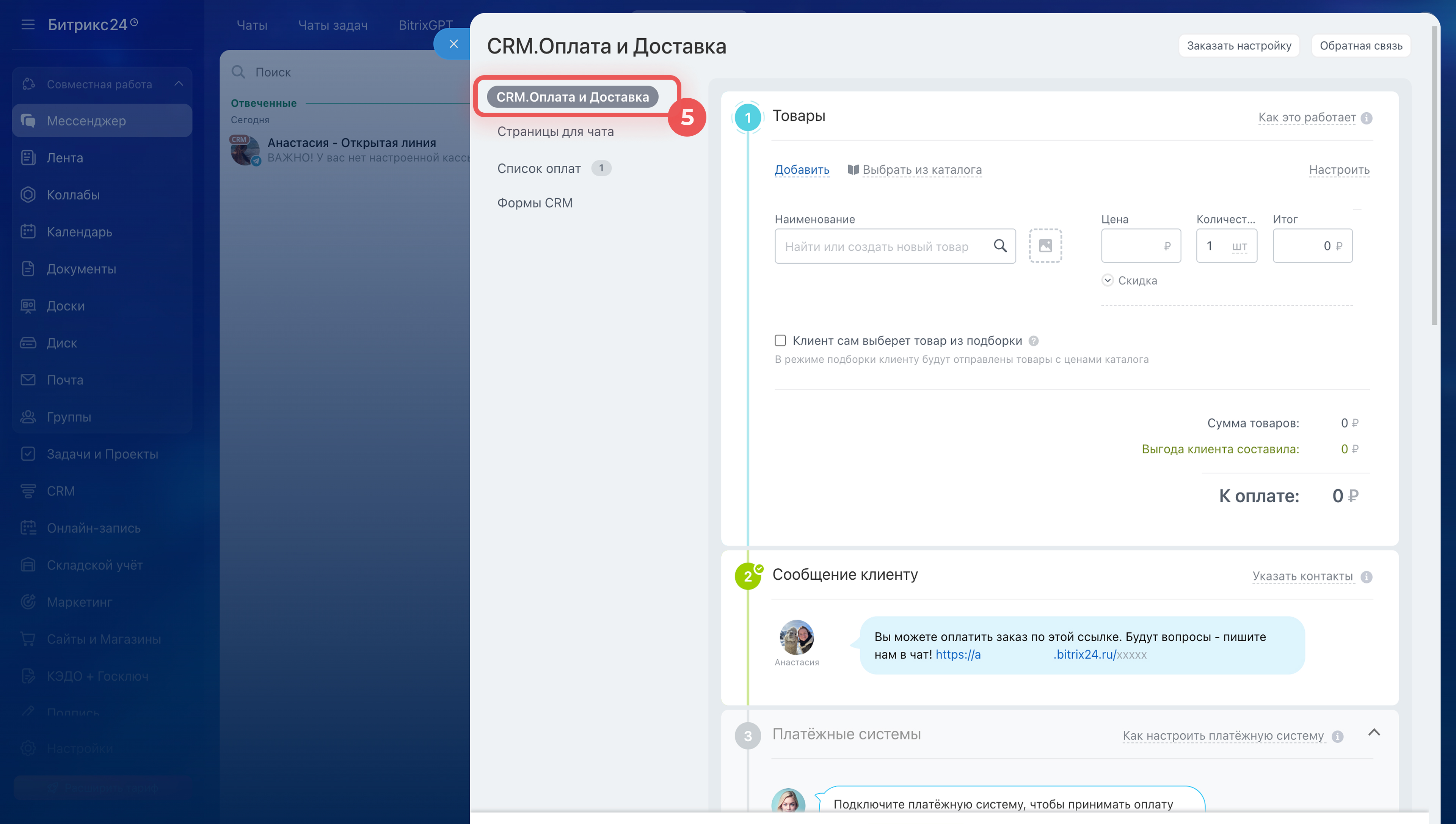
5. Выберите сценарий CRM. Оплата и доставка.
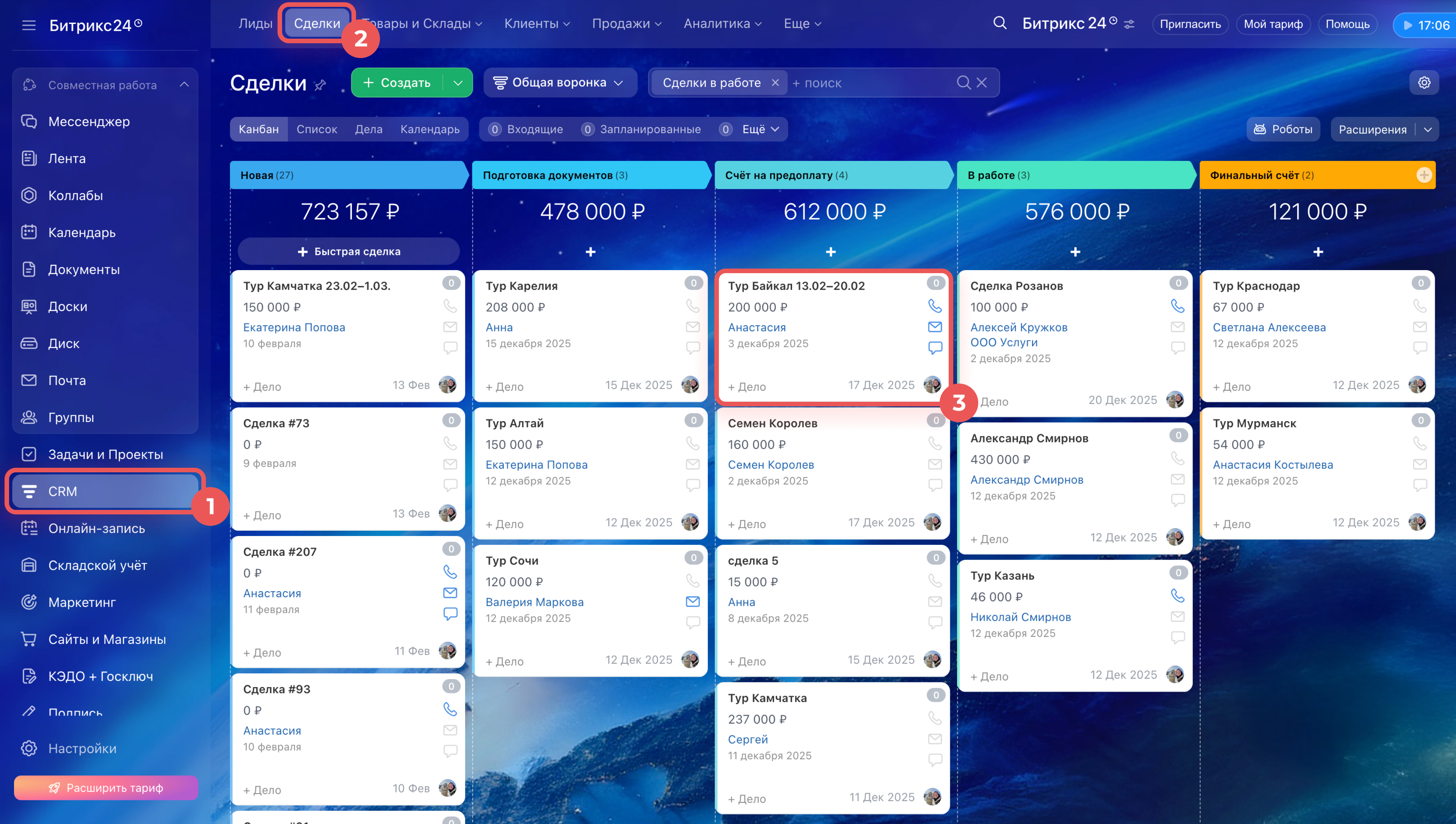
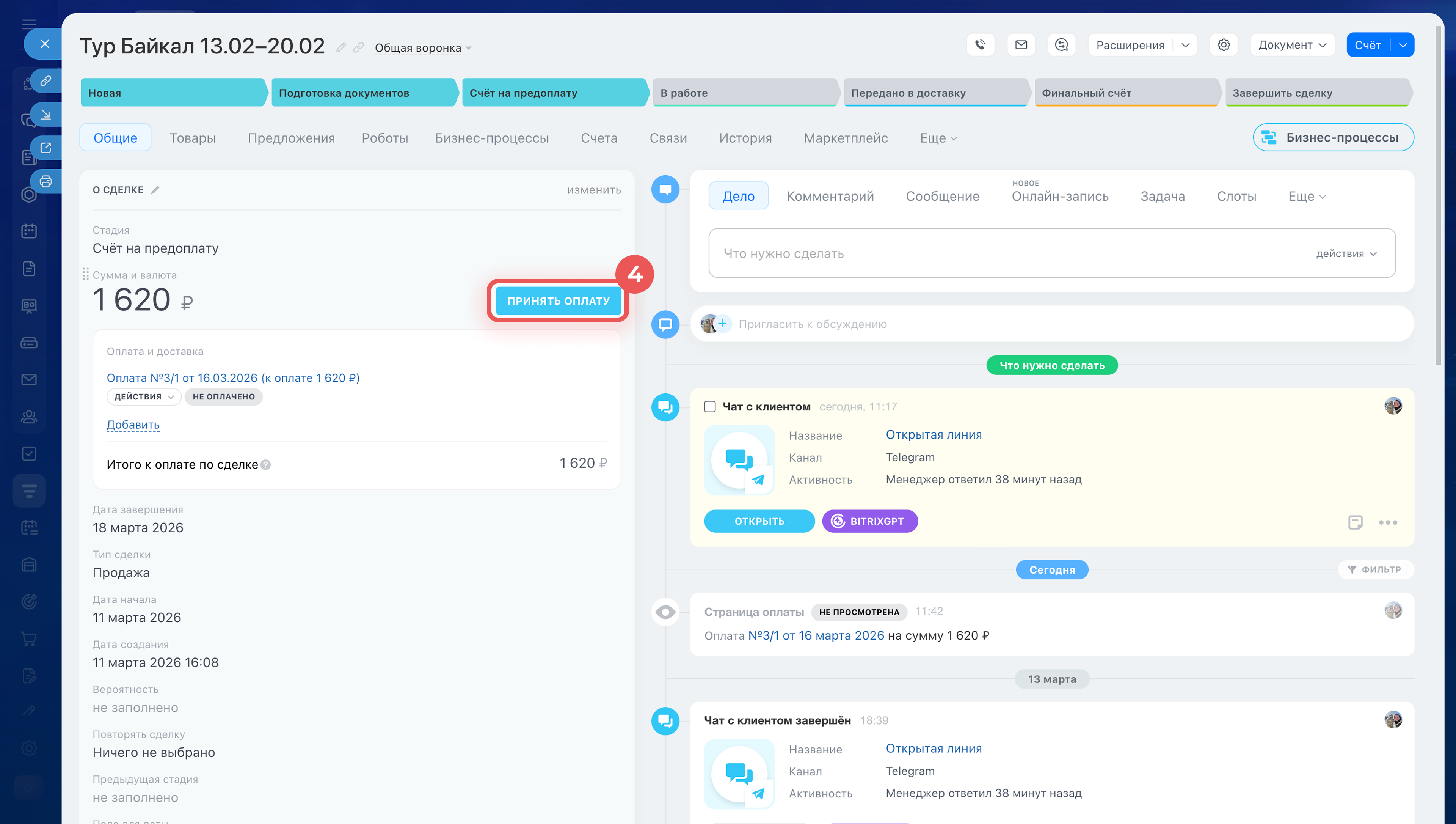
Из сделки. Если вы уже работаете с клиентом в CRM, отправьте подборку из карточки сделки. Клиент получит ссылку по СМС.
Как подключить СМС-провайдера
1–3. Перейдите в CRM > Сделки. Откройте нужную сделку.
4. В карточке сделки нажмите Принять оплату.
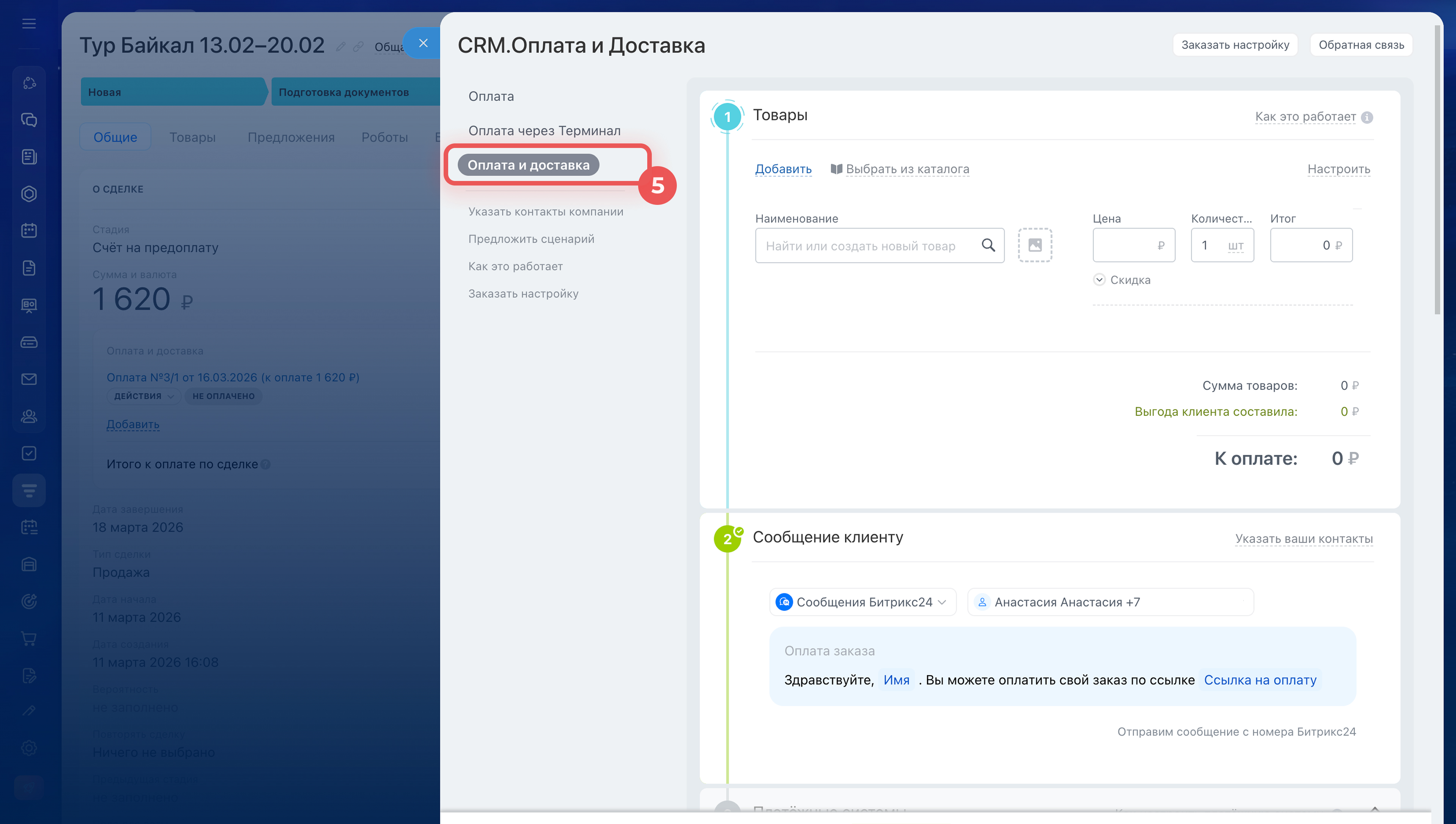
5. Выберите сценарий Оплата и доставка.
Как отправить подборку
Перед отправкой ссылки добавьте товары в подборку и настройте параметры страницы, которую увидит клиент. Эти шаги одинаковы для обоих способов отправки подборки, кроме блока Сообщение клиенту.
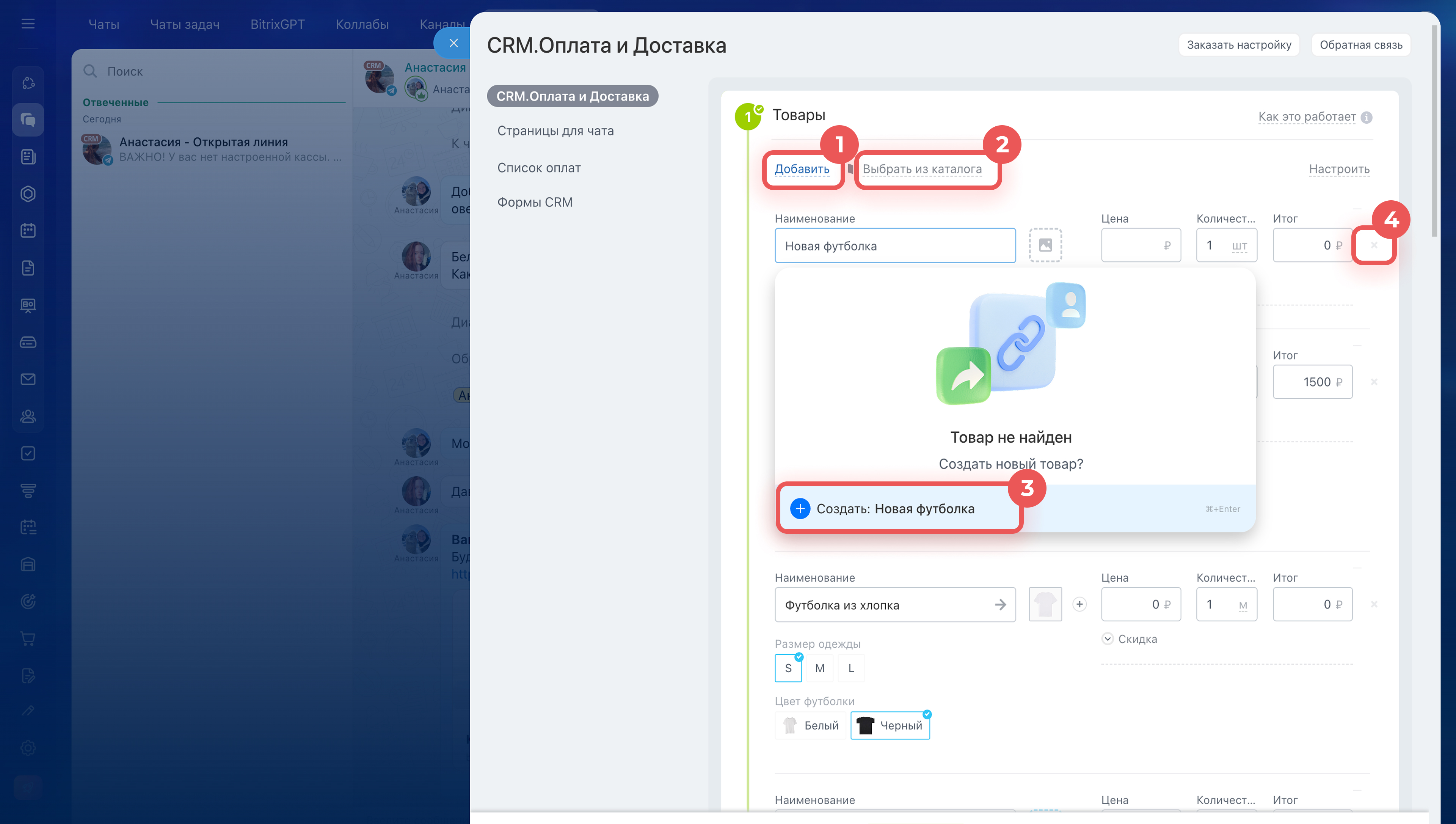
Товары. В подборку можно включить товары из каталога или создать новый товар сразу в слайдере.
1–3. Используйте кнопки Добавить и Выбрать из каталога, чтобы добавить товары в подборку. Если у товара есть вариации, отметьте нужную.
- Если вы знаете название товара, нажмите Добавить и начните вводить его название — так нужную позицию можно найти быстрее.
- Если нужно просмотреть товары в конкретном разделе каталога или найти товар по ID, нажмите Выбрать из каталога.
- Если нужной позиции нет, нажмите Создать.
4. Нажмите Крестик в конце строки, чтобы удалить товар из подборки.
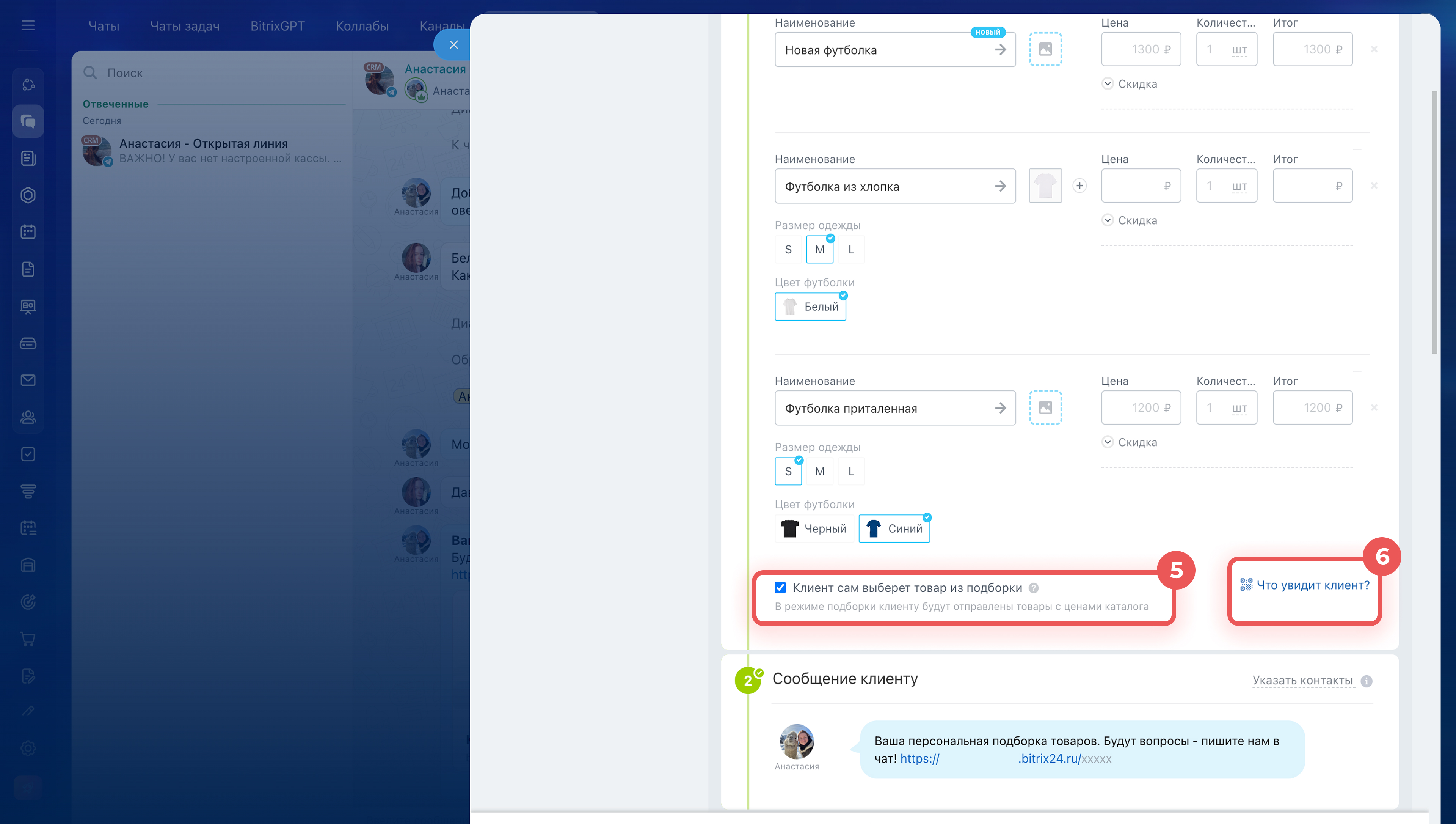
5. Включите параметр Клиент сам выберет товар из подборки, чтобы клиент мог выбрать нужные позиции прямо на странице подборки.
6. Нажмите Что увидит клиент, чтобы перед отправкой посмотреть, как подборка будет выглядеть для клиента. Ссылку можно открыть в браузере или отсканировать QR-код.
Как добавить товары в карточку CRM
Сообщение клиенту. Проверьте контакты клиента и выберите параметры отправки. Они зависят от того, отправляете вы подборку по СМС или в чат открытой линии.
1. Нажмите Указать контакты, чтобы проверить данные, которые клиент увидит на странице оплаты. По умолчанию они заполняются из реквизитов вашей основной компании.
2. Если отправляете сообщение по СМС в сделке:
- выберите СМС-провайдера,
- укажите номер клиента — если у клиента указано несколько номеров, выберите нужный.
- при необходимости измените шаблон сообщения.
3. Если отправляете подборку в чат открытой линии, шаблон сообщения формируется автоматически — изменить его нельзя.
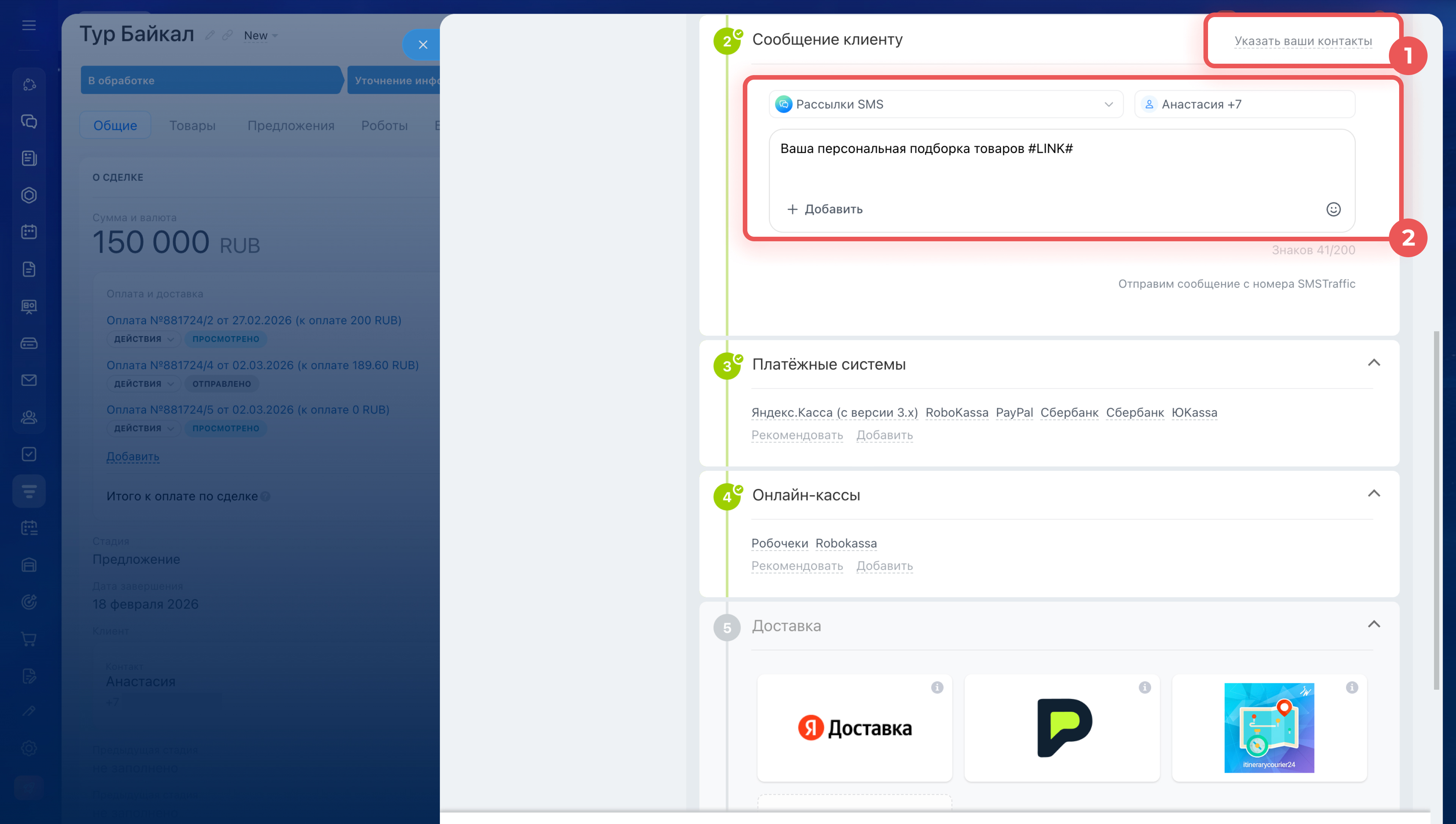 При отправке через СМС-провайдера текст СМС можно изменить
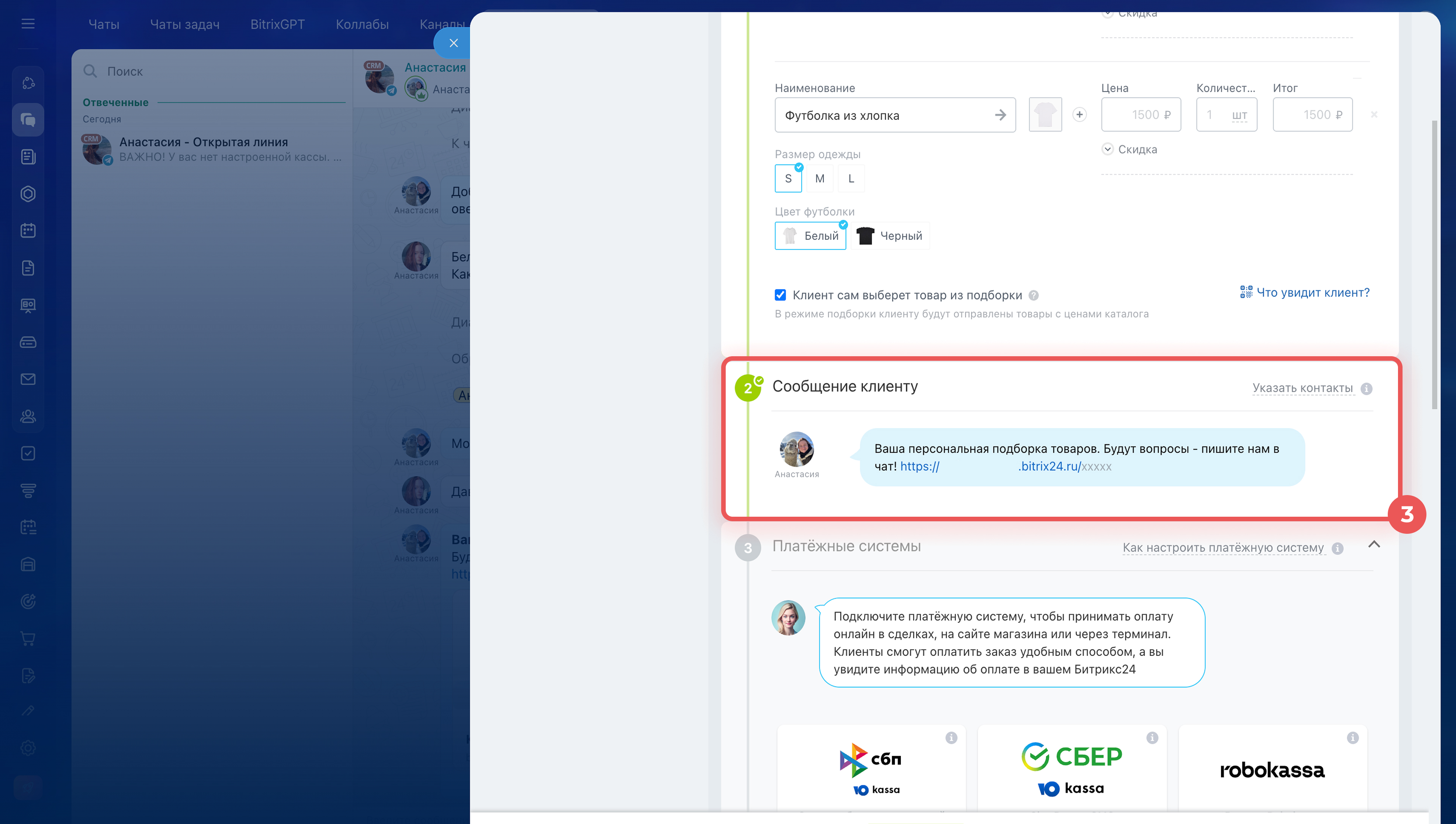 Шаблон сообщения при отправке в открытую линию
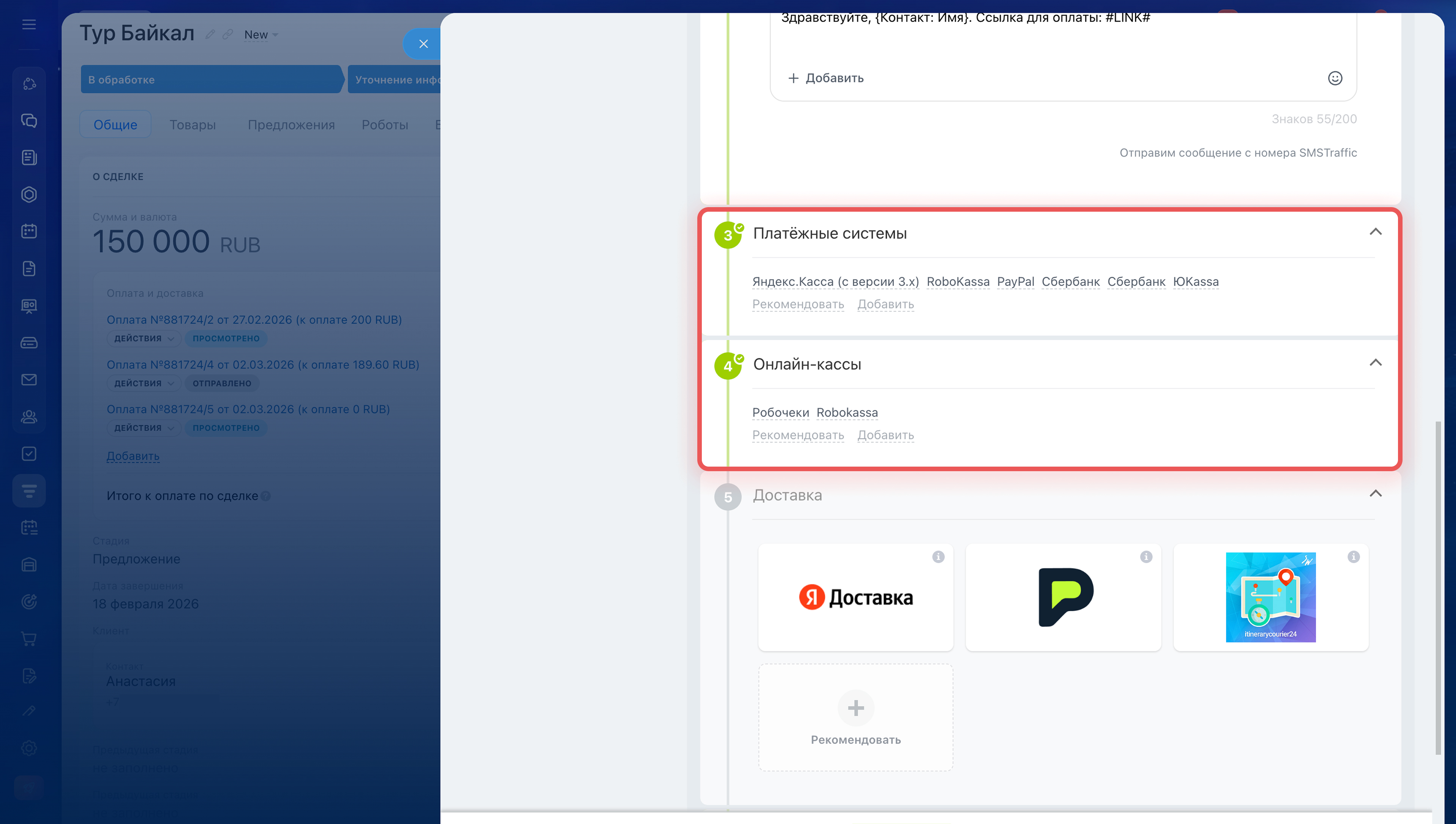
Платежные системы и онлайн-кассы. Подключите платежные системы, чтобы принимать оплату онлайн. Онлайн-кассы автоматически формируют электронные чеки и отправляют их клиентам.
Как подключить платежные системы
Робочеки: как работать без установки кассового аппарата
Онлайн-кассы в Битрикс24. Как подключить Orange data и Атол
Как подключить кассы Атол, Эвотор и Штрих-М через Бизнес.РУ
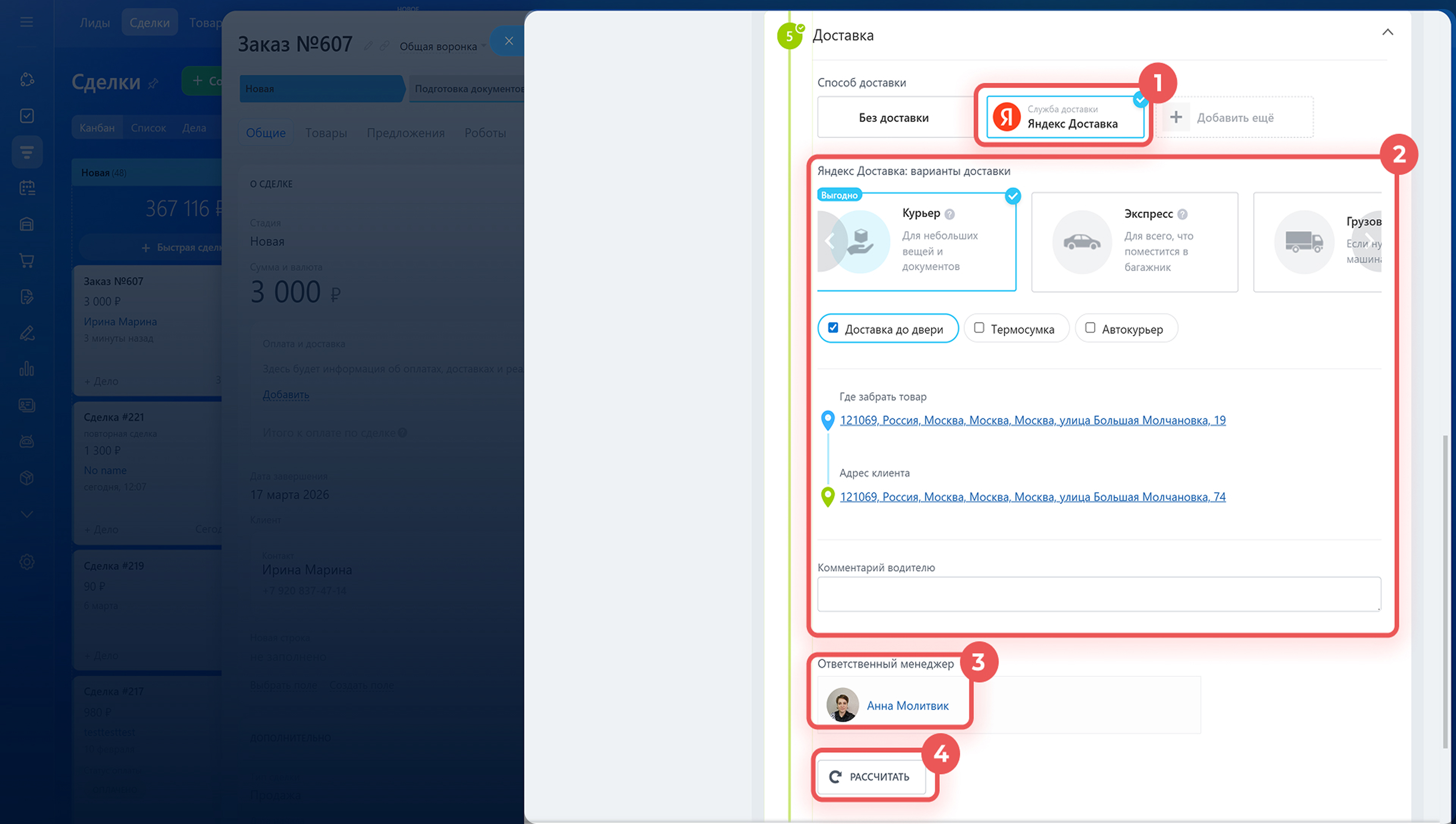
Доставка. Если заказ нужно доставить, выберите службу доставки. Если нет — нажмите Без доставки.
1–2. Выберите службу Яндекс.Доставка и заполните параметры: тип доставки, адреса, комментарий водителю.
3. При необходимости смените ответственного менеджера.
4. Нажмите Рассчитать. Стоимость доставки добавится к итоговой сумме заказа.
Как подключить Яндекс.Доставку
Как работать с Яндекс.Доставкой
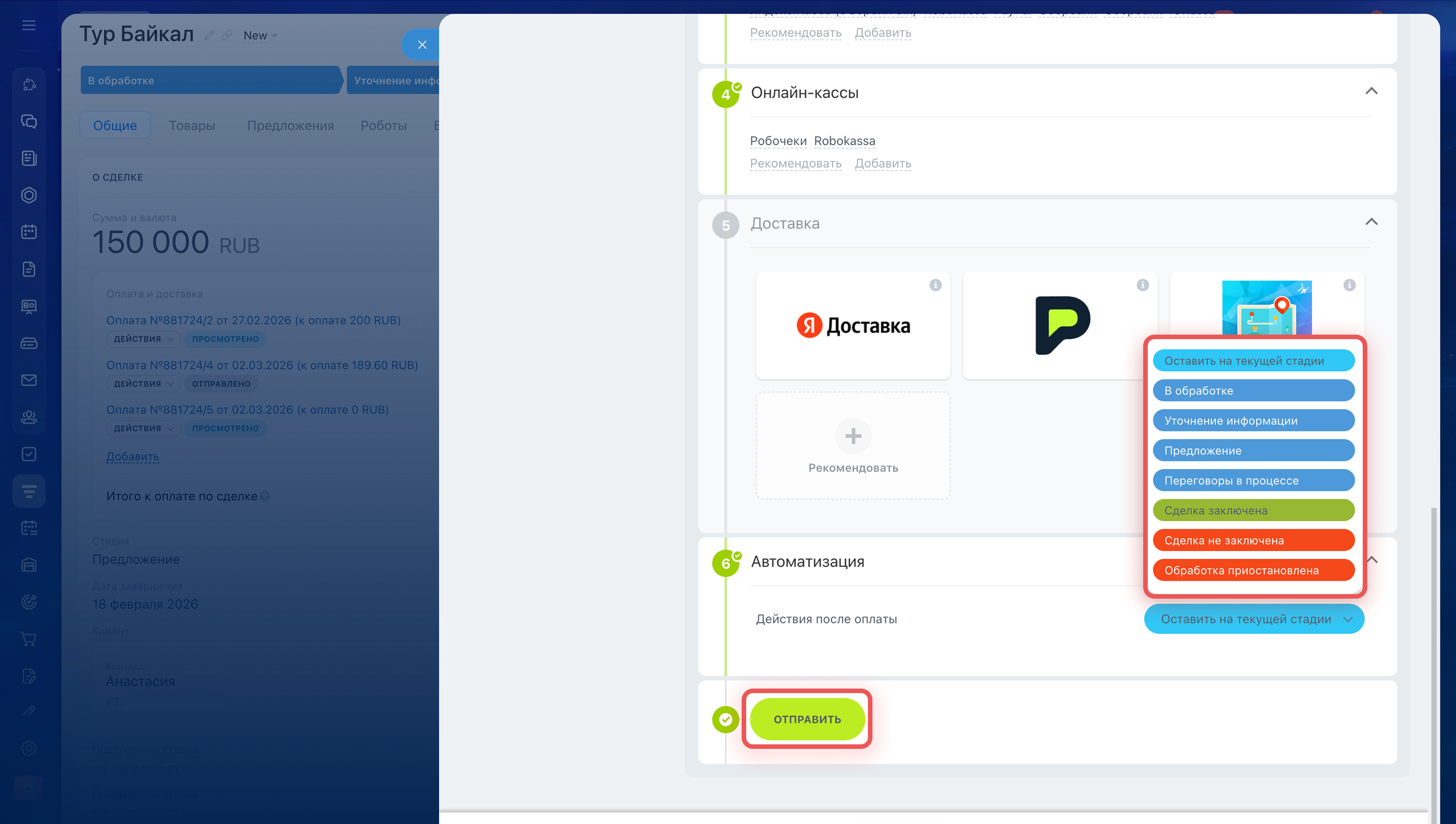
Автоматизация. Выберите, на какую стадию автоматически переместится сделка после оплаты и завершения доставки, чтобы не переносить карточку вручную. По умолчанию карточка остается на текущем этапе.
Внизу слайдера нажмите Отправить.
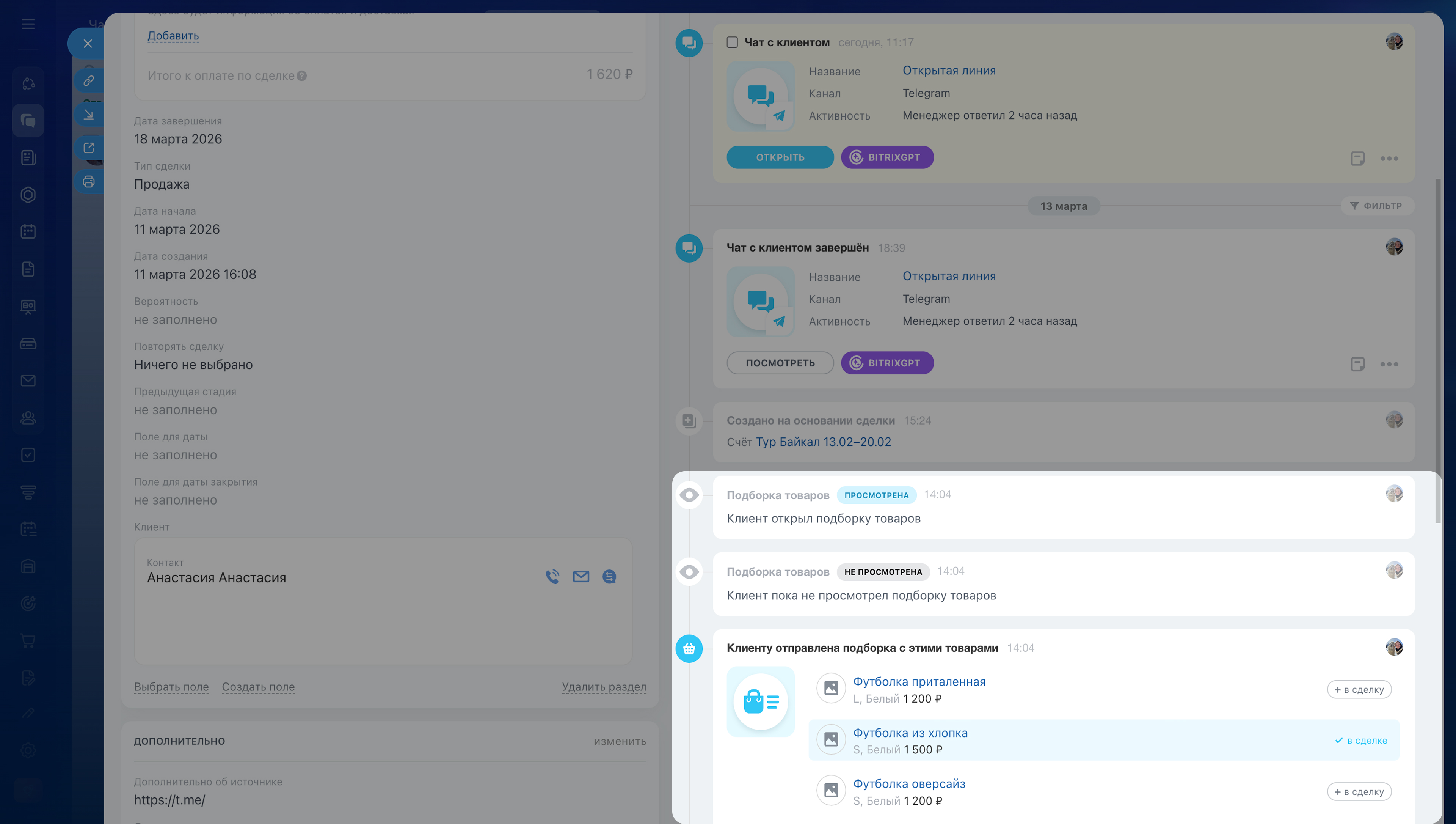
В сделке видно, как клиент взаимодействует с подборкой:
- Когда клиент откроет ссылку, в таймлайне сделки появится уведомление.
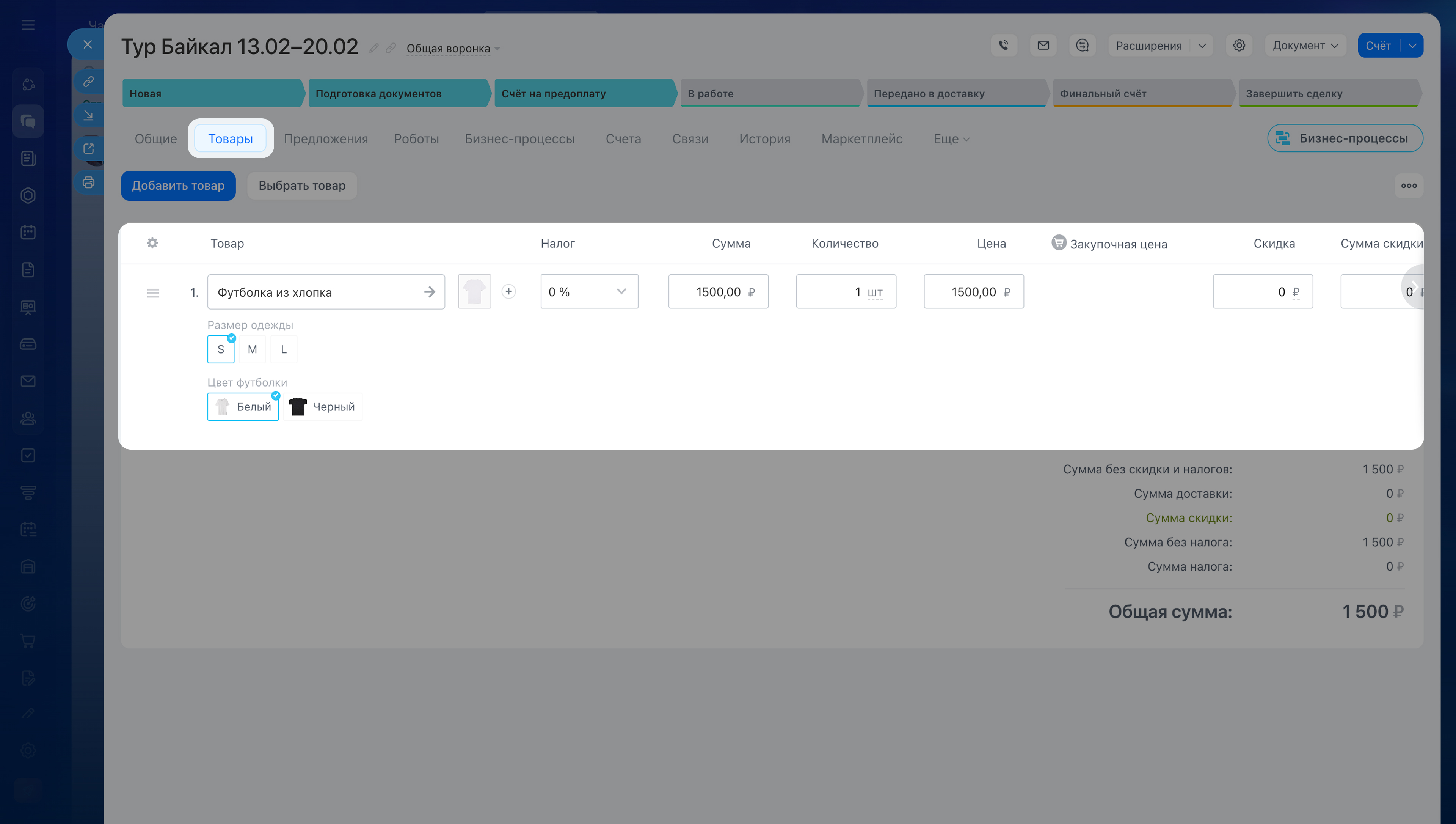
- После оформления заказа выбранные клиентом товары автоматически появятся в карточке сделки.
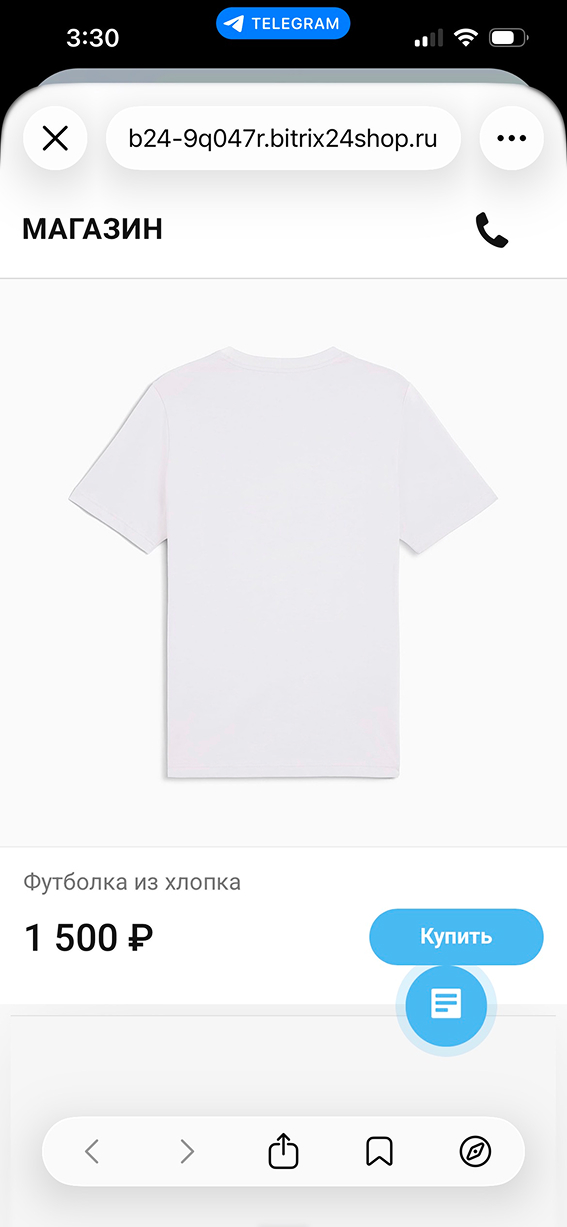
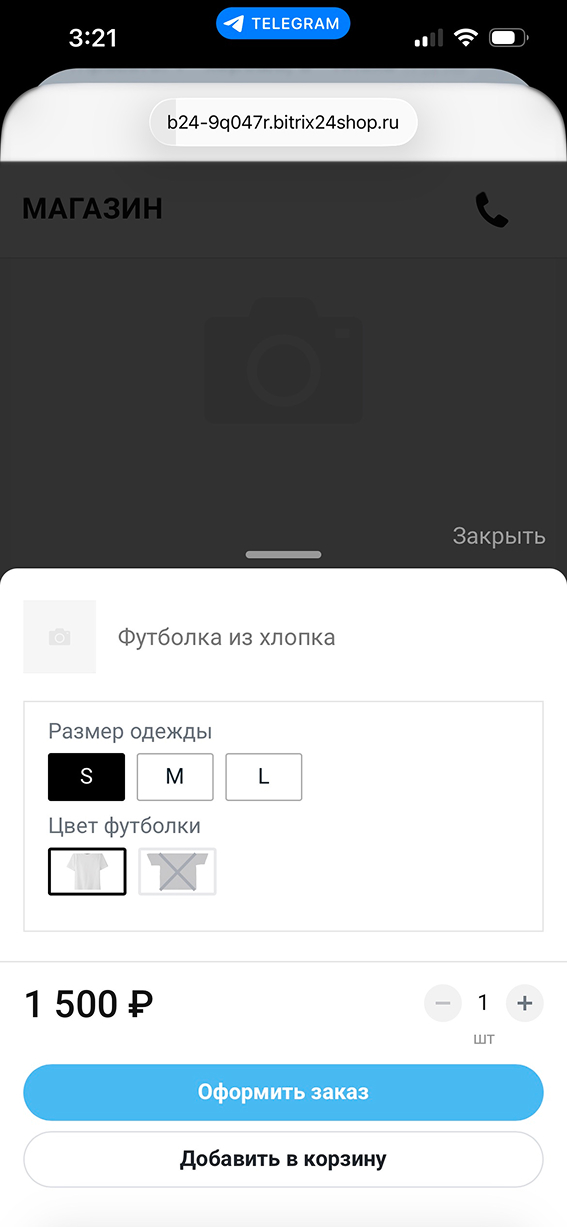
Как клиент видит подборку товаров
Если отправить подборку из чата, ссылка появится прямо в переписке. Если из сделки — клиент получит ее в СМС.
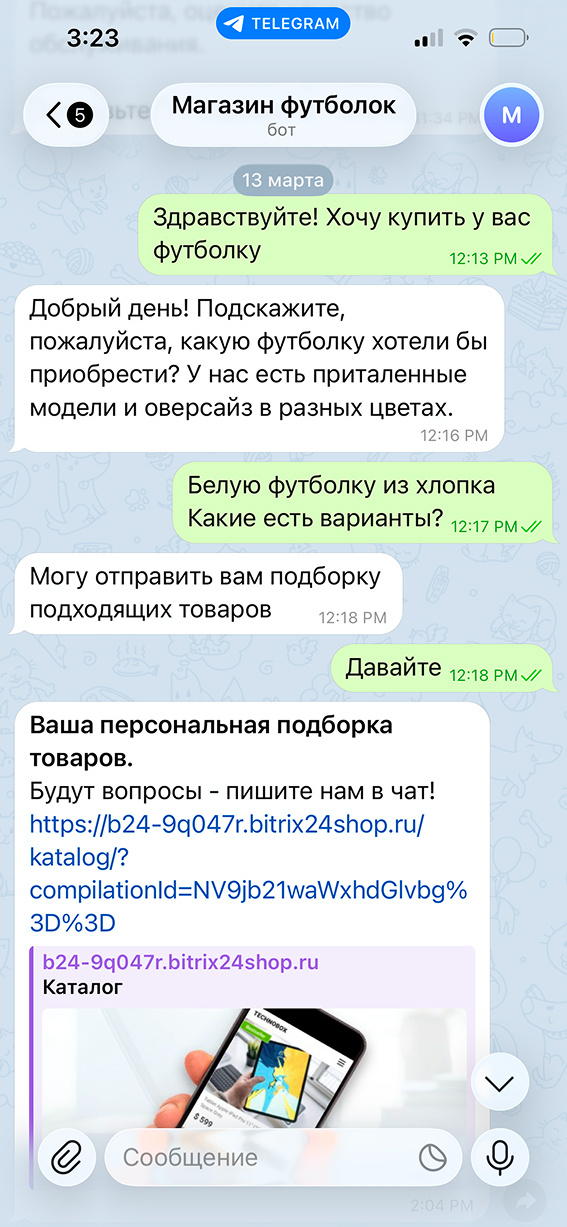
По ссылке клиент сможет:
- посмотреть предложенные позиции,
- выбрать нужные товары,
- оформить и оплатить заказ.
Коротко
- В Битрикс24 можно собрать несколько товаров в подборку и отправить клиенту одной ссылкой. Клиент открывает страницу, смотрит варианты и выбирает подходящие.
- Подборку можно отправить из чата открытой линии или из карточки сделки. В чате ссылка приходит в переписке, из сделки — по СМС.
- Перед отправкой добавьте товары в подборку: их можно выбрать из каталога или создать новый товар в слайдере. Включите опцию Клиент сам выберет товар из подборки.
- При необходимости подключите платежные системы и онлайн-кассы, чтобы клиент мог оплатить заказ онлайн и получить электронный чек.
- Если заказ нужно доставить, выберите службу доставки и рассчитайте стоимость — она добавится к сумме заказа.
- По ссылке клиент может посмотреть предложенные товары, выбрать нужные позиции, оформить заказ и оплатить его.
- В сделке видно, как клиент взаимодействует с подборкой: когда он откроет ссылку, появится уведомление, а после оформления заказа выбранные товары добавятся в карточку сделки.
Рекомендуем прочитать: