
Счет нужен на финальном этапе работы с клиентом, когда условия сделки согласованы и пора перейти к оплате. В Битрикс24 счет — это элемент CRM, в котором хранится информация о товарах, сумме и реквизитах.
Создать и отправить счет клиенту можно прямо из CRM — документ заполняется автоматически, без ручного ввода данных.
Тарифные планы
В статье расскажем, как:
Как создать счет
Создать счет можно на основании элементов CRM — например, сделок и предложений — или из раздела Счета.
Из карточки сделки или предложения. Этот способ подходит, если вы уже работаете со сделкой и хотите быстро выставить счет. Например, согласовали с клиентом условия, добавили товары и договорились о сумме. Чтобы не создавать счет вручную, сформируйте его прямо из карточки сделки — данные о клиенте и товарах автоматически перенесутся в документ.
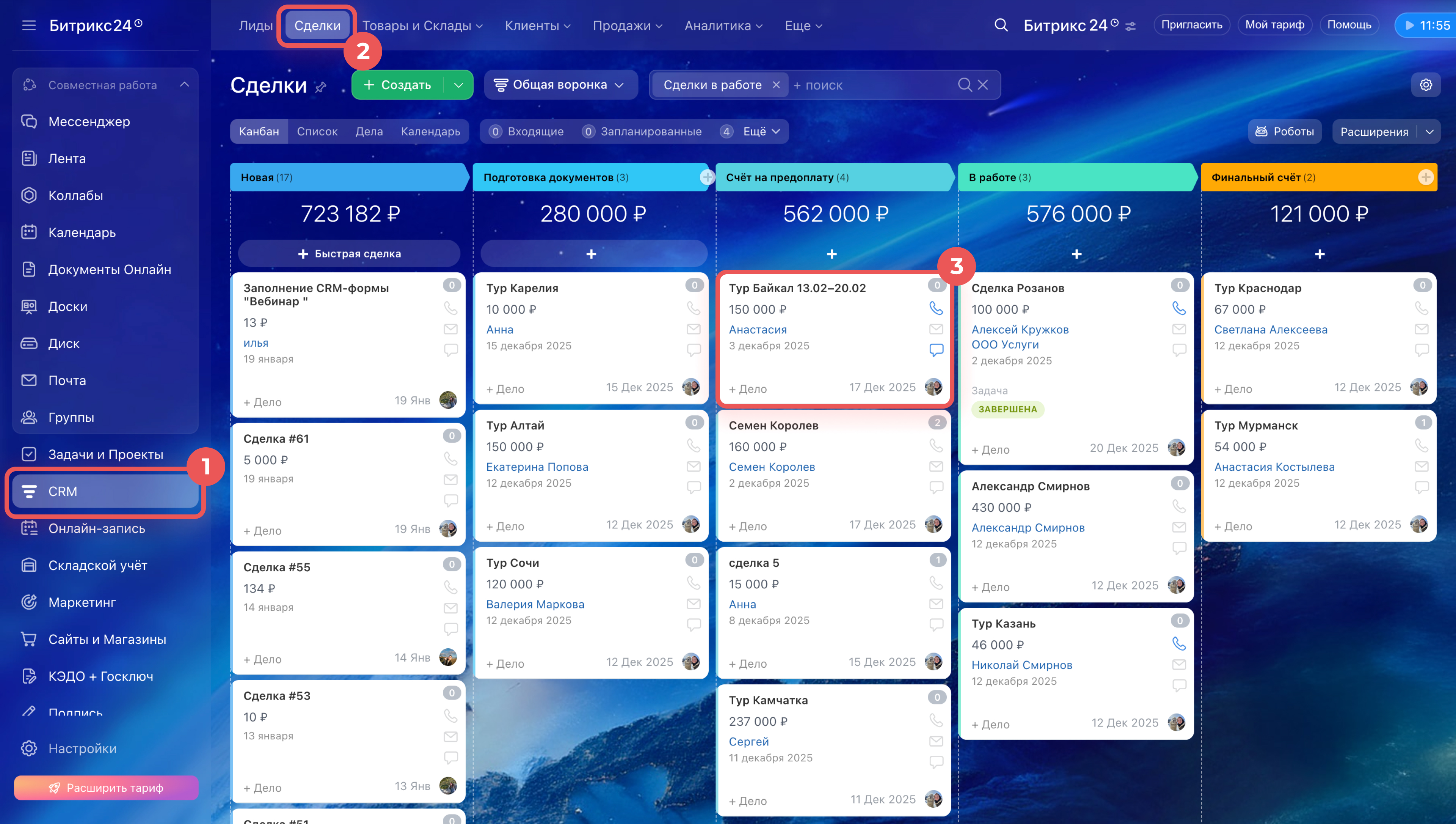
1–3. Перейдите в CRM > Сделки и откройте нужную карточку.
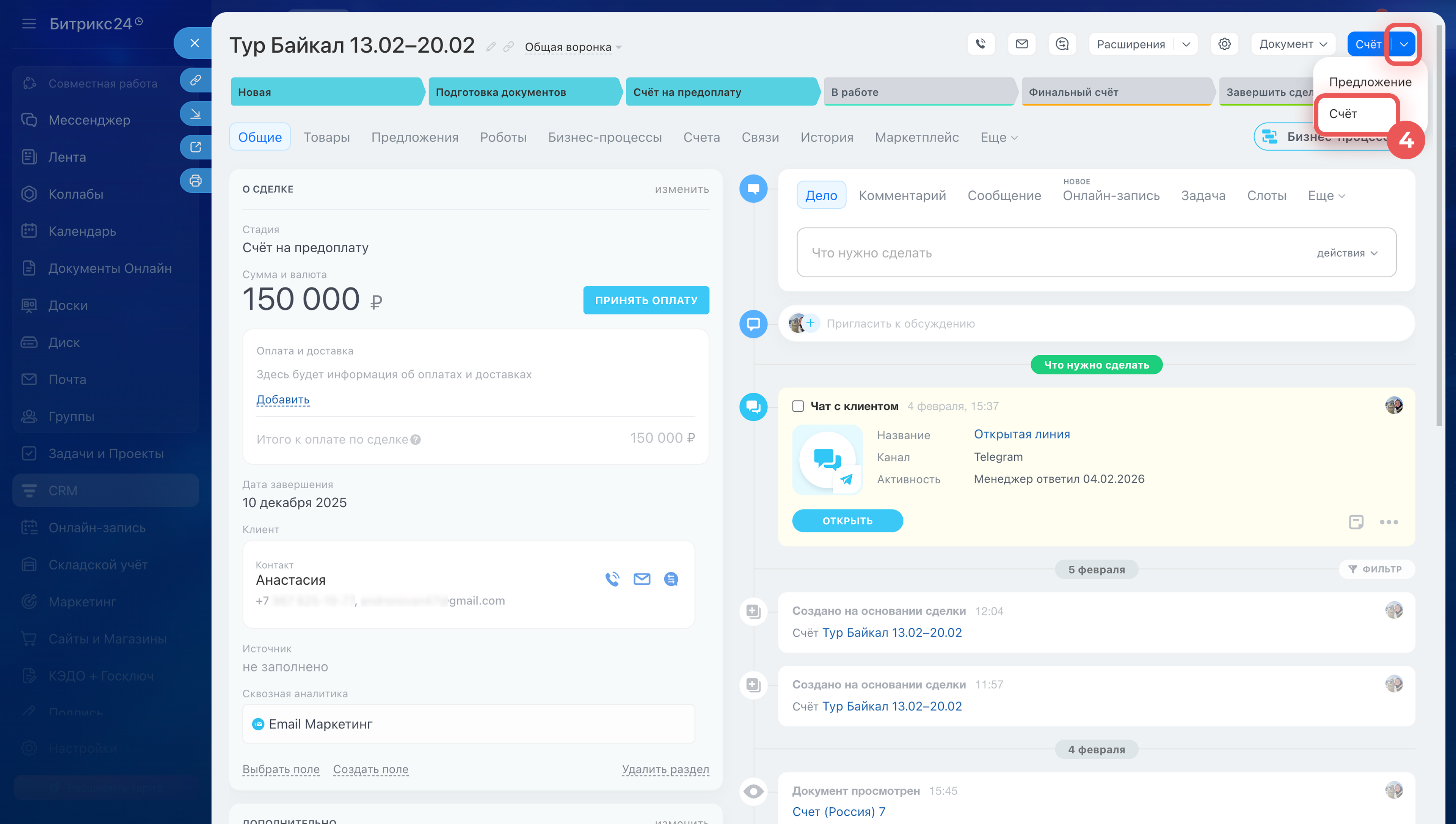
4. В правом верхнем углу нажмите Счет.
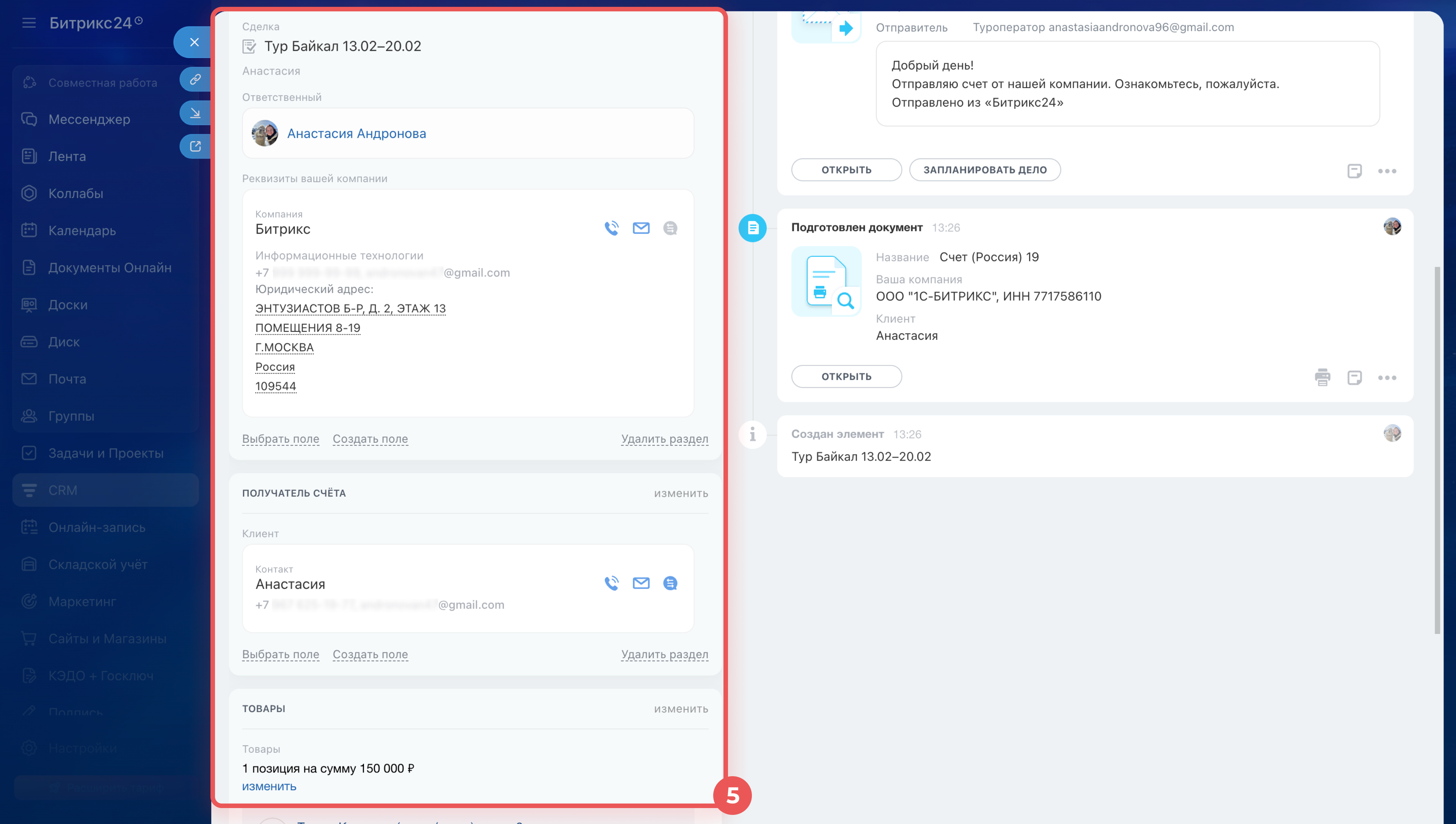
5. В CRM появится элемент Счет, связанный с этой сделкой. Данные из сделки перенесутся автоматически — например, клиент, товары или услуги, сумма, ответственный сотрудник.
Карточка CRM: возможности и настройки
Из карточки контакта или компании. Этот способ подходит, если нужно выставить счет без создания сделки — например, за разовую услугу, которую не нужно отслеживать в воронке продаж.
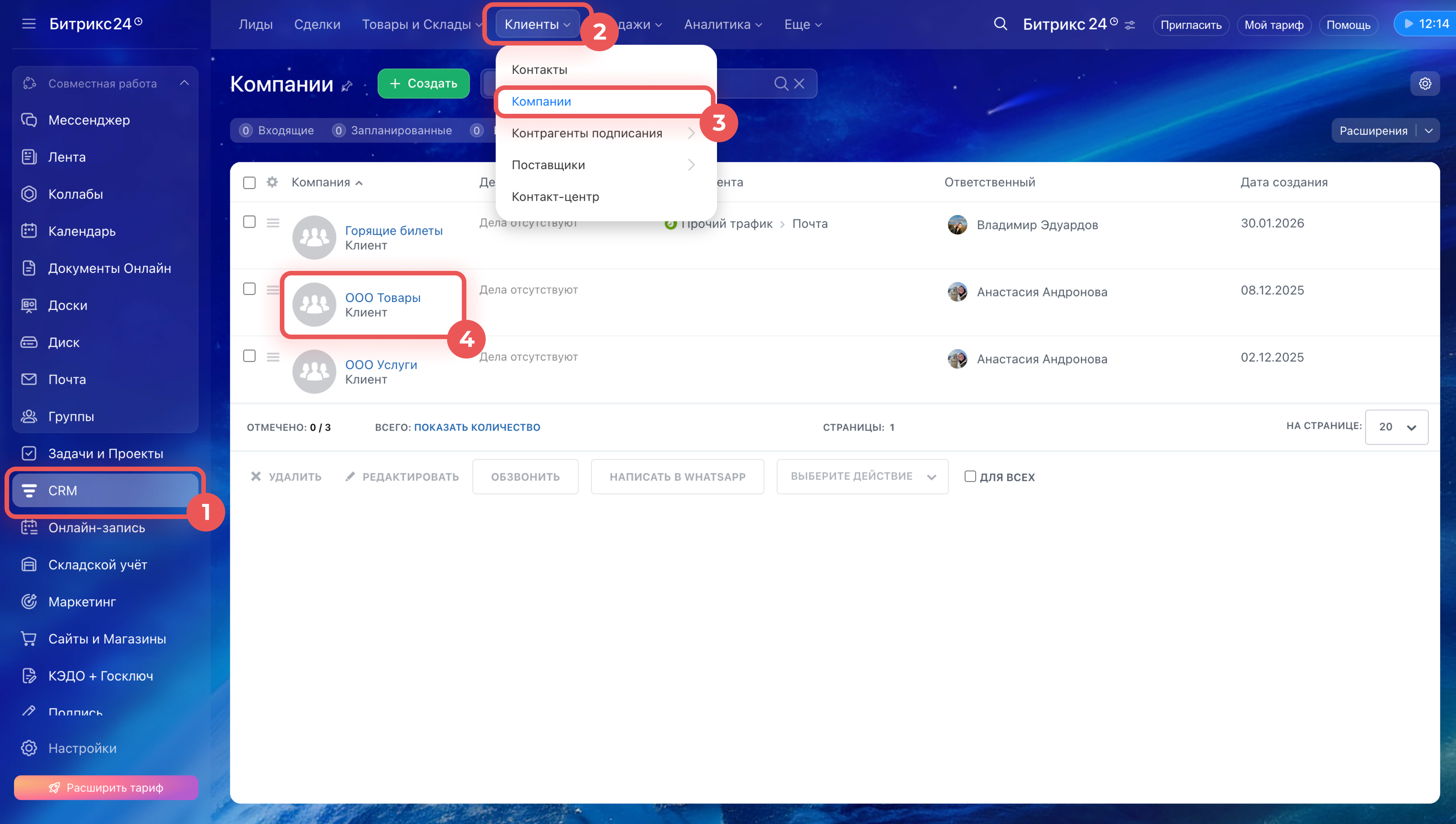
Для примера создадим счет из карточки компании. Эти же шаги подойдут для контактов.
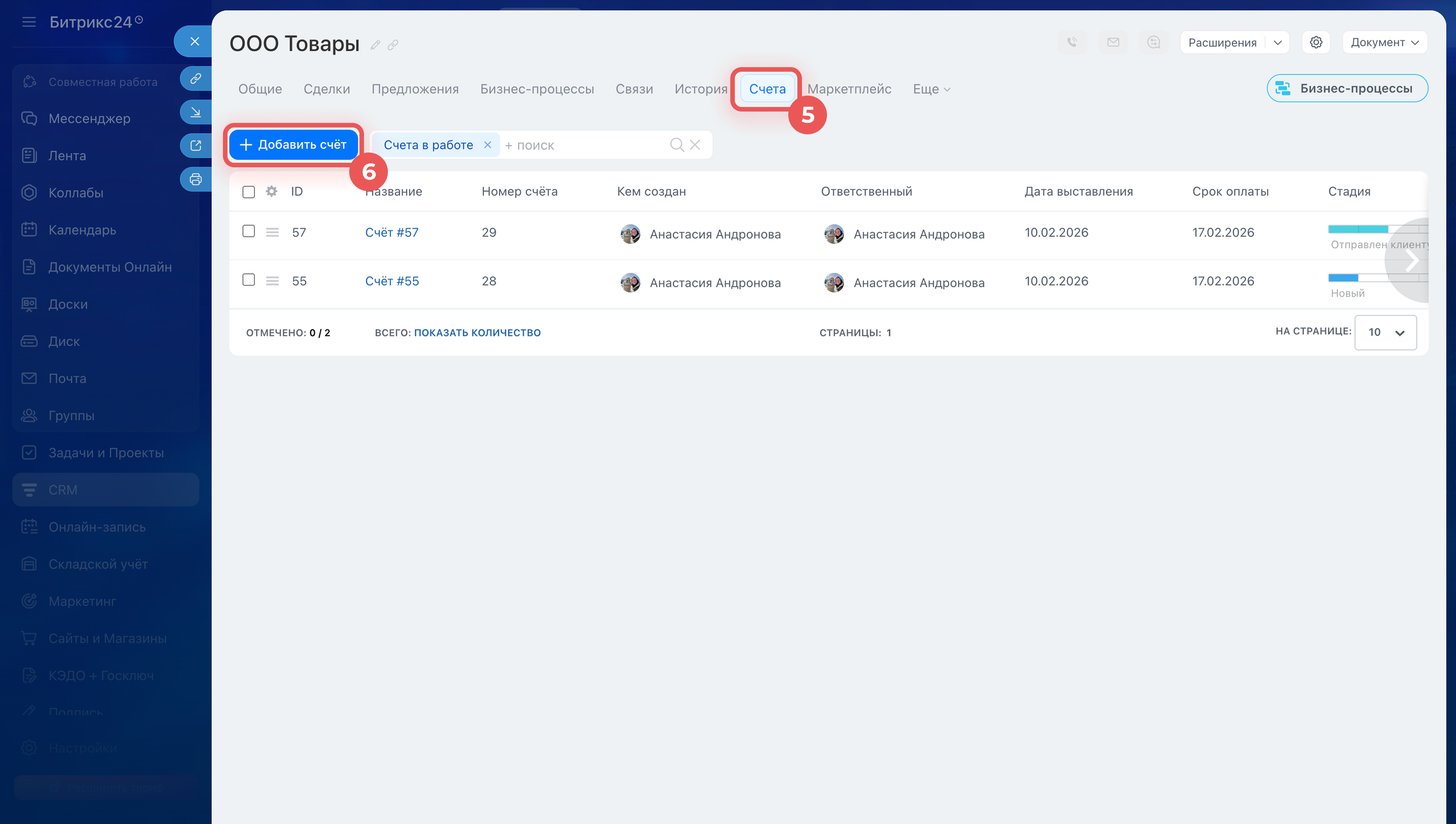
1–4. Перейдите в CRM > Клиенты > Компании и откройте нужную карточку.
5–6. Перейдите на вкладку Счета. Нажмите Добавить счет — данные компании перенесутся автоматически, а товары и услуги нужно добавить вручную.
Из раздела Счета. Этот способ подходит, если вы работаете со списком счетов и хотите создать новый, не переходя в карточку сделки или клиента.
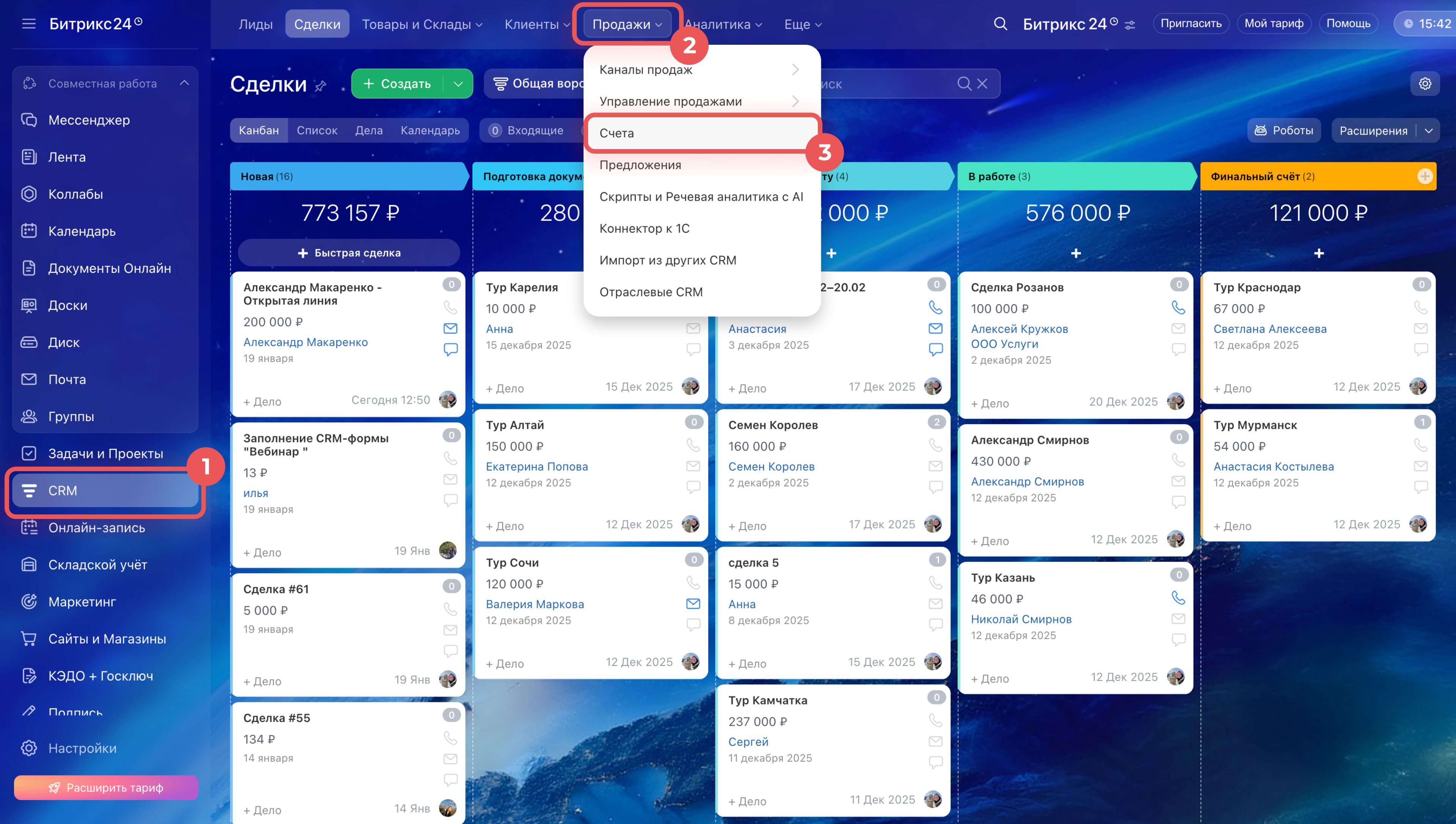
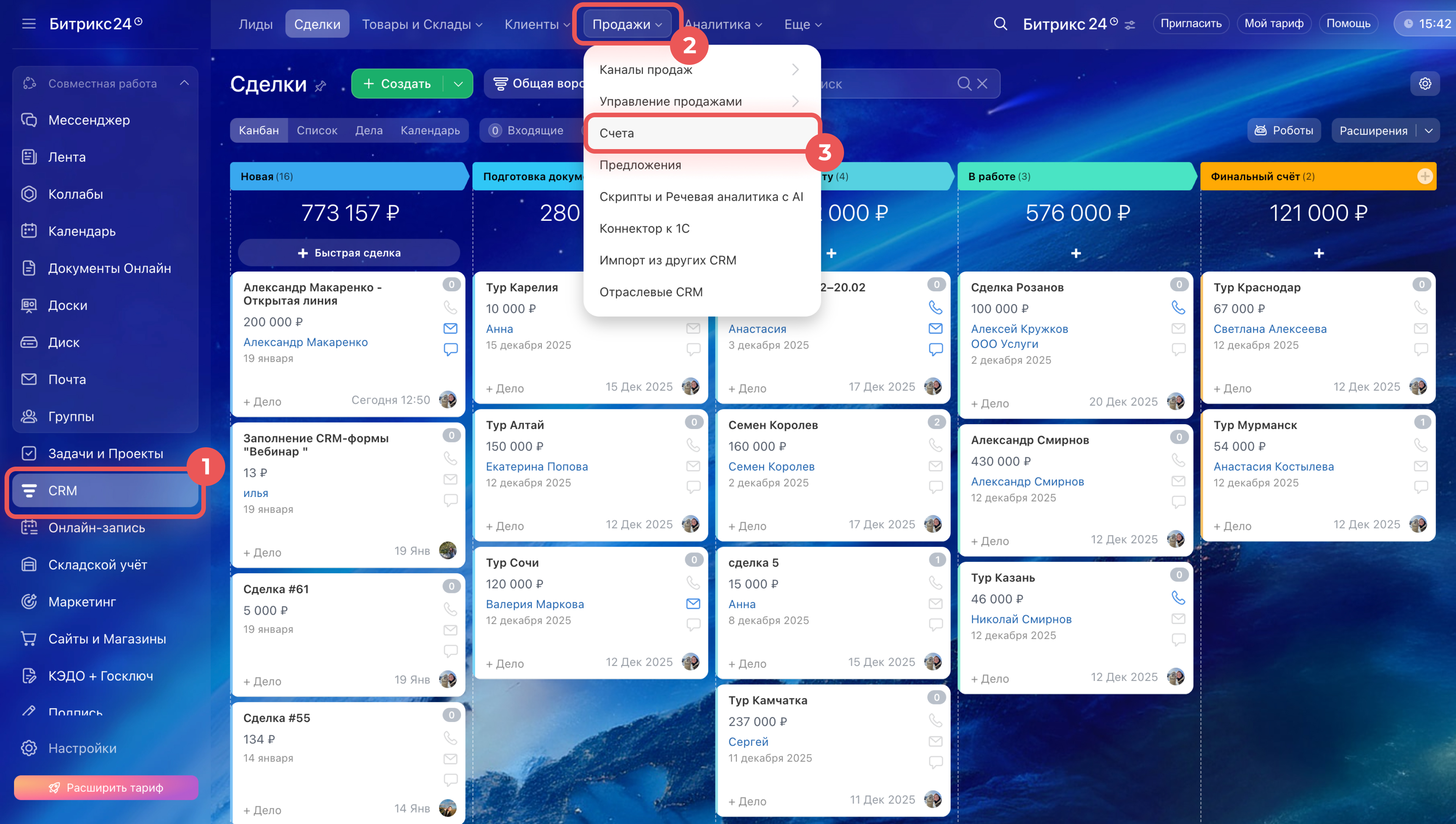
1–3. Откройте CRM > Продажи > Счета.
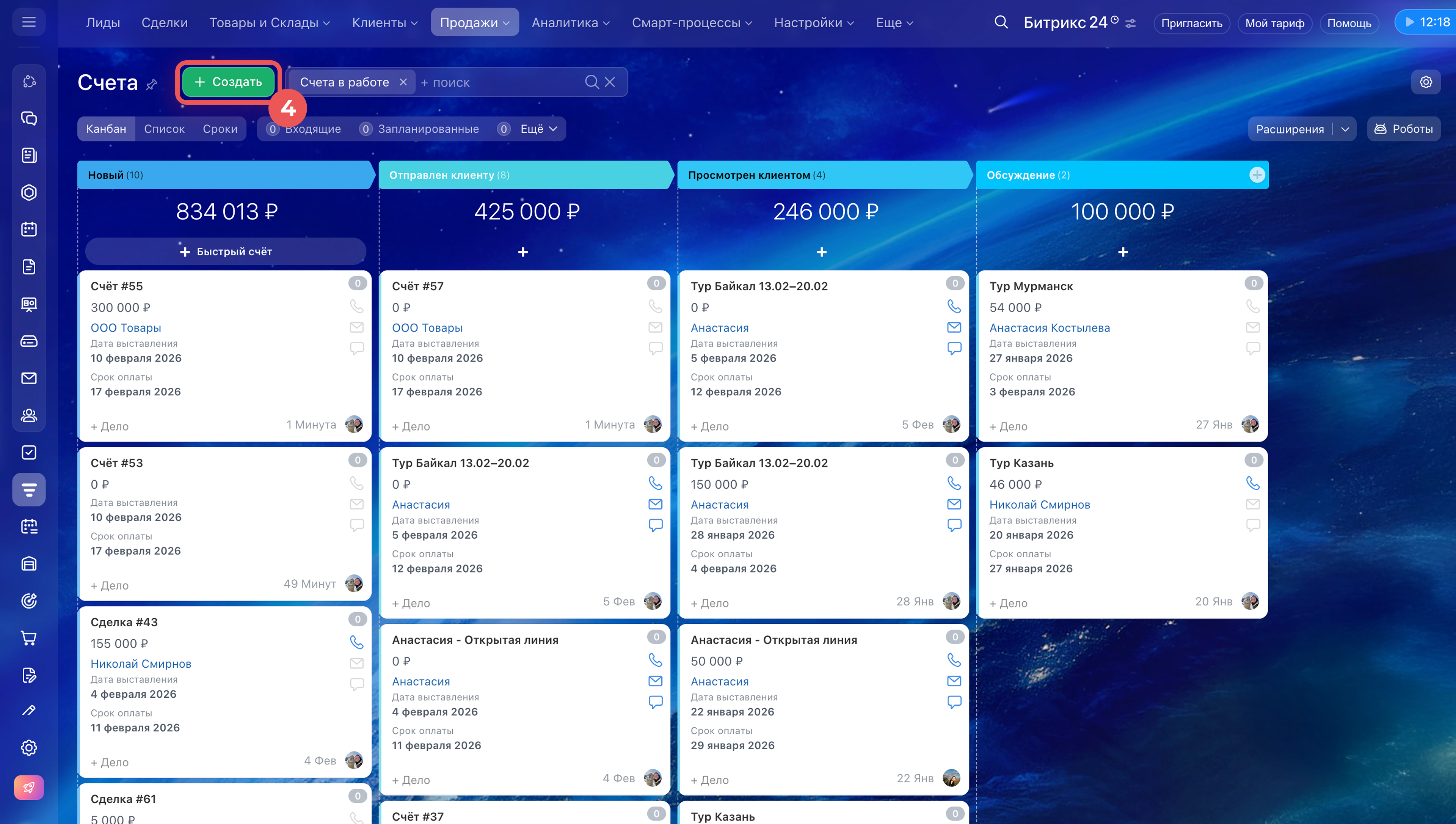
4. Нажмите Создать.
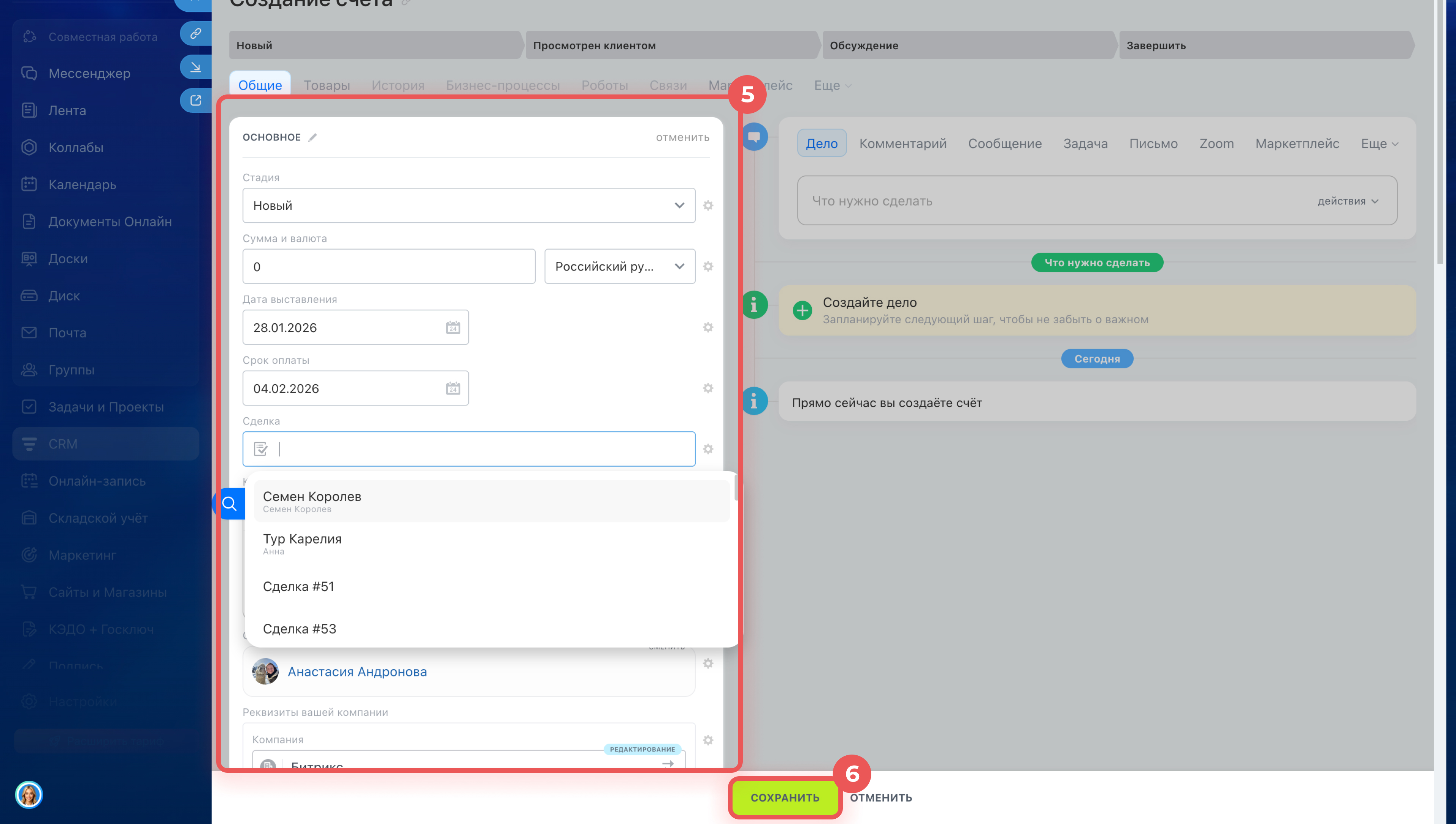
5. Заполните поля в карточке счета. Укажите клиента и сделку, к которым относится счет.
6. Сохраните изменения.
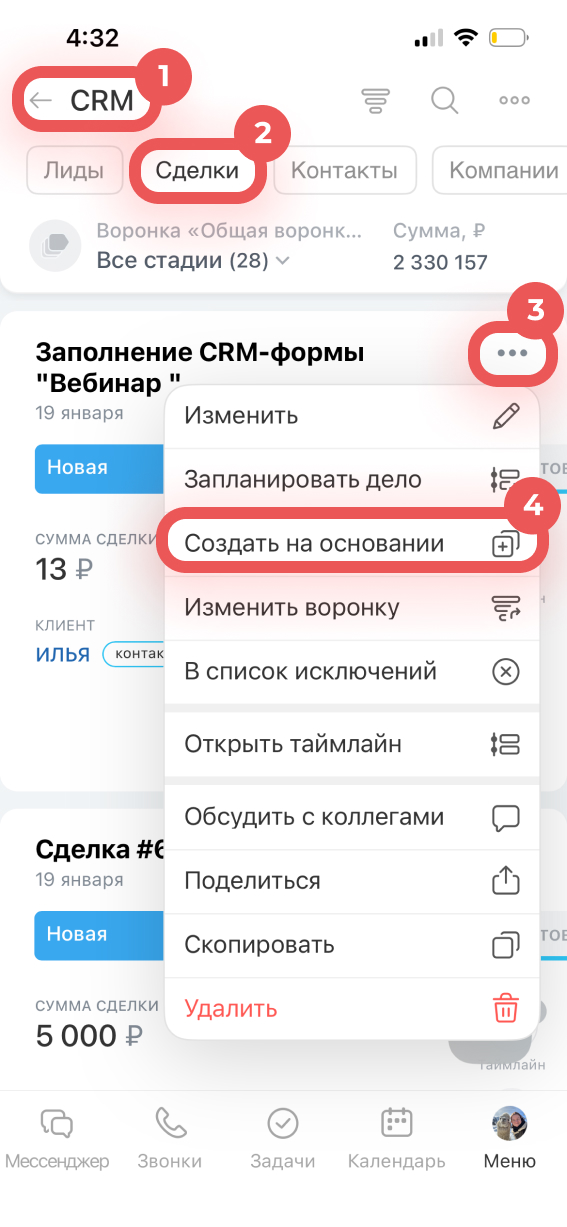
Из карточки сделки или предложения. Этот способ подходит, если вы ведете сделку и хотите выставить счет сразу после договоренностей с клиентом. Например, после звонка вы зафиксировали сумму в сделке и хотите сразу выставить счет.
1–2. Перейдите в CRM > Сделки.
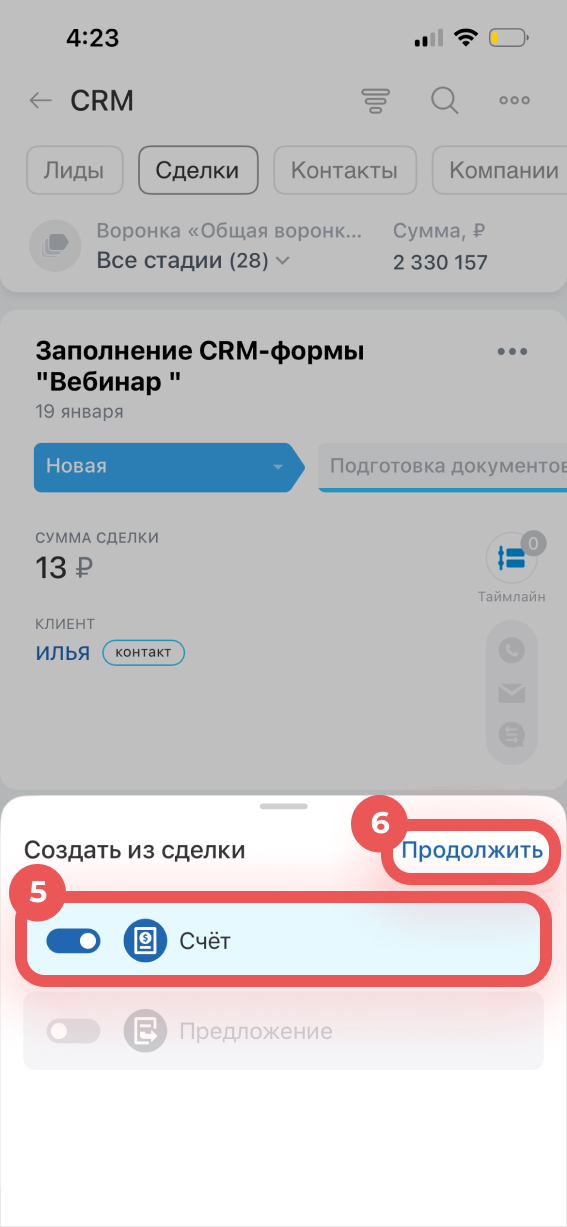
3–6. Рядом с нужной сделкой нажмите Три точки (...) > Создать на основании > Счет > Продолжить.
После создания счет появится в CRM и будет связан с этой сделкой. Данные из сделки перенесутся в карточку счета автоматически.
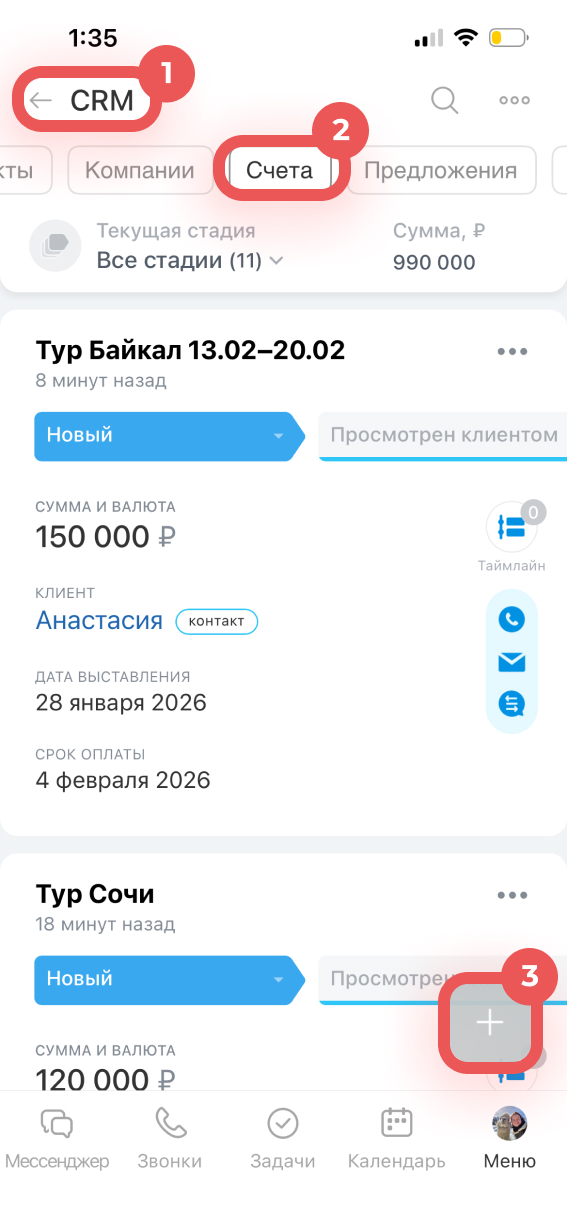
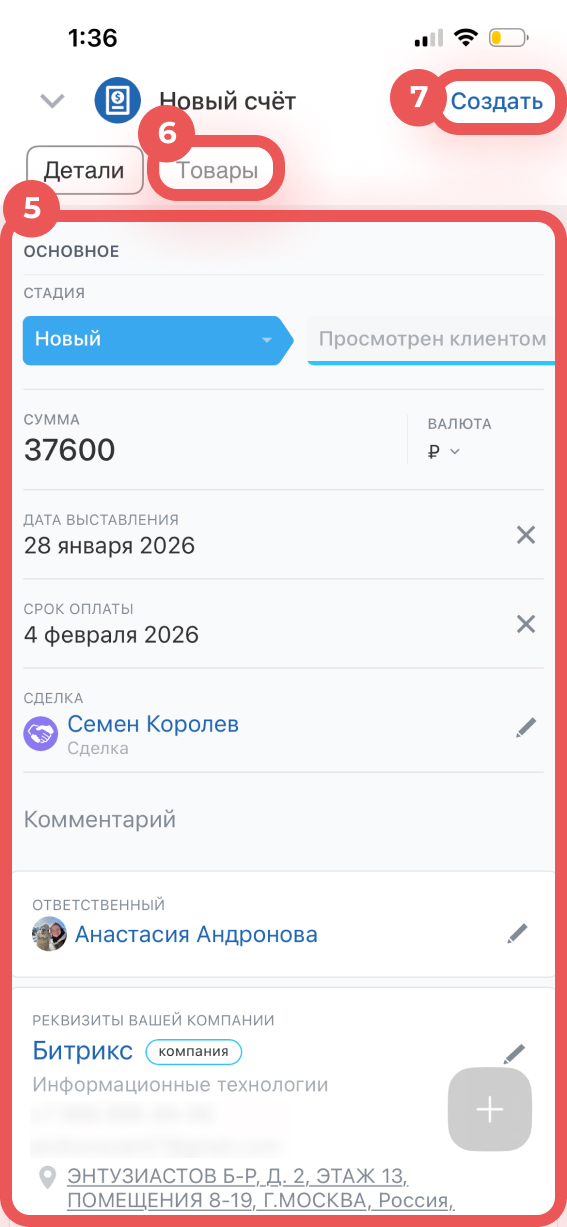
Из раздела Счета. Этот способ подходит, если вы работаете со списком счетов и хотите создать новый, не переходя в карточку сделки или предложения.
1–2. Откройте раздел CRM > Счета.
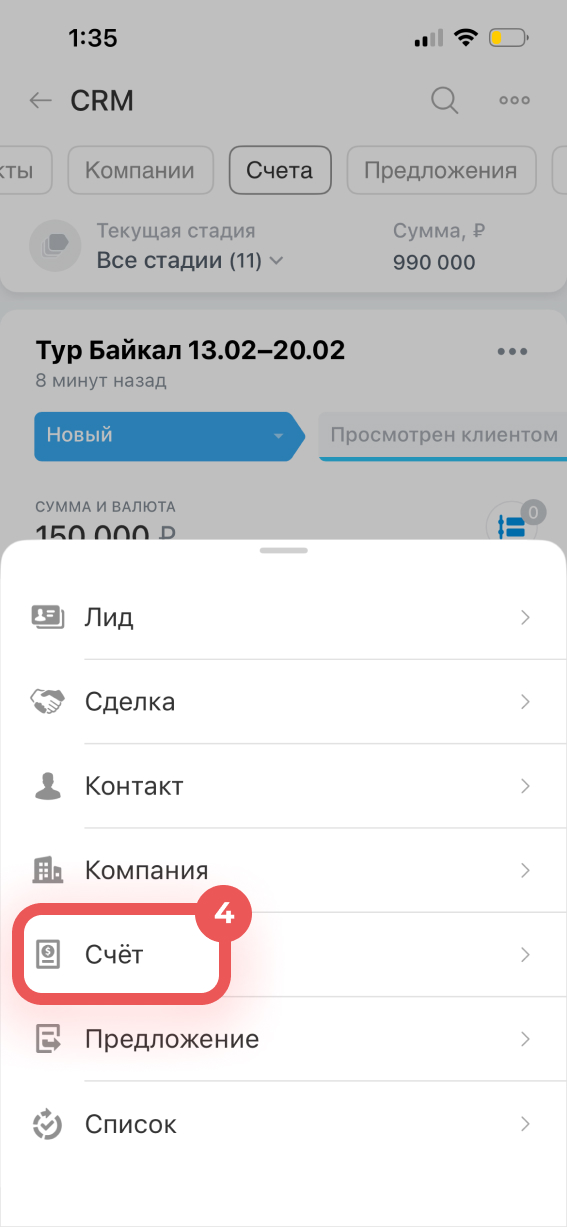
3–4. Нажмите Плюс (+) > Счет.
5–6. Заполните поля и добавьте товары.
7. Нажмите Создать.
Как отправить счет клиенту
Счет можно отправить прямо из его карточки. Для этого сначала сформируйте документ по шаблону. В Битрикс24 есть стандартный шаблон счета — его можно использовать сразу, без дополнительной настройки. Если в компании есть свои требования к оформлению документов, добавьте собственный шаблон.
Документы в CRM: как создать и отправить за пару минут
Как загрузить свой шаблон документа в CRM
Создать документ.
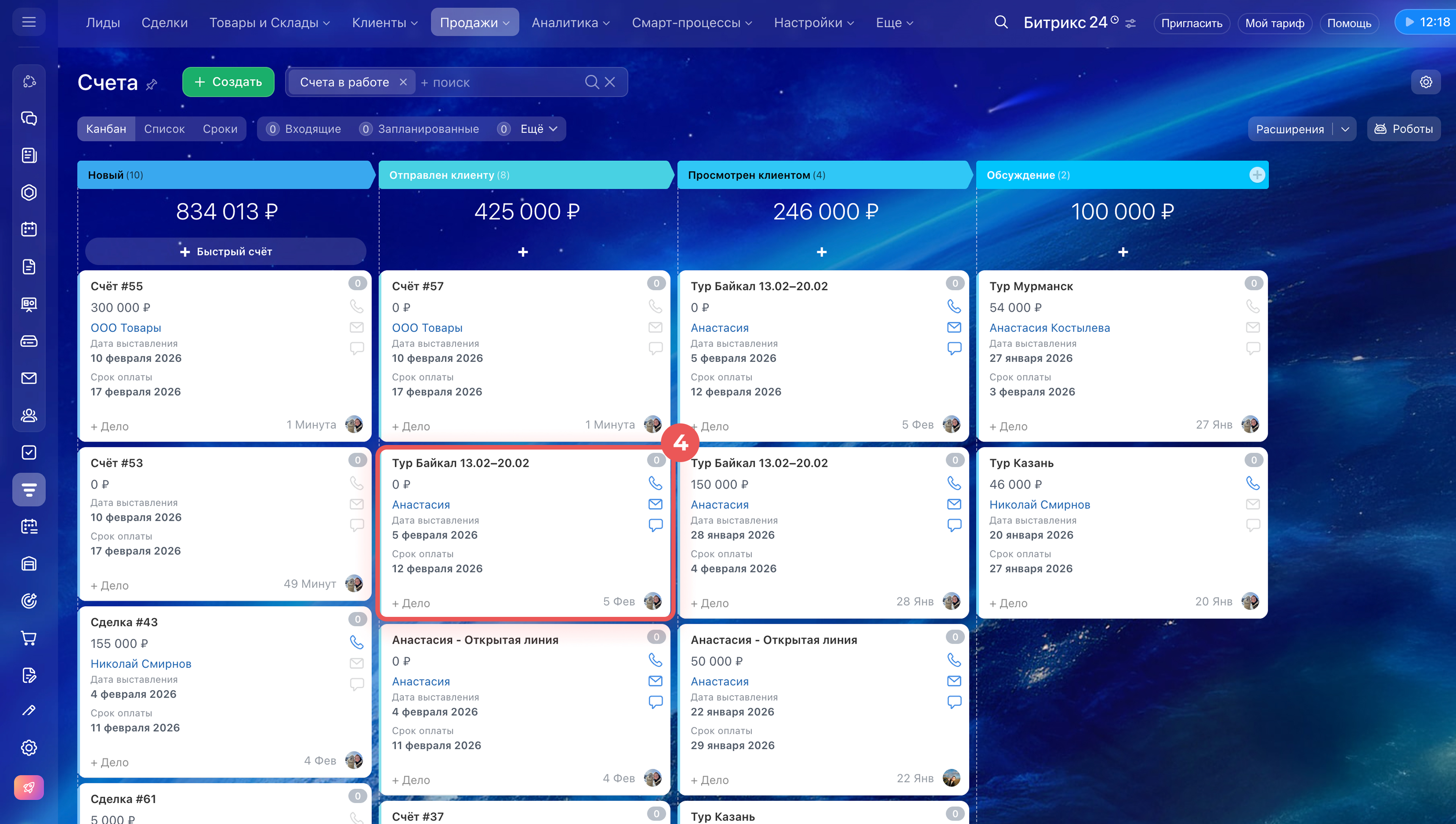
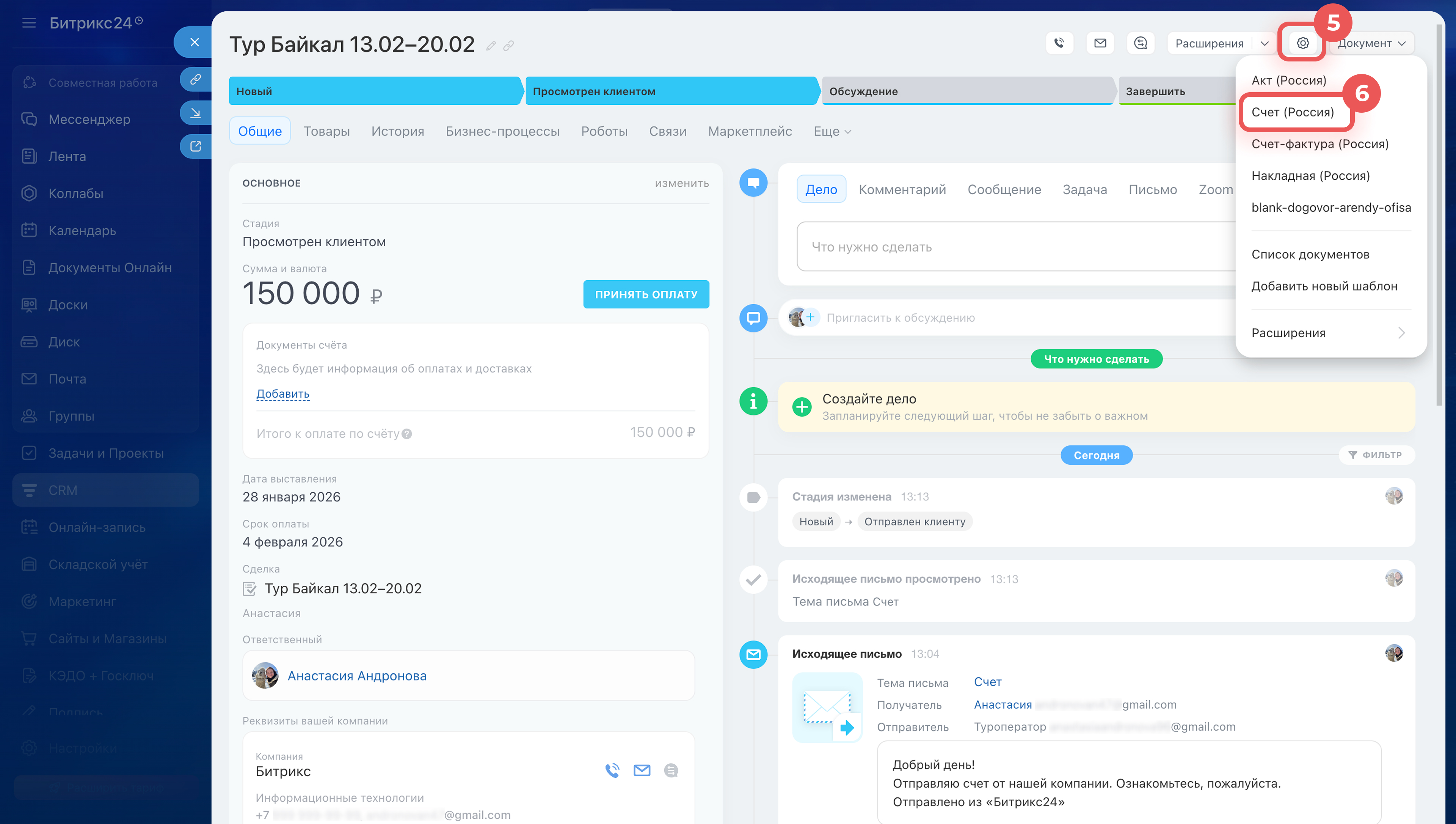
1–4. Перейдите в CRM > Продажи > Счета. Откройте счет, на основе которого нужно создать документ.
5–6. В правом верхнем углу нажмите Документ и выберите шаблон.
Документ сразу доступен в формате docx. На создание pdf-файла понадобится некоторое время — после завершения откроется предварительный просмотр документа.
Бусты скорости: как быстро создавать документы в CRM
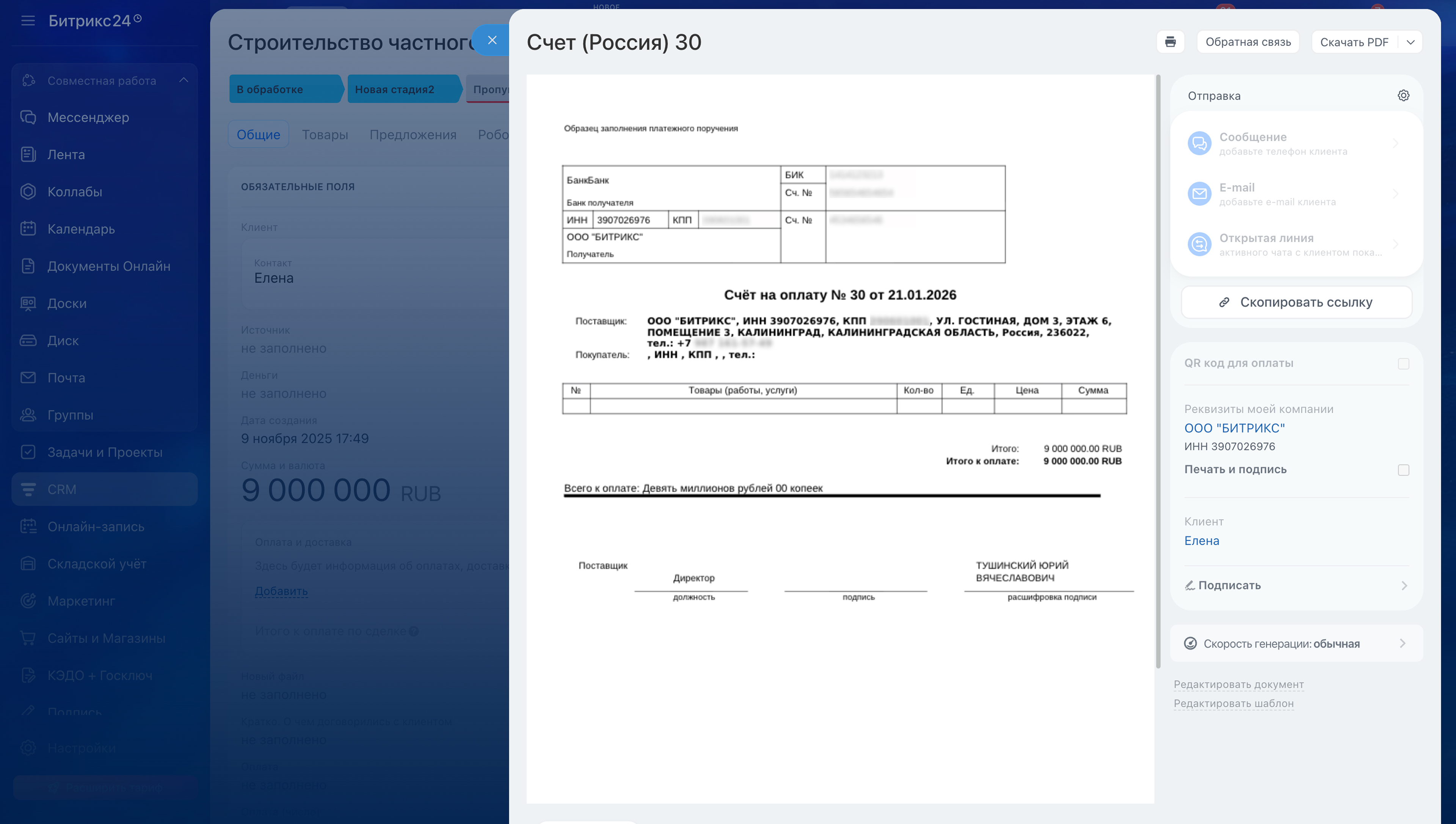
Отредактировать или скачать документ. Если после создания документа нужно внести правки, нажмите Редактировать документ — например, чтобы изменить реквизиты.
Готовый документ можно:
- скачать в формате docx или pdf,
- распечатать, если нужен бумажный вариант.
Все созданные документы сохраняются в таймлайне карточки счета, на вкладке История и в разделе Документ > Список документов.
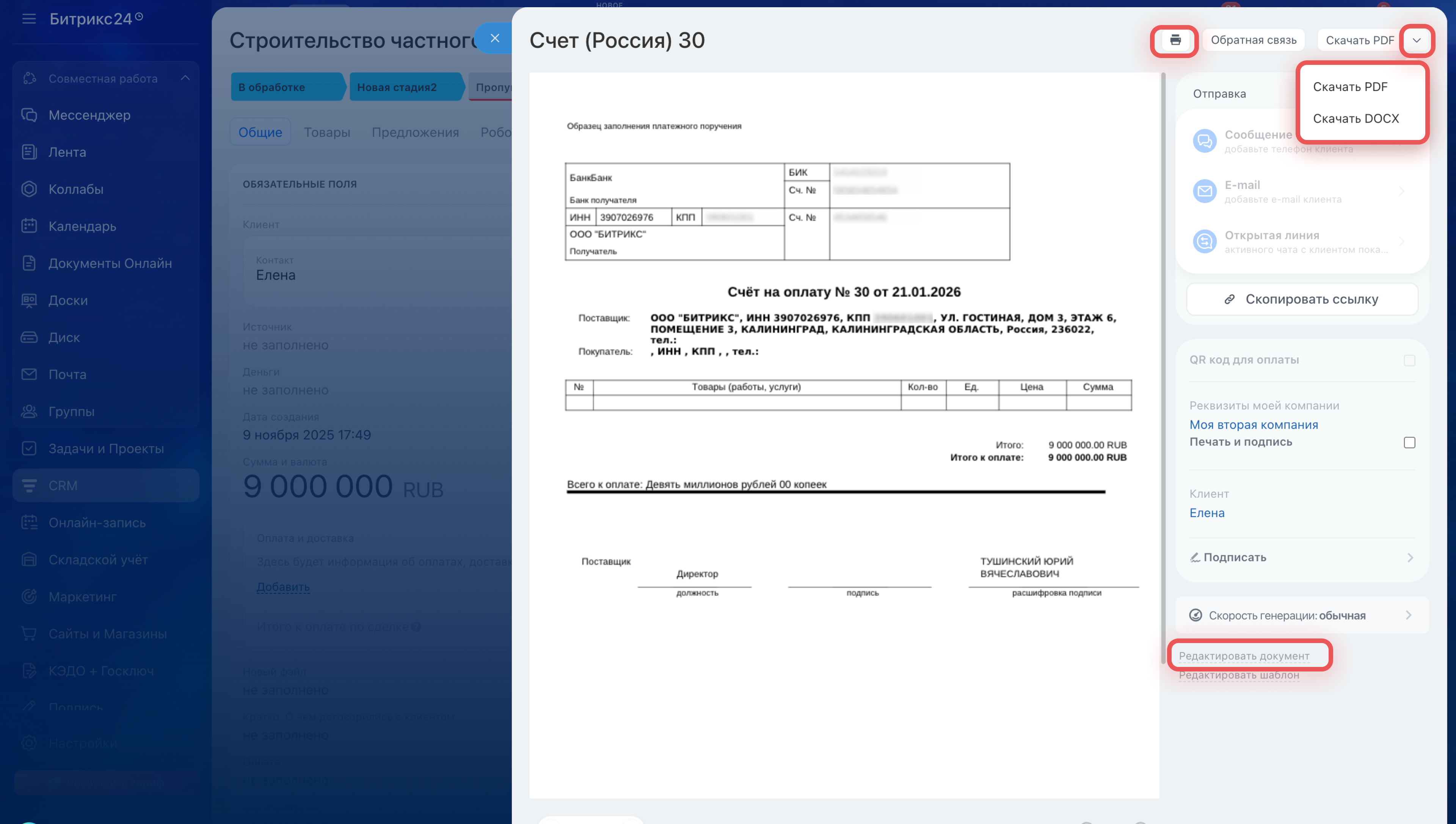
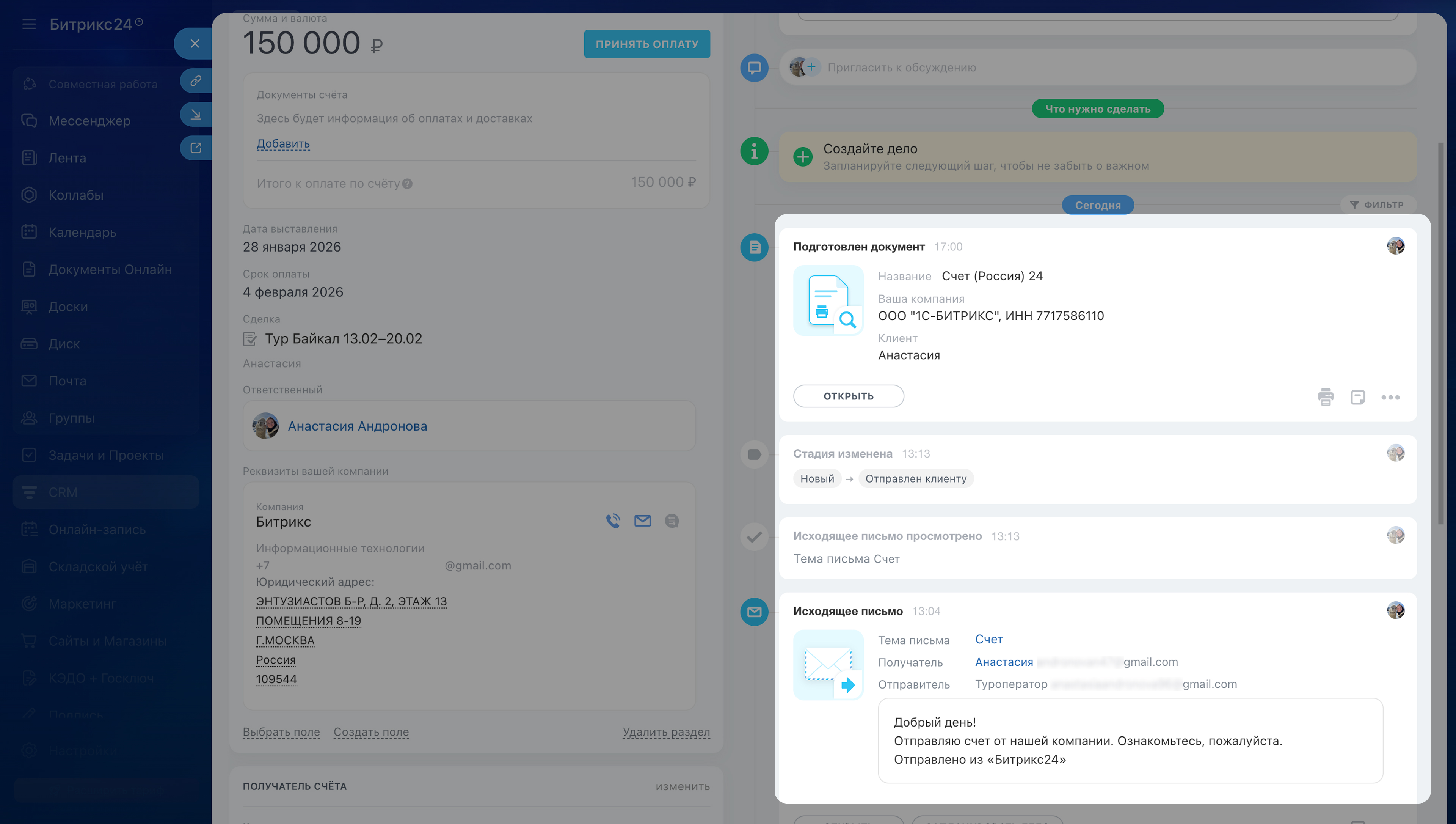 Таймлайн в карточке счета
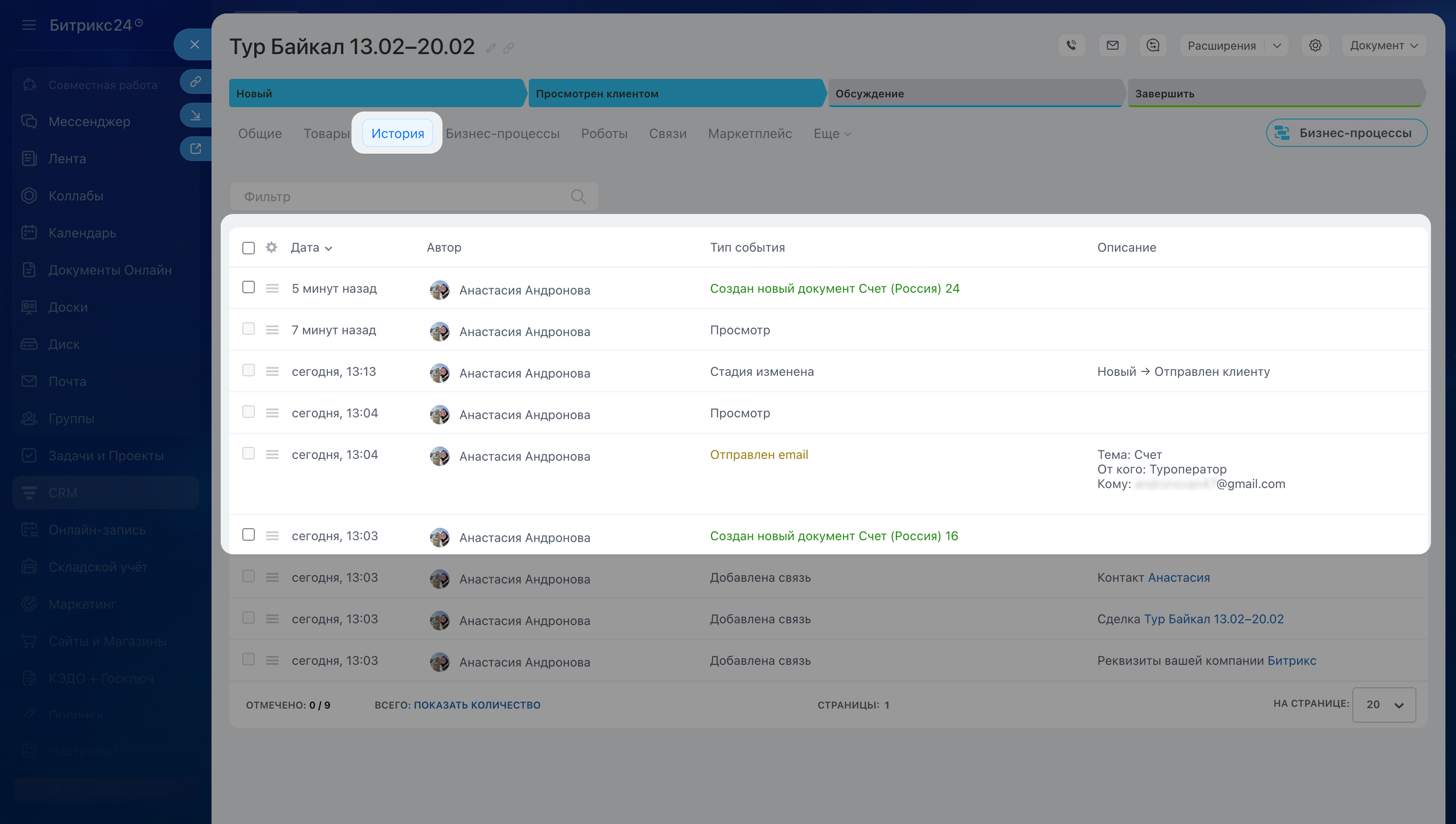 Вкладка «История» в карточке счета
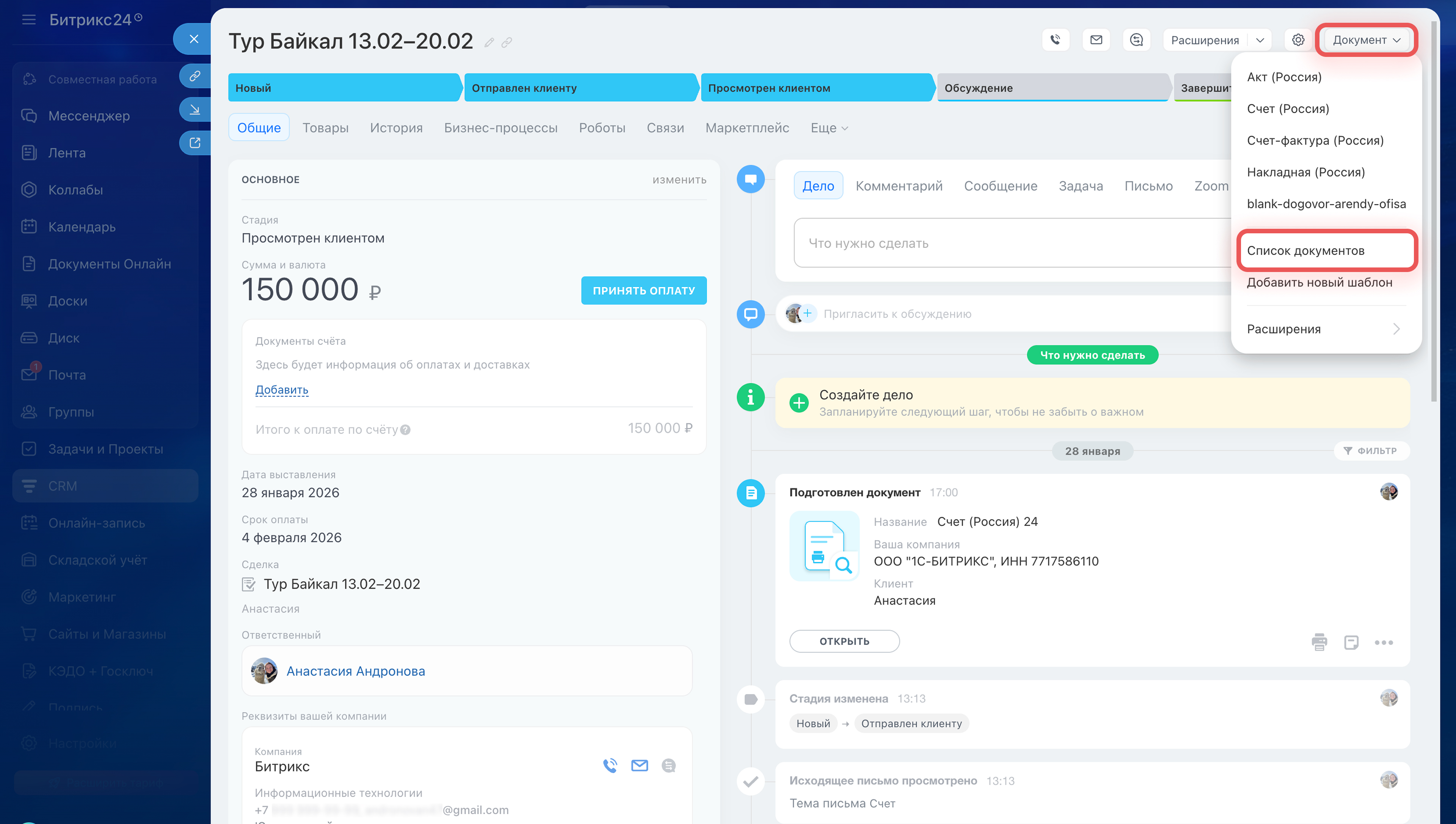 Раздел «Список документов» в карточке счета
Отправить документ можно несколькими способами:
- По СМС — если подключен СМС-провайдер и указан номер телефона клиента. Клиент получит ссылку на документ.
Как отправить сообщение через Битрикс24 СМС
Как отправить СМС из Битрикс24 - По электронной почте — если в Битрикс24 подключен почтовый ящик и указан e-mail клиента. Клиент получит документ в формате pdf.
Способы подключения почтовых ящиков в Битрикс24
Как работать с почтой в CRM - В чат открытой линии, например, в ВК или Telegram. Отправить сообщение можно, если клиент уже писал вам раньше. Чтобы отправить документ, скопируйте ссылку.
Как создать и настроить открытую линию
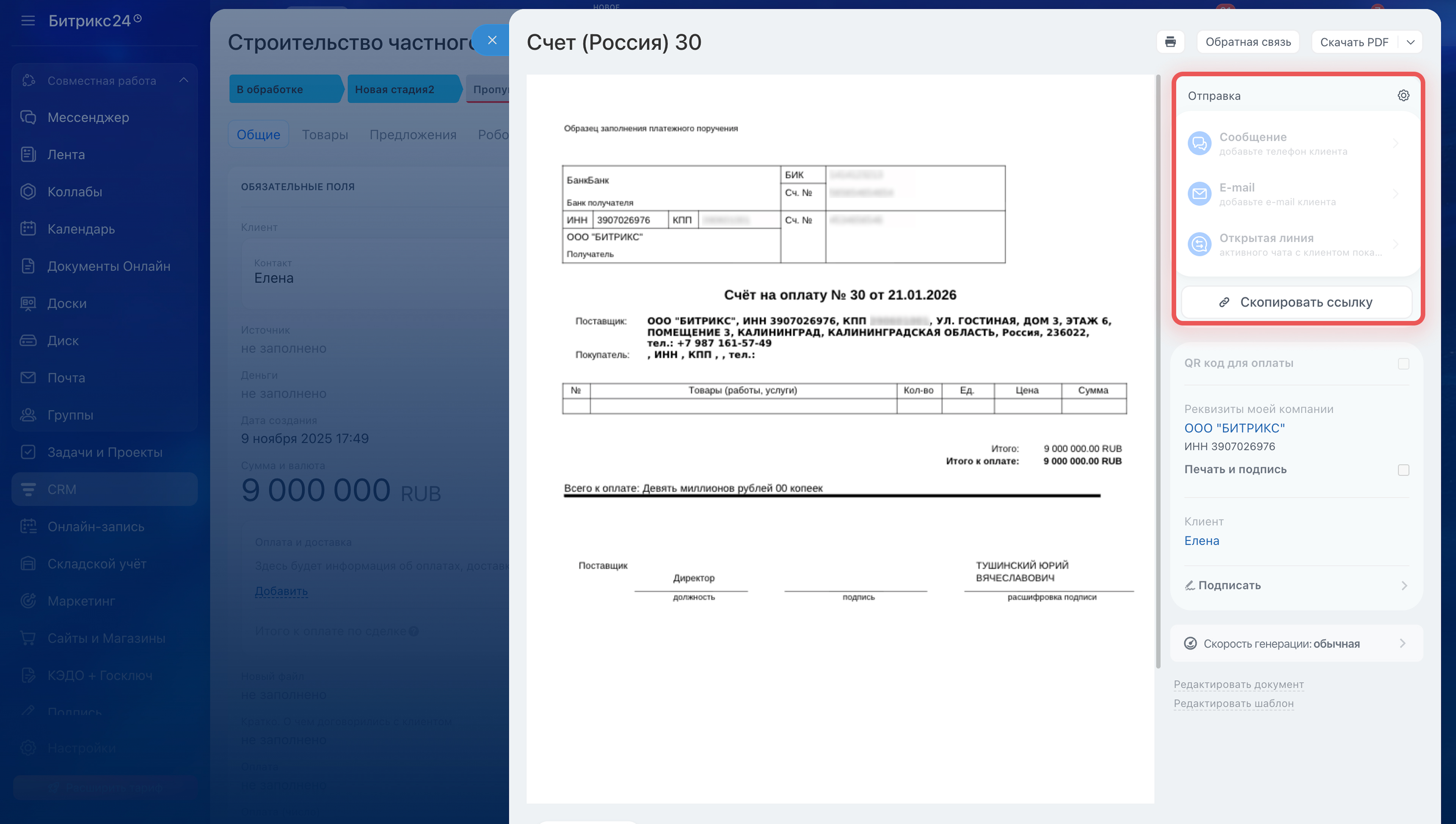
Можно скопировать публичную ссылку на документ и отправить ее клиенту любым способом.
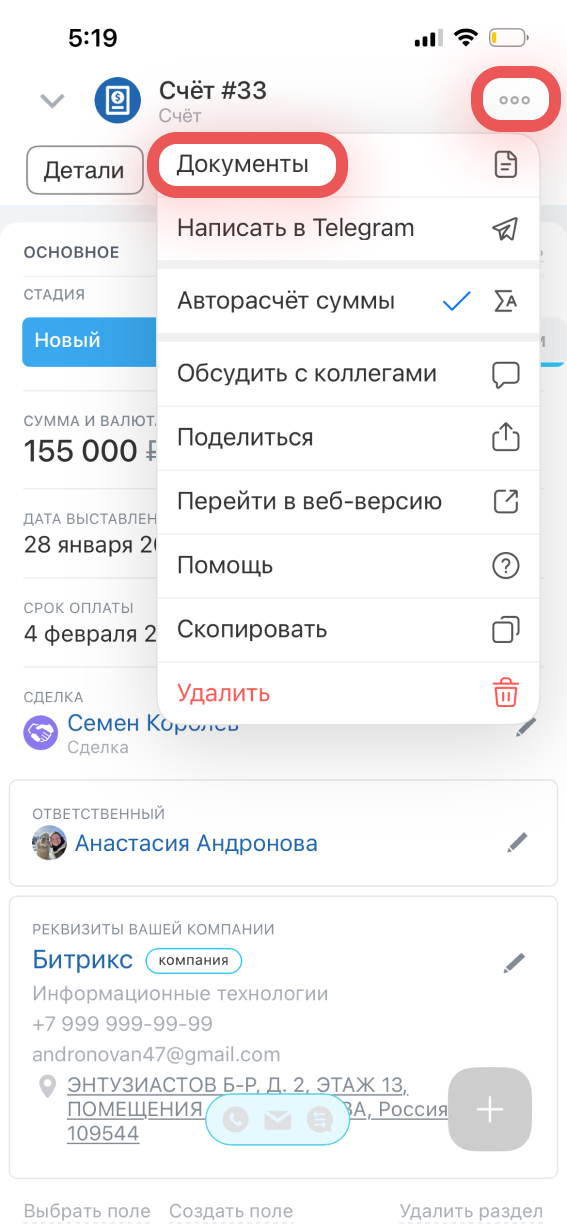
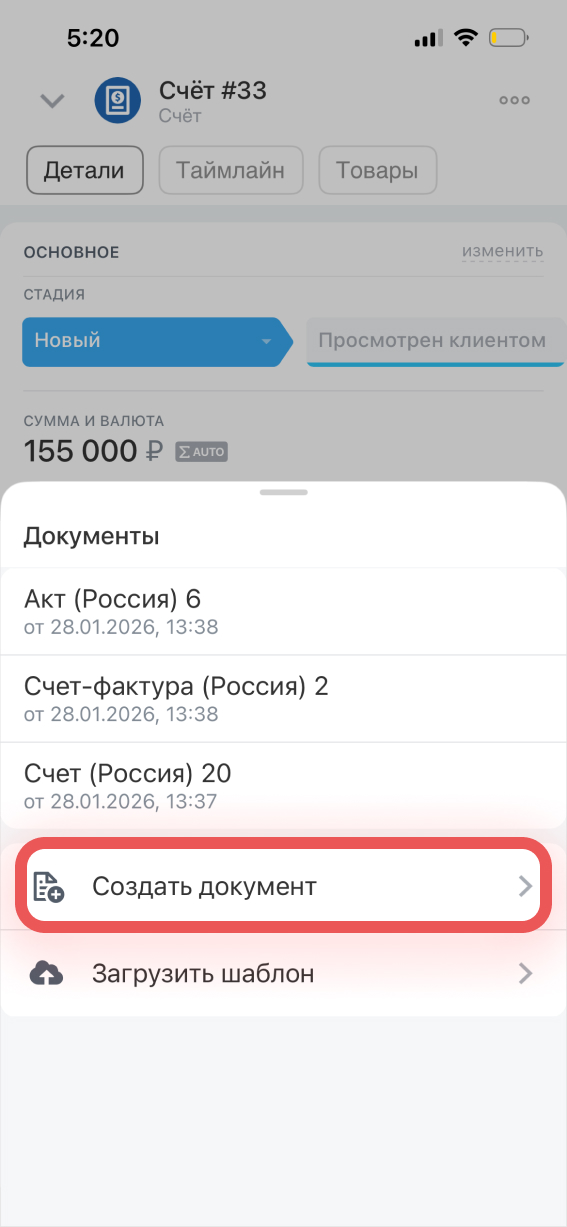
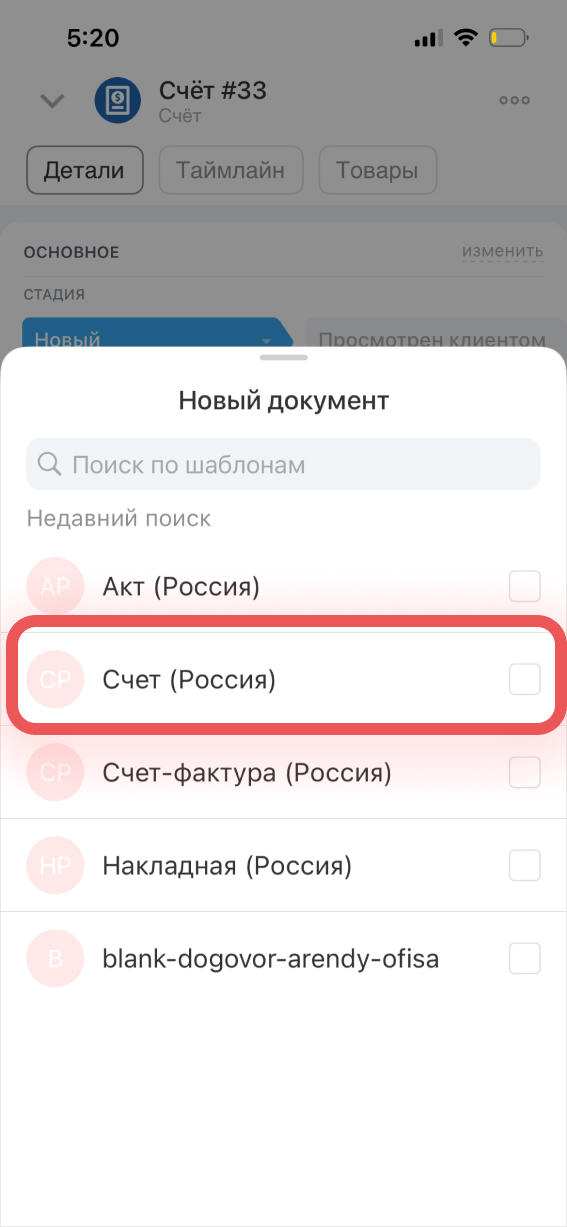
Чтобы создать документ, в карточке счета нажмите Три точки (...) > Документы > Создать документ и выберите нужный шаблон. Загрузить новый шаблон можно только в Битрикс24 на компьютере.
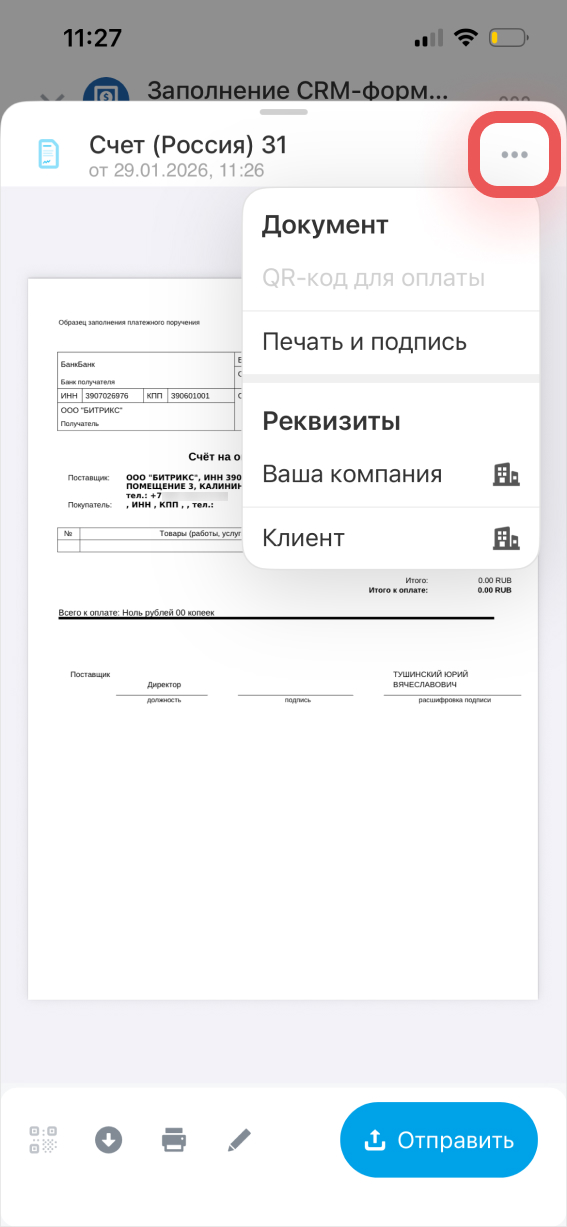
Во вкладке с документом нажмите Три точки (...), чтобы:
- сгенерировать QR-код для оплаты — для этого в CRM должны быть заполнены банковские реквизиты вашей компании,
- добавить печать и подпись в документ,
- открыть карточку с реквизитами вашей компании,
- открыть карточку клиента.
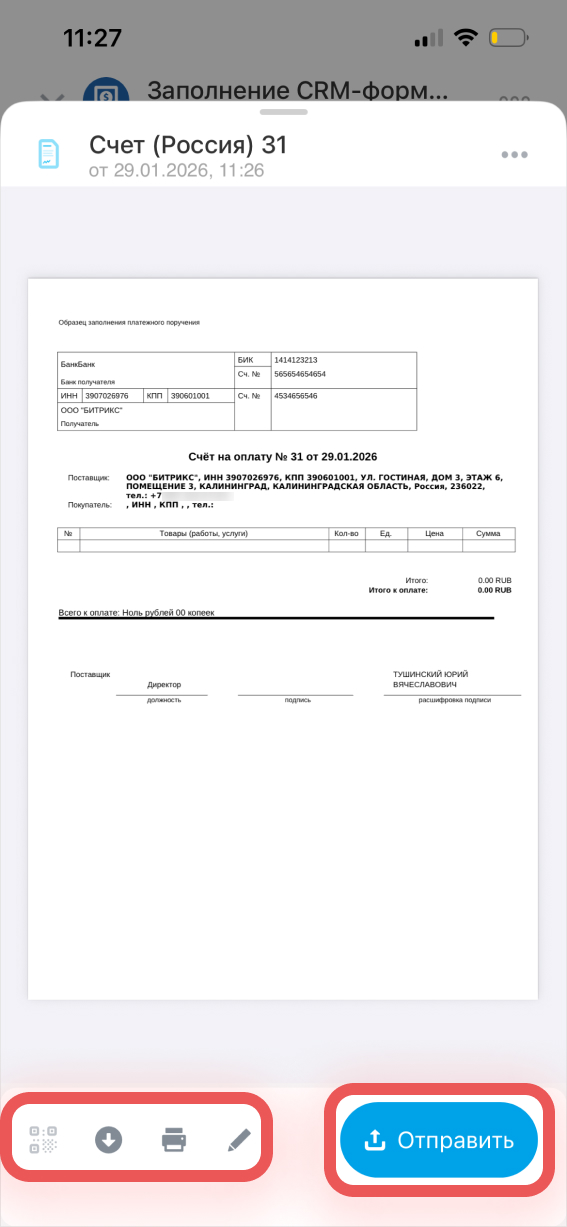
Чтобы открыть QR-код, скачать, распечатать или отредактировать готовый документ, используйте кнопки на нижней панели.
Чтобы отправить документ клиенту, нажмите Отправить.
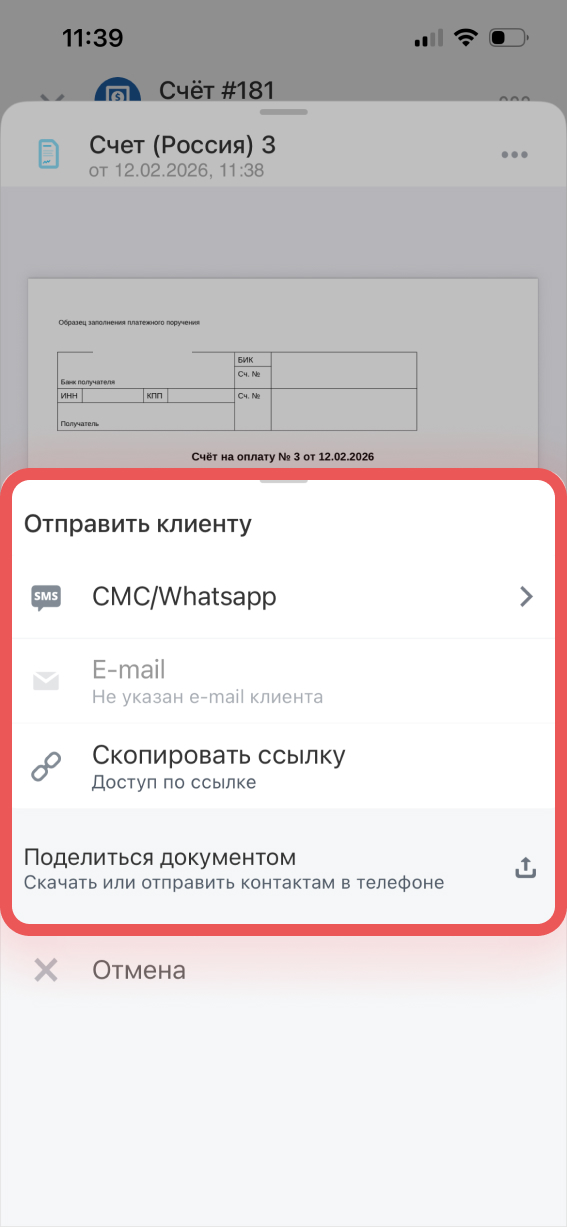
Выберите нужный способ отправки:
- По СМС — если подключен СМС-провайдер и указан номер телефона клиента. Клиент получит ссылку на документ.
- По электронной почте — если в Битрикс24 подключен почтовый ящик и указан e-mail клиента. Клиент получит документ в формате pdf.
- Поделиться документом — файл можно отправить через любое приложение на телефоне, например, мессенджер или почту.
Можно скопировать публичную ссылку на документ и отправить ее клиенту любым способом.
Как автоматически создать и отправить счет клиенту
Роботы и триггеры в CRM помогают автоматизировать работу со счетами — например, создать документ и отправить его клиенту на электронную почту.
Роботы в CRM: как автоматизировать работу с клиентами
Триггеры в CRM: как автоматизировать работу с клиентами
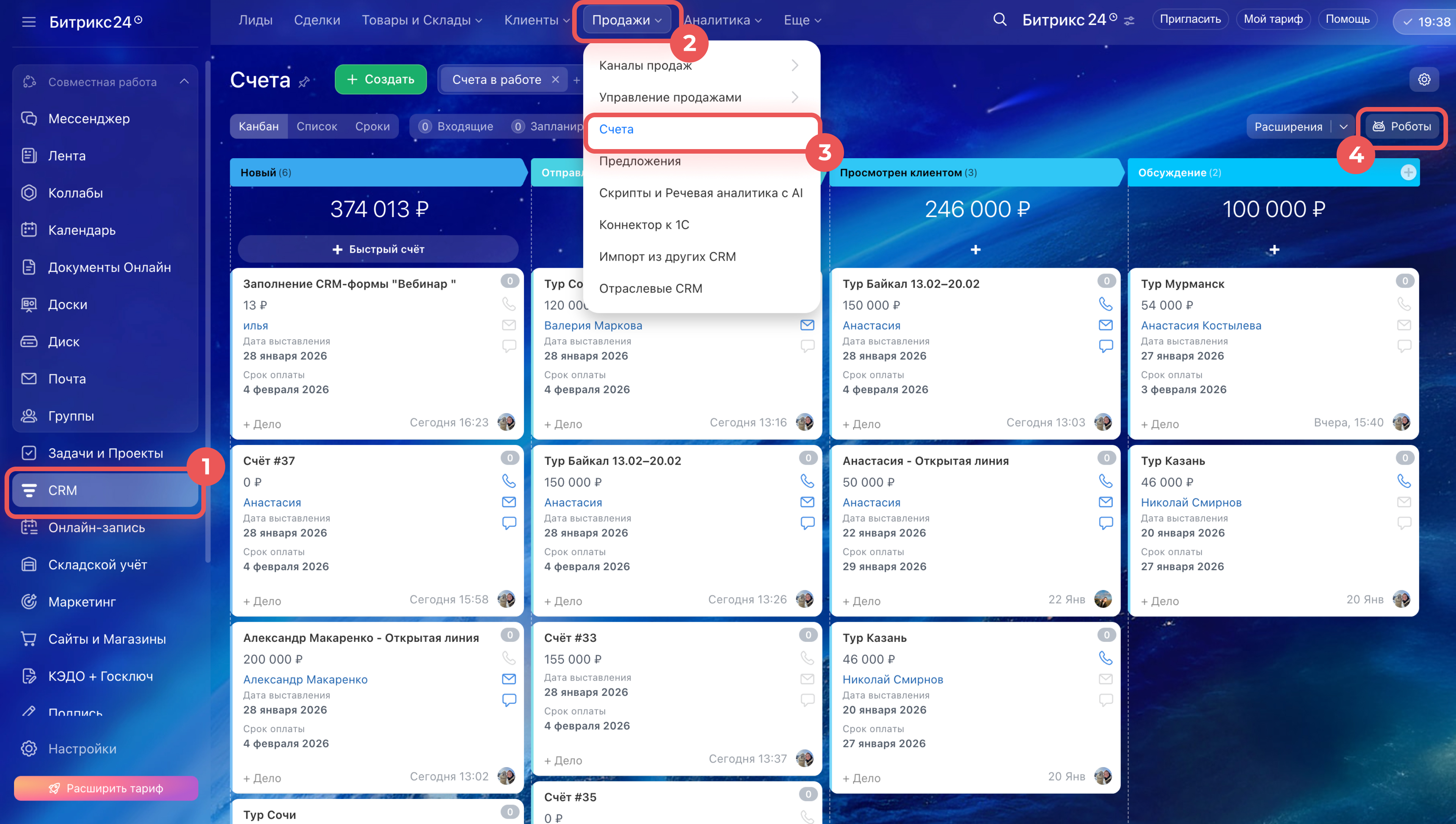
1–3. Перейдите в раздел CRM > Продажи > Счета.
4. Выберите Роботы.
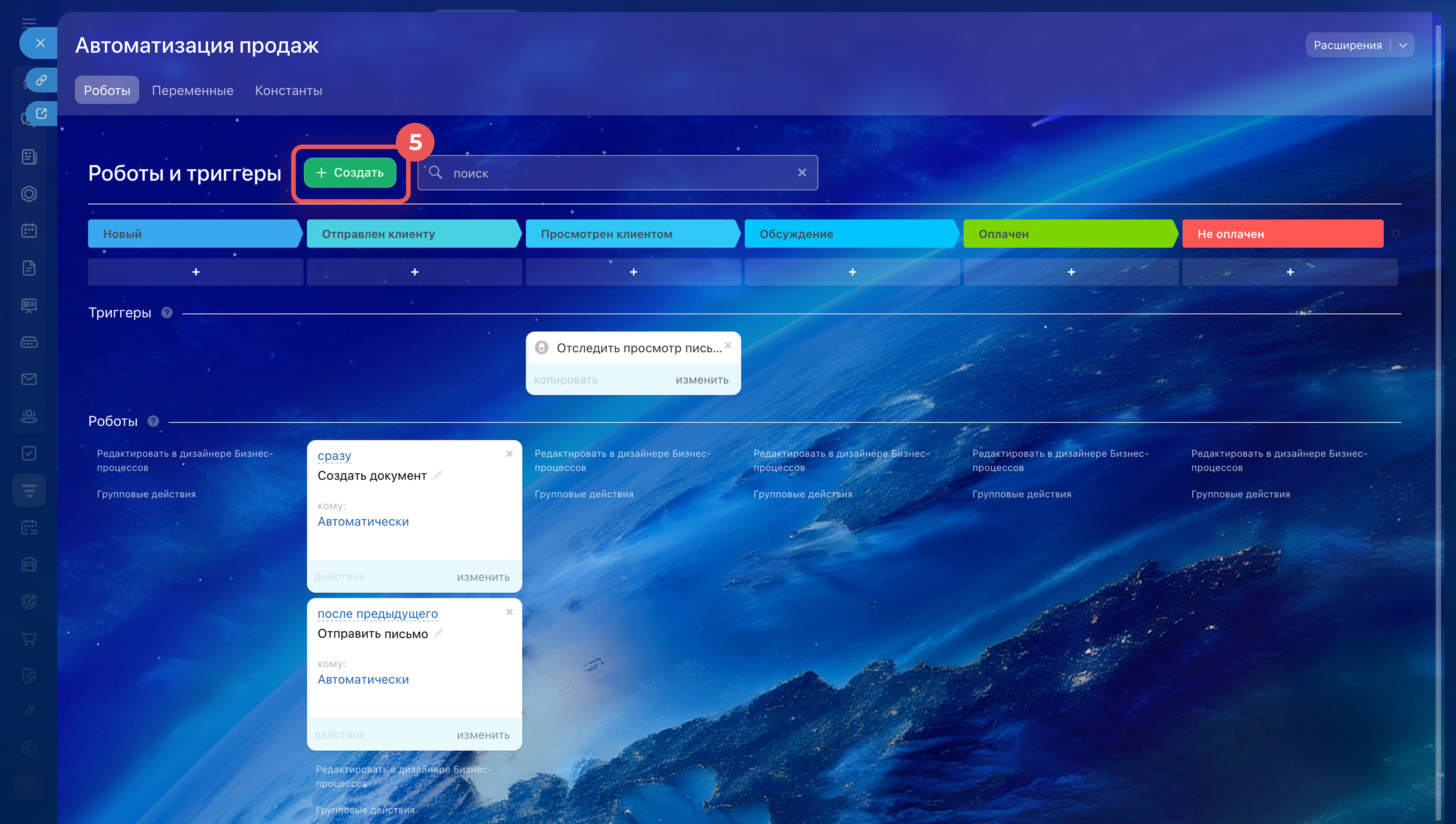
5. Нажмите Создать.
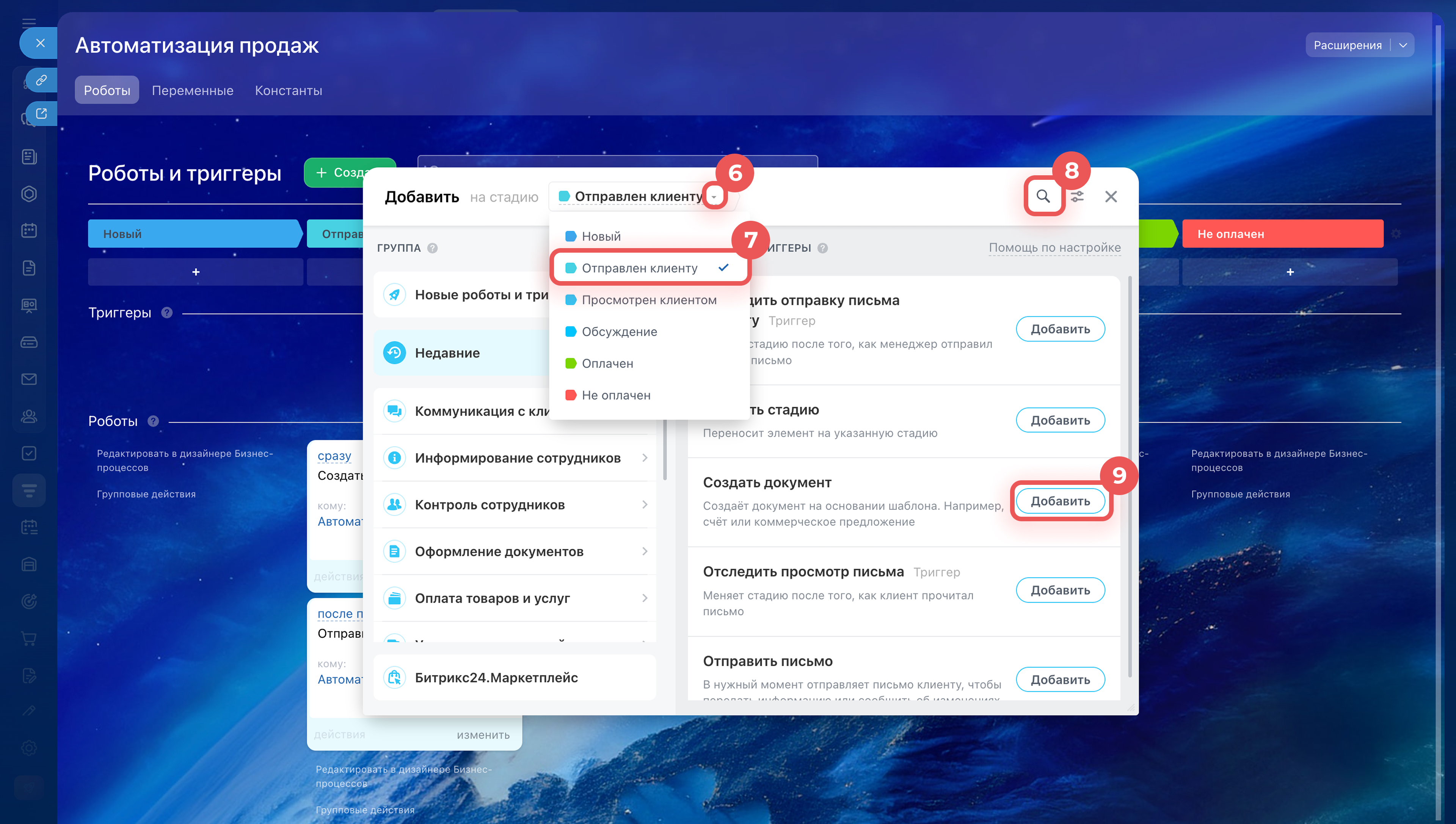
6–7. Выберите стадию, на которой нужно создать робота — например, Отправлен клиенту.
8. С помощью поиска найдите нужного робота или триггер.
9. Нажмите Добавить.
10. Настройте и сохраните роботов и триггер по очереди. Повторите шаги 5–10 для каждого из них:
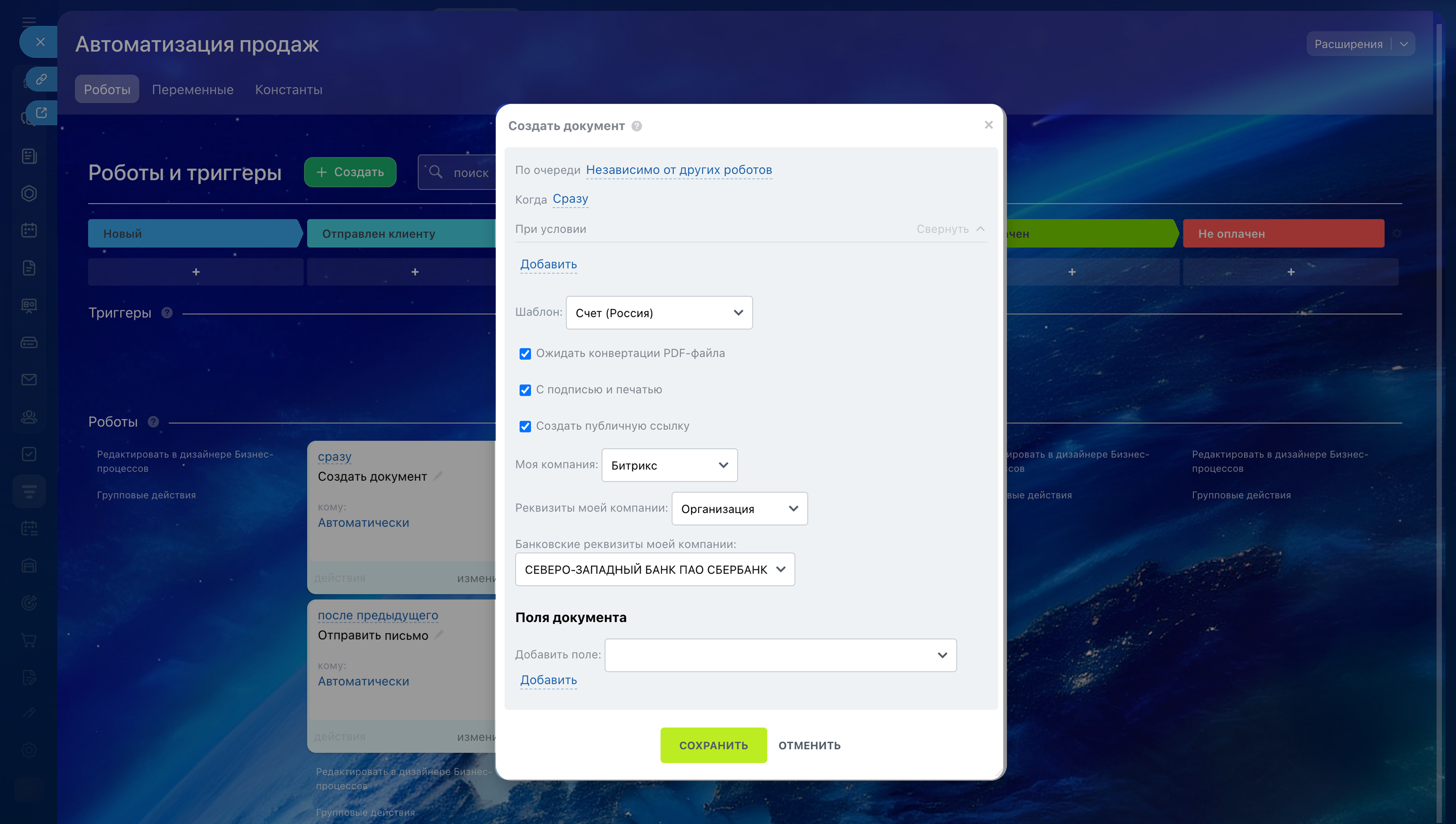
- Робот Создать документ — создаст документ для клиента и подставит в него информацию из карточки счета: товары, сумму, реквизиты и так далее. Выберите шаблон, по которому робот создаст счет, и реквизиты вашей компании.
Робот Создать документ
Как добавить реквизиты вашей компании - Робот Отправить письмо клиенту — отправит клиенту счет, который сформировал робот Создать документ. В настройках выберите опцию После предыдущего робота. Укажите тему и текст письма. Чтобы прикрепить счет, который создал предыдущий робот, в поле Файл выберите Создать документ: pdf-файл.
Робот Отправить письмо клиенту - Триггер Отследить просмотр письма — переместит карточку счета на следующую стадию, когда клиент прочитает письмо. Менеджер сможет перезвонить клиенту и обсудить детали.
Триггер Отследить просмотр письма
11. Сохраните изменения.
 Настройки робота «Создать документ»
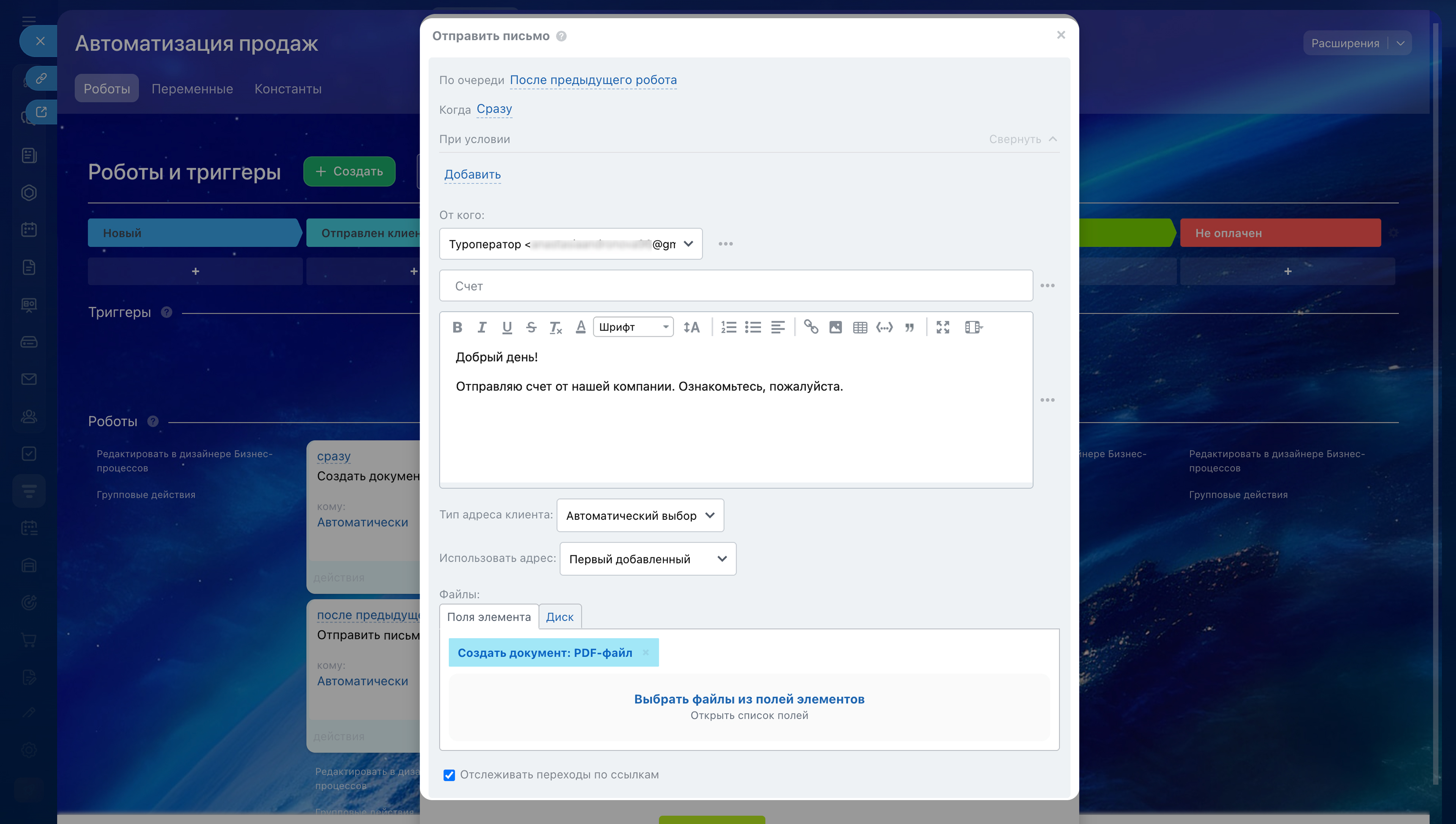 Настройки робота «Отправить письмо»
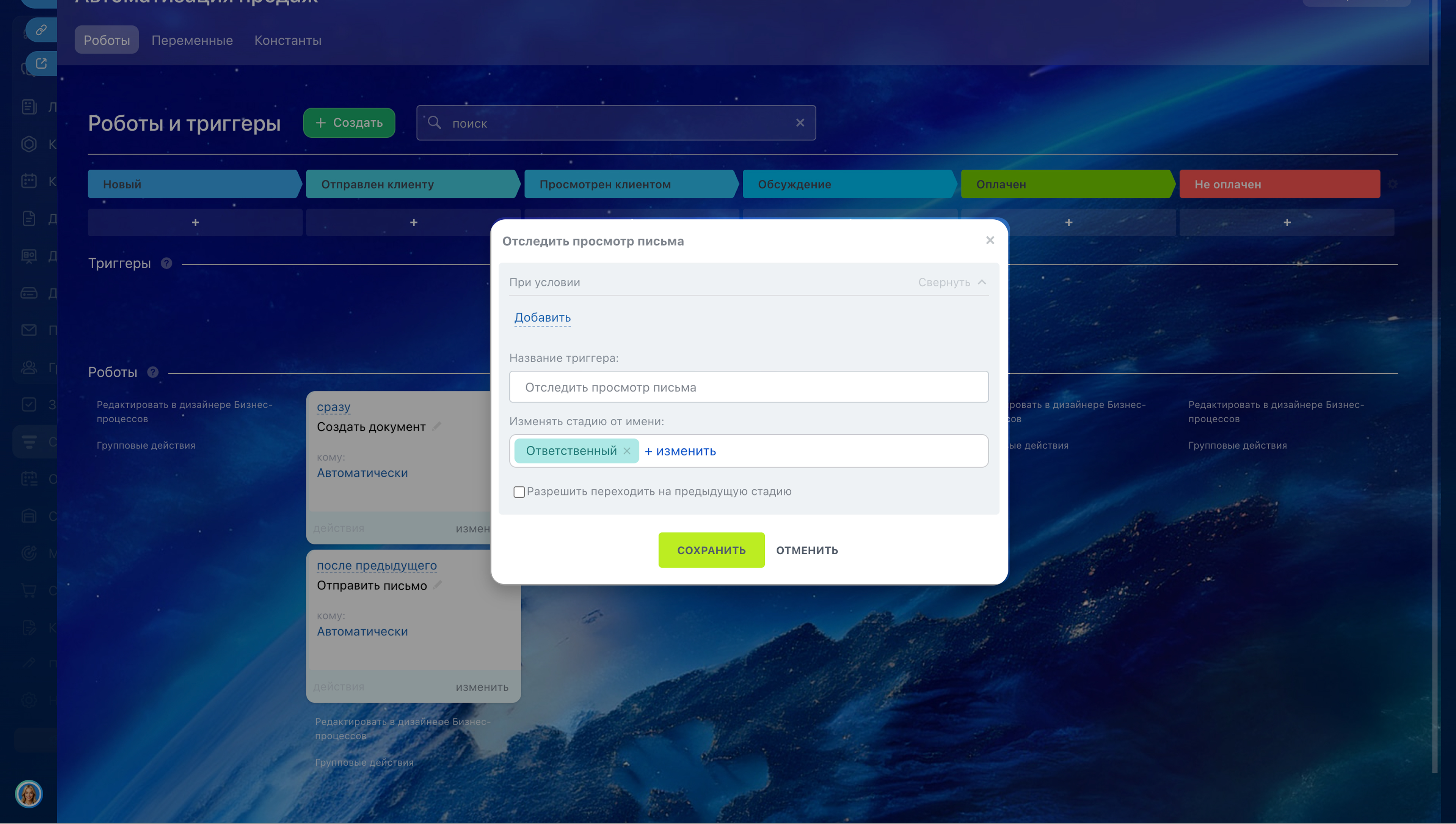 Настройки триггера «Отследить просмотр письма»
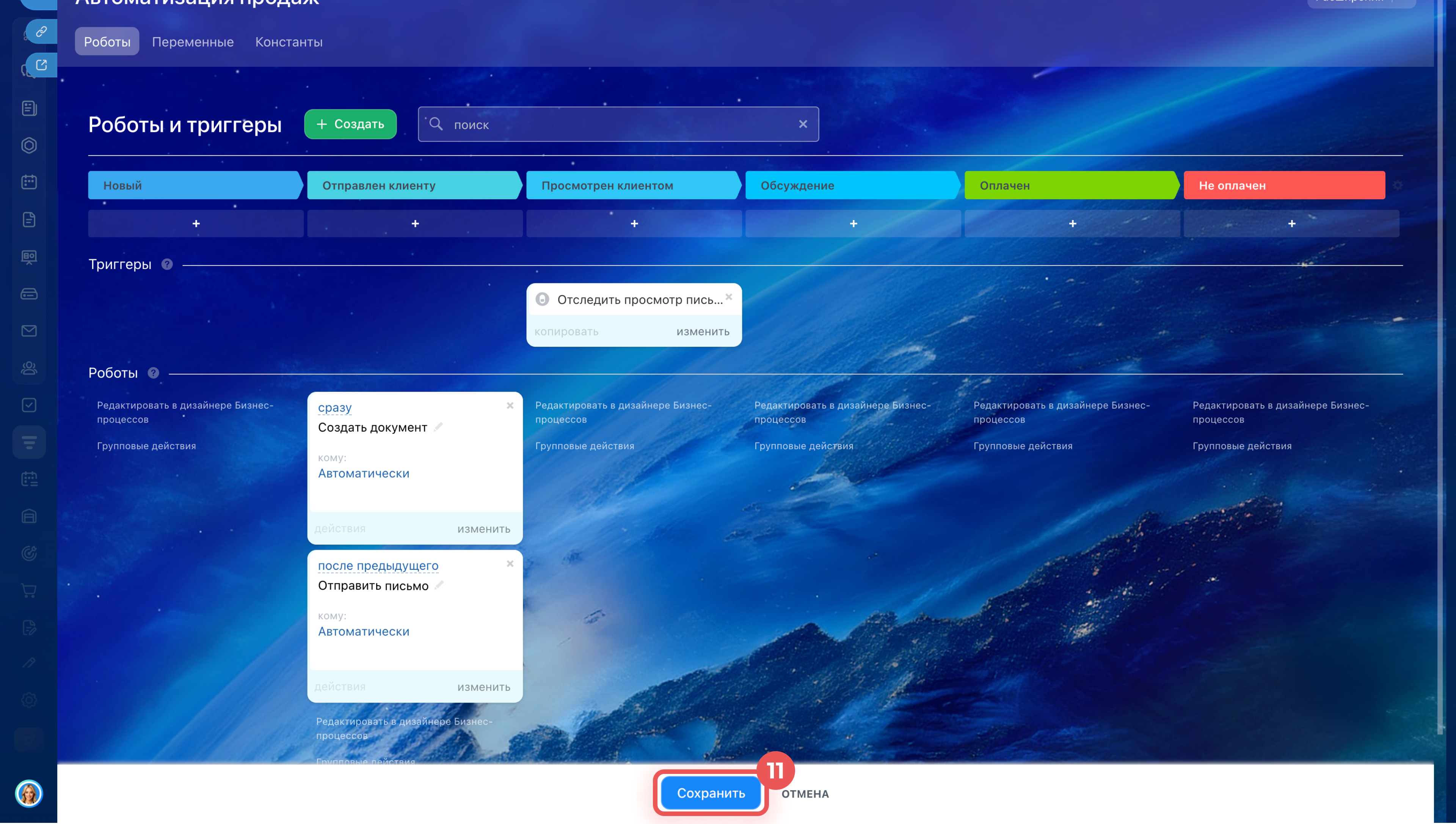 Настроенные роботы и триггер на стадиях «Отправлен клиенту» и «Просмотрен клиентом»
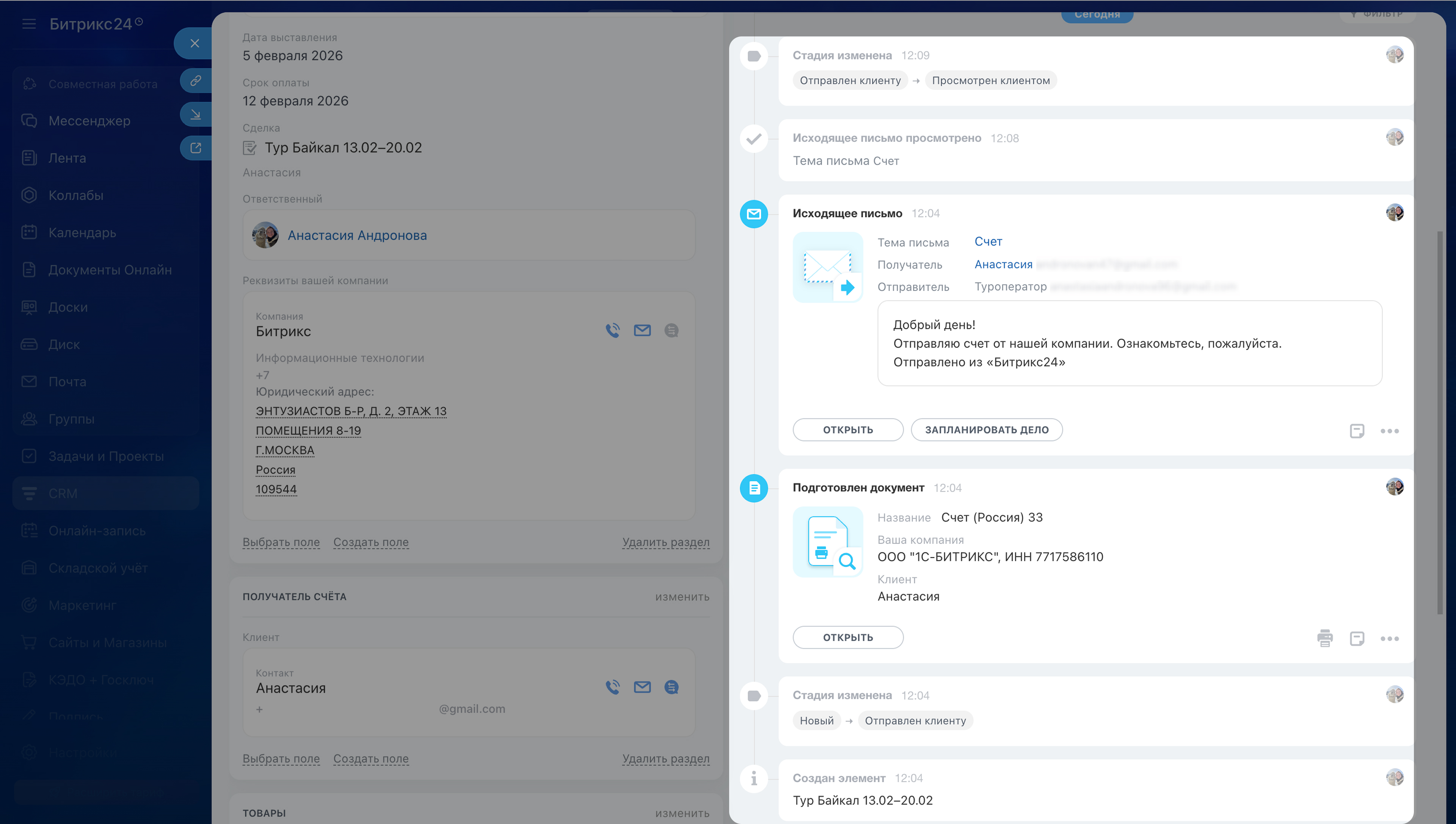
Проверим, как сработали роботы и триггер. Менеджер создает счет из сделки — карточка счета попадает на стадию Новый. После проверки данных переводит его на стадию Отправлен клиенту. Первый робот создает счет, а второй отправляет его клиенту на электронную почту.
Когда клиент открывает письмо, триггер перемещает карточку на стадию Просмотрен клиентом. Менеджер видит это в CRM и понимает, что клиент ознакомился со счетом и можно связаться с ним, чтобы обсудить оплату.
Коротко
- Счет в Битрикс24 нужен на финальном этапе работы с клиентом, когда условия сделки согласованы и можно перейти к оплате.
- Счет можно создать из карточки сделки, из раздела Счета или на основании других элементов CRM — коммерческого предложения, контакта или компании.
- Чтобы отправить счет клиенту, сформируйте документ по шаблону. Используйте стандартный или собственные шаблоны для создания документов.
- Готовый файл можно отредактировать, скачать, распечатать или сразу отправить клиенту.
- Работу со счетами можно автоматизировать с помощью роботов и триггеров: автоматически создать документ, отправить его клиенту и отследить просмотр письма.
Рекомендуем прочитать: