(1).png)
Регулярные счета помогают не забывать о повторяющихся платежах клиентов — например, за аренду, обслуживание или подписку. CRM создает и отправляет такие счета автоматически — по расписанию, которое вы задаете. Клиенты вовремя получают напоминания об оплате, а вы экономите время на рутинных действиях.
Тарифные планы
Настроить регулярное создание счетов могут администратор Битрикс24 и сотрудник с правом на изменение и добавление счетов.
Ролевая модель прав в CRM
Создать регулярный счет
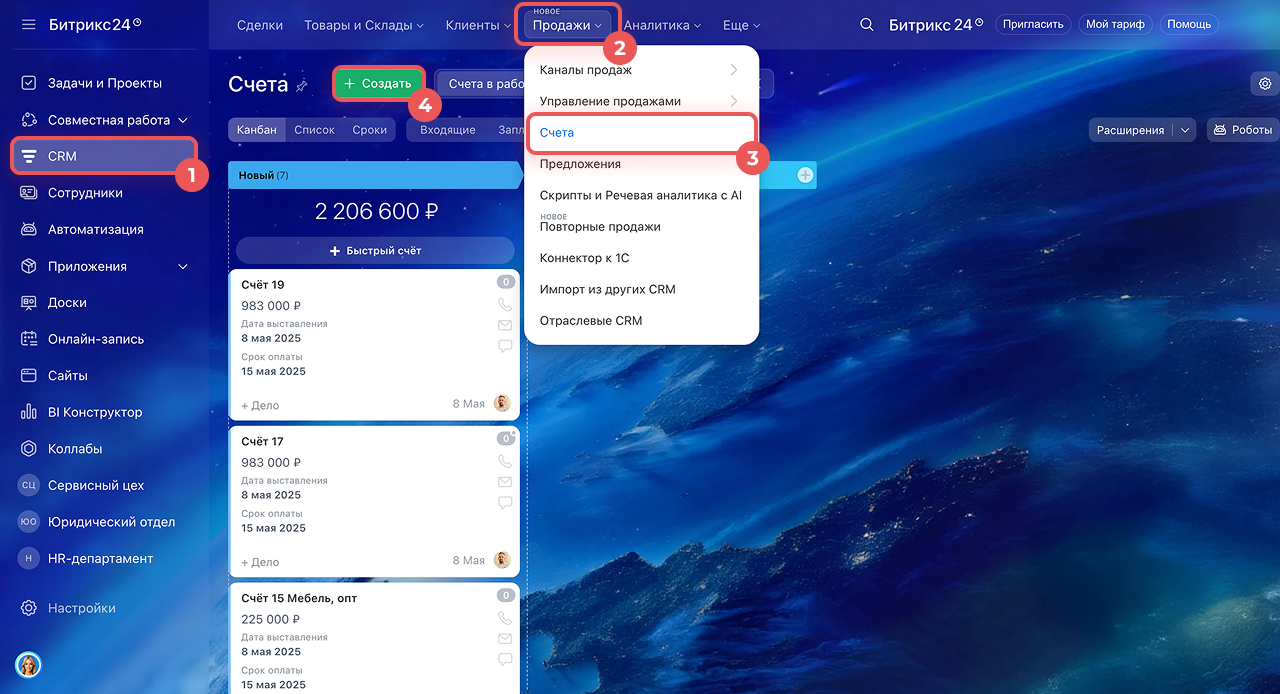
Перейдите в CRM > Продажи > Счета и нажмите Создать. В карточке счета в блоке Регулярный счет заполните поля.
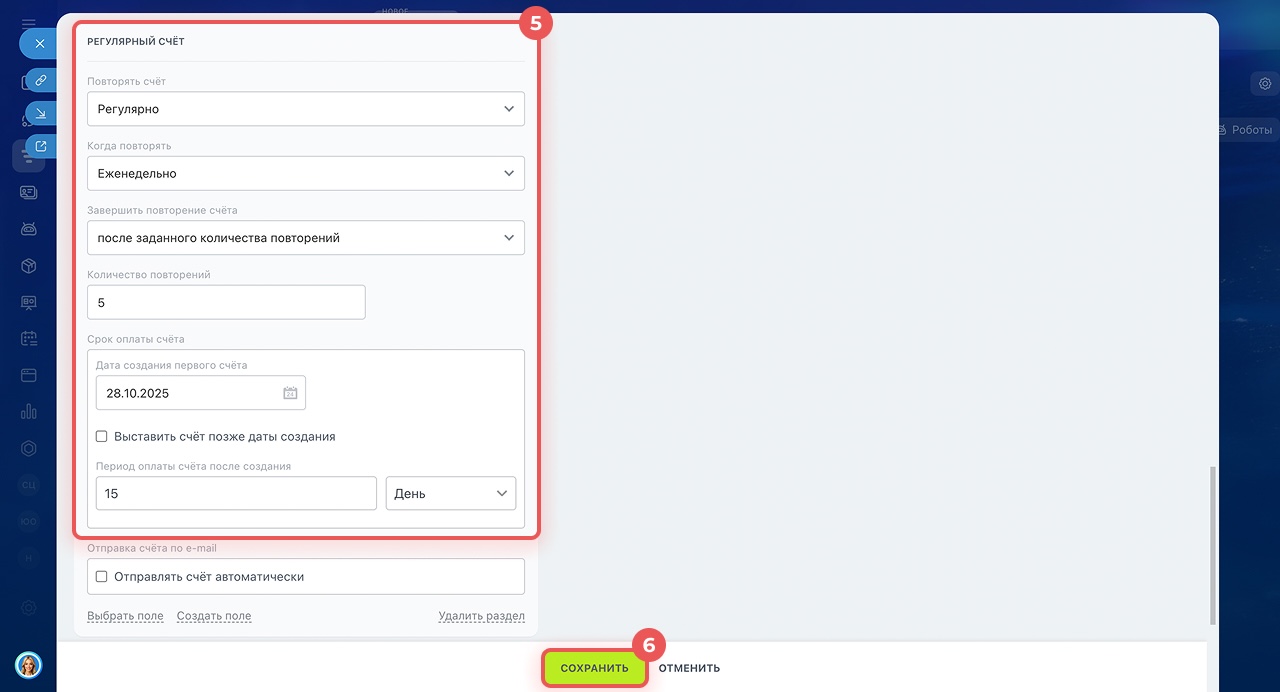
Повторять счет — как часто будет создаваться счет:
- Регулярно — CRM будет автоматически создавать счета по расписанию — например, каждую неделю или месяц.
- Один раз — счет создастся только один раз в указанную дату.
Когда повторять — для регулярных счетов задайте интервал: ежедневно, еженедельно, ежемесячно, ежегодно или свой вариант. Например, каждые три дня.
Завершить создание счета — определите, когда остановить автоматическое создание:
- Не завершать — счета будут создаваться постоянно.
- В заданную дату — последний счет создастся в указанную дату.
- После заданного количества повторений — CRM остановит создание счетов после указанного числа повторений.
Дата создания первого счета — укажите, когда должен быть создан первый счет. Выберите опцию Выставить счет позже даты создания, чтобы счета выставлялись с задержкой. Это удобно, когда вы хотите подготовить документы заранее и отправлять их, например, за несколько дней до оплаты. Например, если дата создания первого счета — 3 ноября и указана задержка в 2 дня, то счет будет создан 3 ноября, а в поле Дата выставления отобразится 5 ноября.
Период оплаты счета после создания — определите срок, в течение которого клиент должен оплатить счет. Эта информацию будет указана в карточке счета в поле Срок оплаты.
Сохраните изменения.
Отправить счет клиенту
Как настроить почту в Битрикс24
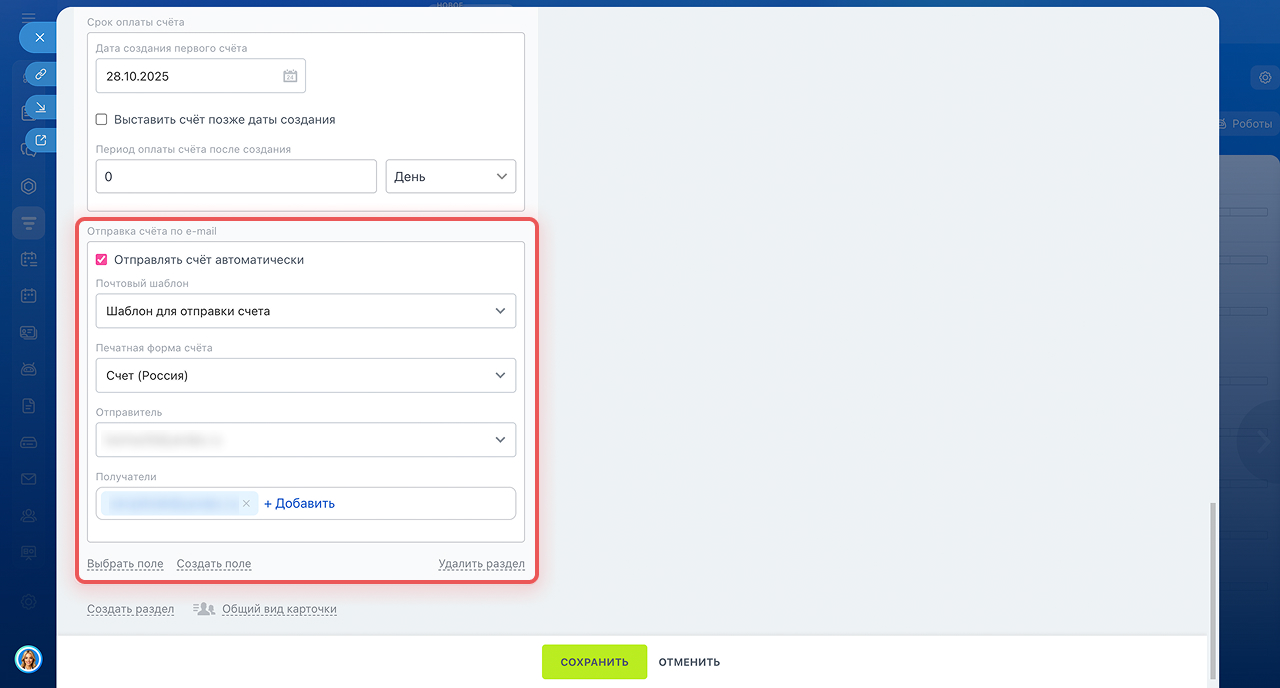
Чтобы регулярный счет автоматически отправлялся клиенту, включите опцию Отправлять счет автоматически и заполните поля:
Почтовый шаблон — шаблон письма, по которому клиенту будет отправляться счет.
Что такое почтовые шаблоны в CRM
Печатная форма счета — шаблон, по которому CRM создаст счет для клиента.
Шаблоны документов в CRM
Отправитель — e-mail, с которого CRM отправит счет клиенту.
Получатели — выберите, на какой e-mail отправить счет. Если в счете выбран контакт без e-mail, список будет пуст. Можно добавить адрес или выбрать другой контакт из CRM — для этого нажмите Добавить получателя. После выбора он автоматически появится в поле Клиент в карточке счета.
Посмотреть список регулярных счетов
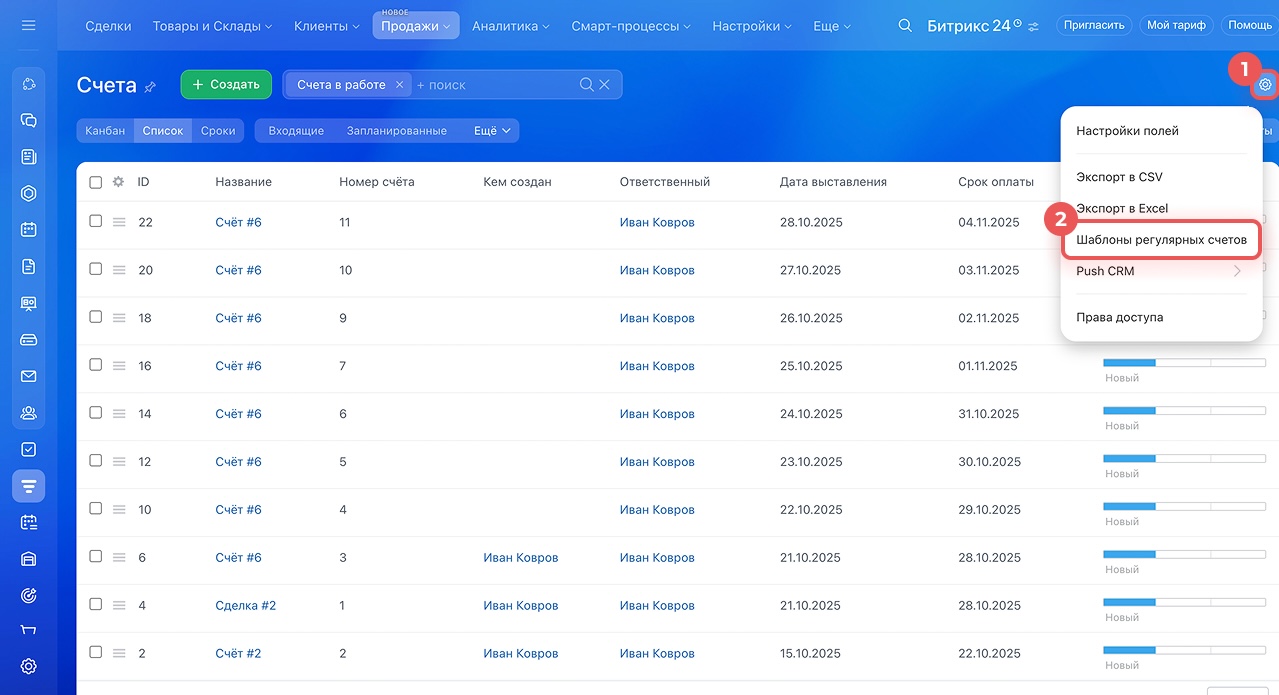
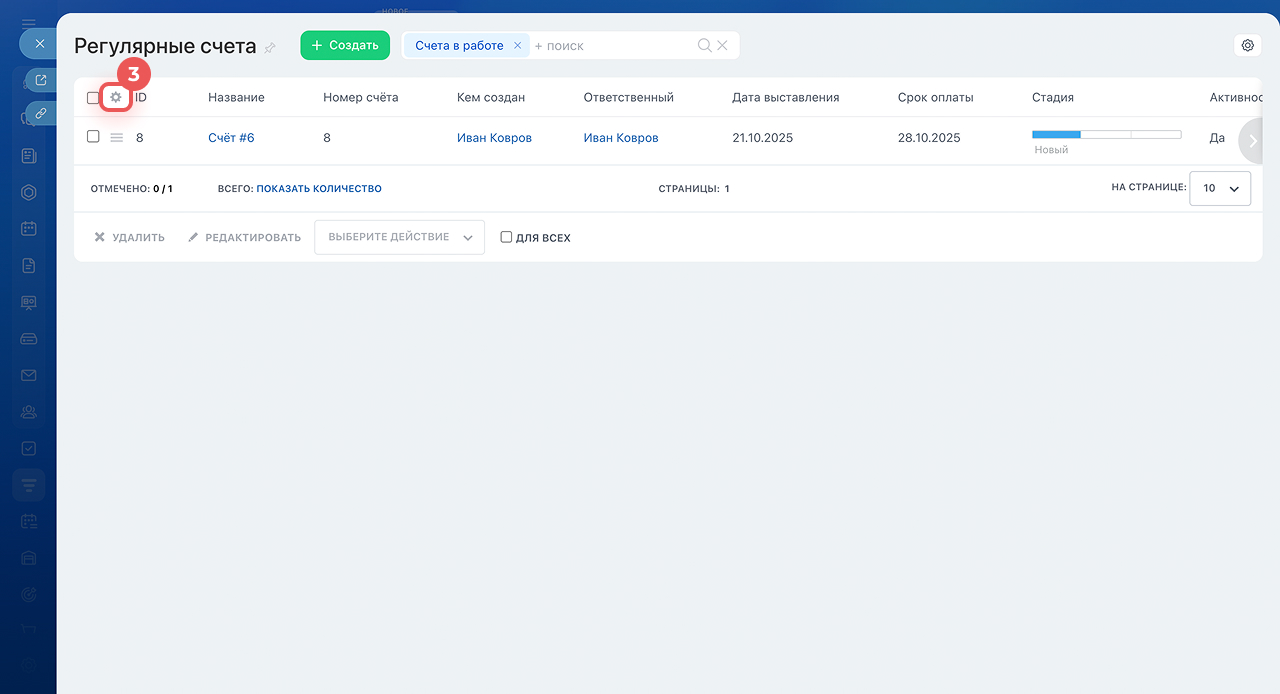
После создания регулярного счета CRM сохраняет его как шаблон. Все такие шаблоны собираются в отдельный список — здесь можно увидеть, какие счета настроены, кто за них отвечает и когда создаются новые документы
1–2. Перейдите в Настройки (⚙️) > Шаблоны регулярных счетов.
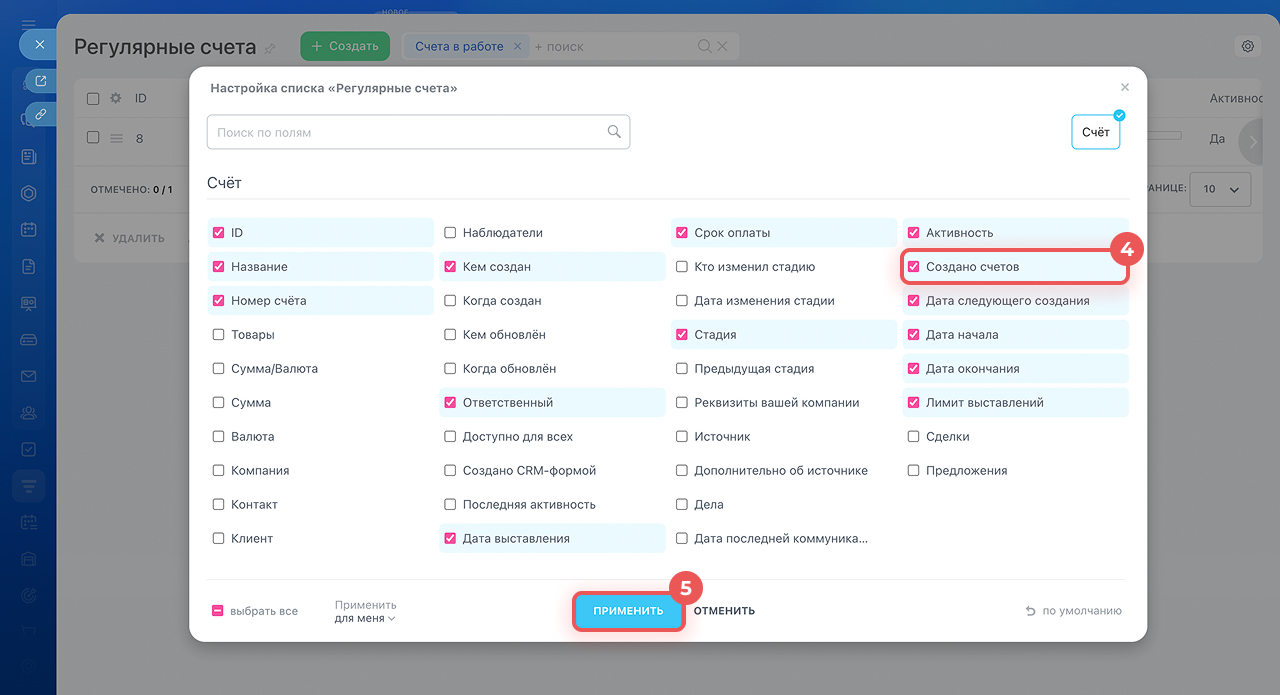
3–4. Если нужные столбцы не отображаются, перейдите в Настройки (⚙️) в левом углу таблицы и выберите нужные поля. Например, отметьте поле Создано счетов, чтобы видеть общее количество счетов, созданных по каждому шаблону.
5. Сохраните изменения.
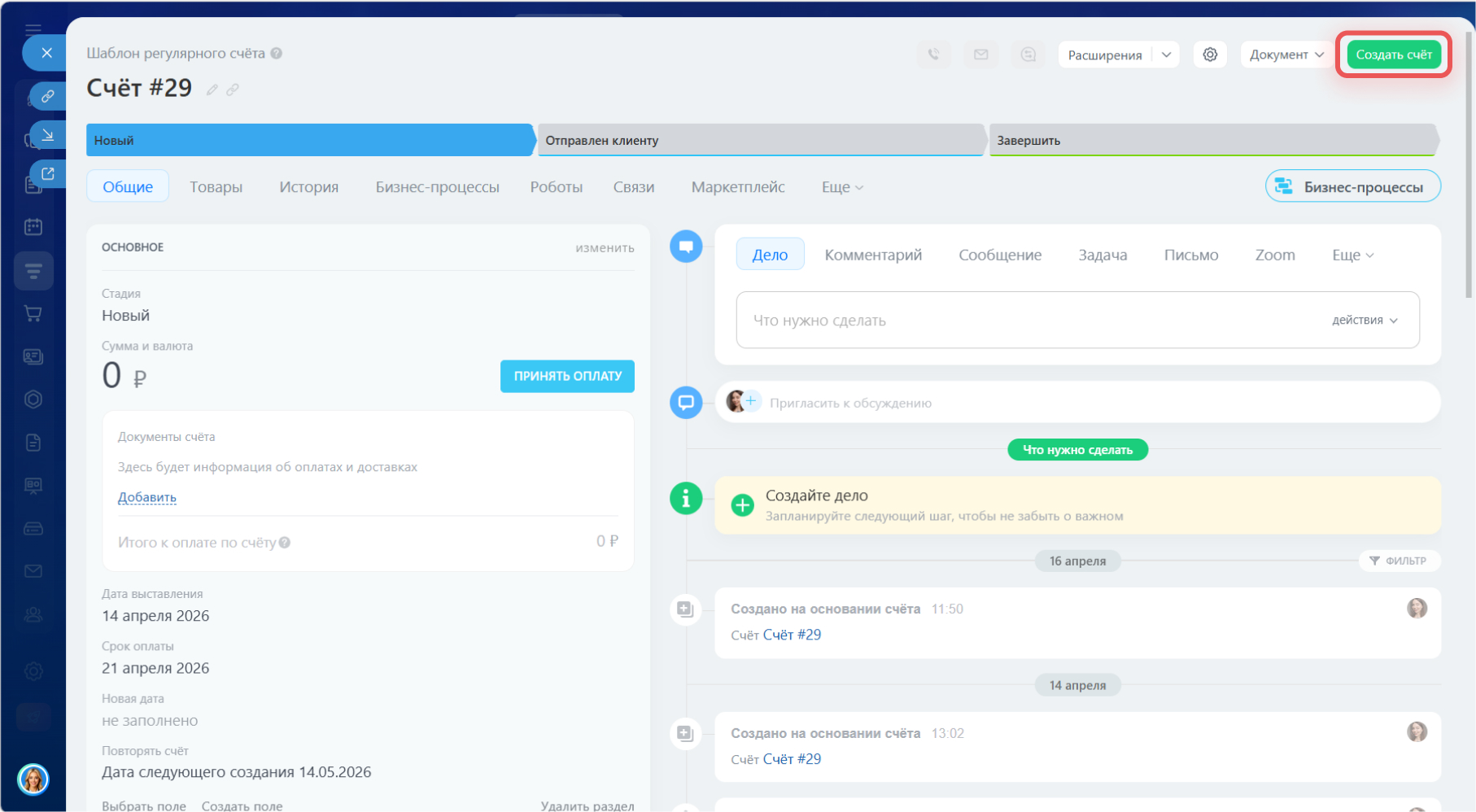
Если нужно выставить счет раньше графика, можно создать его вручную из шаблона. Например, счет автоматически создается в конце месяца, а клиент просит прислать его в середине. Для этого откройте нужный шаблон и нажмите Создать счет в правом верхнем углу карточки.
Коротко
- Регулярные счета помогают не забывать о повторяющихся платежах клиентов — например, за аренду, обслуживание или подписку. Клиенты вовремя получают напоминания об оплате, а вы экономите время на рутинных действиях.
- Регулярные счета доступны не на всех тарифах.
- Настроить регулярные счета могут администратор Битрикс24 и сотрудник с правом на изменение и добавление счетов.
- Чтобы настроить регулярный счет, перейдите в CRM > Продажи > Счета и нажмите Создать. В карточке счета в блоке Регулярный счет укажите периодичность его создания.
- Чтобы регулярный счет автоматически отправлялся клиенту по e-mail, включите опцию Отправлять счет автоматически.
- После создания регулярного счета CRM сохраняет его как шаблон. Чтобы посмотреть все регулярные счета, перейдите в Настройки (⚙️) > Шаблоны регулярных счетов.