(1).png)
Модификатор — это специальный код, который меняет формат поля. Например, значение поля Ф.И.О. по умолчанию выводится в именительном падеже — Сергей Терехов. Чтобы CRM вывела поле в дательном падеже — Сергею Терехову, к символьному коду надо добавить специальный модификатор.
Модификаторы расположены внутри символьного кода после знака тильды (~). В коде {DocumentCreateTime~d.m.Y h:i:s} DocumentCreateTime — это код поля, а d.m.Y h:i:s — модификатор.
Чтобы научиться работать с модификаторами, сначала прочитайте статью про символьные коды, так как без кодов модификаторы не будут работать.
Символьные коды: что это и зачем они нужны
Модификаторы работают только с полями, у которых указан тип.
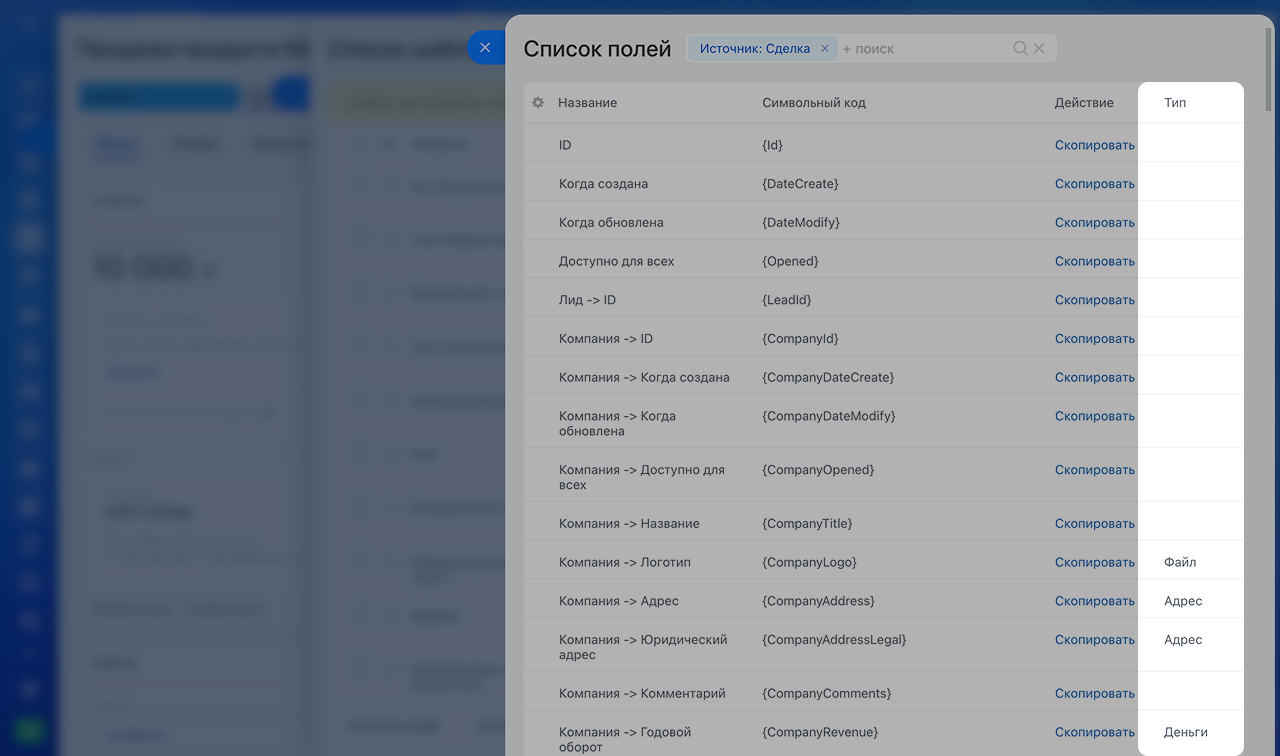
Типы модификаторов
Модификаторы доступны для дат, имён, адресов, денежных сумм и регистра текста. Рассмотрим модификаторы для каждого типа.
Модификаторы даты и времени. По умолчанию дата имеет формат страны шаблона, который вы используете. Посмотреть какая страна указана, можно в настройках шаблона.
Настройки шаблона
Модификаторы даты:
- d.m.y — 28.08.23
- d.m.Y — 28.08.2023
- j, n, Y — 28, 08, 2023
- j F, Y — 28 Августа, 2023
Модификаторы времени:
- H:i:s — 10:24:18
Модификаторы даты и времени можно комбинировать:
- Y-m-d H:i:s — 2023-08-28 10:24:18
Полный список модификаторов даты и времени есть в документации для разработчиков.
Дополнительные параметры даты и времени
Возьмем код для поля «Дата создания документа» и преобразуем его в нужный формат. Для этого к коду {DocumentCreateTime} добавим модификатор ~d.m.Y h:i:s. Получим такой код {DocumentCreateTime~d.m.Y h:i:s}.
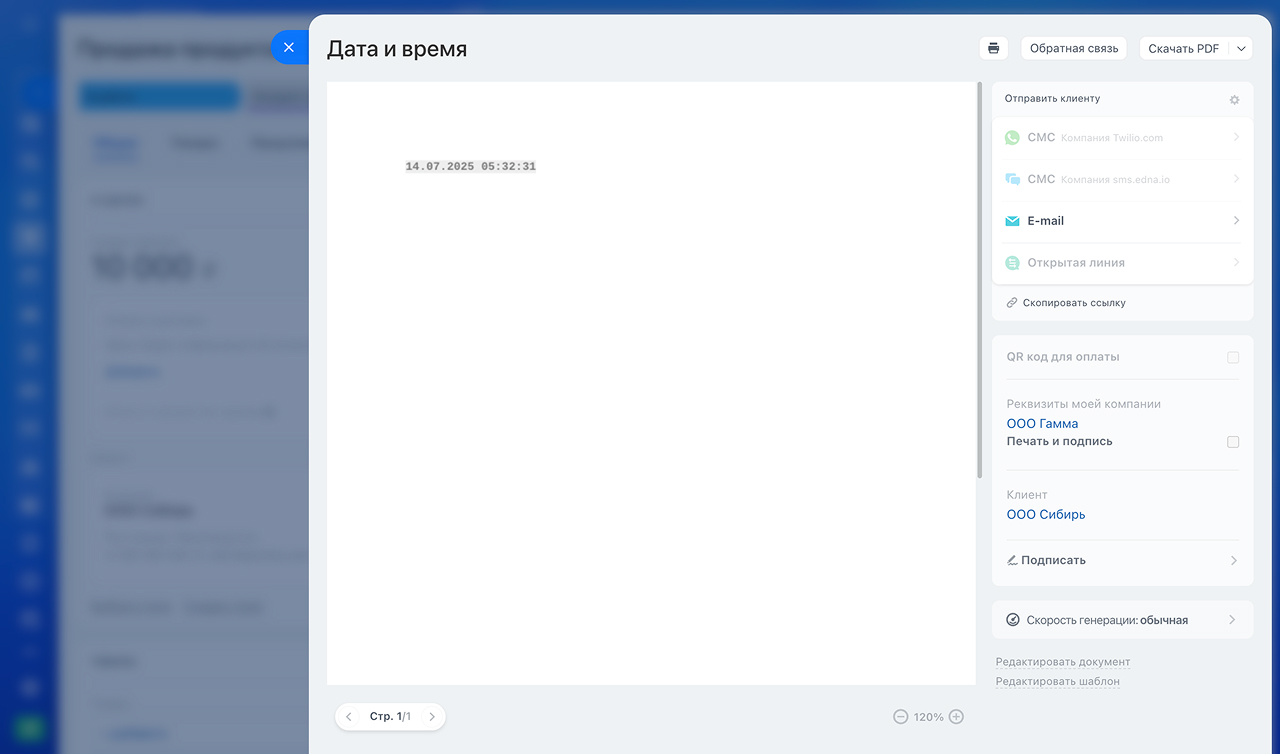
Модификаторы имени. С помощью модификаторов можно задать падеж, порядок следования фамилии, имени, отчества и обращения. Для изменения порядка следования используйте параметр ~format=. Модификаторы имени работают только с системными полями.
Системные поля в CRM
Список возможных модификаторов:
- #TITLE# — обращение
- #NAME# — имя
- #LAST_NAME# — фамилия
- #SECOND_NAME# — отчество
- #NAME_SHORT# — первая буква имени с точкой
- #LAST_NAME_SHORT# — первая буква фамилии с точкой
- #SECOND_NAME_SHORT# — первая буква отчества с точкой
Выведем имя в такой последовательности: фамилия, имя, отчество. Возьмем символьный код, который обозначает полное имя контакта {ContactFormattedName} и добавим к нему модификаторы в том порядке, который описан выше. Код будет иметь такой вид: {ContactFormattedName~Format=#LAST_NAME# #NAME# #SECOND_NAME#}.
Для изменения падежа используем параметр ~Case=. Склонение по падежам работает только для имён на русском языке, в которых указано отчество.
Модификаторы падежа:
- -1 — именительный
- 0 — родительный
- 1 — дательный
- 2 — винительный
- 3 — творительный
- 4 — предложный
Создадим код для имени в родительном падеже. Возьмем код с модификаторами последовательности, который мы создали раньше, и добавим модификатор родительного падежа {ContactFormattedName~Format=#LAST_NAME# #NAME# #SECOND_NAME#, Case=0}.
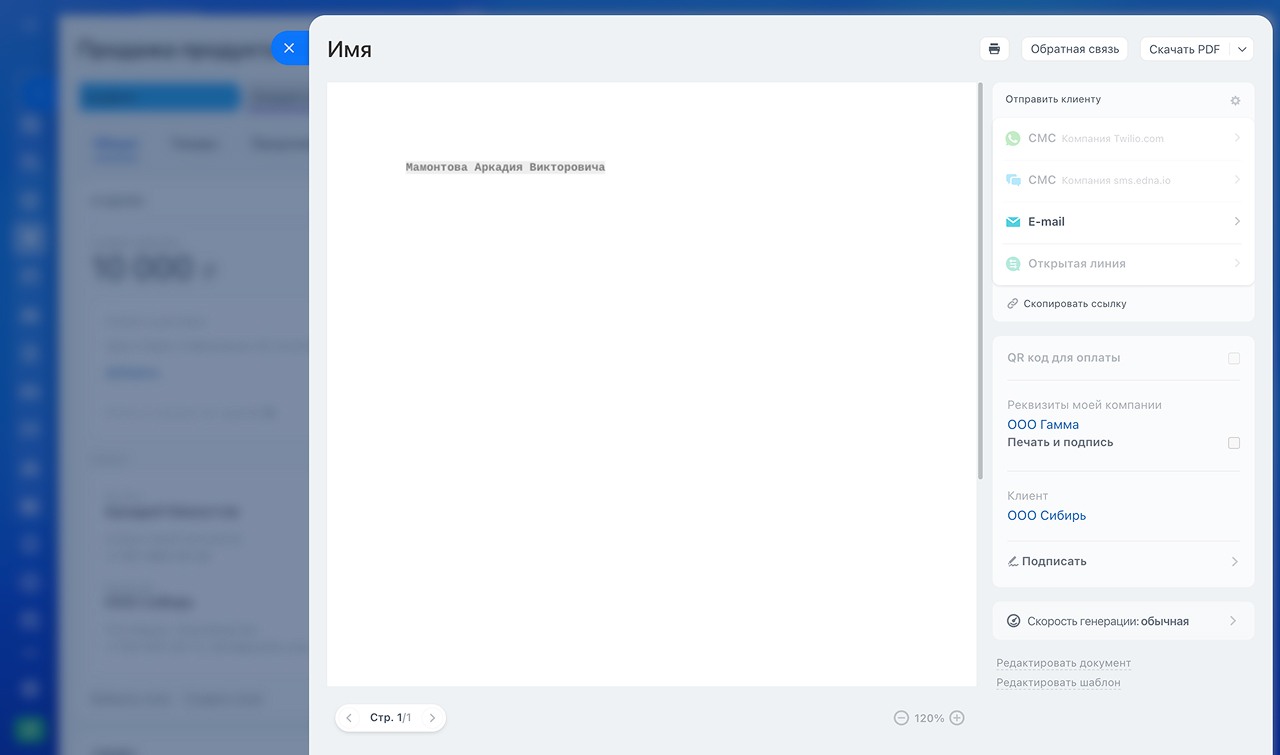
Если надо вывести имя главного бухгалтера или директора компании в родительном падеже, используем {CompanyRequisiteRqDirector~Case=0} для директора, {CompanyRequisiteRqAccountant~Case=0} для бухгалтера.
Модификаторы адреса. По умолчанию Битрикс24 использует формат адреса страны текущего шаблона.
Как посмотреть страну в настройках шаблона
Формат адреса можно изменить, а также добавить разделитель строк. Для изменения формата будем использовать параметр ~Format=, а для разделения строк ~Separator=.
Модификаторы формата и разделителя:
Для параметра Format:
- 1 — Европа
- 2 — Великобритания
- 3 — Северная Америка
- 4 — Россия (улица > страна)
- 5 — Россия (страна > улица)
Для параметра Separator:
- 1 — запятая
- 2 — без разделителя
- 3 — перевод строки
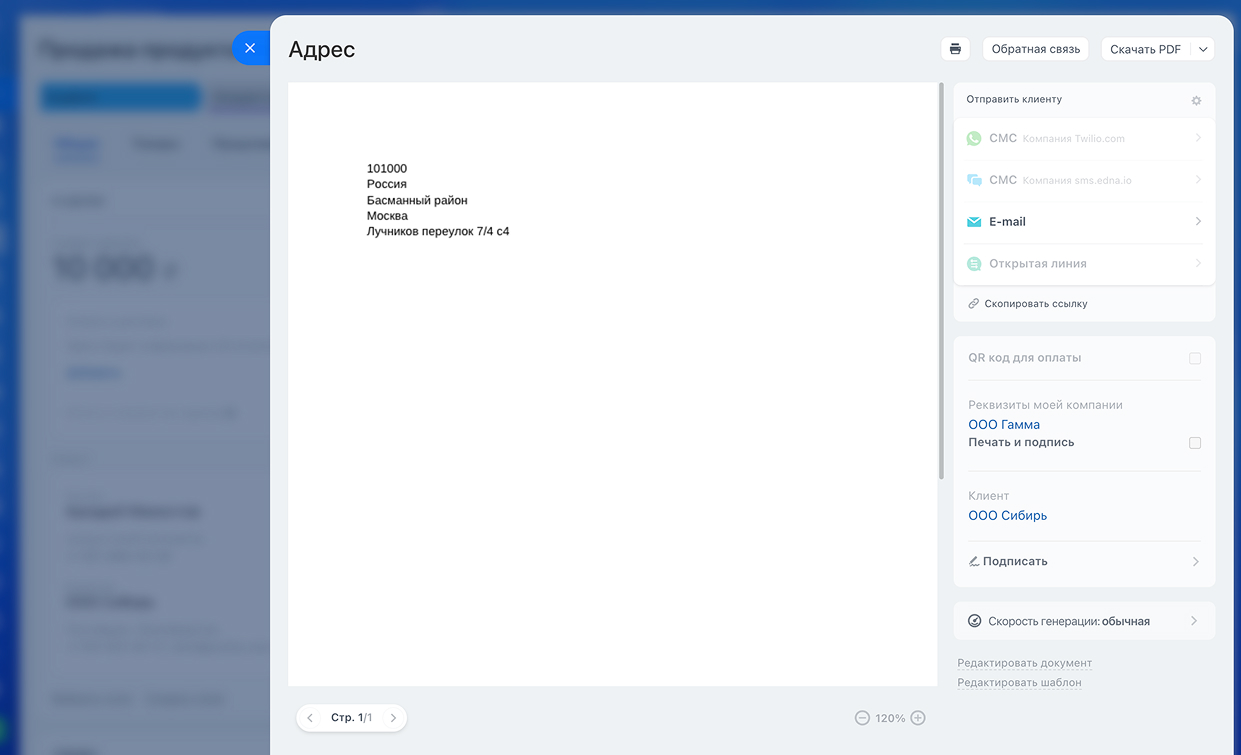
Зададим тип адреса — Россия (страна > улица) с переводом строки между частями адреса, к коду поля адрес контакта добавим нужные модификаторы и получим {ContactAddress~Format=5,Separator=3}.
Уроки, обучение, полезные истории, кейсы и эксклюзивные эфиры — все в Telegram-канале для пользователей «Битрикс24 печатает»
Доступные параметры:
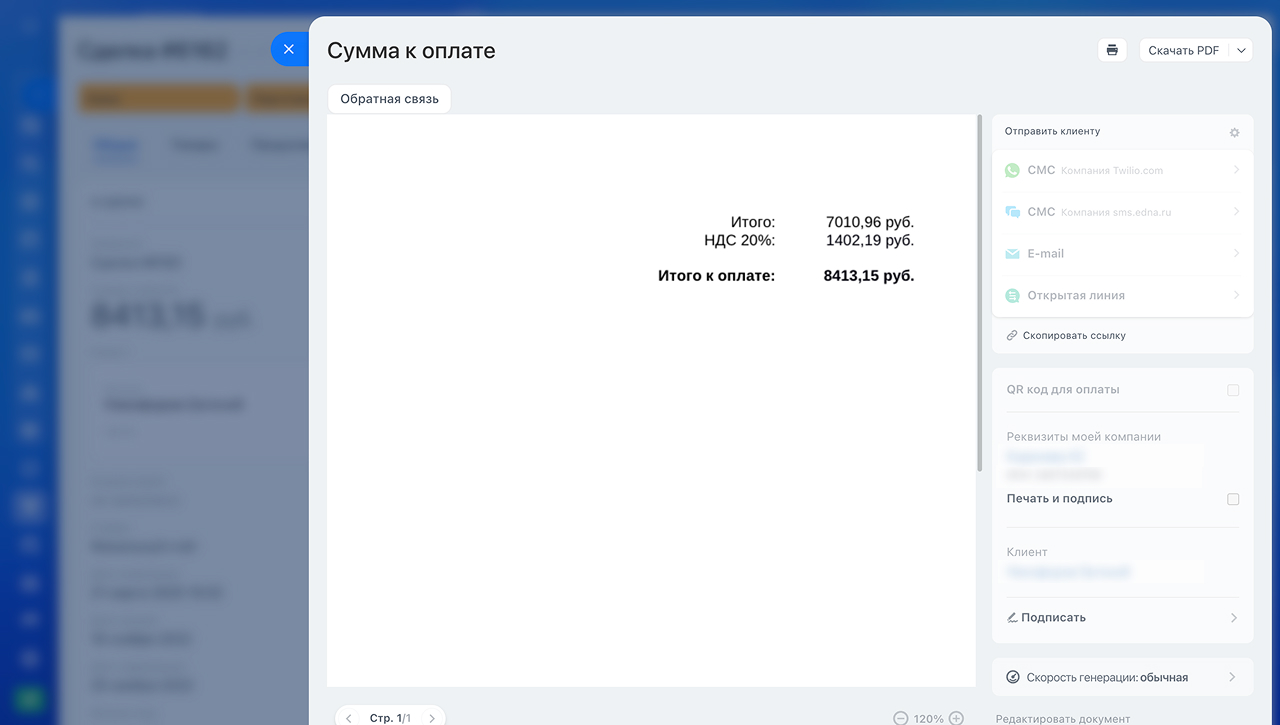
- WZ (With zeros). По умолчанию Битрикс24 показывает незначащие нули для денежных сумм в полях. При значении WZ=N сумма будет без незначащих нулей. Например, 12.00 рублей превратятся в 12 рублей. По умолчанию нули выводятся в полях
{TotalRaw}— сумма исходных цен,{TaxesTaxRate}— налоговая ставка,{TotalSum}— общая сумма. В полях, которые находятся в табличной части, например{ProductsProductPriceRawNetto}— Исходная цена без скидки,{ProductsProductPriceRawSum}— Сумма исходной цены без скидки, нули выводятся только при добавлении модификатора WZ=Y. - NS (No sign). При значении NS=Y сумма будет без знака валюты, при значении NS=N — со знаком.
- W (Words). При значении W=Y сумма будет написана прописью.
- SN (Show No VAT). При значении SN=Y налоговая ставка будет выведена без указания НДС, то есть только числовое значение ставки. Например,
{TaxesTaxRate~SN=Y}выведет 22 вместо 22% НДС. - WP (With Percent). При значении WP=Y к налоговой ставке добавляется символ процента. Например,
{TaxesTaxRate~WP=Y}выведет 22%. Если указать WP=N, символ процента не отобразится.
Покажем итоговую сумму, налог с учетом модификаторов процента и НДС {TaxesTaxRate~WP=Y, SN=Y}.
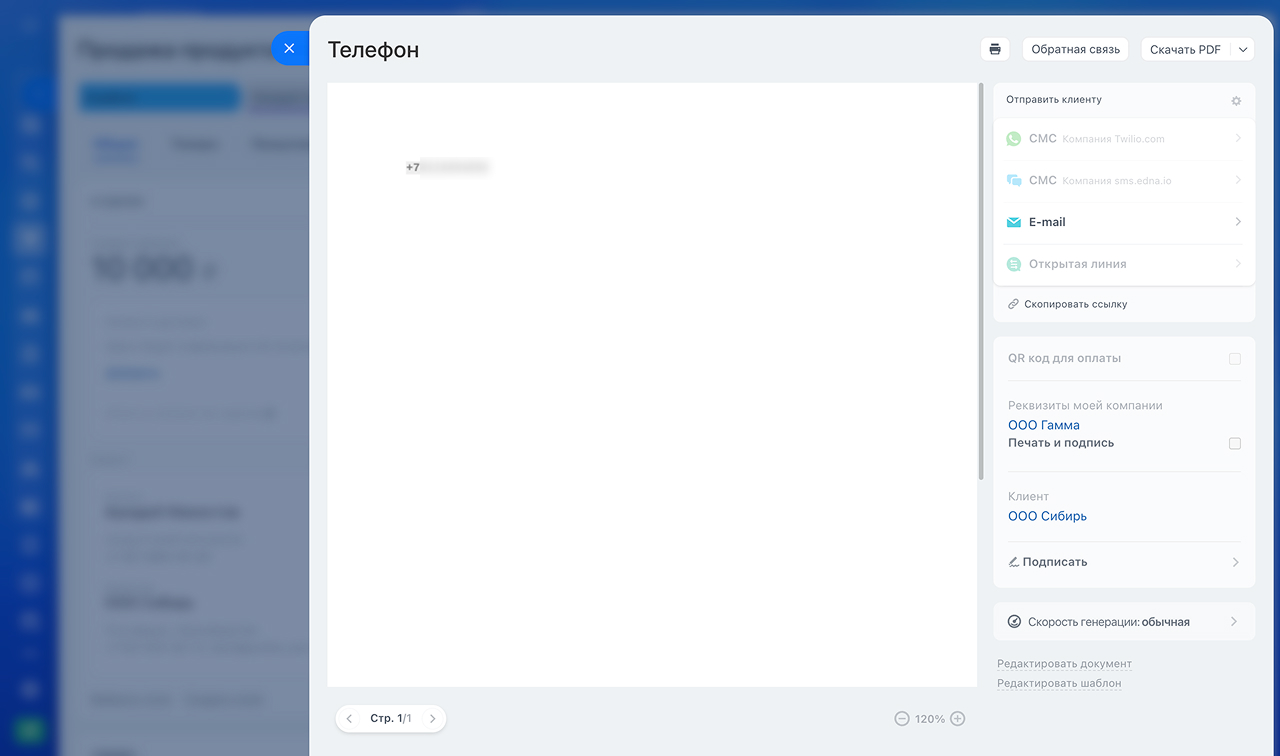
Модификаторы для телефона. Изменить формат номера телефона можно с помощью модификатора ~format=.
Доступные форматы:
- E.164 — +7900xxxxxxx
- International — +7 900 xxx-xx-xx
- National — 8 (900) xxx-xx-xx
Выведем номер контакта в привычном нам формате +7 и без пробелов, Используем код {ContactPhone~format=E.164}, где {ContactPhone} — это код для поля «Телефон контакта».
Модификаторы регистра текста. С помощью модификатора ~letterCase= можно изменить регистр текста.
Модификатор может принимать следующие значения:
- upper — ВЕРХНИЙ РЕГИСТР
- lower — нижний регистр
- title — Верхний Регистр Для Первой Буквы Каждого Слова
Теперь {DocumentCreateTime~format=d F Y, letterCase=lower} выведет «25 апреля 2022» вместо «25 Апреля 2022».
Как с помощью модификаторов вывести значения из множественного поля
В CRM есть поля, в которые можно добавить несколько значений. Например, в поле Телефон можно указать рабочий и личный номер. Такие поля называются множественными.
Чтобы вывести нужные значения из множественного поля в документ, используйте один из трех модификаторов.
Модификатор ~mfirst= — выводит одно или все значения поля. Работает с системными полями CRM, например, Телефон, Почта, Мессенджер, и с пользовательскими множественными полями.
Системные поля в CRM
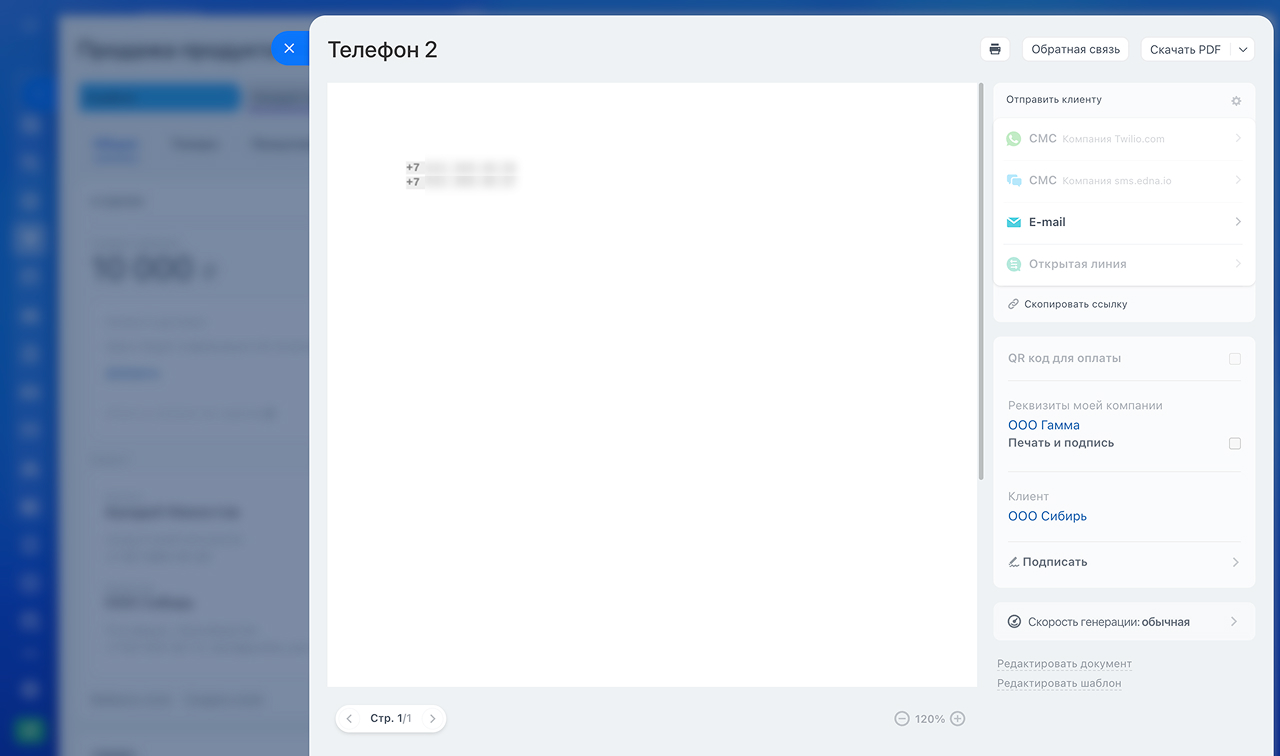
mfirst=y— только первое значение. Используйте, если в документе нужен один основной номер. Например,{ContactPhone~mfirst=y}выведет первый телефон контакта.mfirst=n— все значения. Используйте, если нужно вывести все номера сразу. Например, у контакта два телефона — рабочий и мобильный.{ContactPhone~mfirst=n}выведет оба через запятую: +7 999 000-99-00, +7 921 444-55-66.
По умолчанию значения разделяются запятой. Если нужно, чтобы каждый номер был на отдельной строке — например, в акте или договоре, где список телефонов читается удобнее столбиком — добавьте ~mseparator=2. Тогда {ContactPhone~mfirst=n,mseparator=2} выведет:
+7 999 000-99-00
+7 921 444-55-66
Модификатор ~index= — выводит конкретный товар из списка товаров в сделке. Нумерация начинается с нуля: первый товар — ~index=0, второй — ~index=1 и так далее.
index=0— первый товар. Например,{ProductsProductName~index=0}выведет название первого товара в сделке.index=1— второй товар. Например,{ProductsProductName~index=1}выведет название второго товара.index=2— третий товар. Например, если в сделке три товара — ноутбук, мышь и сумка — то{ProductsProductName~index=2}выведет сумка.
Модификатор работает только со списком товаров и только если код поля размещен вне таблицы в шаблоне. С системными полями и пользовательскими полями он не работает — для них используйте ~mfirst=.
Модификатор ~all=y — выводит все элементы из поля Привязка к элементам CRM. Это системное поле, которое создается в настройках CRM. Оно позволяет привязать, например, к сделке другие элементы CRM — несколько компаний или предложений.
all=y— все привязанные элементы. Например, если к сделке привязаны две компании и одно предложение,{КодПоля~all=y}выведет ID всех трех элементов через запятую.
С другими полями этот модификатор не работает.
Коротко
- Модификатор — это специальный код, который меняет формат поля.
- Модификаторы расположены внутри символьного кода после знака тильды
(~). Например, в коде{DocumentCreateTime~d.m.Y h:i:s}DocumentCreateTime — это код поля, а d.m.Y h:i:s — модификатор. - Существуют разные типы модификаторов: времени и даты, адреса, имени, денежных сумм, телефона, регистра текста.
- С помощью модификаторов можно вывести все значения из множественного поля или одно конкретное, например третье в списке.