
В Битрикс24 можно создавать документы прямо из карточки сделки — счета, акты, договоры и другие. Чтобы данные о товарах автоматически подставлялись в документ, в шаблоне используются символьные коды.
Например, если вы продаете туры, в счете автоматически появится название тура, его описание и количество мест — все из карточки сделки.
В статье расскажем, как:
Какие бывают типы товаров
В Битрикс24 есть три типа товаров — и некоторые символьные коды работают по-разному в зависимости от того, какой из них добавлен в сделку.
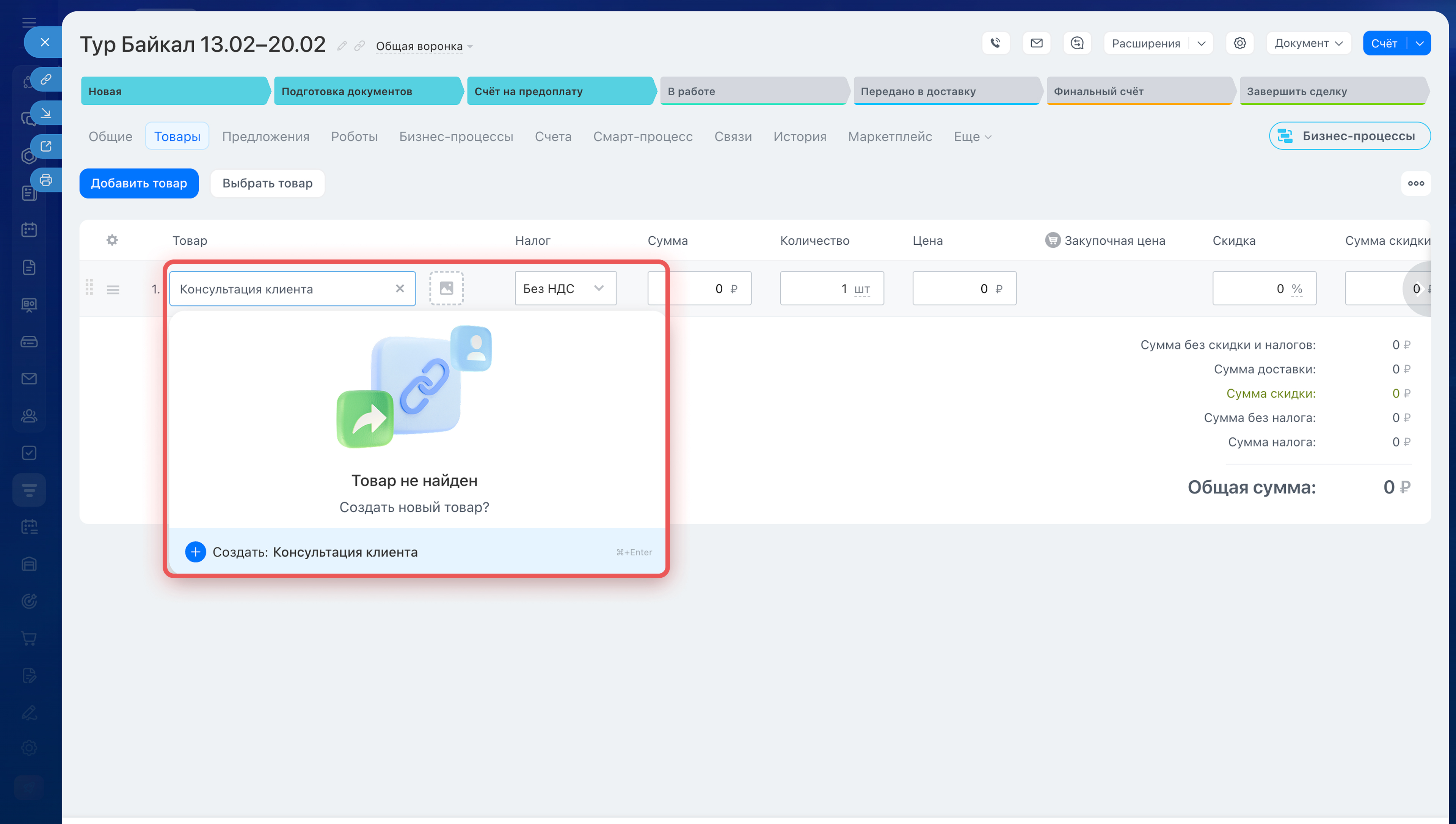
Товарная позиция — строка в сделке, которую менеджер добавил вручную, не выбирая товар из каталога. Например, написал Консультация и указал цену. Такая позиция не связана ни с каким товаром в системе.
Как добавить товары в карточку CRM
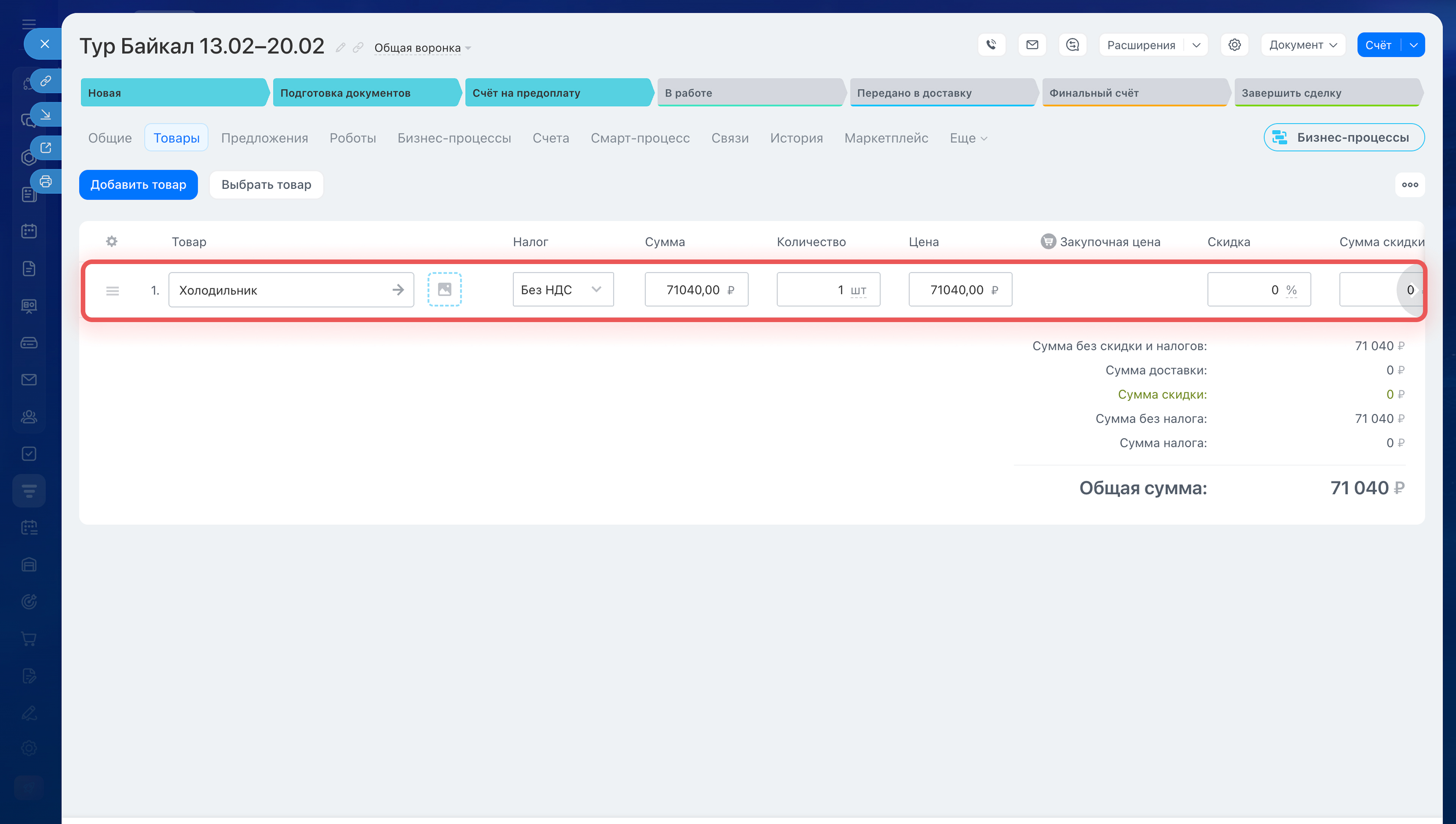
Товар — элемент из каталога товаров без вариаций. Например, Шоколадный торт — один товар, одна цена.
Каталог товаров и услуг: что это и как с ним работать
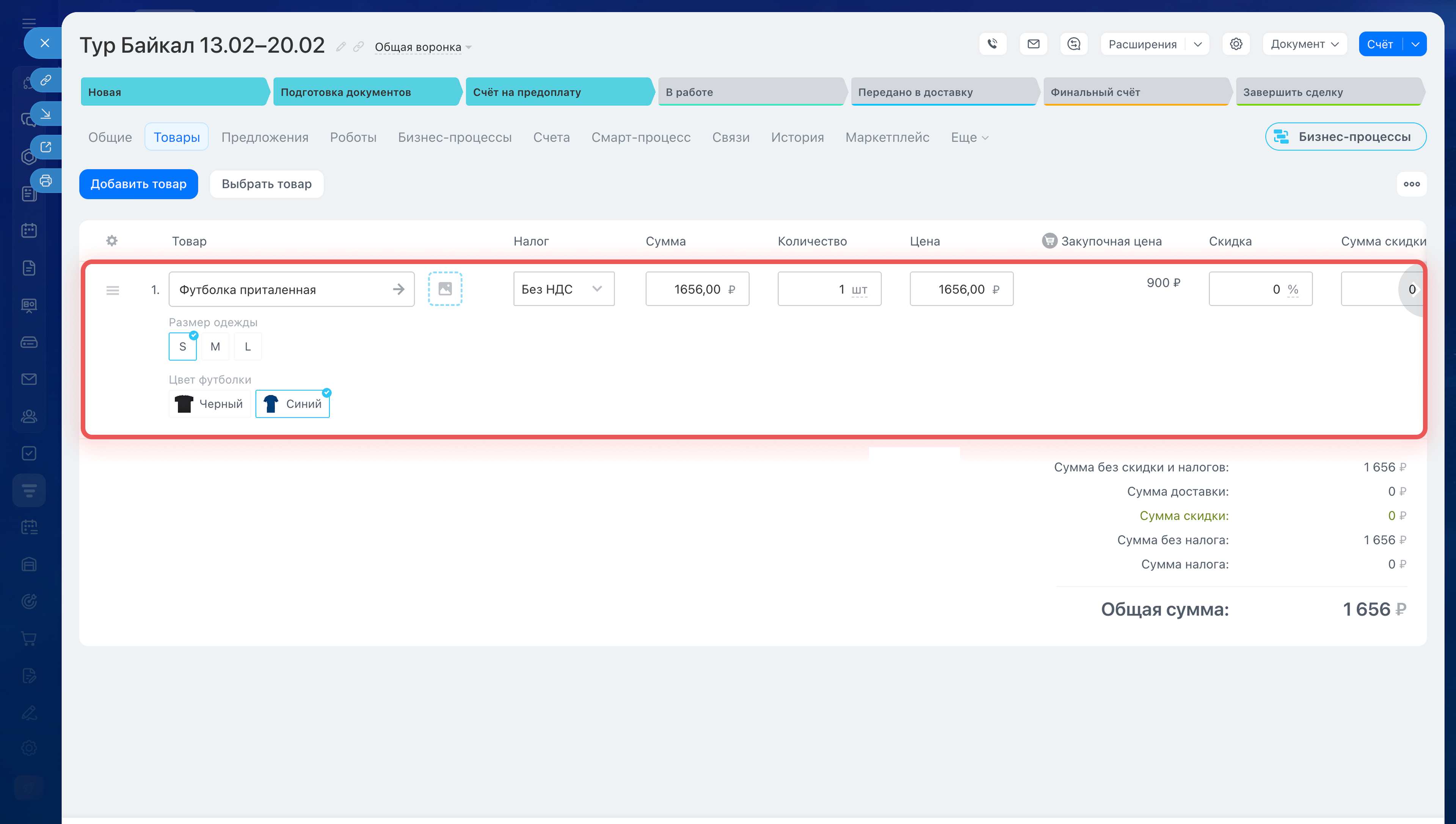
Торговое предложение (вариация) — разновидность товара из каталога. Например, платье может иметь вариации по цвету и размеру: Платье красное, M и Платье синее, L — это разные вариации одного и того же товара.
Как работать с вариациями товара
Уроки, обучение, полезные истории, кейсы и эксклюзивные эфиры — все в канале Max для пользователей «Битрикс24 печатает»
Как найти символьные коды товаров
Символьный код — это метка, которую вы вставляете в шаблон документа. Когда Битрикс24 создает документ из карточки сделки, он находит каждую такую метку и заменяет ее реальными данными из этой сделки. Например, вставляете в шаблон {ProductsProductName} — и в готовом документе на этом месте появляется название товара.
Все доступные коды находятся в разделе Список полей.
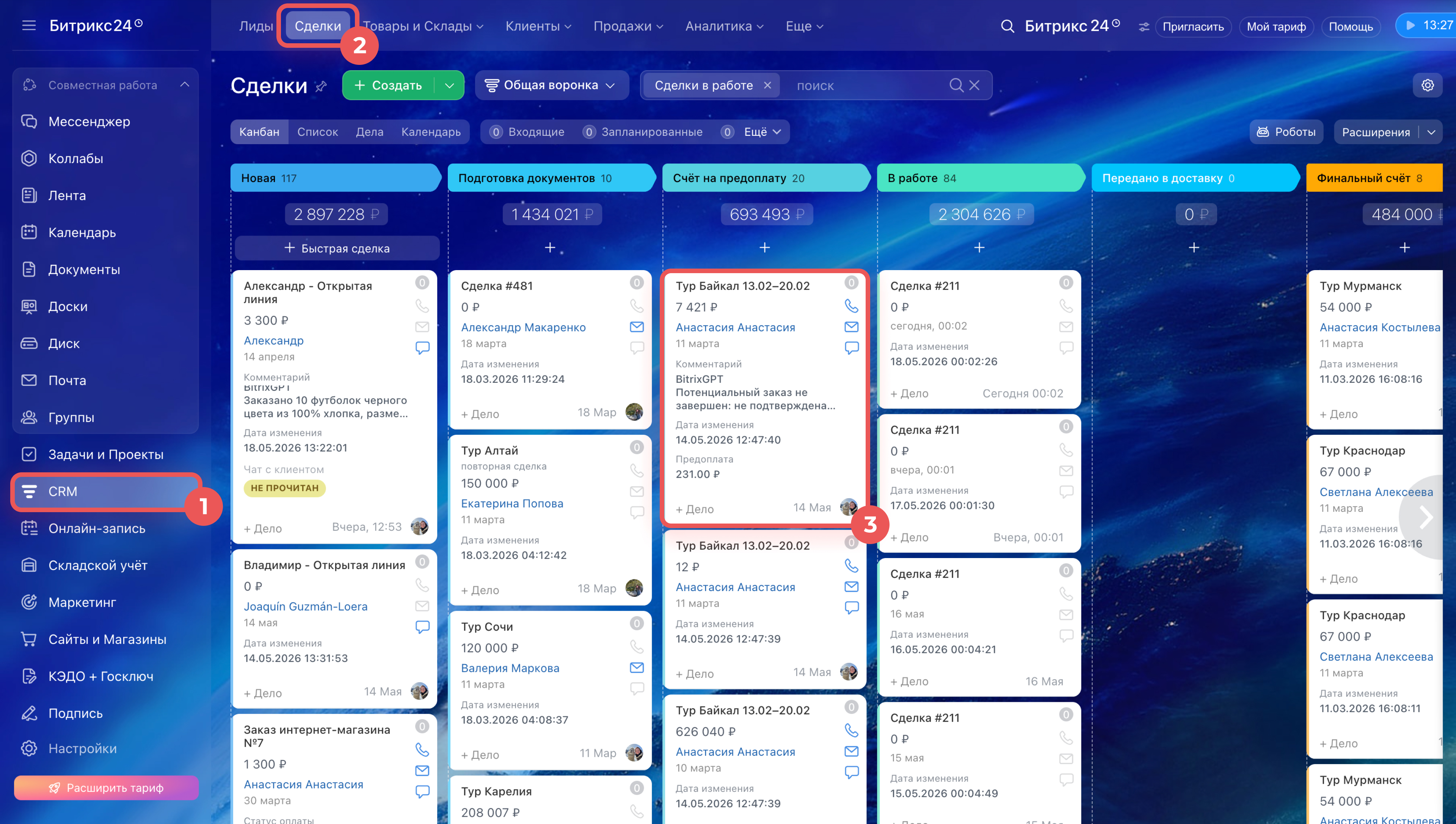
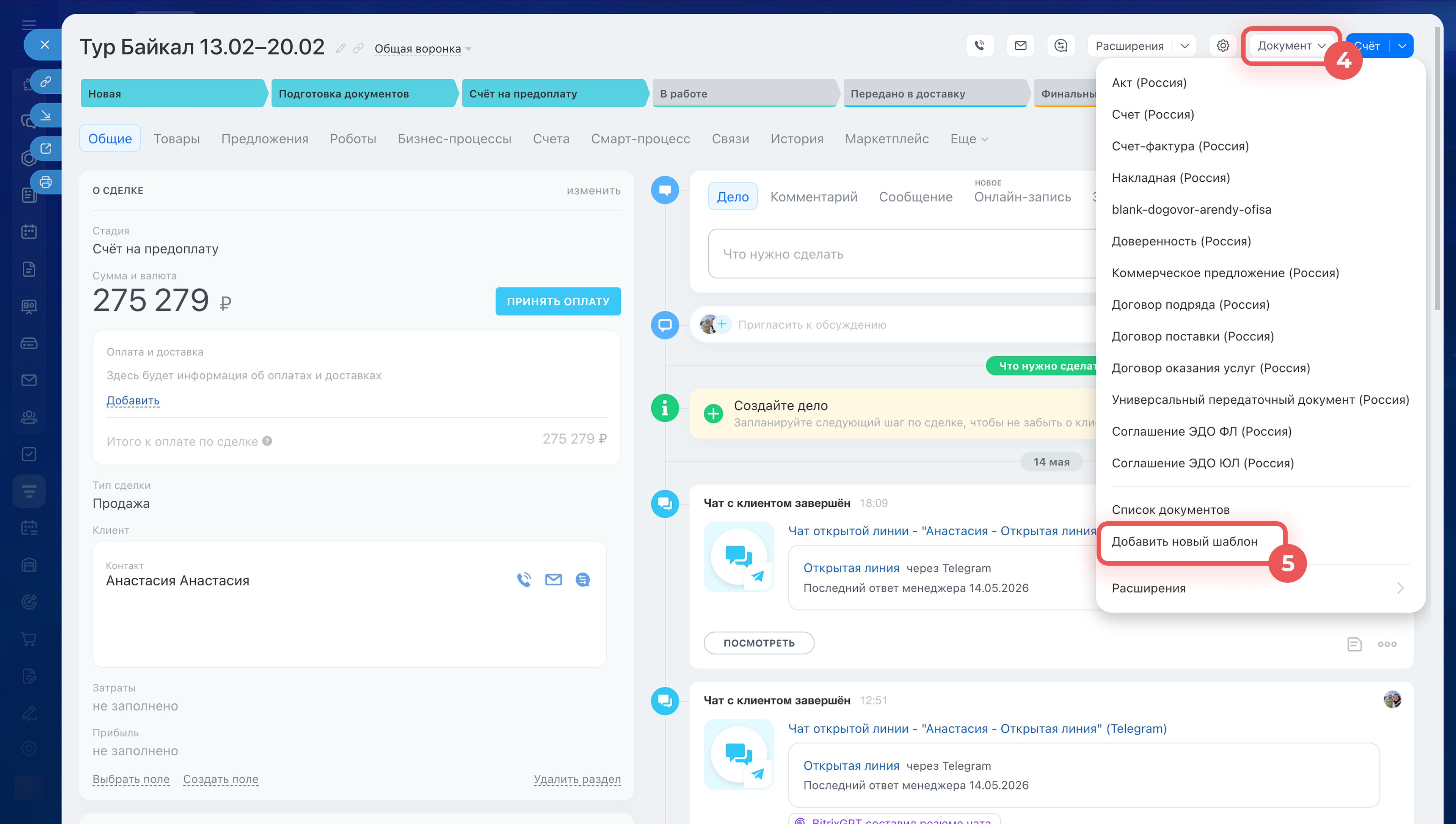
1–3. Перейдите в раздел CRM. Откройте раздел Сделки и нажмите на любую сделку.
4. В правом верхнем углу карточки нажмите Документ.
5. В выпадающем меню выберите Добавить новый шаблон.
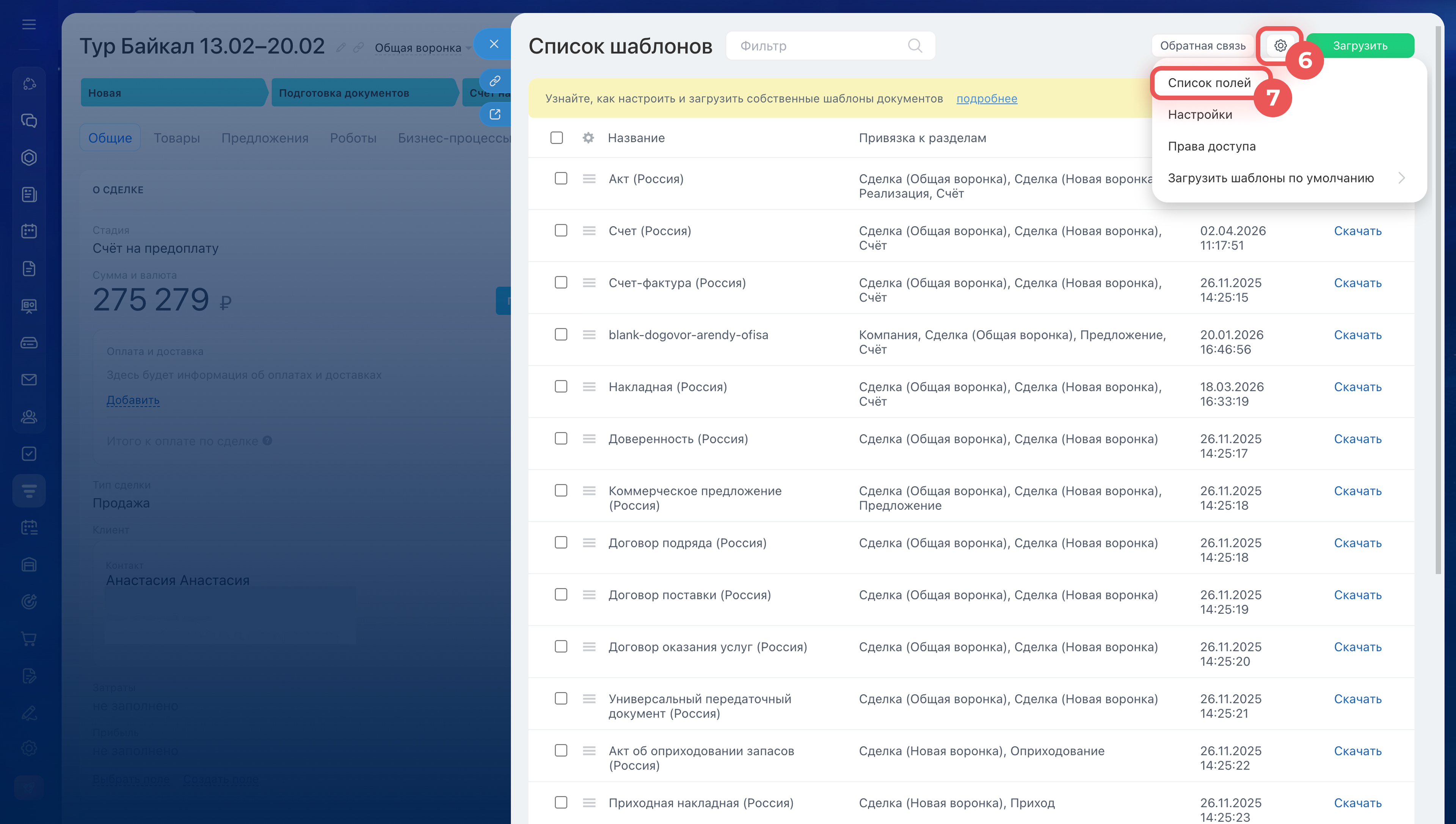
6. В открывшемся окне нажмите Настройки (⚙️) рядом с кнопкой Загрузить.
7. Выберите Список полей.
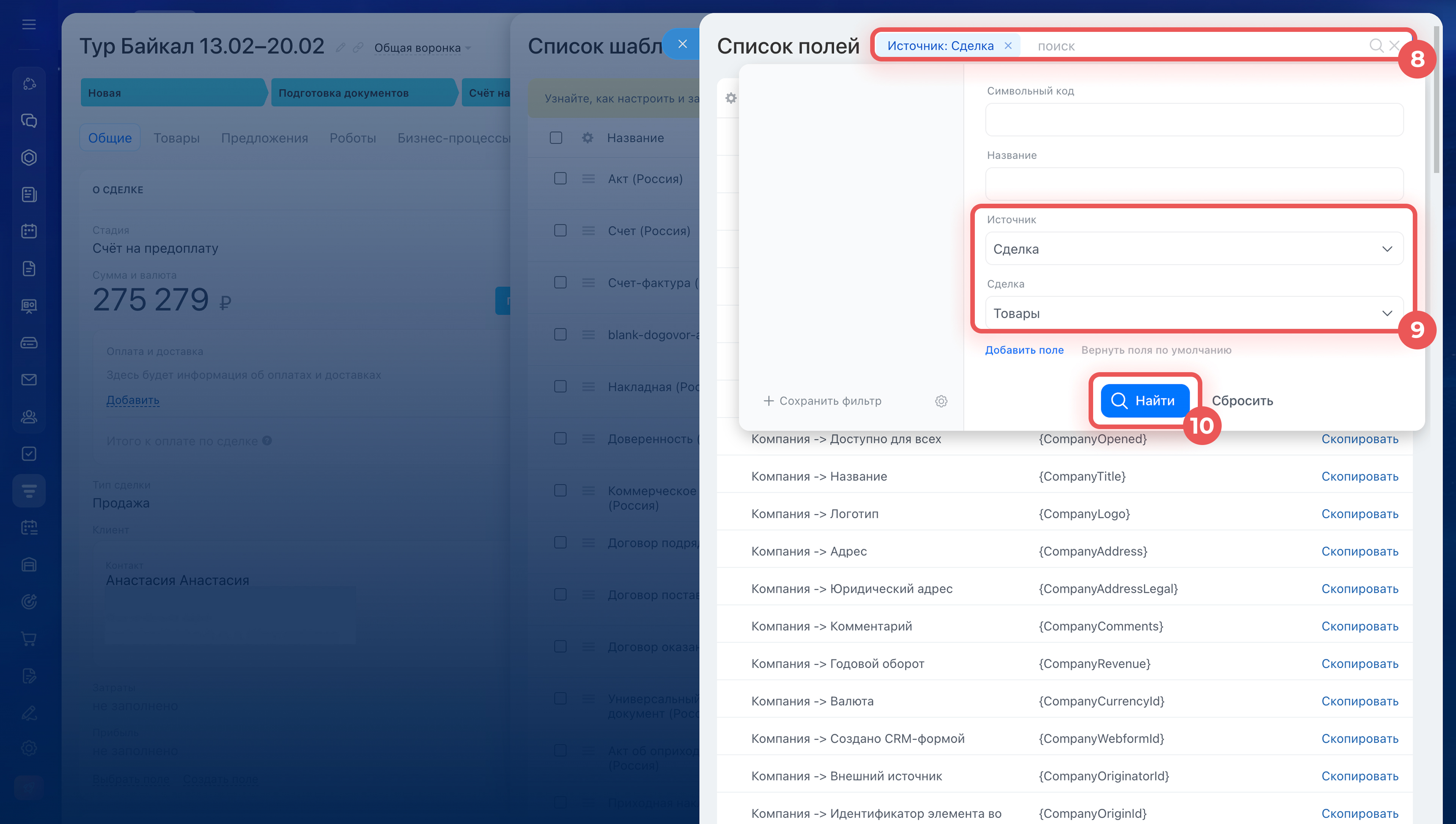
8. Сверху нажмите на поисковую строку.
9. Убедитесь, что в фильтре выбран Источник: Сделка. В следующем выпадающем списке выберите Товары.
10. Нажмите Найти.
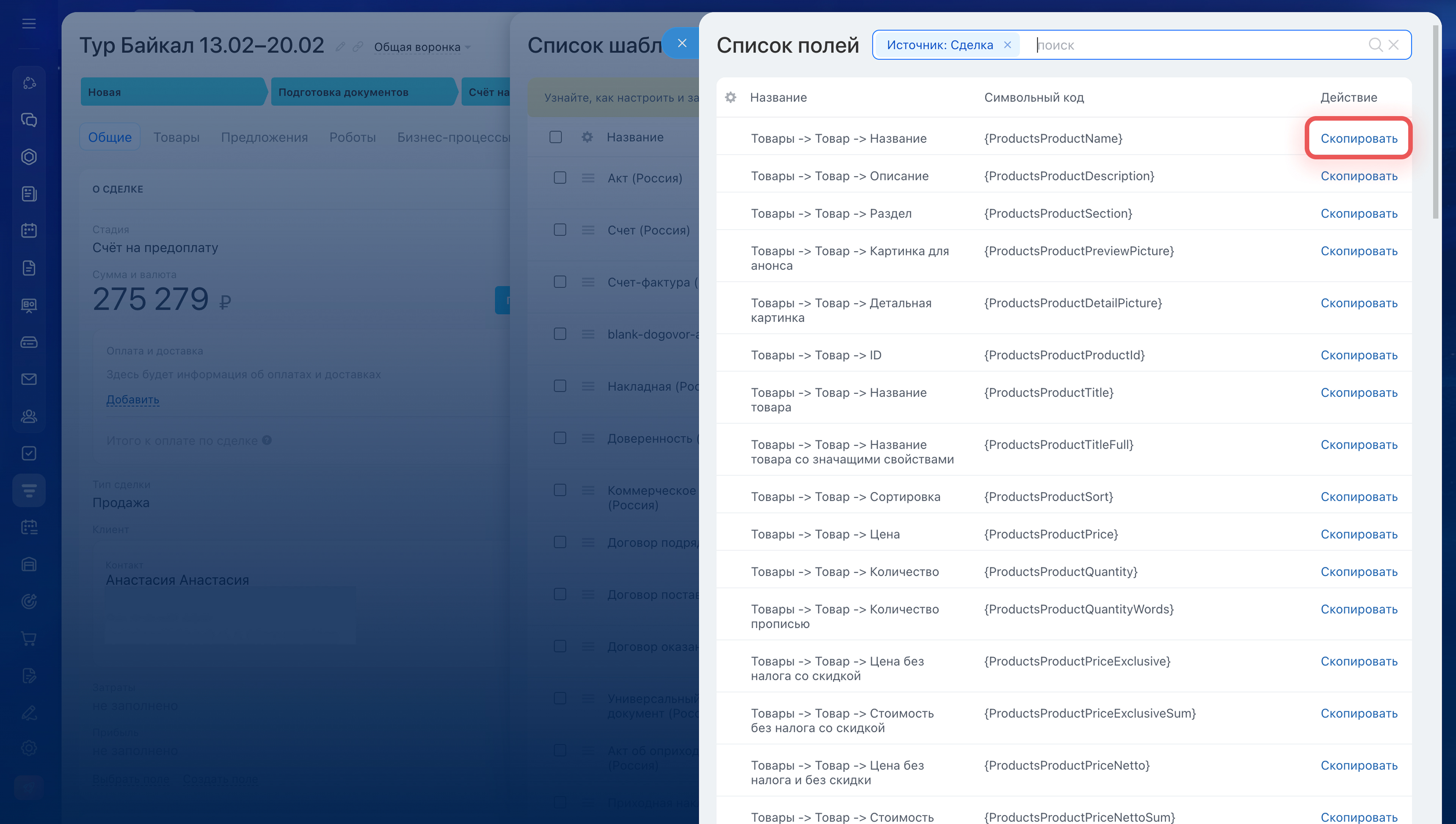
Битрикс24 покажет все поля, доступные для товаров. Напротив каждого поля есть кнопка Скопировать — она копирует символьный код в буфер обмена. Вставьте его в нужное место шаблона.
Как загрузить свой шаблон документа в CRM
В Битрикс24 десятки полей для товаров, включая пользовательские — в этой статье разберем основные.
Как работают коды товаров
Название товара. Для названия товара есть три кода.
{ProductsProductName} выводит название так, как оно написано в строке товара в карточке сделки. Работает для любого типа: товарной позиции, товара из каталога и вариации. Это самый универсальный вариант — если не знаете, что выбрать, используйте его.
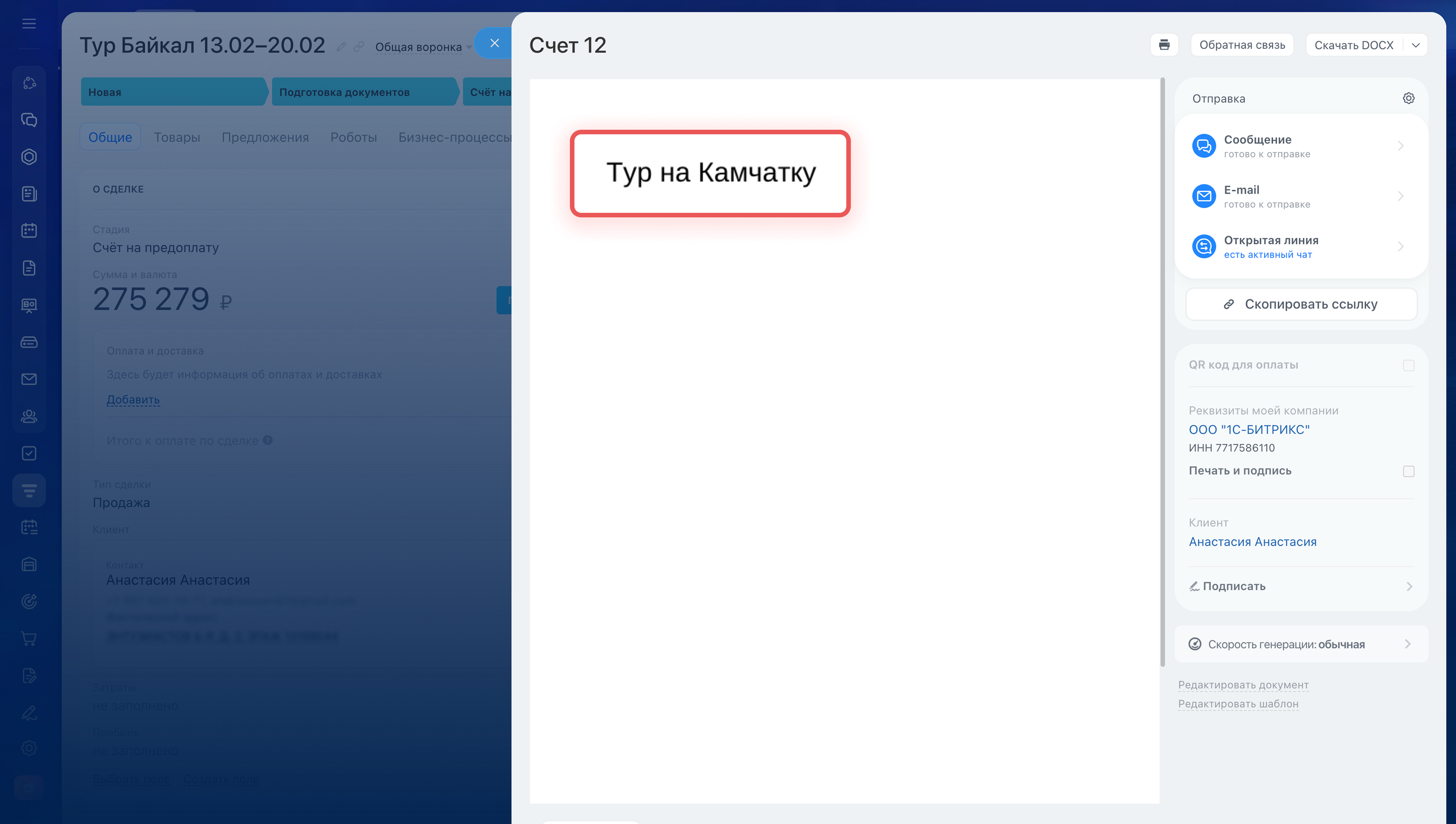
{ProductsProductTitle} работает так же, как предыдущий код, но по-другому ведет себя при вариациях. Если в сделке обычный товар — выведет его название. Если в сделке вариация — выведет отдельное название, которое вы задали конкретно для этой вариации, а не название основного товара, к которому относится вариация.
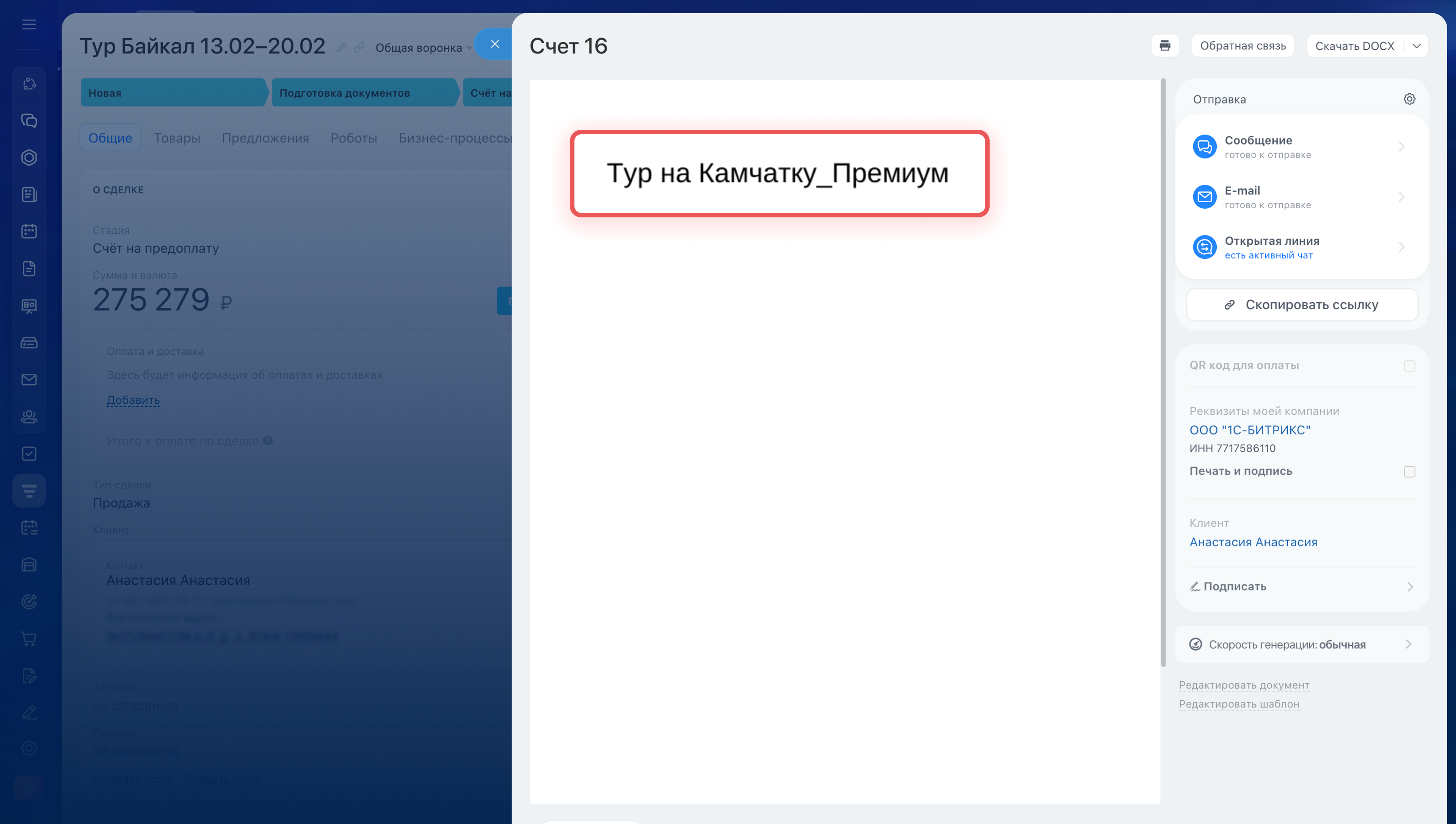
Как задать название для вариаций товаров
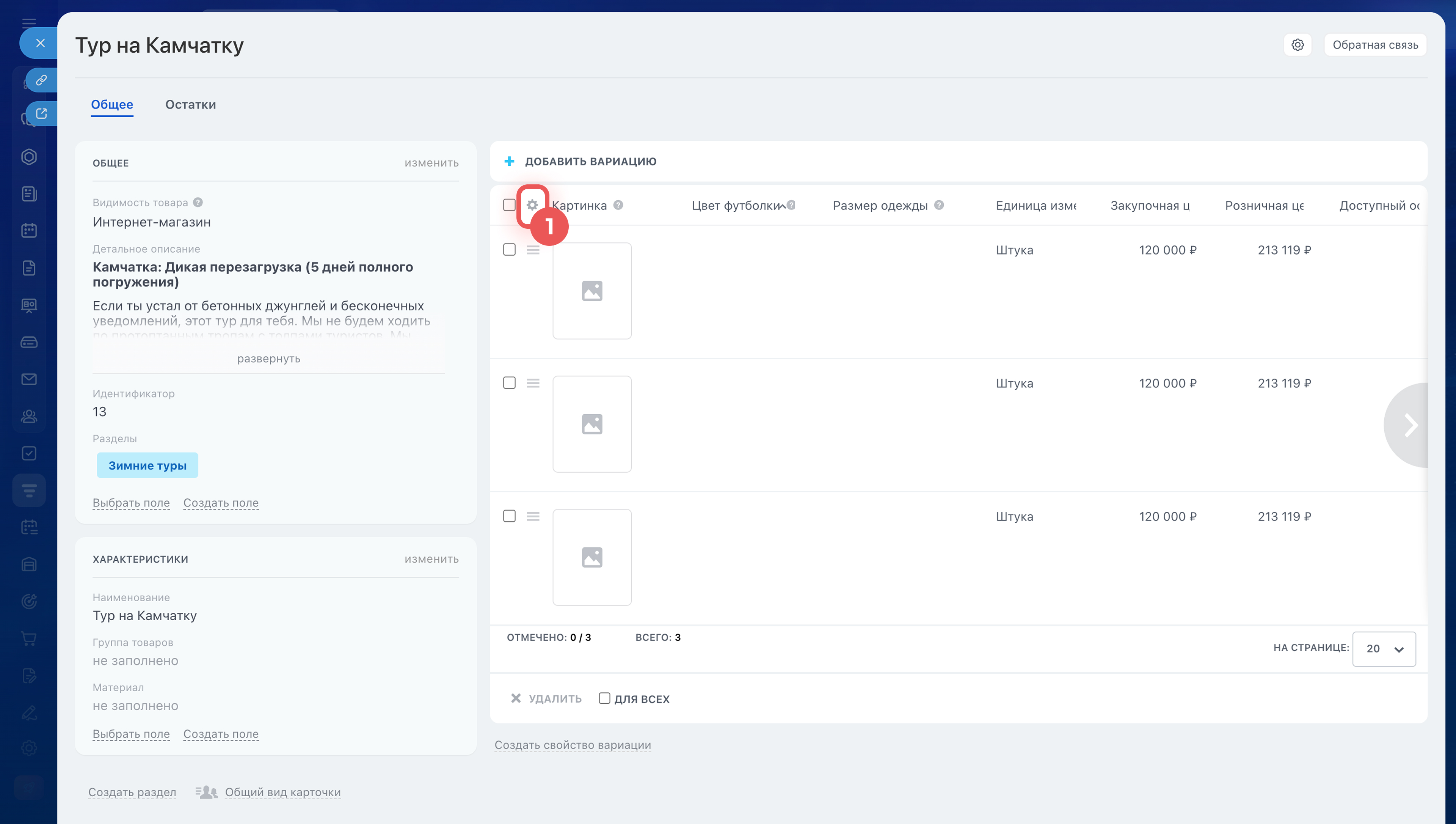
Название для вариации задается в карточке товара в каталоге.
1. В карточке товара нажмите Настройки (⚙️) в блоке вариаций.
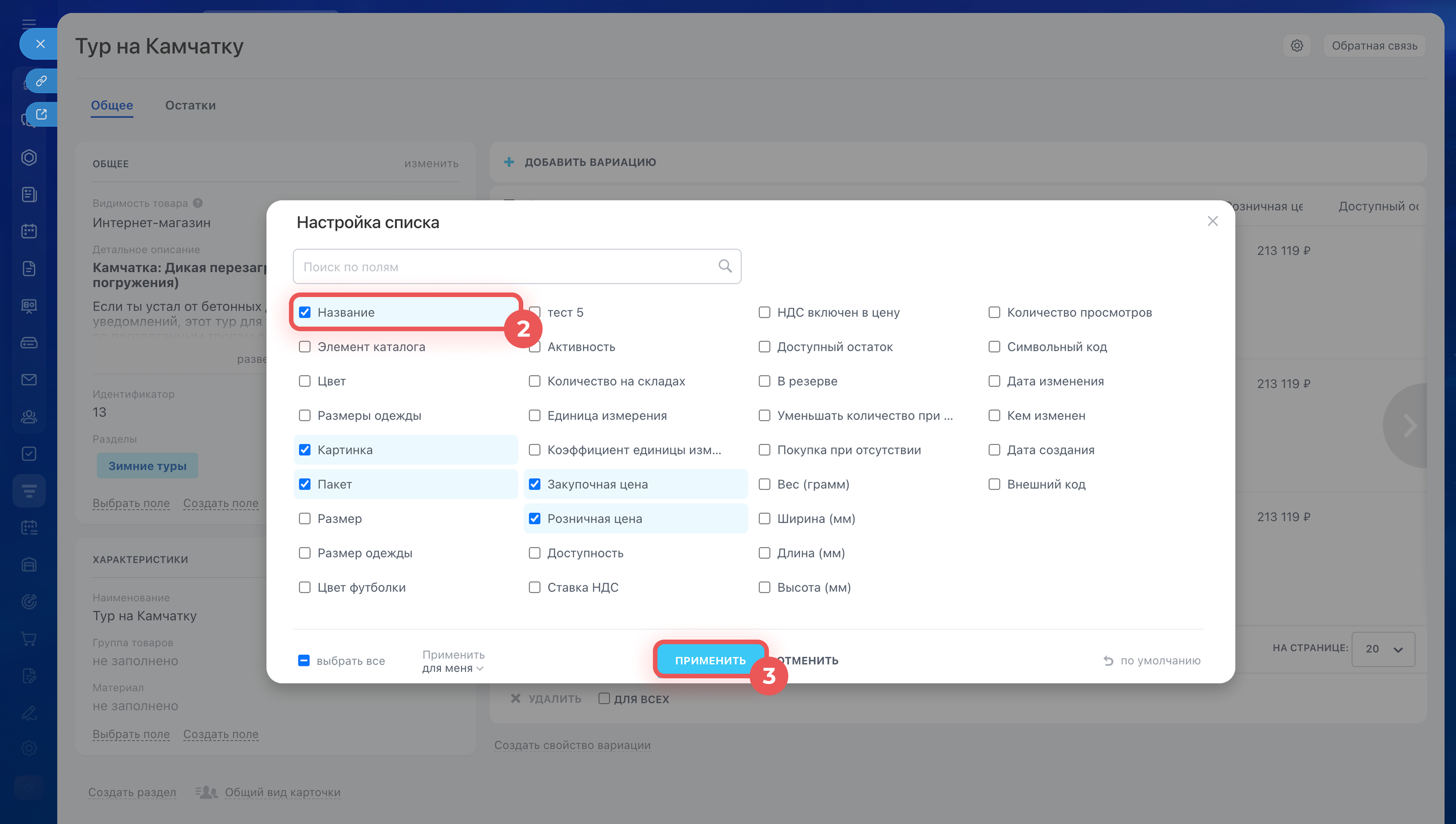
2. Выберите поле Название — оно появится как колонка в таблице вариаций.
3. Нажмите Применить.
4. Кликните по ячейке нужной вариации и впишите название.
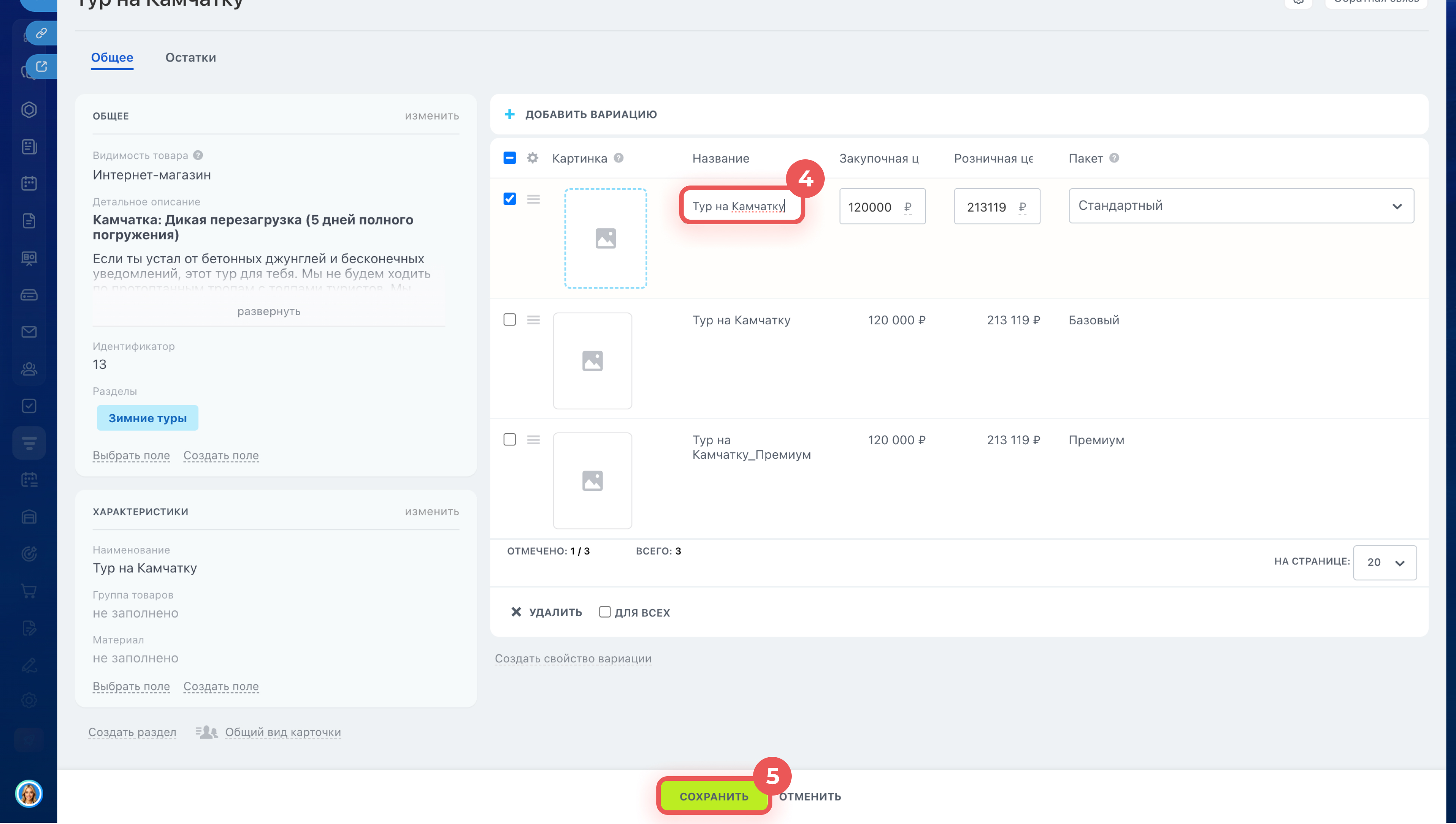
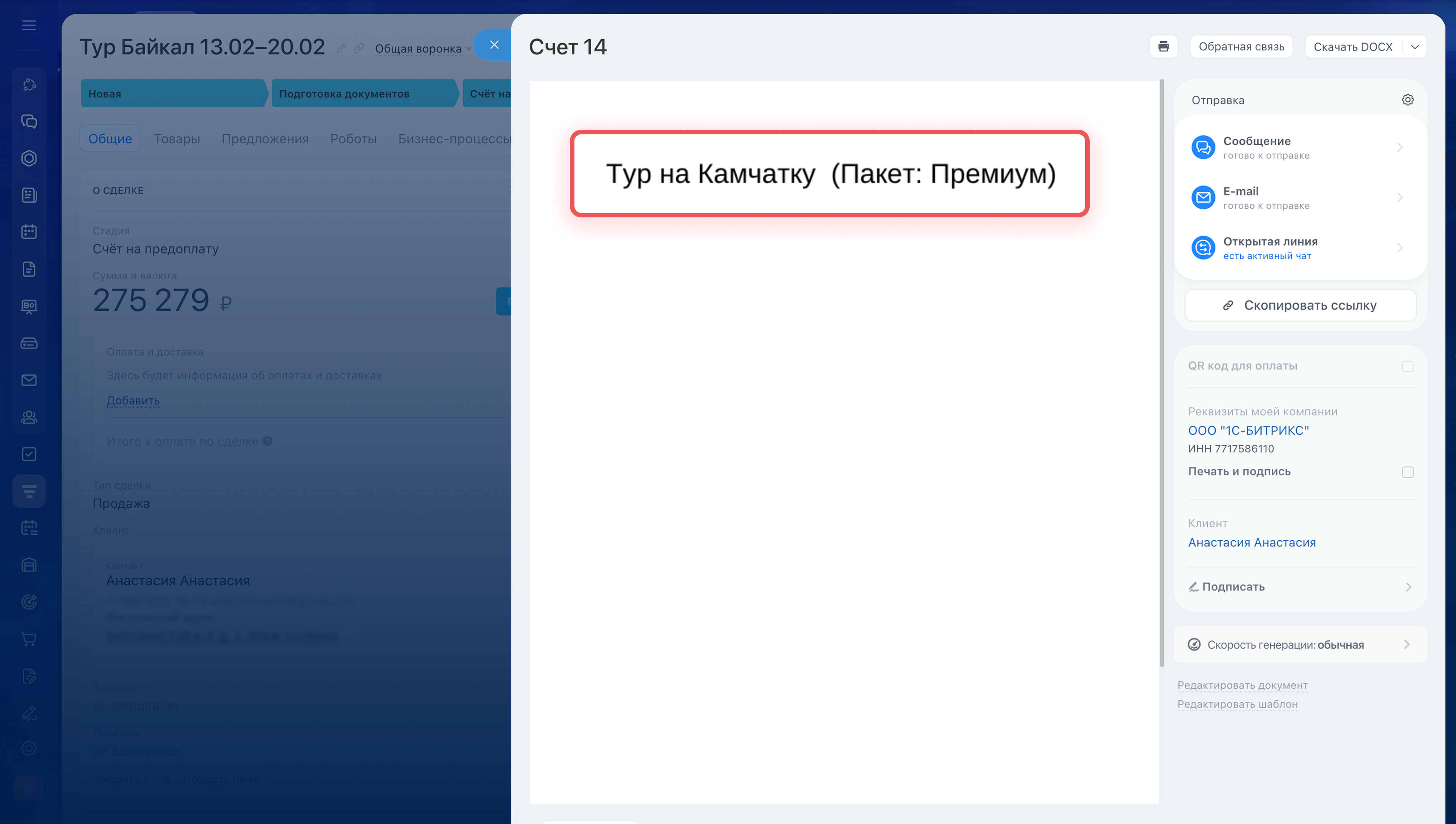
{ProductsProductTitleFull} для обычного товара ведет себя так же, как {ProductsProductTitle}. Для вариации — выводит название товара плюс в скобках ее характеристики. Например: Платье (Синий, M). Используйте этот код, если важно, чтобы в документе были видны не просто название, но и параметры вариации.
Описание товара.
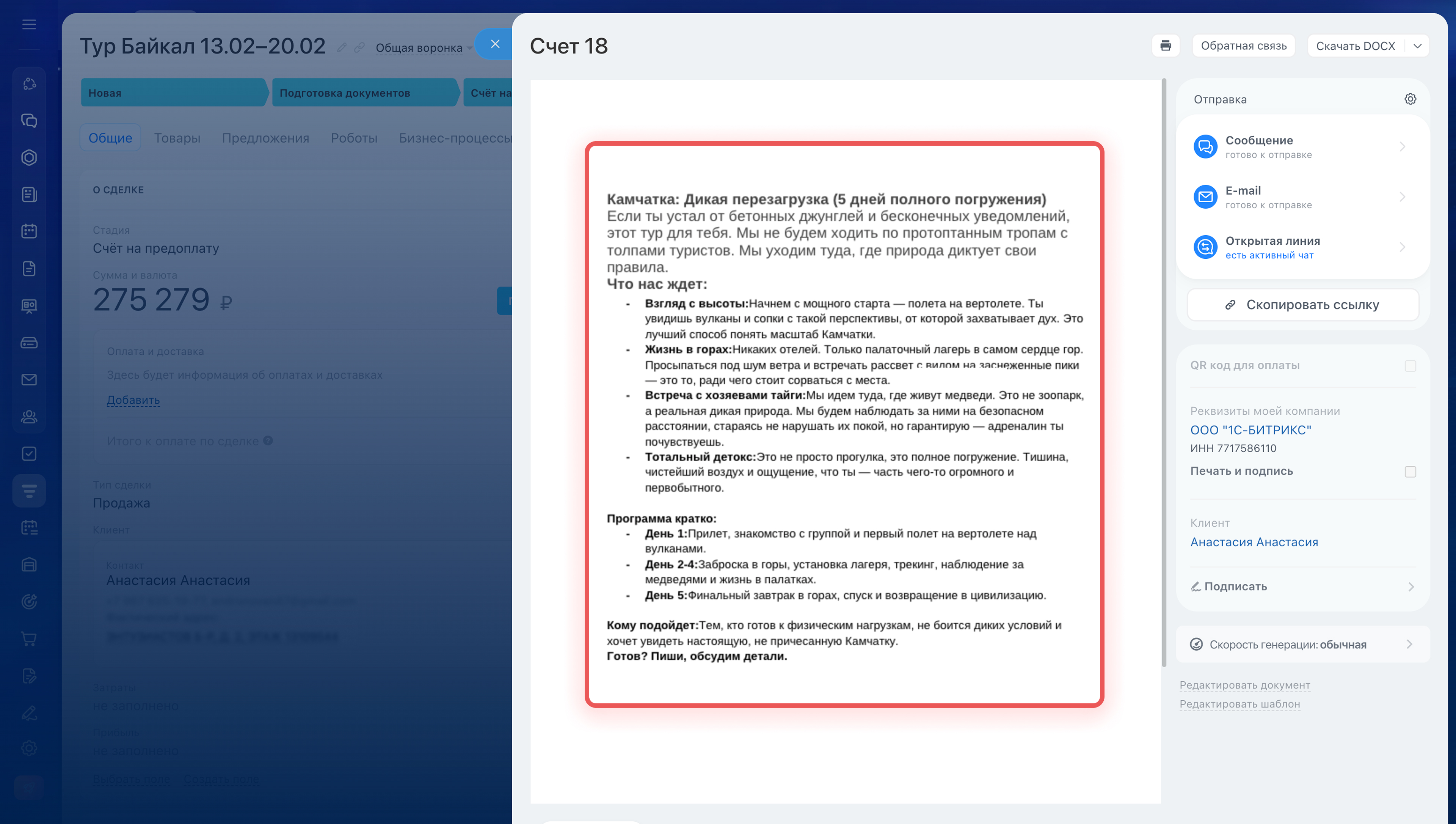
{ProductsProductDescription} выводит детальное описание товара.
Что такое описание товара
Детальное описание — это текст из поля Детальное описание в карточке товара в каталоге. Чтобы оно появилось в документе, нужно заранее заполнить это поле.
Раздел товара.
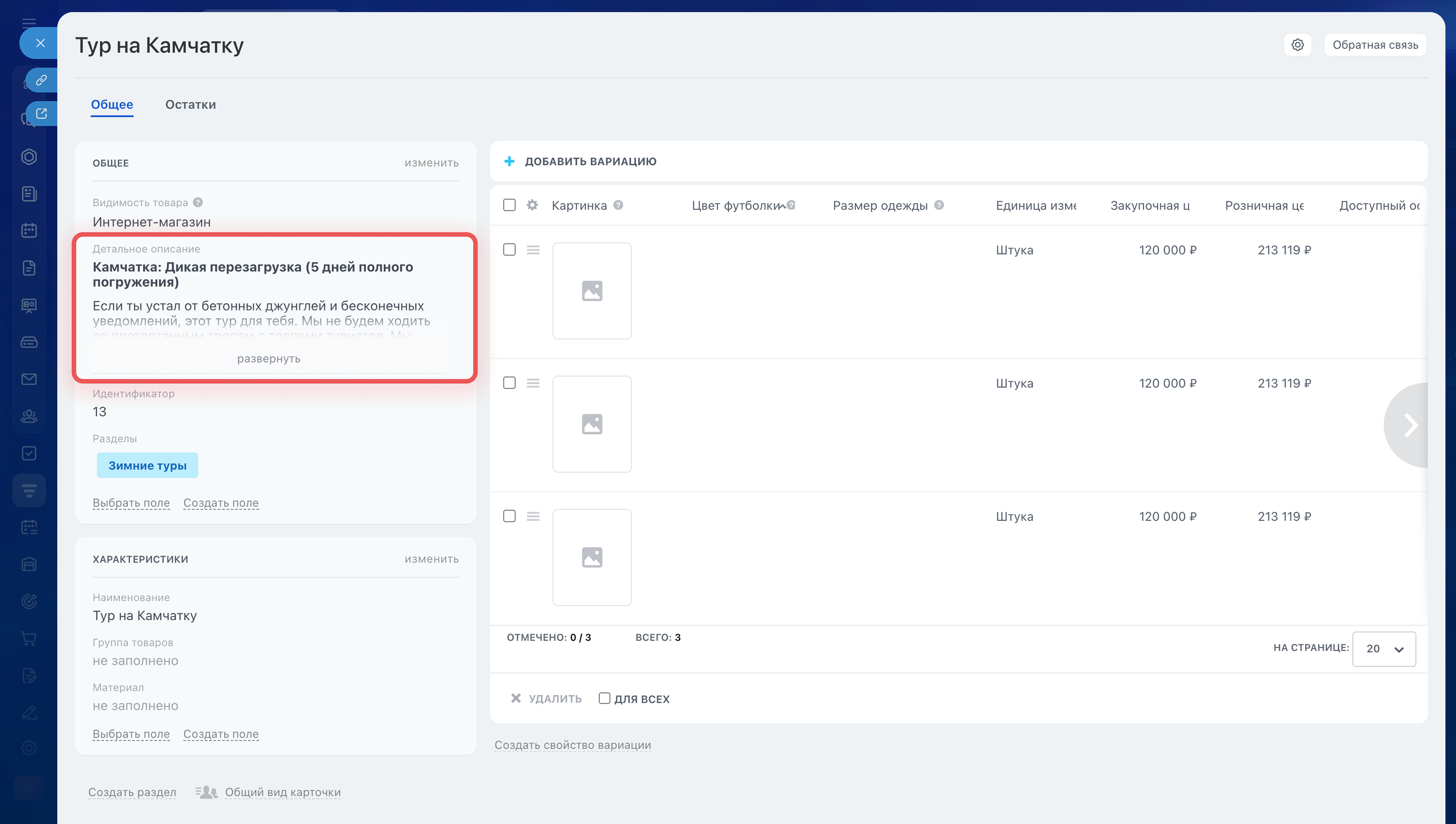
{ProductsProductSection} выводит название категории, в которой хранится товар в каталоге. Поле выводит название основного раздела, в котором находится товар.
Если товар добавлен в сделку вручную как товарная позиция — поле будет пустым: у такой позиции нет раздела.
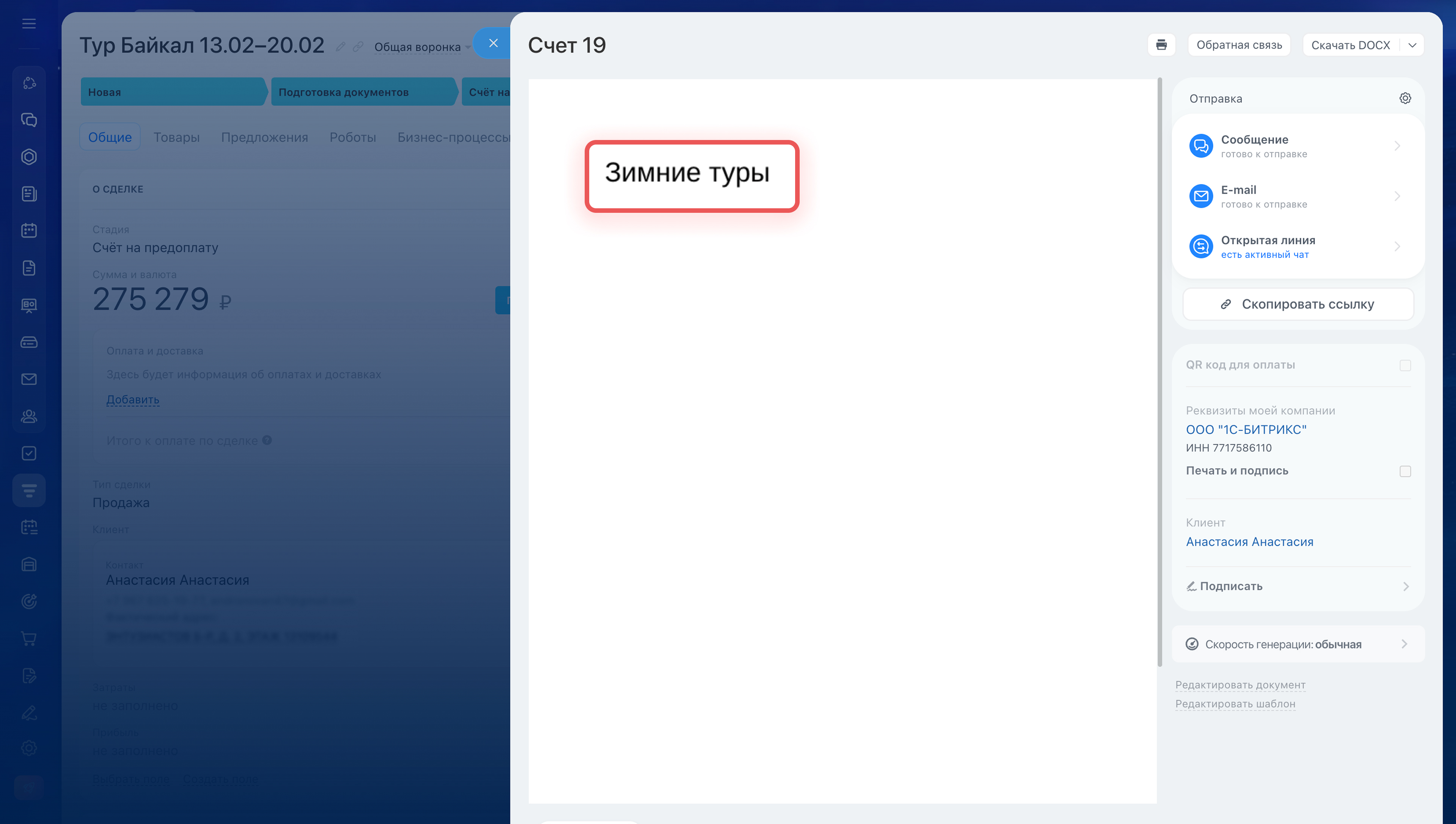
Что такое раздел товара
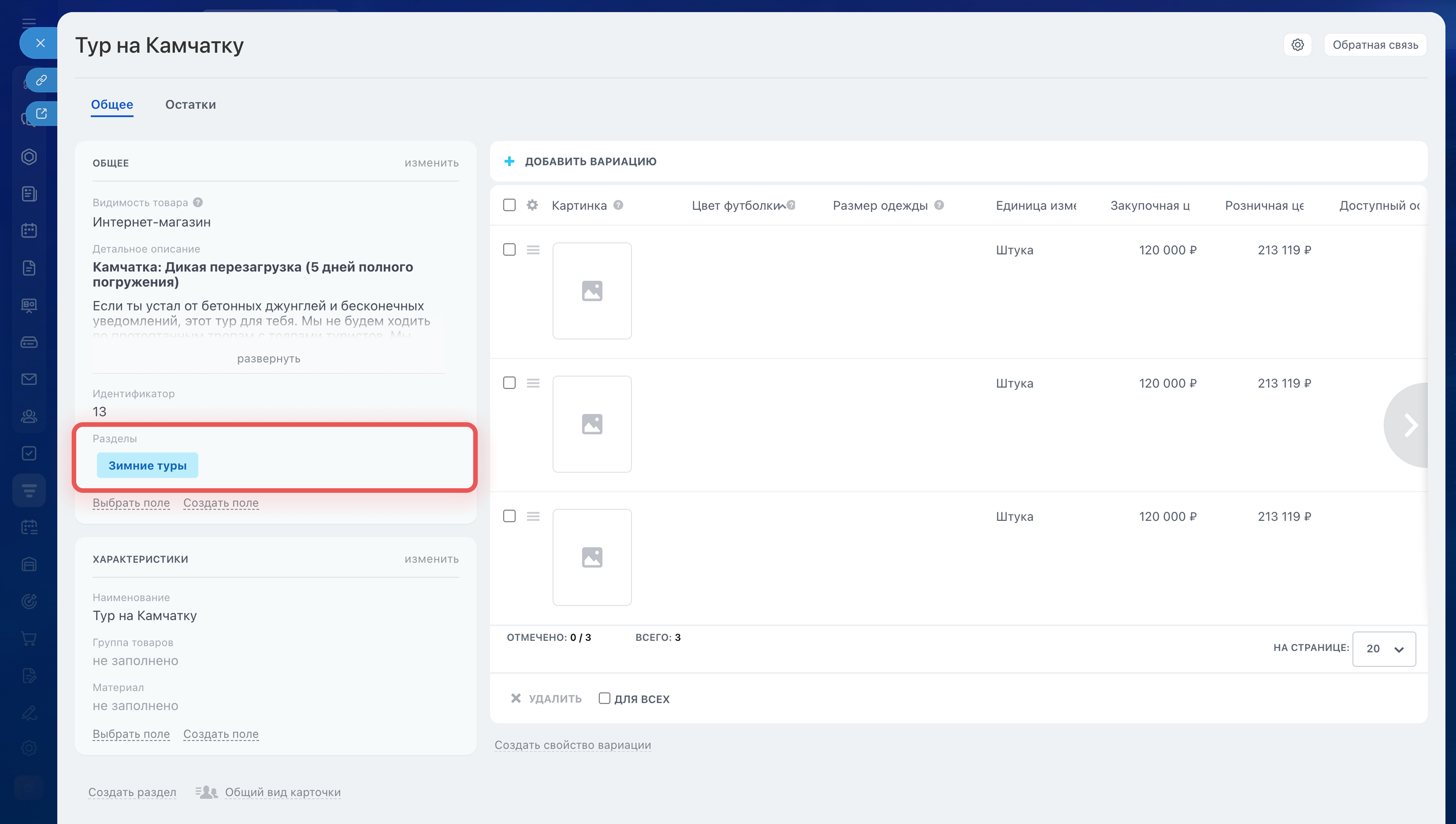
Раздел — это папка в каталоге товаров. Так же, как файлы на компьютере раскладывают по папкам, товары можно группировать по разделам — Зимние туры, Летние туры и т. д. Раздел виден в карточке товара в каталоге в поле Разделы.
ID товара.
{ProductsProductProductId} выводит уникальный числовой номер товара или вариации. Битрикс24 присваивает такой номер каждому элементу каталога автоматически при создании.
Этот код нужен для технических целей: например, чтобы передавать данные из Битрикс24 в другую программу — 1С, складской учет, внешний сайт. В обычных счетах и актах для клиентов он, как правило, не нужен.
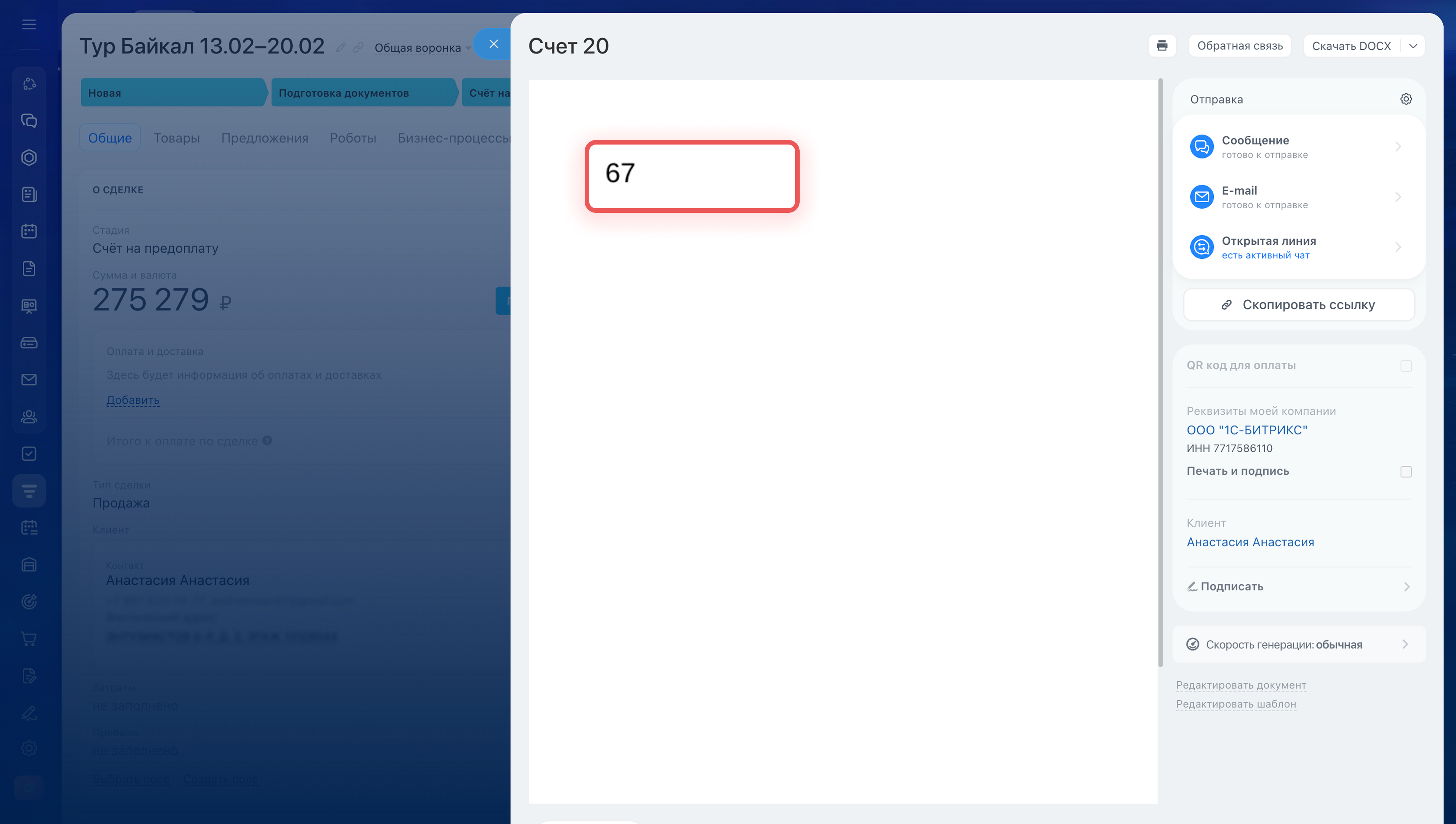
Что такое идентификатор
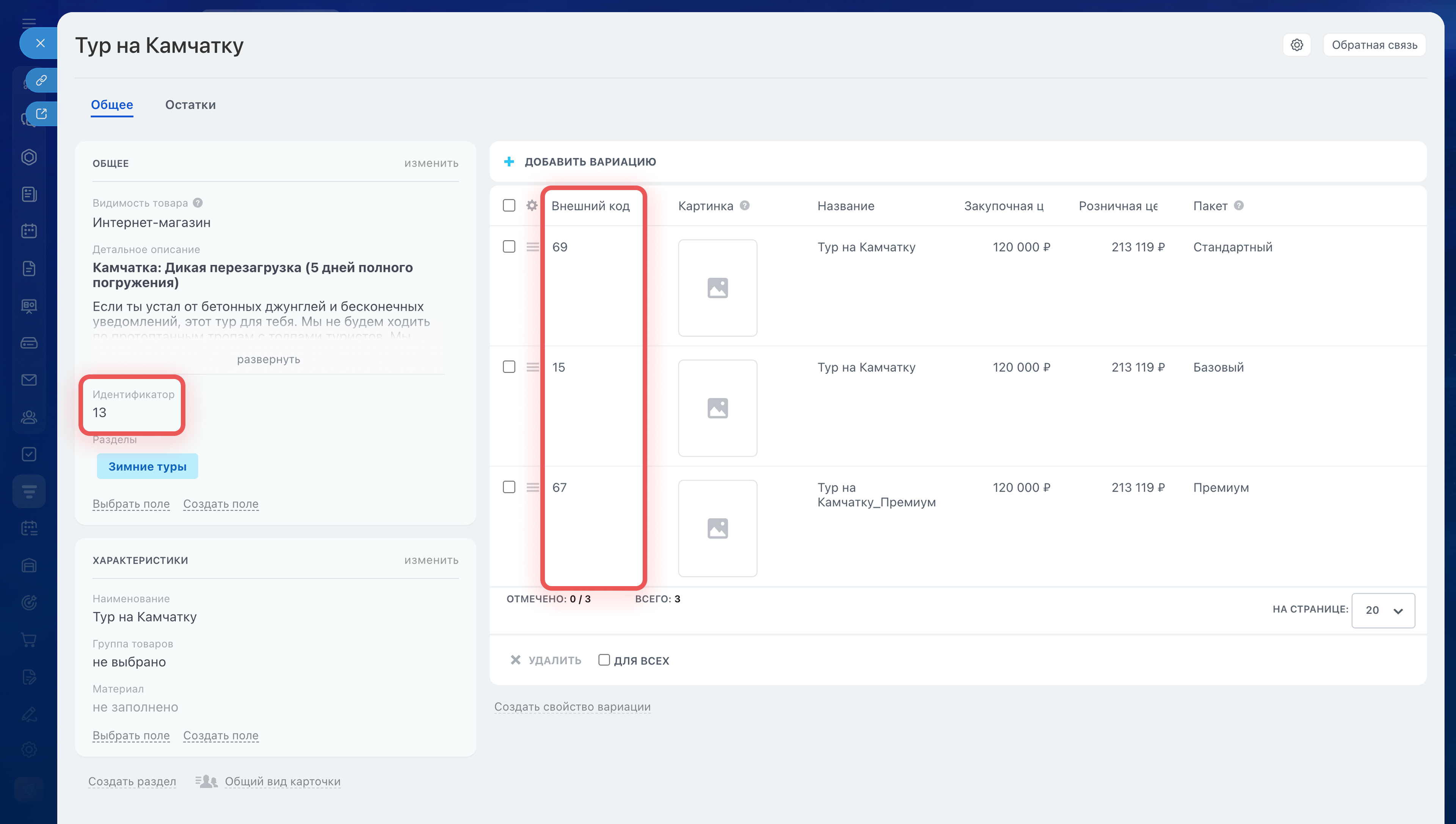
Идентификатор — это уникальный номер, который Битрикс24 автоматически присваивает каждому товару и каждой вариации. Никакие два элемента каталога не могут иметь одинаковый ID. Посмотреть его можно в карточке товара в каталоге — в поле Идентификатор, а для вариаций — в колонке Внешний код в таблице вариаций.
Количество товара.
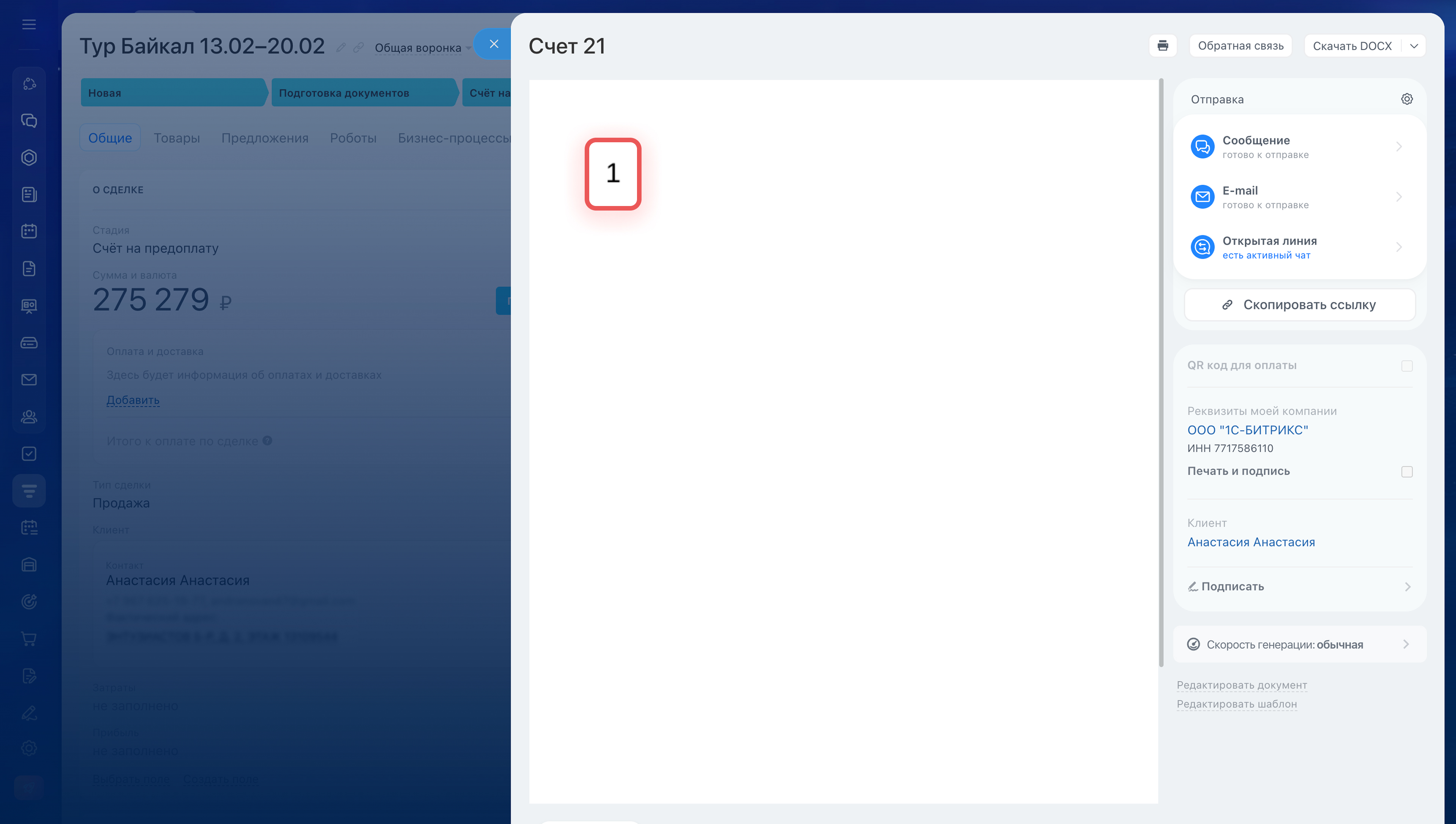
{ProductsProductQuantity} выводит количество единиц товара, которое указано в строке сделки. Например, если в сделке добавлено три единицы — в документе появится цифра 3.
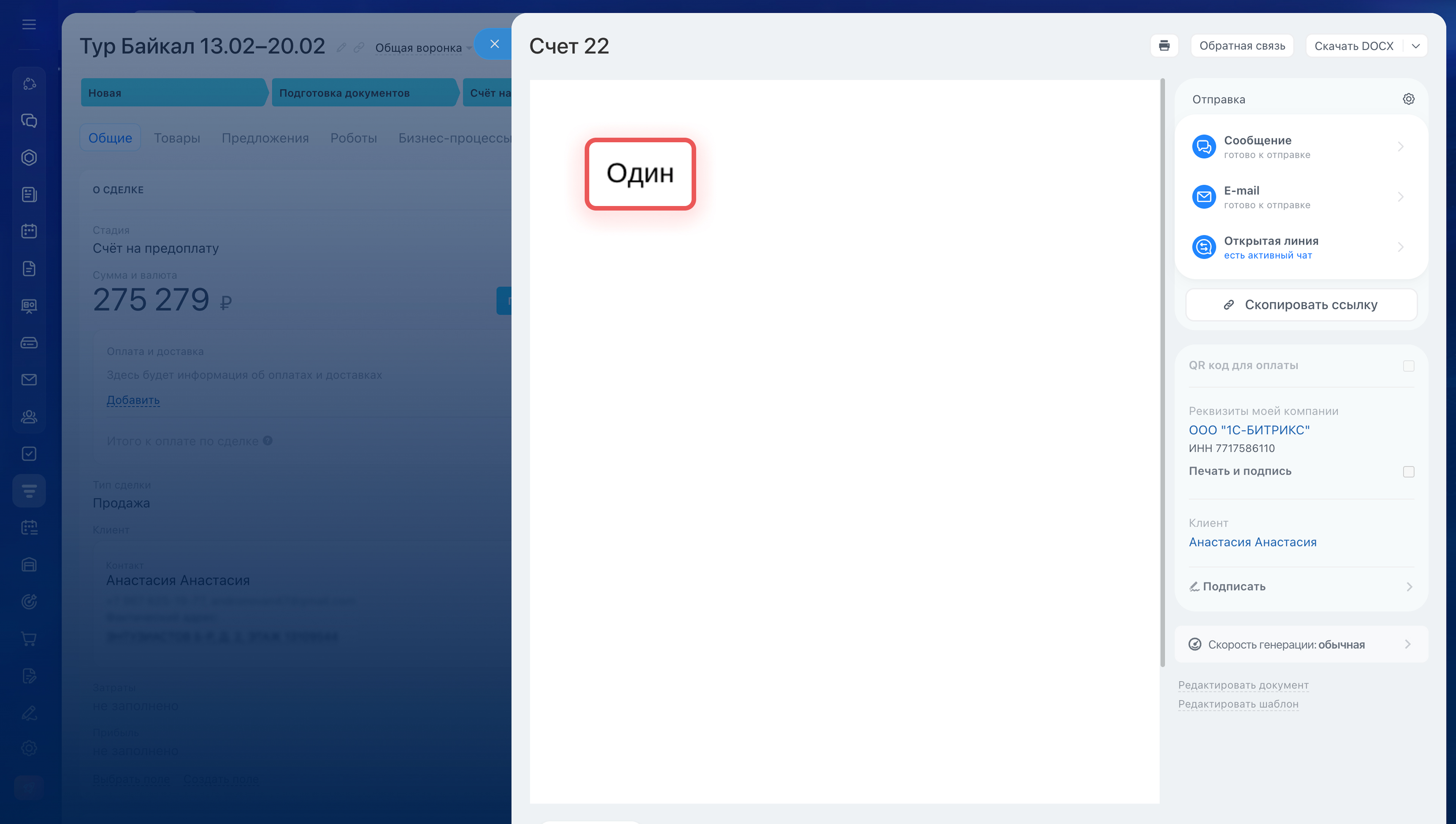
{ProductsProductQuantityWords} выводит то же количество, но словами — например, три. Используйте этот код в договорах и актах, где по правилам оформления количество принято писать словами.
Что означает количество товарной позиции
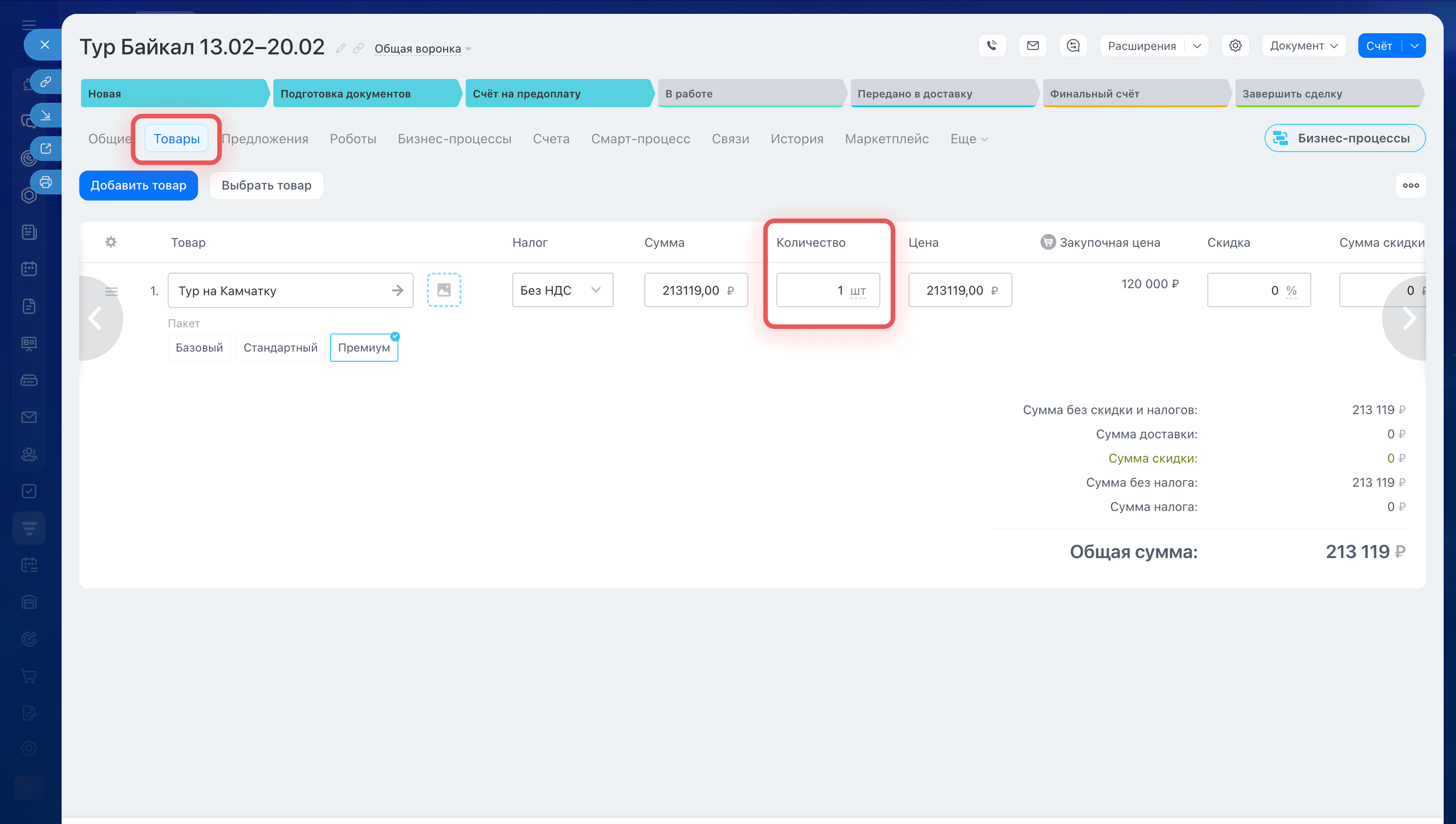
Количество — это значение из поля Количество в строке товара на вкладке Товары в карточке сделки. Его указывает менеджер при добавлении товара в сделку.
Коротко
- Чтобы данные о товарах автоматически подставлялись в документ, в шаблоне используются символьные коды — метки вида
{ProductsProductName}. - Список всех кодов товаров можно найти в карточке сделки: Документ > Добавить новый шаблон > Настройки (⚙️) > Список полей. Выберите источник Сделка, раздел Товары и нажмите Найти.
- В Битрикс24 три типа товаров: товарная позиция, товар из каталога и вариация товара. Некоторые коды ведут себя по-разному в зависимости от типа.
- Для названия есть три кода:
{ProductsProductName}— универсальный;{ProductsProductTitle}— выводит отдельное название вариации, если оно задано;{ProductsProductTitleFull}— название плюс характеристики вариации в скобках. {ProductsProductDescription}выводит описание товара из каталога.{ProductsProductSection}выводит название раздела каталога, в котором находится товар.{ProductsProductProductId}выводит уникальный числовой ID товара — нужен для технических интеграций.{ProductsProductQuantity}выводит количество товара числом,{ProductsProductQuantityWords}— то же количество словами.