
Стандартный шаблон документа в CRM можно адаптировать под задачи компании: добавить реквизиты клиента, номер договора и другие нужные данные. При создании документа CRM автоматически подставит значения из карточки сделки, компании или другого элемента.
Как настроить права доступа к документам CRM
В статье расскажем, как:
Символьные коды: что это и как их найти
Символьный код — это подсказка для CRM, где взять данные для документа. В шаблоне вместо готового текста стоит код в фигурных скобках, например {DealTitle} или {CompanyName}. При создании документа CRM заменяет символьные коды данными из карточки. Например, подставляет название компании, сумму или ФИО клиента.
Чтобы изменить шаблон в CRM, нужно знать, какой код соответствует нужному полю. Список кодов находится прямо в Битрикс24. Откройте карточку элемента, из которого создаете документ. Например, карточку сделки.
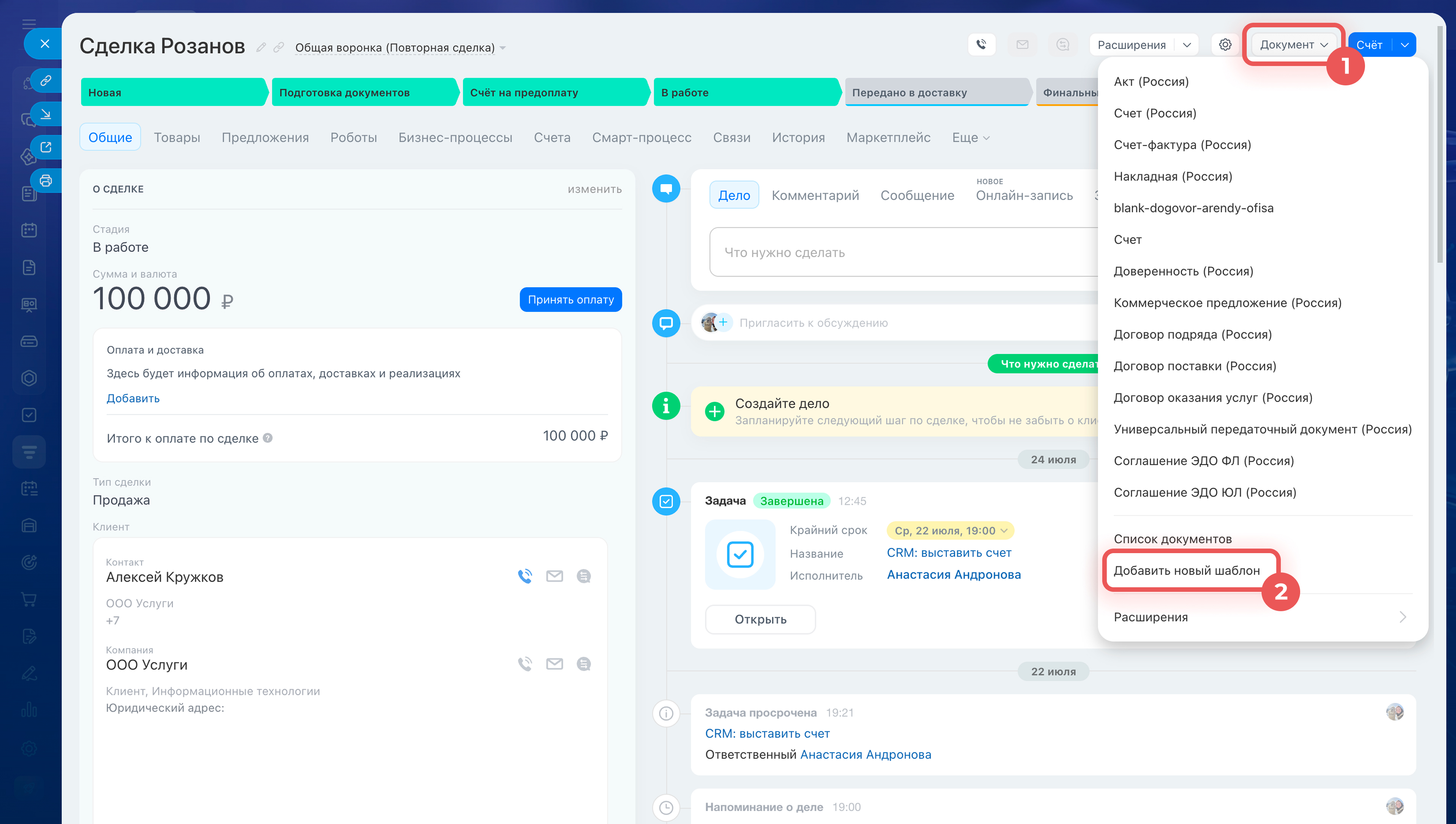
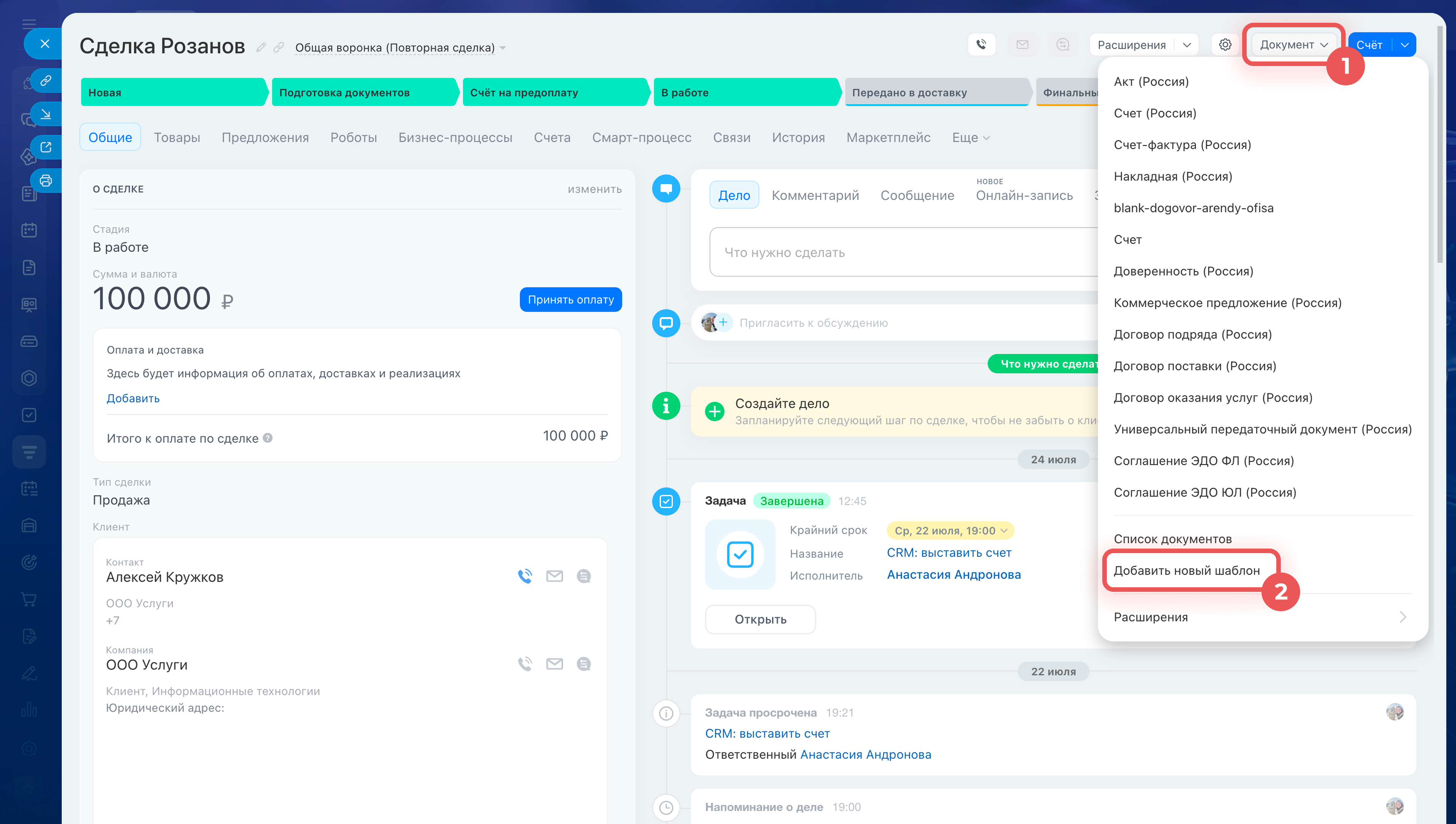
1–2. В карточке CRM нажмите Документ > Добавить новый шаблон.
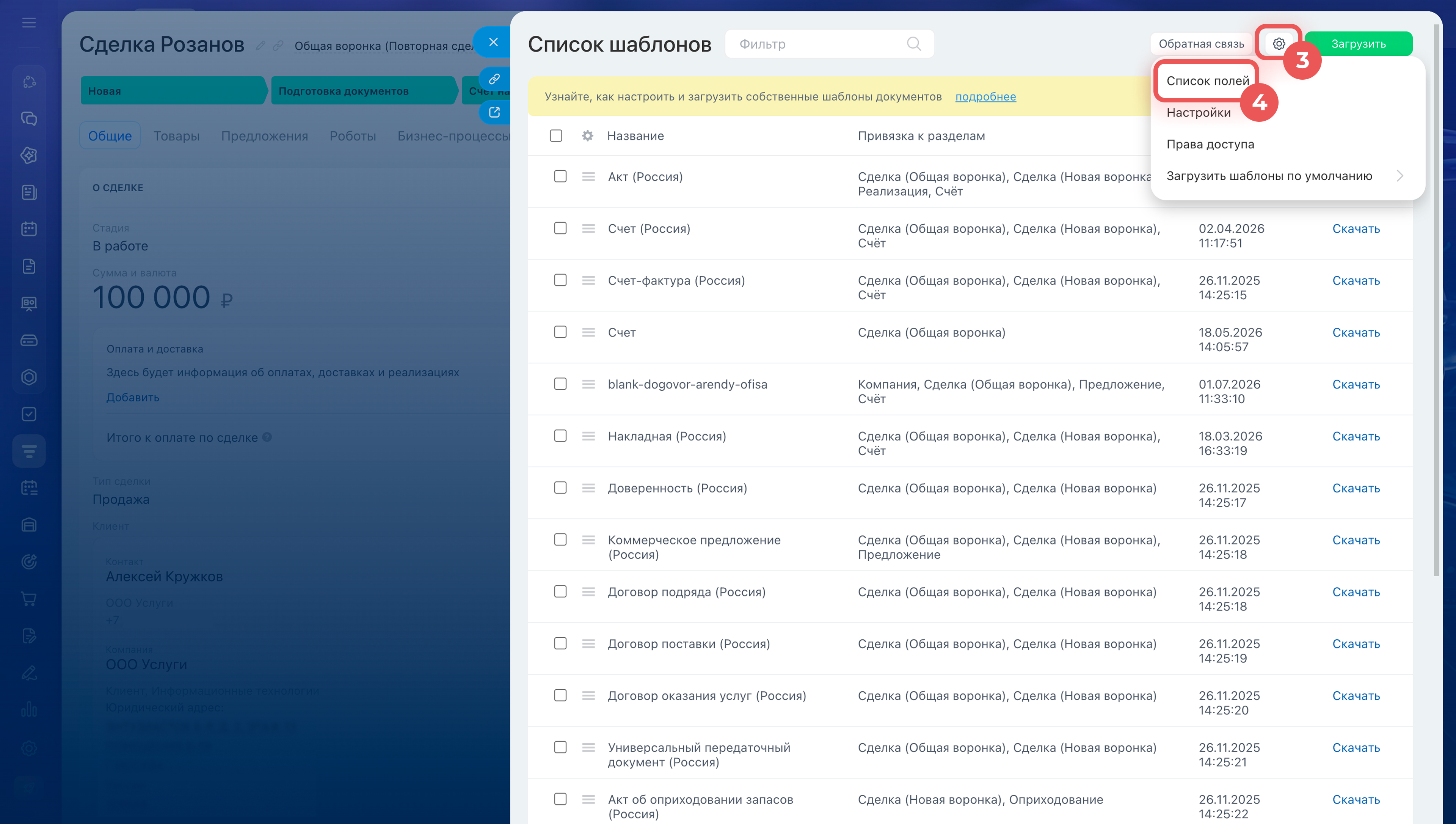
3–4. Нажмите Настройки (⚙️) > Список полей. Откроется таблица со всеми символьными кодами. Название в таблице совпадает с названием поля в карточке.
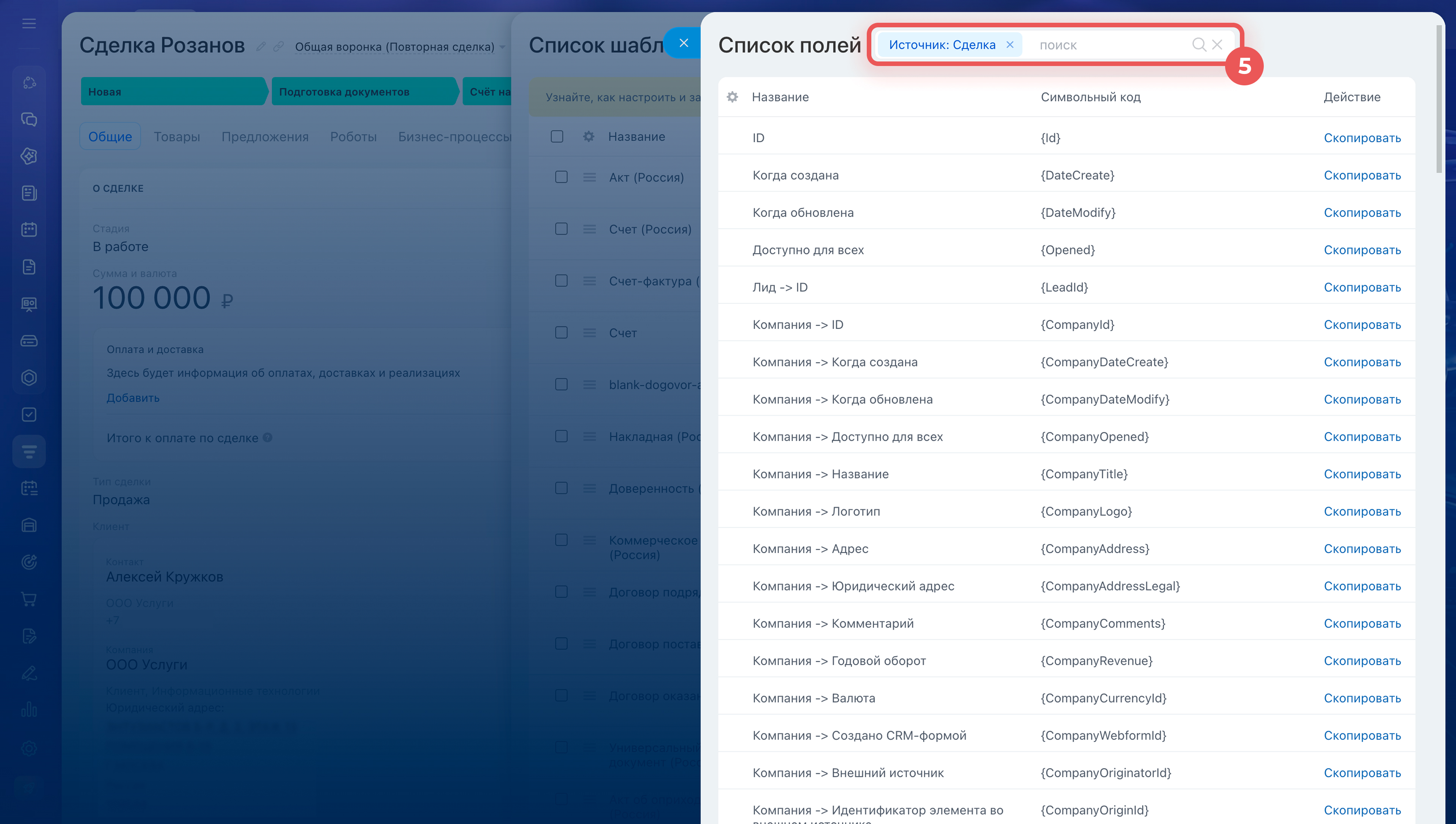
5. Чтобы сузить список, используйте фильтр. В поле Источник выберите элемент, из которого создаете документ. Например, если документ формируется из сделки, выберите Сделка. После этого в фильтре появятся связанные элементы и поля.
У одного поля может быть несколько символьных кодов. Например, рабочий телефон ответственного можно вывести кодом {CompanyAssignedWorkPhone} или {AssignedWorkPhone}.
Код с приставкой элемента берет данные через этот элемент. Например, {CompanyAssignedWorkPhone} подставит телефон ответственного за компанию, связанную со сделкой. Если компании в сделке нет, значение не появится.
Код без приставки относится к элементу, из которого создают документ. Например, {AssignedWorkPhone} подставит телефон ответственного за текущую сделку, лид, контакт или компанию.
Источник в фильтре нужен, чтобы найти подходящее поле и его код. Выбирайте элемент, из которого формируете документ. Например, если документ создается из сделки, в поле Источник выберите Сделка.
Если шаблон должен работать с разными элементами CRM, лучше использовать код без приставки. Если нужны данные конкретно связанной компании, контакта или другого элемента, используйте код с соответствующей приставкой.
Уроки, обучение, полезные истории, кейсы и эксклюзивные эфиры — все в канале Max для пользователей «Битрикс24 печатает»
Как найти символьный код для конкретной задачи
В стандартных шаблонах есть не все данные, которые могут понадобиться в документе. Чтобы добавить новое поле, сначала определите, где оно хранится в CRM, затем найдите его символьный код и вставьте код в шаблон.
Ниже разберем это на примерах счета, коммерческого предложения, накладной и акта.
Реквизиты клиента в счете. В стандартном шаблоне счета уже есть основные данные покупателя: название компании, ИНН, КПП, адрес и телефон. Дополнительно в счет можно вывести, например:
- ФИО контактного лица,
- должность контактного лица,
- e-mail,
- фактический или почтовый адрес,
- банковские реквизиты.
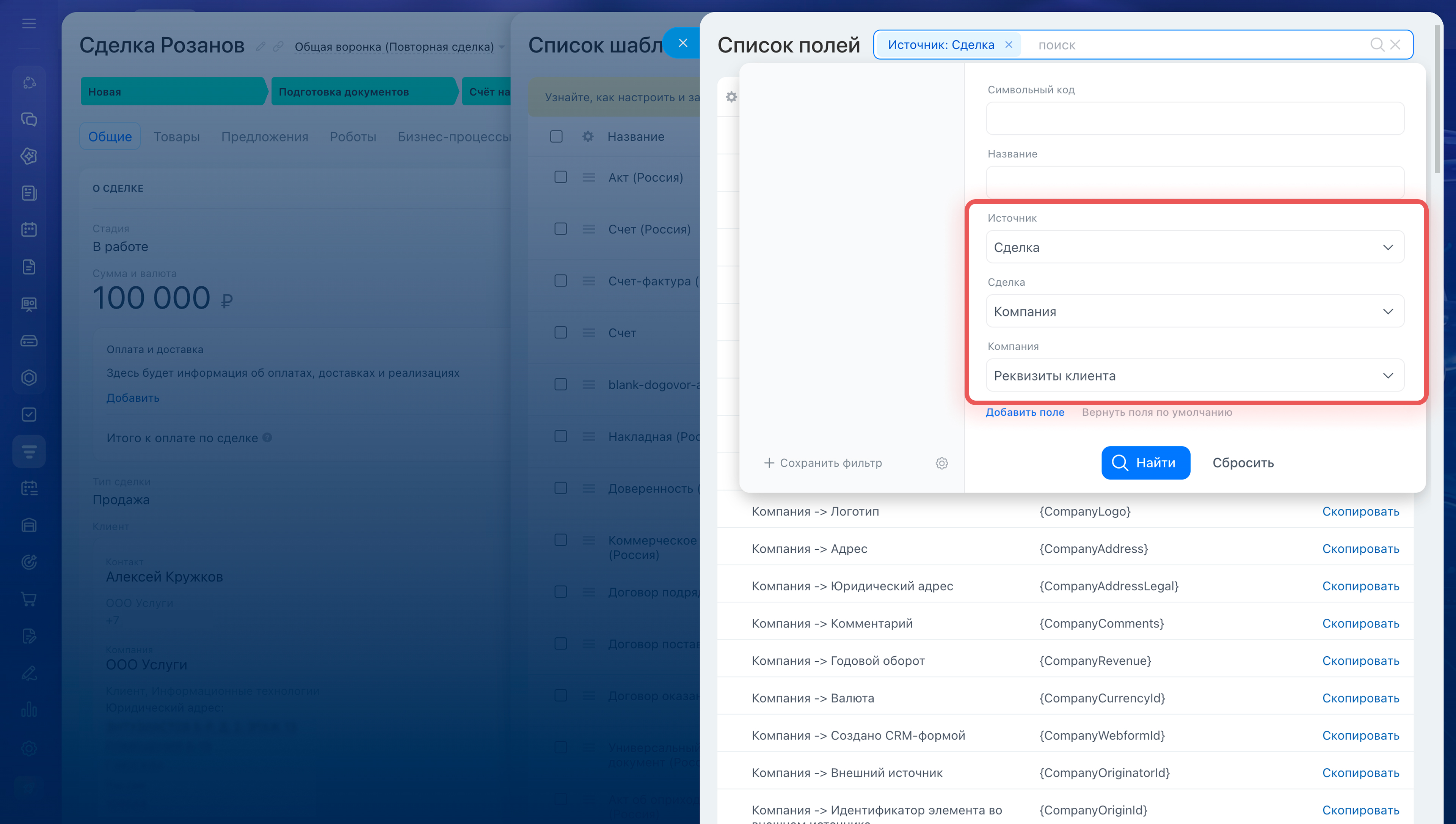
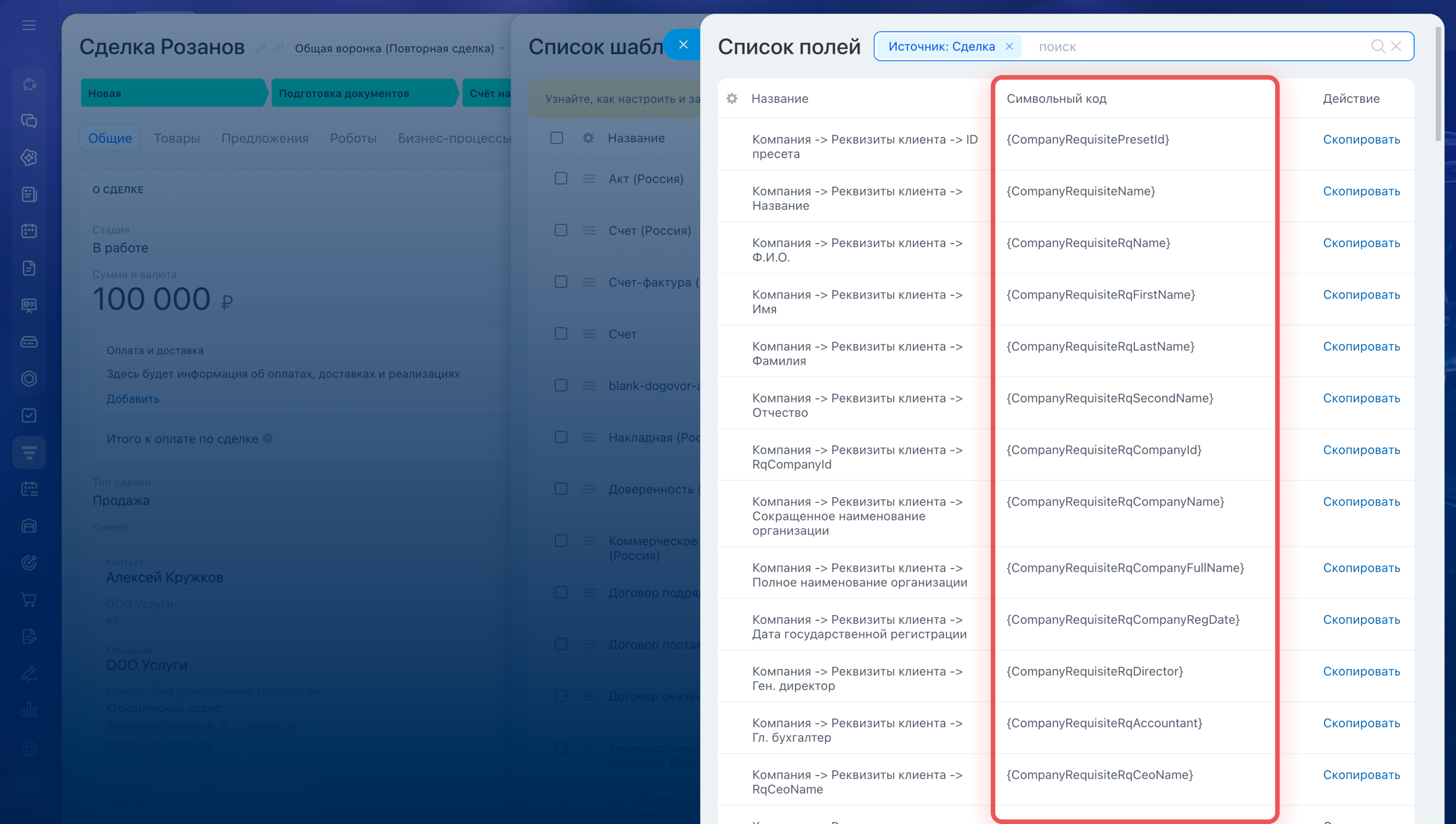
В этом примере счет создается из сделки, а данные покупателя хранятся в связанной компании. Поэтому искать код нужно по цепочке Сделка > Компания > Реквизиты клиента. Если счет создается не из сделки, в поле Источник нужно выбрать тот элемент CRM, из которого формируется документ.
1. В поле Источник выберите Сделка.
2. В поле Сделка выберите Компания.
3. В поле Компания выберите Реквизиты клиента.
4. Найдите нужное поле в таблице и скопируйте его код.
5. Вставьте код в нужное место шаблона.
При создании счета CRM подставит значения из компании и сделки, связанных с документом.
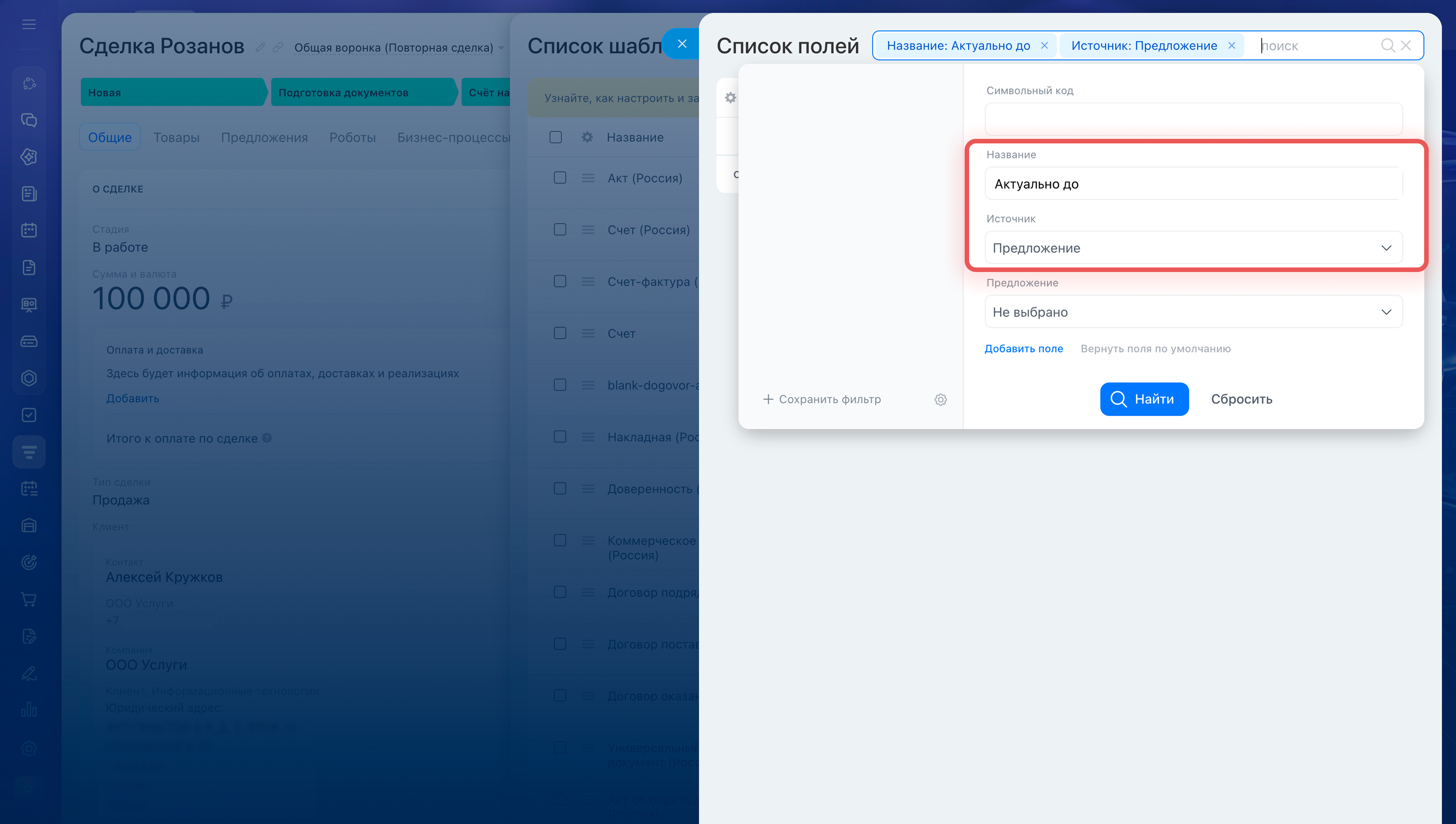
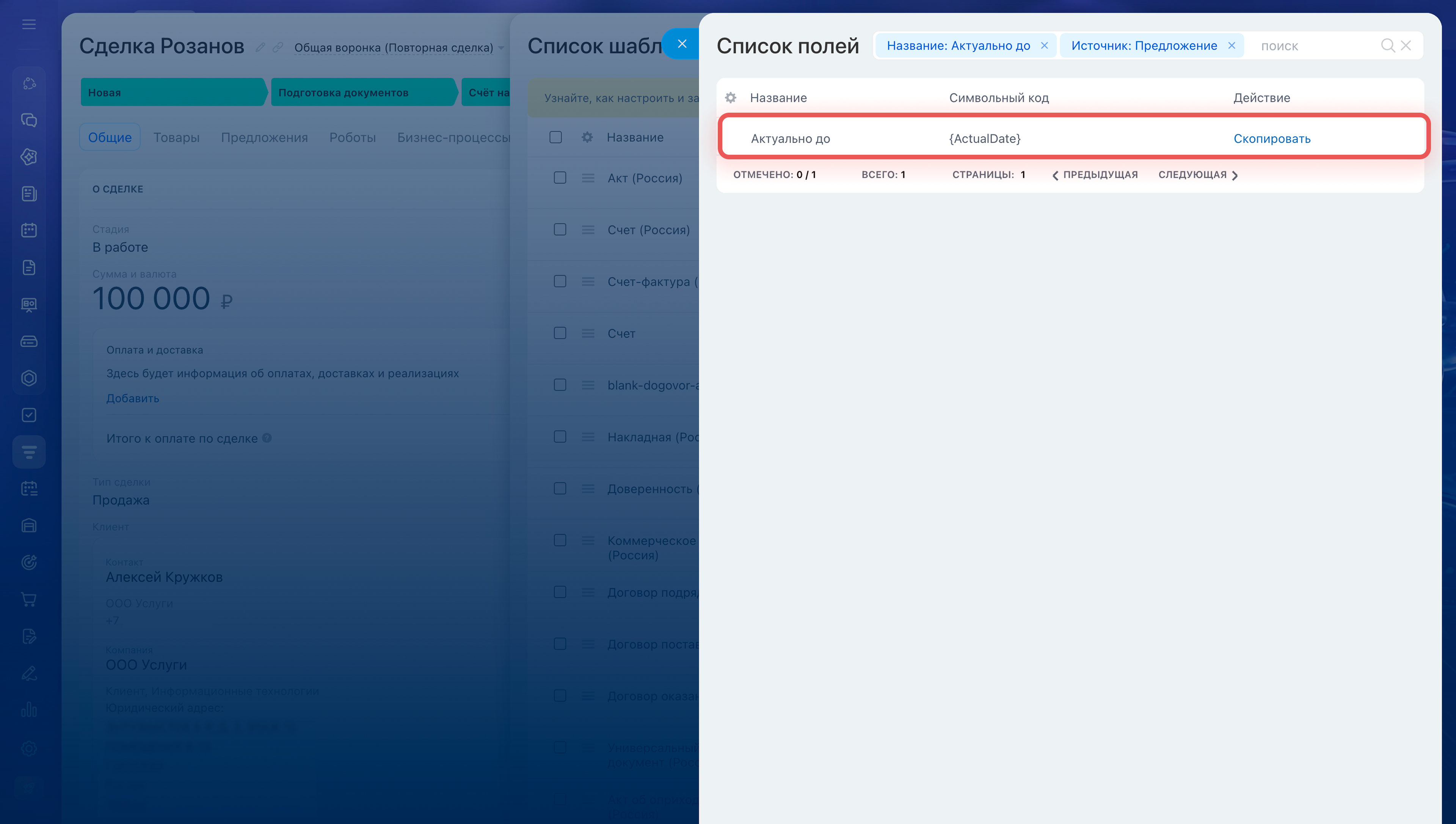
Срок действия коммерческого предложения. Менеджер отправляет клиенту коммерческое предложение со скидкой, которая действует до определенной даты.
В стандартном шаблоне есть номер и дата создания документа, но нет срока действия предложения. Из-за этого менеджеру приходится каждый раз добавлять дату вручную, а клиент может не понять, до какого момента сохраняются цены и условия.
Добавьте срок действия в шаблон один раз — CRM будет подставлять дату автоматически из карточки предложения.
1. В поле Источник выберите Предложение.
2. В поле Название введите Актуально до.
3. Скопируйте символьный код.
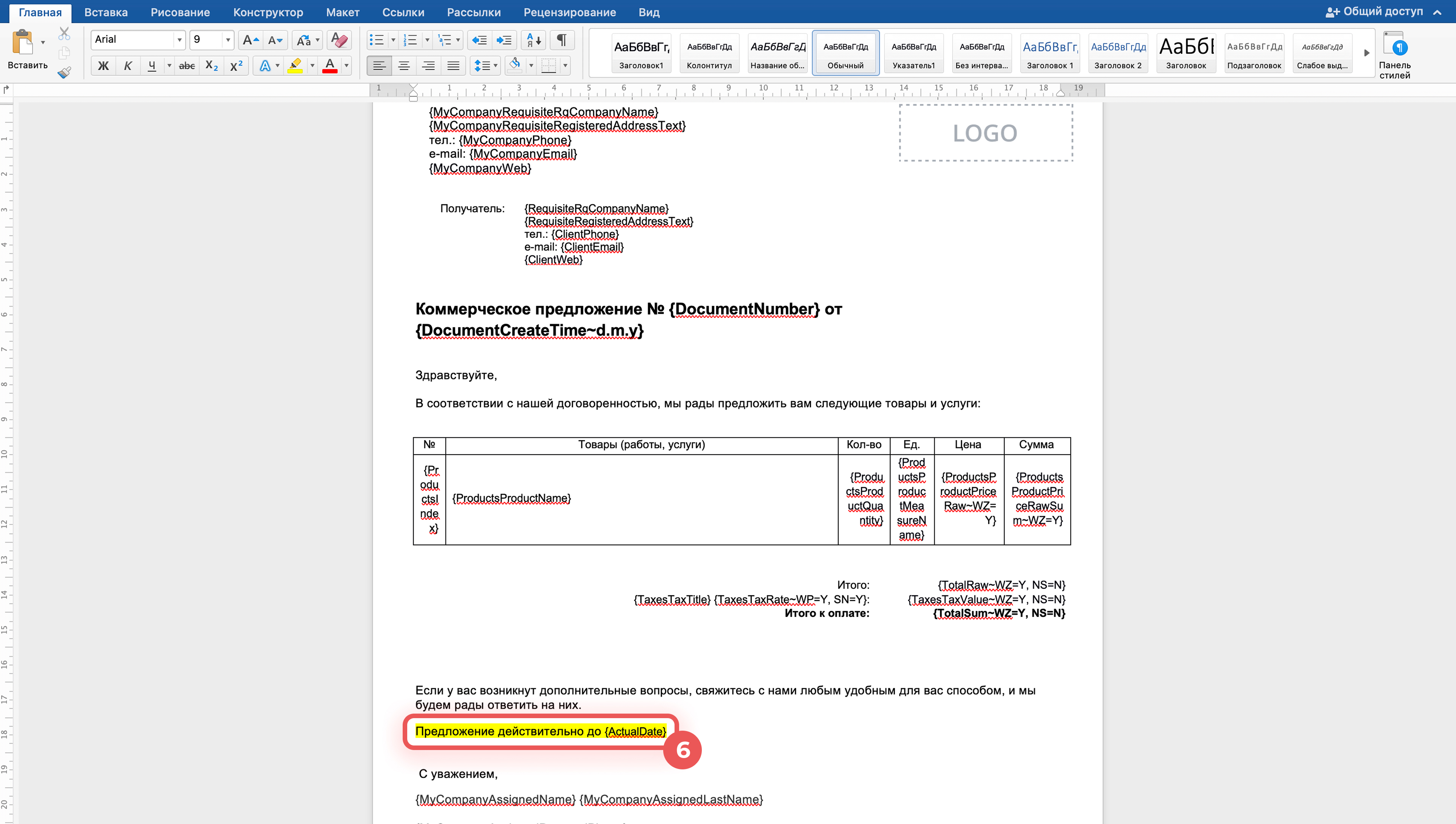
4. Вставьте код в нужное место шаблона. Например: Коммерческое предложение № {DocumentNumber} от {DocumentCreateTime~d.m.y}
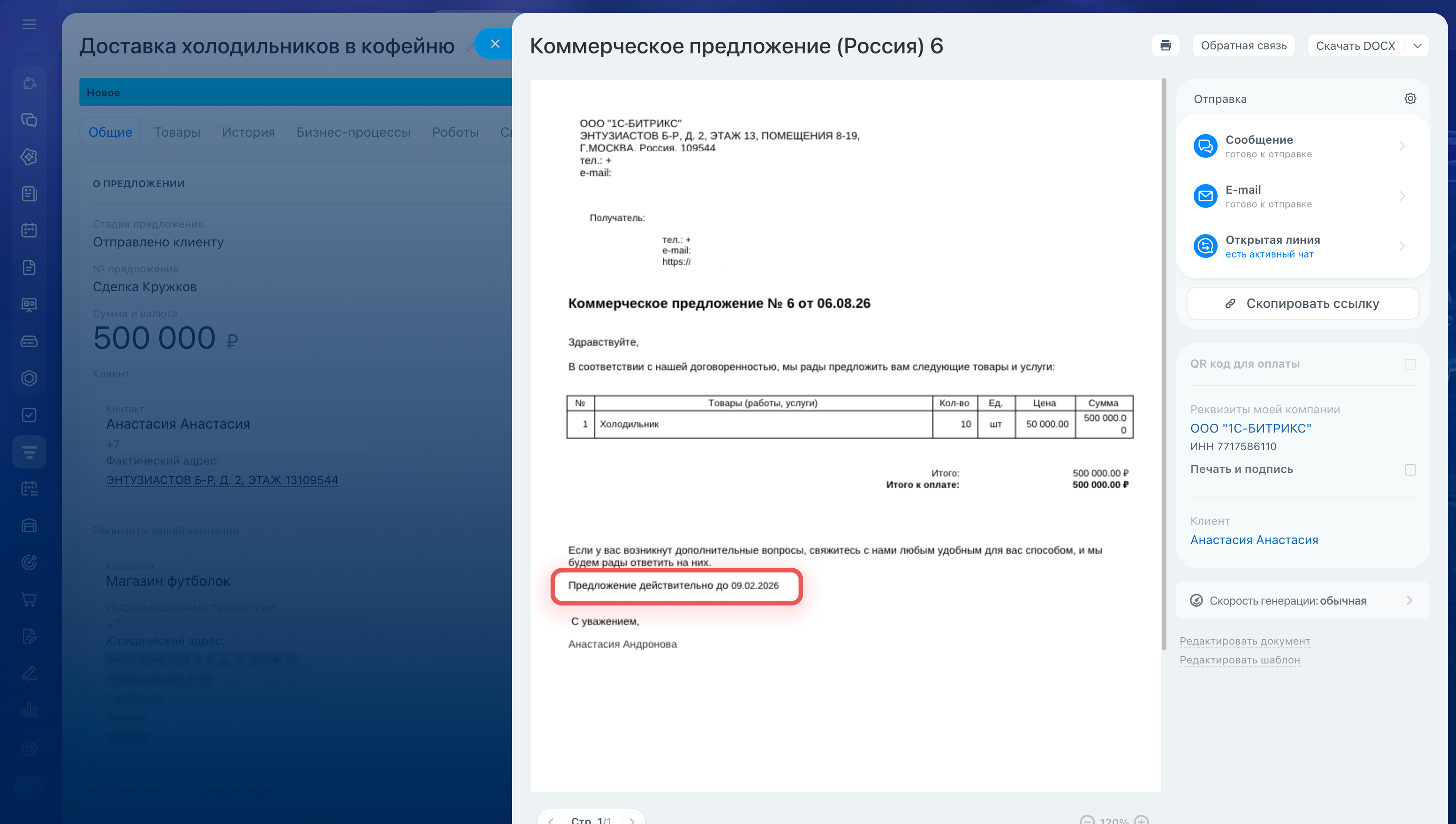
Предложение действительно до: {ActualDate}.
При создании документа CRM подставит дату из карточки предложения. Менеджеру не придется менять шаблон вручную, а клиент сразу увидит, до какого дня действуют цены и скидки.
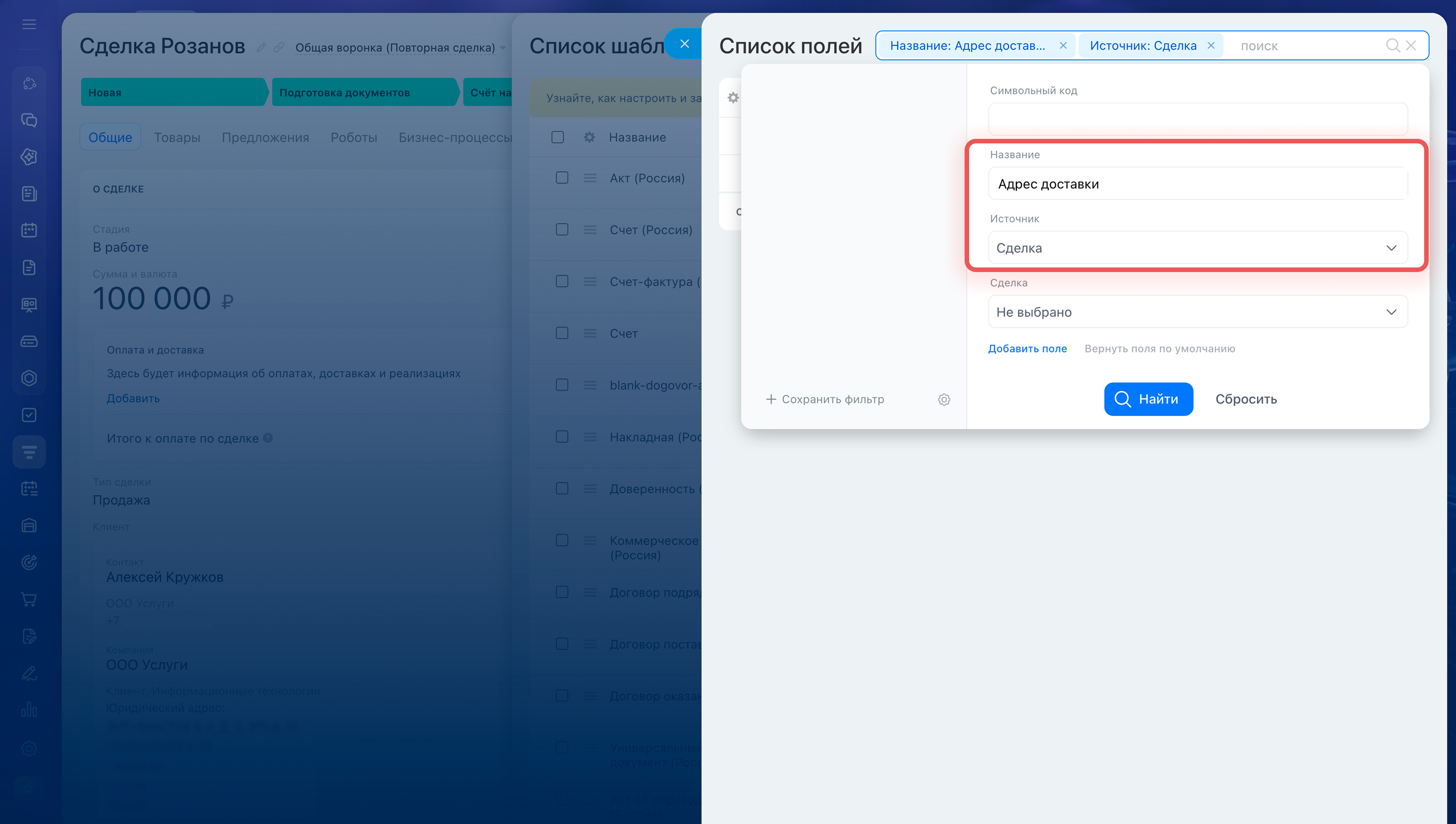
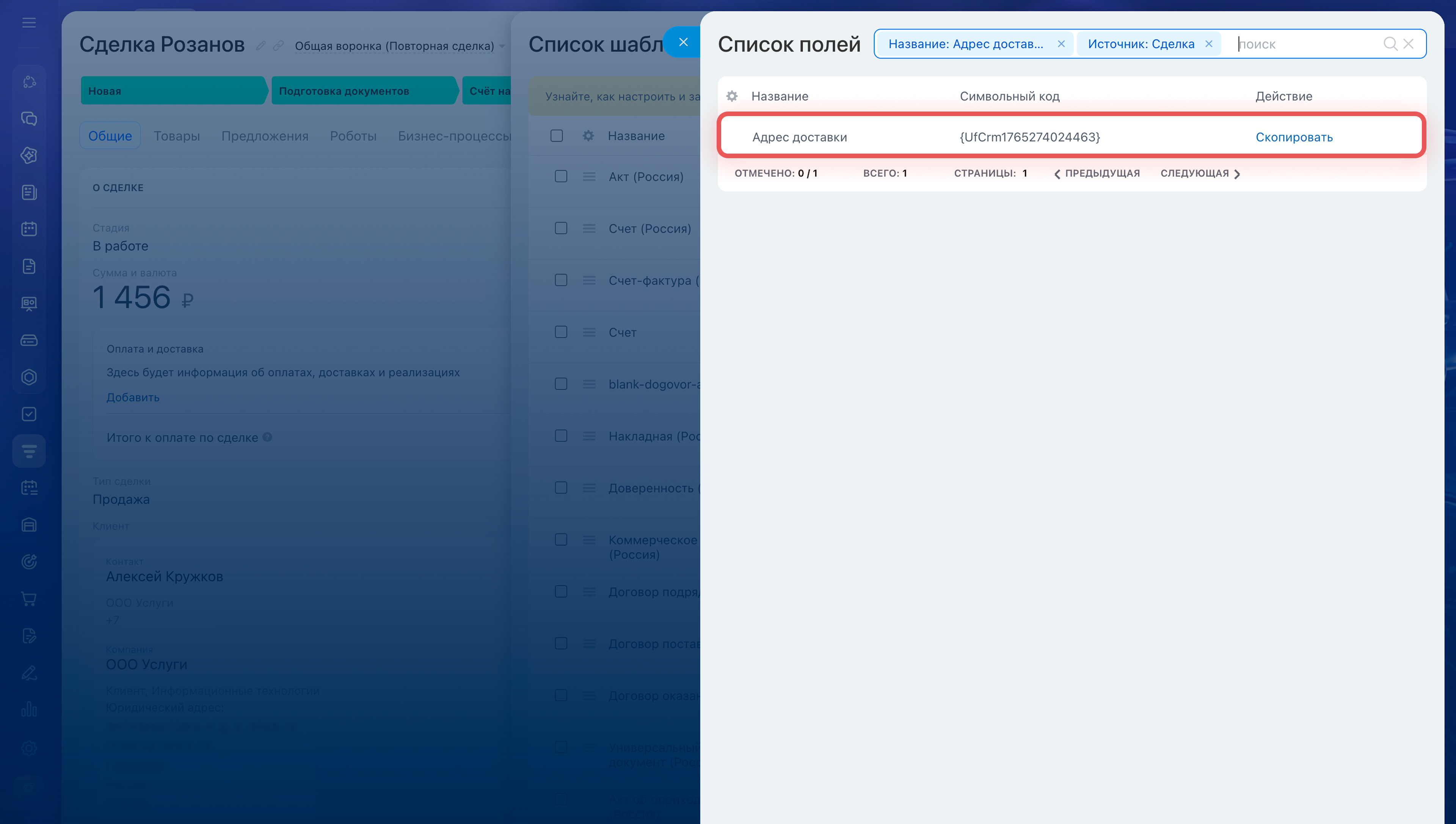
Адрес доставки в накладной. Компания оформляет накладную из сделки. Зарегистрированный адрес клиента уже есть в стандартном шаблоне, но товар нужно доставить в другое место — например, на склад или в торговую точку. Чтобы менеджер не менял адрес вручную в каждом документе, добавьте в карточку сделки пользовательское поле Адрес доставки и выведите его в шаблон накладной.
Пользовательские поля в CRM
1. В поле Источник выберите Сделка.
2. В поле Название введите Адрес доставки.
3. Скопируйте символьный код.
4. Добавьте в шаблон отдельную строку: Адрес доставки: {код пользовательского поля}.
При создании накладной CRM подставит адрес из карточки сделки. Зарегистрированный адрес компании останется в реквизитах, а фактическое место доставки будет указано отдельно.
Номер и дата договора в акте. Акт часто составляют по конкретному договору. В стандартном шаблоне есть номер и дата акта, но нет данных договора, по которому оказаны услуги.
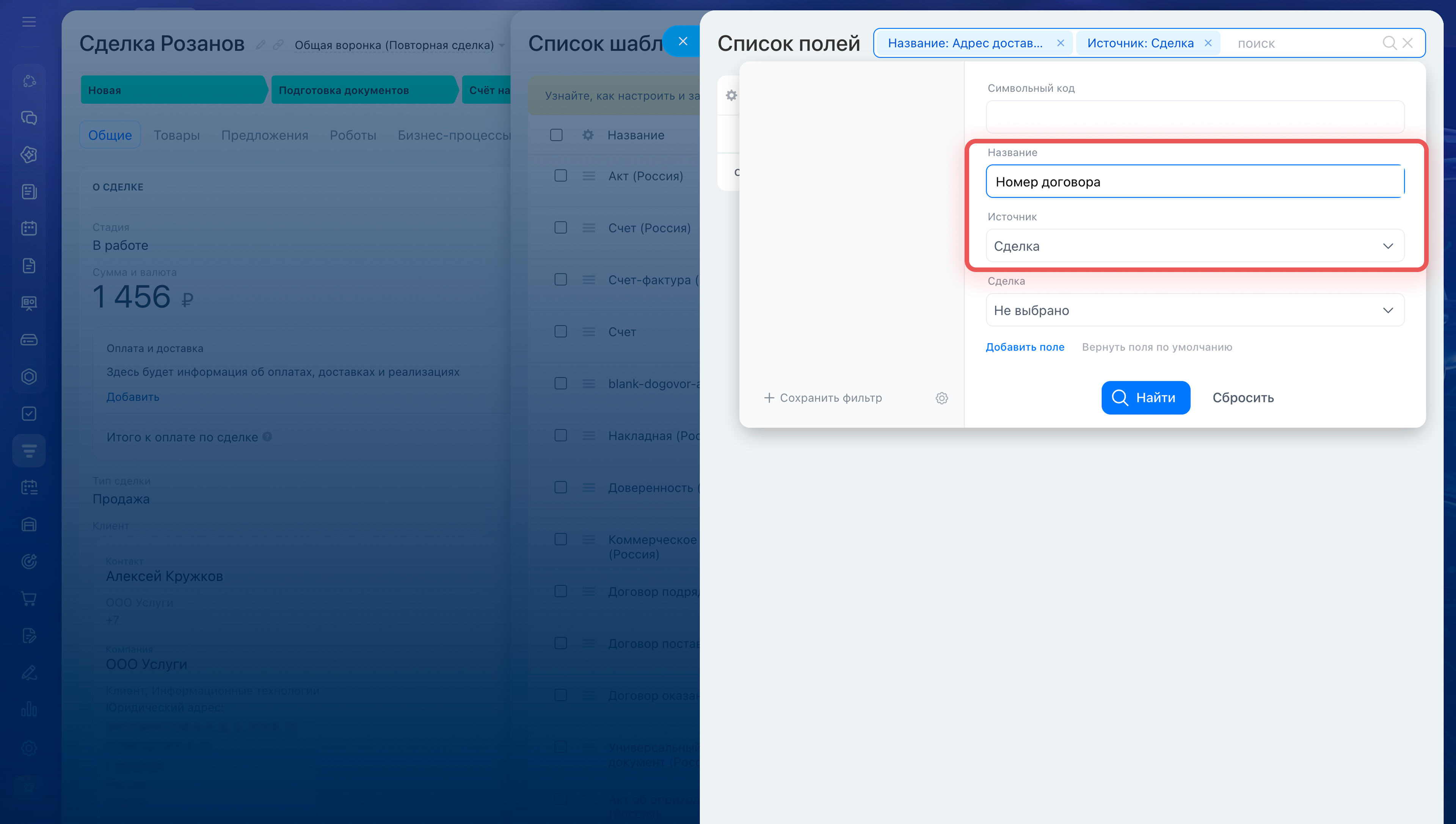
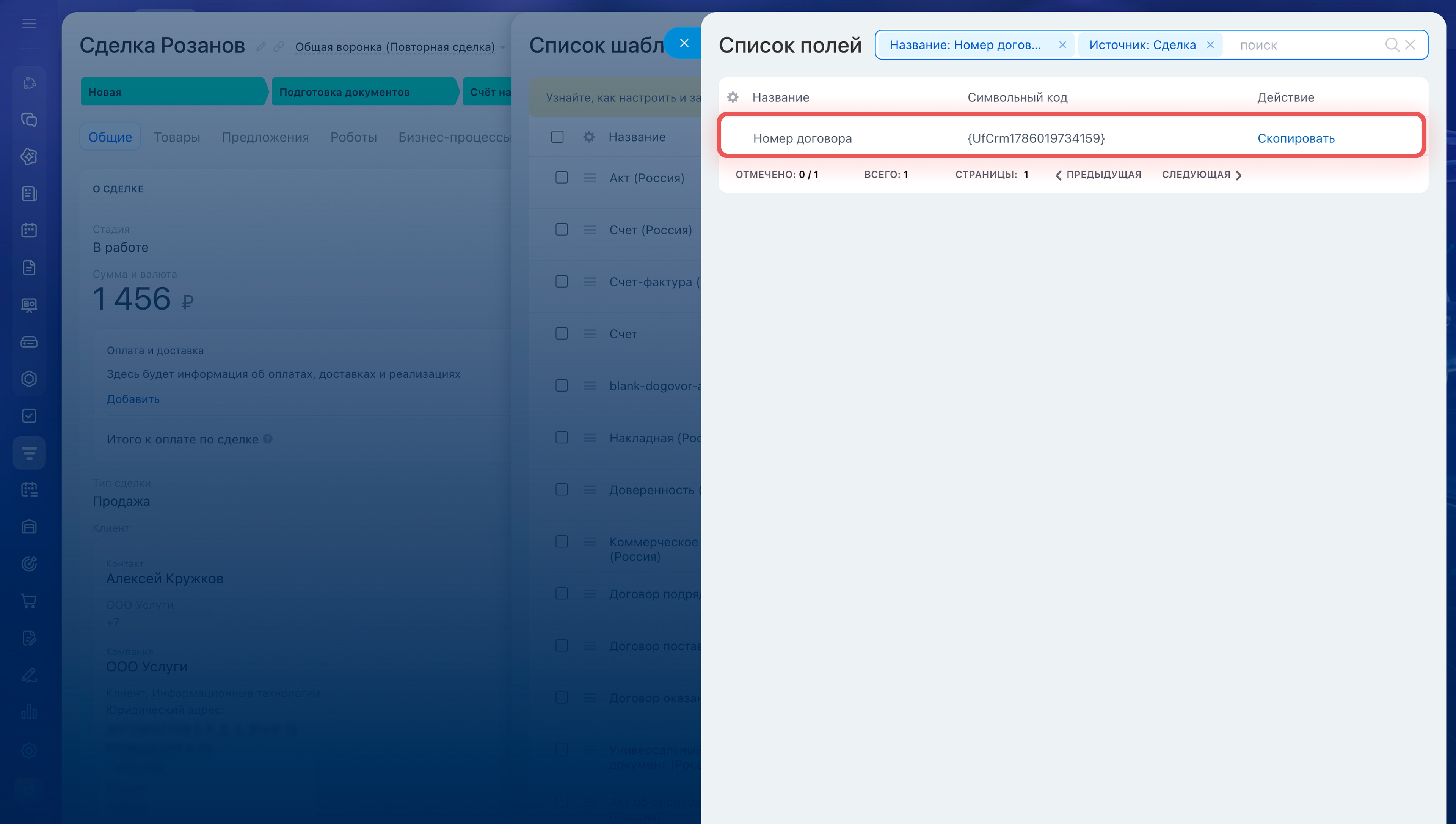
Если в карточке сделки есть пользовательские поля Номер договора и Дата договора, добавьте их в шаблон. Тогда бухгалтер и клиент сразу увидят, к какому договору относится акт.
Пользовательские поля в CRM
1. В поле Источник выберите Сделка.
2. Найдите пользовательские поля Номер договора и Дата договора.
3. Скопируйте их символьные коды.
4. Вставьте коды под заголовком акта или в строку Основание. Например: Основание: договор № {код поля «Номер договора»} от {код поля «Дата договора»}.
При создании акта CRM подставит данные из карточки сделки. Менеджеру не придется вписывать их вручную, а клиент и бухгалтер сразу увидят, по какому договору составлен документ.
Как отредактировать стандартный шаблон в CRM
Когда нужные коды найдены, можно редактировать шаблон в CRM.
1–2. В карточке элемента нажмите Документ > Добавить новый шаблон — откроется список всех стандартных шаблонов.
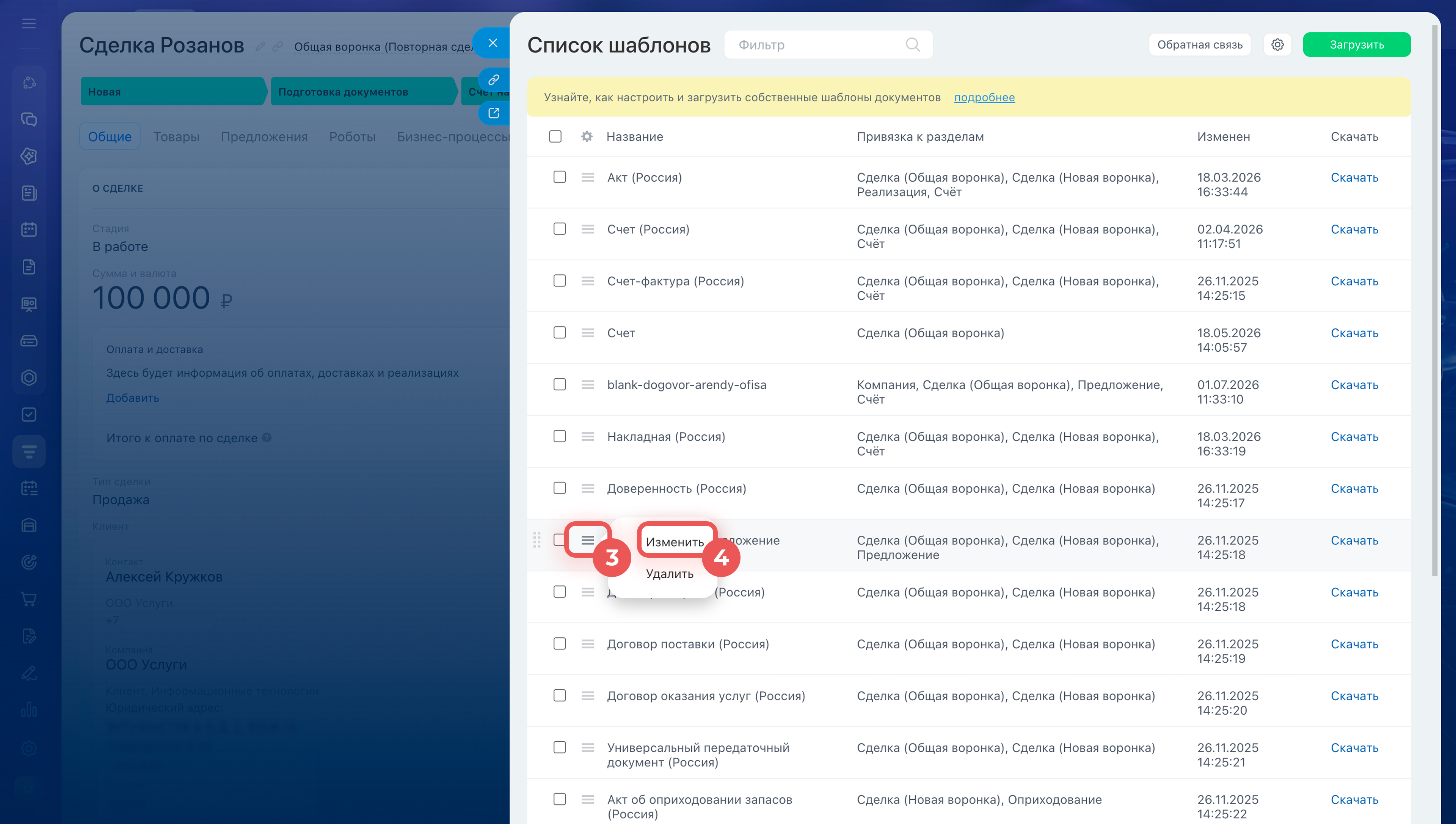
3–4. Около нужного шаблона нажмите Меню (≡) > Изменить.
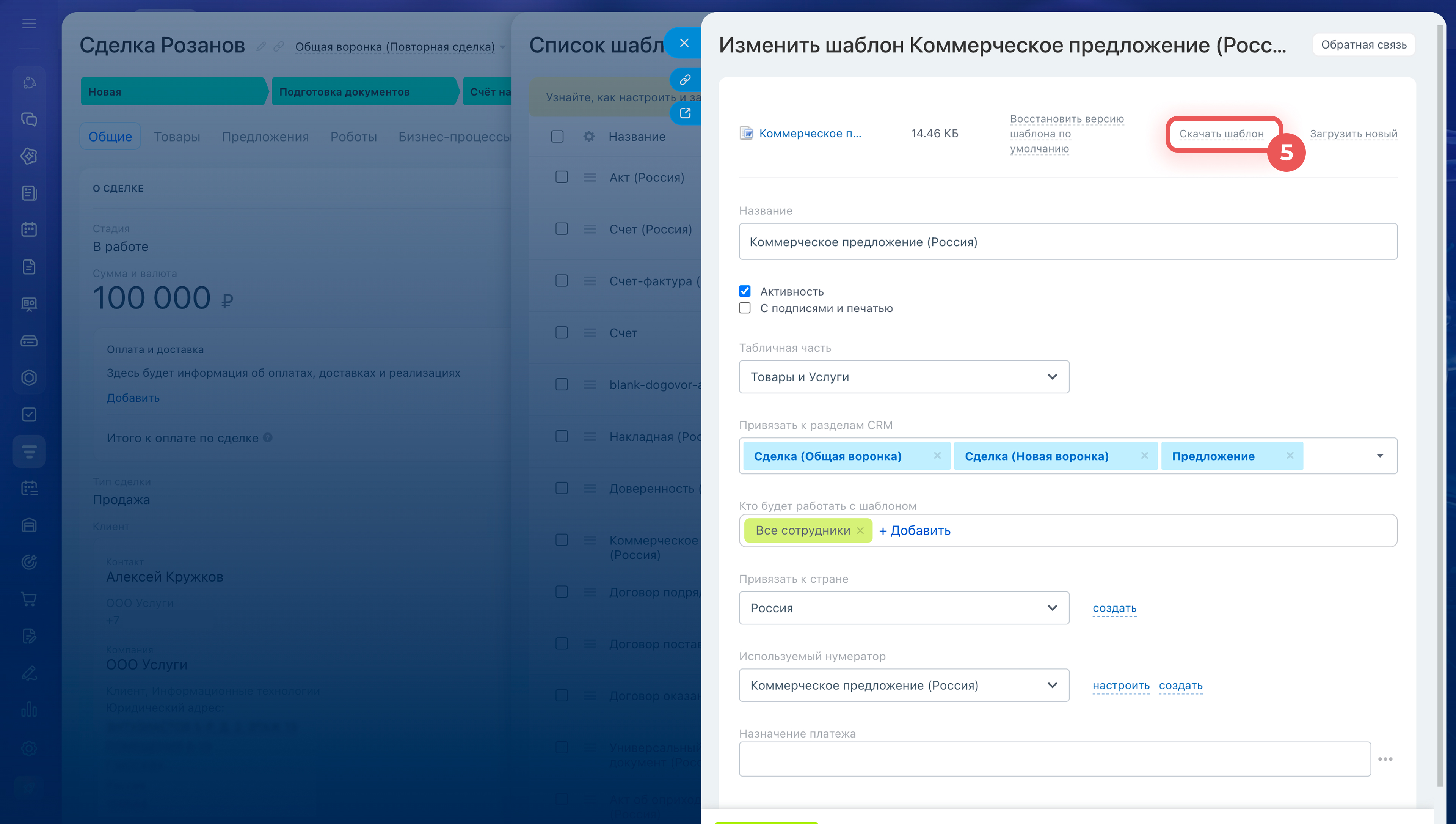
5. Нажмите Скачать шаблон. Шаблон скачается в формате docx.
6. Добавьте в шаблон нужные символьные коды. Сохраните файл в формате docx. Размер не должен превышать 2 МБ.
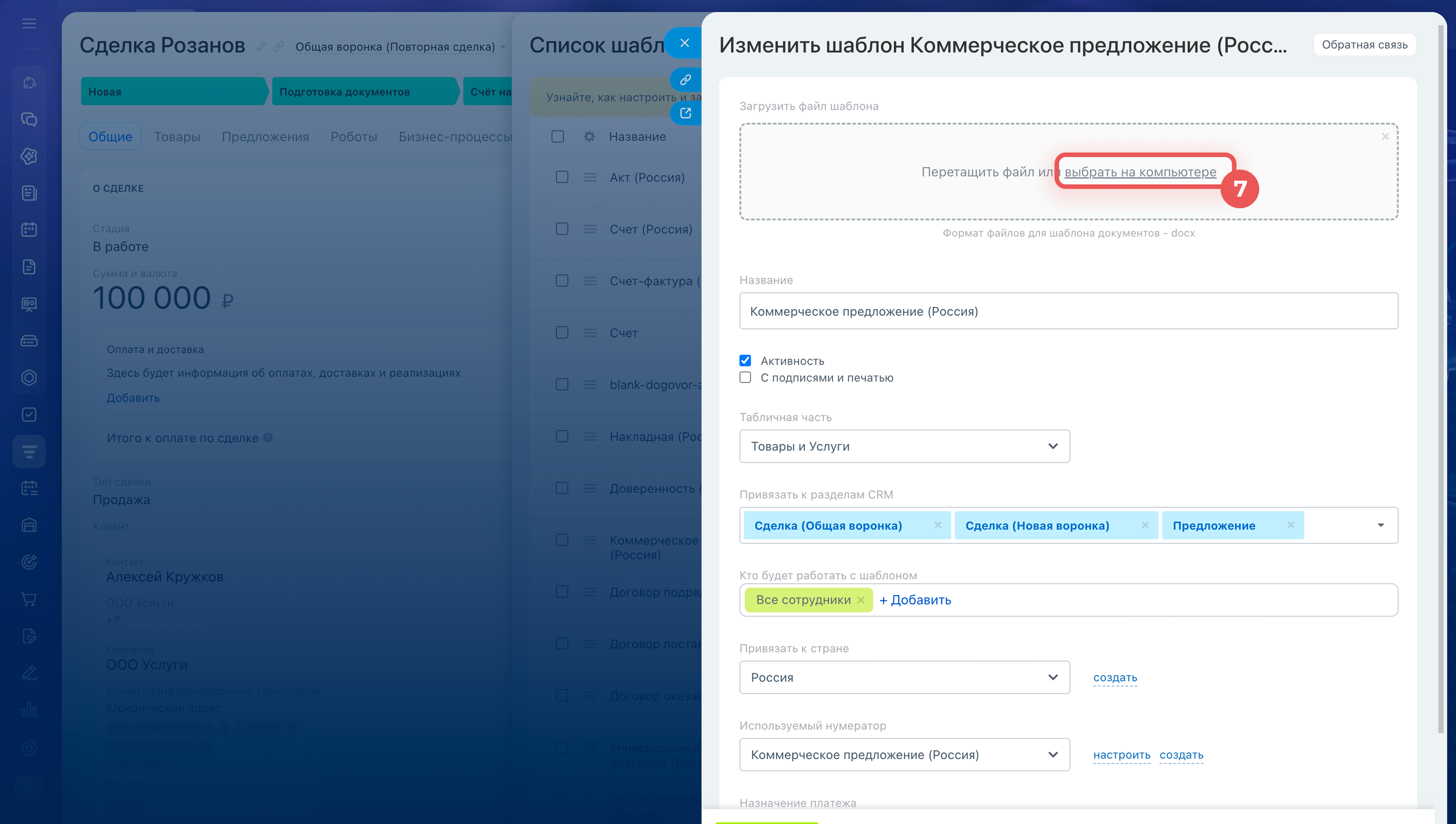
7. Вернитесь в Битрикс24 и в настройках шаблона нажмите Выбрать на компьютере.
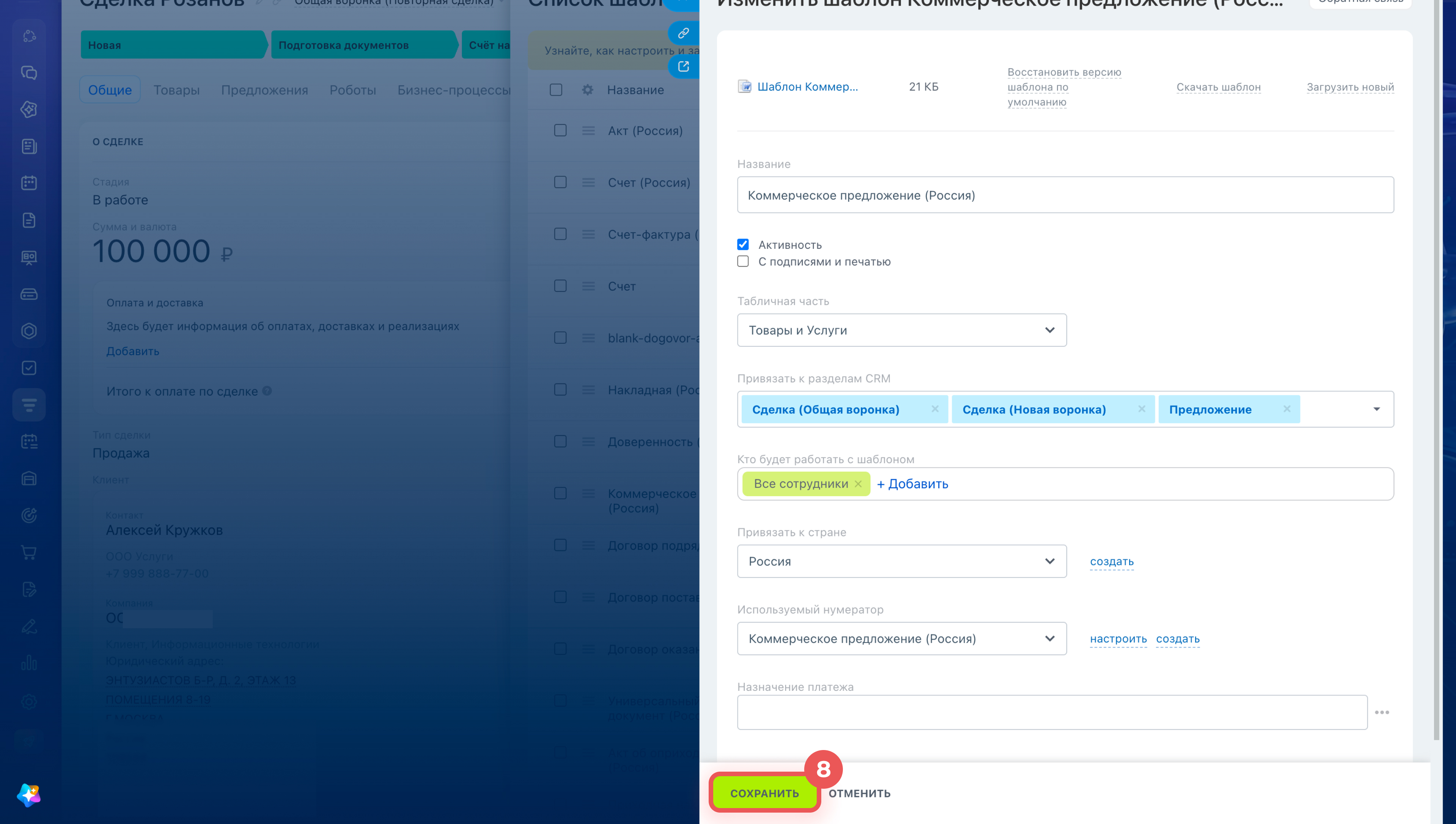
8. После загрузки шаблона нажмите Сохранить.
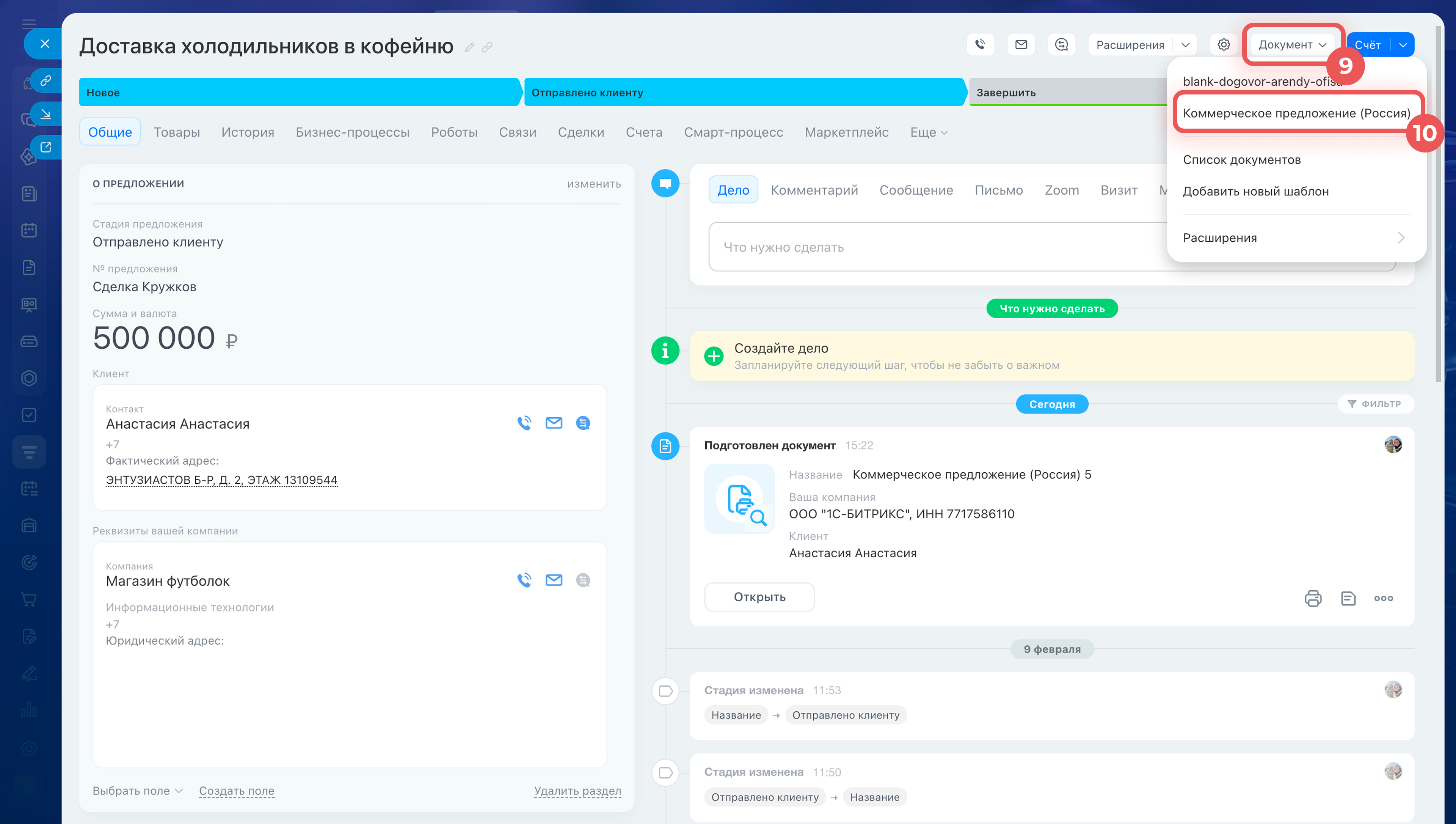
9–10. Создайте документ по измененному шаблону и проверьте, что CRM подставила нужные данные вместо символьных кодов. В карточке элемента нажмите Документы и выберите отредактированный шаблон.
Шаблоны документов в CRM: как быстро отправлять счета и акты
Коротко
- Символьный код — это подсказка для CRM, где взять данные для документа. При создании документа CRM заменяет коды на значения из карточки элемента.
- Список кодов находится в карточке элемента: Документ > Добавить новый шаблон > Настройки (⚙️) > Список полей.
- Используйте фильтр по источнику — тип источника должен совпадать с элементом, из которого создаете документ.
- Код с приставкой берет данные через связанный элемент CRM. Код без приставки относится к элементу, для которого создается документ.
- Скачайте стандартный шаблон, замените коды, сохраните в docx и загрузите обратно в CRM.