
В интернет-магазине Битрикс24 можно настроить несколько способов оплаты: наличными, по счету, с внутреннего счета клиента или через внешние платежные сервисы, например ЮKassa, Robokassa или WebMoney. Покупатель увидит доступные способы оплаты при оформлении заказа и выберет удобный.
Как настроить права доступа к каталогу товаров
В статье расскажем, как:
Выберите обработчик платежной системы
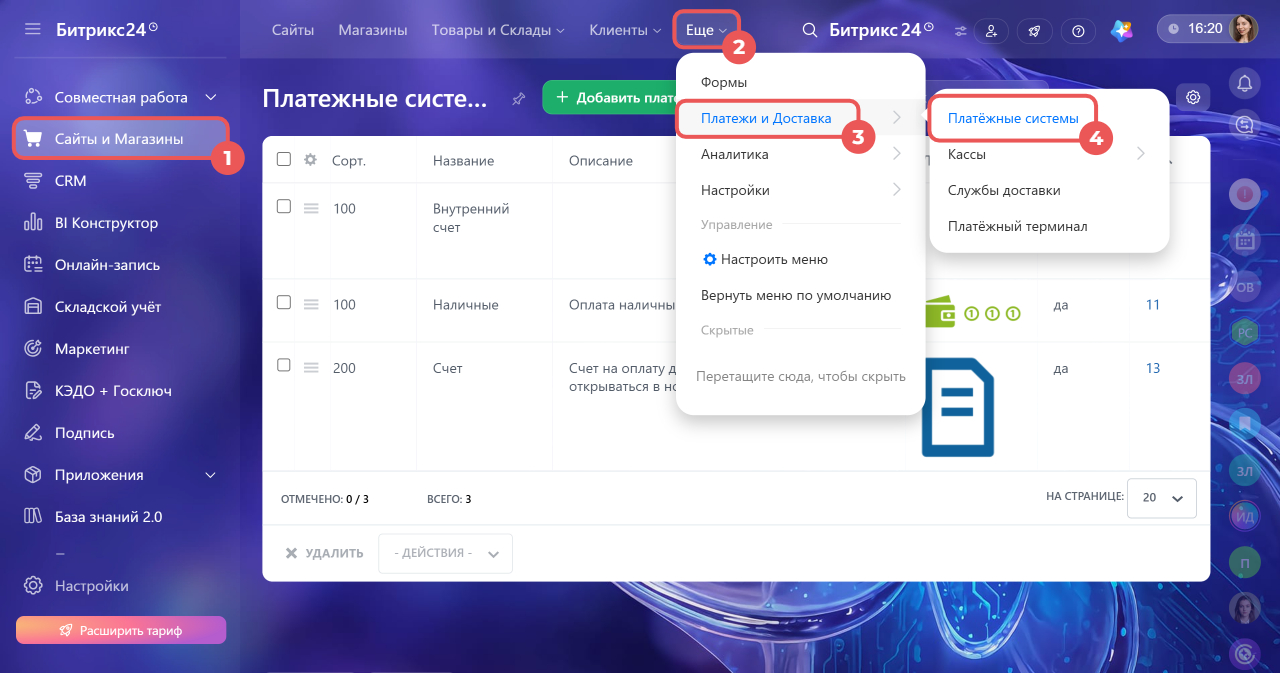
1–4. Перейдите в раздел Сайты и Магазины > Еще > Платежи и Доставка > Платежные системы.
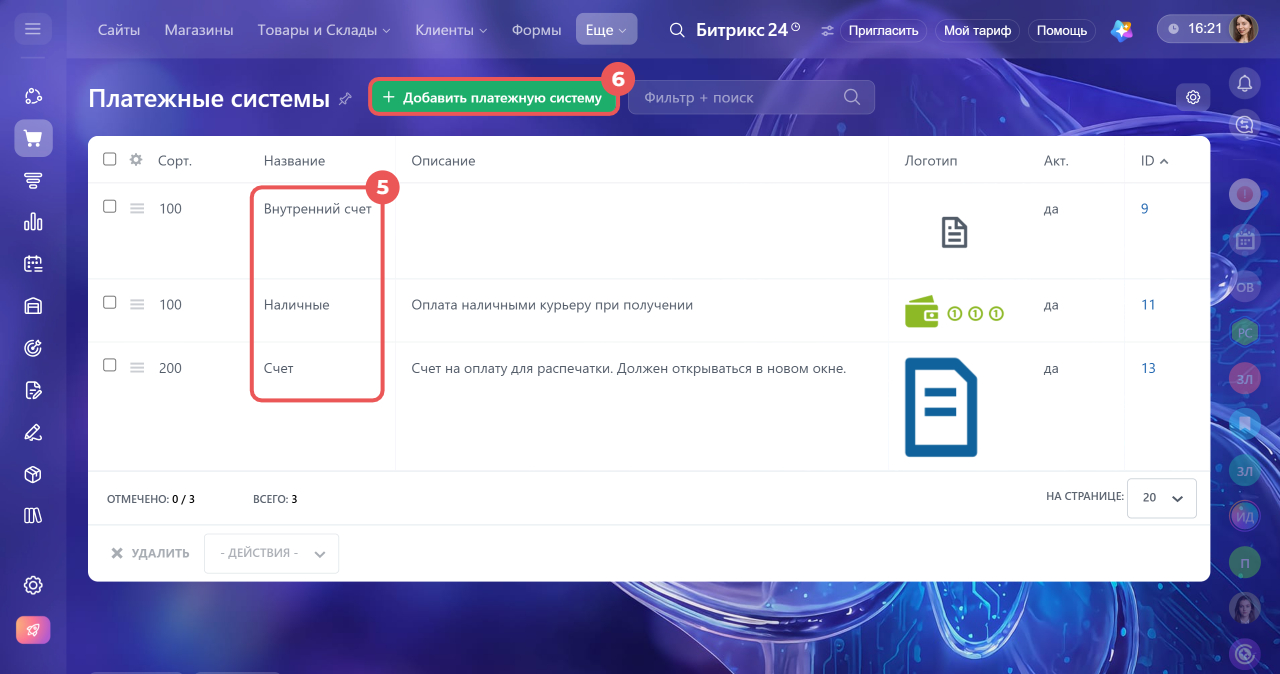
5. По умолчанию доступны три способа оплаты: внутренний счет, наличные и счет.
6. Нажмите кнопку Добавить платежную систему в верхней части страницы, чтобы настроить другой способ. Откроется окно создания новой платежной системы.
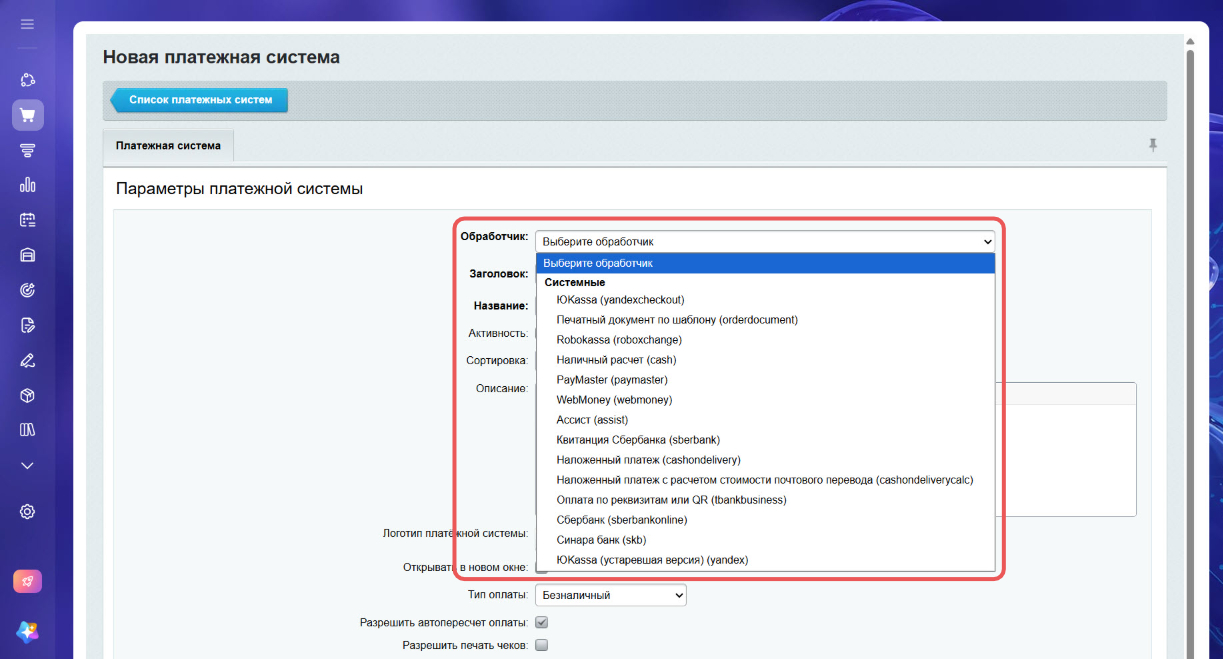
В поле Обработчик выберите, как будет проходить оплата:
- без подключения внешнего сервиса — наличный расчет, печатный документ по шаблону, наложенный платеж, наложенный платеж с расчетом стоимости почтового перевода,
- через внешний сервис — например, ЮKassa, Robokassa или WebMoney.
Чтобы подключить внешний сервис, создайте аккаунт в выбранном сервисе и заключите с ним договор.
Как подключить ЮKassa
Как подключить и настроить Robokassa в Битрикс24
Уроки, обучение, полезные истории, кейсы и эксклюзивные эфиры — все в канале Max для пользователей «Битрикс24 печатает»
Настройте параметры платежной системы
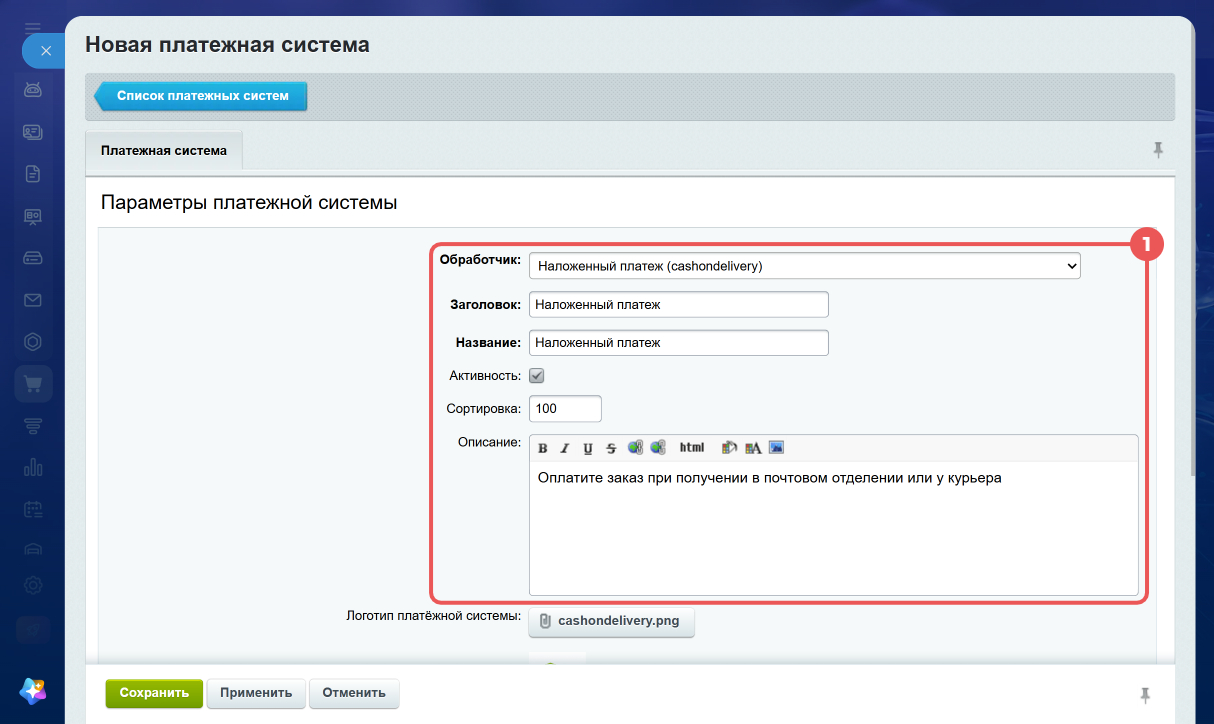
Разберем настройку на примере обработчика Наложенный платеж. После выбора нужные параметры заполняются автоматически — при необходимости измените их и добавьте описание способа оплаты.
- Название — отображается в списке способов оплаты.
- Активность — определяет, доступен ли способ оплаты покупателям.
- Сортировка — место способа оплаты в списке. Например, способ со значением 100 будет выше способа со значением 200.
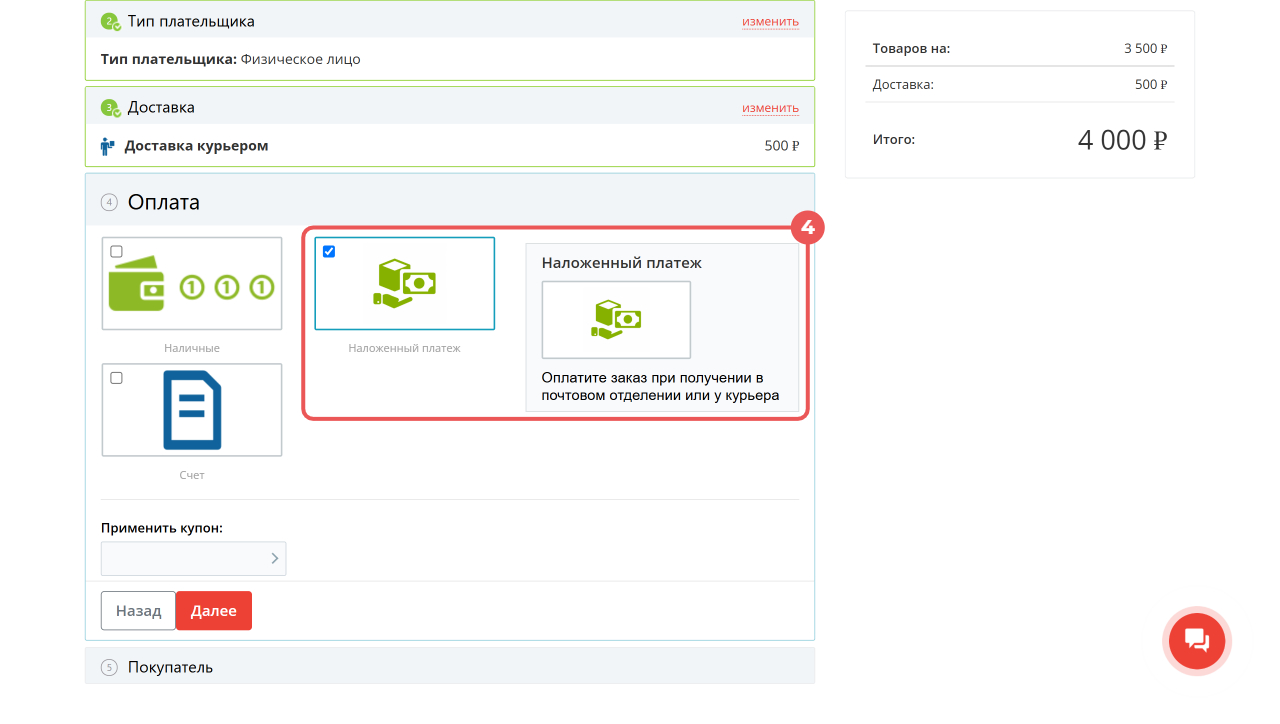
- Описание — отображается при выборе способа оплаты во время оформления заказа. Например, Оплатите заказ при получении в почтовом отделении или у курьера.
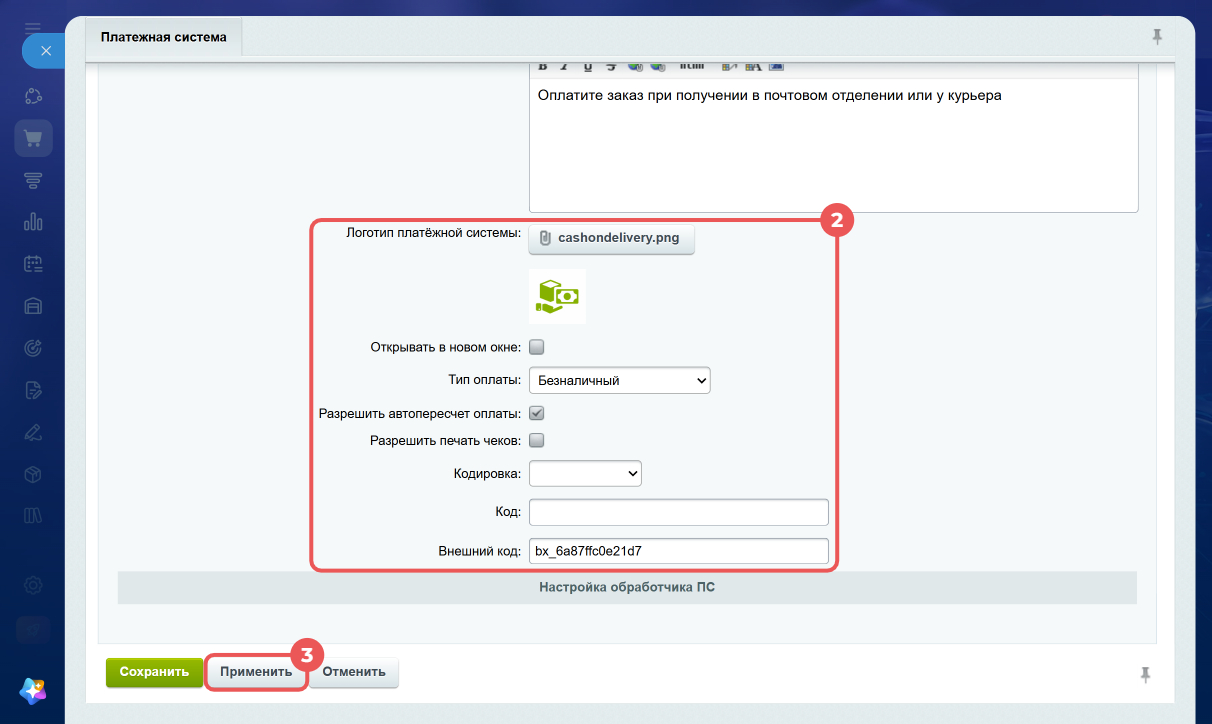
- Логотип платежной системы — изображение, которое покупатель видит рядом с названием способа оплаты.
- Открывать в новом окне — определяет, должен ли результат обработки, например счет для печати, открываться в отдельной вкладке.
- Тип оплаты — соответствует значению по умолчанию, если выбран обработчик без подключения внешнего сервиса.
- Разрешить автопересчет оплаты — сумма к оплате обновляется, если стоимость заказа меняется. Например, если покупатель выбрал другую доставку и сумма заказа увеличилась на 300 рублей, Битрикс24 пересчитает сумму автоматически.
- Разрешить печать чеков — при оплате этим способом будут формироваться чеки, если к Битрикс24 подключена онлайн-касса.
- Кодировка, Код и Внешний код — технические параметры. Редактируйте их, только если значения указаны в инструкции платежного сервиса.
При настройке внешних сервисов дополнительно укажите данные аккаунта или ключи платежного сервиса в блоке Настройка обработчика ПС в нижней части страницы.
Как подключить платежные системы
Нажмите Применить, чтобы сохранить введенные параметры и остаться на странице настройки. После этого появится вкладка Ограничения.
Добавьте ограничения
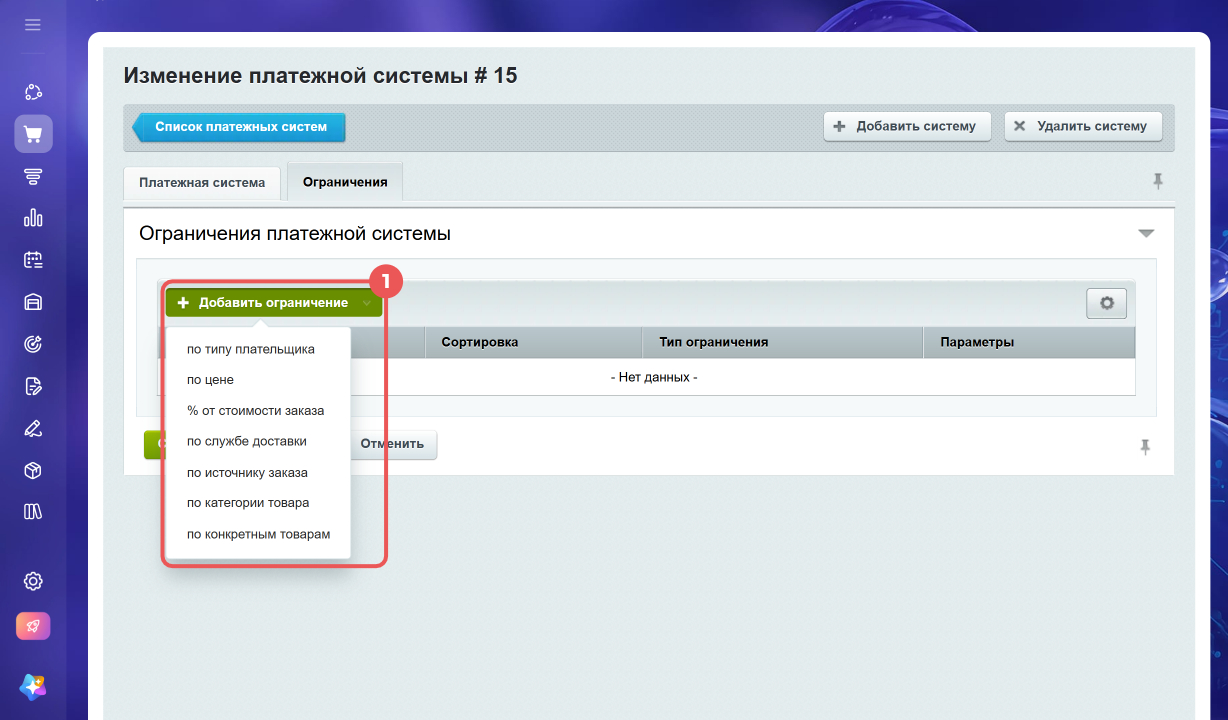
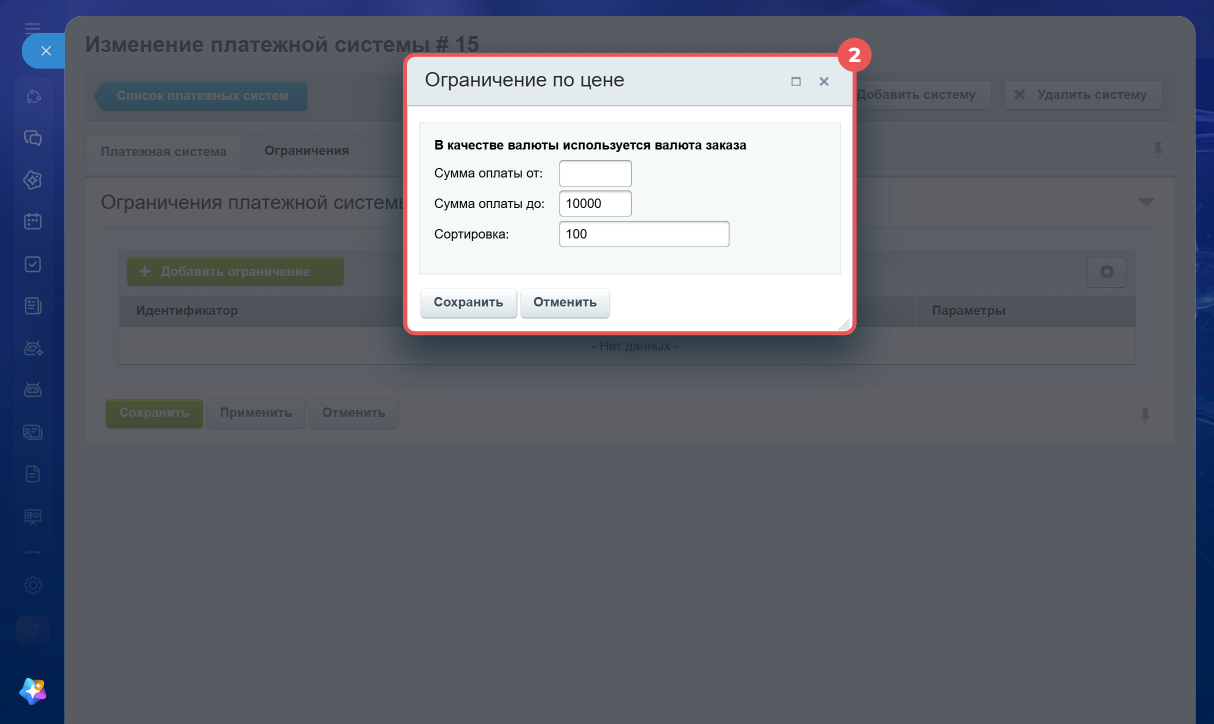
Перейдите на вкладку Ограничения и добавьте условия, которые определят, когда способ оплаты будет доступен покупателю. Нажмите Добавить ограничение и выберите нужный тип из списка. Например:
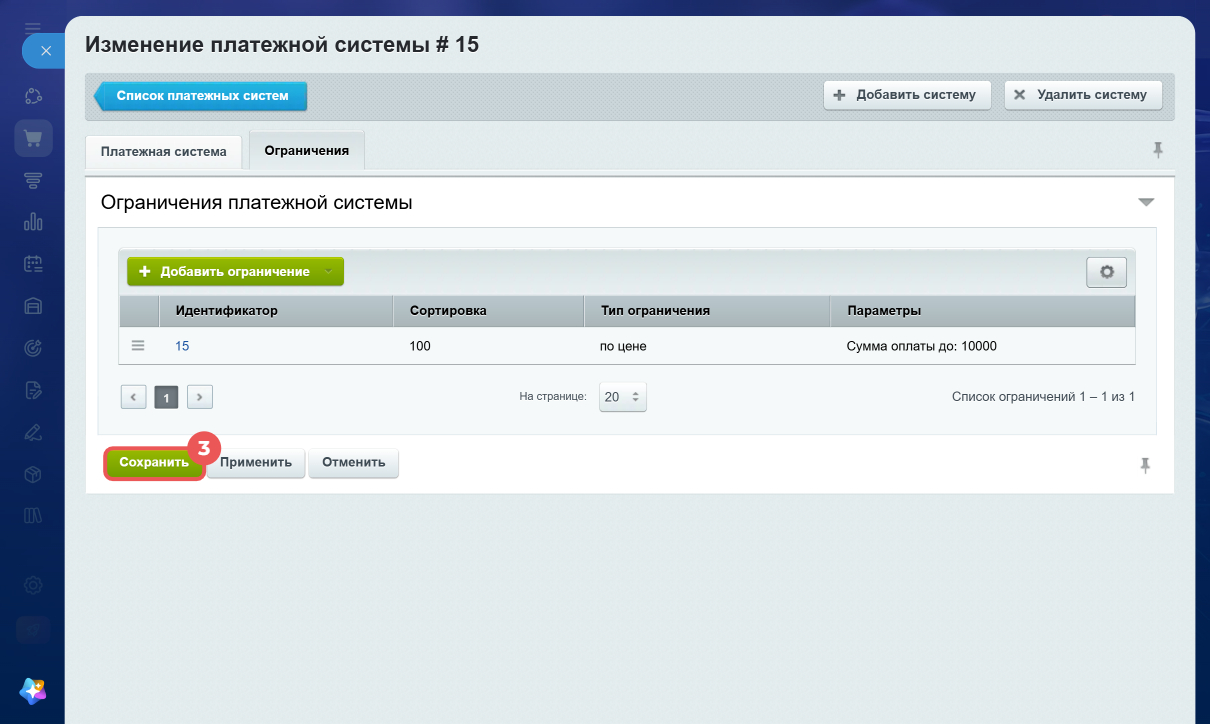
- по цене — наложенный платеж доступен только для заказов до 10 000 рублей,
- по типу плательщика — наложенный платеж доступен только физическим лицам,
- по службе доставки — наложенный платеж доступен только при доставке курьером.
Когда настроите нужные параметры, нажмите Сохранить. Если способ оплаты активен и подходит под заданные ограничения, покупатель сможет выбрать его при оформлении заказа.
Коротко
- По умолчанию в интернет-магазине Битрикс24 доступны три способа оплаты: счет, наличные и внутренний счет.
- Чтобы настроить новый способ оплаты, перейдите в Сайты и Магазины > Еще > Платежи и Доставка > Платежные системы и нажмите Добавить платежную систему.
- В поле Обработчик выберите, как будет проходить оплата: без подключения внешнего сервиса или через внешний сервис, например ЮKassa, Robokassa или WebMoney.
- Основные параметры заполняются автоматически — при необходимости измените их и добавьте описание способа оплаты.
- На вкладке Ограничения настройте, при каких условиях способ оплаты будет доступен покупателю — например, если сумма заказа не превышает 10 000 рублей.