
В Битрикс24 можно подключить внешние службы доставки — Почту России, DPD, СДЭК и Яндекс Доставку — или настроить собственные с нужной ценой и сроками. Покупатель увидит доступные варианты при оформлении заказа и выберет удобный.
Как настроить права доступа к каталогу товаров
В статье расскажем, как:
Выберите тип службы доставки
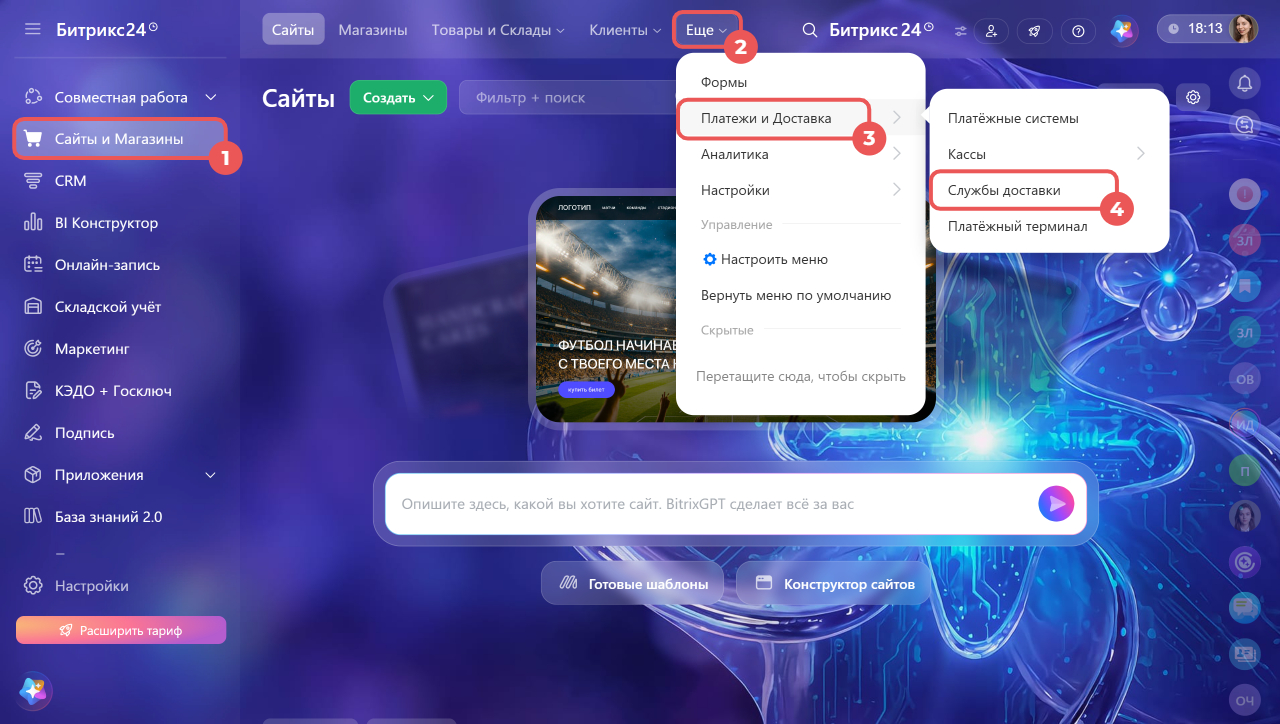
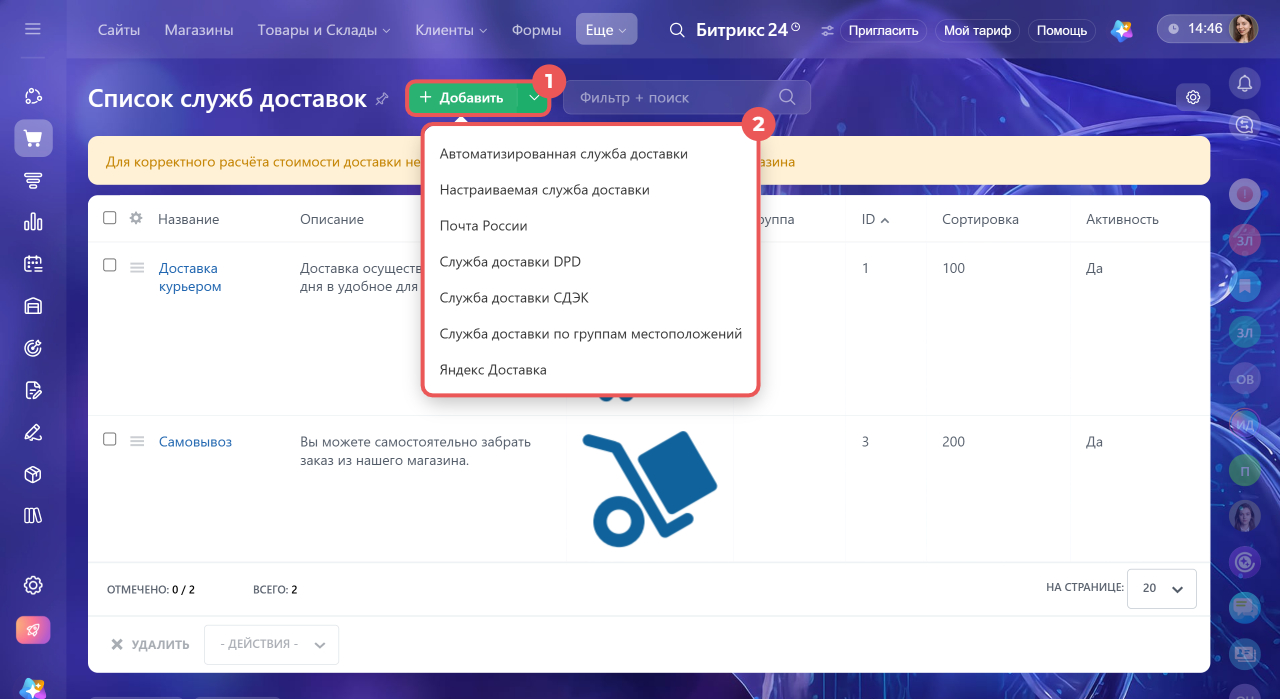
Перейдите в раздел Сайты и Магазины > Еще > Платежи и Доставка > Службы доставки. Для корректного расчета стоимости доставки нужен адрес магазина — если он не указан, на странице появится предупреждение.
Как указать адрес магазина
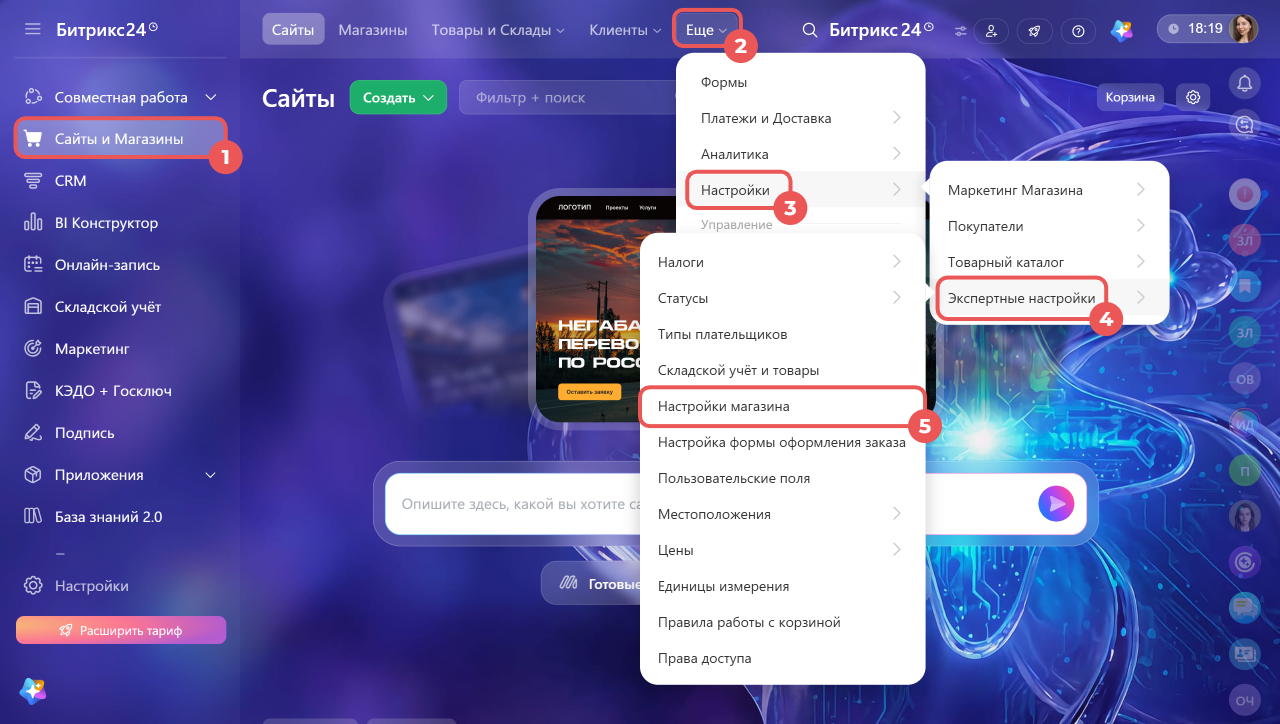
1–5. Перейдите в Сайты и Магазины > Еще > Настройки > Экспертные настройки > Настройки магазина.
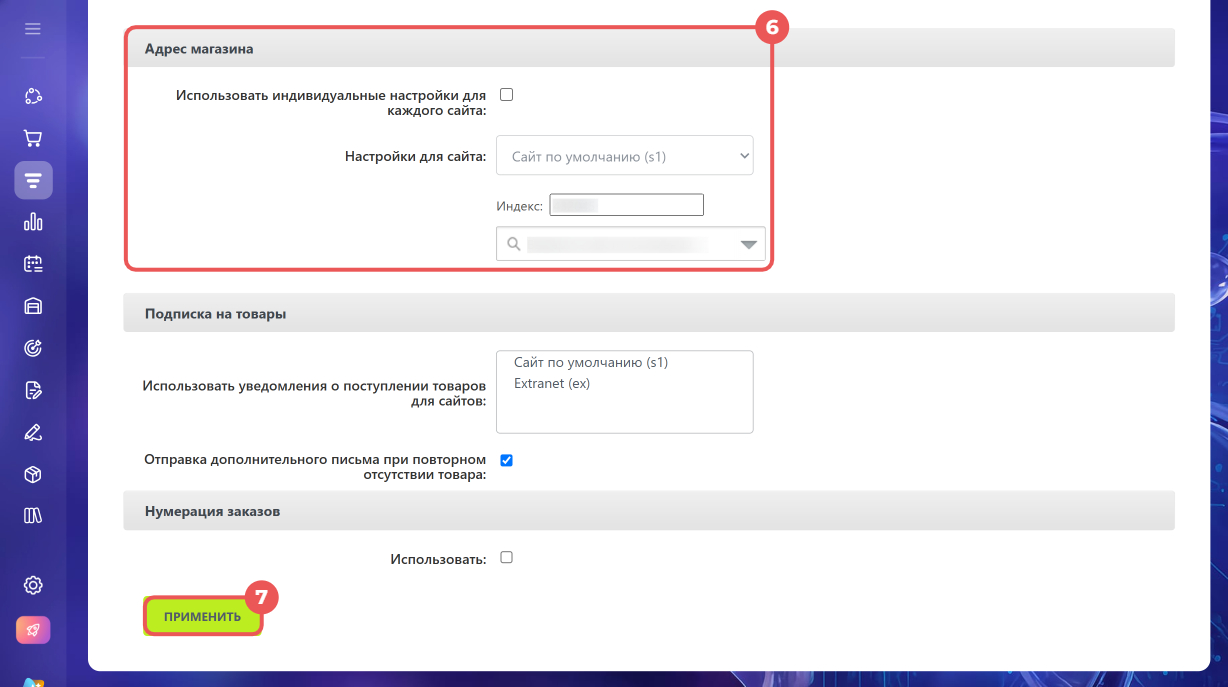
6. В разделе Адрес магазина выберите адрес отправления — например, магазина или склада.
7. Нажмите Применить.
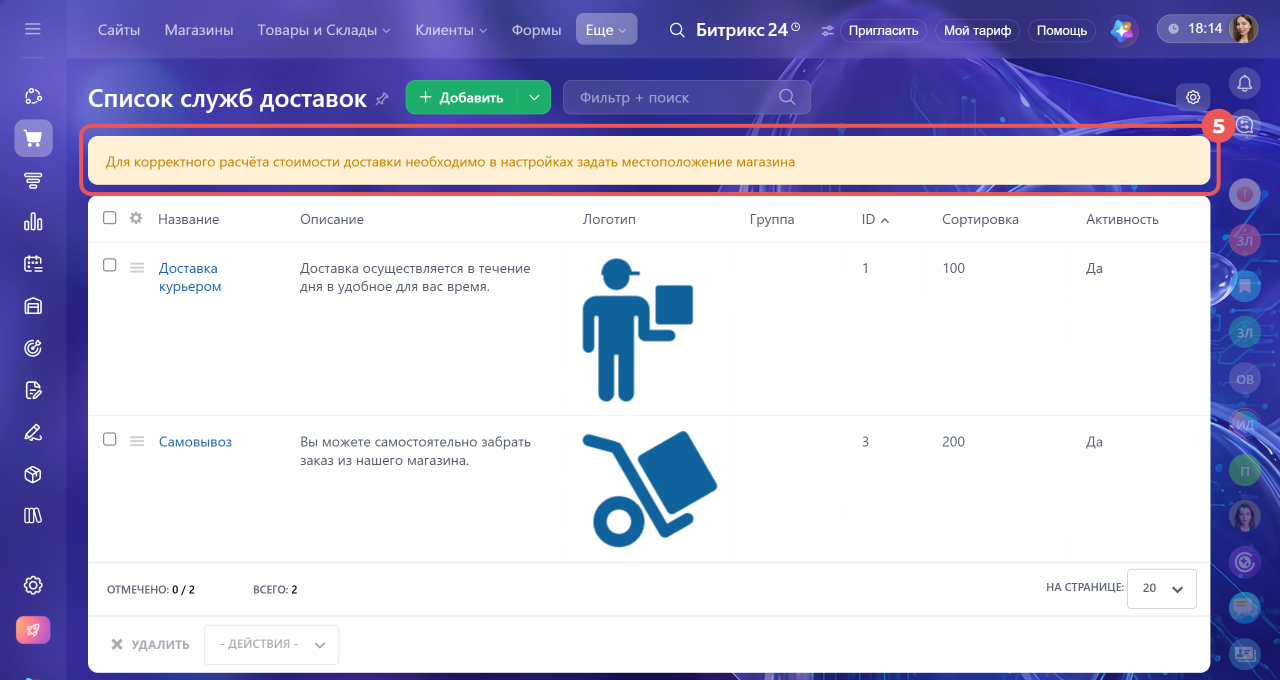
По умолчанию доступны два способа доставки: курьером и самовывоз. Чтобы настроить другой способ, нажмите кнопку Добавить в верхней части страницы. Службы доставки делятся на два типа:
- Автоматизированная — подключить внешний сервис: Почту России, DPD, СДЭК или Яндекс Доставку. Стоимость и сроки рассчитываются на стороне сервиса. Для подключения нужно создать аккаунт в выбранном сервисе и заключить договор с ним.
- Настраиваемая — указать свою цену и сроки. Подходит, если магазин доставляет товары своими силами: например, курьерами или через пункты выдачи. Если цена доставки зависит от адреса покупателя — например, по городу одна цена, по области другая — подключите службу доставки по группам местоположений.
Уроки, обучение, полезные истории, кейсы и эксклюзивные эфиры — все в канале Max для пользователей «Битрикс24 печатает»
Создайте и настройте службу доставки
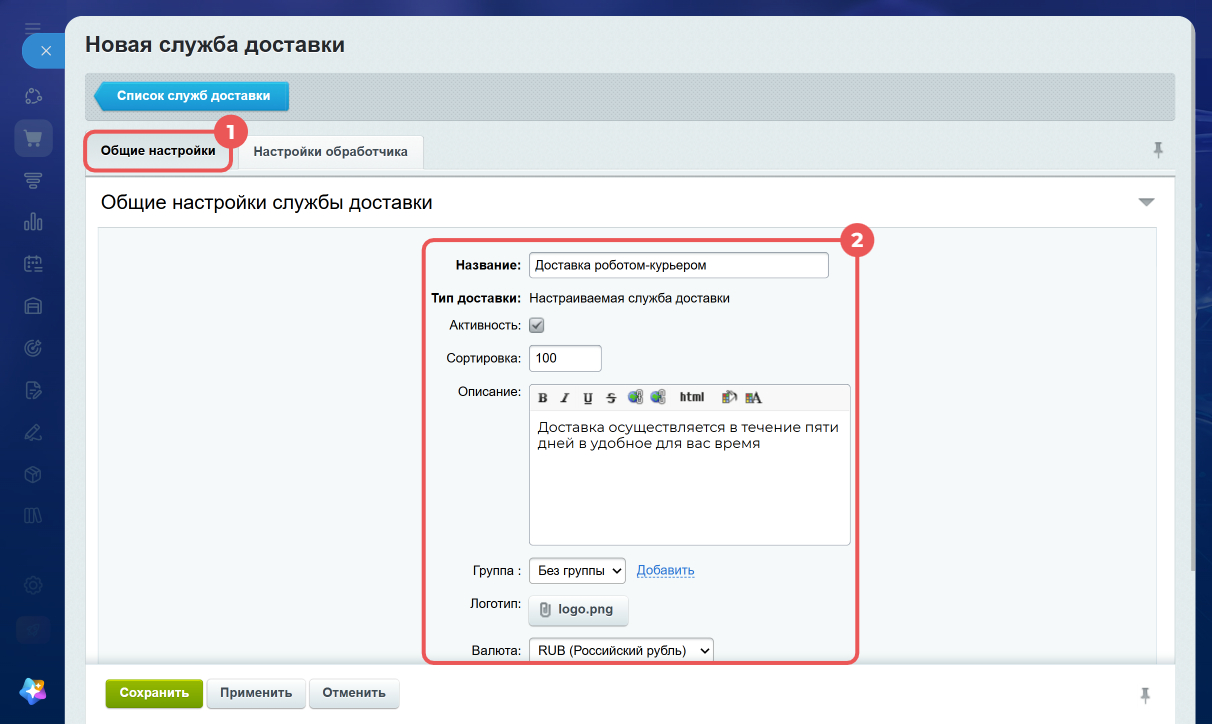
Разберем настройку на примере настраиваемой службы. Нажмите Добавить > Настраиваемая служба доставки.
Общие настройки. Заполните поля:
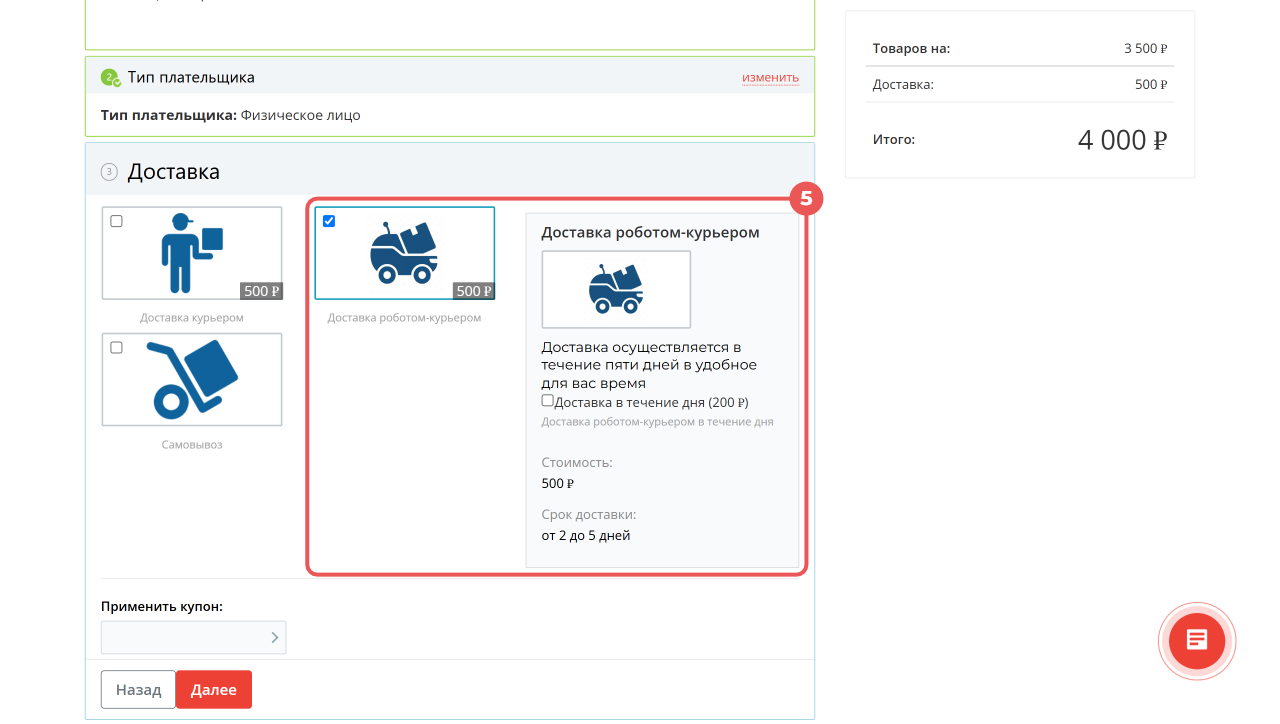
- Название и описание — покупатель увидит их при выборе доставки во время оформления заказа. Например, название «Доставка роботом-курьером», описание «Доставим в течение пяти дней в удобное для вас время».
- Активность — отметьте поле, чтобы служба стала доступна покупателям.
- Сортировка — определяет порядок службы в списке: чем меньше число, тем выше она окажется. Например, для курьерской доставки укажите сортировку 100, а для самовывоза — 200.
- Группа — объедините несколько служб в группу, например все варианты курьерской доставки. Чтобы создать группу, нажмите Добавить справа от поля.
- Логотип — добавьте изображение, которое покупатель увидит рядом с названием службы.
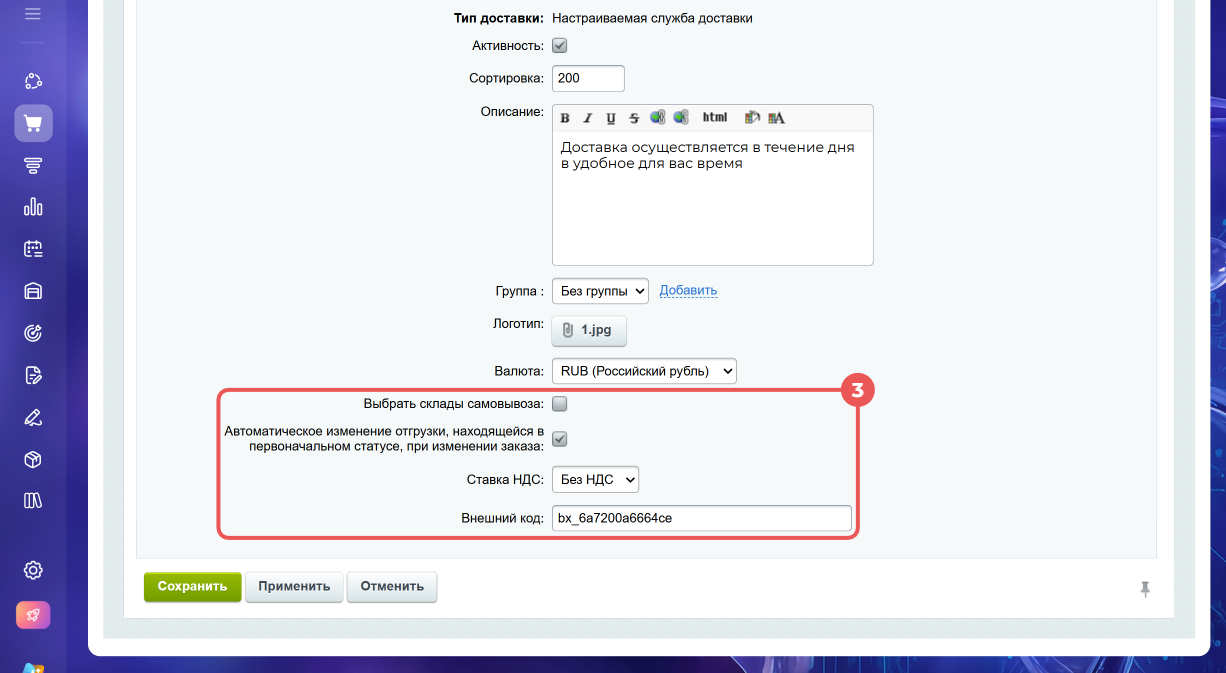
- Валюта и ставка НДС — выберите подходящие варианты из выпадающих списков.
- Выбрать склады самовывоза — при необходимости отметьте поле и выберите склады, с которых покупатель может забрать заказ.
- Автоматическое изменение отгрузки, находящейся в первоначальном статусе, при изменении заказа — если заказ в начальном статусе изменится, список товаров для отправки обновится автоматически.
- Внешний код — заполняется автоматически.
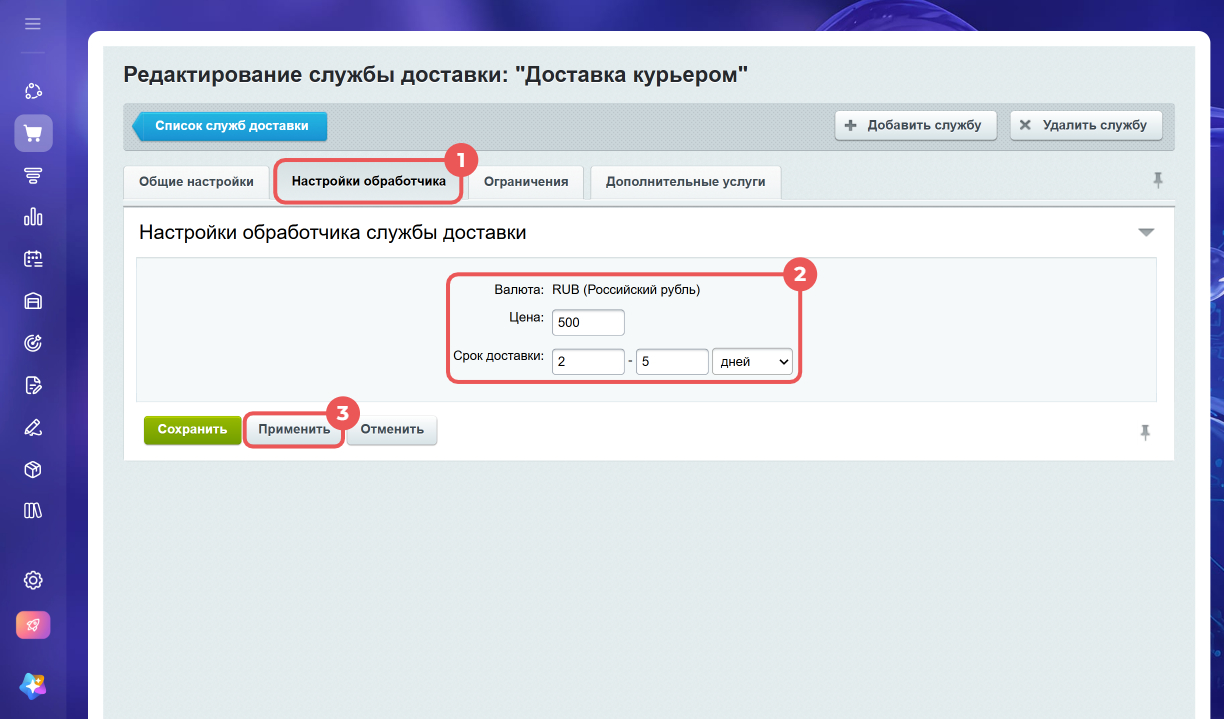
Настройки обработчика. Задайте цену доставки и диапазон сроков в минутах, часах, днях или месяцах — например, от двух до пяти дней.
Нажмите Применить. После этого появятся еще две вкладки.
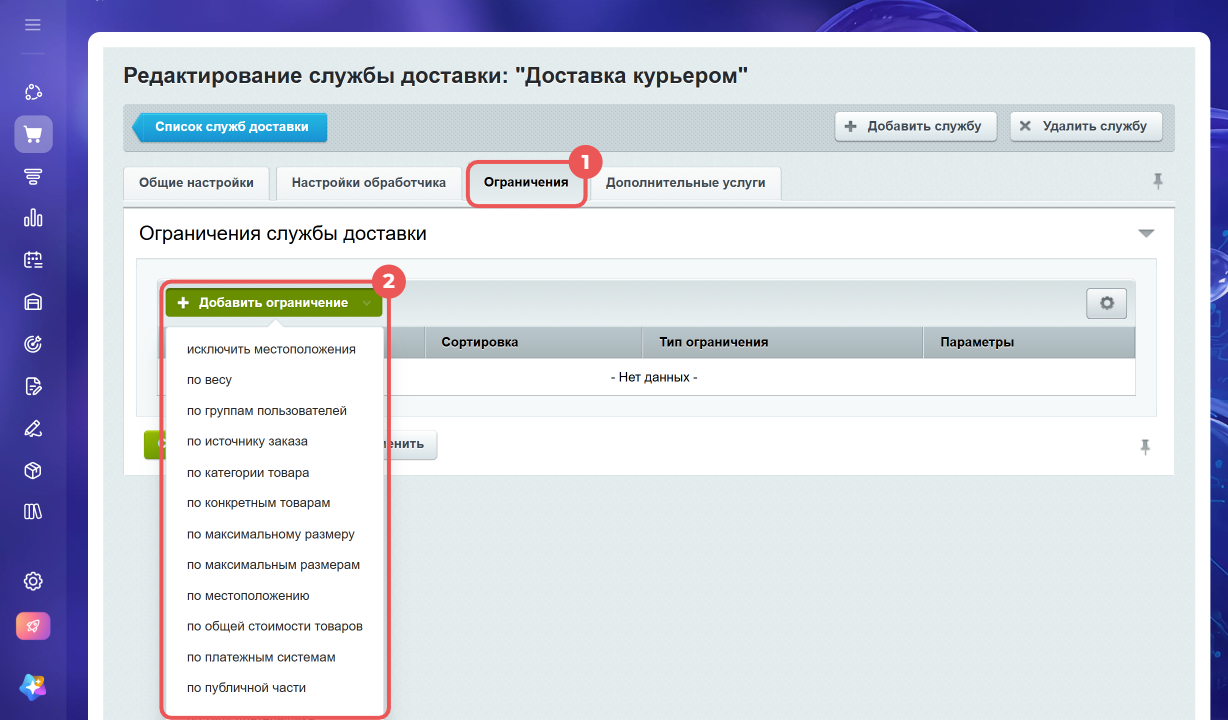
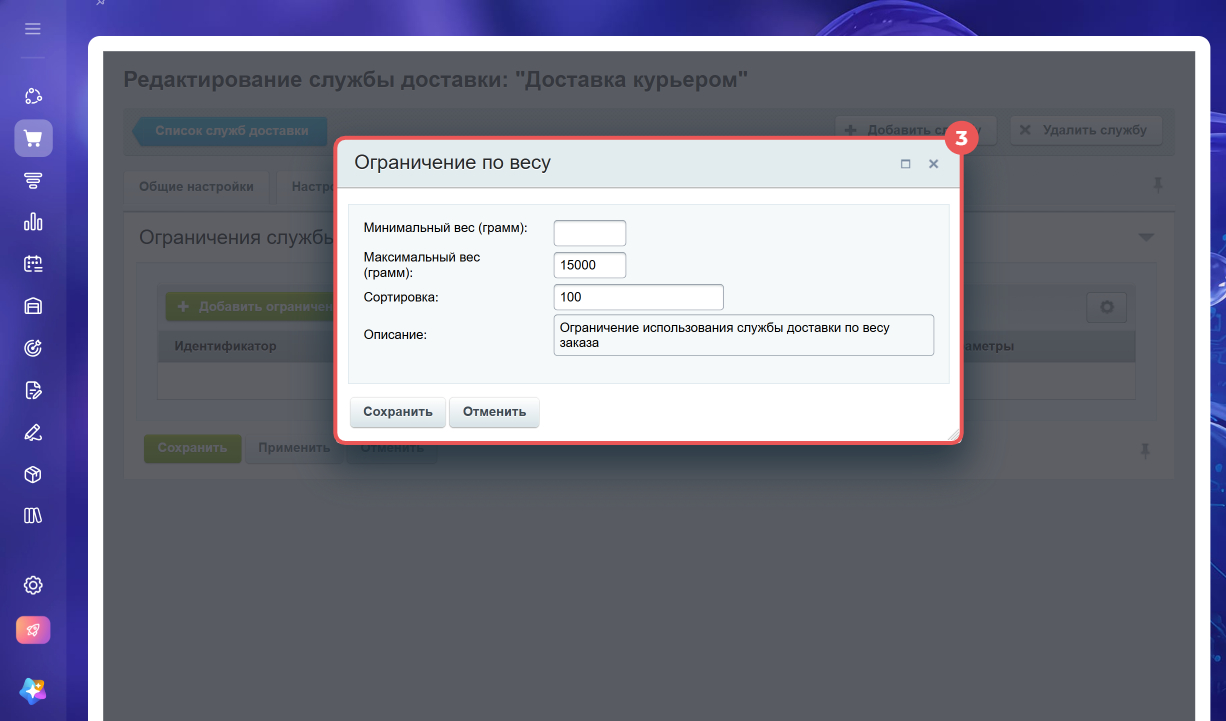
Ограничения. Добавьте ограничения — они определят, когда служба будет доступна покупателю. Например:
- по весу заказа — тяжелые посылки курьер не возьмет,
- по местоположению — курьер работает только по Москве,
- по категории товара — хрупкие товары доставляются отдельной службой.
Нажмите Добавить ограничение и выберите нужный тип из списка.
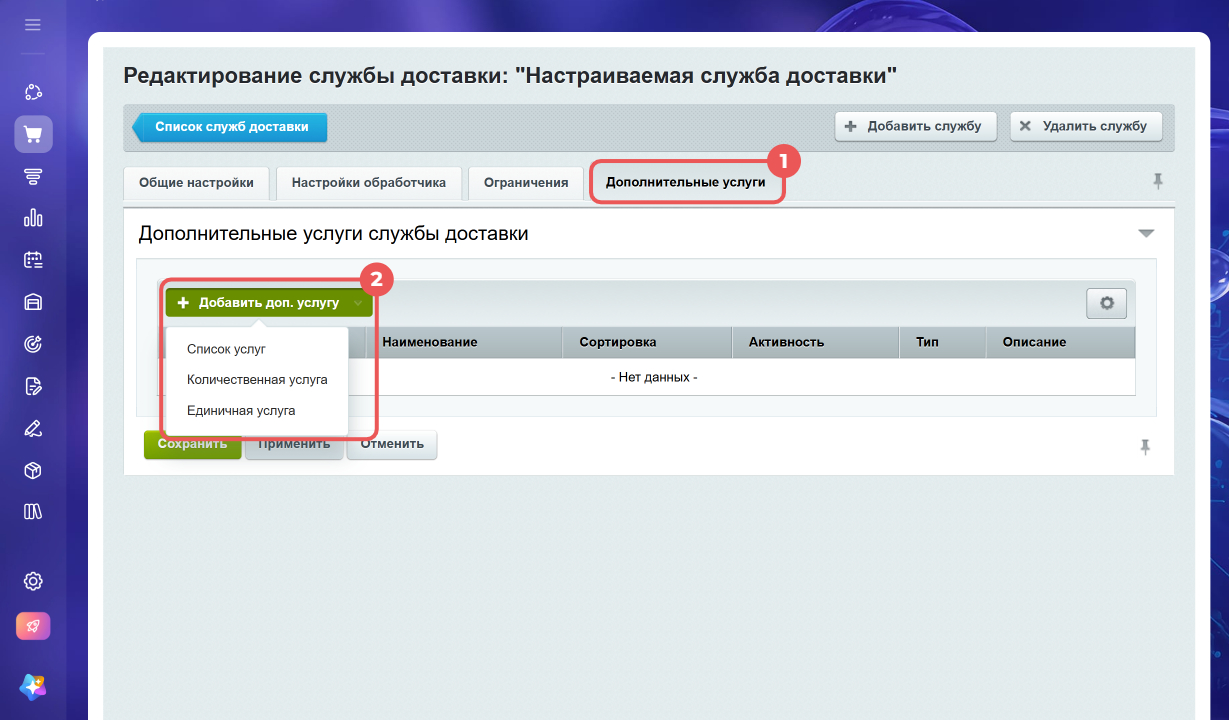
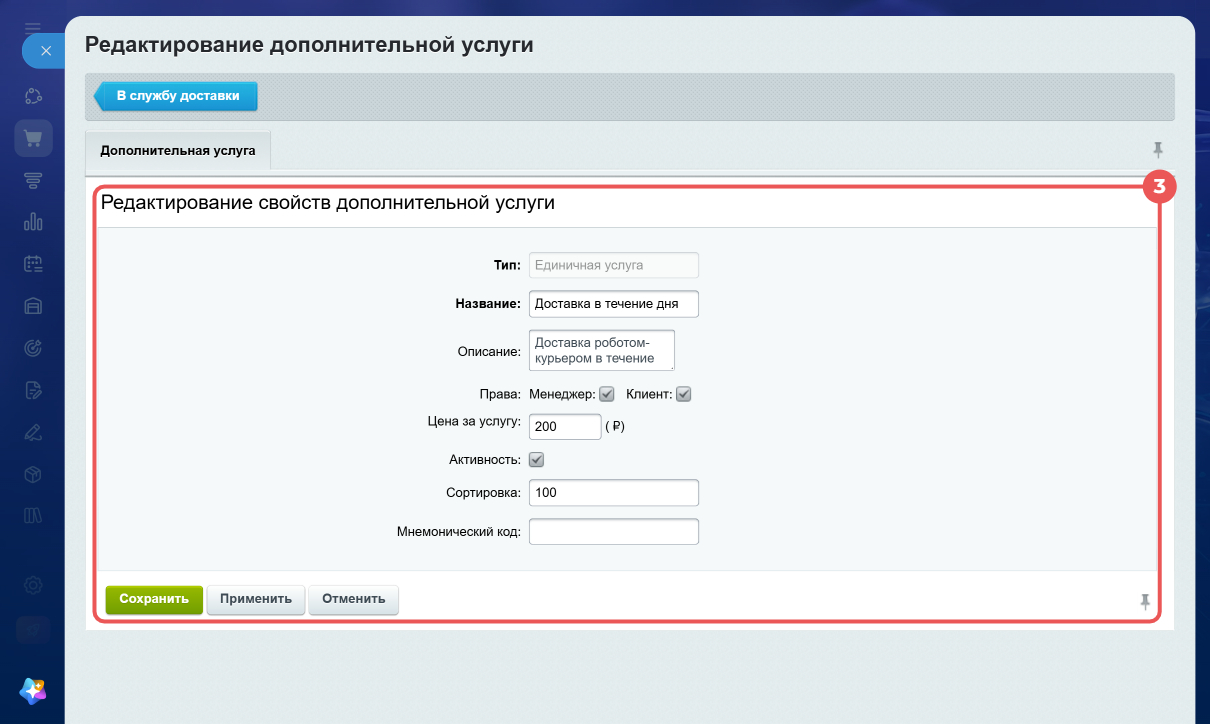
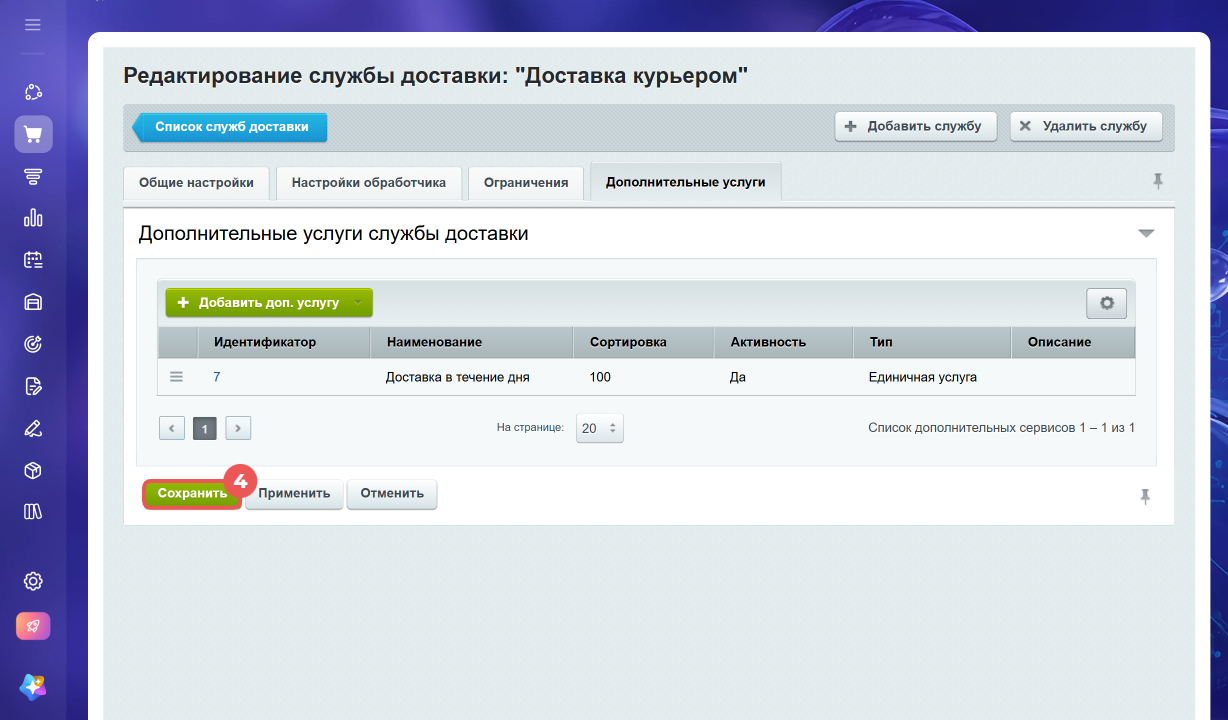
Дополнительные услуги. Предложите покупателю платные опции при оформлении заказа — например, страховку товара или срочную доставку. Стоимость выбранной услуги автоматически добавится к стоимости доставки. Нажмите Добавить доп. услугу и выберите подходящий вариант:
- Список услуг — покупатель выбирает один из нескольких вариантов. Например, крафтовую упаковку за 100 рублей или подарочную коробку за 300 рублей.
- Количественная услуга — укажите стоимость за услугу, и покупатель сможет добавить ее в заказ нужное количество раз. Например, поднять на этаж один диван — 500 рублей, два дивана — 1000 рублей.
- Единичная услуга — покупатель может добавить опцию за фиксированную сумму. Например, доставка курьером в течение дня за 200 рублей.
Когда настроите нужные параметры, нажмите Сохранить. Покупатель сможет выбрать новый способ доставки при оформлении заказа.
Коротко
- Перед настройкой служб доставки укажите адрес магазина в разделе Сайты и Магазины > Еще > Настройки > Экспертные настройки > Настройки магазина — иначе стоимость доставки не рассчитается корректно.
- Перейдите в раздел Сайты и Магазины > Еще > Платежи и Доставка > Службы доставки.
- Выберите тип службы: автоматизированная — для подключения внешних служб, настраиваемая — для настройки своей доставки.
- В Общих настройках задайте название и описание — покупатель увидит их при выборе доставки.
- В Настройках обработчика укажите цену и сроки доставки.
- После нажатия Применить появятся вкладки Ограничения и Дополнительные услуги — настройте условия доступности службы и дополнительные платные опции для покупателя.