
Действие по клику определяет, что произойдет после нажатия на кнопку, изображение, иконку или текст. Так посетитель может перейти к нужной информации, оставить заявку или связаться с компанией. Например, кнопка Подробнее откроет страницу с акцией, а иконка телефона — приложение для звонков.
Как настроить права доступа к сайтам и интернет-магазинам Если сайт создан с помощью агента BitrixGPT, действие по клику настраивается в редакторе Сайты AI.
Сайты AI: как создать и настроить сайт с помощью BitrixGPT
В статье расскажем, как:
Как выбрать элемент для настройки
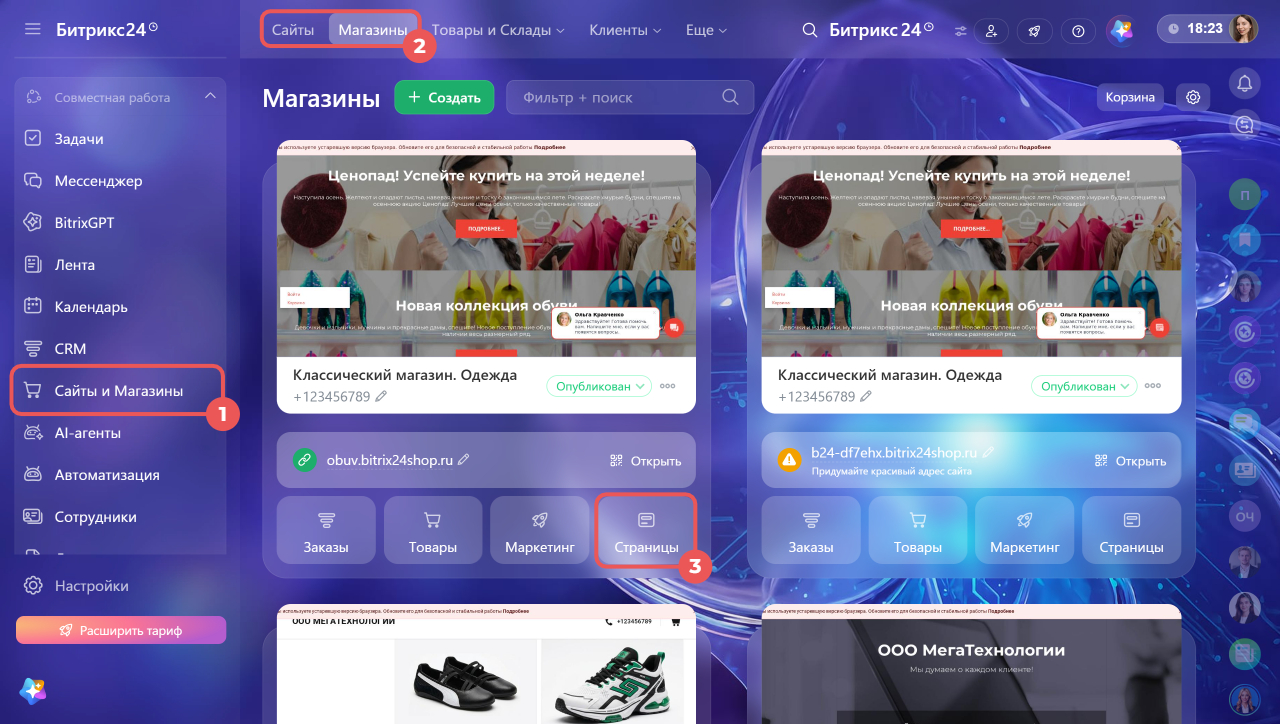
1–2. Перейдите в раздел Сайты и магазины. Выберите нужный раздел: Сайты или Магазины.
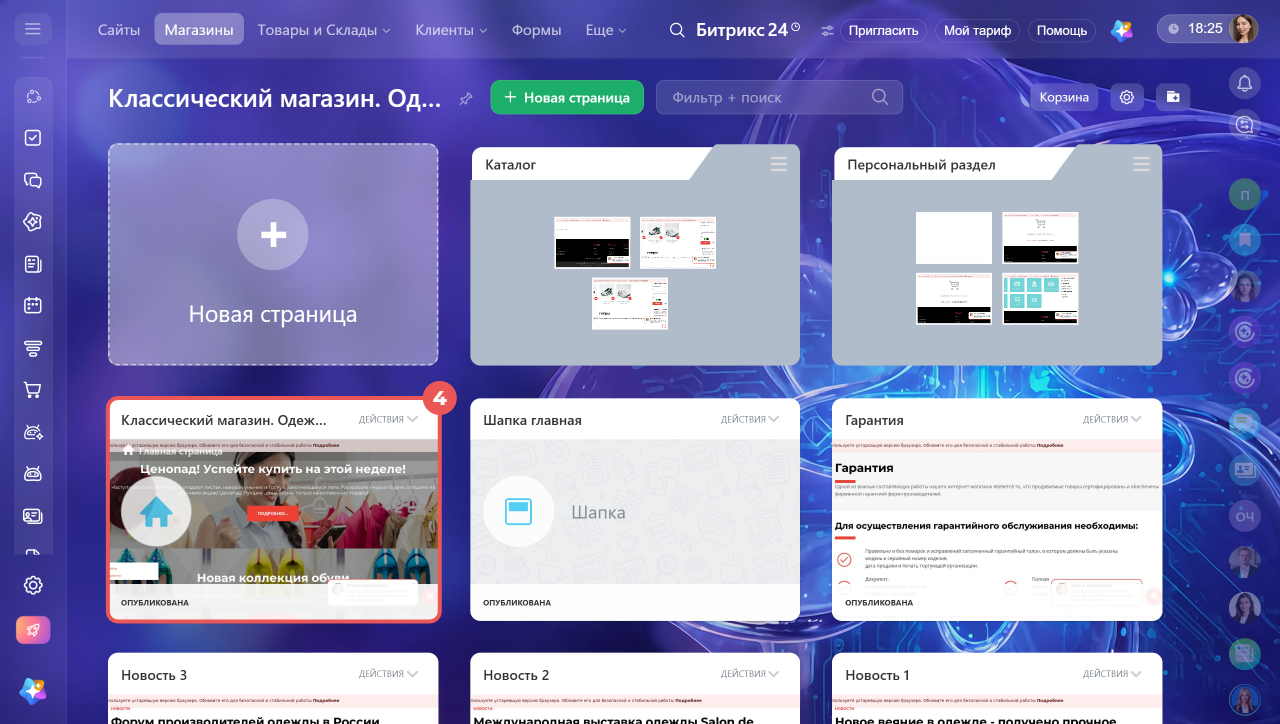
3-4. В блоке сайта или магазина нажмите Страницы. Выберите нужную страницу — она откроется в конструкторе сайтов.
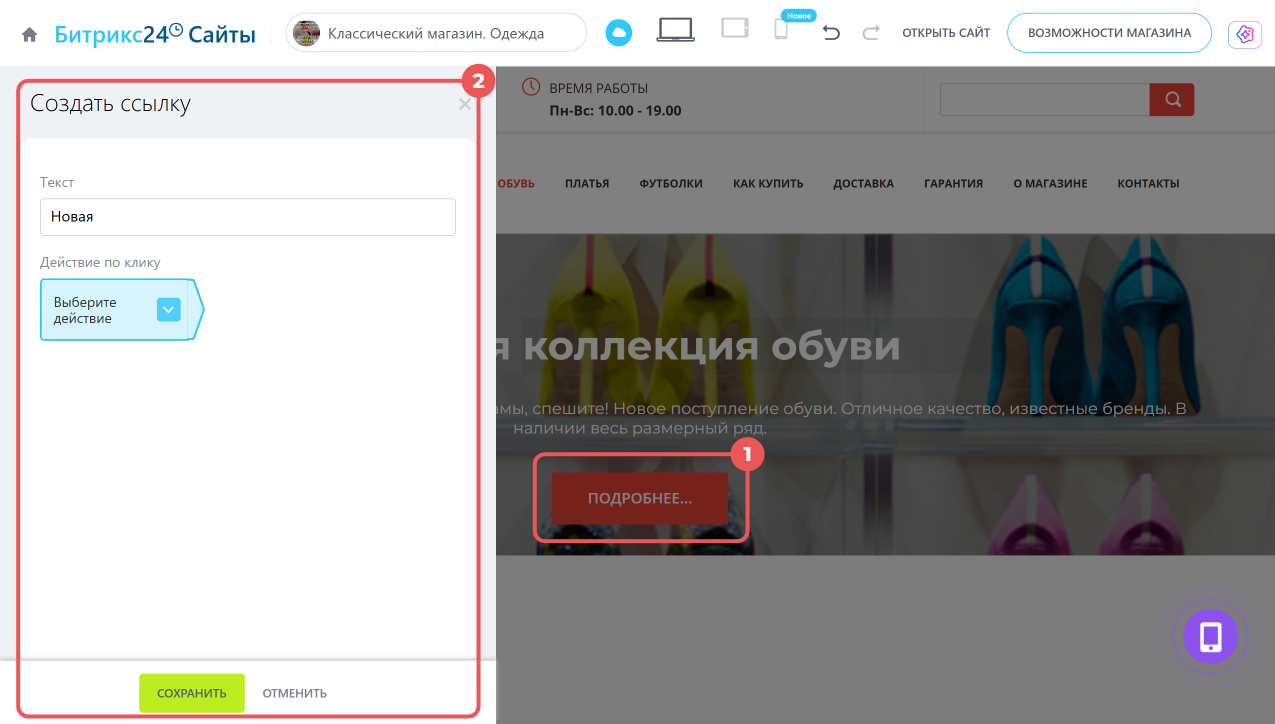
Настроить действие для кнопки, изображения или иконки: нажмите на нужный элемент — слева откроется панель настроек.
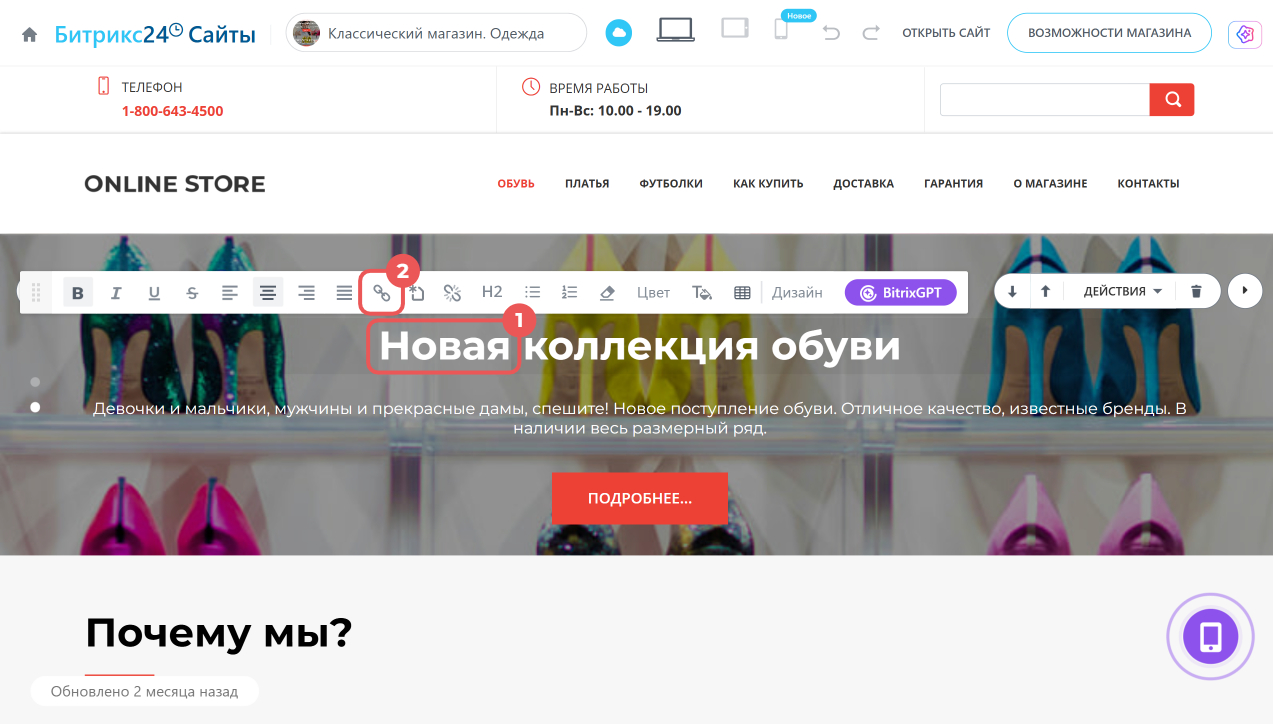
Настроить действие для текста: выделите слово или фразу и в редакторе над текстом нажмите Создать ссылку — слева откроется панель настроек.
Уроки, обучение, полезные истории, кейсы и эксклюзивные эфиры — все в канале Max для пользователей «Битрикс24 печатает»
Как настроить действие по клику
На панели настроек найдите поле Действие по клику. Нажмите Выберите действие, чтобы открыть список действий.
- Перейти на страницу — открывает выбранную страницу сайта или интернет-магазина, созданного в вашем Битрикс24.
- Перейти к блоку — прокручивает страницу до выбранного блока. Например, кнопка Условия доставки может прокрутить страницу до раздела с тарифами.
- Открыть CRM-форму — показывает выбранную форму, через которую посетитель может оставить заявку или контактные данные.
- Открыть страницу товара — открывает выбранный товар или раздел каталога в текущей вкладке. Действие доступно только в интернет-магазине.
- Позвонить — открывает приложение для звонков и подставляет указанный номер. На смартфоне посетителю останется только подтвердить вызов. На компьютере действие сработает, если установлено приложение для звонков.
- Отправить СМС — открывает приложение для сообщений и подставляет номер получателя. Посетитель вводит текст и подтверждает отправку.
- Отправить письмо по e-mail — открывает почтовое приложение и подставляет адрес получателя. Затем посетитель пишет письмо и отправляет его.
- Связаться по Skype — предлагает перейти в Skype и связаться с указанным контактом.
- Перейти по внешней ссылке — открывает указанный веб-адрес, например сайт партнера, карту или профиль в социальной сети.
- Не указывать ссылку — удаляет ранее настроенное действие.
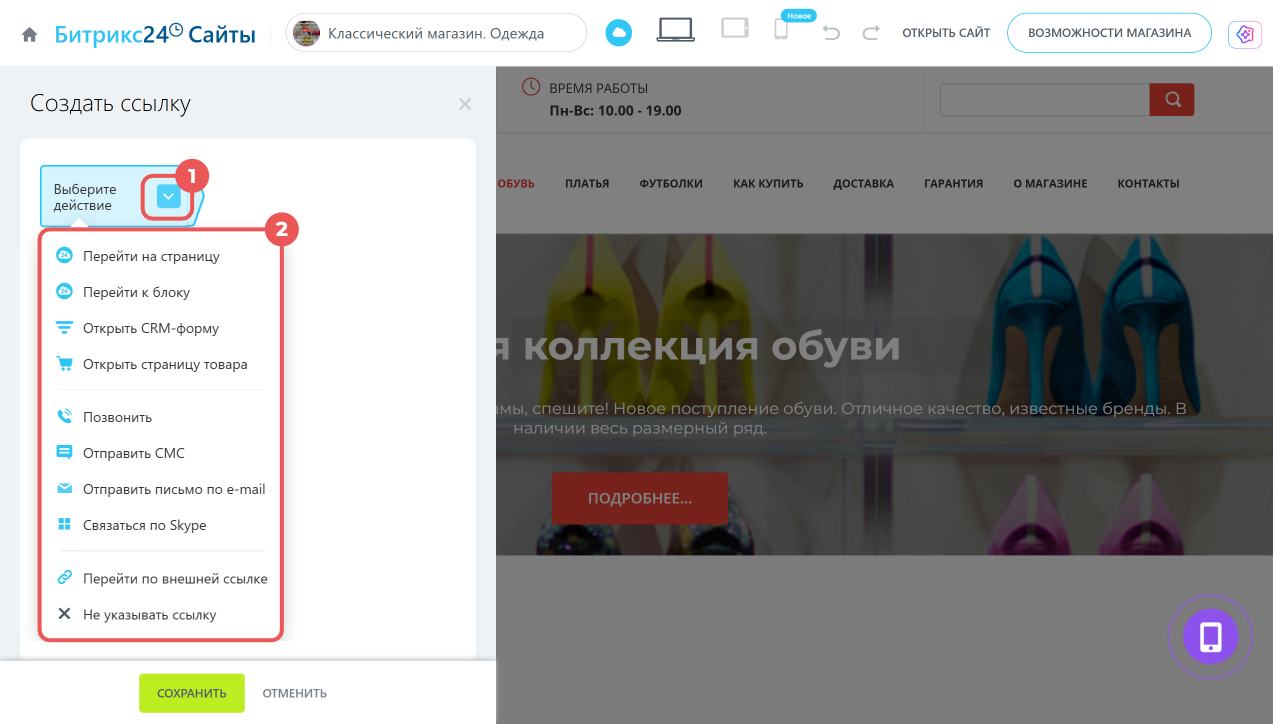
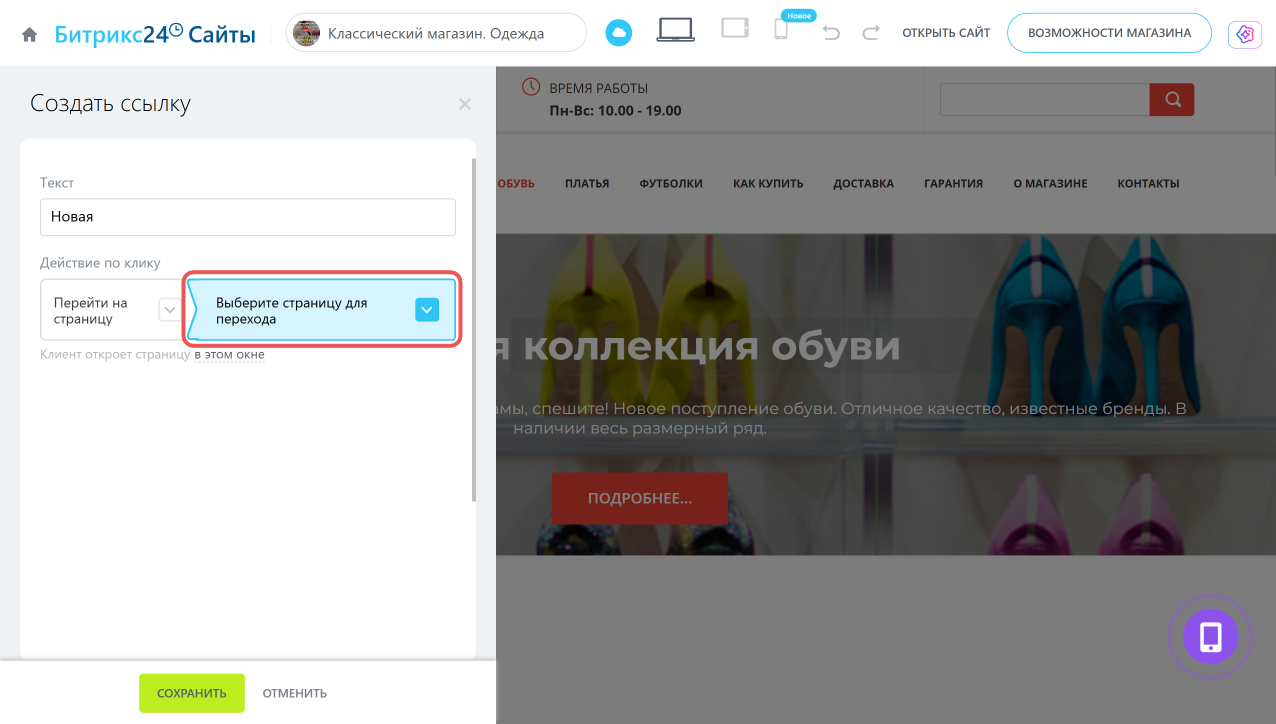
После выбора действия рядом появится дополнительное поле. Например, для перехода на страницу нужно выбрать сайт и страницу, а для звонка — указать номер телефона.
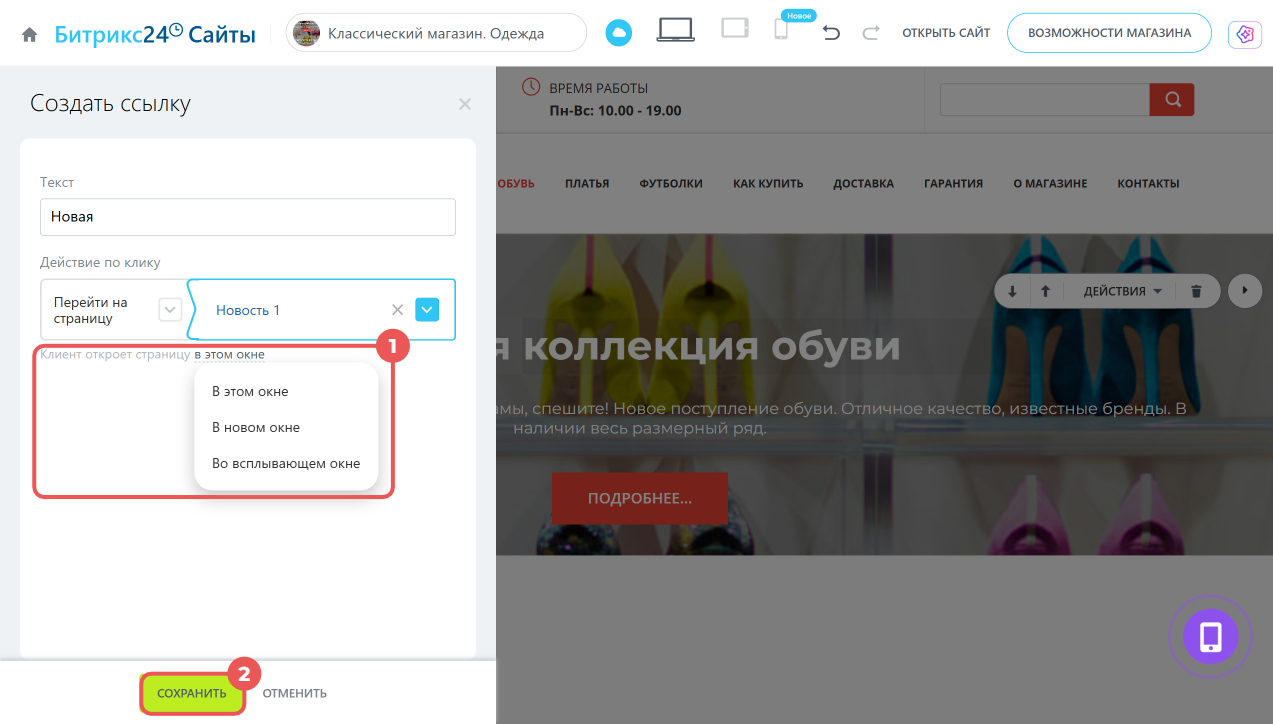
Для действий Перейти на страницу, Перейти к блоку и Перейти по внешней ссылке можно выбрать способ открытия содержимого:
- в этом же окне — вместо текущей страницы откроется выбранная;
- в новом окне — ссылка откроется в новой вкладке или окне браузера;
- во всплывающем окне — содержимое появится поверх текущей страницы.
Например, внутренние страницы сайта можно открыть в том же окне, а внешние ресурсы — в новом.
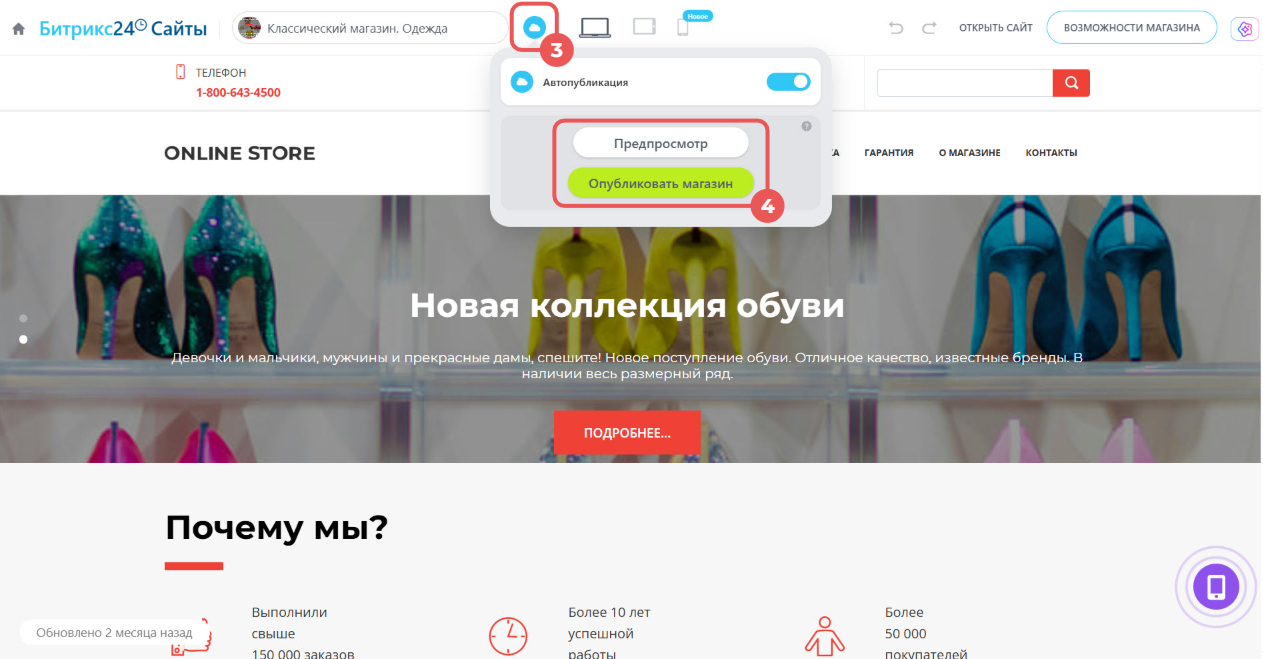
Когда настроите действие, нажмите Сохранить. По умолчанию изменения на сайтах и в интернет-магазинах публикуются автоматически. Если они не появились на странице, нажмите иконку облака на верхней панели конструктора и выберите Опубликовать сайт или Опубликовать магазин.
Проверьте работу элемента: нажмите иконку облака на верхней панели конструктора и выберите Предпросмотр.
Коротко
- Действие по клику определяет, что произойдет после нажатия на кнопку, изображение, иконку или текст.
- Элемент может открыть страницу, нужный блок, CRM-форму или приложение для звонка.
- Изменить действие для элемента может администратор Битрикс24 или сотрудник с правами на редактирование контента всех сайтов.
- Для этого откройте страницу в редакторе, выберите элемент и укажите нужный вариант в поле Действие по клику.
- Сохраните изменения и проверьте результат в режиме просмотра.