
В открытые линии поступают сообщения от клиентов из мессенджеров, соцсетей и сайта. Вы можете сразу отвечать на них и использовать удобные инструменты чата: подключать коллег к диалогу, отправлять файлы и CRM-формы, быстро находить нужные сообщения и так далее. Это помогает быстро решать вопросы и не терять важную информацию.
В статье расскажем:
Как работать с новым диалогом
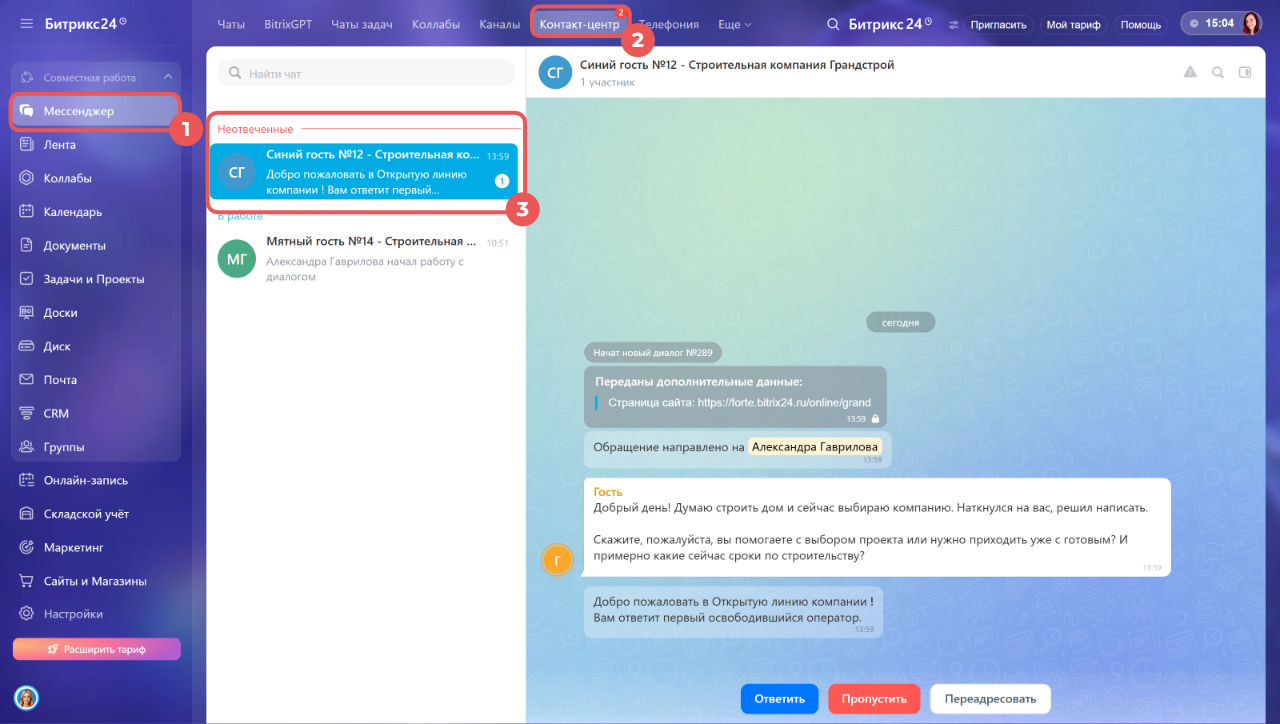
Когда клиент напишет сообщение, вы увидите уведомление в Битрикс24. Чтобы начать диалог, перейдите в раздел Мессенджер > Контакт-центр > Неотвеченные.
Нажмите на новый диалог и выберите действие.
Уроки, обучение, полезные истории, кейсы и эксклюзивные эфиры — все в канале Max для пользователей «Битрикс24 печатает»
Ответить — начать общение с клиентом.
Пропустить — появляется, если в настройках очереди сотрудников выбрано равномерное распределение обращений. Нажмите кнопку, чтобы отказаться от диалога — обращение перейдет к следующему оператору в очереди.
Как настроить очередь сотрудников в открытых линиях
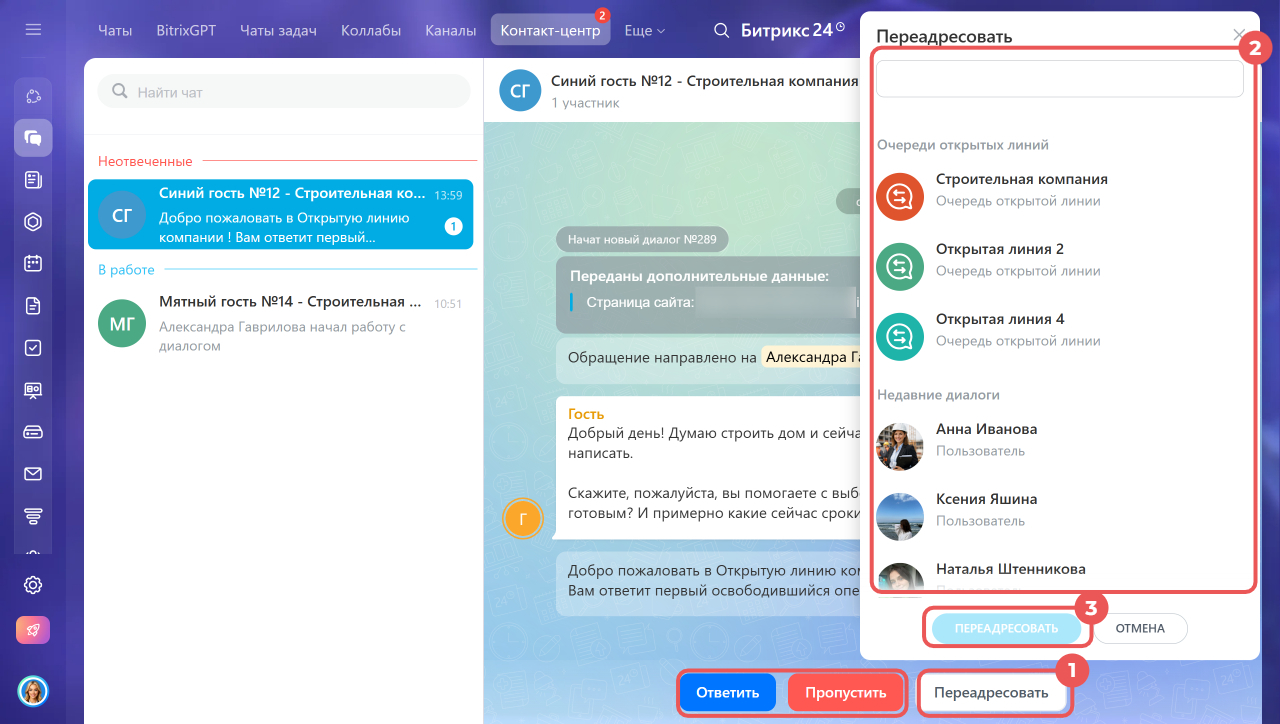
Переадресовать — передать чат коллеге или в другую линию. Например, если обращение попало к вам по ошибке.
- Нажмите Переадресовать.
- Выберите из списка или введите в строке поиска название Открытой линии или имя сотрудника.
- Нажмите Переадресовать.
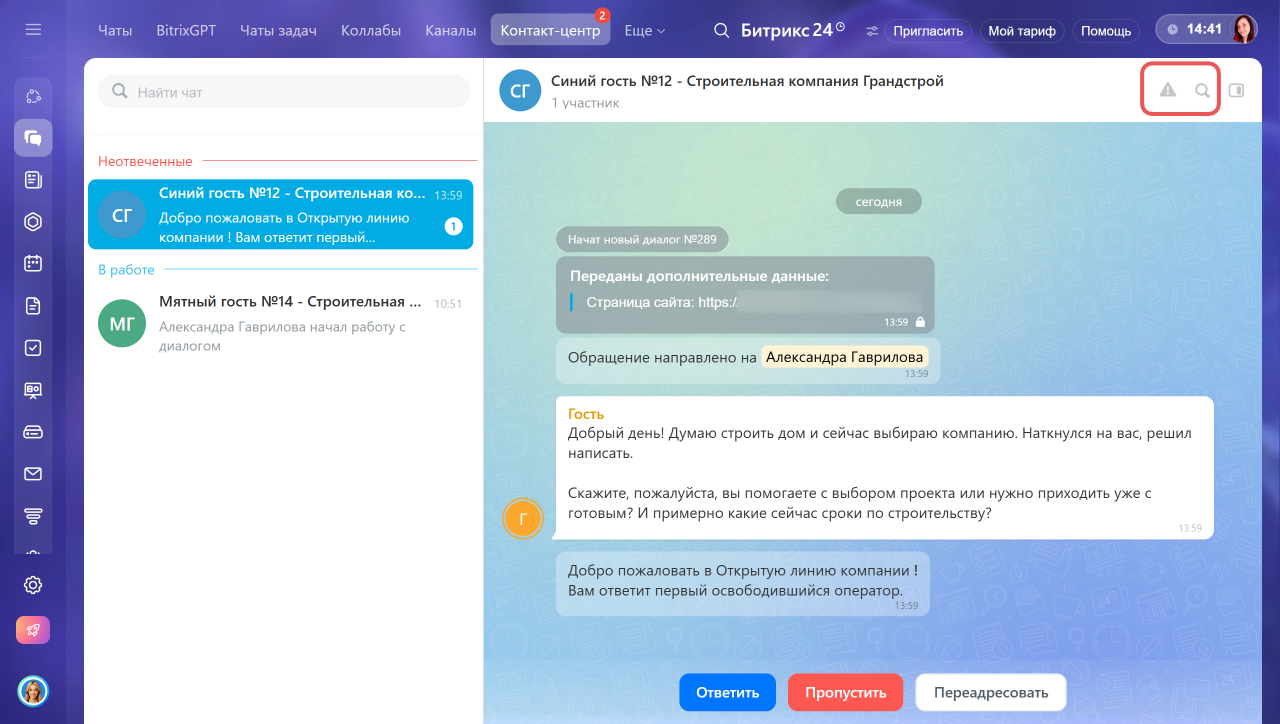
Пометить как спам / Принудительно завершить  — нажмите, если обращение не относится к вашей компании или содержит спам. Диалог закроется, но клиент сможет написать снова.
Поиск по чату — нажмите на лупу, чтобы быстро найти сообщение.
Какие инструменты есть в поле для ответа
Когда вы нажмете на кнопку Ответить, появится поле для ввода текста. В нем можно использовать инструменты, которые помогают в работе: отправлять файлы, подключать коллег к диалогу, вести скрытую переписку и так далее.
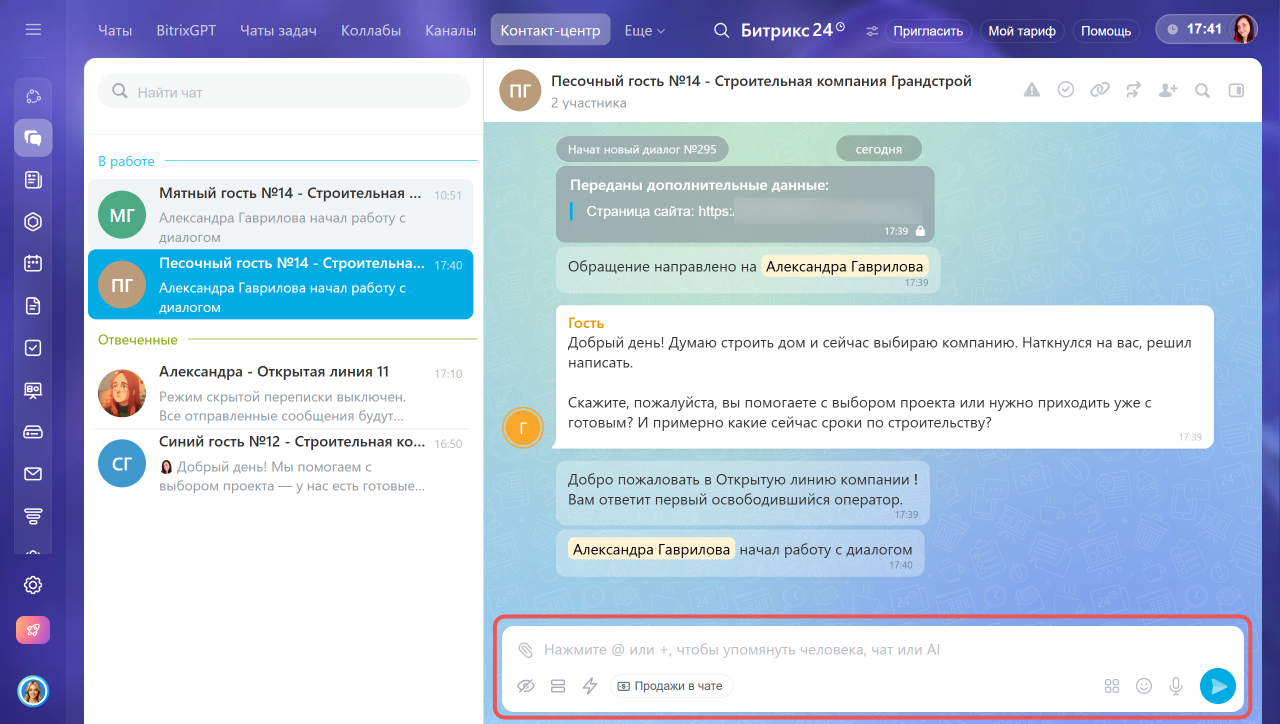
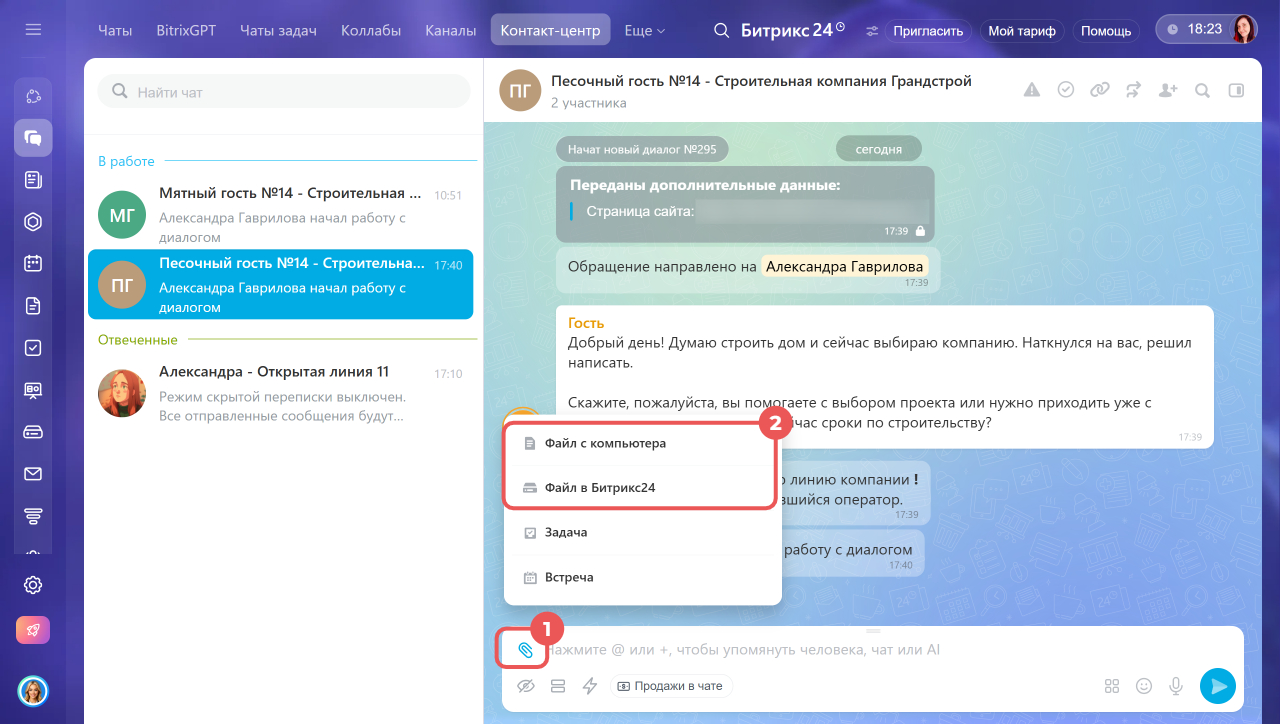
Отправить файл. Полезно, если нужно отправить клиенту фото товара или договор.
- Нажмите на скрепку
 .
. - Выберите, откуда загрузить файл: с компьютера или Битрикс24 Диска.
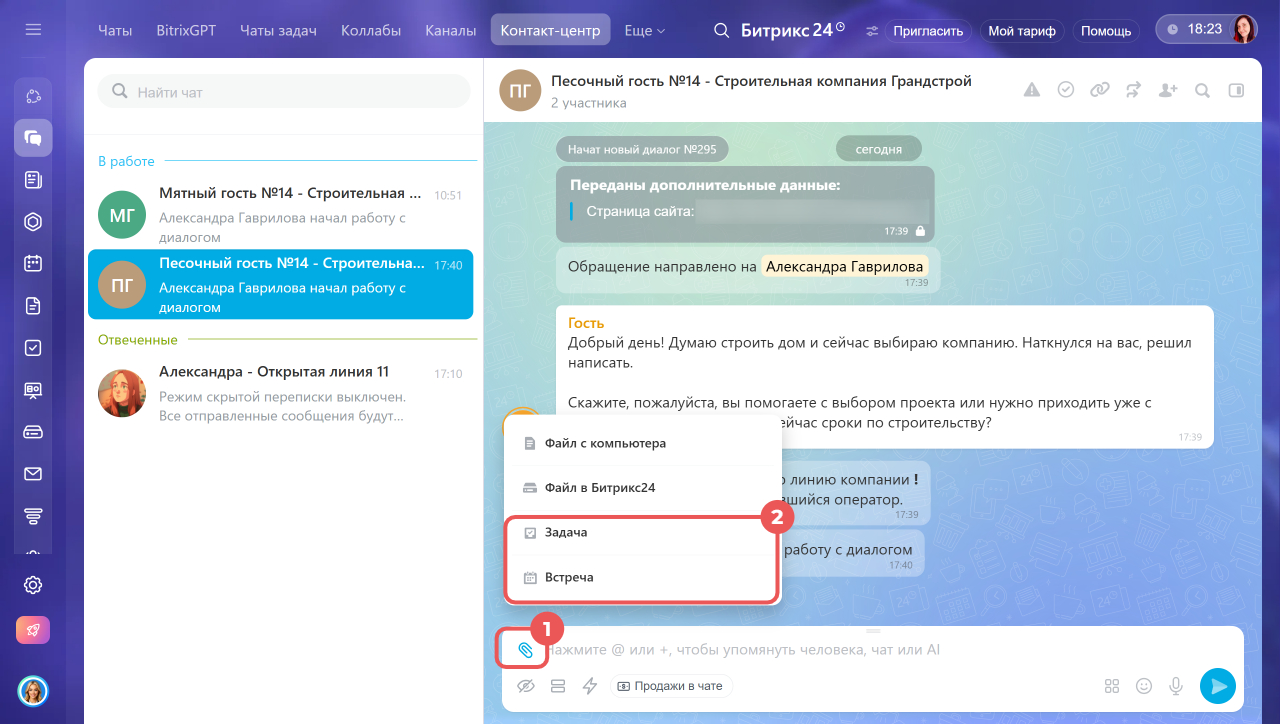
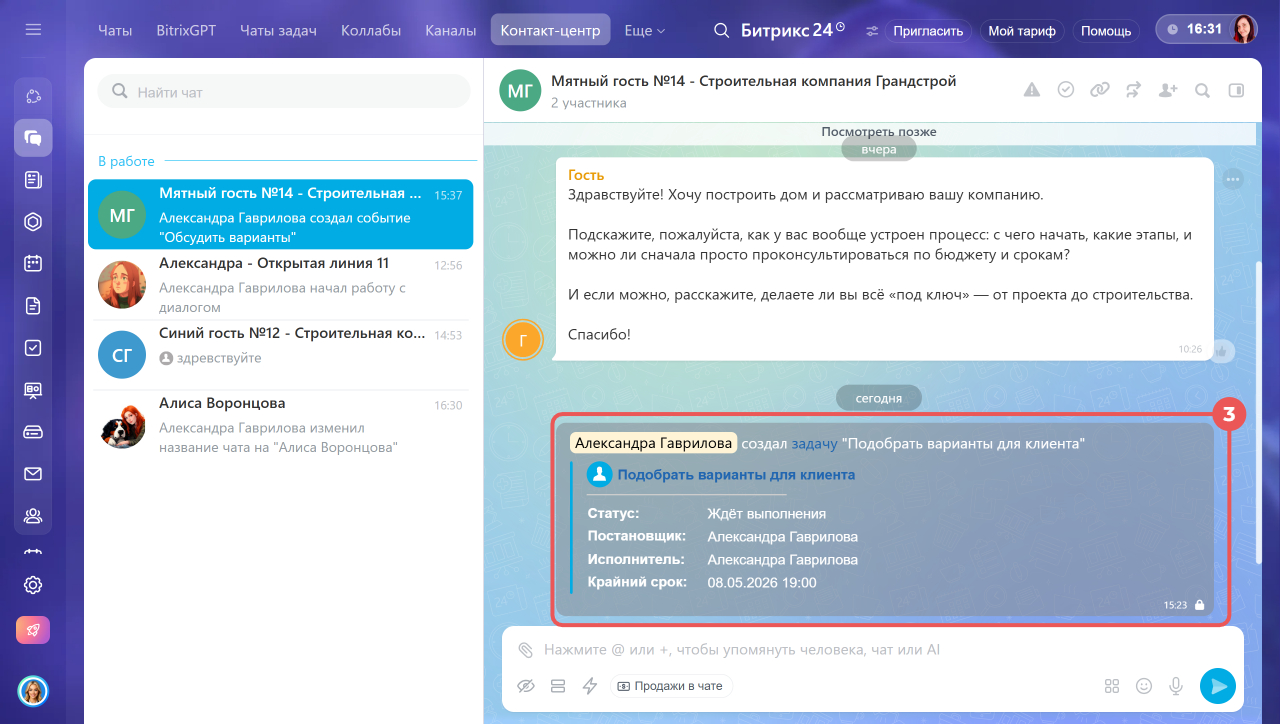
Поставить задачу или встречу. Например, чтобы не забыть перезвонить клиенту или подобрать варианты товаров. Нажмите на скрепку и выберите, что хотите создать: задачу или встречу. В чате появится системное сообщение о созданной задаче или встрече.
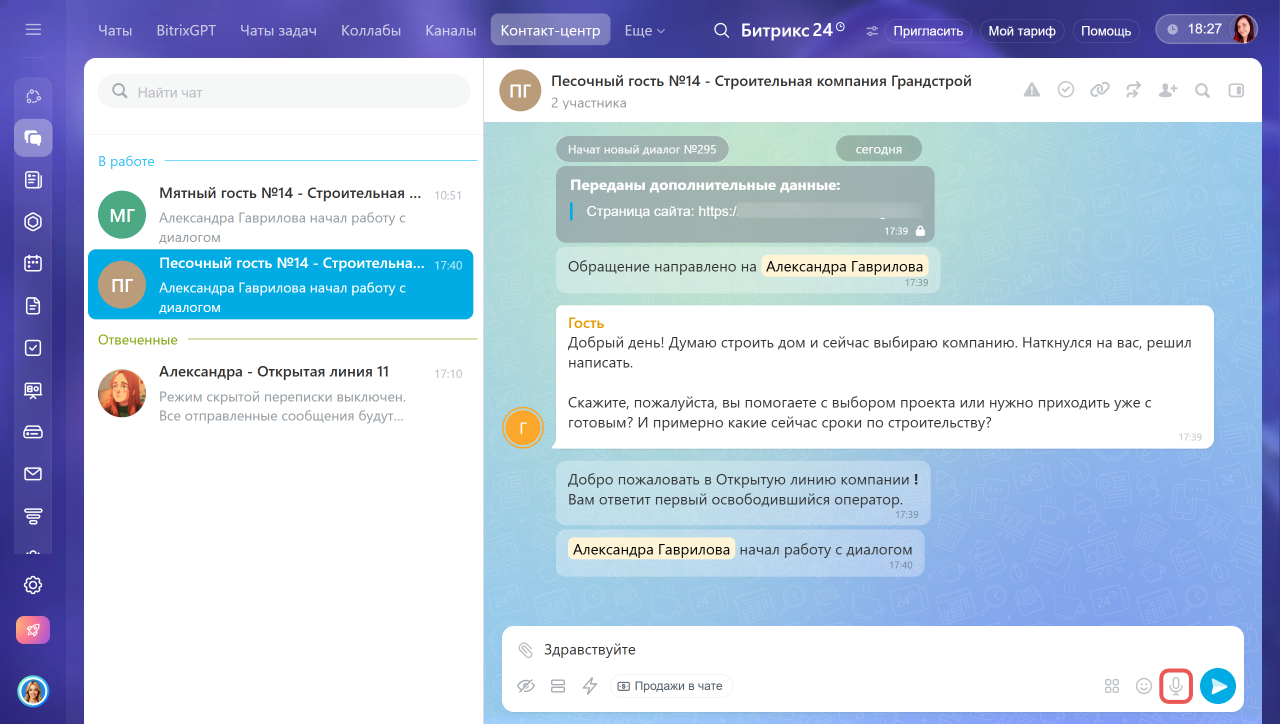
Использовать голосовой ввод. Нажмите на значок микрофона и продиктуйте сообщение — оно автоматически появится в поле для ввода текста.
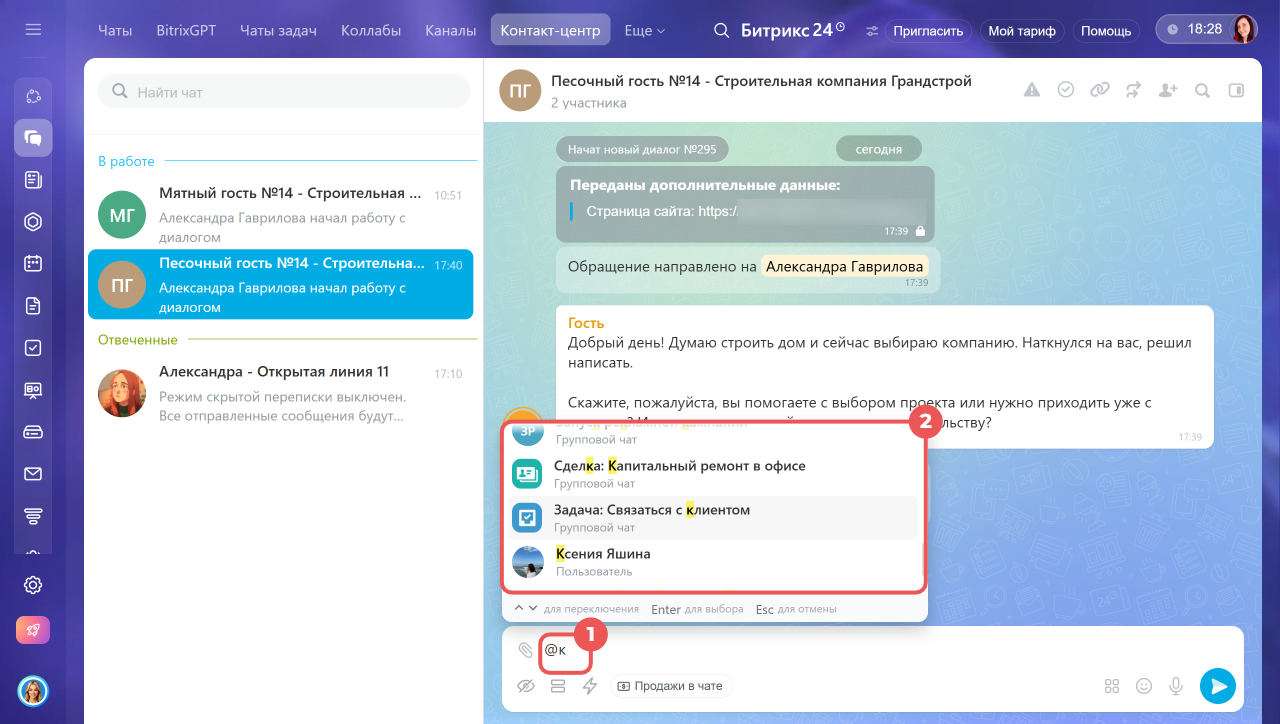
Упомянуть пользователя или чат. Коллеги увидят ссылку на профиль сотрудника или на чат, клиент увидит только текст без ссылки.
- Введите @ в поле для ввода текста и начните писать имя сотрудника или название чата.
- Выберите из списка сотрудника или чат, который хотите упомянуть.
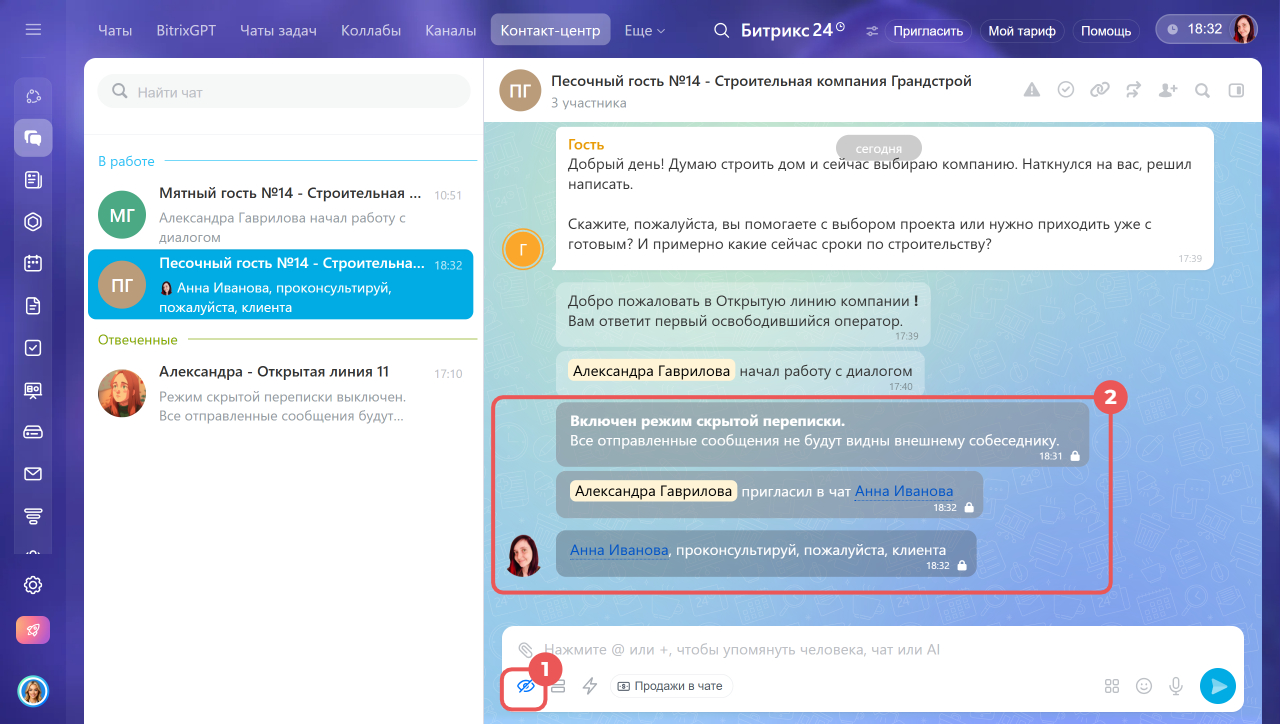
Скрытая переписка. Напишите комментарий для себя или коллег — клиент не увидит эти сообщения. Удобно для уточнений и внутренних обсуждений.
1. Нажмите на иконку с изображением глаза  .
.
2. Напишите сообщение и отправьте его. Оно будет выделено серым цветом.
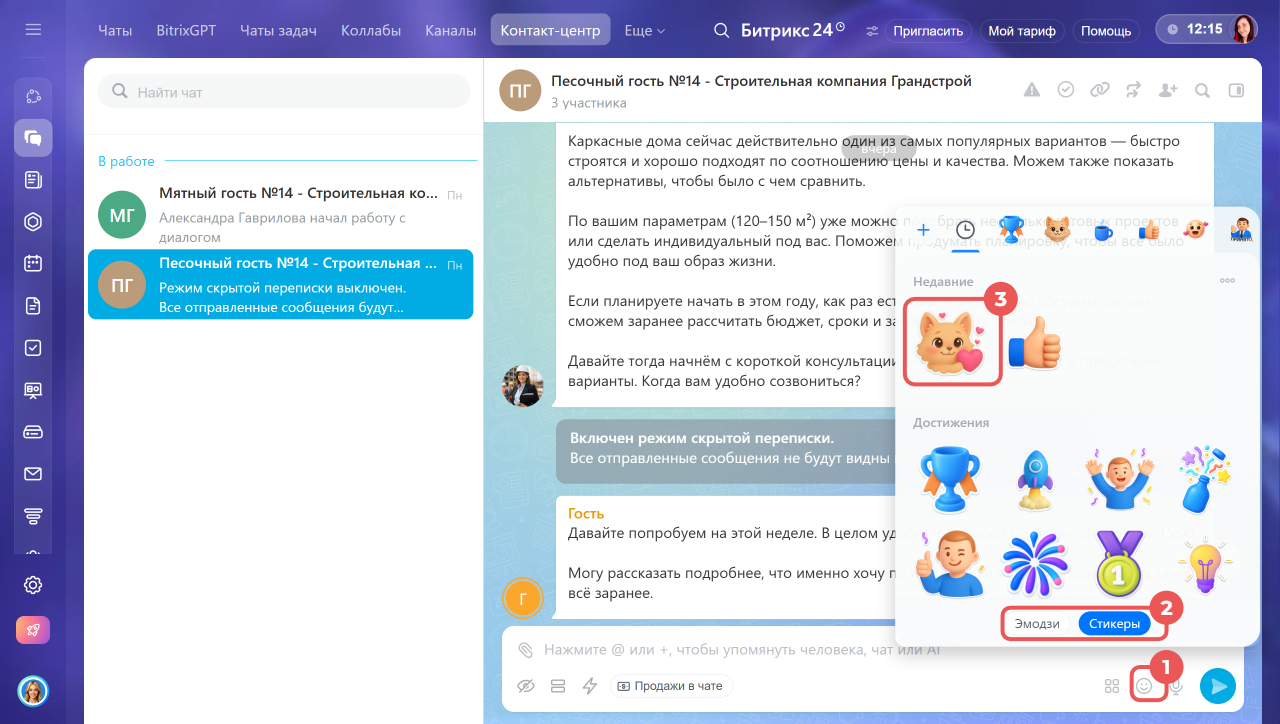
Выбрать эмодзи или стикеры. Полезно, если нужно добавить эмоций к сообщению.
- Нажмите на иконку эмодзи
 .
. - Выберите вкладку — Эмодзи или Стикеры.
- Выберите эмодзи или стикер, который подходит к переписке.
Стикеры в Битрикс24 Мессенджере: как создать и отправить
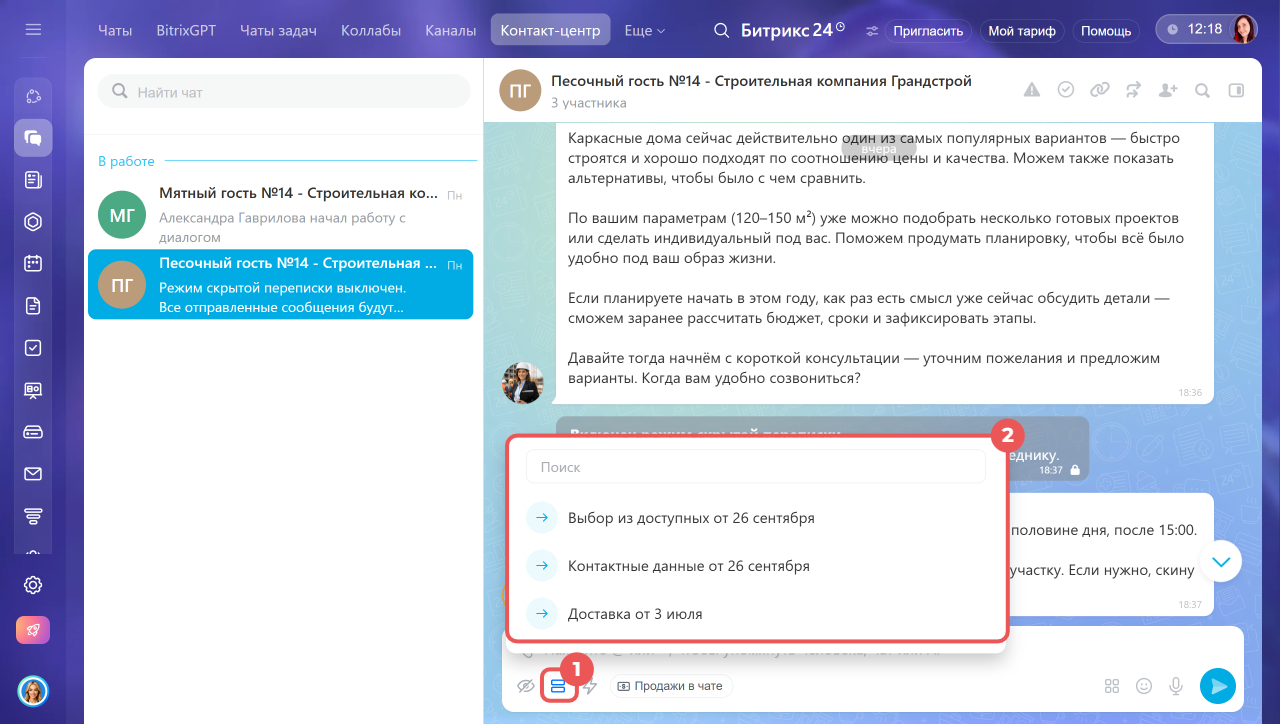
Отправить CRM-форму. Используйте форму, чтобы получить дополнительные данные от клиента или записать его на услугу.
- Нажмите на иконку с двумя прямоугольниками
 .
. - Выберите форму из списка или найдите по названию.
Как создать и настроить CRM-форму
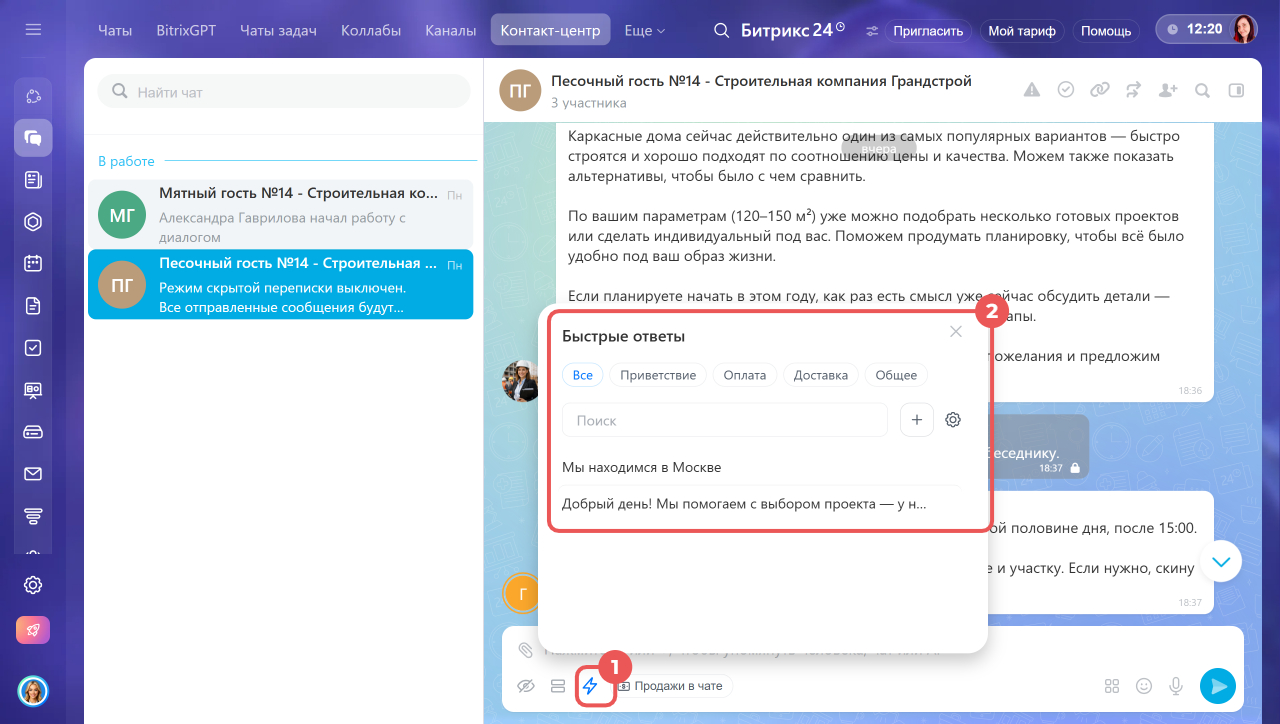
Быстрые ответы. Создавайте и используйте готовые шаблоны ответов. Это сэкономит время, если вы часто отвечаете на однотипные вопросы.
- Нажмите на иконку с изображением молнии
 .
. - Создайте или выберите ответ из списка.
Быстрые ответы в открытых линиях: как создать и настроить
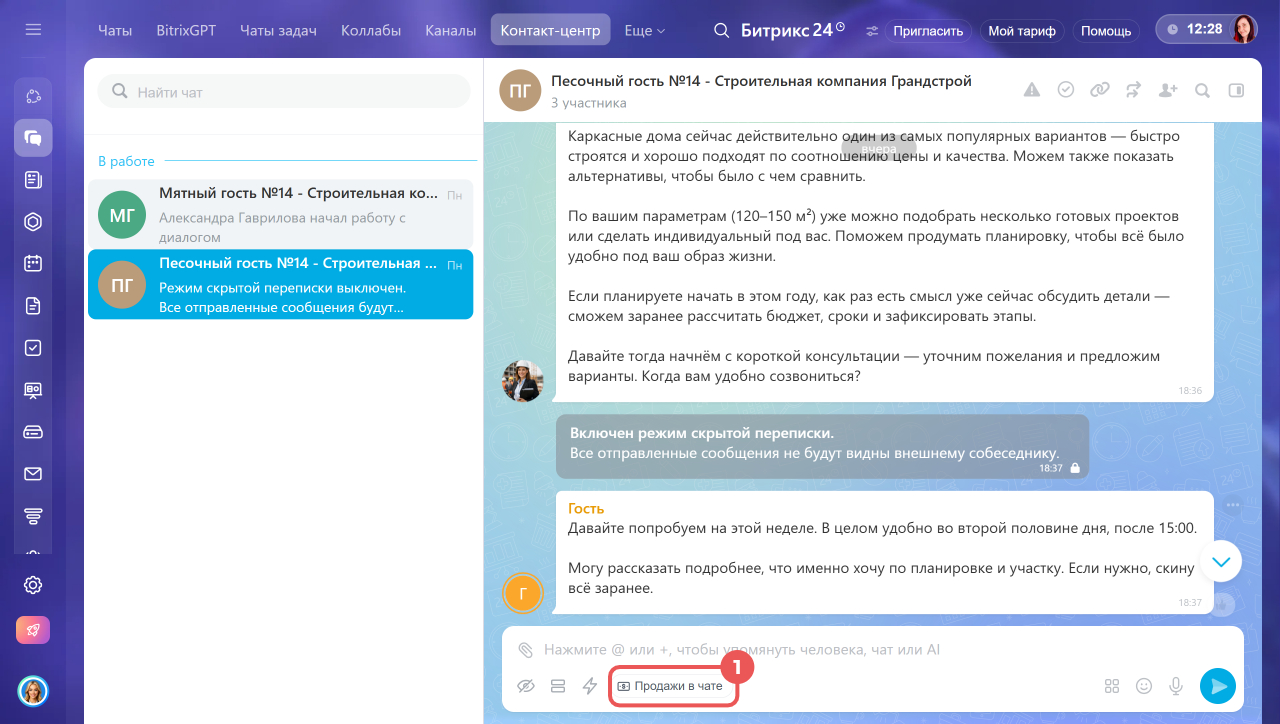
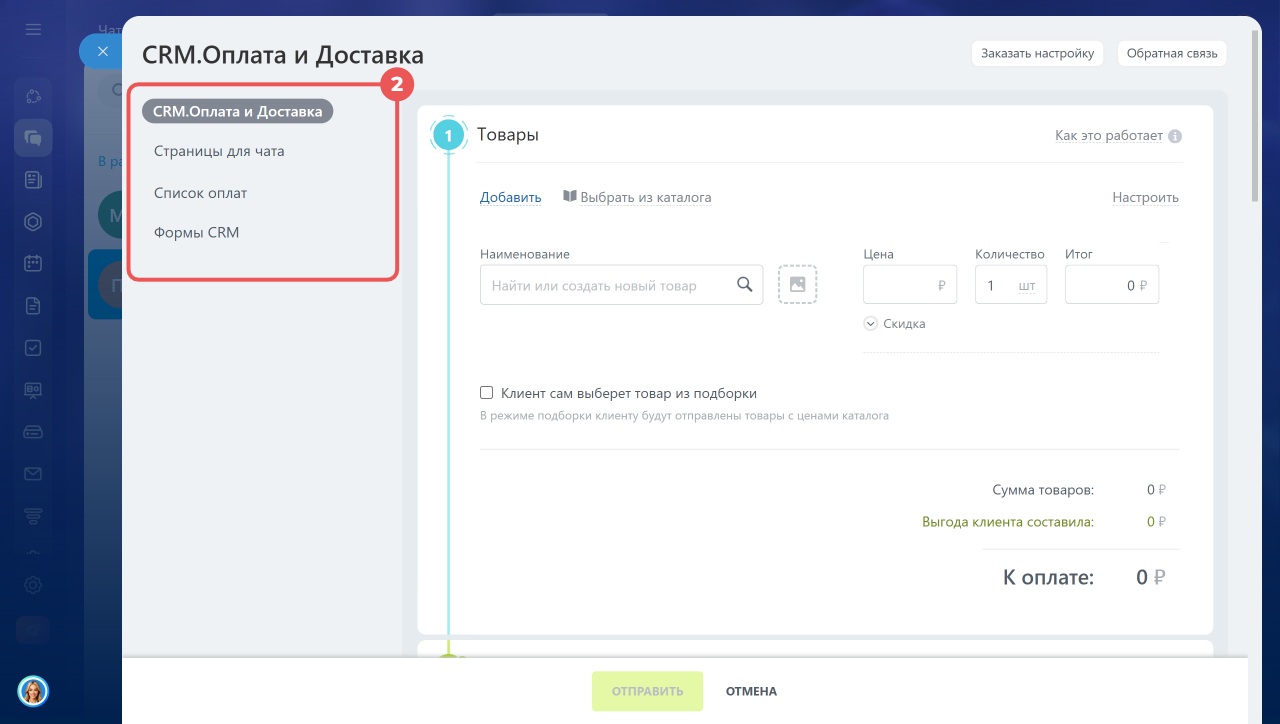
Продажи в чате. Вы можете отправить клиенту ссылку для оплаты товара, информацию о компании и так далее.
- Нажмите Продажи в чате.
- Выберите нужную вкладку и отправьте клиенту информацию.
Центр продаж: с чего начать
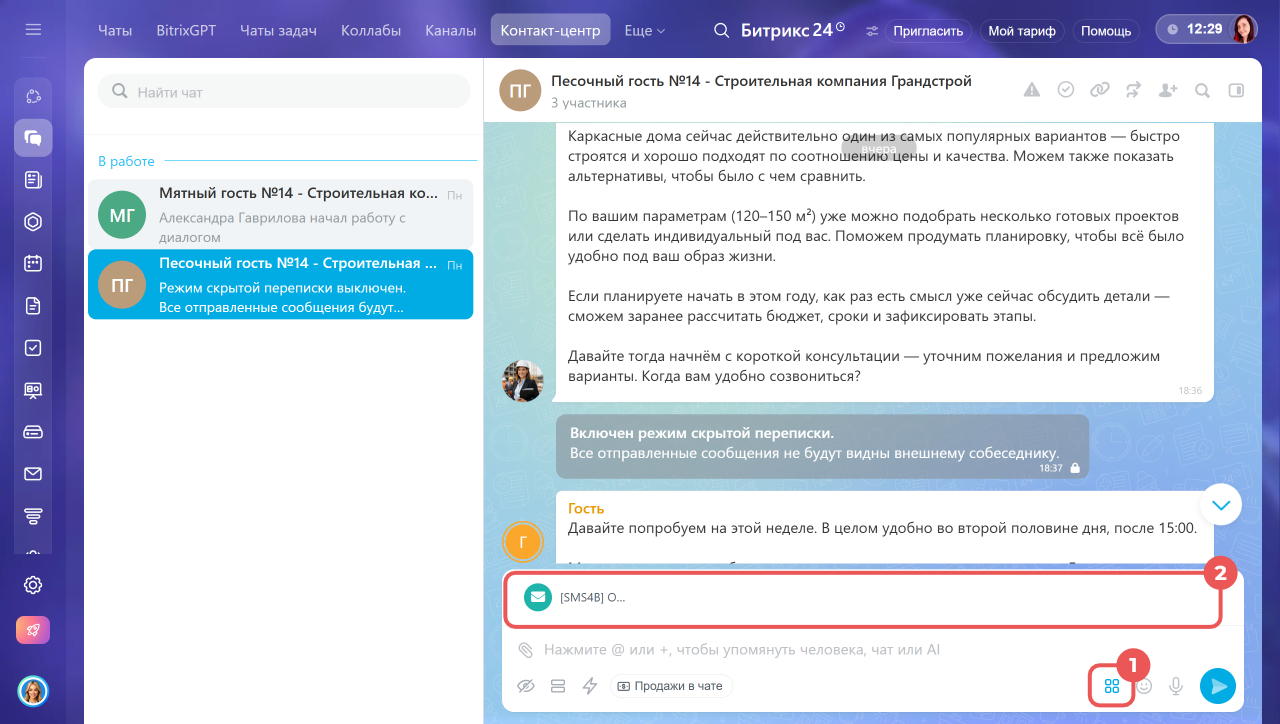
Приложения. Нажмите на иконку с четырьмя квадратами  , чтобы посмотреть, какие приложения можно подключить к чату. Установить приложение или бота может администратор Битрикс24.
Как найти и установить приложения Битрикс24 Маркетплейс
Как управлять чатом
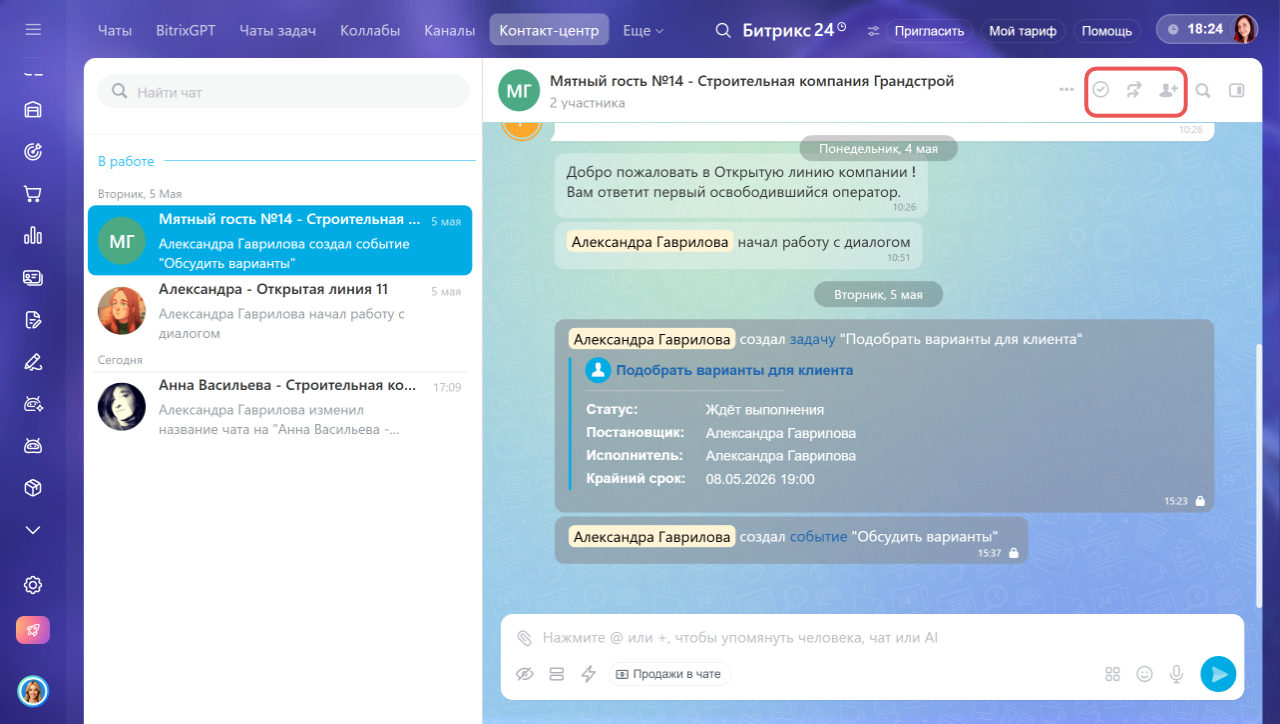
В верхней части окна есть действия для управления чатом.
Завершить диалог  — закройте чат, если вопрос решен.
Переадресовать  — передайте диалог другому сотруднику или в другую Открытую линию. Например, если чат попал к вам по ошибке.
Пригласить пользователя  — добавьте в чат других сотрудников. Например, если нужна помощь или информация от коллег.
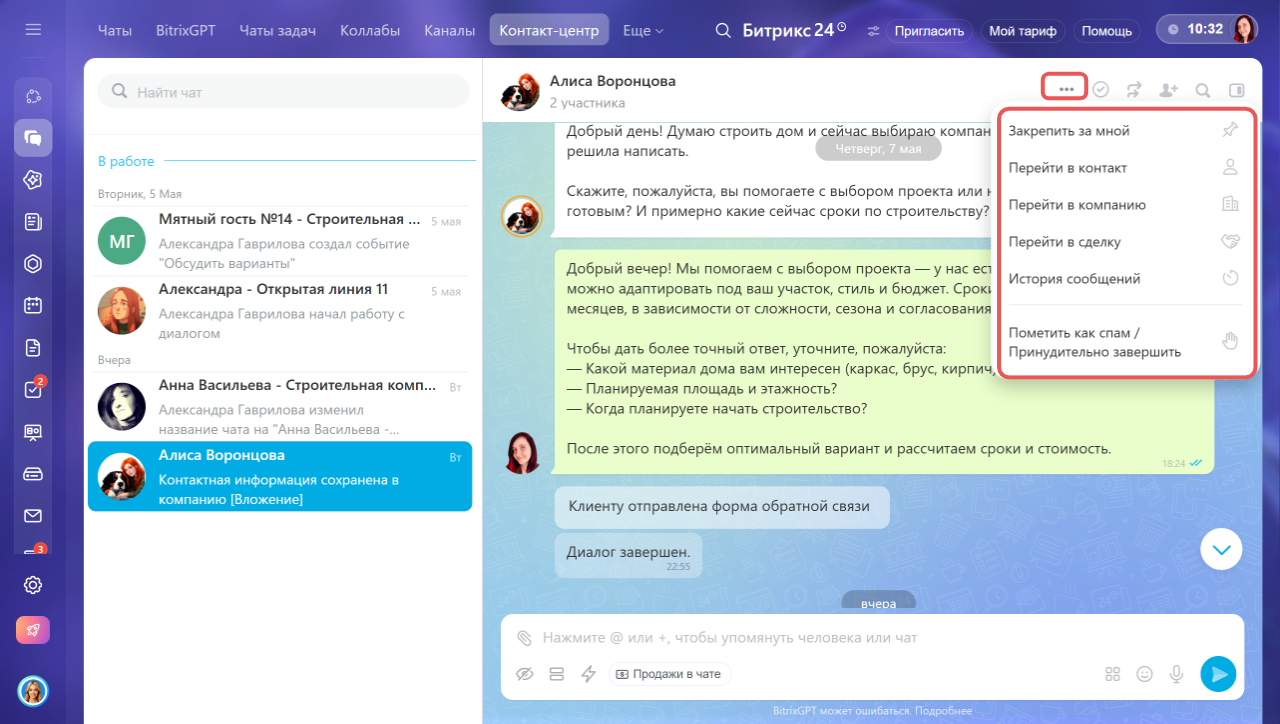
Дополнительные действия — нажмите на Три точки (...), чтобы увидеть эти возможности:
- Закрепить за мной — диалог останется у вас и не будет передан другому сотруднику в очереди Открытой линии. Удобно для длительных переписок с клиентом, когда важно, чтобы этот чат вел один сотрудник.
- Сохранить в CRM — создать лид или контакт и сделку с привязкой к диалогу. Чтобы изменить данные, перейдите в карточку и заполните поля.
- Перейти в лид — открыть карточку лида в CRM. Появляется, если данные клиента сохранены в карточку лида.
- Перейти в контакт — открыть карточку контакта в CRM. Появляется, если данные клиента сохранены в карточку контакта.
- Перейти в компанию — открыть карточку компании в CRM. Появляется, если данные клиента сохранены в карточку компании.
- Перейти в сделку — открыть карточку сделки в CRM. Появляется, если диалог связан со сделкой.
- История сообщений — посмотреть всю историю переписки.
- Пометить как спам / Принудительно завершить — отметить диалог как спам и закрыть.
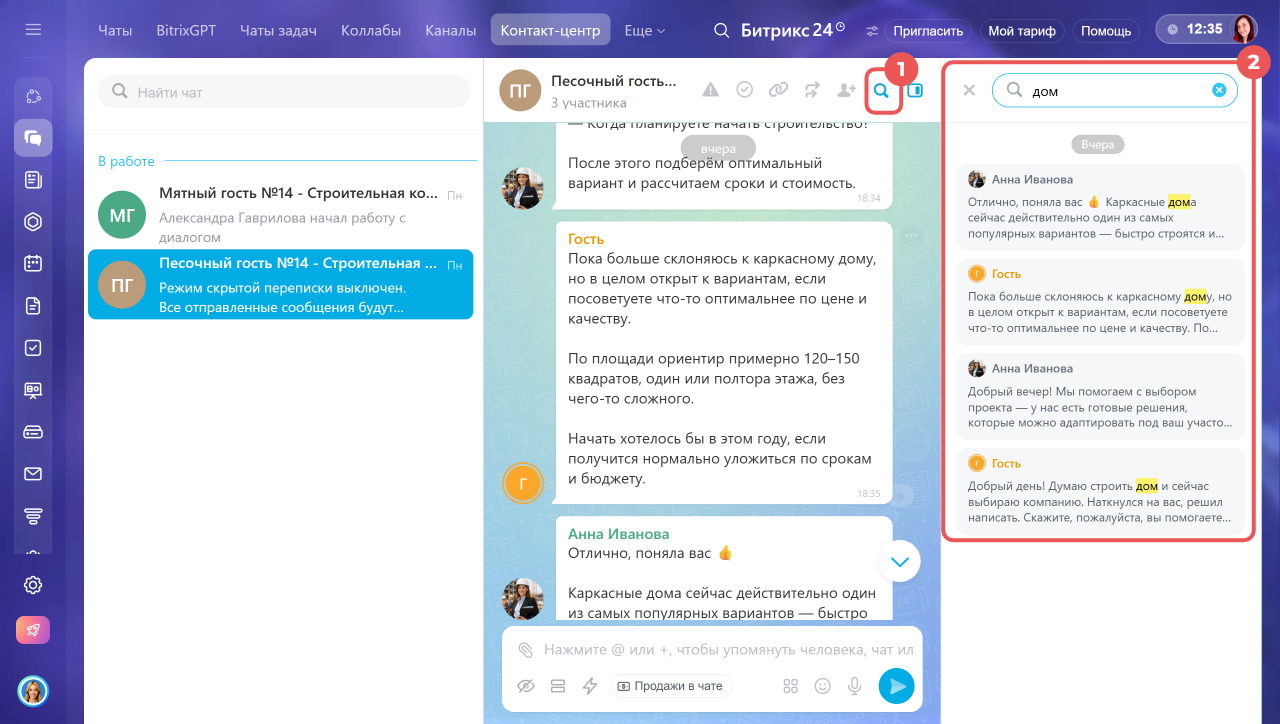
Найти сообщение. Чтобы быстро найти нужное сообщение в чате с клиентом, нажмите лупу — откроется строка для поиска. Введите текст и выберите сообщение в появившемся списке.
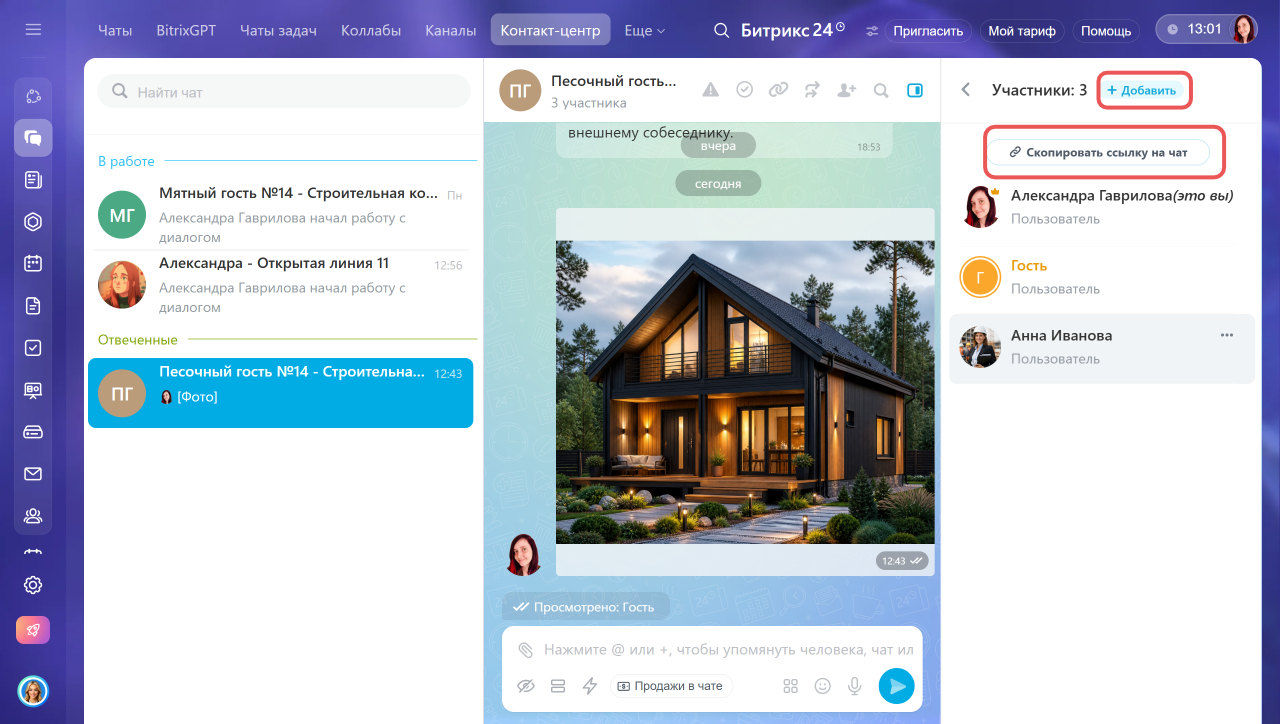
Открыть сайдбар. В боковой панели чата собрана основная информация: название, список участников, файлы и так далее. Нажмите на значок сайдбара, чтобы развернуть панель.
Нажмите на блок с аватарами пользователей, чтобы открыть список участников. Нажмите Добавить, чтобы пригласить в чат пользователей. Выберите Скопировать ссылку на чат, если хотите отправить сотруднику ссылку на чат — он сможет в него вступить и присоединиться к общению с клиентом.
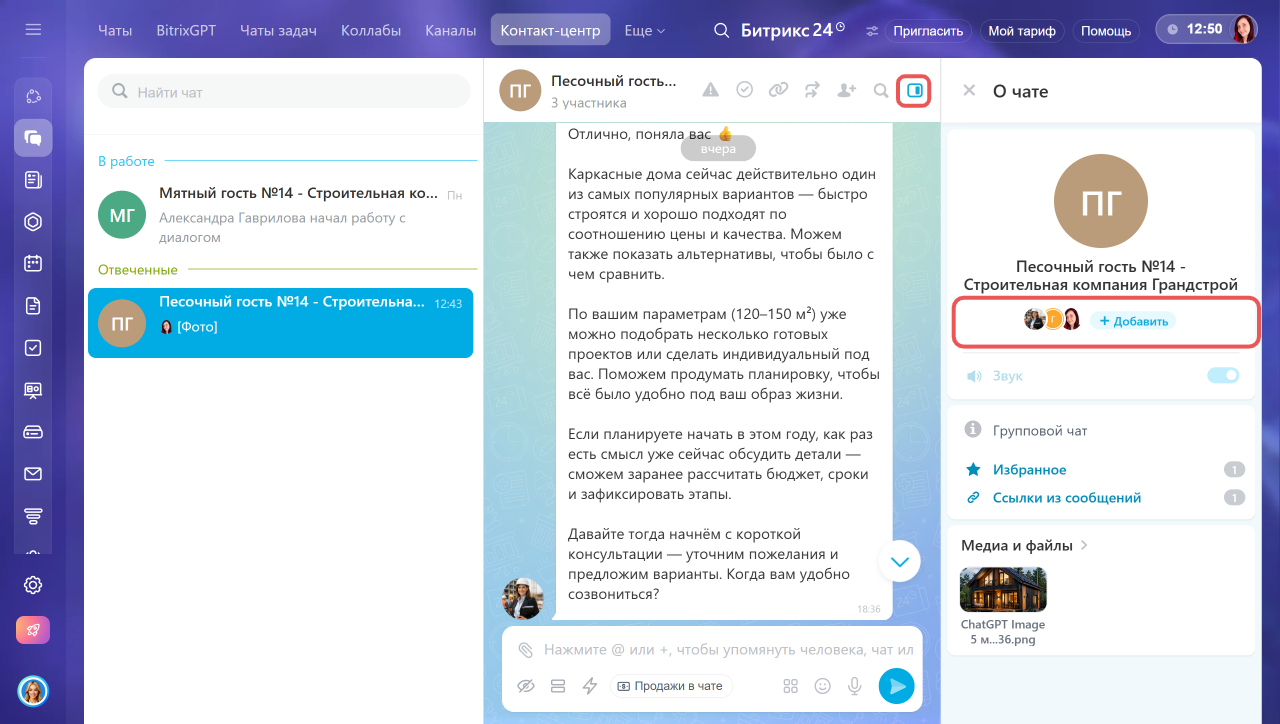
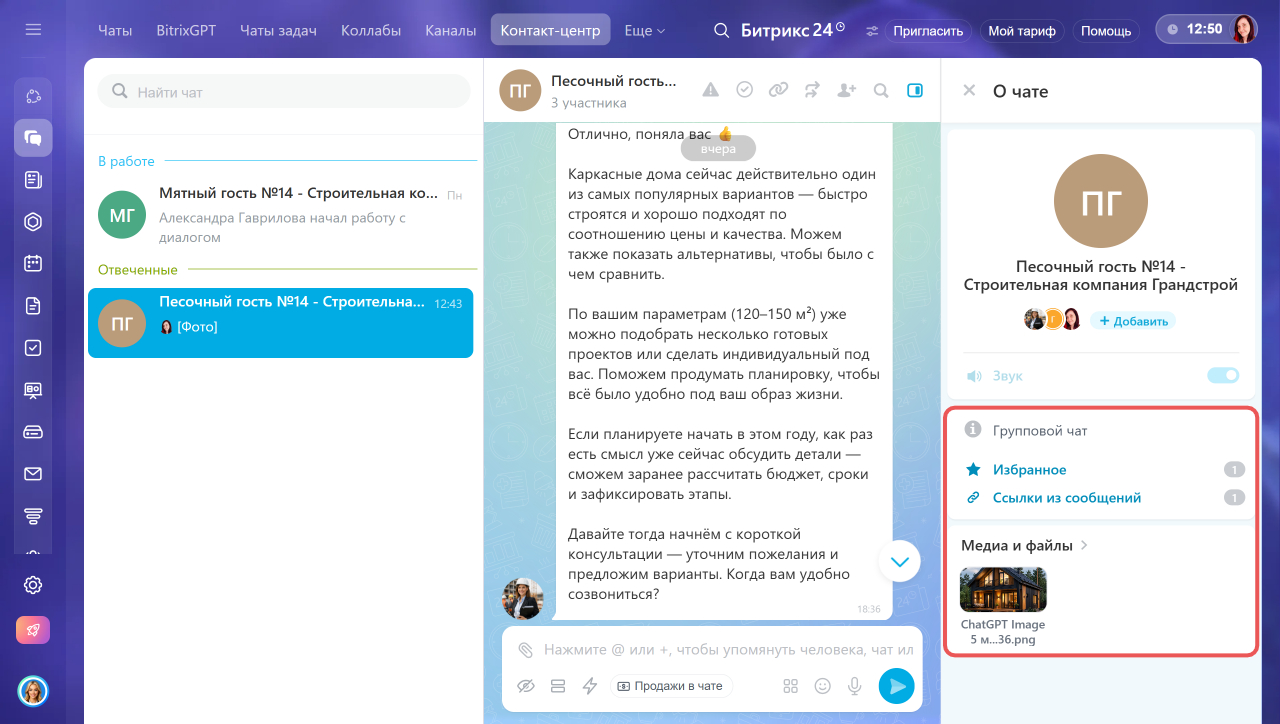
В сайдбаре можно найти:
- избранные сообщения,
- ссылки из сообщений,
- медиа и файлы — например, если отправляли клиенту договор или фотографии.
Что можно сделать с сообщением
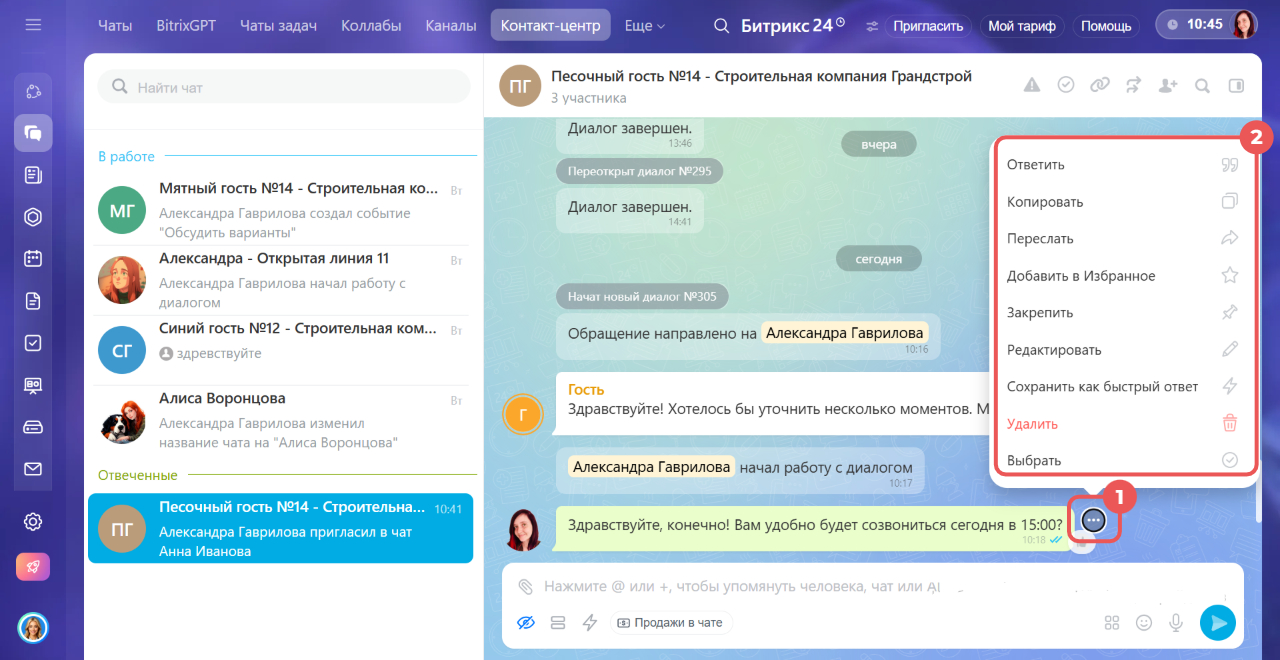
Меню действий. Нажмите правой кнопкой мыши на сообщение или на Три точки (...) рядом с ним и выберите действие:
- Ответить — ответьте на конкретное сообщение клиента. Например, клиент спрашивает о доставке — вы отвечаете именно на этот вопрос.
- Копировать — скопируйте текст сообщения.
- Посмотреть позже — отметьте часть переписки, начиная с этого сообщения, чтобы вернуться к ней позже. Например, если клиент отправил важную информацию.
- Переслать — отправьте сообщение коллеге. Например, если клиент просит скидку — можно сразу обсудить это.
- Добавить в Избранное — сообщение сохранится в соответствующем разделе в сайдбаре чата. Это поможет вернуться к важным сообщениям в любой момент.
- Закрепить — сообщение будет отображаться вверху чата для всех участников.
- Редактировать — изменить текст сообщения, например, исправить опечатку.
- Сохранить как быстрый ответ — добавьте сообщение в список Быстрых ответов.
- Удалить — стереть сообщение. Например, если отправили его по ошибке.
- Выбрать — отметьте галочками несколько сообщений, чтобы переслать их или удалить. Удалить можно только свои сообщения.
Коротко
- В Открытой линии вы можете отвечать клиентам и использовать удобные инструменты чата: подключать коллег к диалогу, отправлять файлы и CRM-формы, быстро находить нужные сообщения и так далее. Это помогает быстро решать вопросы и не терять важную информацию.
- Когда клиент напишет сообщение, вы увидите уведомление в Битрикс24. Чтобы начать диалог, перейдите в раздел Мессенджер > Контакт-центр > Неотвеченные.
- В поле для ввода текста можно использовать инструменты, которые помогают в работе: отправлять файлы, подключать коллег и вести с ними скрытую переписку.
- В верхней части окна доступны действия для управления чатом: пригласить коллегу, найти сообщение в чате, переадресовать диалог или завершить его, если вопрос решен.
- В боковой панели чата собрана основная информация: название, список участников, файлы и так далее. Нажмите на значок сайдбара, чтобы развернуть панель.
- Рядом с каждым сообщением есть меню действий. Нажмите на Три точки (...), чтобы его открыть. С его помощью можно переслать или закрепить сообщение, а также сохранить его как быстрый ответ.