(1).png)
Битрикс24 Диск позволяет хранить документы компании и личные файлы сотрудников и работать с ними вместе с коллегами. Сотрудники могут добавлять файлы, редактировать документы онлайн и делиться ими друг с другом.
Например, сотрудник может создать документ, открыть его для команды и вместе с коллегами редактировать один и тот же файл.
В статье расскажем, как:
Как добавить папку и файл на диск
Можно создать папку, документ, доску или загрузить на диск файл с компьютера.
1–3. Откройте раздел Диск и перейдите на вкладку Диск. Выберите, куда хотите добавить файл: Мой диск или Общий диск.
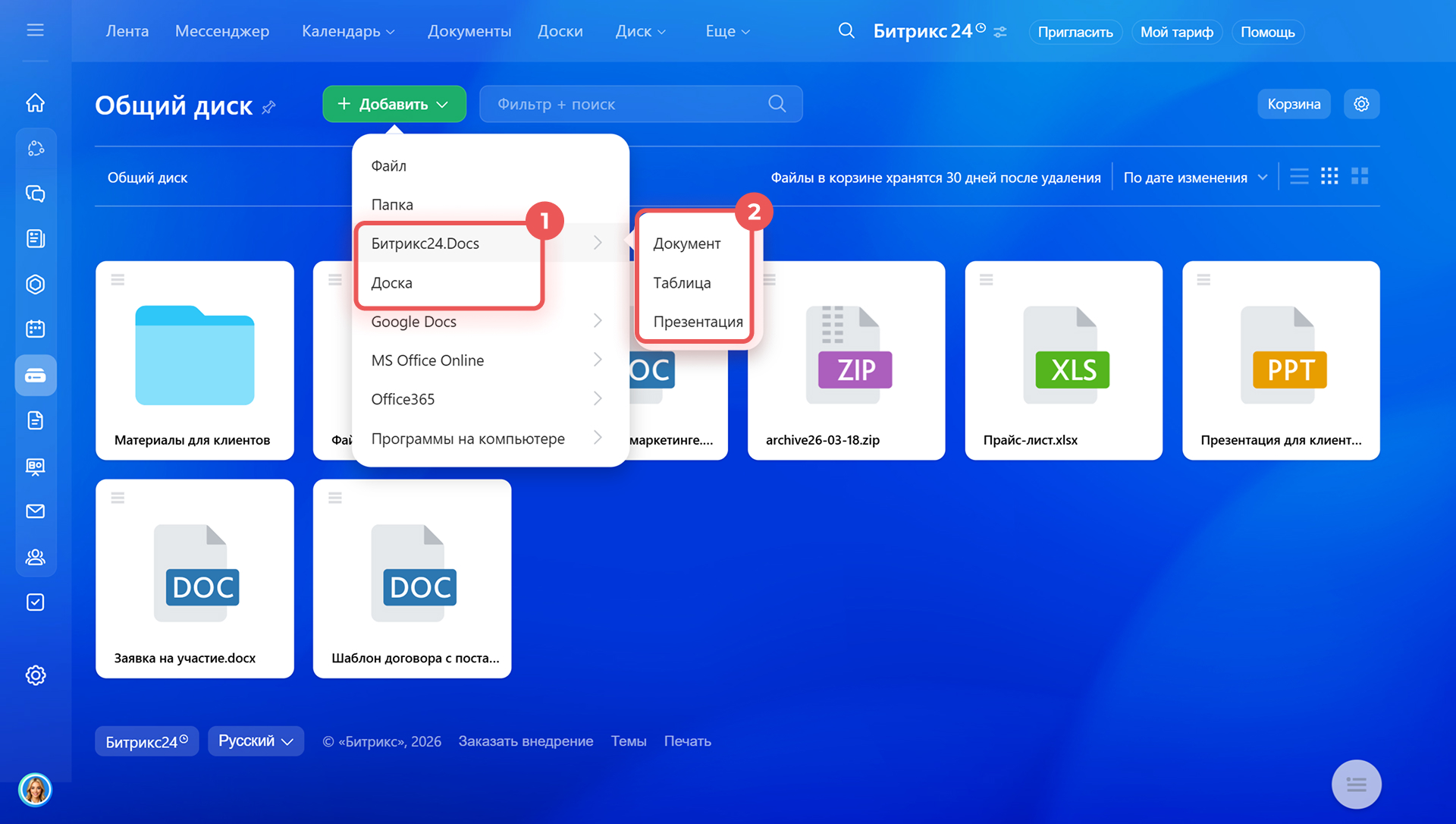
4–5. Нажмите Добавить и выберите действие.
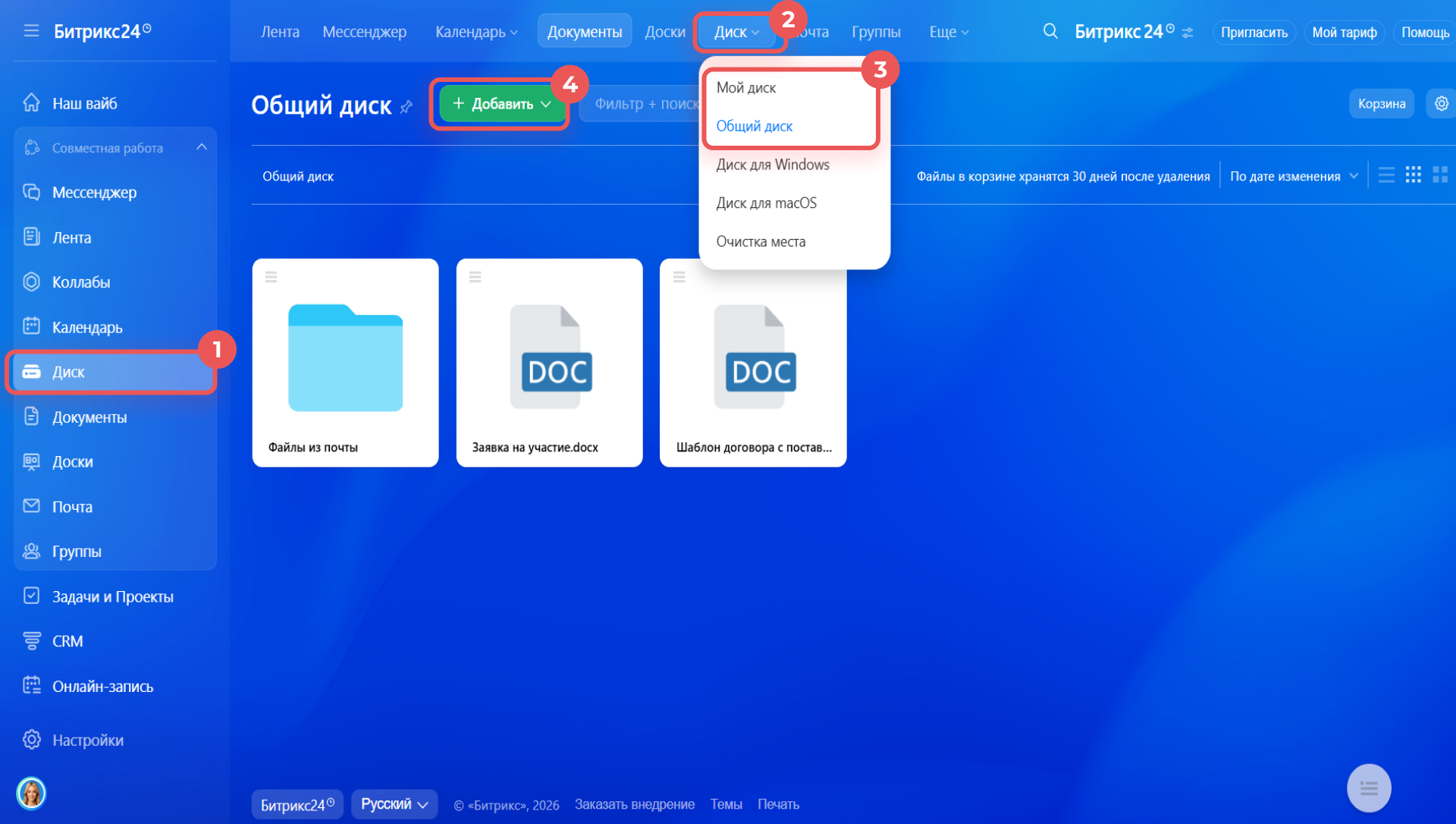
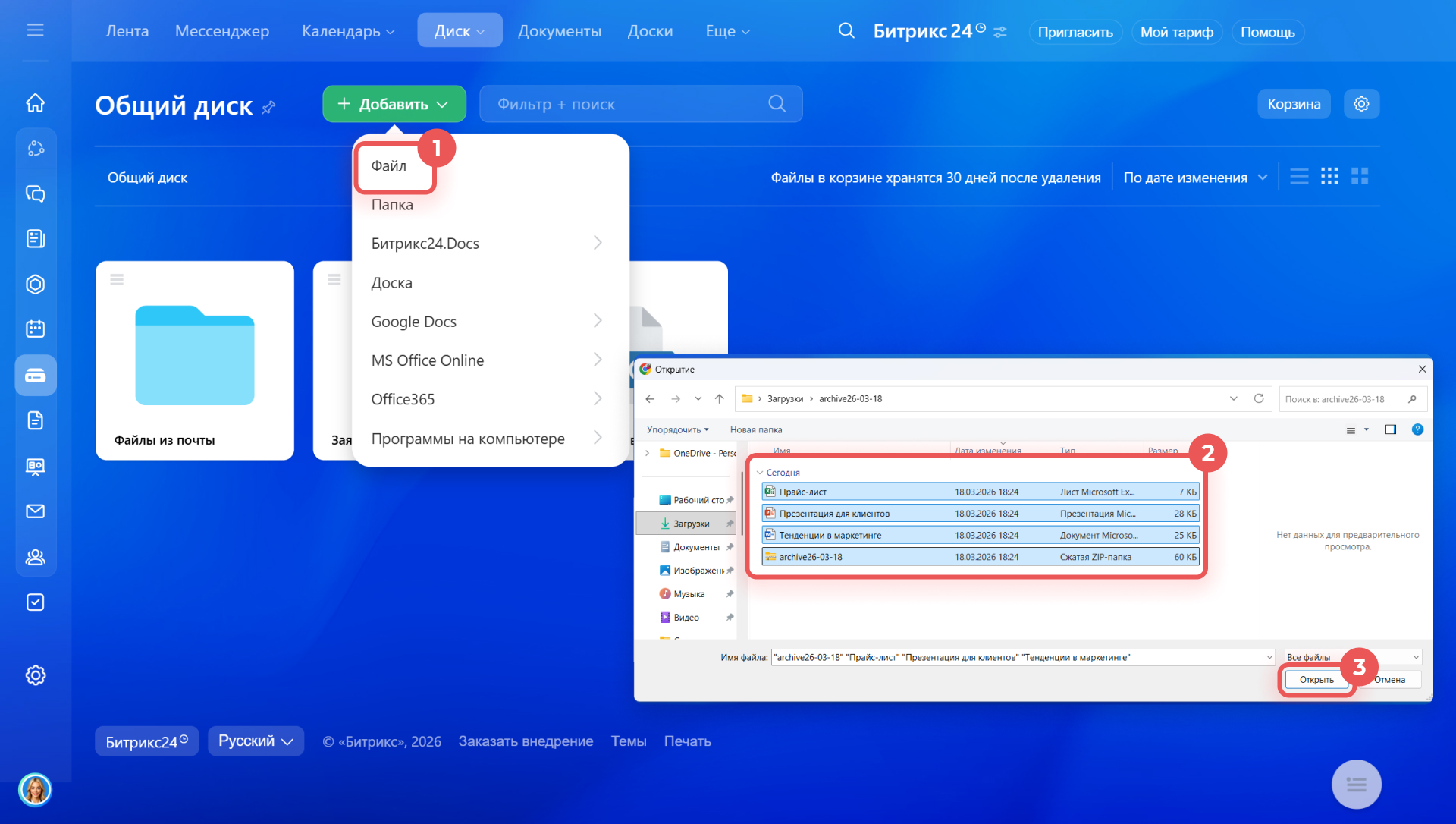
Файл. Позволяет загрузить на диск файлы с компьютера, например, документы, изображения, архивы. Так нужные материалы будут всегда под рукой.
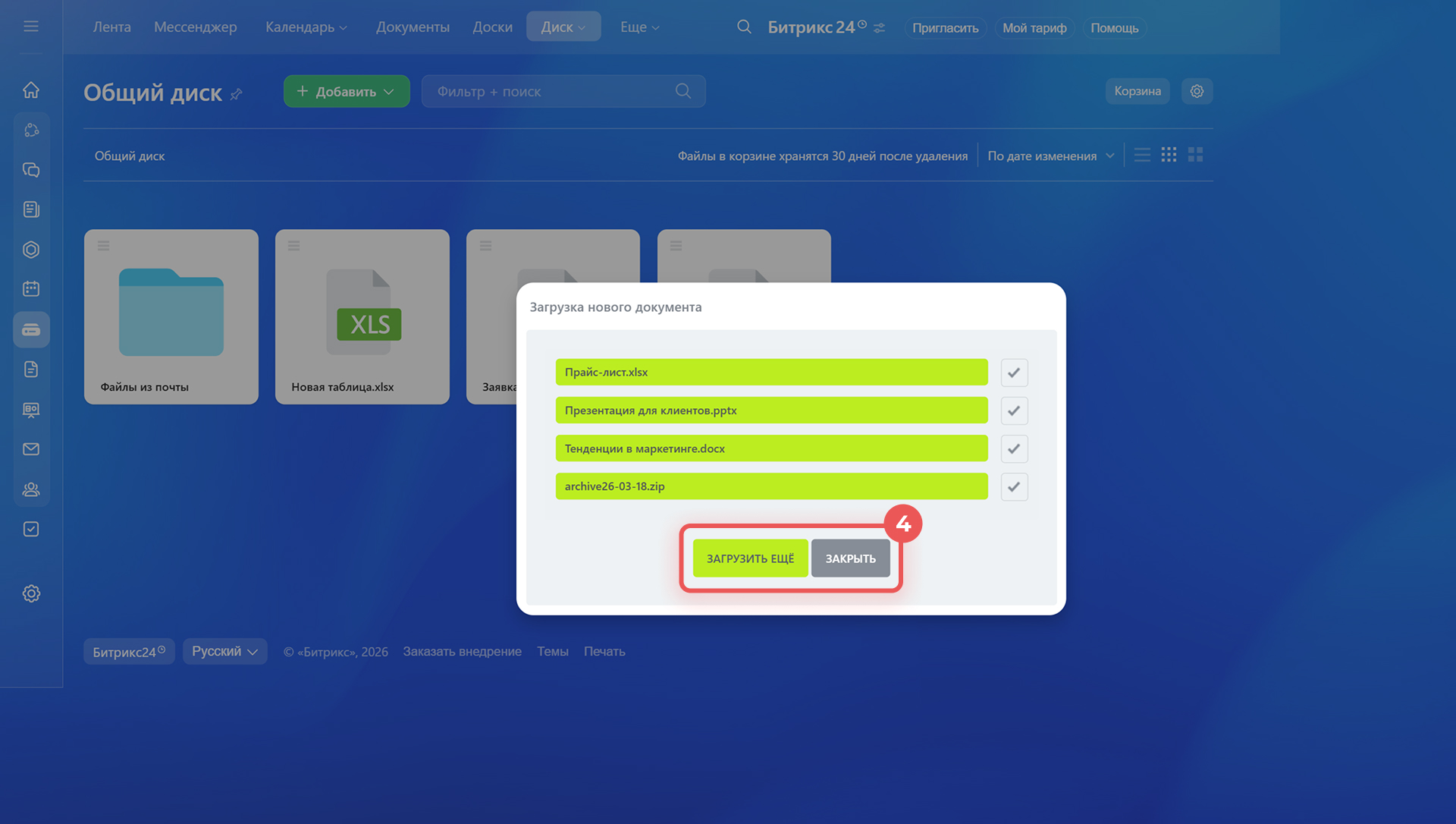
Выберите один или несколько файлов, нажмите Открыть. После завершения загрузки нажмите Загрузить еще, чтобы добавить новые файлы, или Закрыть, чтобы вернуться к диску.
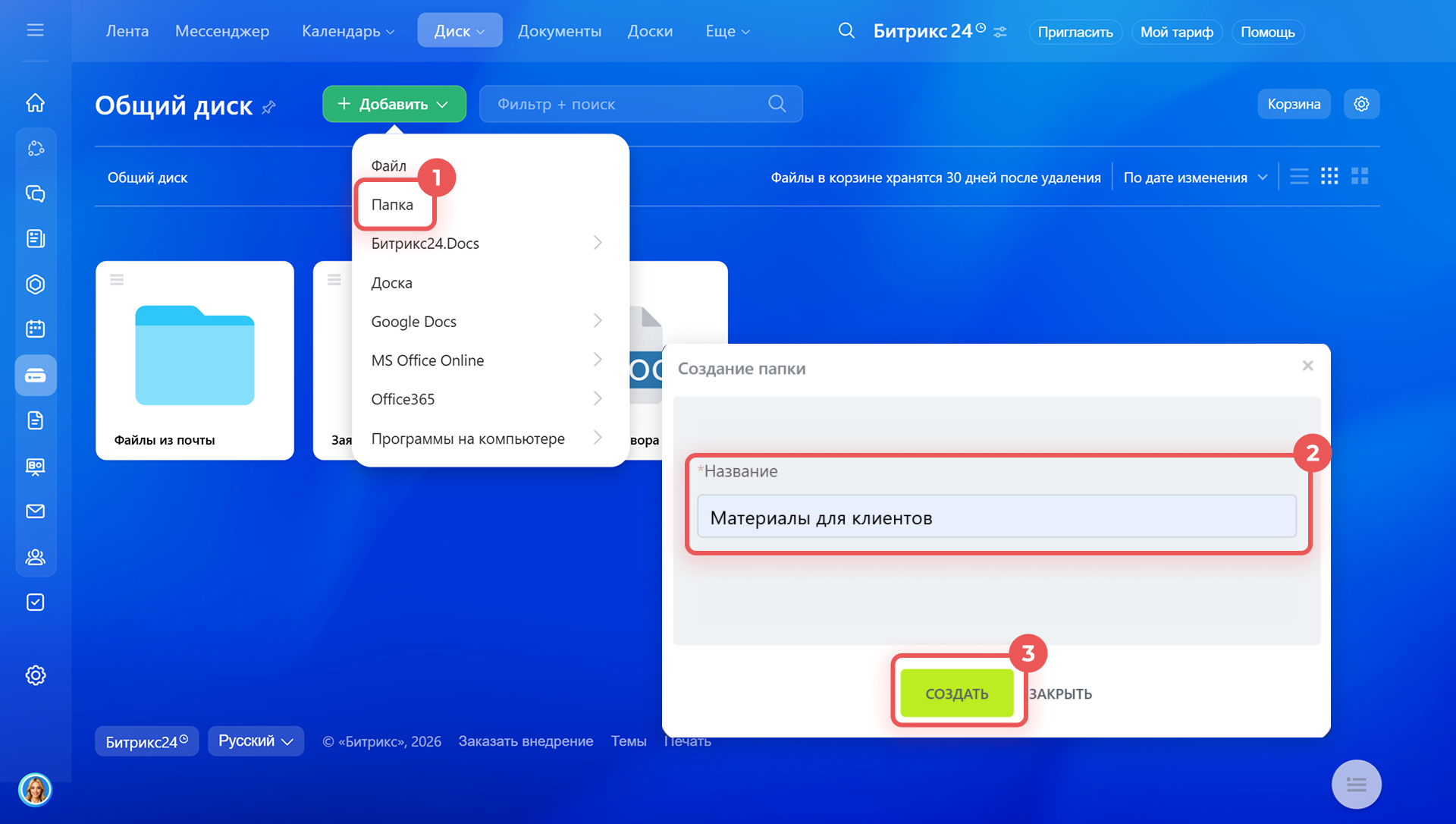
Папка. Позволяет создать папку на диске, чтобы структурировать файлы. Придумайте название и нажмите Создать.
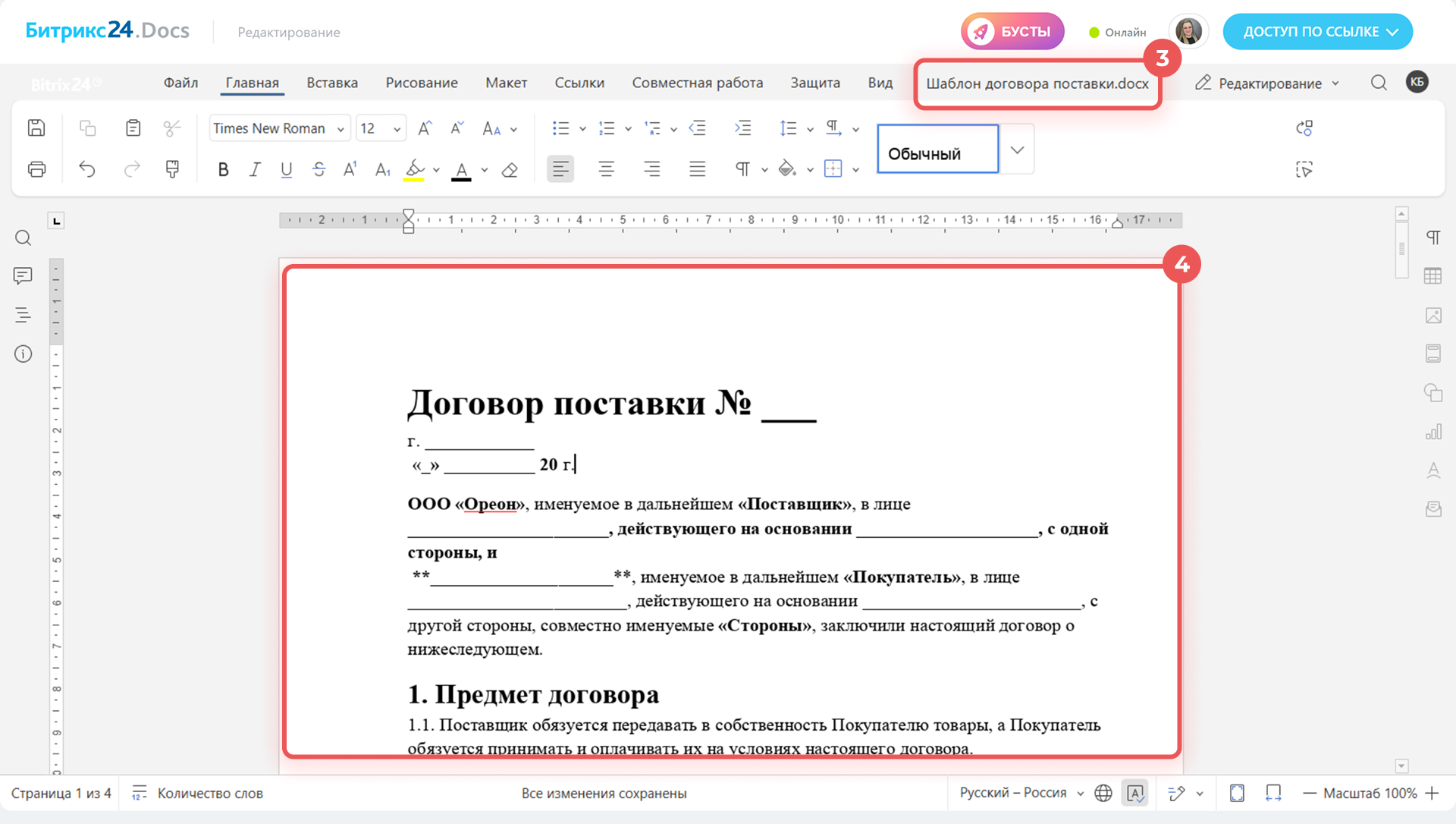
Битрикс24 Docs, Доска. Позволяют создать текстовый документ, таблицу, презентацию или доску и сразу продолжить работу с ними во встроенном редакторе Битрикс24.
Измените название, отредактируйте документ или доску и закройте их — все изменения сохранятся автоматически.
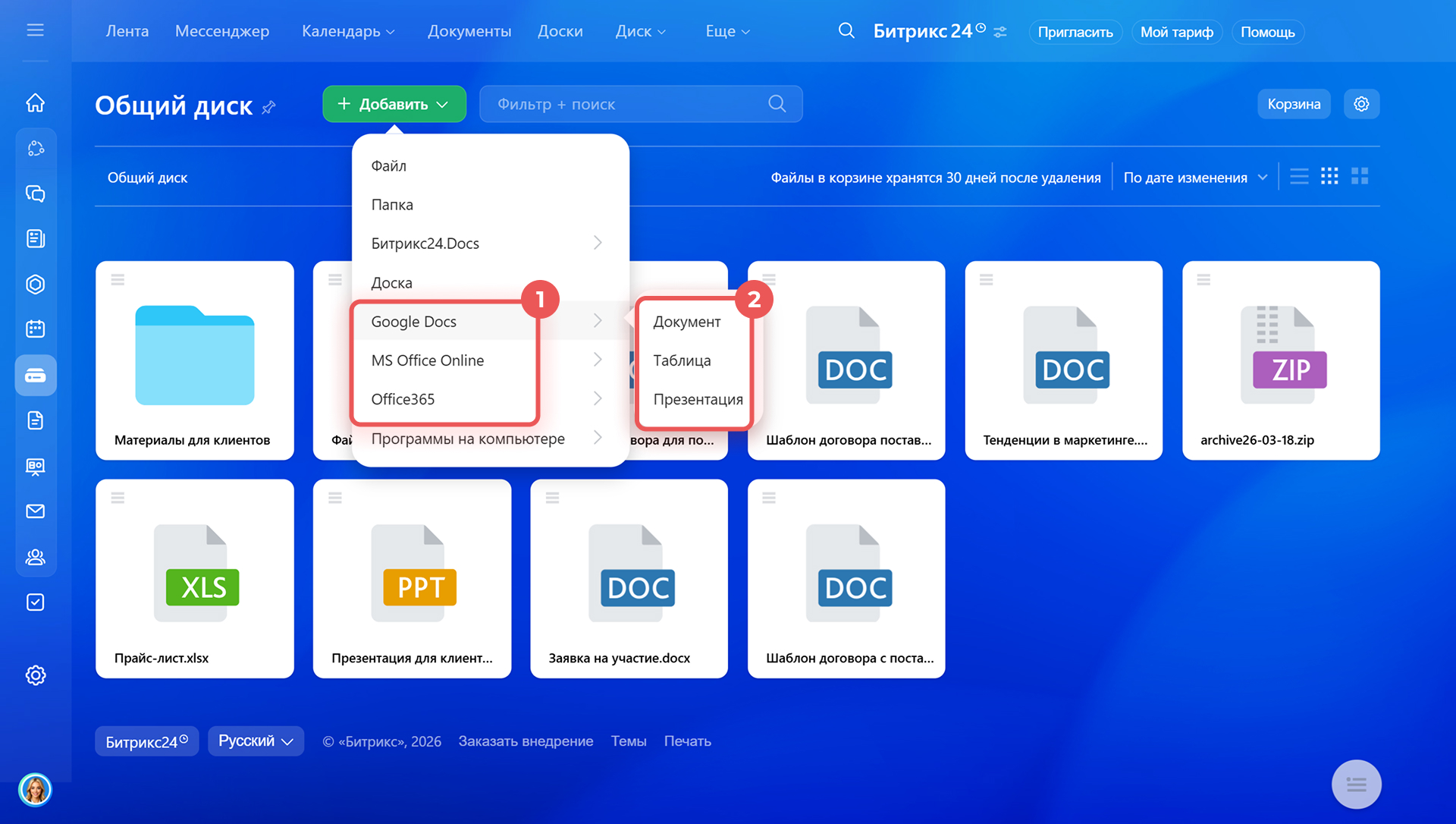
Google Docs, MS Office Online, Office365. Если в компании уже используют один из этих сервисов, сотрудники могут продолжить работать в привычном редакторе.
1–2. Выберите сервис и тип документа, который хотите создать.
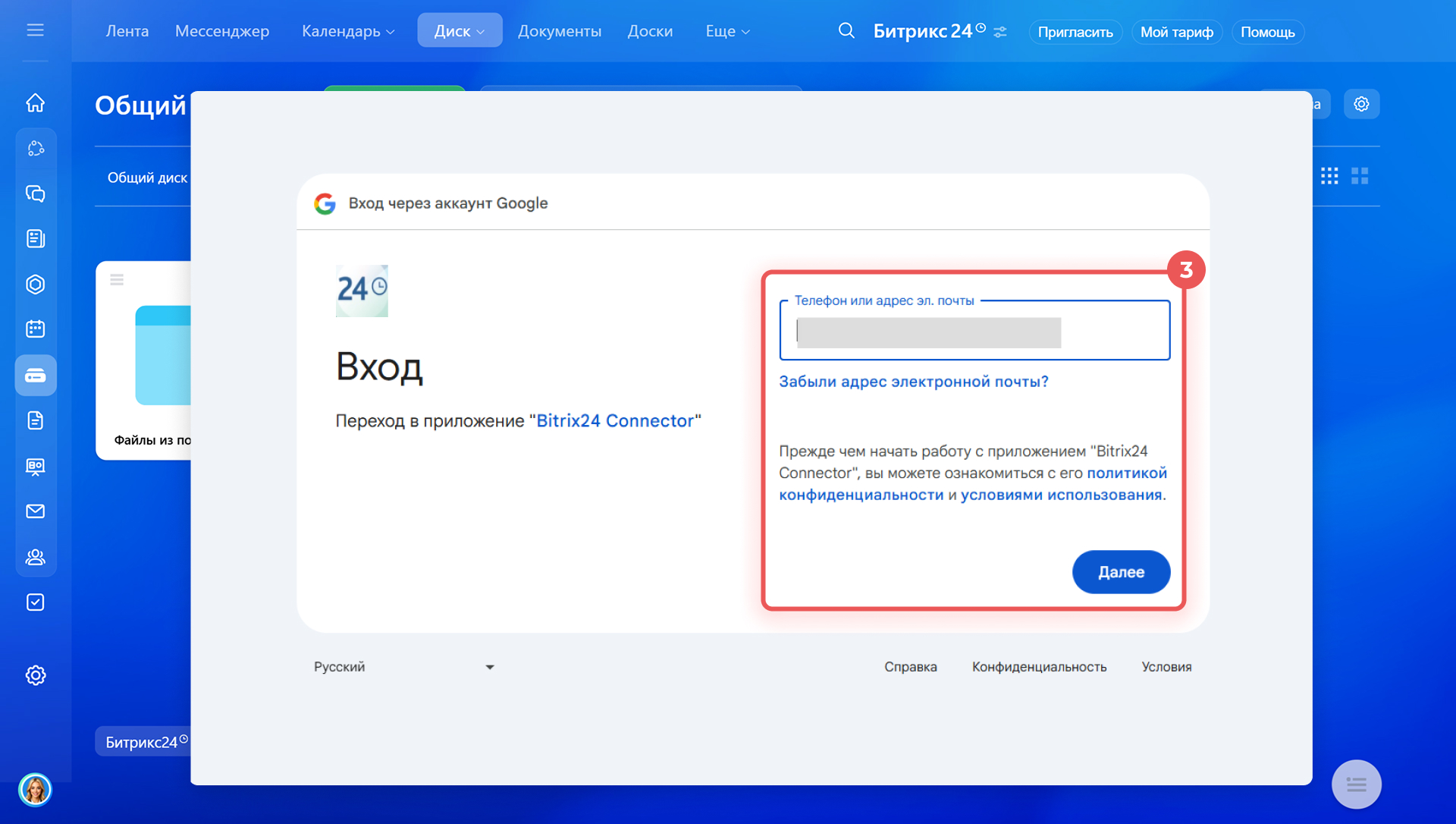
3. Авторизуйтесь во внешнем сервисе.
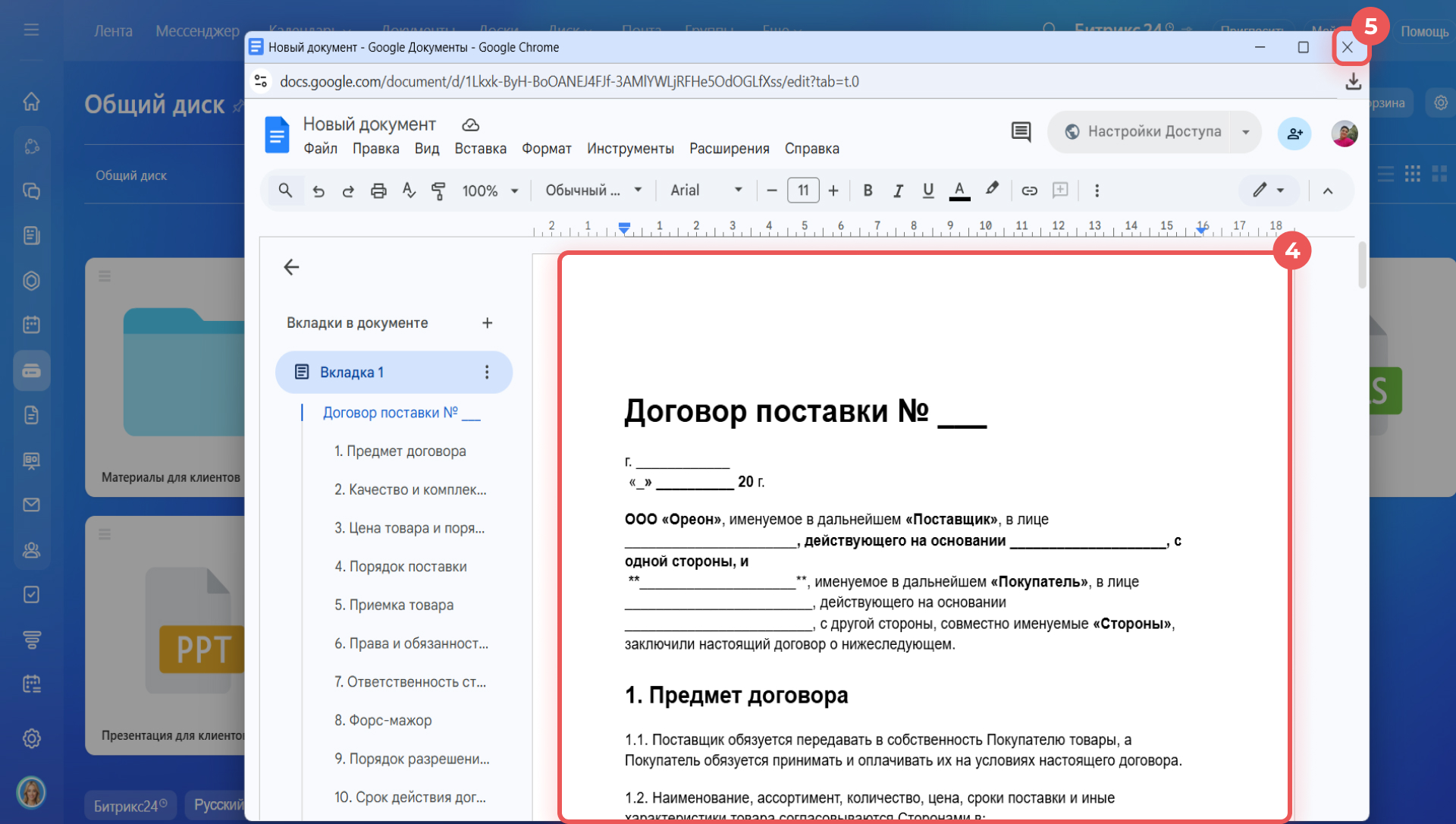
4–5. Отредактируйте документ и закройте его.
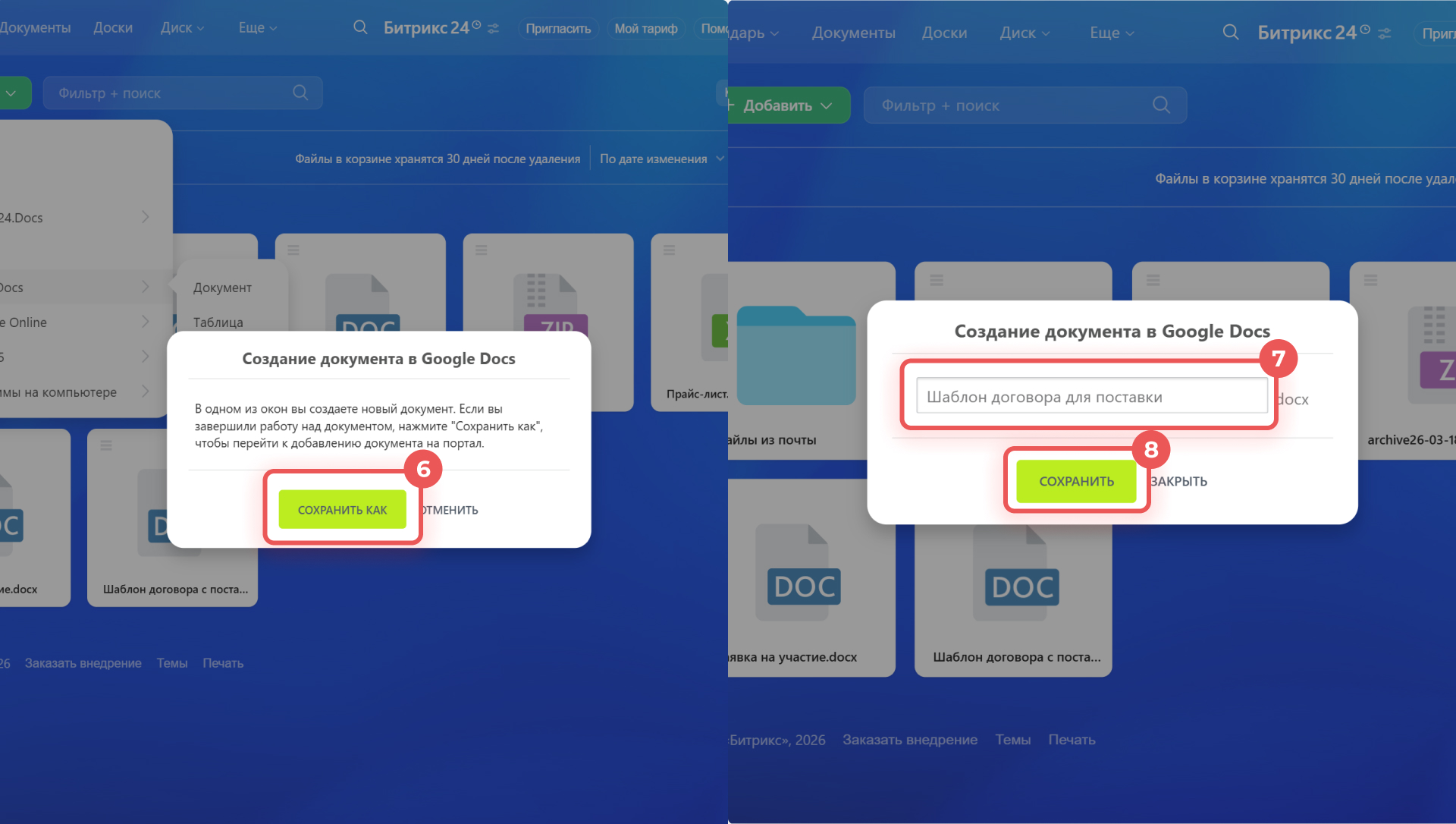
6–8. Нажмите Сохранить как, укажите название документа и сохраните изменения — файл добавится в Битрикс24.
Как работать с документами через Google Docs
В мобильном приложении Битрикс24 можно создать папку и загрузить на диск файл с устройства.
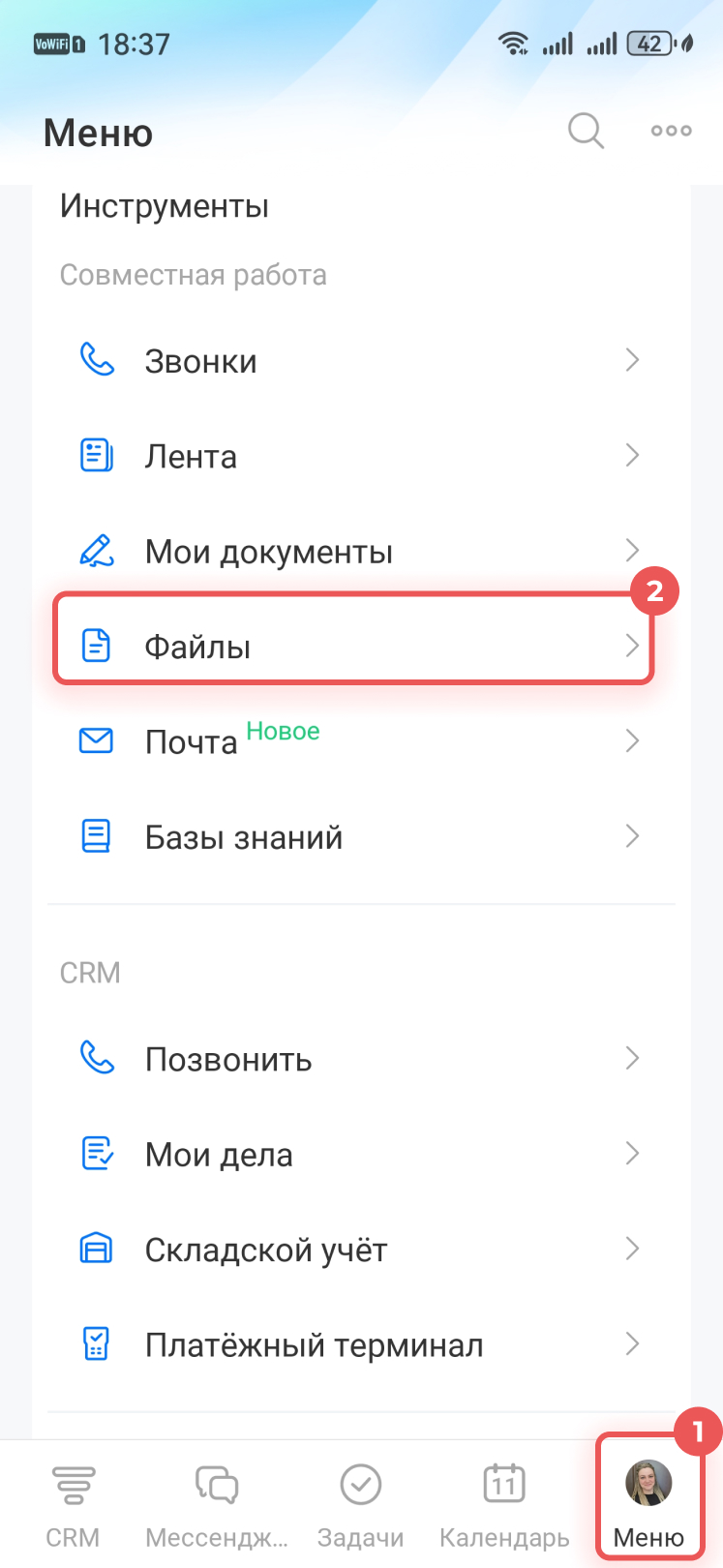
1. Нажмите на Меню в правом нижнем углу.
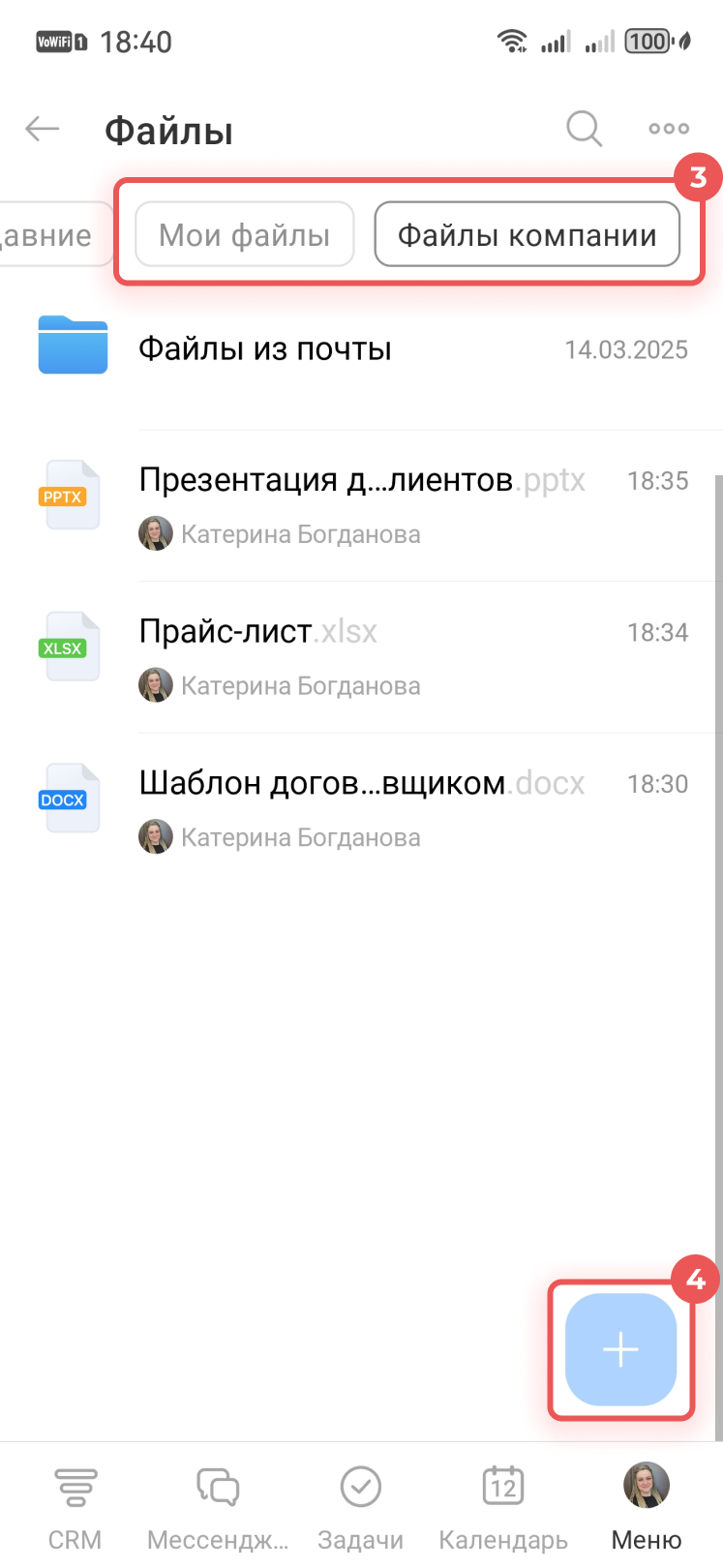
2–3. Нажмите Файлы и перейдите на вкладку Мои файлы, чтобы добавить файл на личный диск, или Файлы компании, чтобы добавить его на Общий диск.
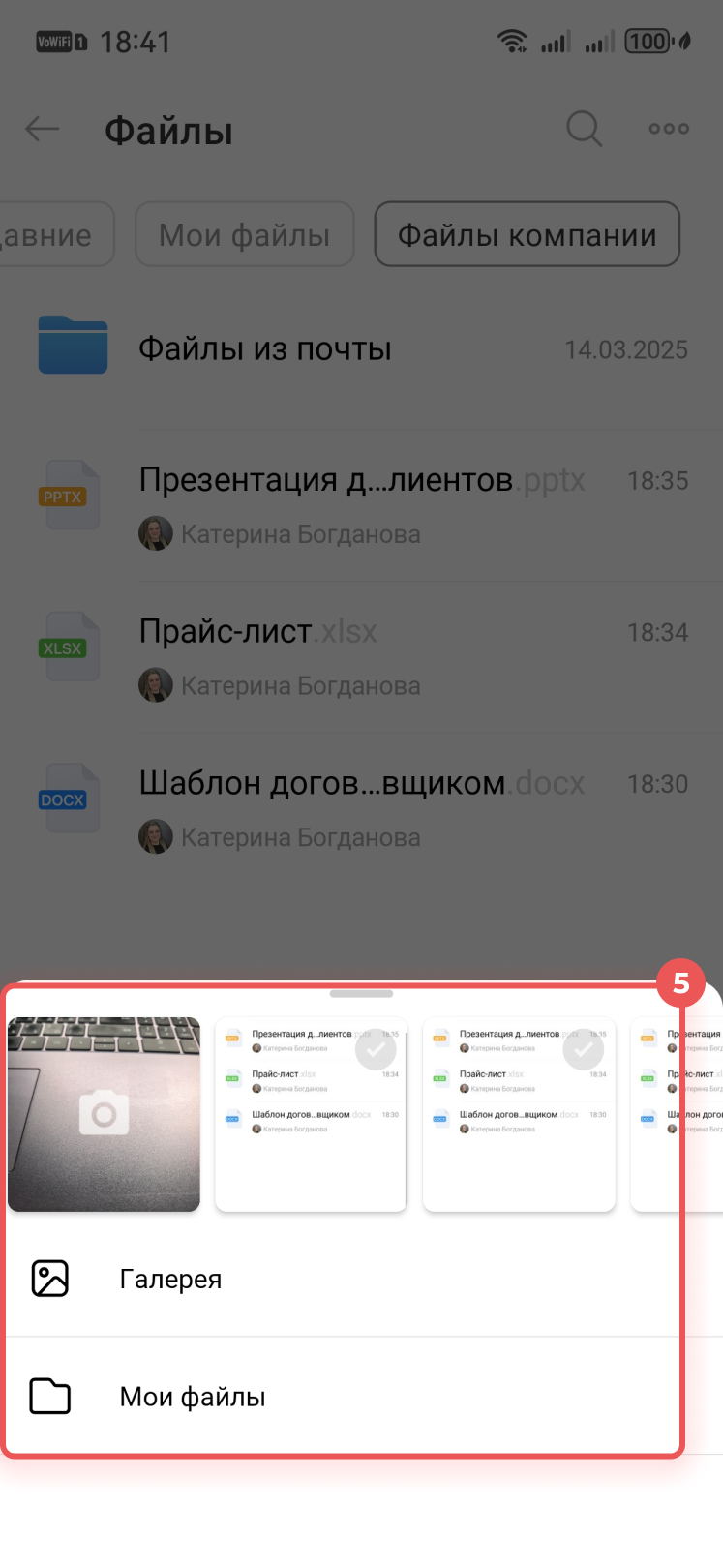
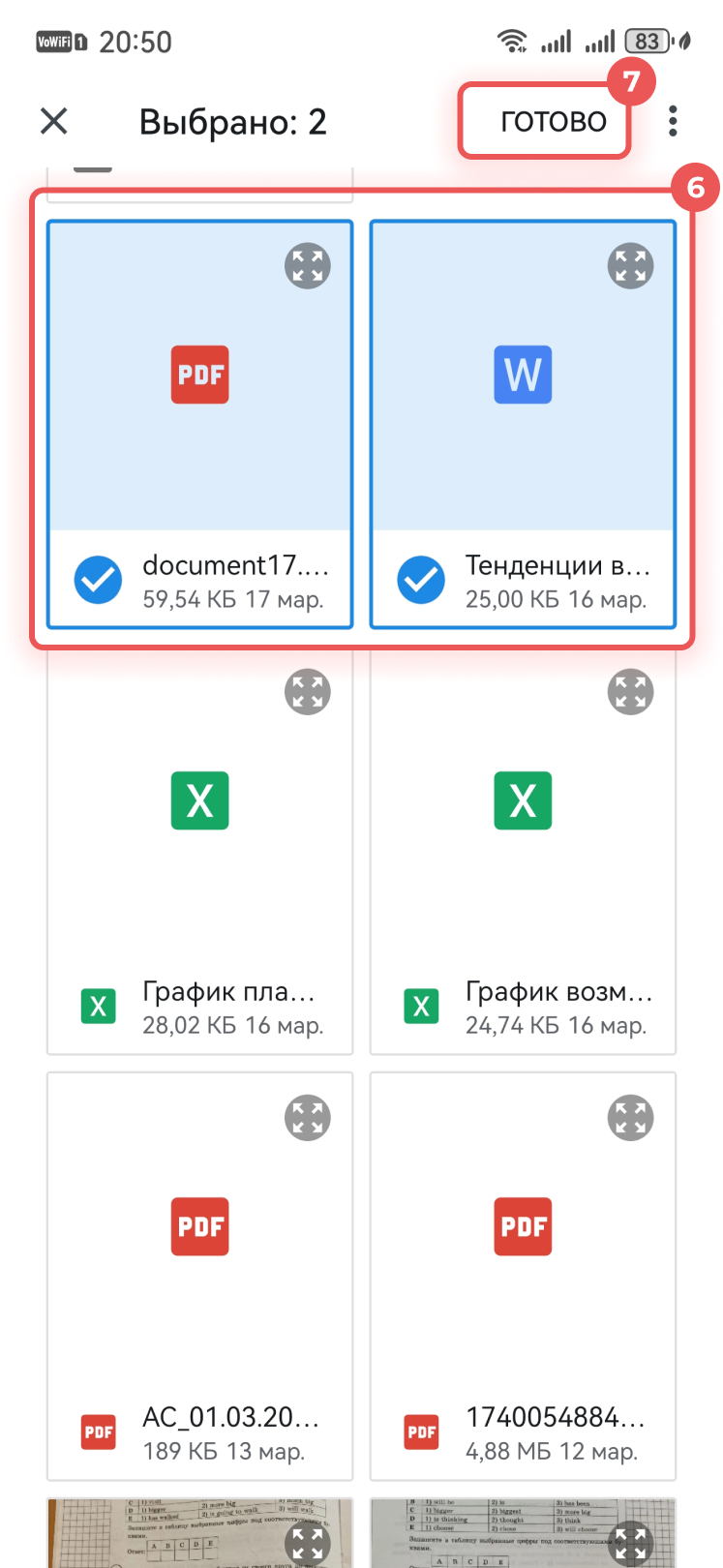
4–7. Нажмите на Плюс (+) в правом нижнем углу, чтобы добавить файл. Снимите фото или видео или выберите файлы, сохраненные на устройстве, нажмите Готово или Загрузить.
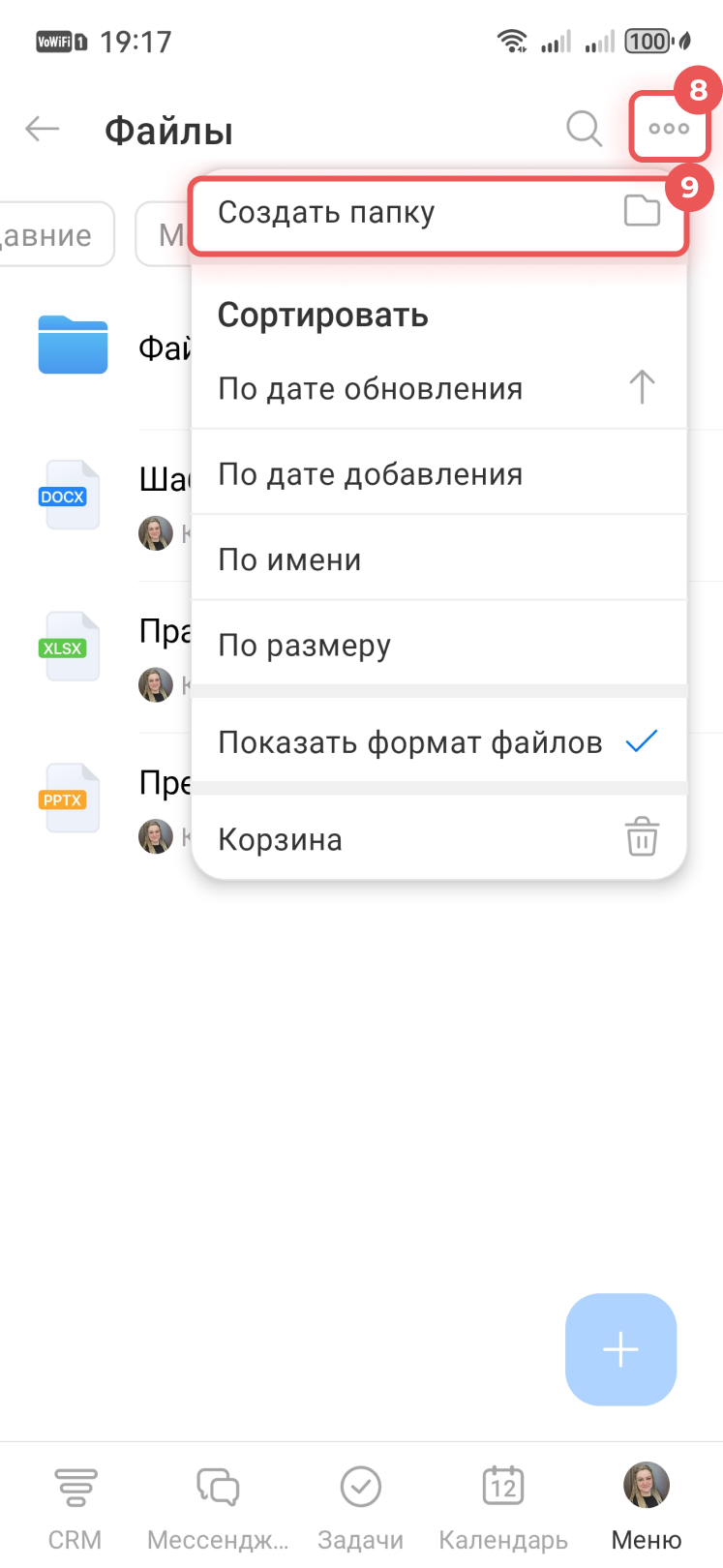
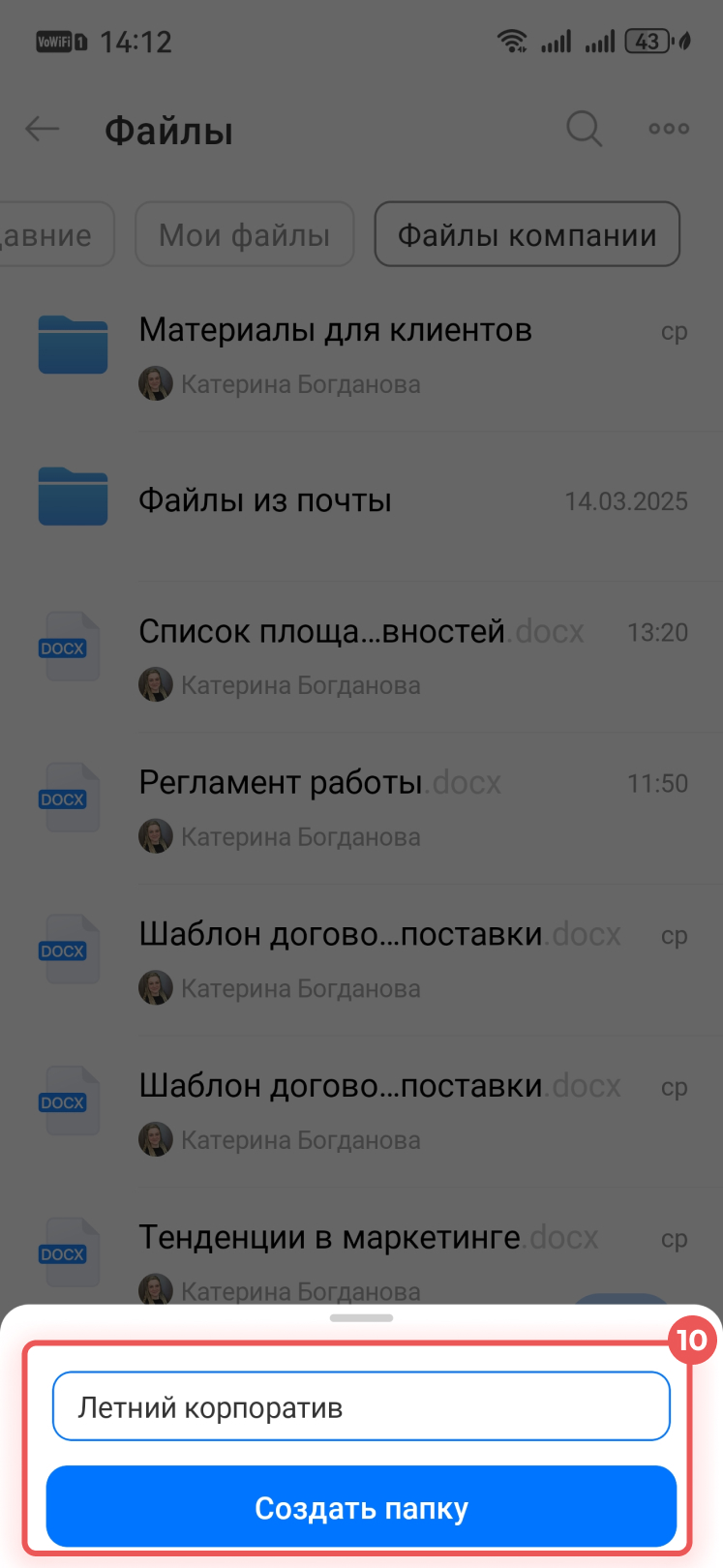
8–10. Чтобы создать папку, нажмите в правом верхнем углу на Три точки (...) > Создать папку, напишите название и подтвердите действие.
Как управлять папками и файлами на диске
На диске можно открывать, редактировать и выполнять другие действия с файлами — возможности зависят от прав доступа. Например, если у сотрудника нет прав на редактирование, он не сможет переименовать, переместить или удалить файл.
Выделите файл или нажмите на Меню (≡). Список доступных действий продублируется в верхней панели и в меню файла.
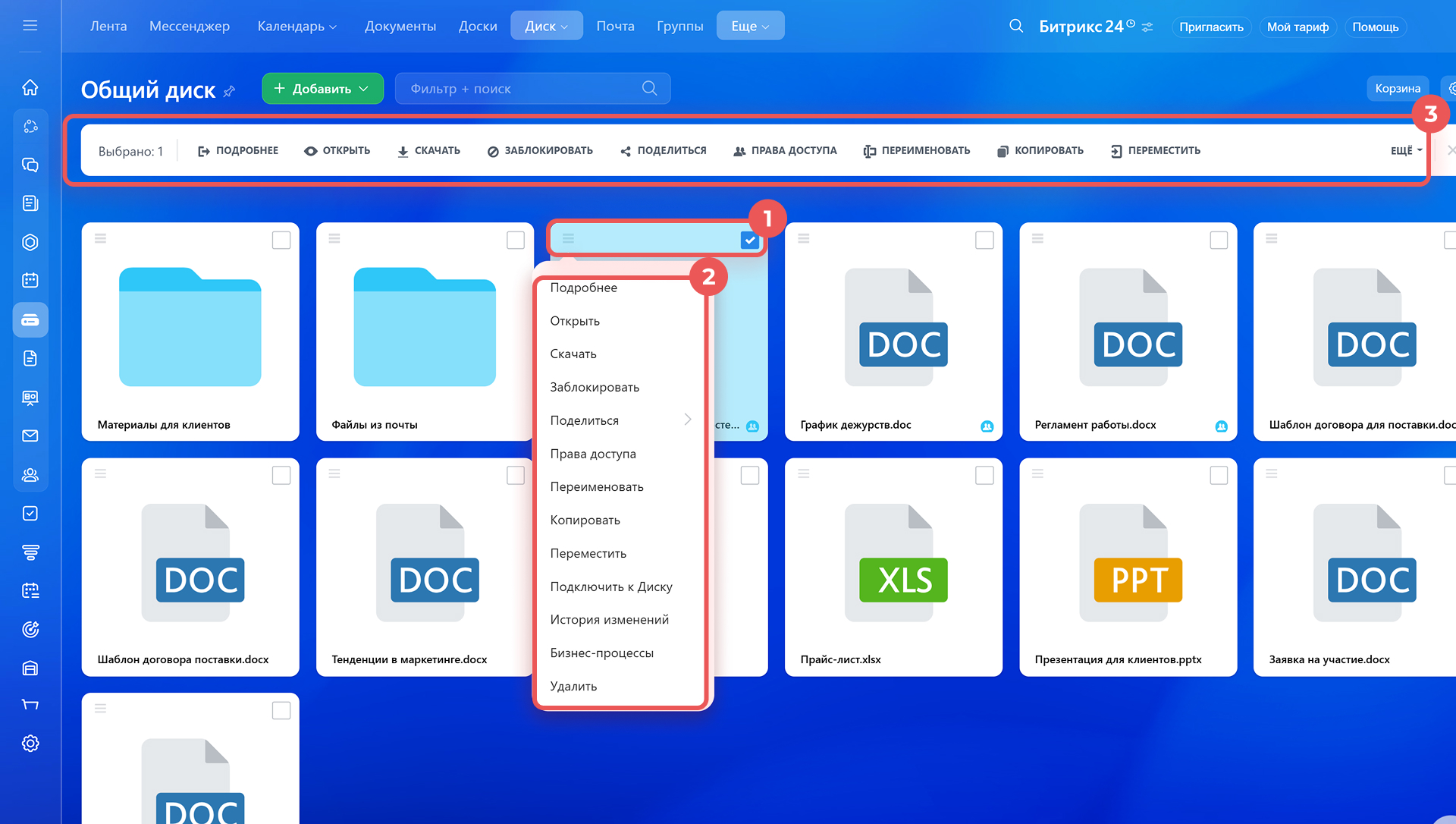
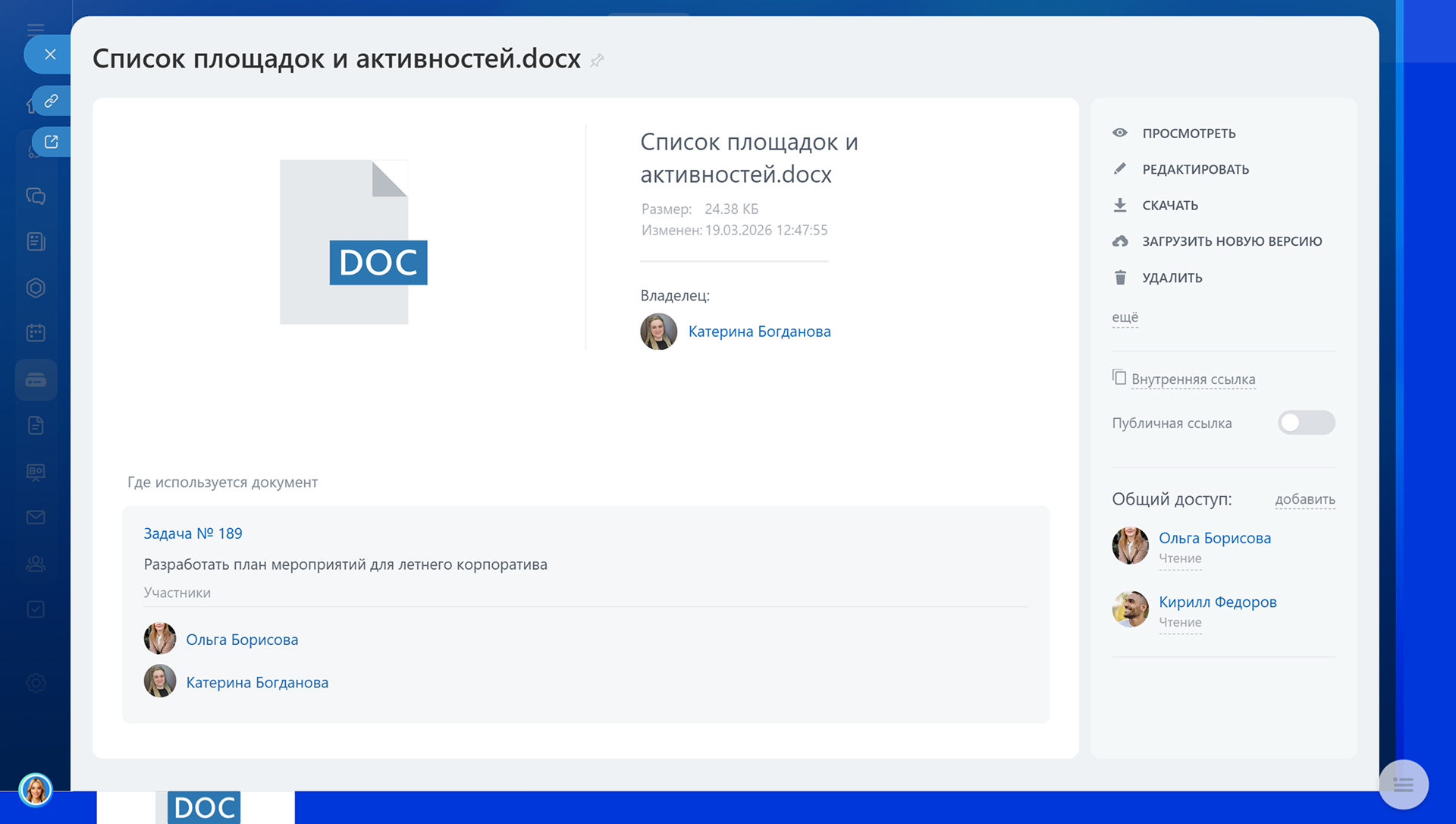
Подробнее. Открывает карточку файла, где можно:
- добавить ссылку на карточку файла в главное меню,
- посмотреть основную информацию о файле — размер, дату изменения, владельца,
- открыть, отредактировать или скачать,
- загрузить новую версию файла и посмотреть историю изменений,
- настроить доступ: получить внутреннюю или публичную ссылку, выдать права сотрудникам,
- узнать, где используется файл — например, в задачах или других элементах,
- удалить.
Открыть файл для просмотра.
Скачать. Сохраняет файл на компьютер.
Заблокировать. Временно ограничивает другим сотрудникам возможность редактировать файл. Это удобно, если вы вносите изменения и не хотите конфликта версий.
Как заблокировать документ на диске
Поделиться. Позволяет скопировать внутреннюю ссылку для сотрудников или публичную — для внешних пользователей и настроить доступ. Полученную ссылку можно отправить в мессенджер, по СМС или e-mail.
Как поделиться папкой или файлом.
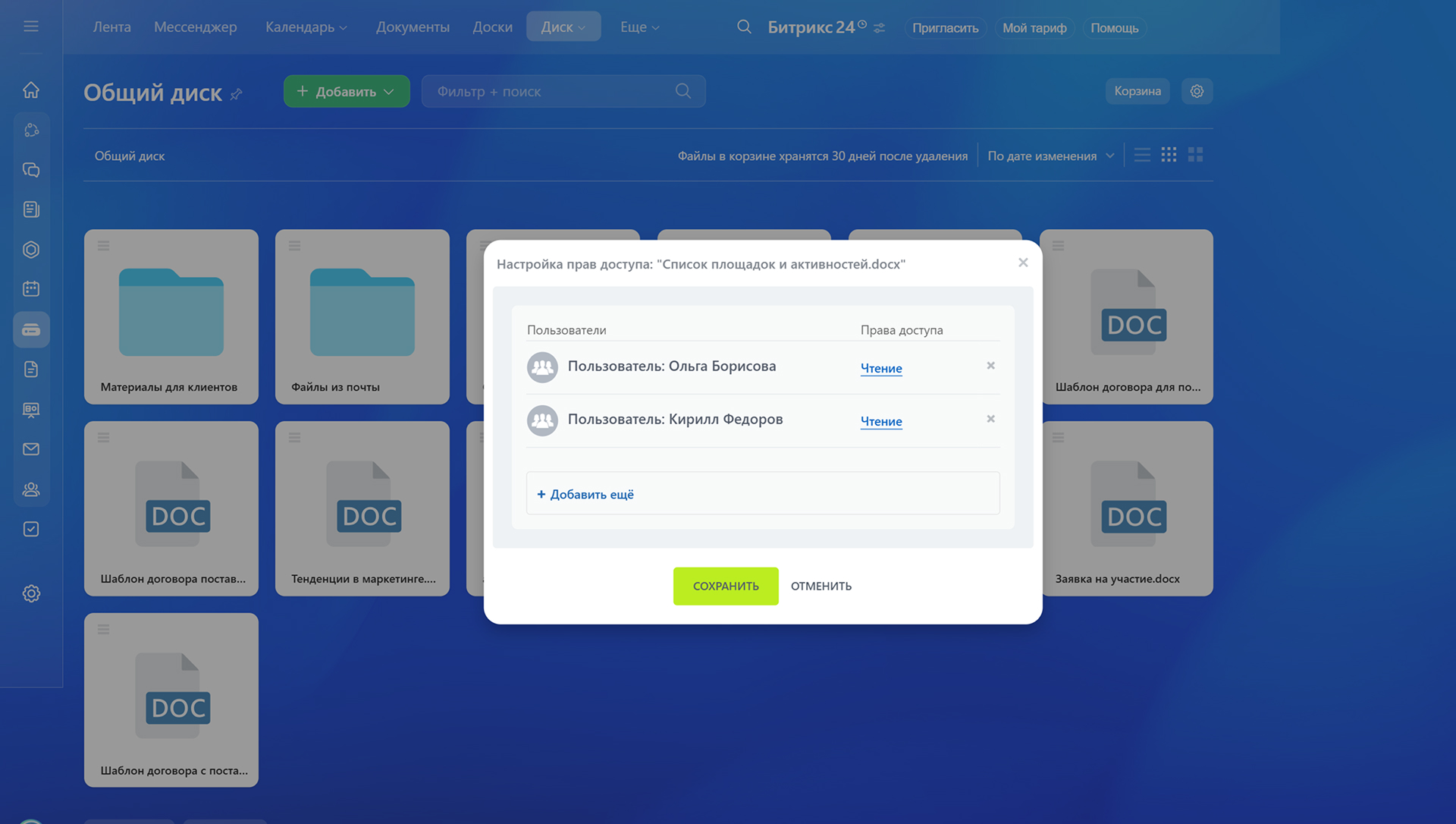
Права доступа. Пункт будет в меню, если в настройках диска включена опция Включить расширенное управление правами доступа на отдельные файлы и папки.
Позволяет посмотреть, у кого есть доступ к файлу, и настроить права для отдельных сотрудников или целых отделов. После настройки коллеги с доступом смогут найти файл там, где он размещен: на Общем или личном диске сотрудника.
Переименовать. Позволяет изменить название файла.
Копировать. Создает копию файла в выбранной папке на текущем диске.
Переместить. Позволяет перенести файл в другую папку на текущем диске. Между дисками перемещение недоступно.
Подключить к Диску. Доступно только для файлов на Общем диске — позволяет добавить файл на личный диск сотрудника без копирования.
Это удобно, если команда часто работает с общим файлом. Например, в файле хранится график дежурств на квартал: руководитель обновляет его на Общем диске, а сотрудники открывают актуальную версию у себя.
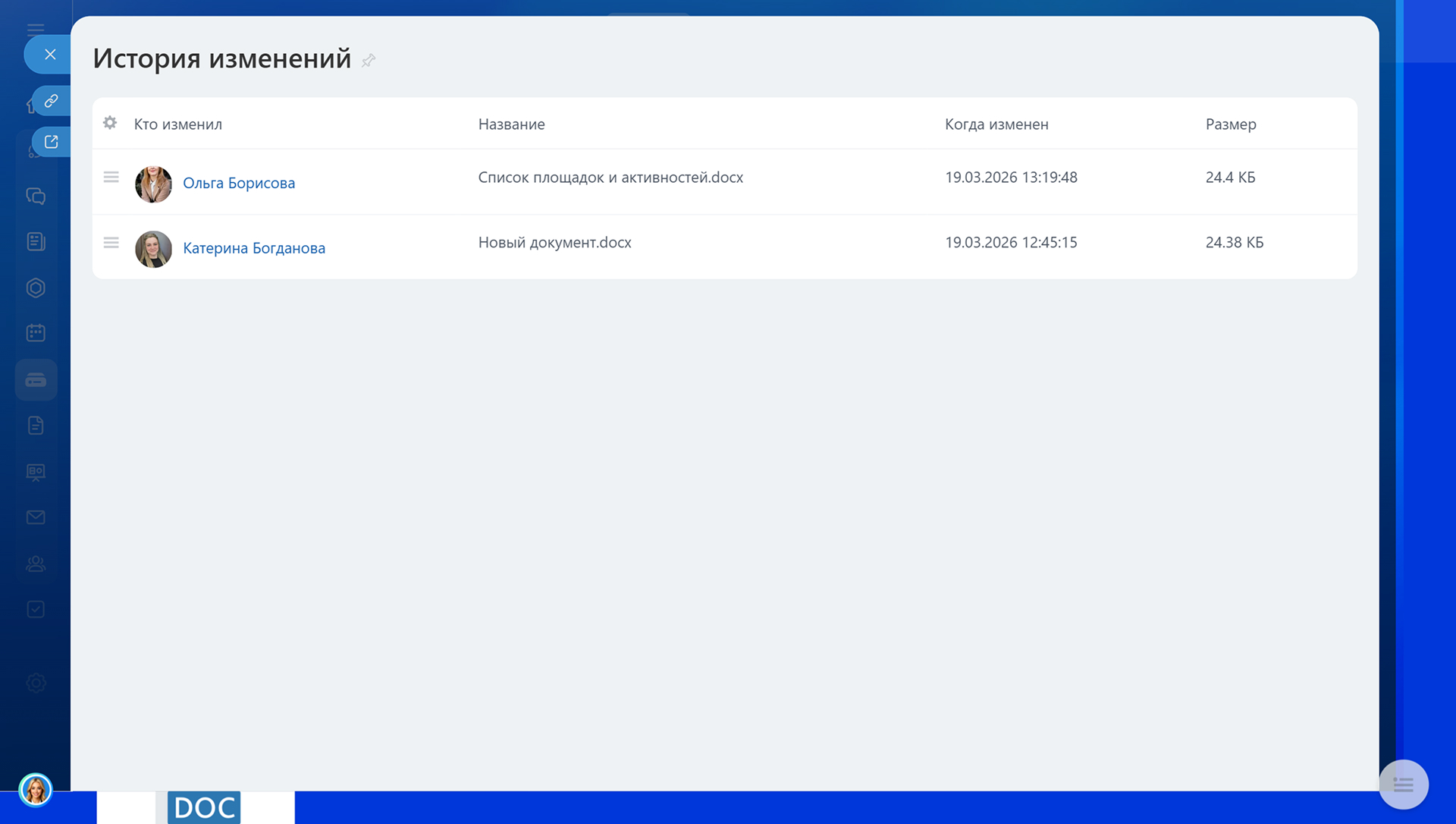
История изменений. Показывает, кто и когда изменял файл. Можно посмотреть предыдущие версии.
Сколько хранятся версии документа на Диске
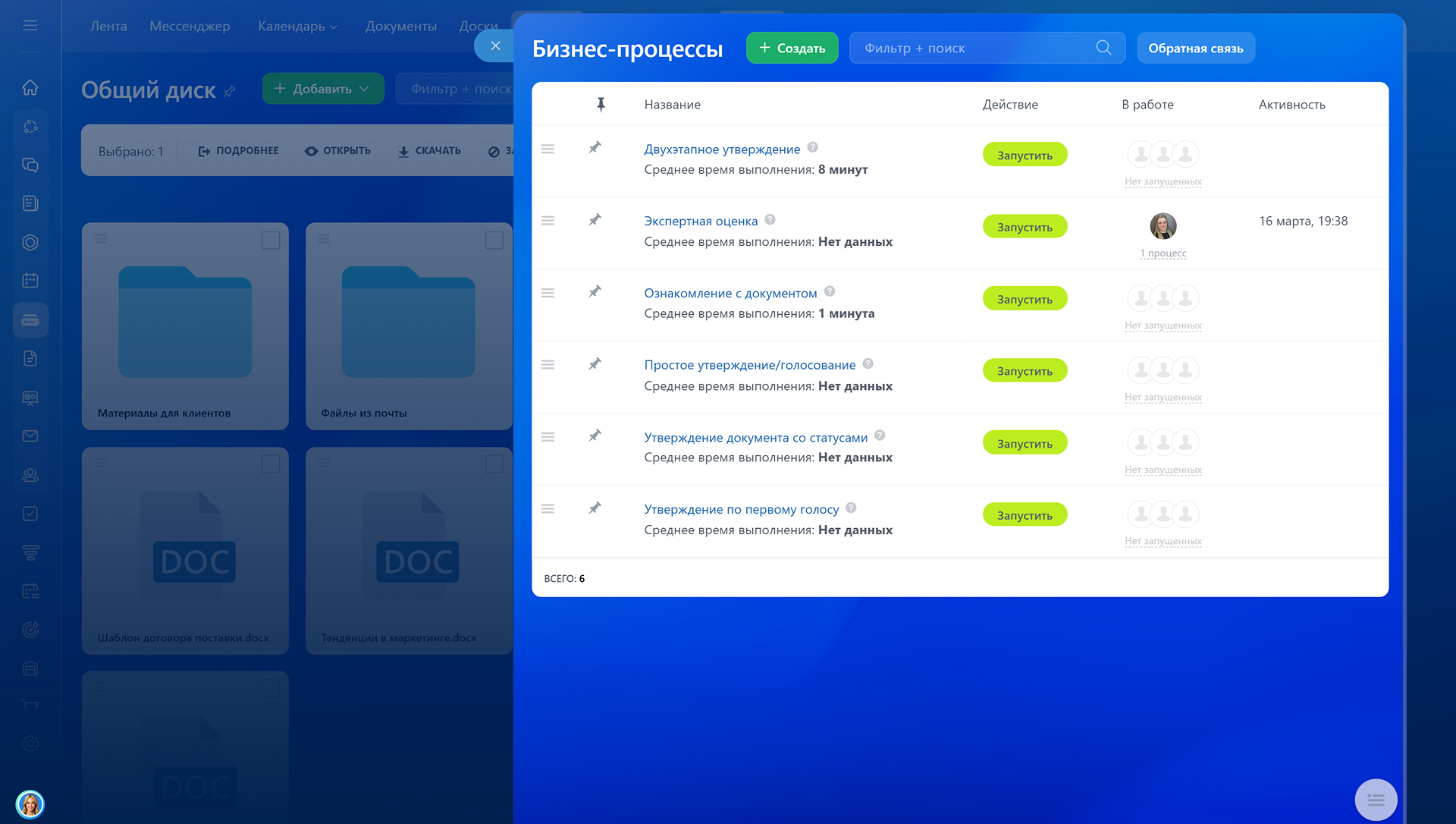
Бизнес-процессы. Доступно только для файлов на Общем диске — позволяет автоматизировать работу с файлами, например согласование документов или обработку заявок.
Бизнес-процессы на диске в Битрикс24
Удалить. Позволяет переместить файл в корзину или удалить его без возможности восстановления.
Корзина на диске в Битрикс24
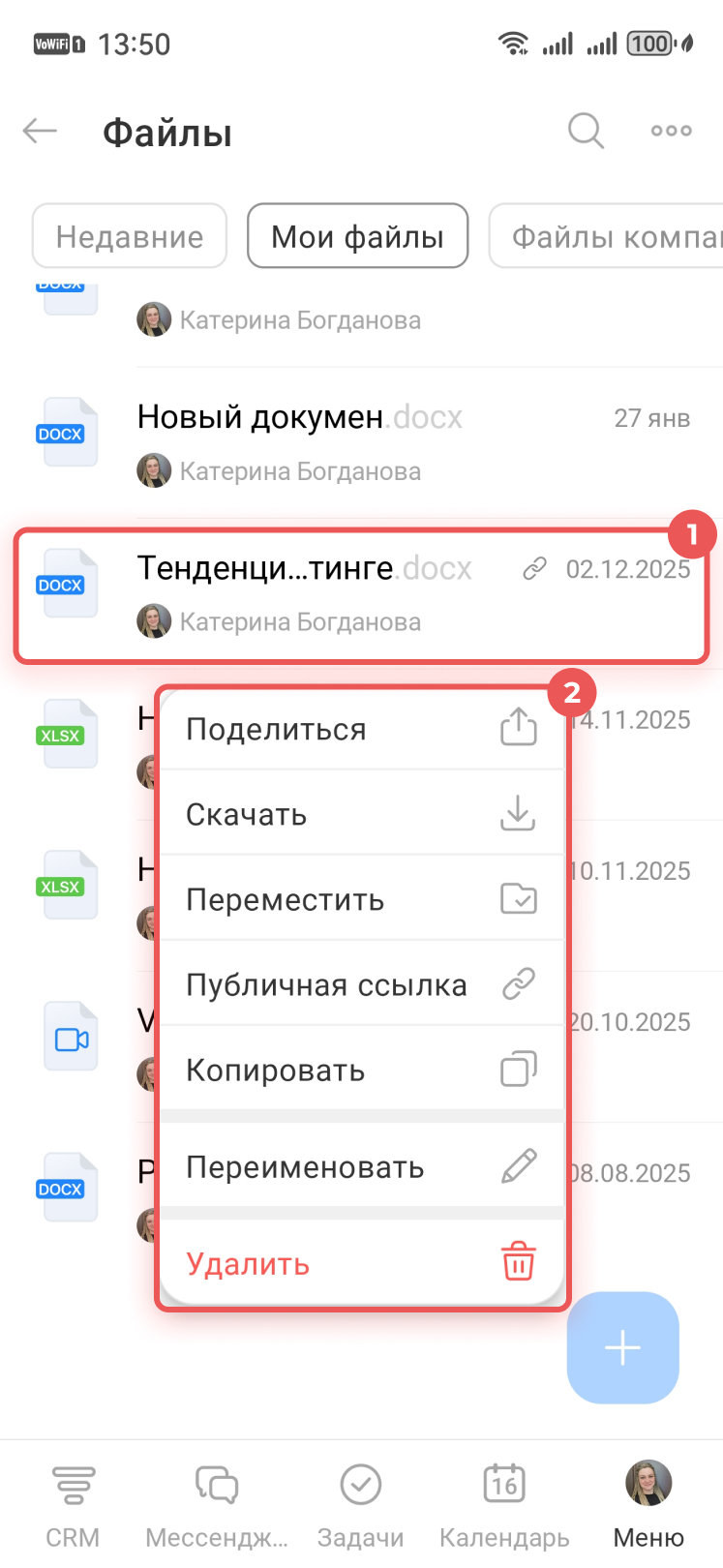
Нажмите и удерживайте файл для вызова меню. Выберите действие:
- Поделиться. Позволяет прикрепить файл к сообщению, например в мессенджере, без предварительного скачивания. Это удобно, если нужно быстро отправить документ клиенту или коллеге.
- Скачать. Сохраняет файл на устройство.
- Переместить. Позволяет перенести файл в другую папку на текущем диске.
- Публичная ссылка. Позволяет включить доступ по ссылке, настроить его и скопировать ссылку, чтобы отправить ее в сообщении, СМС или по e-mail.
- Копировать. Создает копию файла.
- Переименовать.
- Удалить. Перемещает файл в корзину.
Корзина на диске в Битрикс24
Как работать со списком папок и файлов
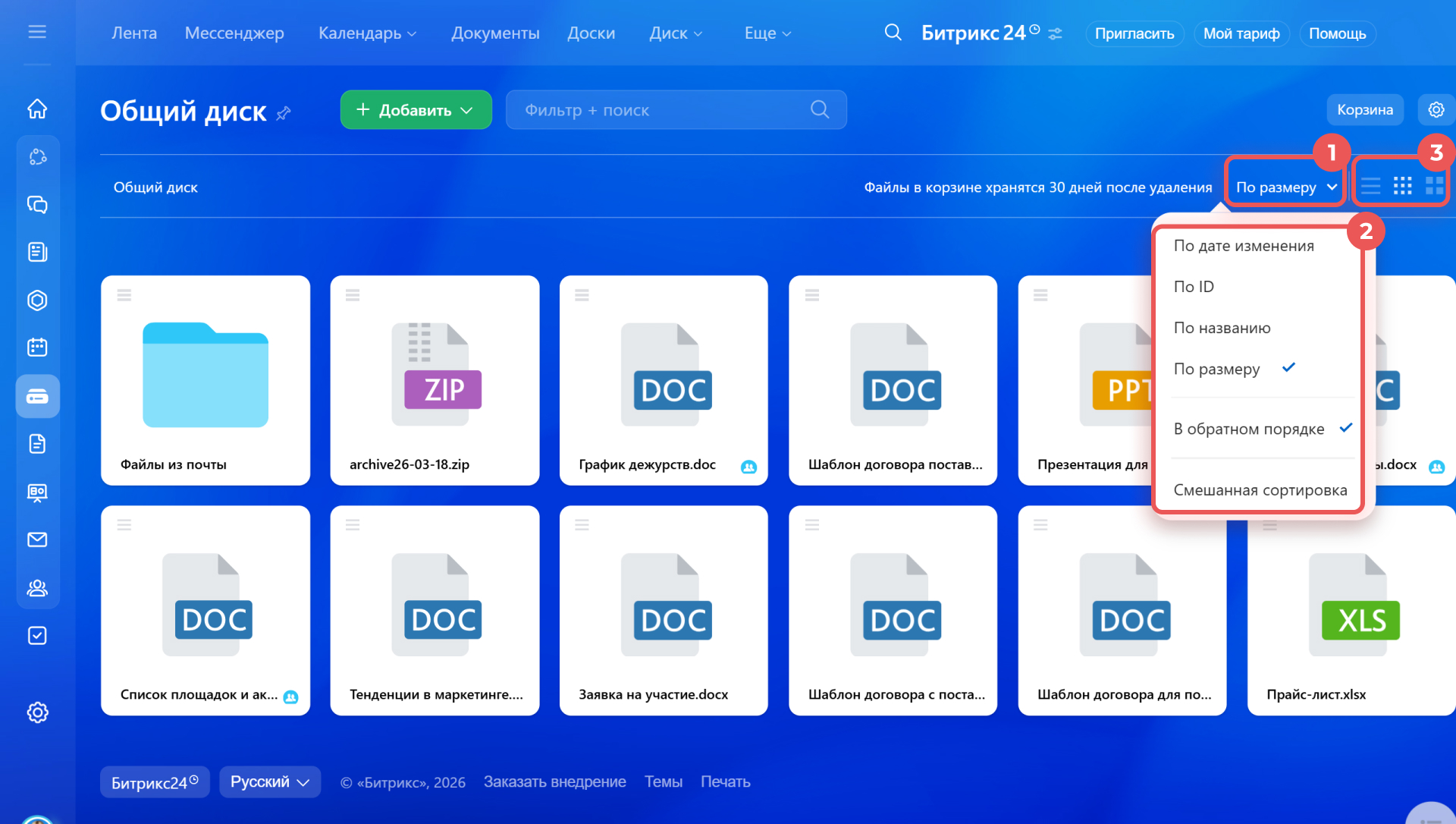
Настроить сортировку и отображение. Если на диске много файлов, настройте список, чтобы с ним было удобнее работать.
Выберите, по какому критерию и в каком порядке сортировать файлы. Например, если отметить варианты По размеру и В обратном порядке, первым в списке будет располагаться самый большой файл.
Опция Смешанная сортировка определяет порядок отображения папок и файлов. Если она выключена, сначала отображаются папки, затем файлы — каждая группа сортируется отдельно.
Выберите, как файлы будут отображаться на диске: списком, мелкие или крупные значки.
Найти файл — по названию или с помощью фильтров.
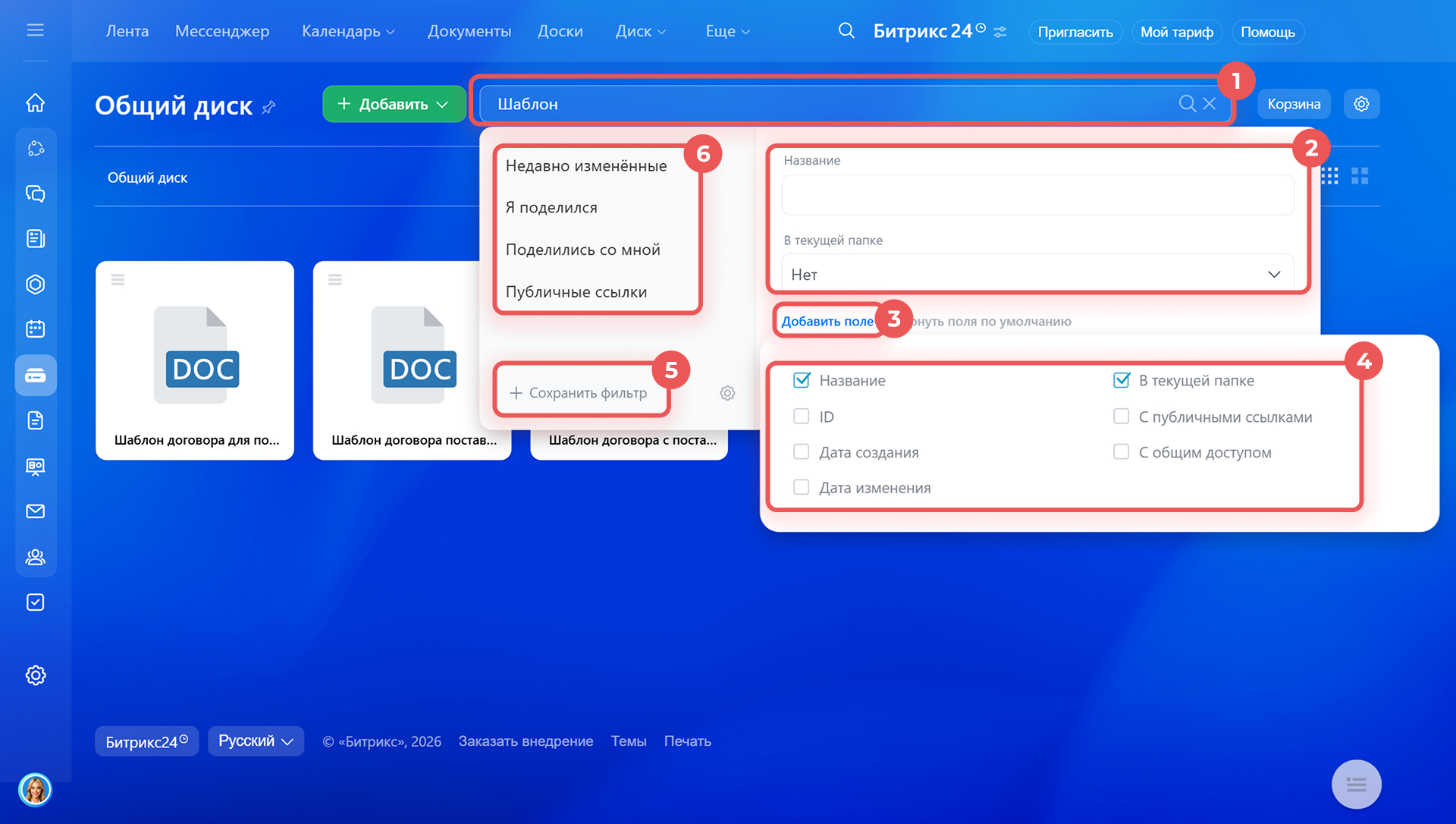
1. Введите название файла полностью или частично в строке Фильтр + поиск. Чтобы добавить фильтры, нажмите на строку поиска повторно.
2. Укажите нужные условия, например, расположение файла.
3–4. Чтобы добавить дополнительные параметры, нажмите Добавить поле и отметьте нужные поля.
5. Нажмите Сохранить фильтр, чтобы сохранить настройки поиска и не указывать параметры каждый раз заново.
6. Для быстрого поиска используйте готовые фильтры.
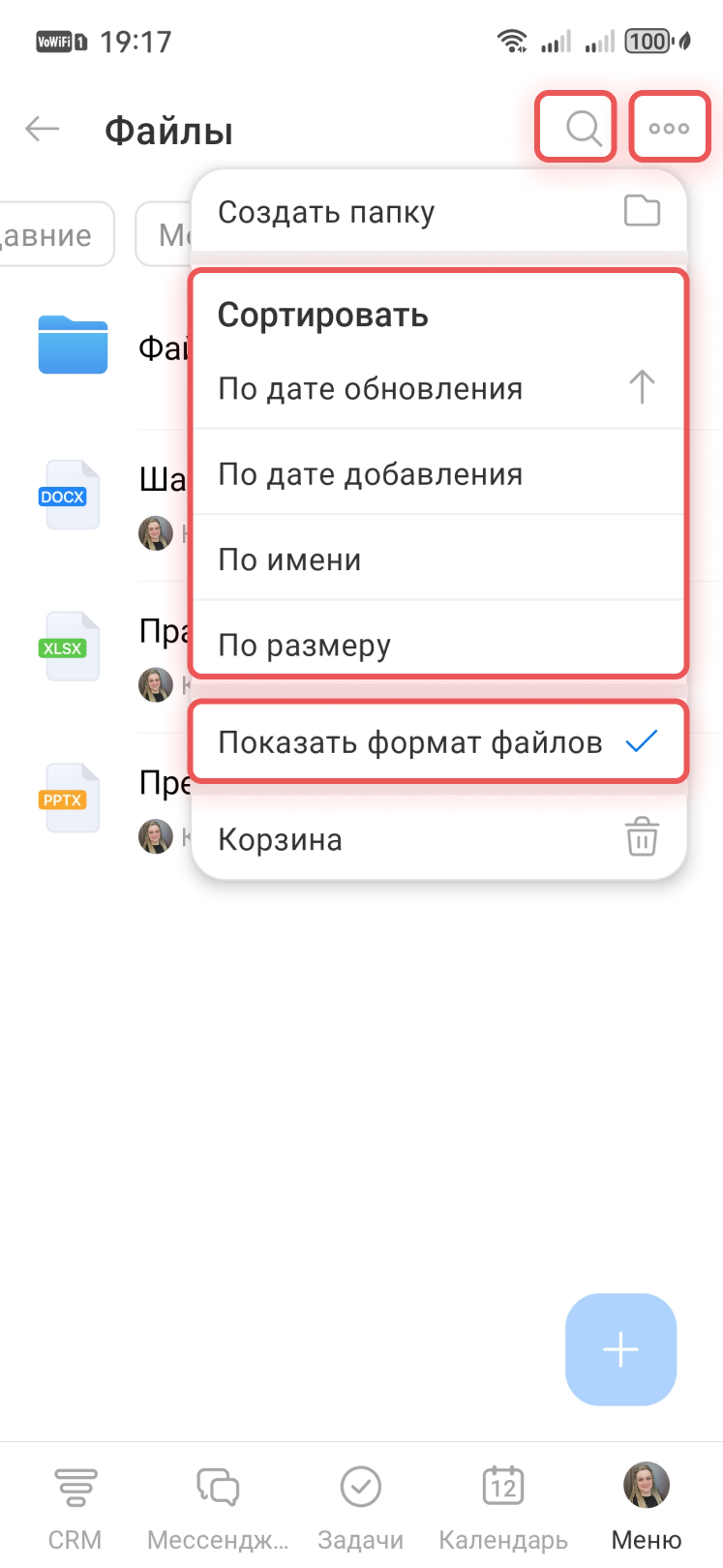
1. Нажмите на значок лупы в правом верхнем углу, чтобы найти файл.
2. Нажмите в правом верхнем углу на Три точки (...) и настройте сортировку и отображение файлов.
3. Выберите, по какому критерию и в каком порядке сортировать файлы. Например, если отметить вариант По дате обновления и нажать на значок Стрелка вверх, в начале списка будет располагаться файл, который редактировали последним.
4. Включите Показать формат файлов, чтобы в списке отображалось расширение, например doc или mp4.
Как поделиться папкой или файлом
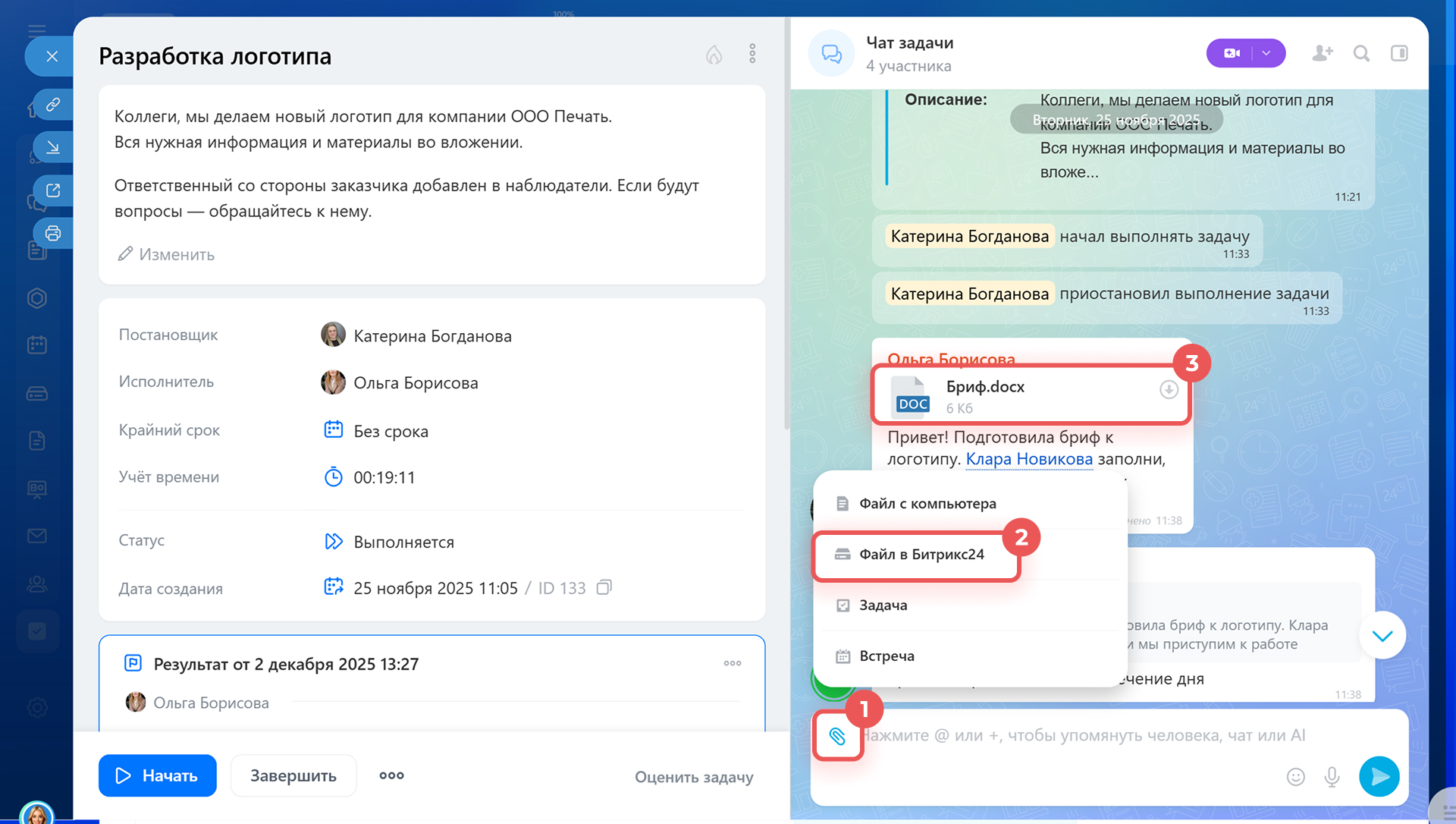
Прикрепить файл к сообщению, задаче, публикации в ленте новостей и так далее. Это удобно, если нужно отправить файл коллегам для продолжения работы — например, обсудить документ в чате или приложить его к задаче.
Доступ к документам и доскам, прикрепленным к чатам, задачам и другим элементам автоматически расширяется. Все участники элемента могут их редактировать, даже если изначально доступ к этим файлам был закрыт.
Если не хотите открывать файл для всех, отправьте ссылку — доступ к файлу останется прежним.
Как загрузить файл из облачного хранилища в Битрикс24
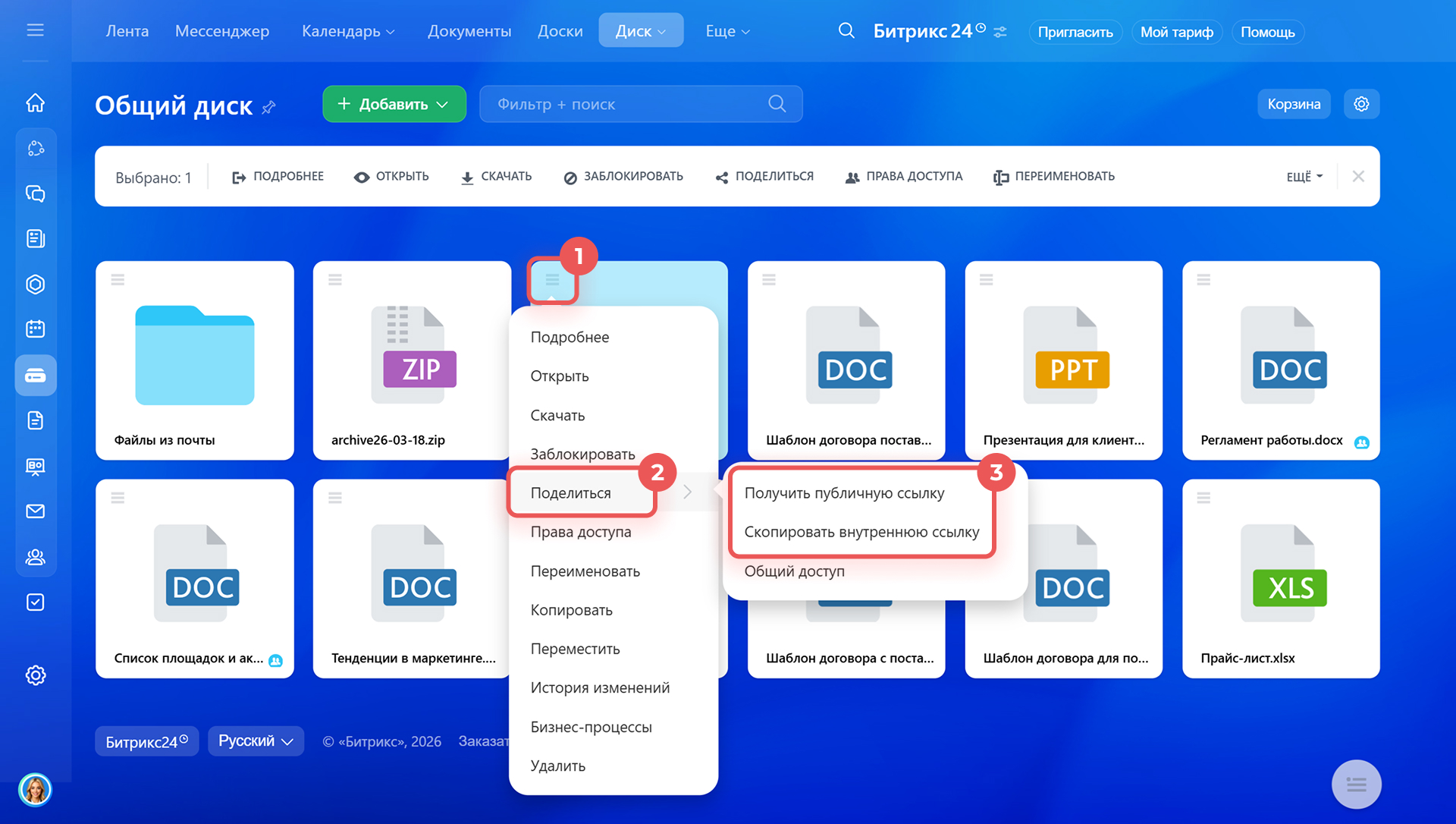
Отправить ссылку на папку или файл в чат Битрикс24, сторонний мессенджер, СМС или по e-mail. Используйте внутренние ссылки для коллег, публичные — для тех, кто не работает в вашей компании.
Скопировать внутреннюю и публичную ссылки можно из списка файлов, карточки со сведениями о файле и при работе с ним.
Как использовать публичные и внутренние ссылки на файлы в Битрикс24
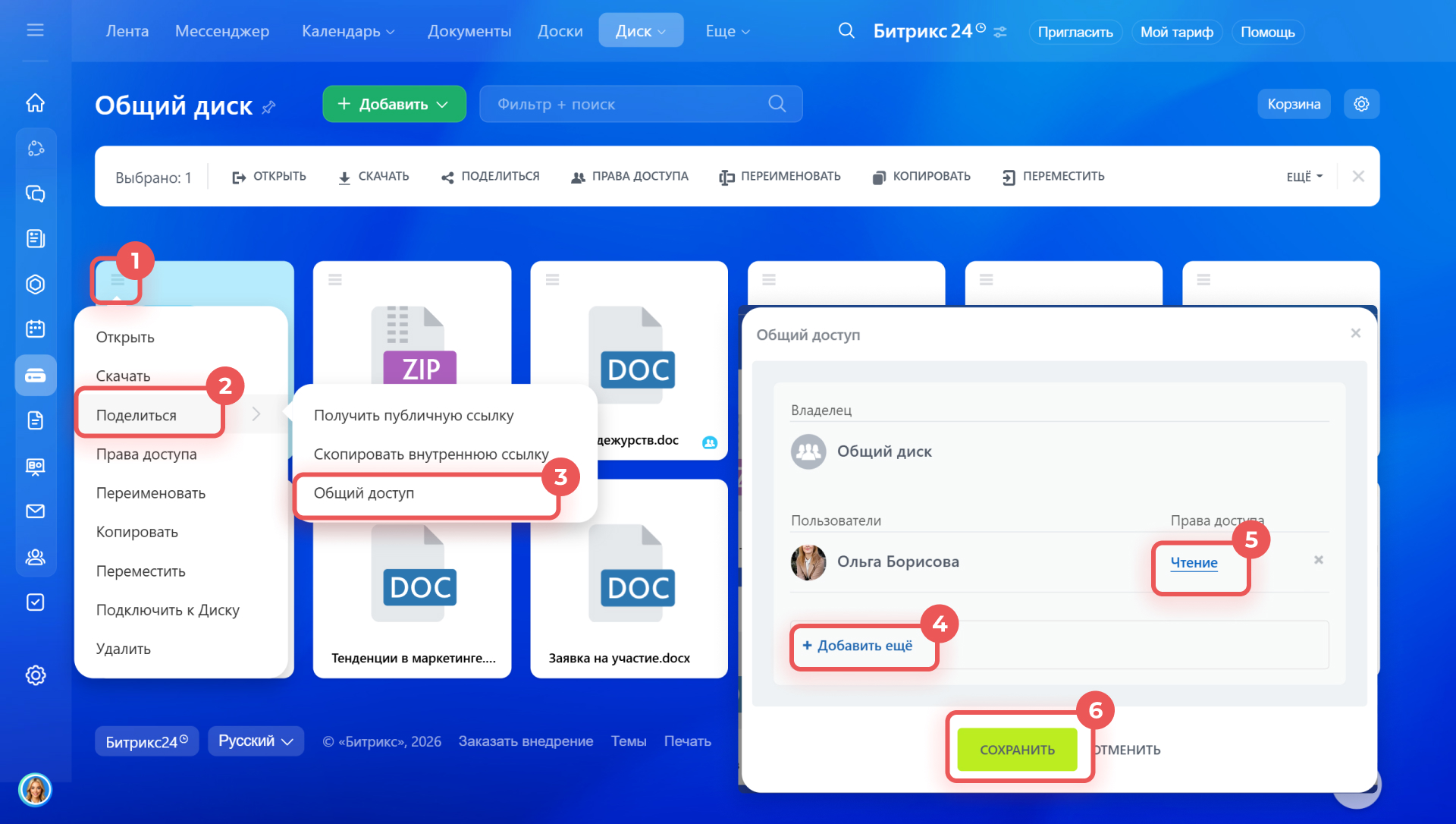
Настроить общий доступ. Позволяет добавить файл или папку на личный диск другого сотрудника. Это удобно для совместной работы с документами — сотрудники смогут быстро находить и открывать нужные файлы.
1–3. Выберите папку или файл, нажмите Меню (≡) > Поделиться > Общий доступ.
4. Нажмите Добавить еще и выберите сотрудников или отделы из списка.
5–6. Установите уровень прав и сохраните изменения.
Права доступа к диску в Битрикс24
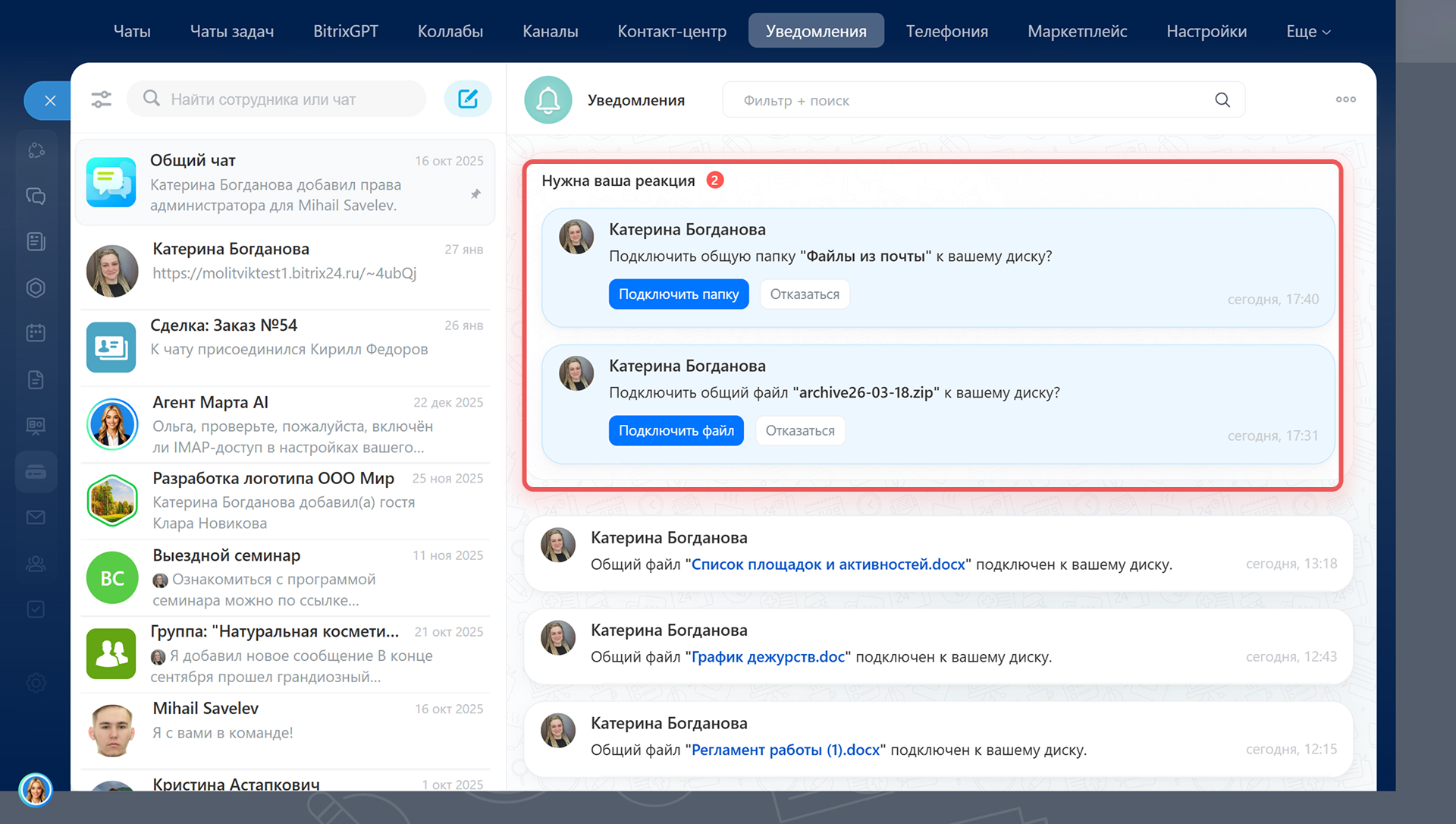
Сотрудник получит уведомление. В зависимости от типа файла ему предложат добавить доску в список досок или подключить файл или папку к диску. Если сотрудник:
- Подтвердит действие — файл или папка появится в списке, и у сотрудника будет к ним доступ.
- Откажется — файл или папка не появятся на диске сотрудника. Заново настроить общий доступ сможет только владелец документа или пользователь с полным доступом.
Настроить права доступа на все содержимое диска или отдельные папки или файлы. Опция позволяет делиться материалами без подключения файла или папки к диску другого сотрудника.
Расширенное управление правами доступа
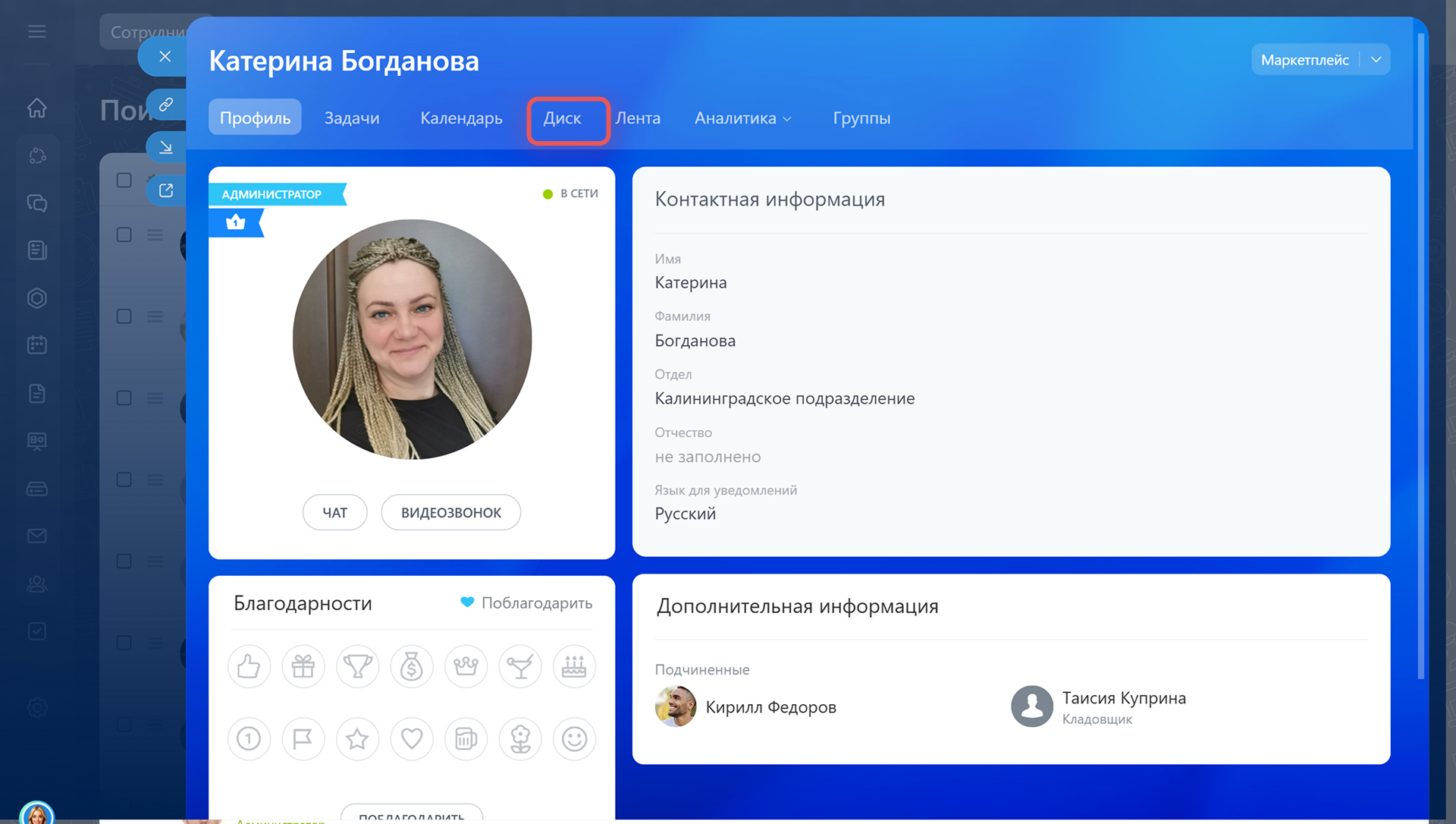
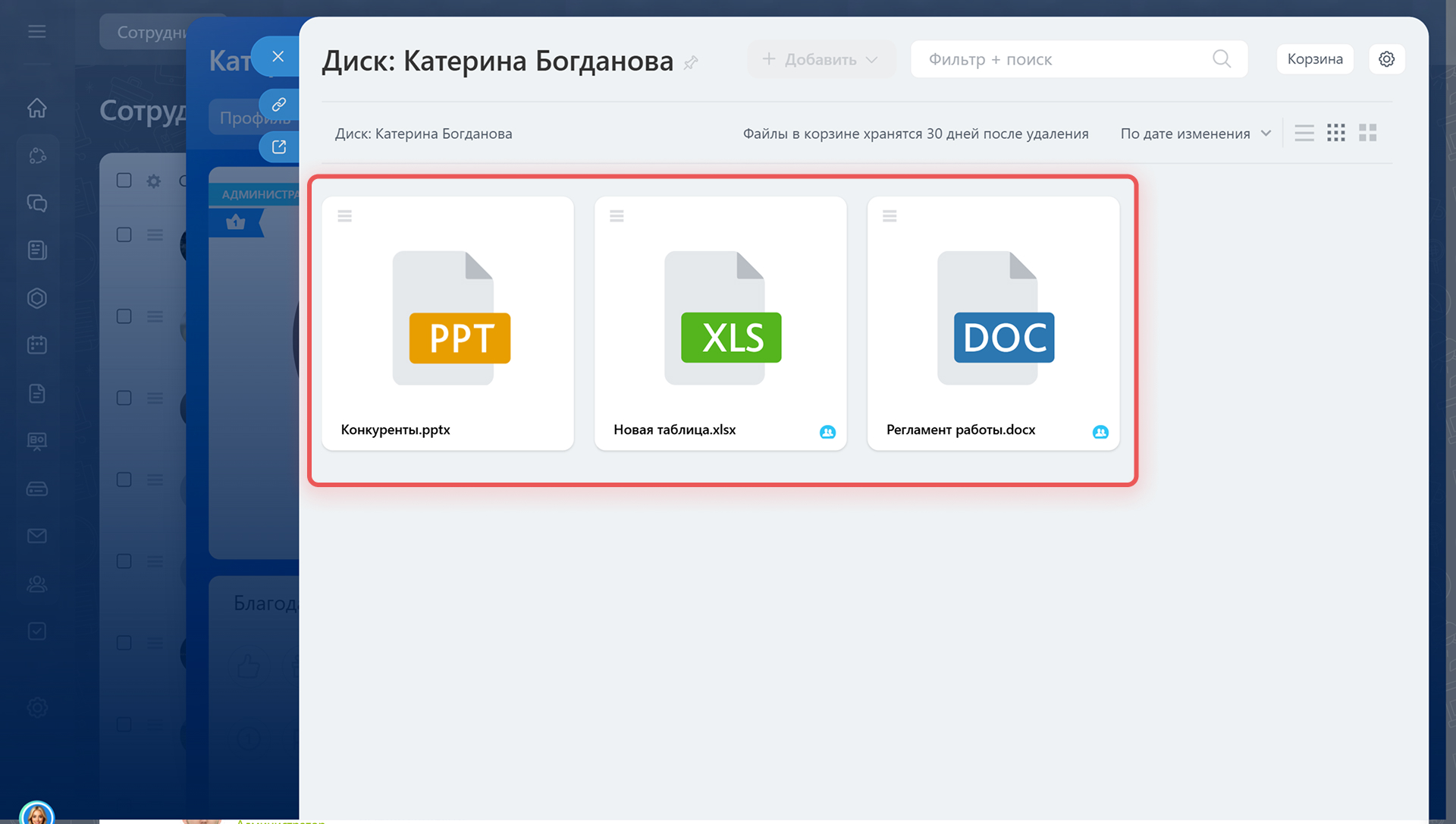
После настройки сотрудник не получит уведомления. Чтобы найти доступные файлы, нужно перейти в профиль сотрудника и открыть вкладку Диск — на ней будут отображаться элементы, к которым есть доступ.
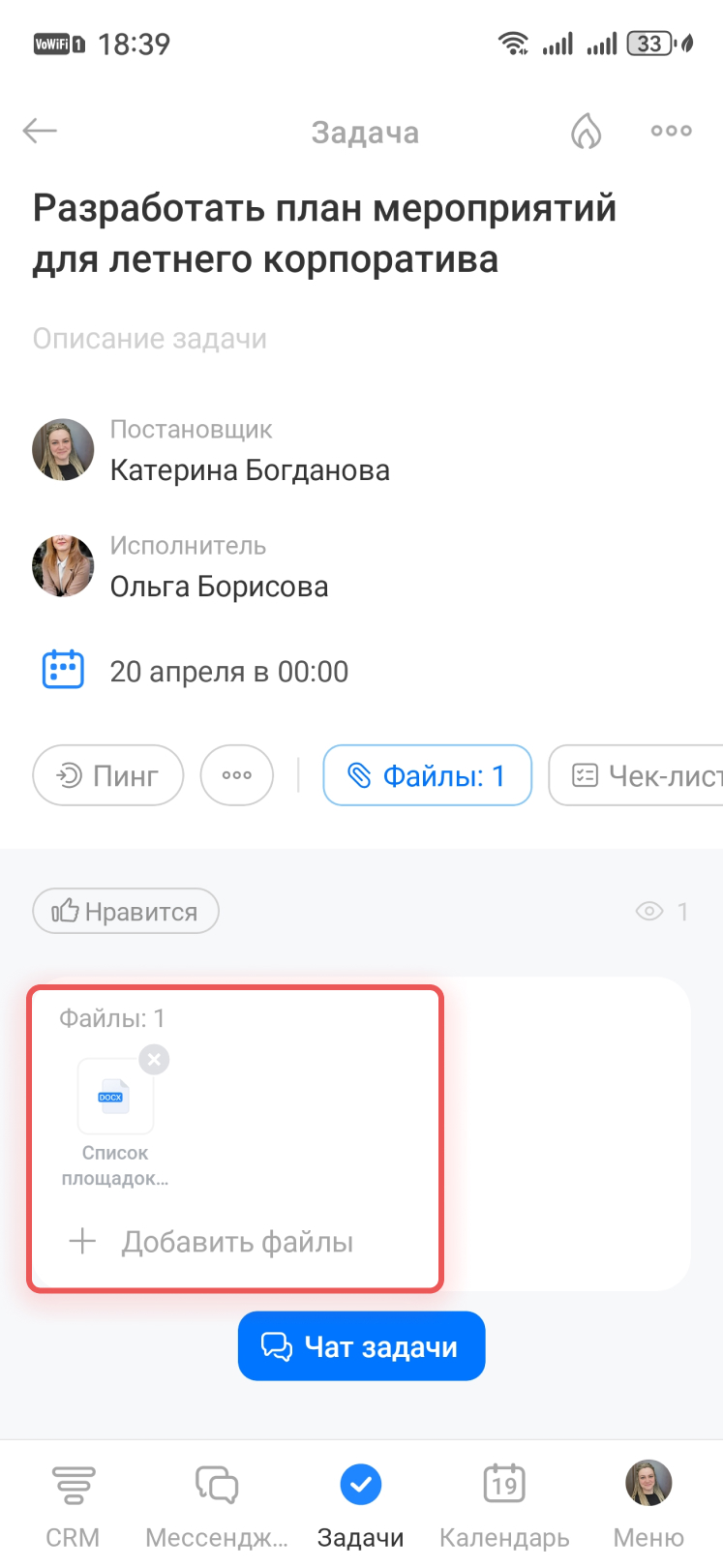
Прикрепить файл к сообщению, задаче, публикации в ленте новостей и так далее. Это удобно, если нужно отправить файл коллегам для продолжения работы — например, обсудить документ в чате или приложить его к задаче.
Доступ к документам и доскам, прикрепленным к чатам, задачам и другим элементам автоматически расширяется. Все участники элемента могут их редактировать, даже если изначально доступ к этим файлам был закрыт.
Если не хотите открывать файл для всех, отправьте ссылку — доступ к файлу останется прежним.
Как загрузить файл из облачного хранилища в Битрикс24
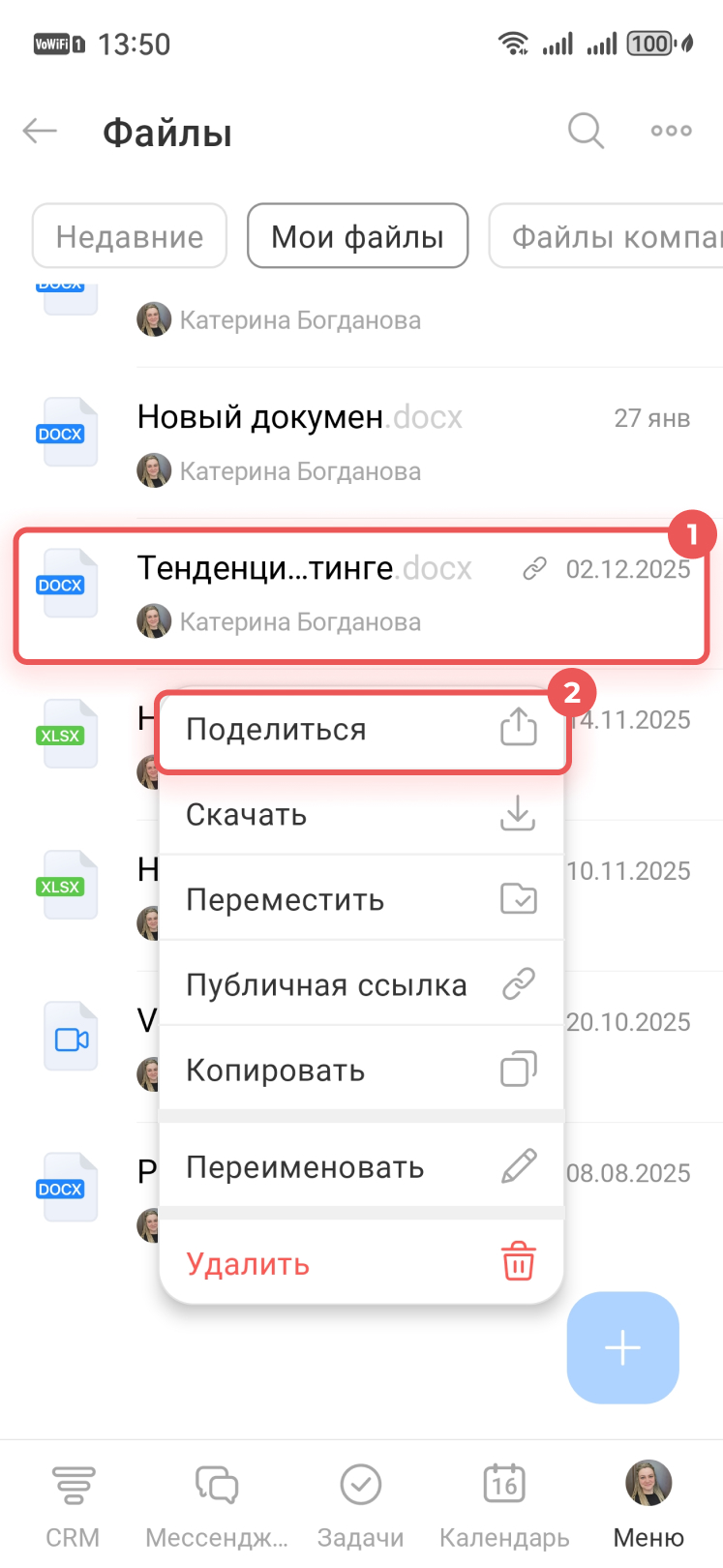
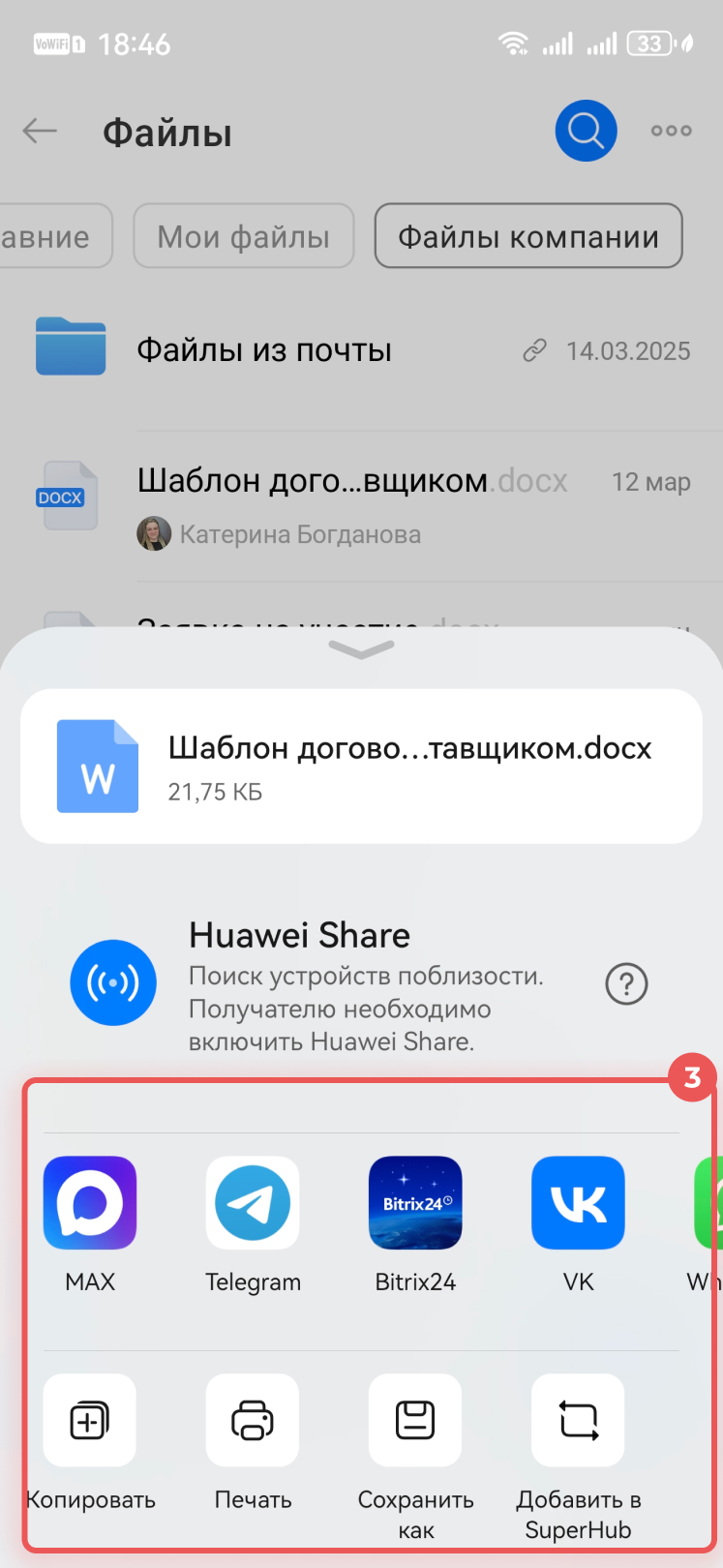
Отправить файл. Вы можете отправить файл в сторонний сервис без предварительного скачивания. Это удобно, если нужно быстро поделиться документом с клиентом или распечатать его.
Нажмите и удерживайте файл для вызова меню. Выберите Поделиться и укажите куда и кому хотите отправить файл.
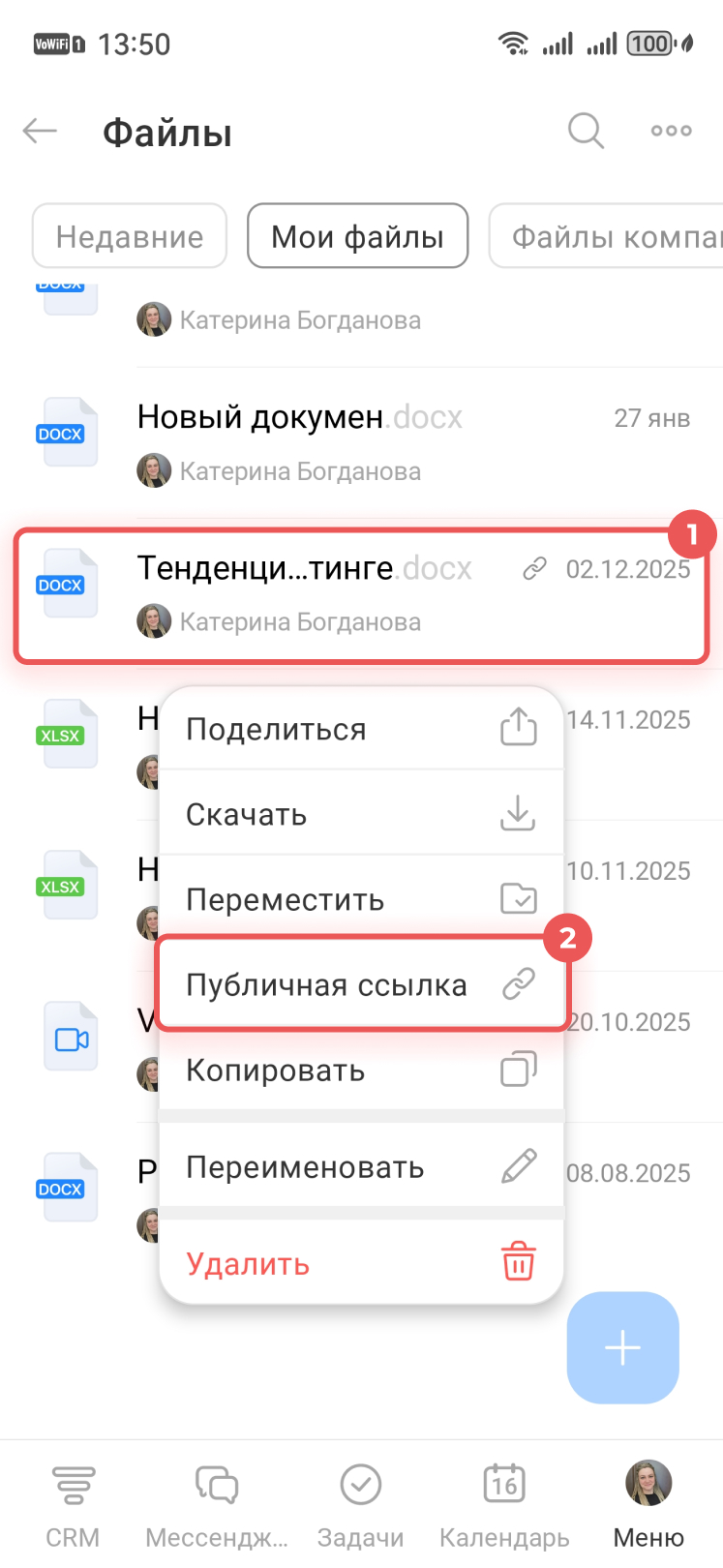
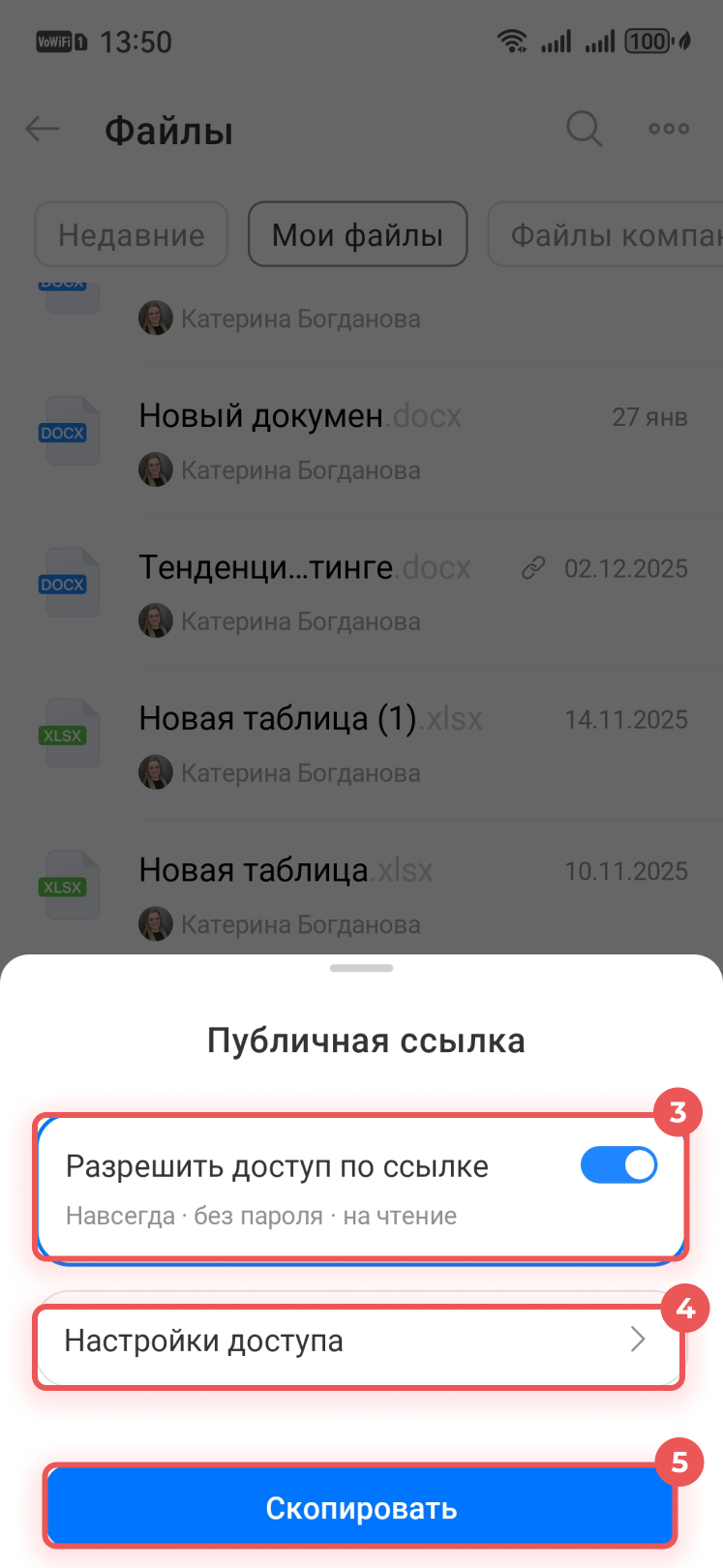
Отправить публичную ссылку. Можно настроить доступ по ссылке, скопировать и отправить ее в сообщении, СМС или по e-mail внешнему пользователю, например, клиенту или подрядчику.
Нажмите и удерживайте файл для вызова меню. Выберите Публичная ссылка, включите доступ по ссылке и настройте параметры, нажмите Скопировать.
Публичные ссылки в Битрикс24
Коротко
- Битрикс24 Диск помогает хранить файлы, работать с ними самостоятельно или с другими пользователями в Битрикс24 на компьютере и в мобильном приложении.
- В Битрикс24 на компьютере можно создать или загрузить файл, в мобильном приложении доступна только загрузка.
- Чтобы перейти к управлению файлом или папкой в Битрикс24 на компьютере, выделите их и выберите действия. В мобильном приложении — нажмите и удерживайте нужный файл.
- Можно поделиться материалами со своего или Общего диска с коллегами или внешними пользователями.
- Если на диске много файлов, можно настроить сортировку и отображение списка. Найти папку или документ можно по названию или с помощью фильтров.
- Чтобы поделиться файлом, можно прикрепить его элементу, например, сообщению в чате или задаче, скопировать и отправить внутреннюю или публичную ссылку.
- Общий доступ позволяет добавить файл или папку на диск другого сотрудника. Права доступа на диск и отдельные элементы дают коллегам возможность работать с файлами на личном или Общем диске.
Рекомендуем прочитать: