
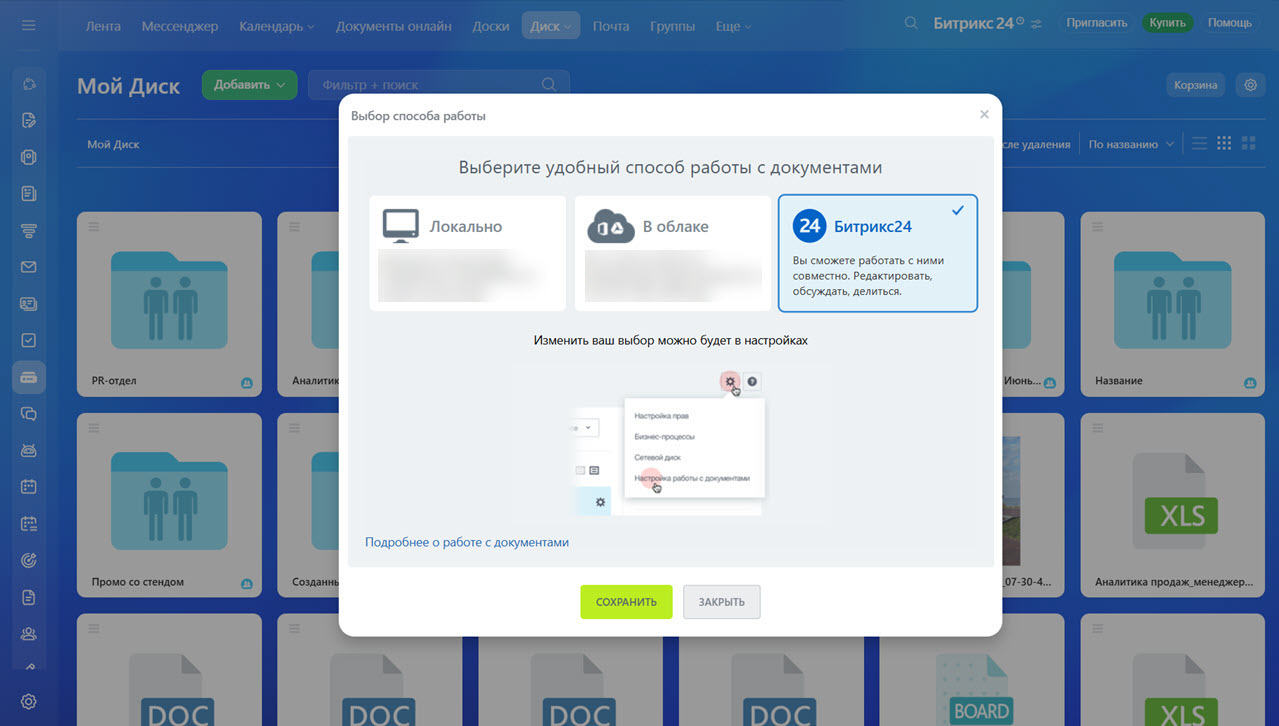
На диске можно работать с текстовыми документами, таблицами и презентациями. Каждый пользователь Битрикс24 может самостоятельно выбрать способ работы с документами:
- Локально — этот вариант подходит для работы с документами в приложениях, установленных на вашем компьютере. Для просмотра и редактирования документов надо установить приложение Битрикс24.
- В облаке — выберите этот вариант, чтобы работать с документами через облачные сервисы.
- Битрикс24 — это встроенный онлайн-редактор для работы с документами. Вы сможете создавать, совместно редактировать и делиться документами с коллегами прямо в Битрикс24.
Расскажем, как работать с документами через встроенный редактор Битрикс24.Docs.
Перейдите в Настройки (⚙️) > Настройка работы с документами > Битрикс24 и нажмите Сохранить.
Как создать и отредактировать документ
Вы можете создавать и редактировать любые форматы текстовых документов, таблиц и презентаций.
Создать.
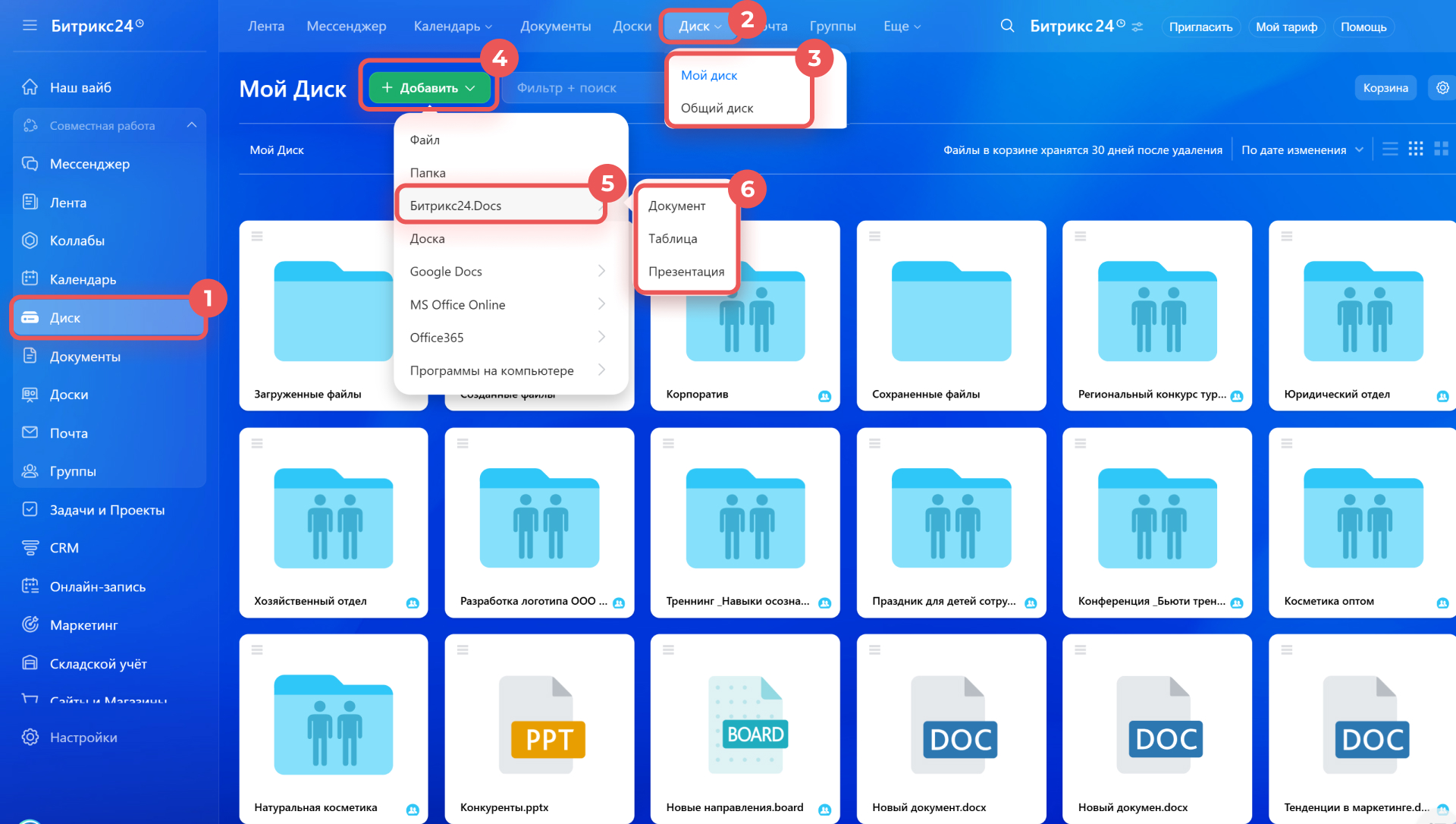
1–3. Перейдите в раздел Диск и откройте вкладку Диск, выберите Мой диск или Диск компании.
4–6. Нажмите Добавить > Битрикс24.Docs и выберите формат: Документ, Таблица или Презентация.
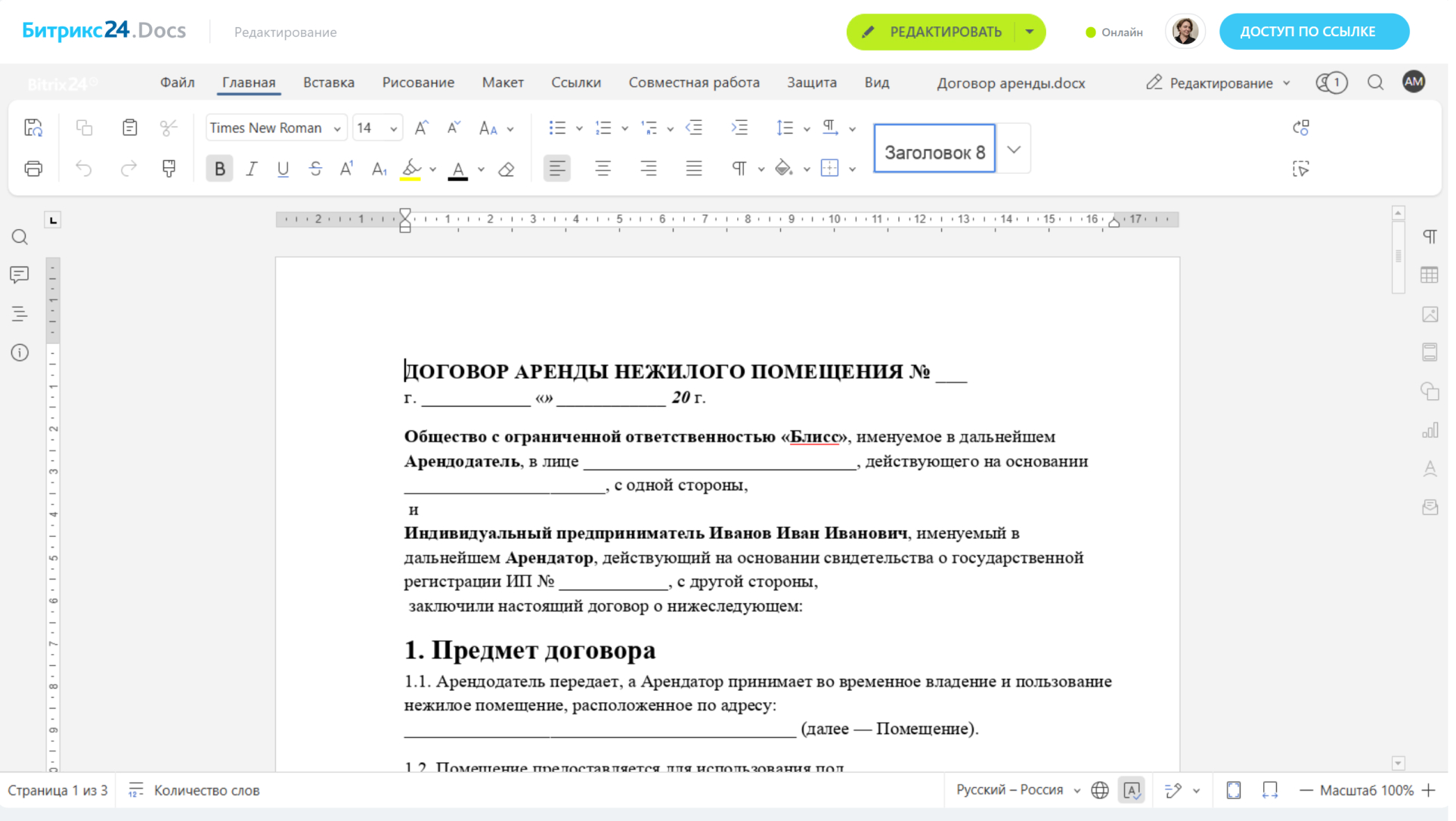
Редактировать. Откройте нужный документ и нажмите кнопку Редактировать. Когда закончите работать с документом, просто закройте его. Изменения сохранятся автоматически.
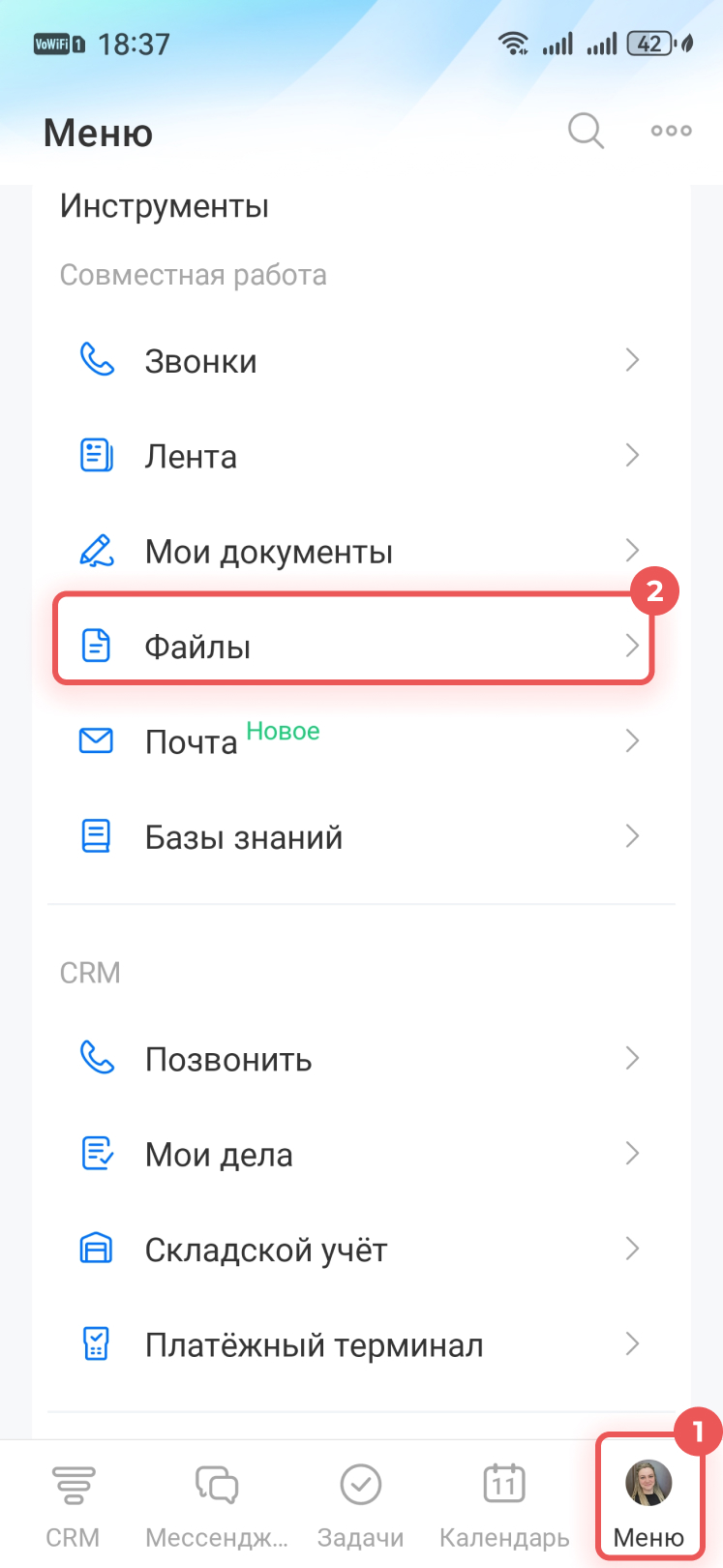
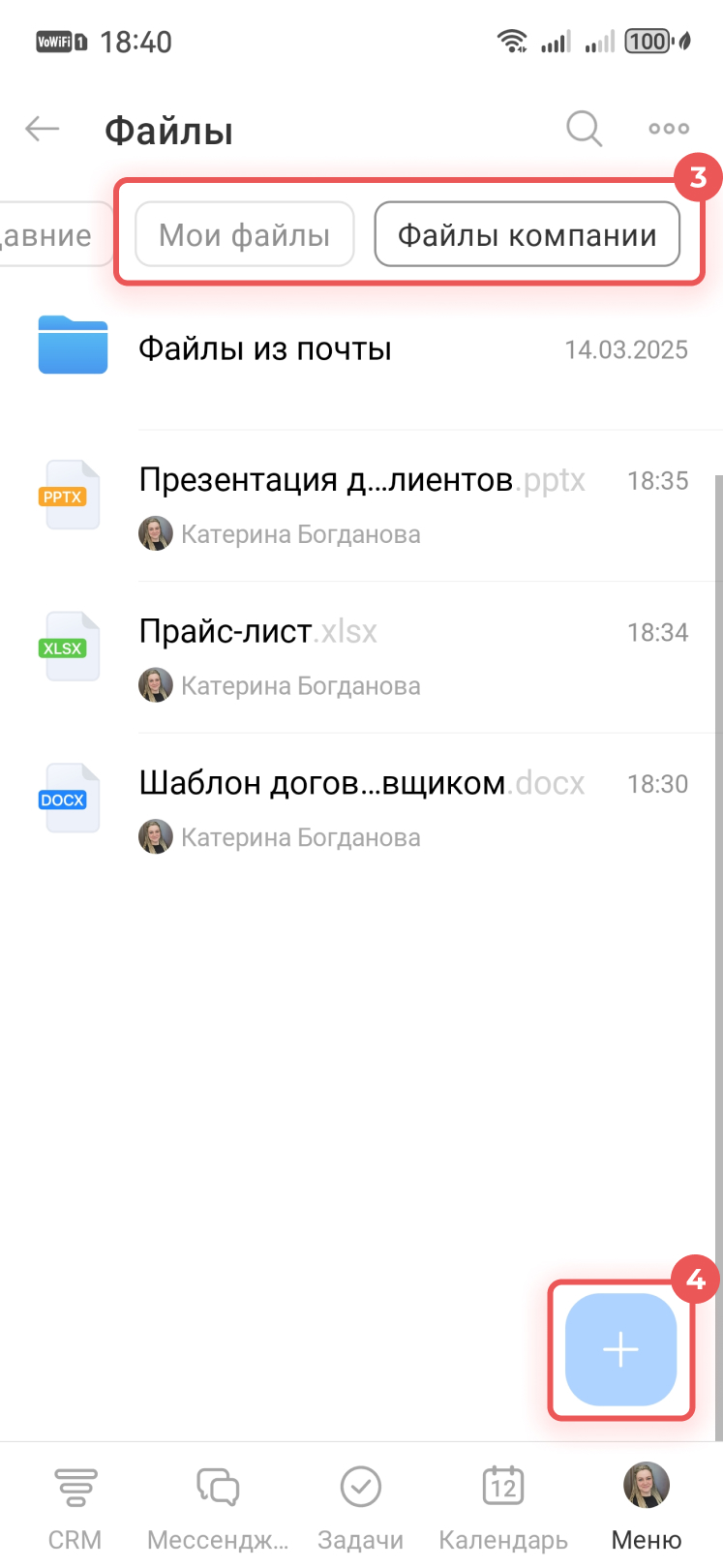
В мобильном приложении Битрикс24 можно загрузить новый документ.
1–2. Нажмите Меню > Файлы.
3. Перейдите на вкладку Мои файлы, чтобы добавить документ на личный диск, Файлы компании — на общий диск.
4. Нажмите на Плюс, чтобы выбрать и загрузить документ из памяти устройства.
Как сохранить документ
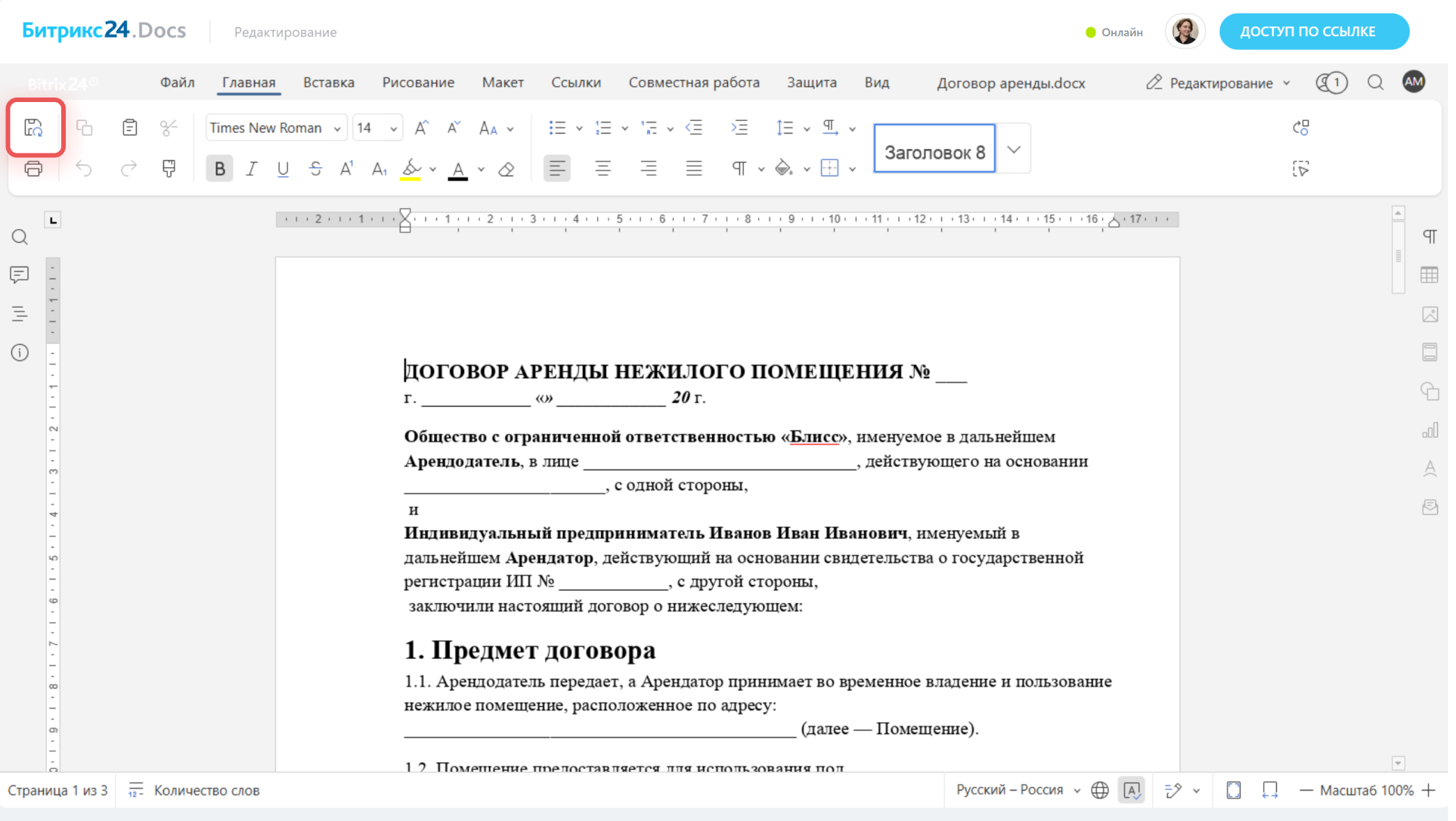
Нажмите на кнопку Сохранить или просто закройте документ. Изменения в Битрикс24.Docs сохранятся автоматически.
Если несколько пользователей одновременно работают с документом и вносят изменения в течение пяти минут, все изменения сохраняются в одну версию документа.
Если пользователи открывают и редактируют документ по очереди, после сохранения для каждого из них создается отдельная версия документа. При этом любой пользователь может переименовать файл — это изменит только его название, не создавая новой версии документа.
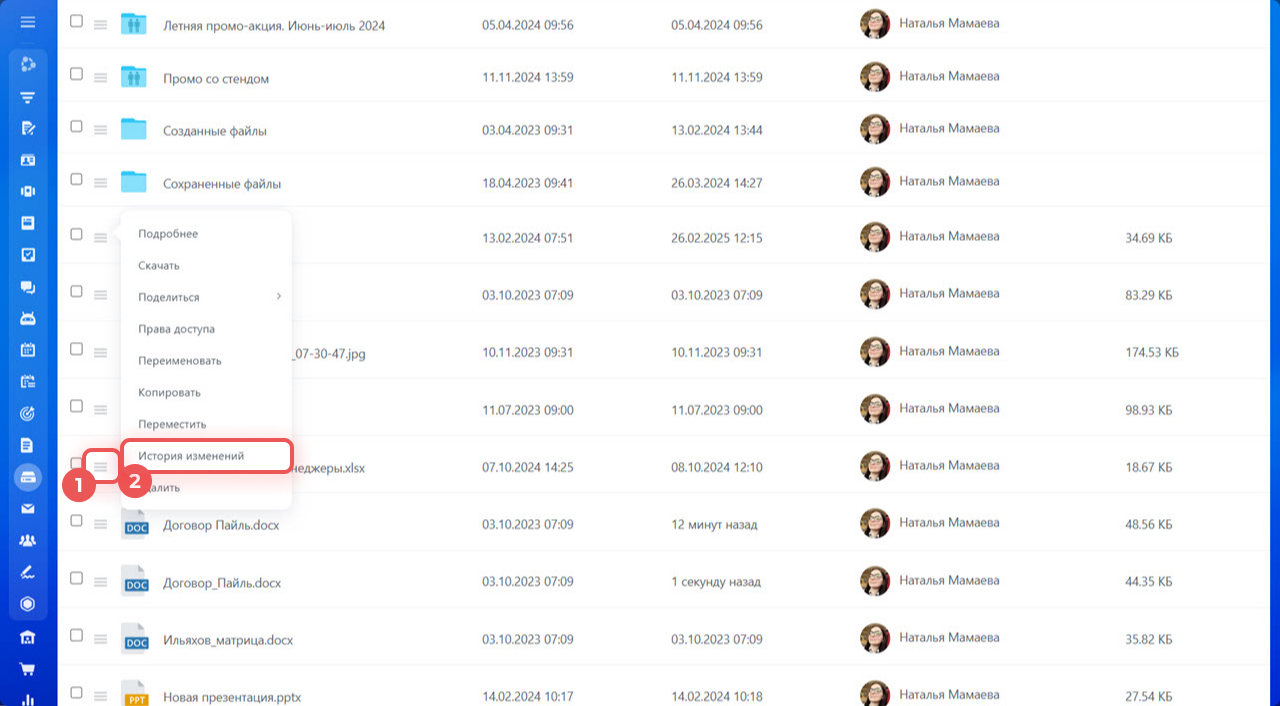
Чтобы посмотреть версии документа:
1. Нажмите Меню (≡) рядом с нужным документом.
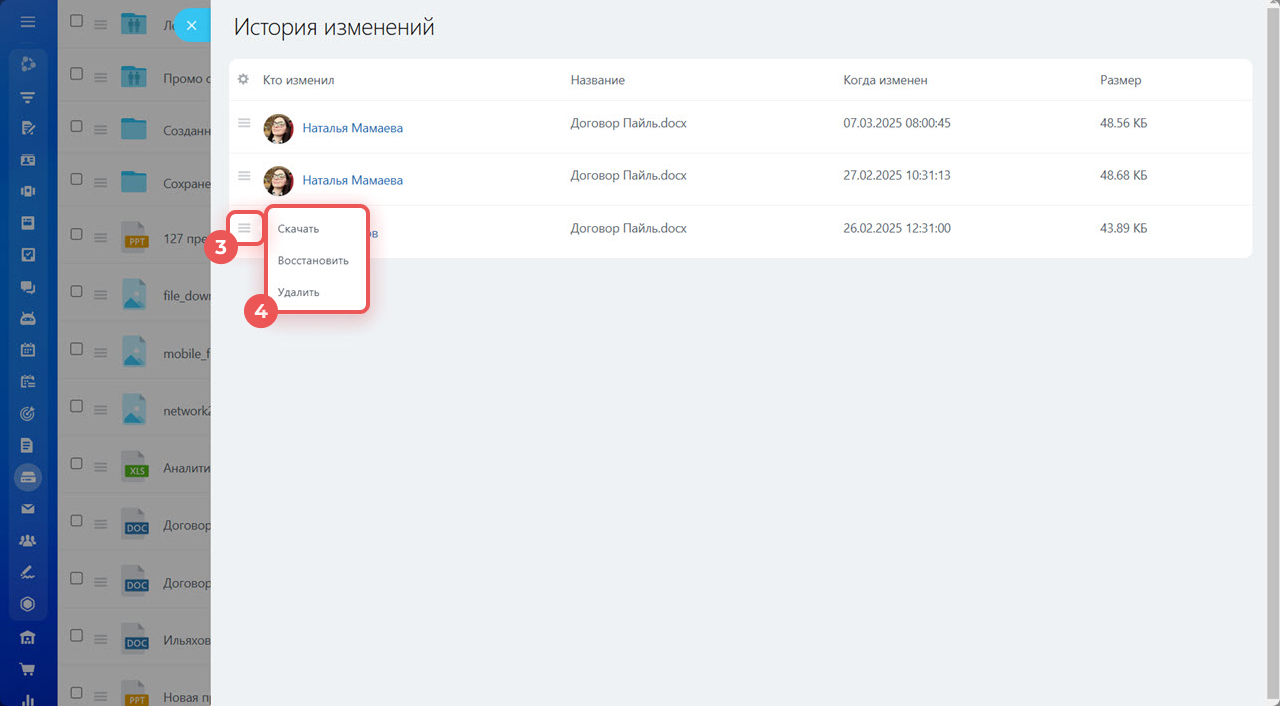
2. Выберите История изменений. В списке вы увидите данные о том, кто и когда изменил документ.
3-4. Нажмите Меню (≡) и выберите нужное действие: скачать, восстановить или удалить.
Как удалить документ
Выберите документ и нажмите Удалить. Вы можете сразу удалить документ или переместить в корзину. Файлы из корзины можно восстановить в течение 30 дней после удаления.
Корзина на диске в Битрикс24
.jpg "корзина")
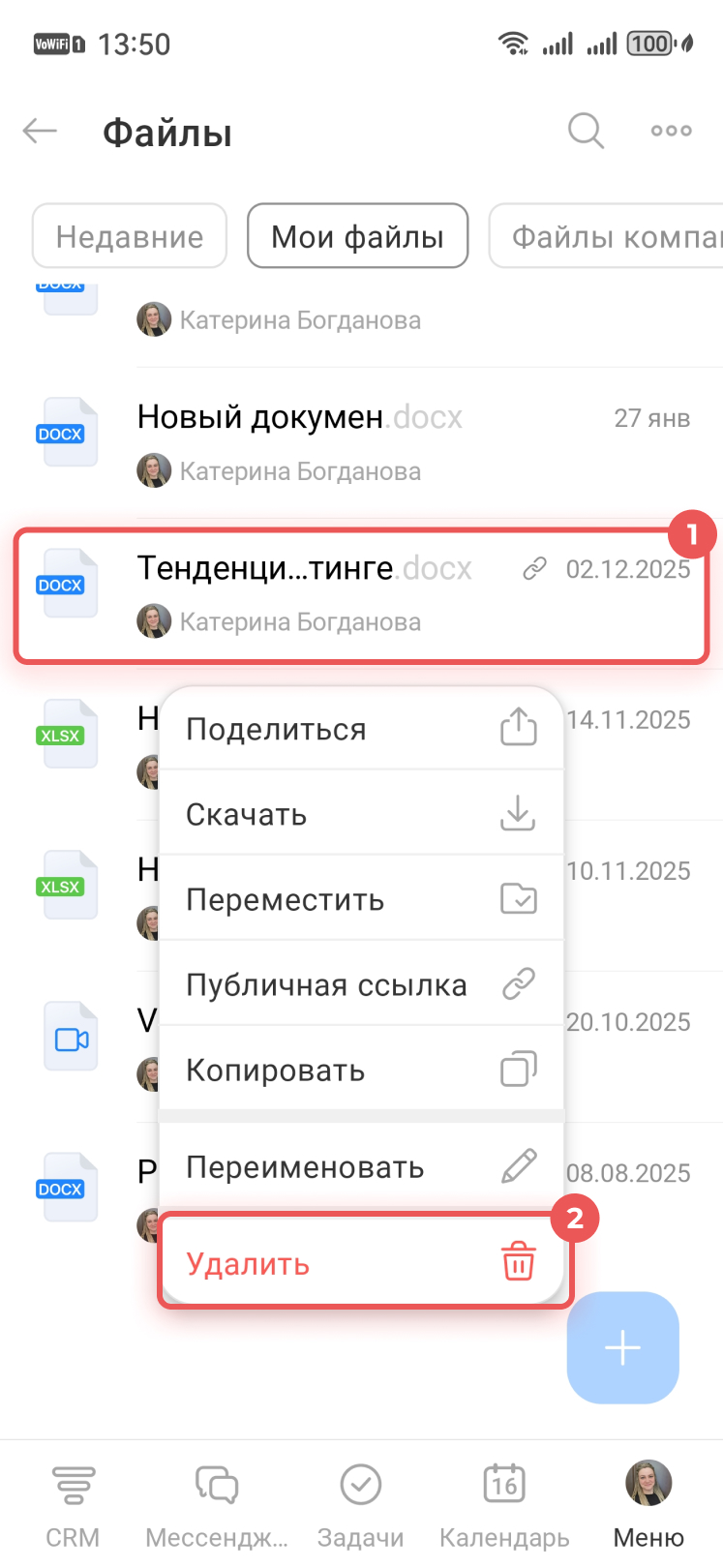
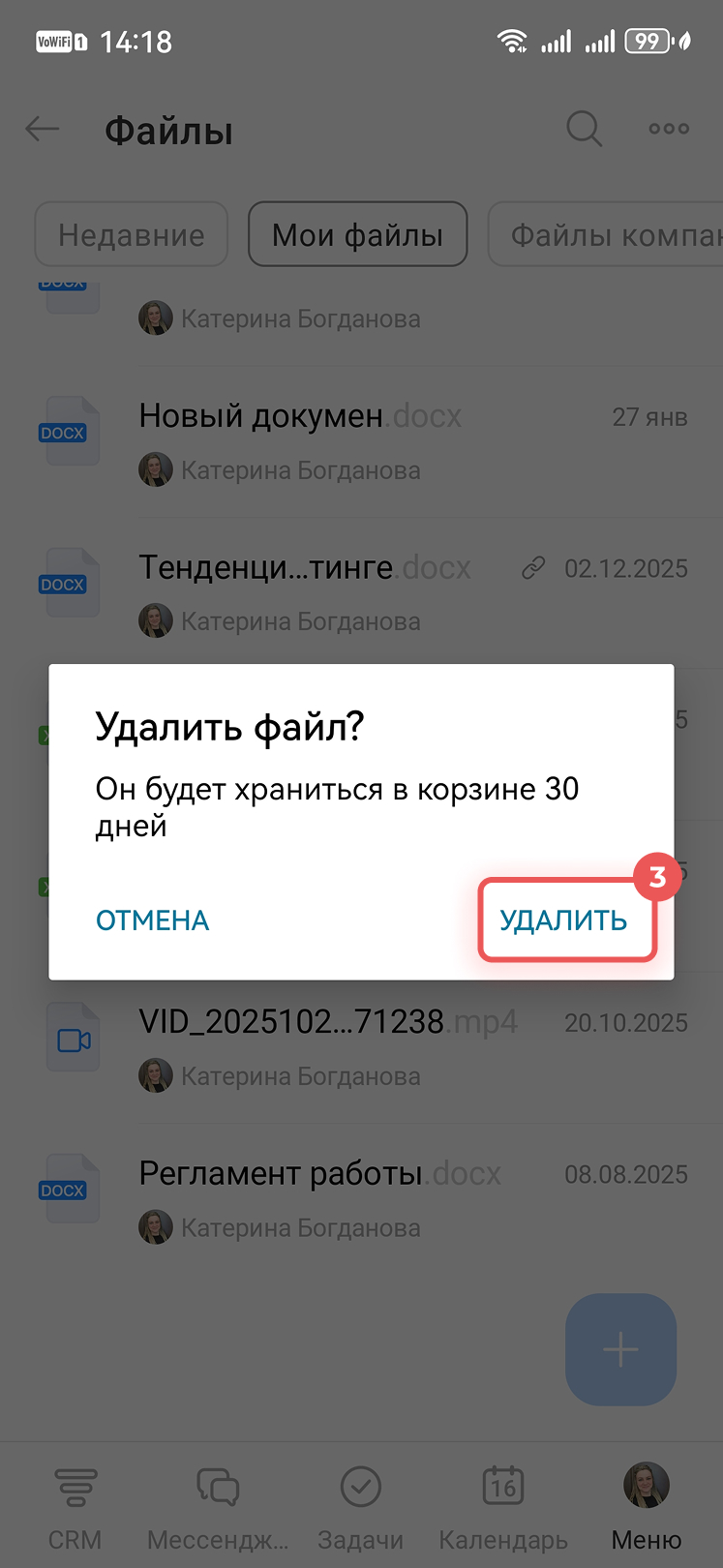
Вы можете переместить файл в корзину, где он будет храниться 30 дней. В течение этого срока файл можно восстановить в Битрикс24 на компьютере.
1–2. Зажмите файл, в открывшемся меню выберите Удалить.
3. Подтвердите действие.
Коротко
- В разделе Мой диск можно работать с текстовыми документами, таблицами и презентациями. Каждый пользователь Битрикс24 может самостоятельно выбрать способ работы с документами: локально, в облаке или в онлайн-редакторе Битрикс24.
- На диске можно просматривать, создавать, редактировать и удалять документы.
- Чтобы работать с документами совместно с коллегами, настройте доступ.
- Используйте публичную ссылку, если надо предоставить доступ к документу внешнему пользователю: клиенту или подрядчику.