
Сканер штрихкодов помогает быстро находить и добавлять товары в документы складского учета. Вместо ручного поиска по названию сотрудник сканирует штрихкод, и Битрикс24 автоматически добавляет товар в документ.
Например, кладовщик может принимать поставку товара и сканировать штрихкоды с упаковок. Товары появятся в документе оприходования автоматически.
В статье расскажем, как:
Как добавить или найти нужный товар по штрихкоду
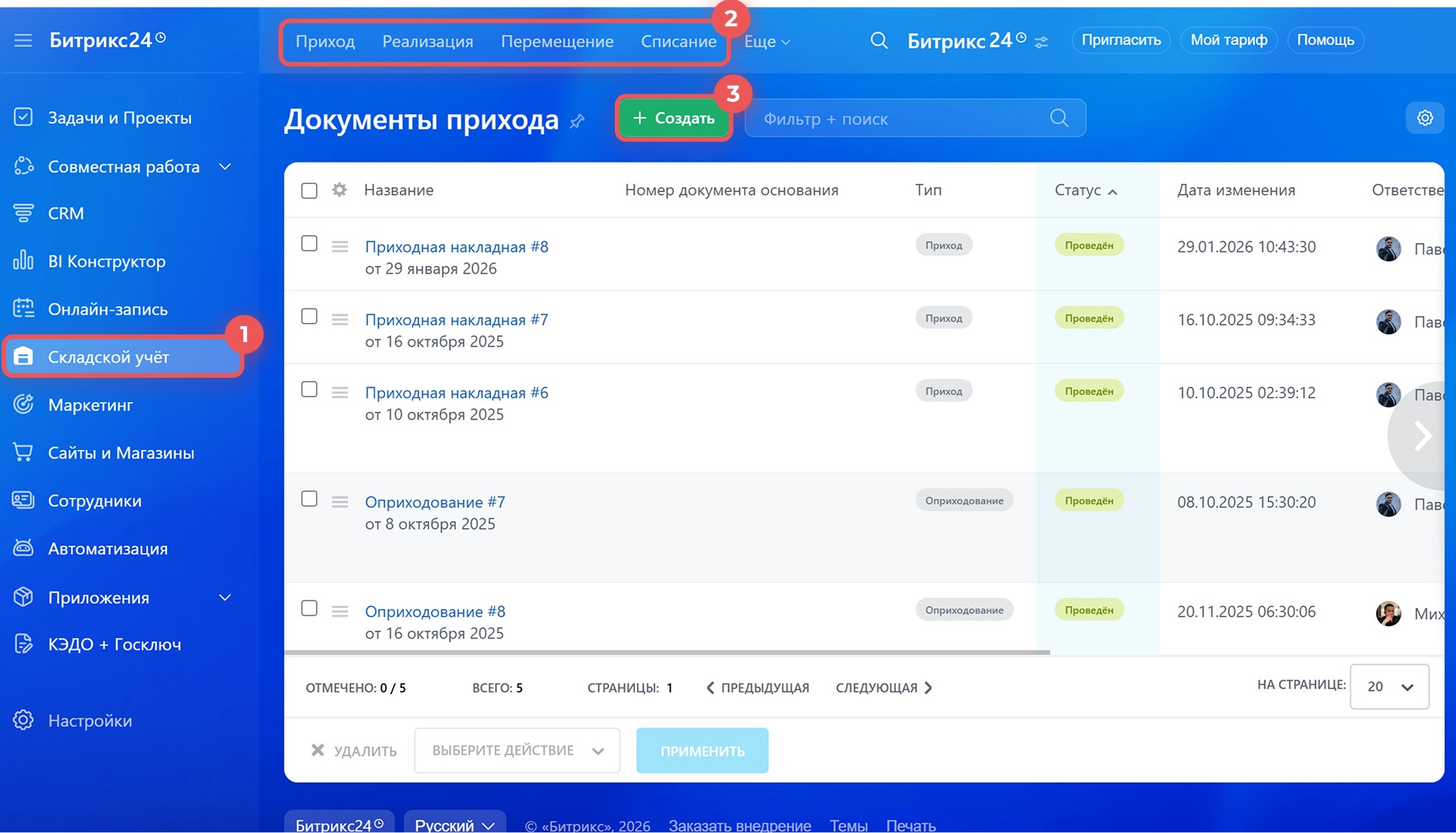
1–3. Перейдите в раздел Складской учет, выберите нужный тип документа и нажмите Создать.
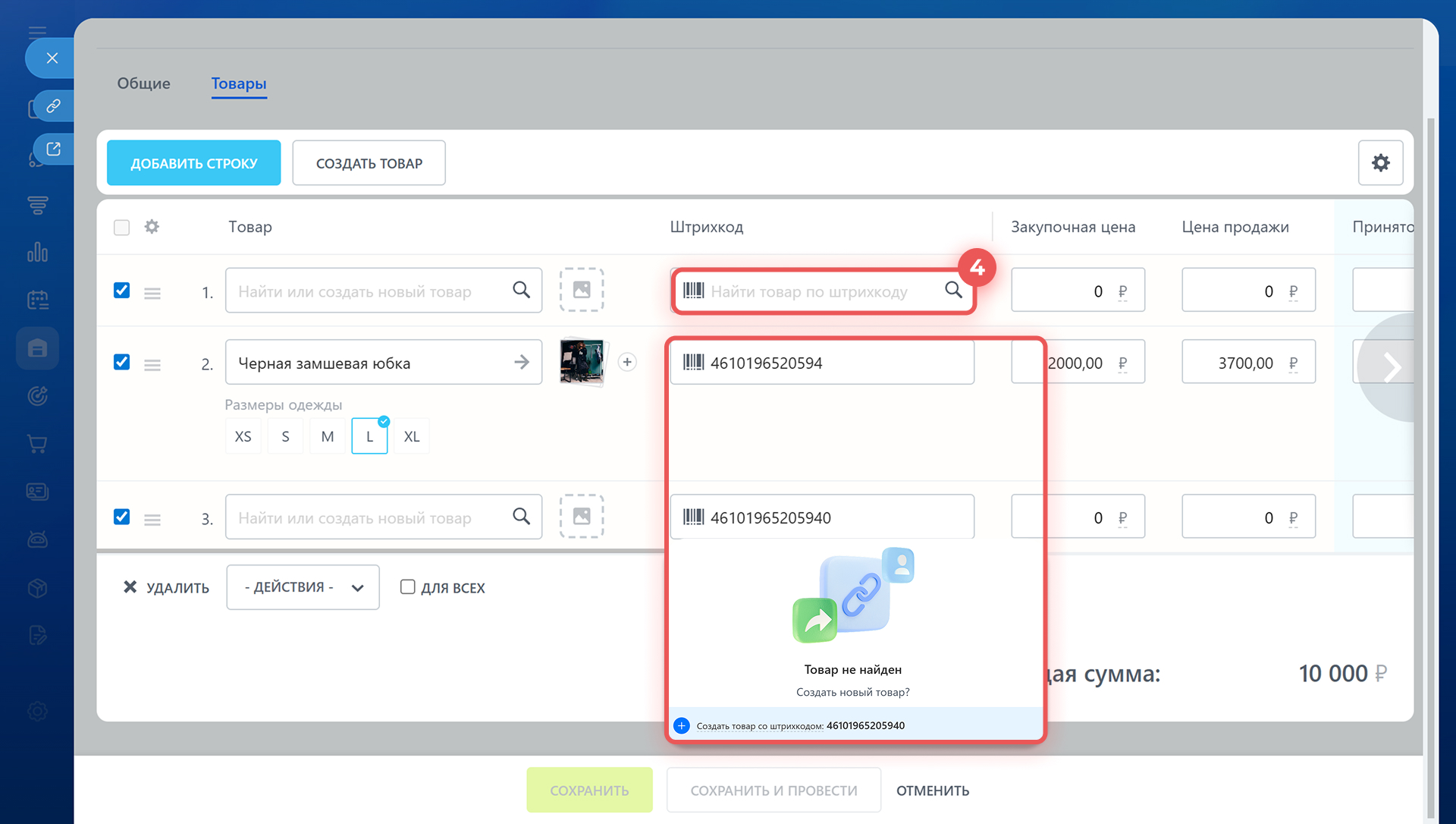
4. В документе нажмите поле Штрихкод и отсканируйте код товара.
Если товар с таким штрихкодом уже есть в каталоге, Битрикс24 автоматически добавит его в документ. Если товар не найден, предложит создать новую позицию и сохранить для нее этот штрихкод.
В Битрикс24 можно работать со штрихкодами двумя способами:
- с помощью USB-сканера штрихкодов на компьютере,
- с помощью мобильного приложения Битрикс24 и камеры смартфона.
Ниже рассмотрим оба варианта работы со штрихкодами.
USB-сканер штрихкодов. Подключите USB-сканер к компьютеру или ноутбуку. Дополнительных настроек не требуется — после подключения можно сразу начинать сканирование.
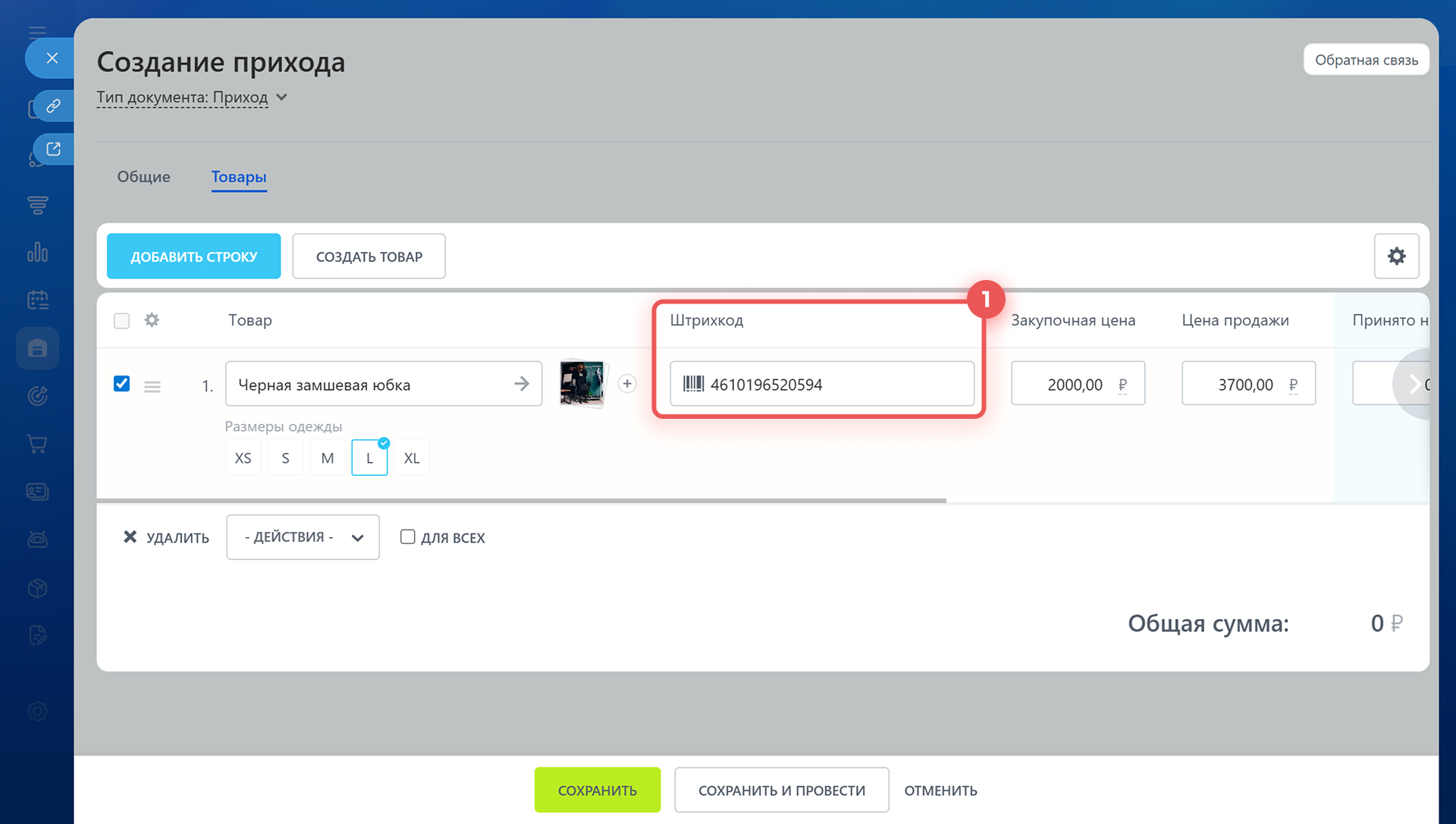
1. Откройте документ складского учета, нажмите на поле Штрихкод и отсканируйте код товара. Битрикс24 подставит товар из каталога в документ.
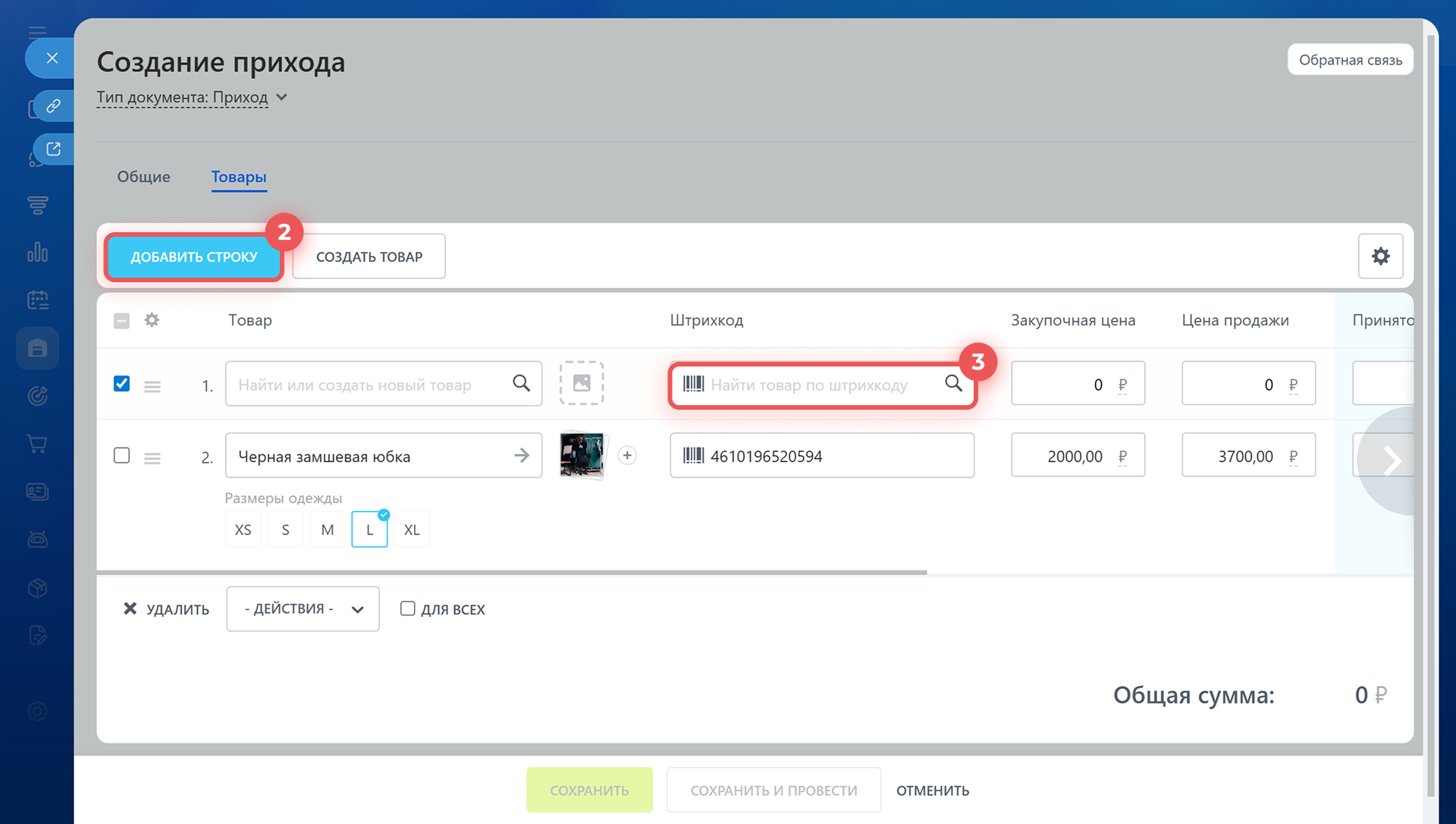
2–3. Чтобы внести следующий товар, нажмите Добавить строку, снова установите курсор в поле Штрихкод и отсканируйте код.
Сканирование штрихкодов через мобильное приложение. Сканировать штрихкоды через мобильное приложение удобно, когда нет USB-сканера или работа идет прямо на складе. Например, кладовщик в мобильном приложении Битрикс24 может сканировать штрихкоды крупногабаритных товаров и добавлять их в документ, не возвращаясь к рабочему месту.
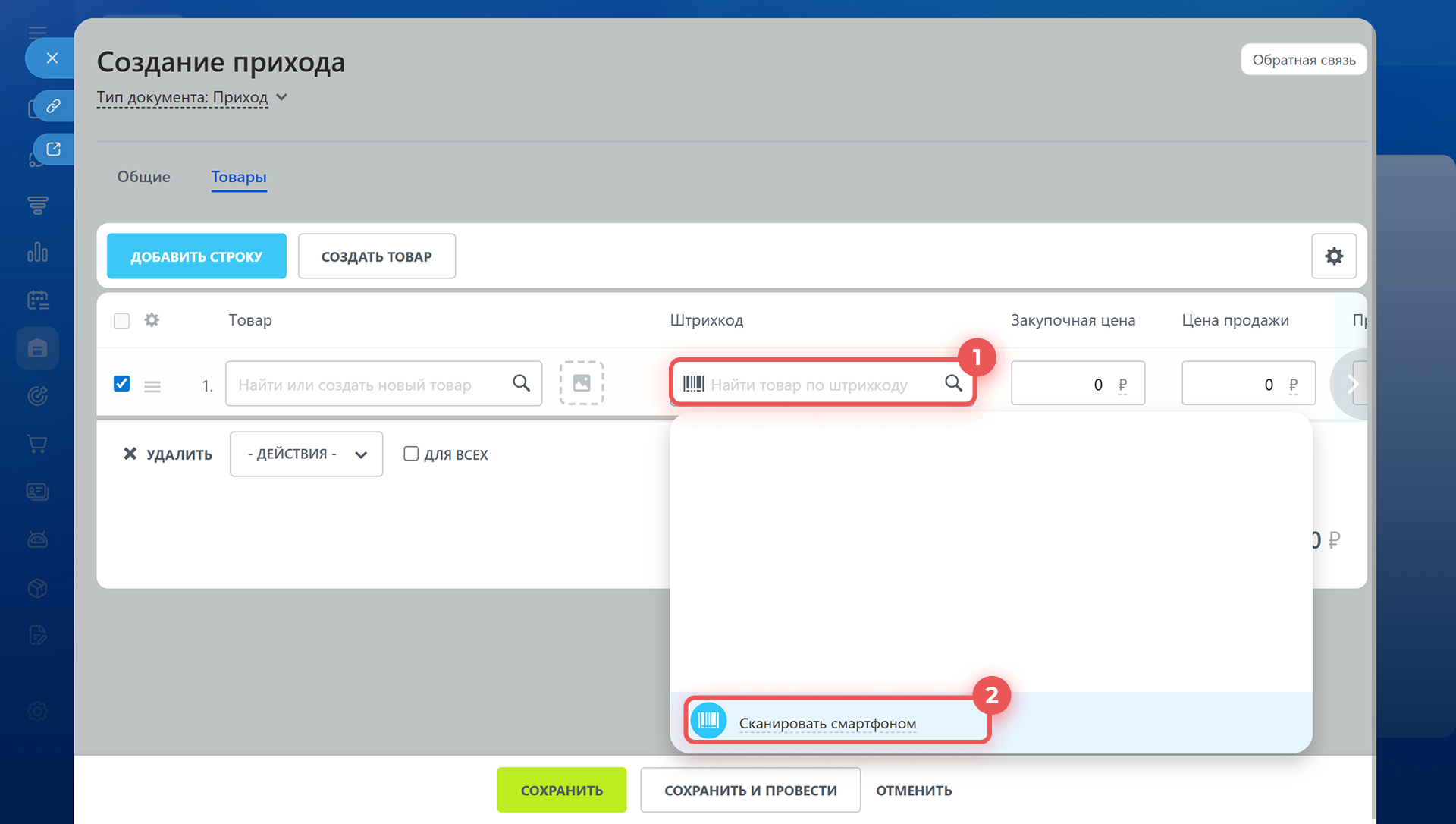
1–2. В документе складского учета нажмите на поле Штрихкод > Сканировать смартфоном. Если мобильное приложение не установлено, Битрикс24 предложит скачать его и войти через QR-код.
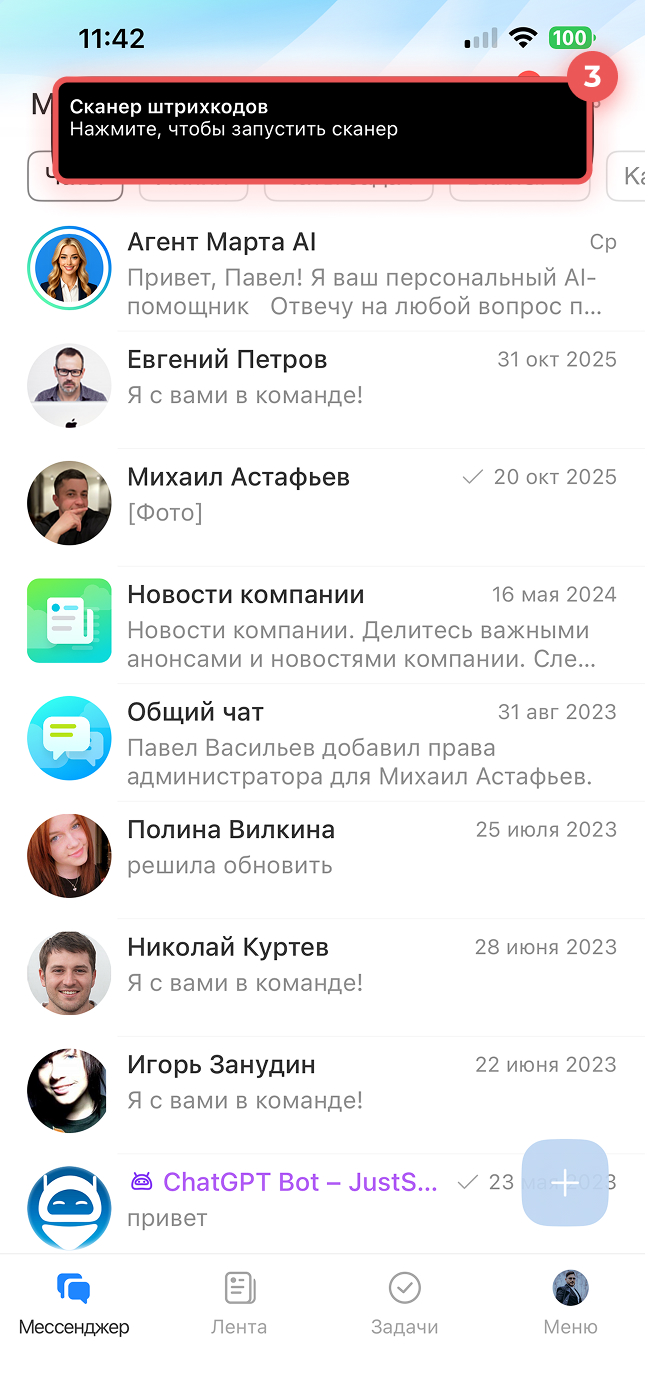
3. В мобильном приложении появится уведомление с предложением запустить сканер. Нажмите на уведомление и наведите камеру, чтобы считать штрихкод.
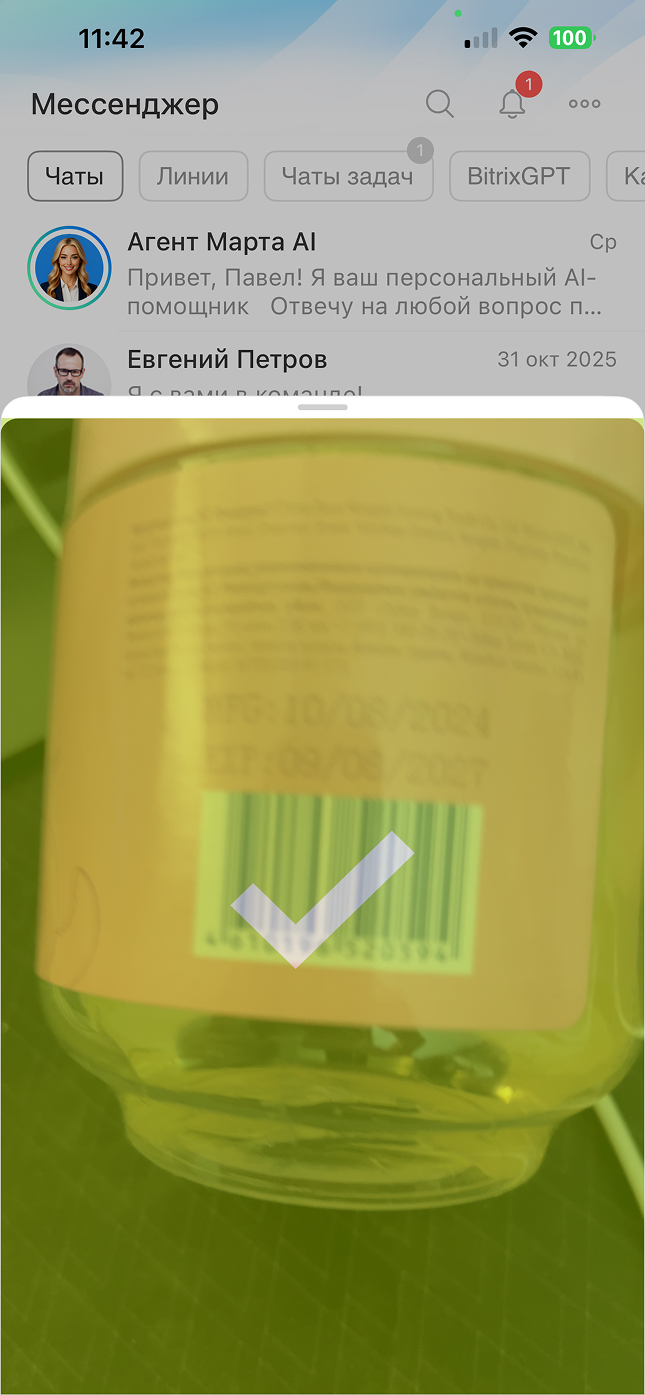
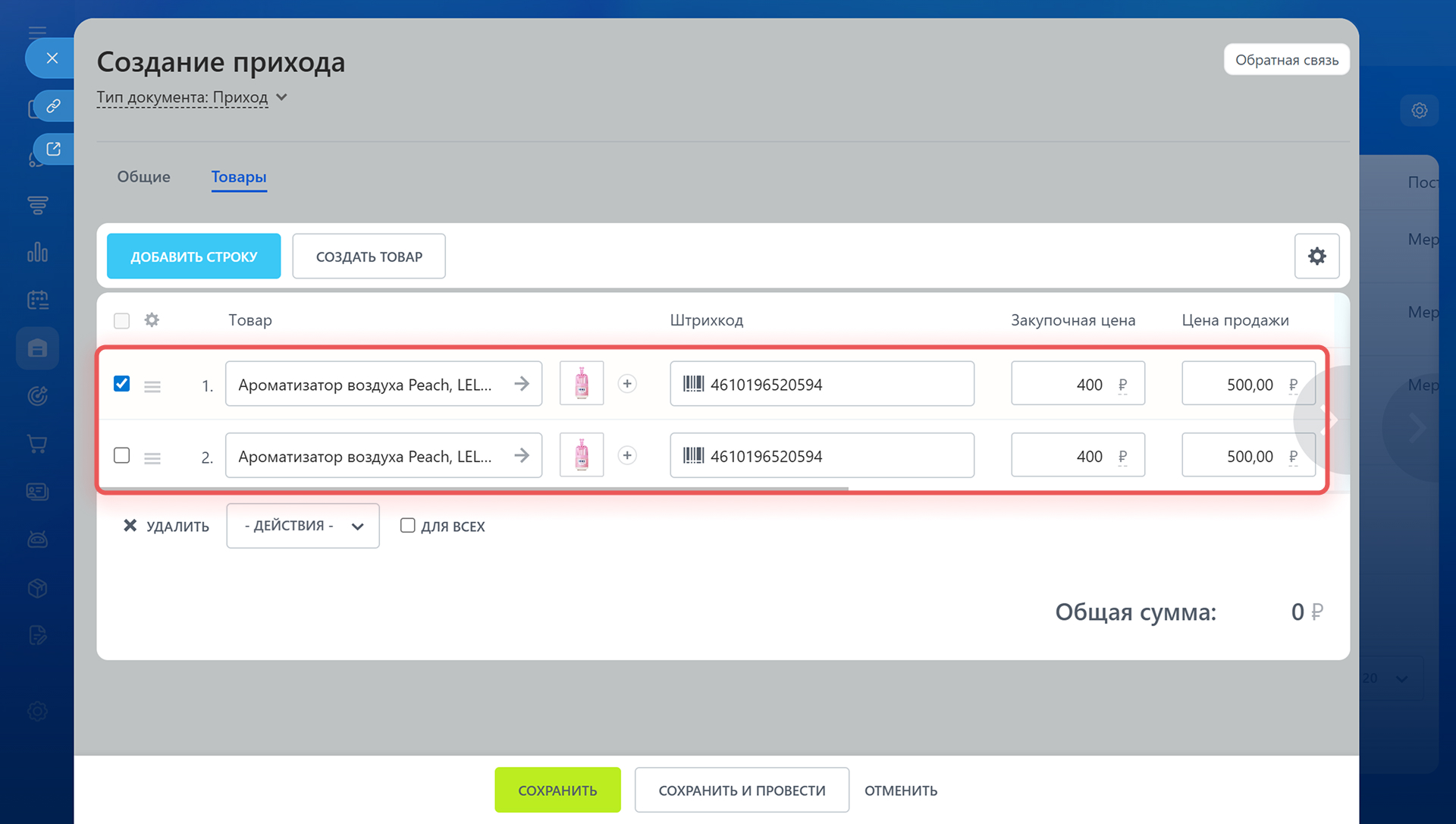
После сканирования штрихкода товар появится в документе. Чтобы добавить несколько товаров, не закрывайте камеру и продолжайте сканировать штрихкоды — новые строки документа добавятся автоматически.
Коротко
- Сканер штрихкодов помогает быстро находить и добавлять товары в документы складского учета без поиска и ввода данных вручную.
- Если товар найден в каталоге, Битрикс24 автоматически добавляет его в документ.
- Если товар не найден, Битрикс24 предлагает создать новую позицию и сохранить для нее штрихкод.
- Работать со штрихкодами можно с помощью USB-сканера на компьютере или через мобильное приложение Битрикс24.
Рекомендуем прочитать: