
Когда задач становится много, найти нужную бывает сложно. В задачах Битрикс24 для этого есть умный поиск и фильтры — они помогают быстро отобрать задачи по исполнителям, статусам, срокам и другим параметрам. Например, можно выбрать все важные задачи или просмотреть те, которые вы поручили.
Тарифные планы
В статье расскажем, как:
- пользоваться поиском в задачах,
- работать с фильтрами по ролям и статусам,
- создать свой фильтр,
- искать избранные задачи.
Как пользоваться поиском в задачах
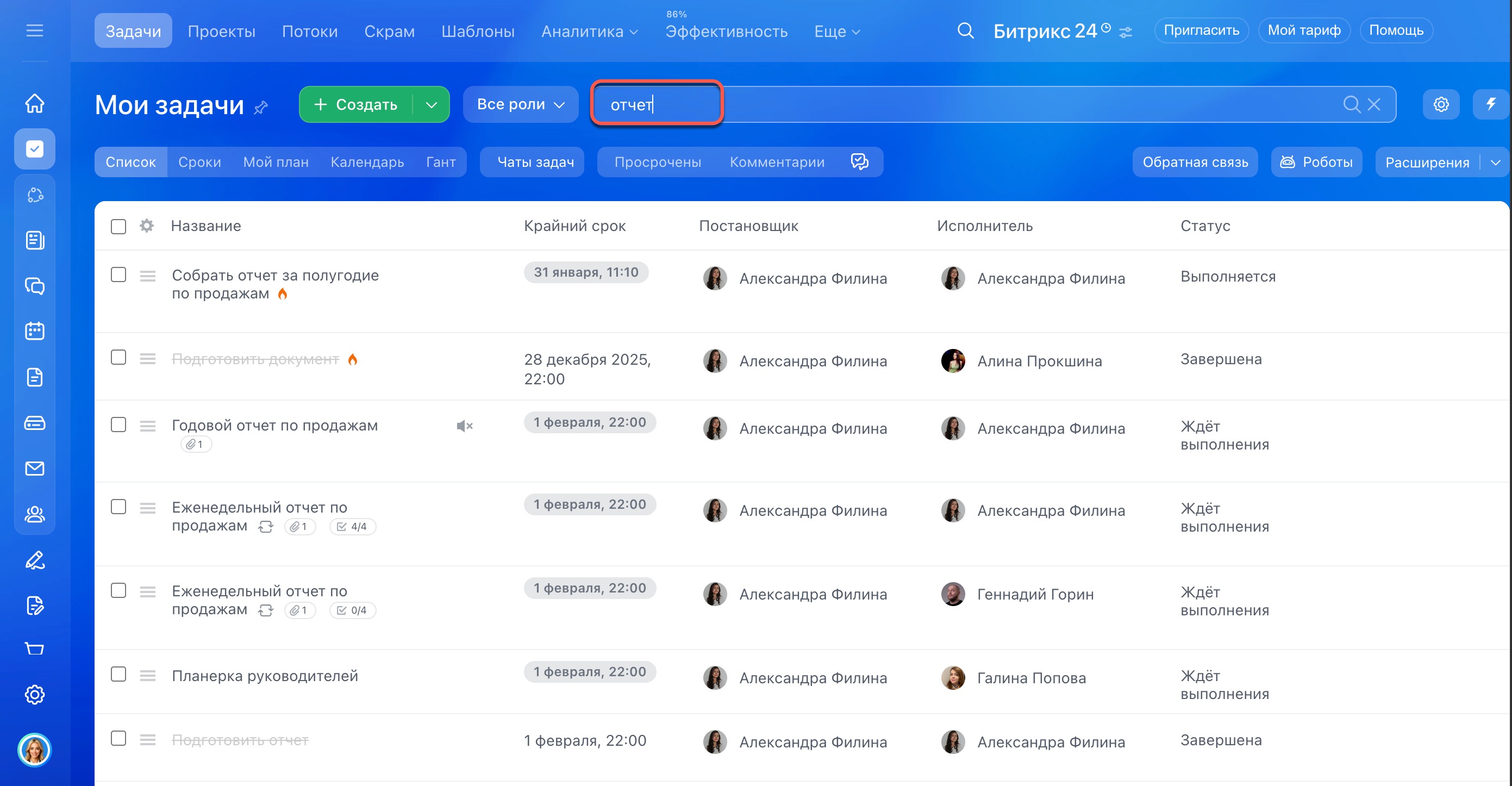
Умный поиск помогает быстро найти нужную задачу. В поле поиска введите слово или часть слова — Битрикс24 покажет подходящие задачи. Например, в списке есть задача «Подготовить отчет по продажам за март». Достаточно ввести в поиск слово «отчет», «продажа» или часть слова — «прод». В результатах отобразятся задачи, где этот текст есть в названии или описании.
Как работать с фильтрами по ролям и статусам
В задачах есть стандартные фильтры по ролям и статусам. Они помогают быстро находить нужные задачи без ручной настройки фильтров — например, можно отдельно посмотреть задачи, которые вы выполняете или поручили.
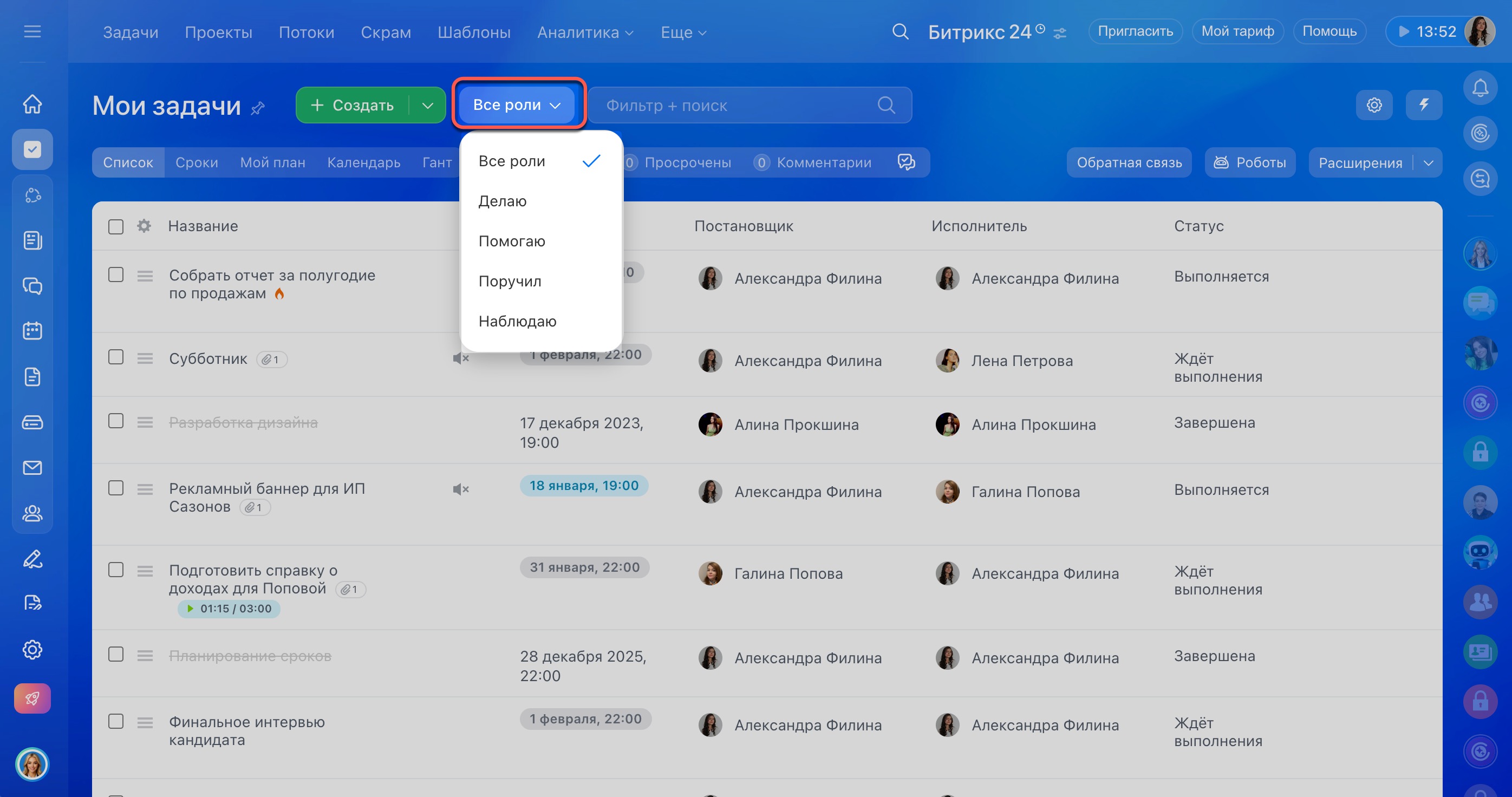
Фильтр по ролям — показывает задачи в зависимости от вашей роли в них. Выберите подходящую роль:
- делаю — вы исполнитель,
- помогаю — вы соисполнитель,
- поручил — вы постановщик,
- наблюдаю — вы наблюдатель.
- все роли — любая роль из вышеперечисленных.
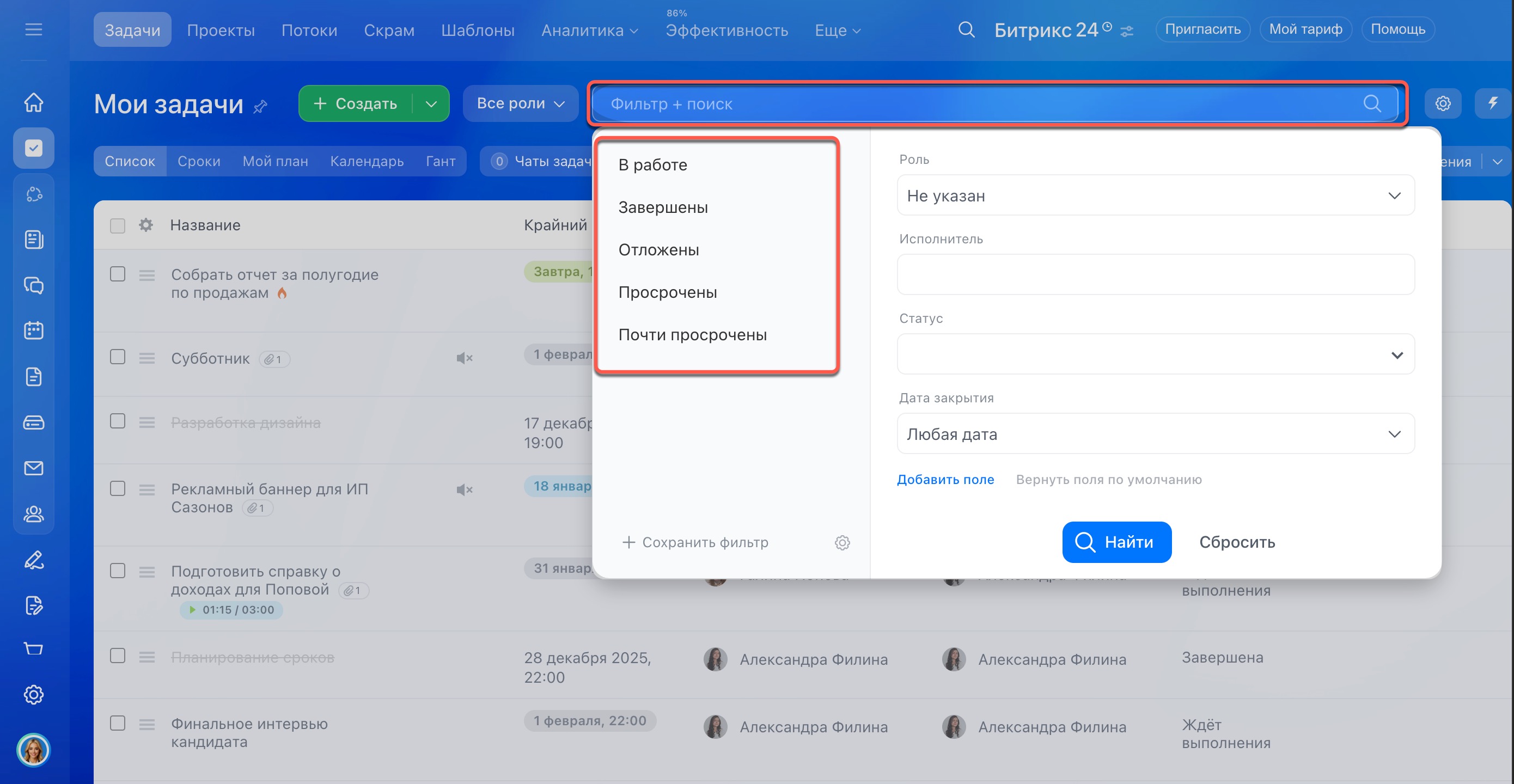
Фильтр по статусам — помогает посмотреть задачи на разных этапах работы. Выберите нужный статус задачи:
- В работе — задачи, которые ждут выполнения, выполняются, ожидают контроля или отложены.
- Завершены — выполненные и закрытые задачи.
- Отложены — задачи, выполнение которых временно приостановлено.
- Просрочены — задачи со статусом «Ждет выполнения» или «Выполняется», у которых истек крайний срок.
- Почти просрочены — задачи со статусом «Ждет выполнения» или «Выполняется», у которых крайний срок — завтра.
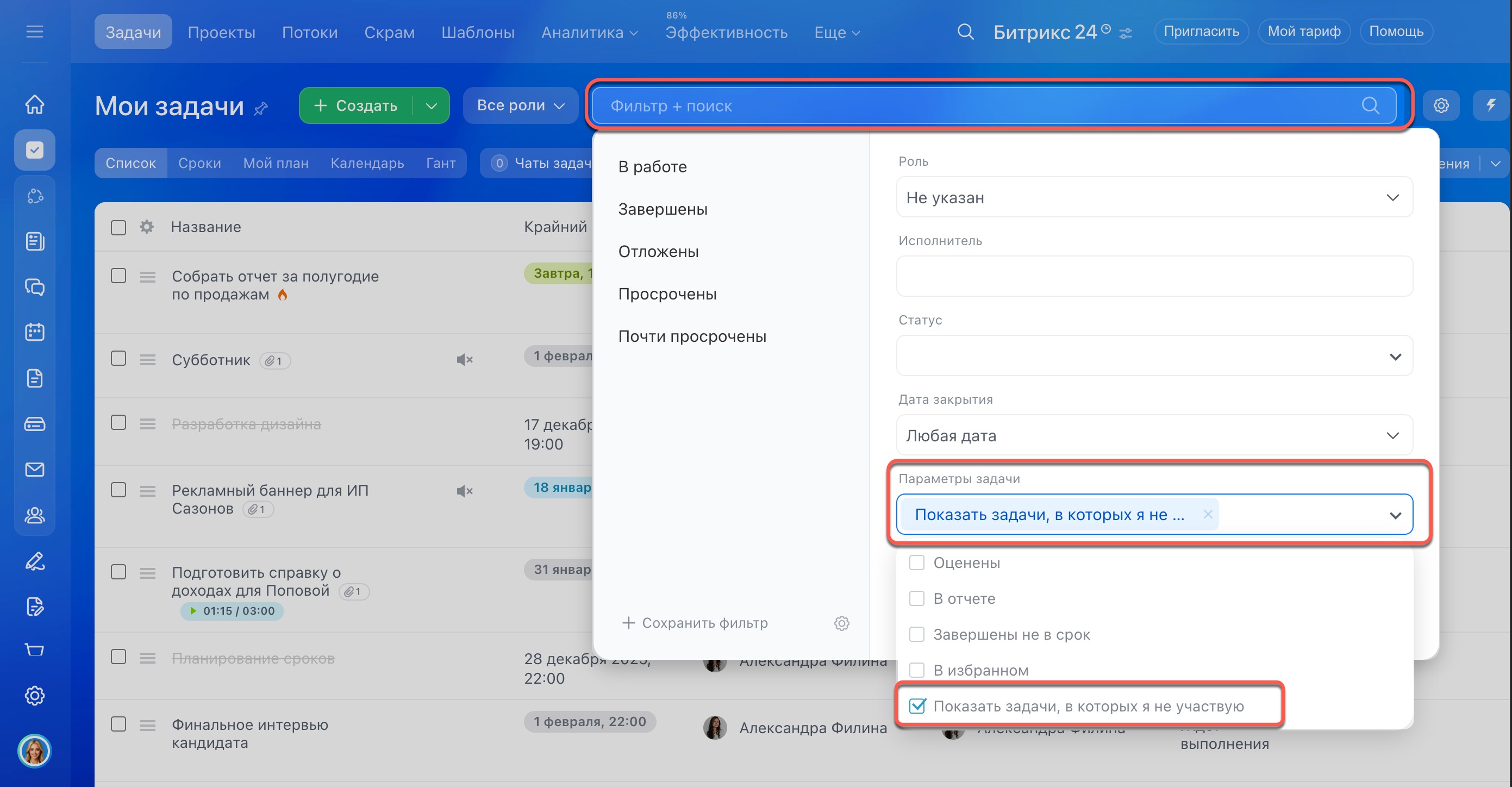
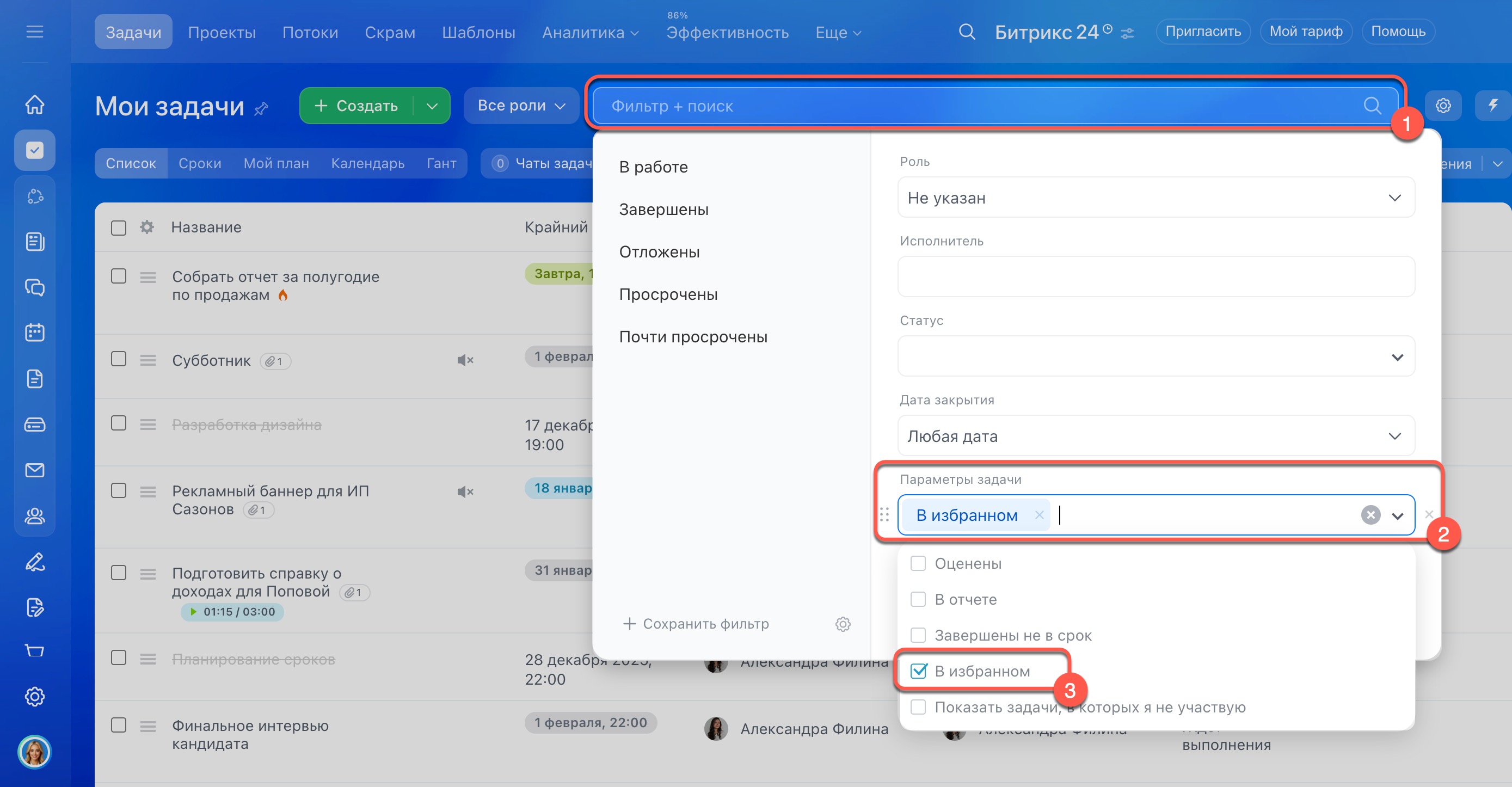
По умолчанию фильтр показывает только те задачи, в которых вы участвуете как исполнитель, соисполнитель, постановщик или наблюдатель. Чтобы увидеть задачи других сотрудников, выберите поле Параметры задачи и поставьте галочку рядом с пунктом Показать задачи, в которых я не участвую:
- Администратор Битрикс24 — видит все задачи.
- Руководитель — видит задачи своих подчиненных и те, к которым у него есть доступ.
- Сотрудник — видит задачи, к которым у него есть доступ. Например, задачи групп и проектов, в которых он участвует.
Как создавать свои фильтры
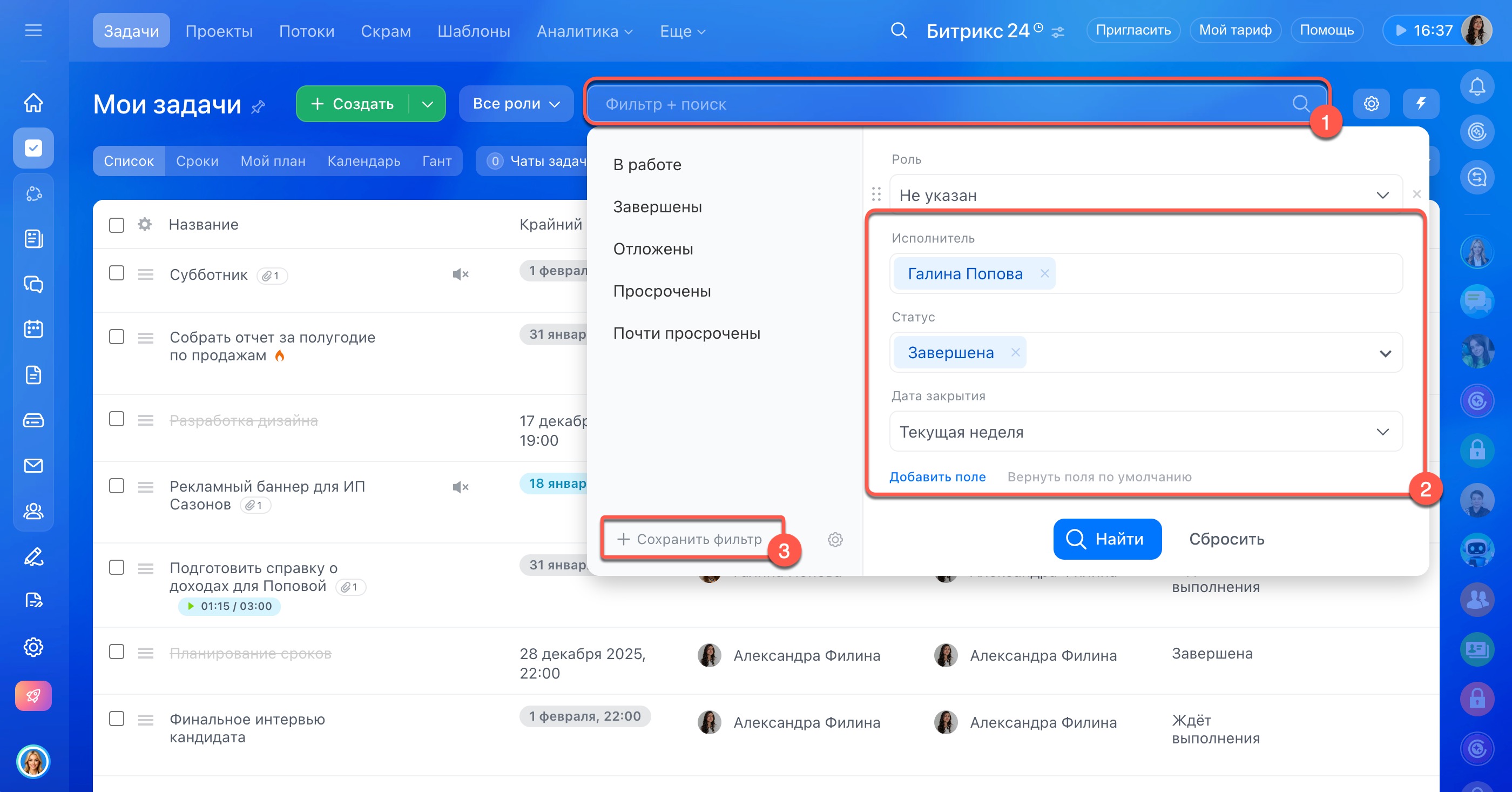
Часто используемые фильтры можно сохранить, чтобы не настраивать их каждый раз заново. Например, вы можете создать фильтр для задач конкретного сотрудника, которые он завершил за текущую неделю.
1. Нажмите на Фильтр + Поиск.
2. Выберите нужные поля и укажите их значения. Если нужного поля нет в списке, нажмите Добавить поле и отметьте те, которые будете использовать.
3. Нажмите Сохранить фильтр.
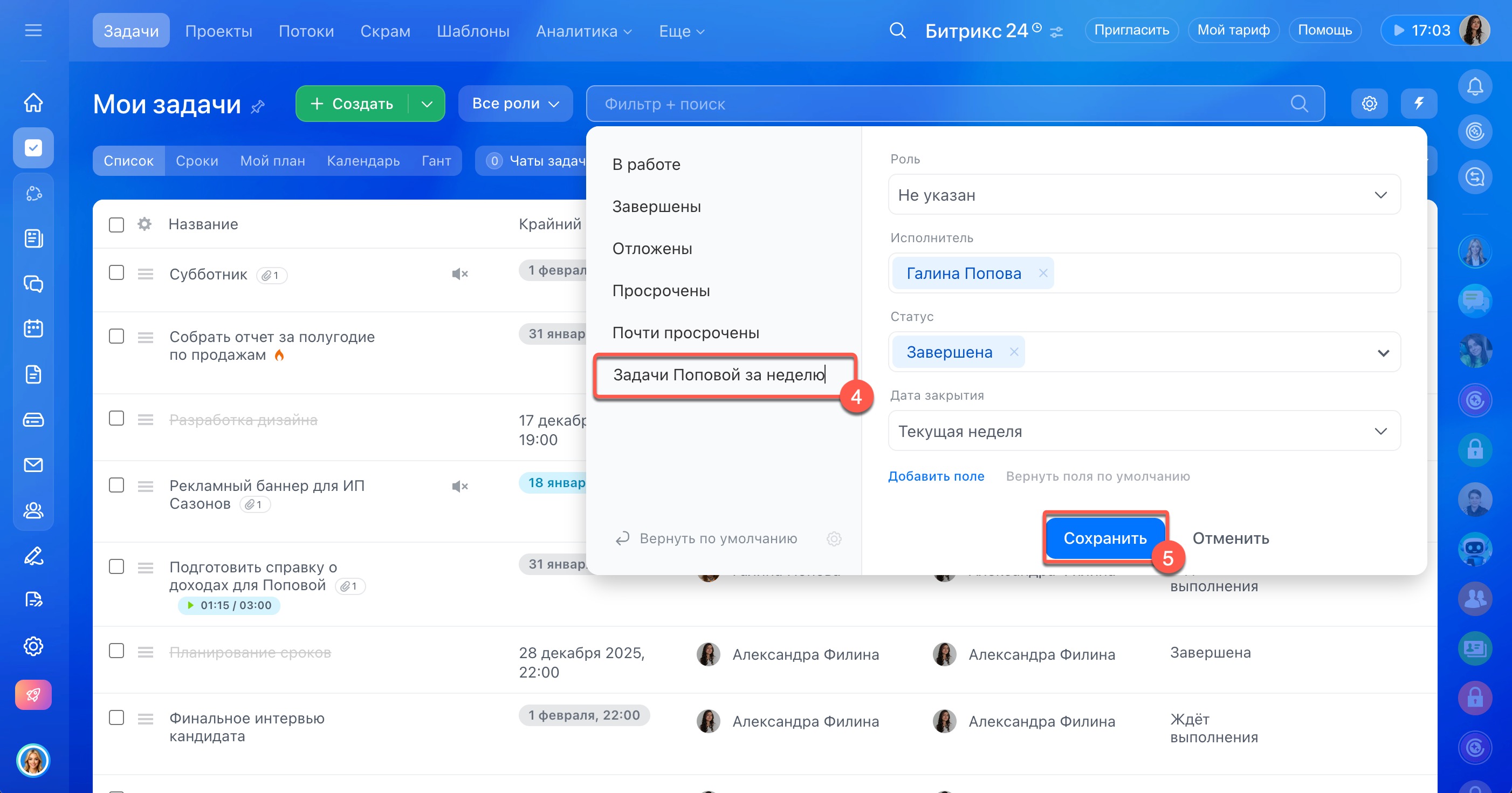
4-5. Укажите название фильтра и нажмите Сохранить.
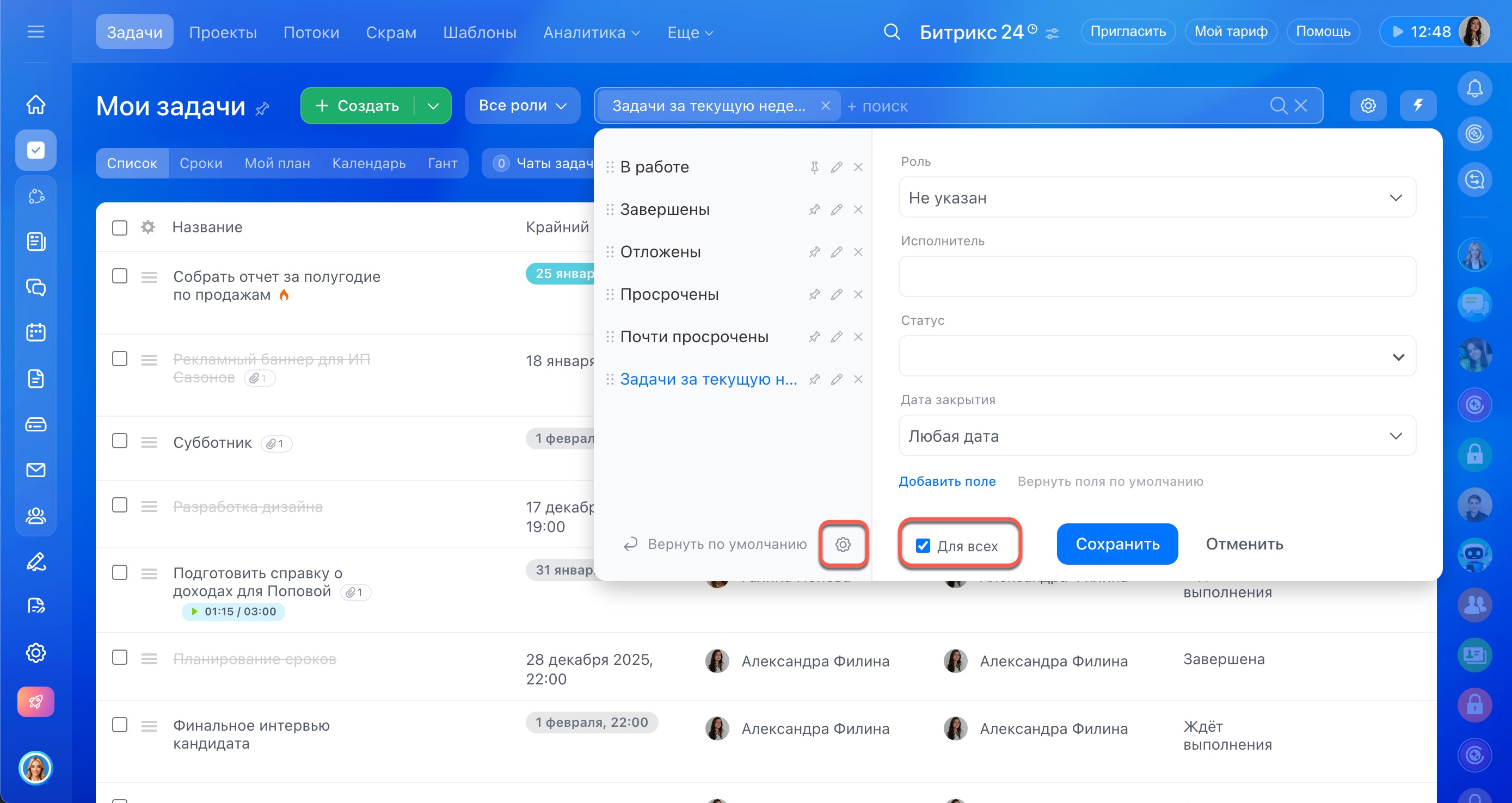
Чтобы фильтры были доступны всем сотрудникам, администратор Битрикс24 может сделать их общими для всех пользователей. Они смогут использовать эти фильтры, но не смогут изменить или удалить их. Для этого нажмите Настройки (⚙️) > Для всех.
Как искать избранные задачи
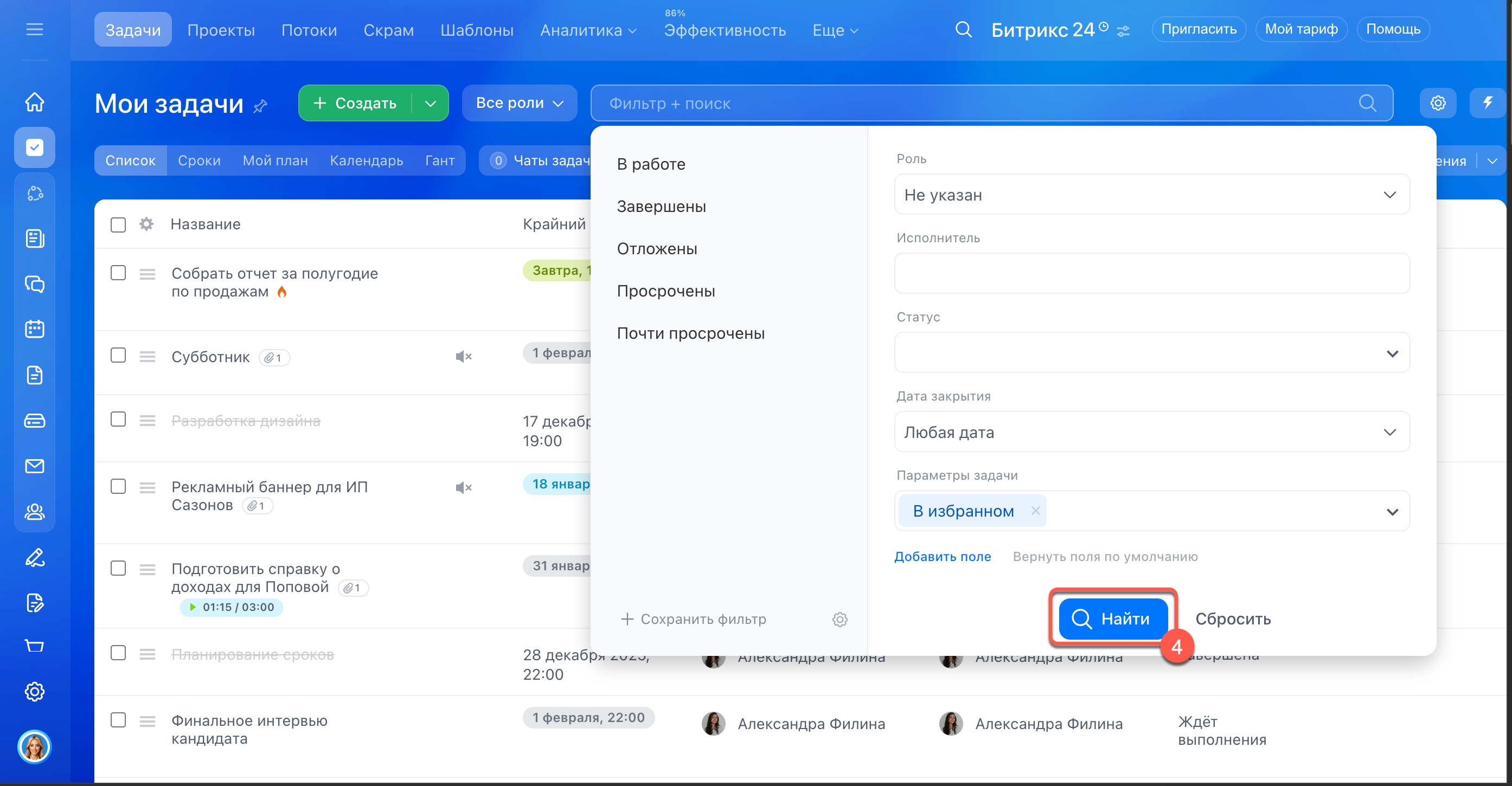
Задачи, которые вы добавили в избранное, можно найти с помощью специального фильтра.
1. Нажмите на Фильтр + Поиск.
2–3. В поле Параметры задачи поставьте галочку рядом со значением В избранном.
4. Нажмите Найти.
Коротко
- В задачах Битрикс24 есть умный поиск и фильтры — они помогают быстро отобрать задачи по исполнителям, статусам, срокам и другим параметрам.
- Умный поиск помогает быстро найти задачу по слову или части слова из названия и описания.
- В задачах Битрикс24 есть стандартные фильтры — по ролям и статусам.
- Если стандартных фильтров недостаточно, создайте свои. Их можно сохранить, чтобы не настраивать каждый раз заново.
- Задачи, которые вы добавили в избранное, можно найти по фильтру Параметры задачи > В избранном.
Рекомендуем прочитать: