
В ленте новостей Битрикс24 можно просматривать отчеты и печатные формы документов из 1С — это помогает сотрудникам без доступа к 1С следить за нужными данными. Например, менеджер по продажам получает отчет по динамике продаж прямо в ленту Битрикс24, не заходя в 1С.
Как установить модуль интеграции 1С
Как подключить коннектор к 1С
Отчеты можно посмотреть в Битрикс24 на компьютере и в мобильном приложении.
Как опубликовать отчет или печатную форму
Отчет или печатную форму документа можно публиковать вручную или настроить автоматическую отправку в заданные дни и время.
Опубликовать отчет вручную.
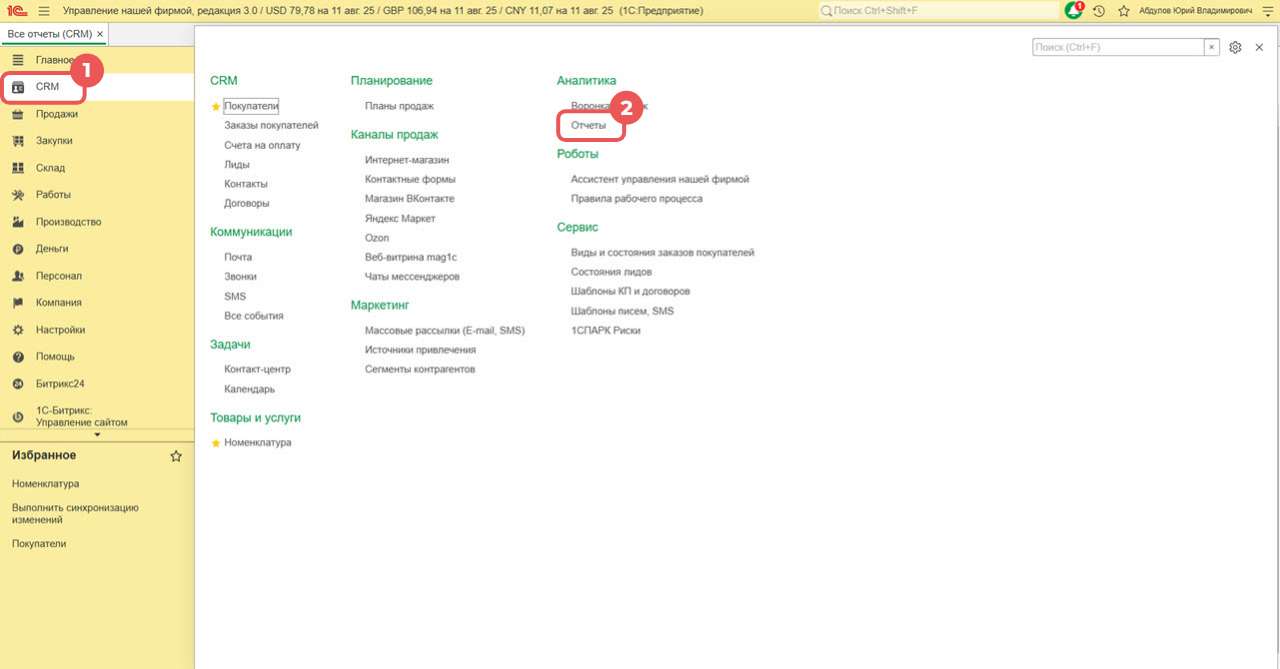
1. Откройте раздел, отчет по которому хотите опубликовать — например, CRM.
2. Нажмите Отчеты в блоке Аналитика.
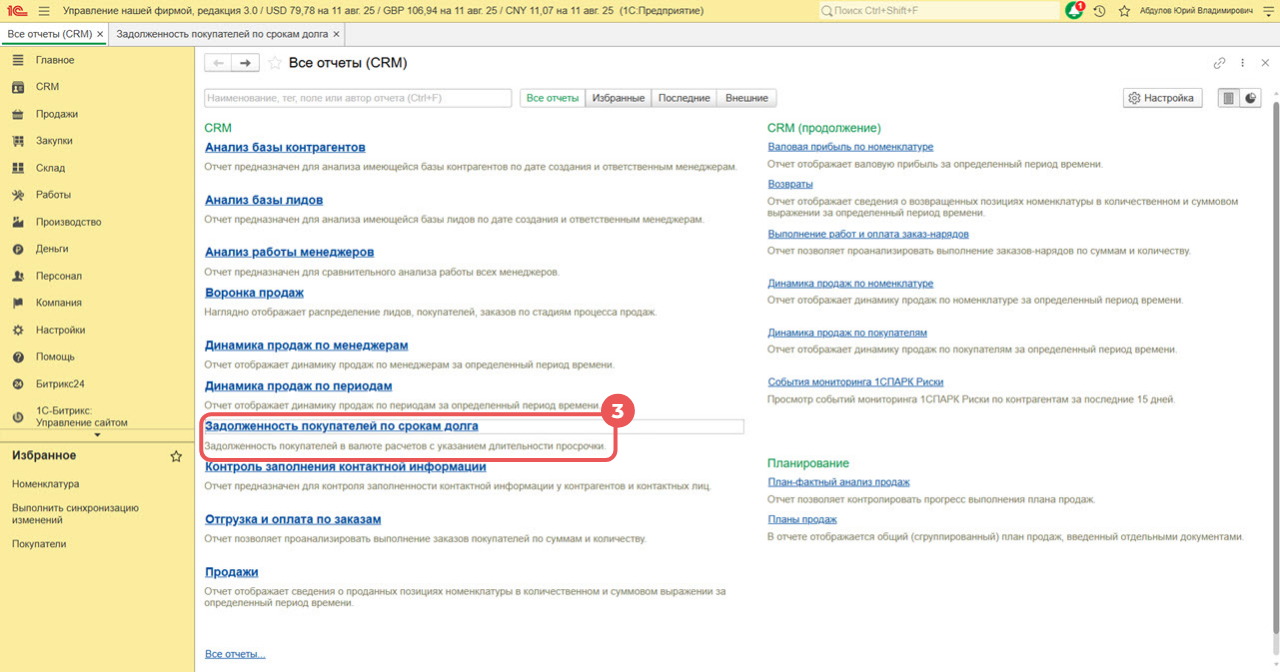
3. Выберите нужный отчет.
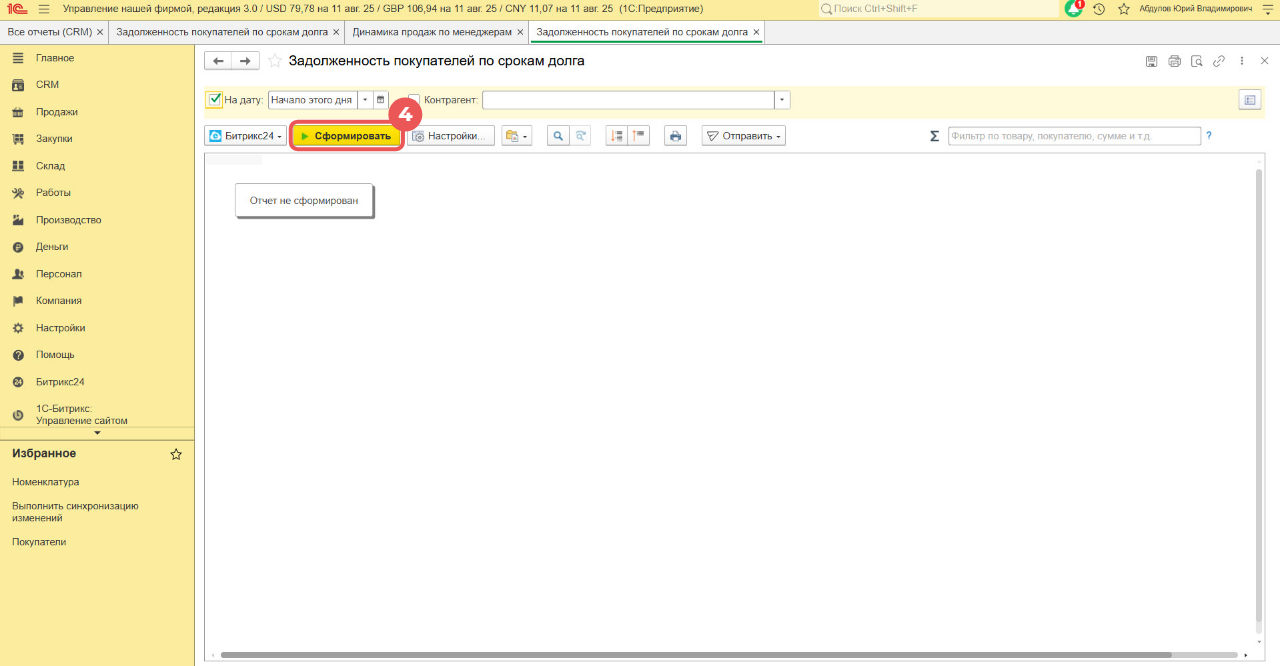
4. Нажмите Сформировать, даже если отчет уже был сформирован. Это позволит актуализировать данные.
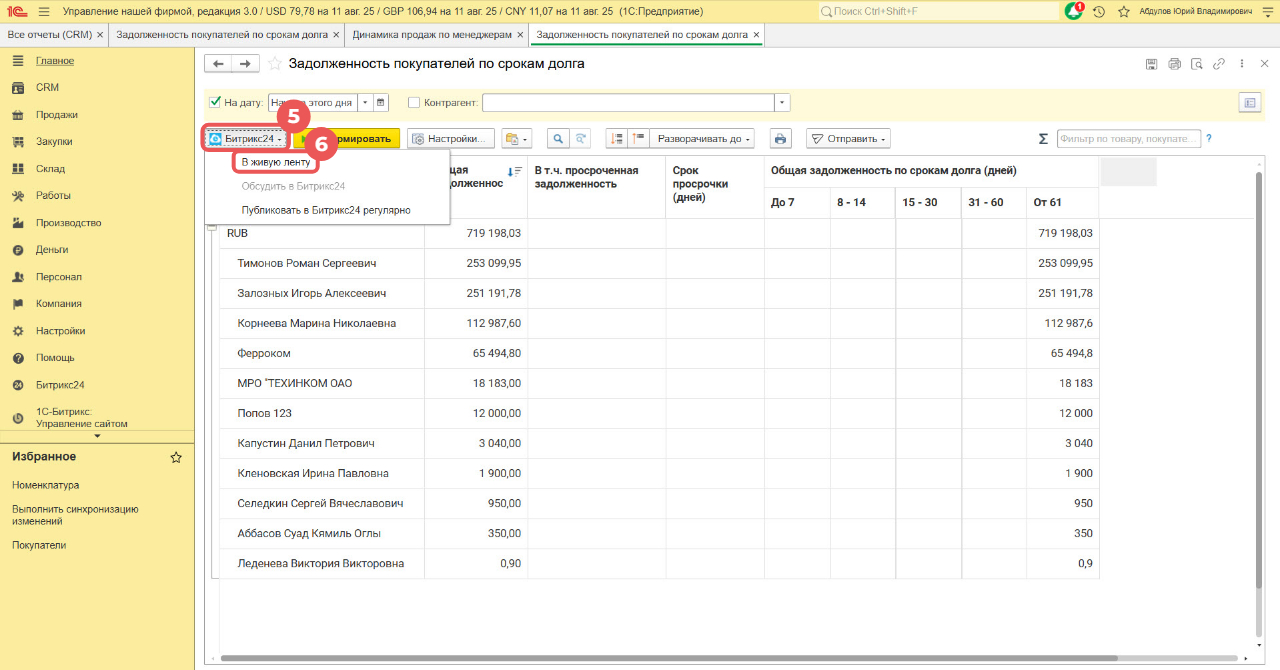
5. Нажмите кнопку Битрикс24 в верхней панели отчета.
6. Выберите В живую ленту в выпадающем меню.
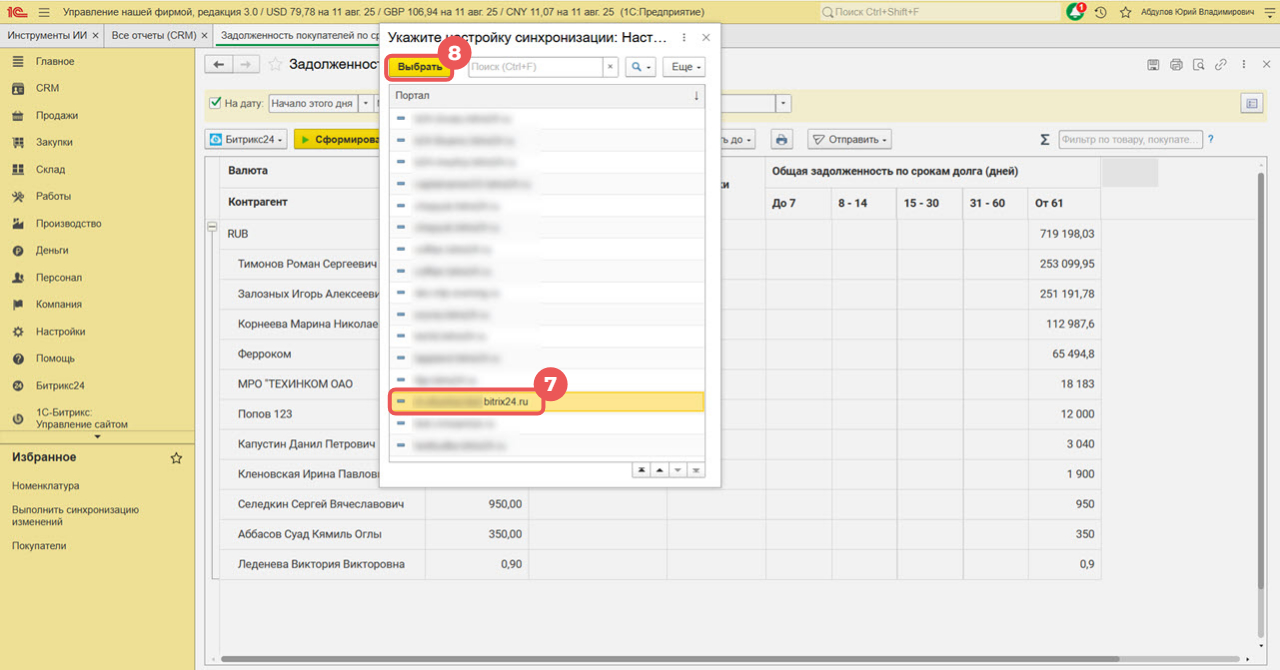
7. Укажите или выберите из списка Битрикс24, в котором нужно опубликовать отчет.
8. Нажмите Выбрать.
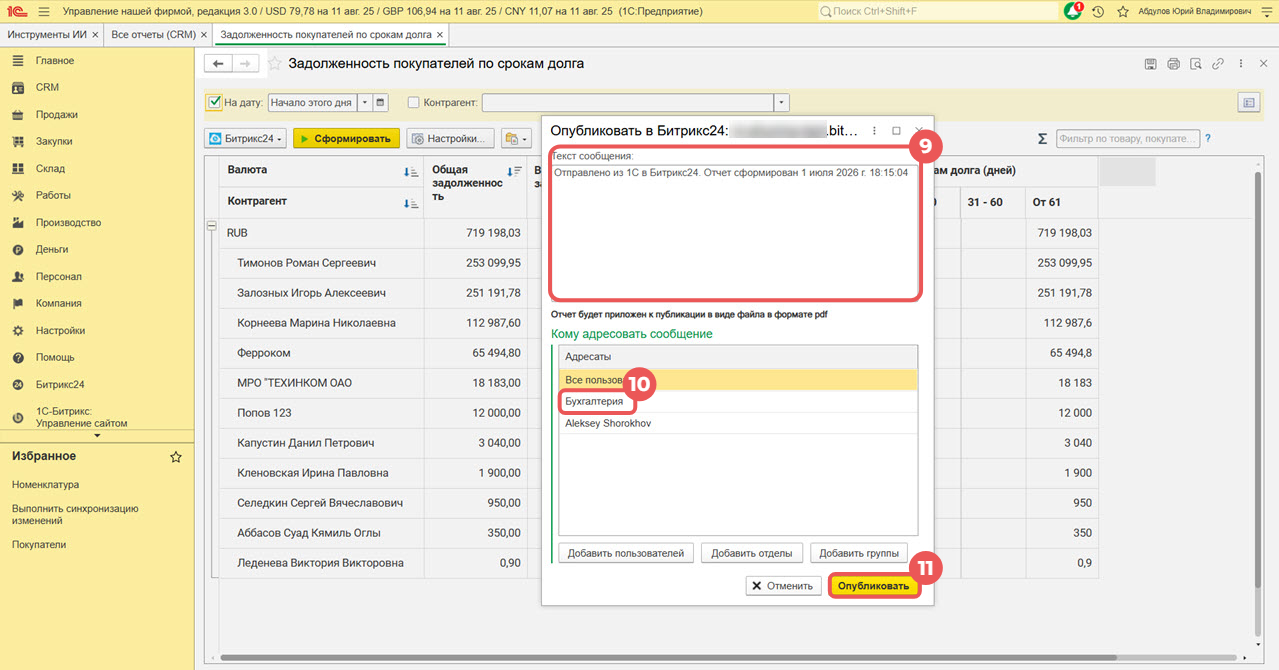
9. Измените текст сообщения, если нужно. Он появится в ленте Битрикс24.
10. Укажите сотрудников или отделы, которые увидят отчет, например, Бухгалтерия.
11. Нажмите Опубликовать.
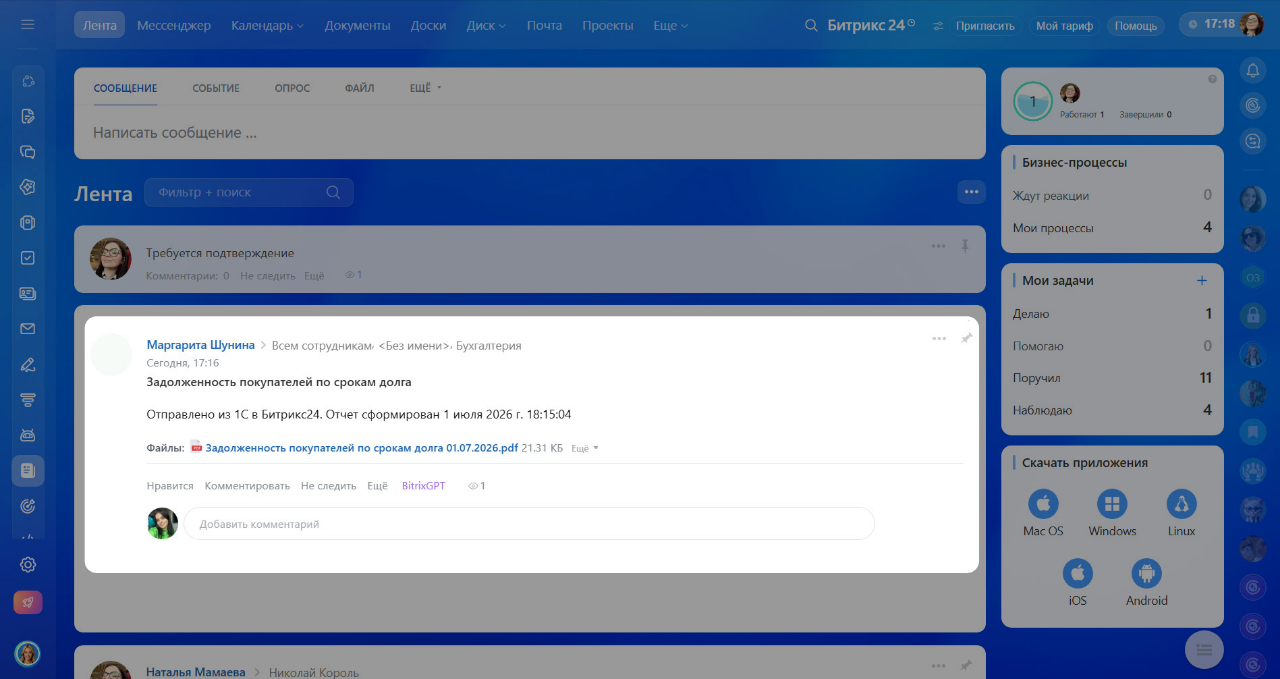 Отчет из 1С в ленте новостей Битрикс24
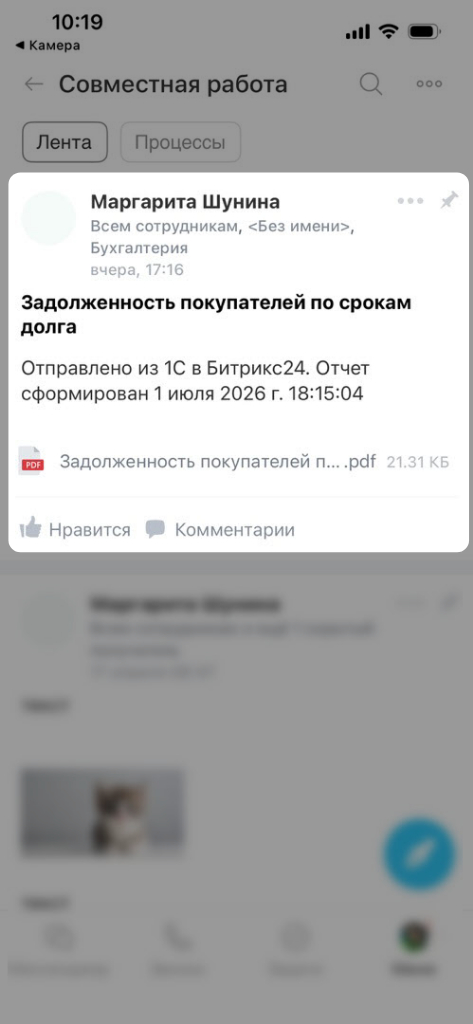
Отчет из 1С в мобильном приложении Битрикс24
Уроки, обучение, полезные истории, кейсы и эксклюзивные эфиры — все в канале Max для пользователей «Битрикс24 печатает»
Настроить регулярную отправку.
Если нужно, чтобы отчеты публиковались автоматически в указанные дни и время, настройте регулярные публикации.
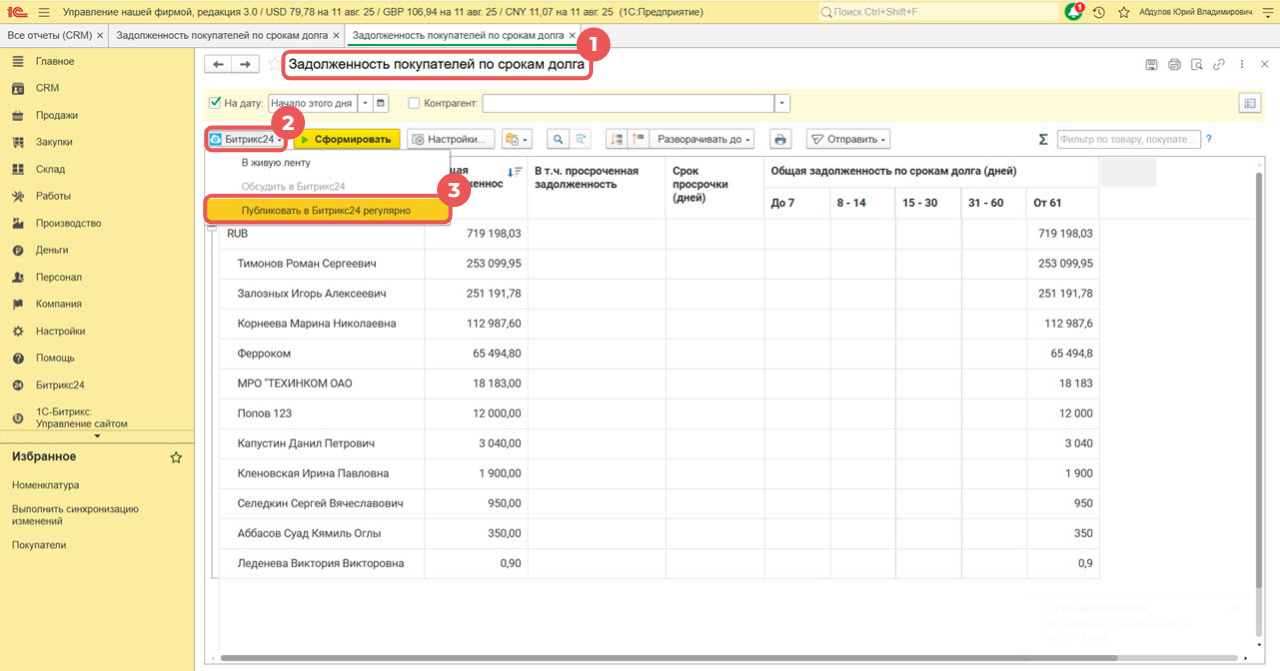
1. Перейдите в нужный отчет.
2–3. Нажмите Битрикс24 > Публиковать в Битрикс24 регулярно.
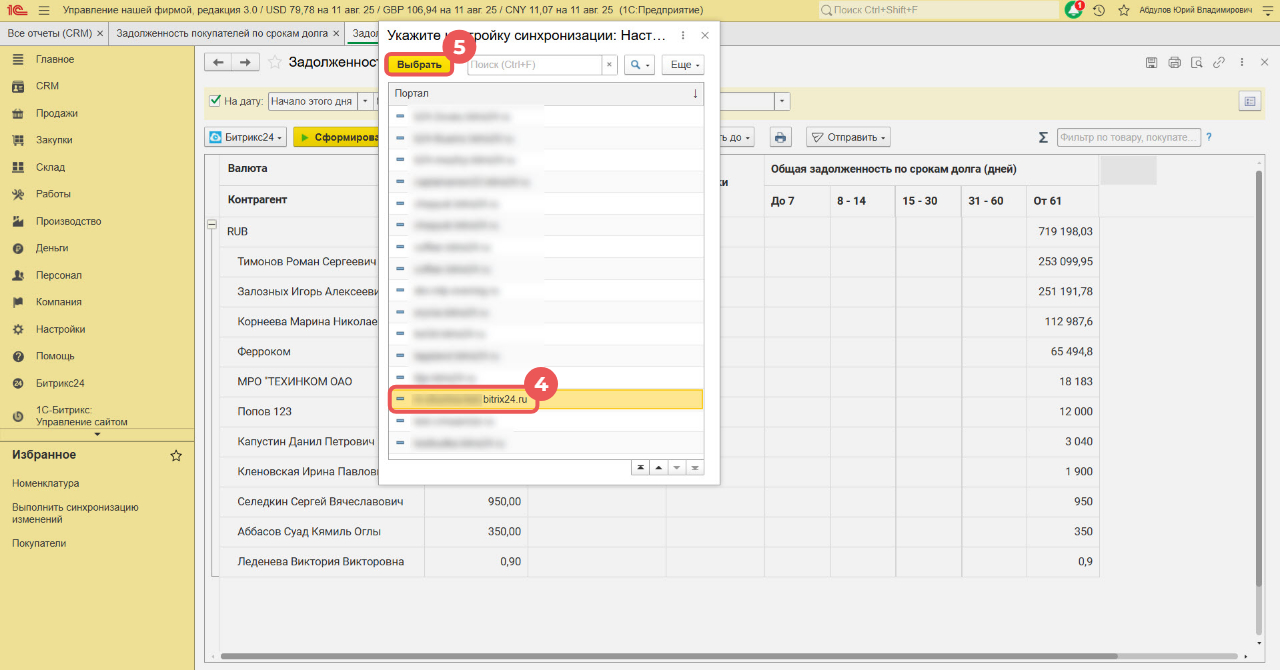
4. Выберите нужный отчет из списка. Если отчета еще нет — нажмите Создать.
5. Нажмите Выбрать.
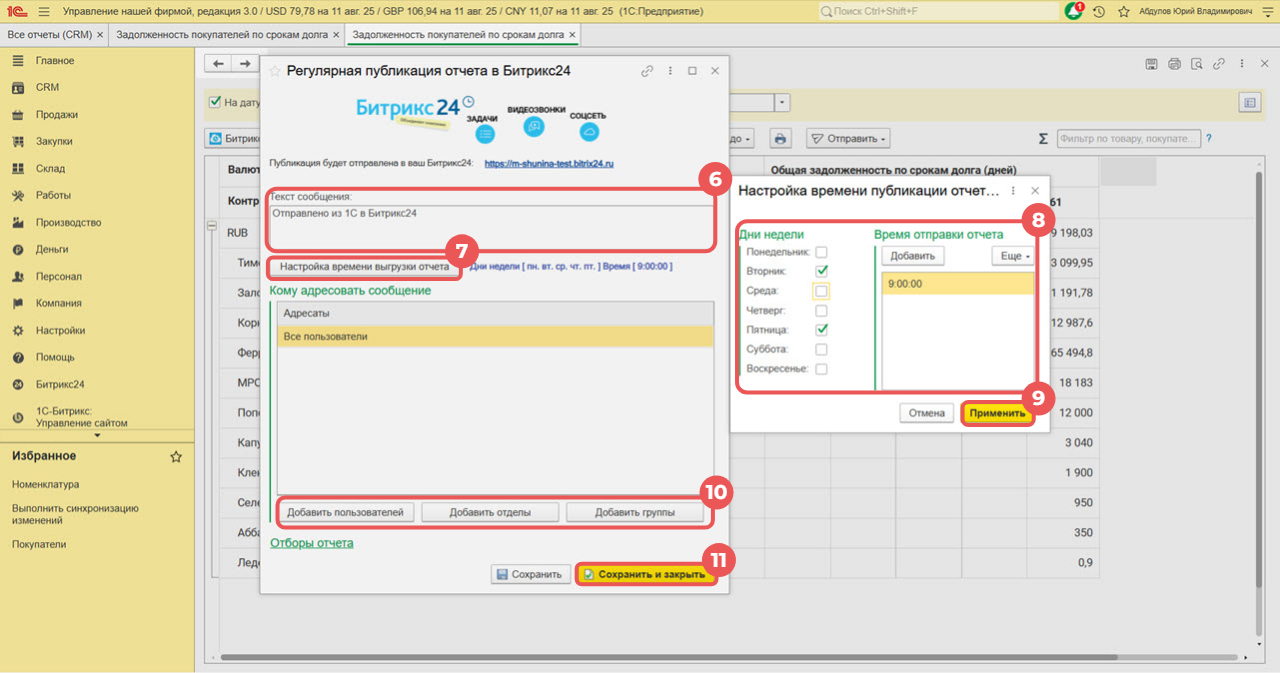
6. Измените текст сообщения, если нужно. Он появится в ленте Битрикс24.
7. Нажмите Настройка времени выгрузки отчетов.
8–9. Выберите дату и время и нажмите Применить.
10. Укажите сотрудников или отделы, которые получат отчет.
11. Нажмите Сохранить и закрыть.
Теперь отчеты из 1С будут приходить в Битрикс24 в указанные дни и время.
Если у отчета нет кнопки «Битрикс24»
Некоторые отчеты в модуле 1С:Бухгалтерия открываются в отдельной форме. Чтобы настроить регулярную публикацию такого отчета:
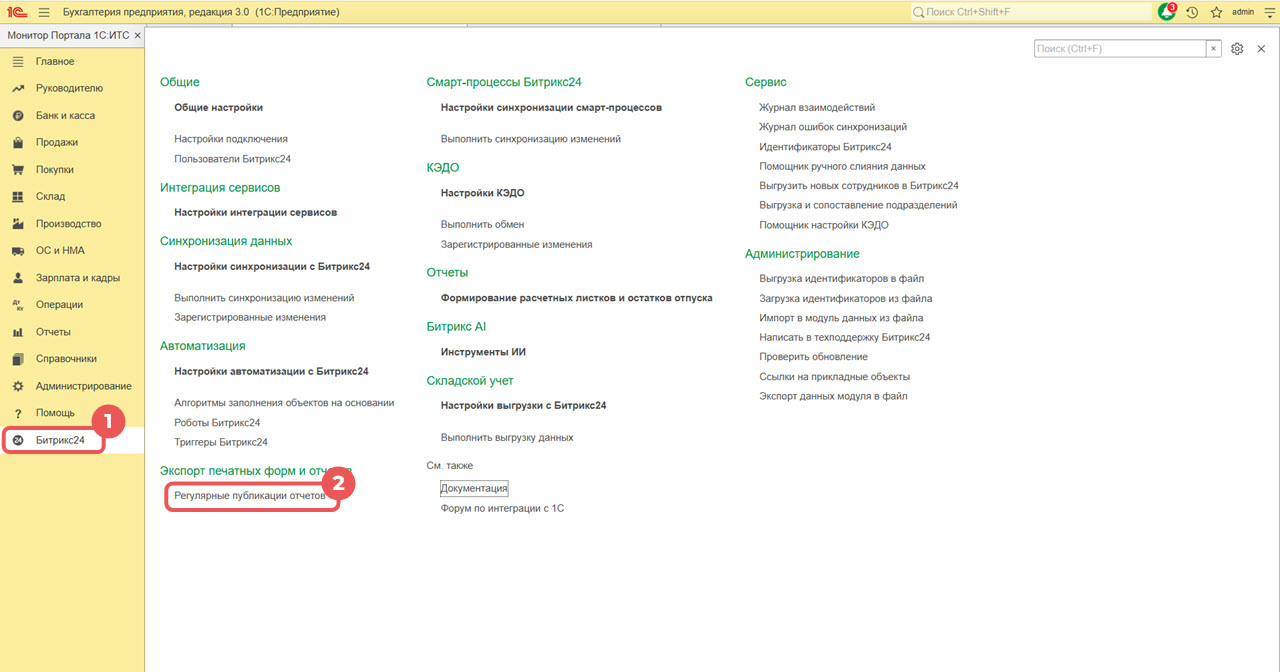
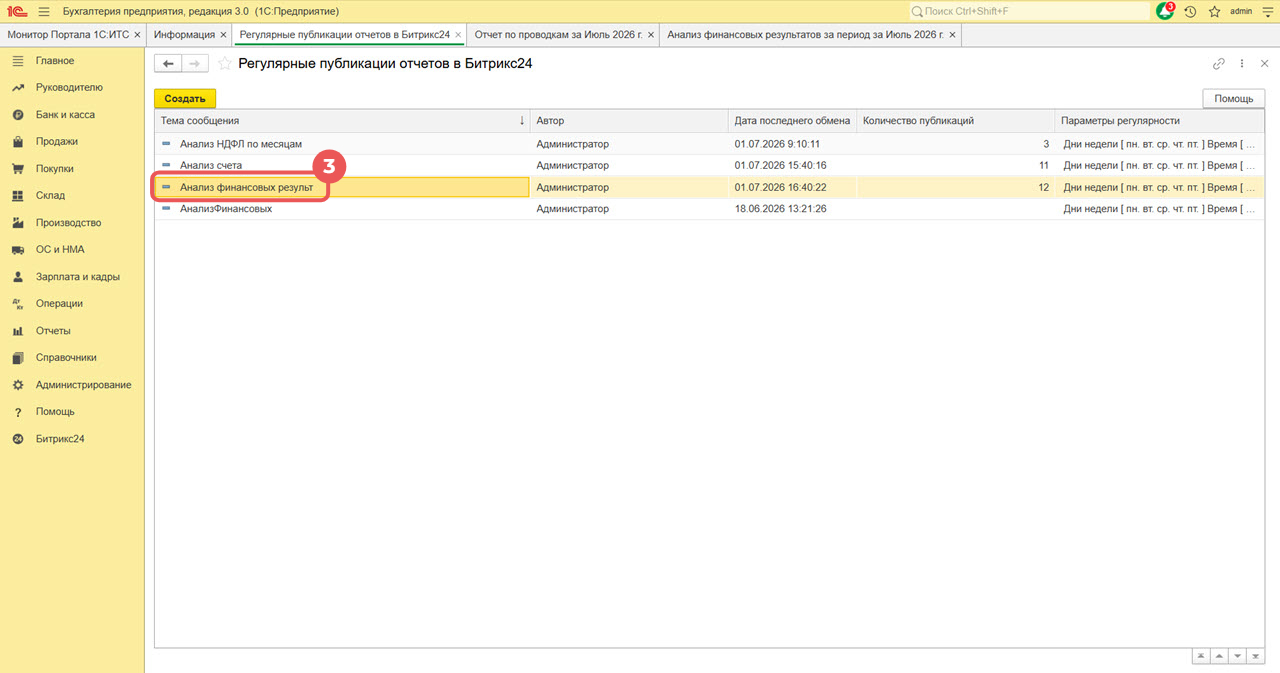
1. Нажмите Битрикс24 в главном меню 1С.
2. Выберите Регулярные публикации отчетов.
3. Выберите нужный отчет из списка. Если отчета еще нет — нажмите Создать.
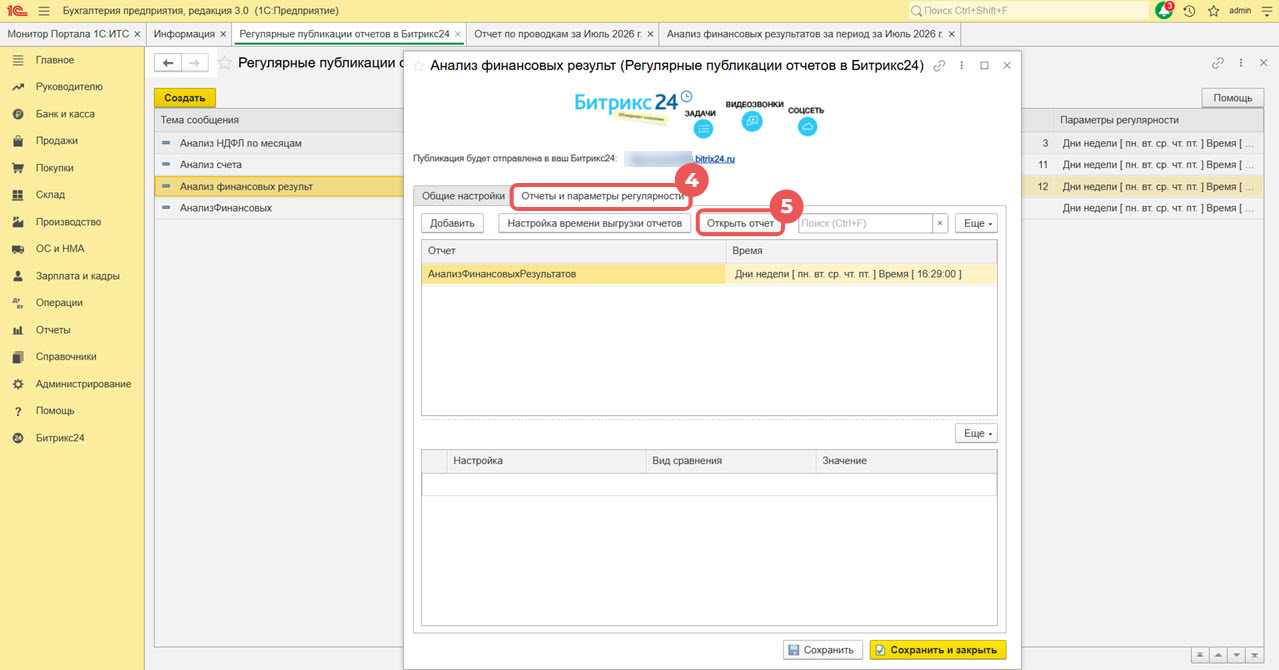
4. Перейдите на вкладку Отчеты и параметры регулярности в карточке публикации.
5. Нажмите Открыть отчет.
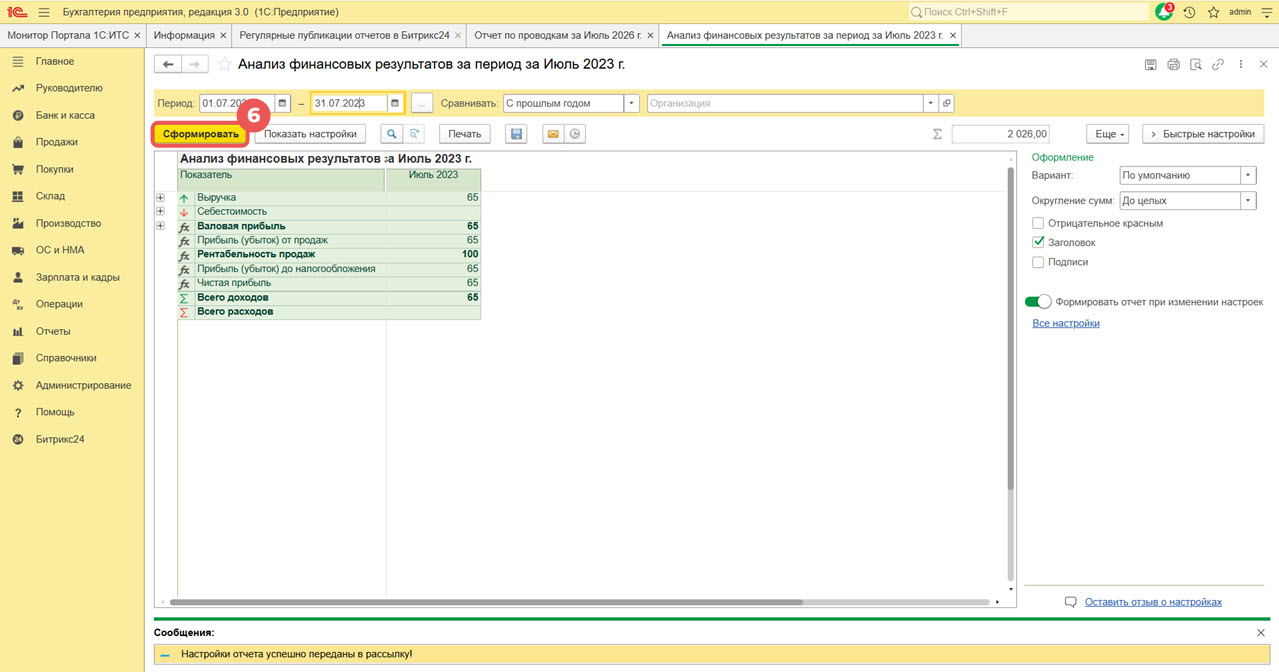
6. Нажмите Сформировать отчет.
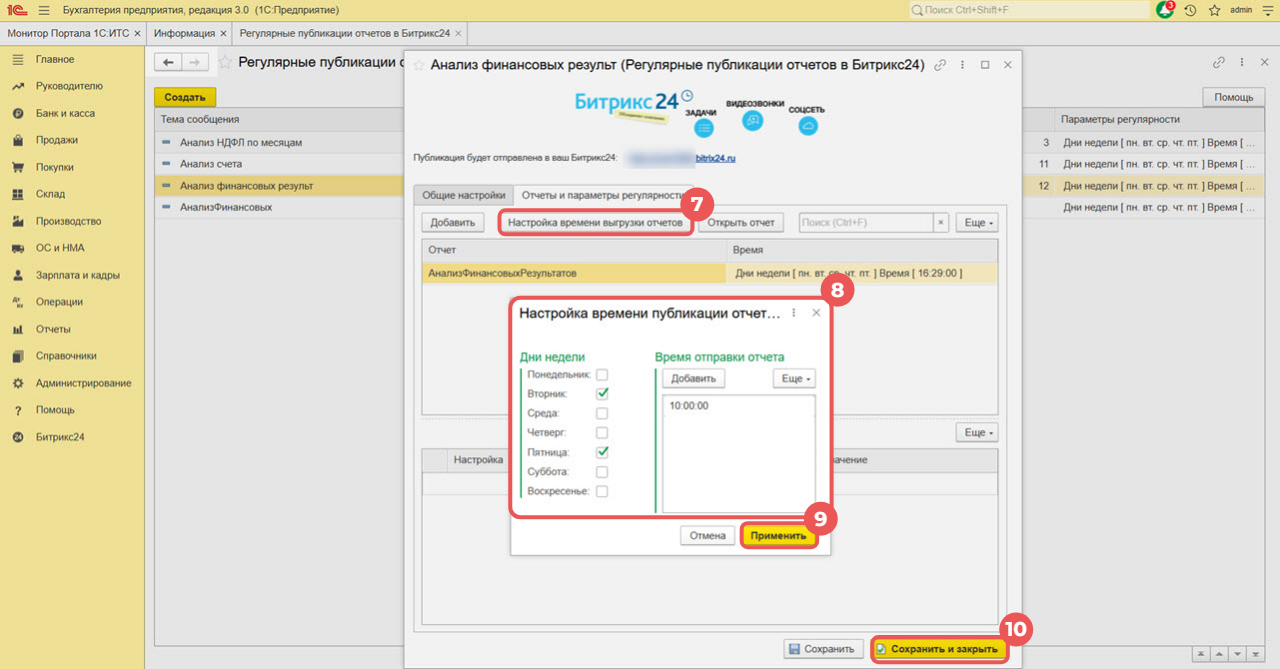
7. Перейдите в настройки отчета — нажмите Настройка времени выгрузки отчетов.
8–9. Выберите дни недели и время отправки отчета. Нажмите Применить.
10. Нажмите Сохранить и закрыть.
Теперь регулярные отчеты из 1С:Бухгалтерия будут приходить в Битрикс24 автоматически.
Коротко
- В ленте новостей Битрикс24 можно просматривать отчеты из 1С — это помогает сотрудникам без доступа к 1С следить за нужными данными.
- Чтобы в Битрикс24 публиковать отчеты из 1С, нужно подключить интеграцию.
- Отчет или печатную форму документа можно публиковать вручную или настроить автоматическую отправку в заданные дни и время.
- Если у отчета в модуле 1С:Бухгалтерия нет кнопки Битрикс24, настройте регулярную публикацию через раздел Битрикс24 > Регулярные публикации отчетов.