
Карточка отчета помогает сотрудникам быстрее разобраться, какие данные показывает отчет и как с ним работать. В ней собрана основная информация: описание, изображения, автор отчета, выбранный период и возможность перейти к обсуждению с коллегами.
Например, когда руководитель открывает новый отчет по продажам, он может посмотреть описание и понять, какие показатели помогают оценить работу отдела. Если по данным нужно что-то уточнить, можно сразу перейти к обсуждению из карточки.
В статье расскажем, как:
Как настроить карточку отчета
Настроить карточку можно при создании нового отчета или для уже существующего.
Для нового отчета. Перейдите в раздел BI Конструктор > Создать.
Для существующего отчета. Откройте список отчетов, выберите нужный и нажмите Меню (≡) > Настройки.
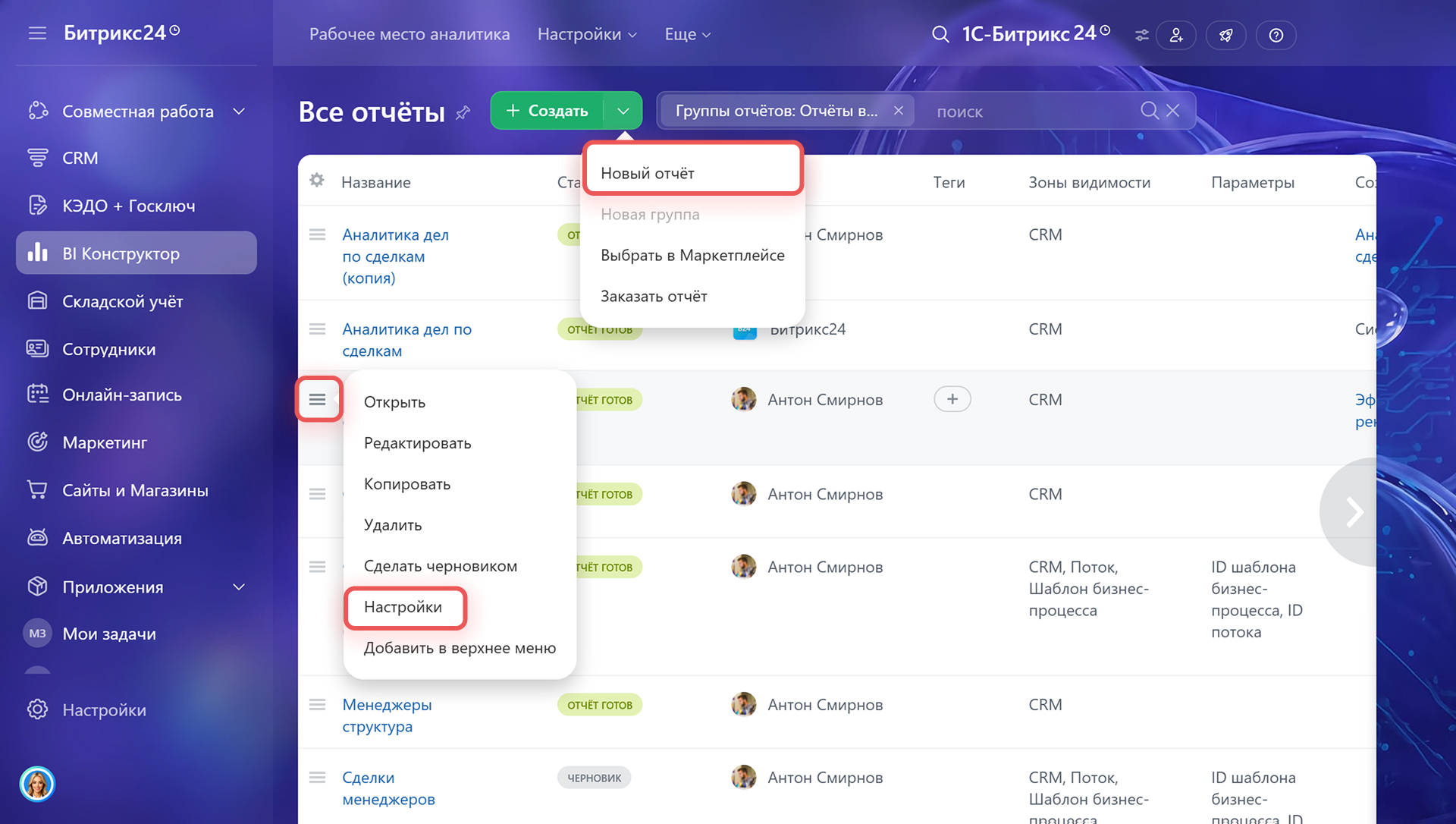
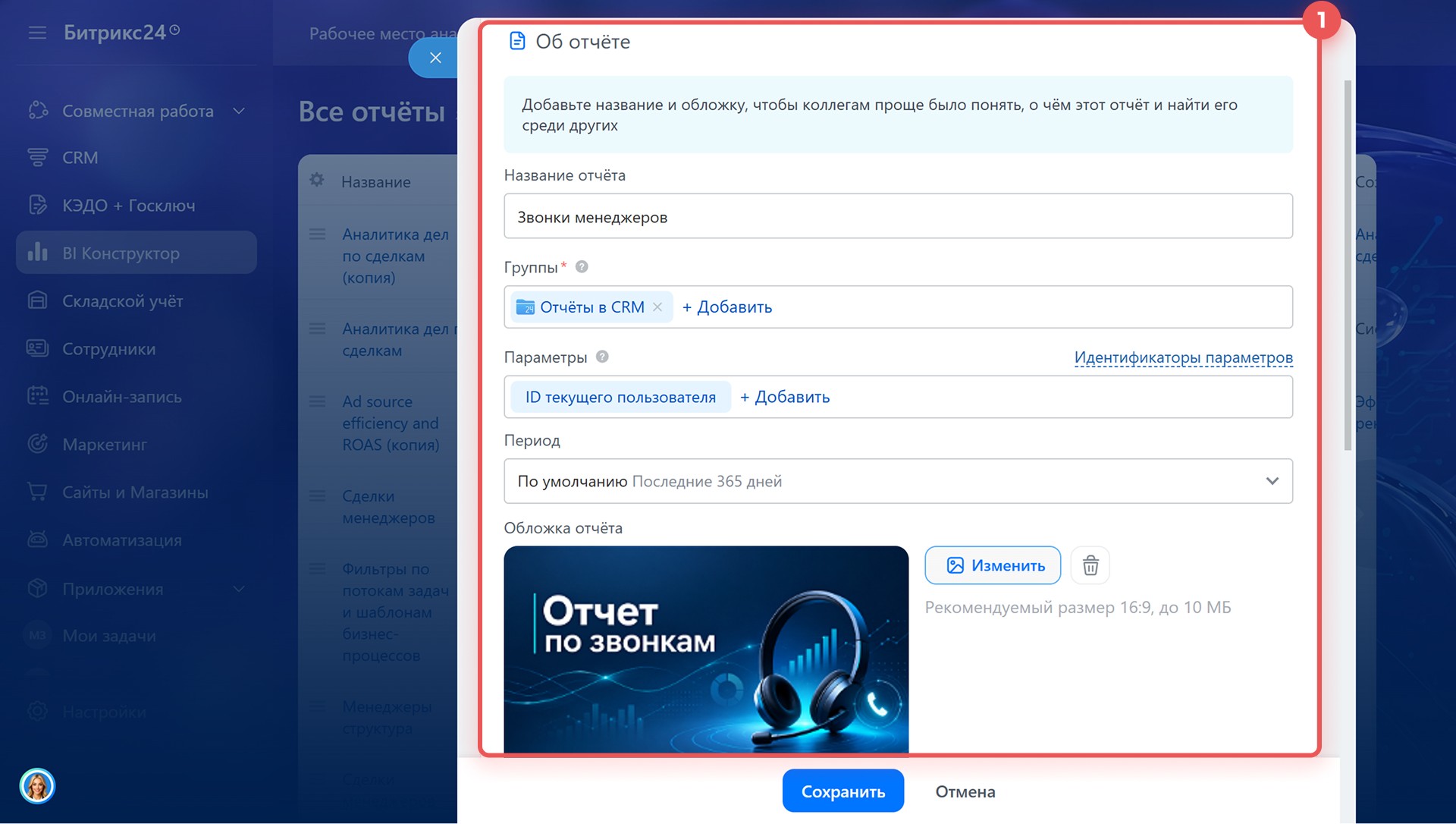
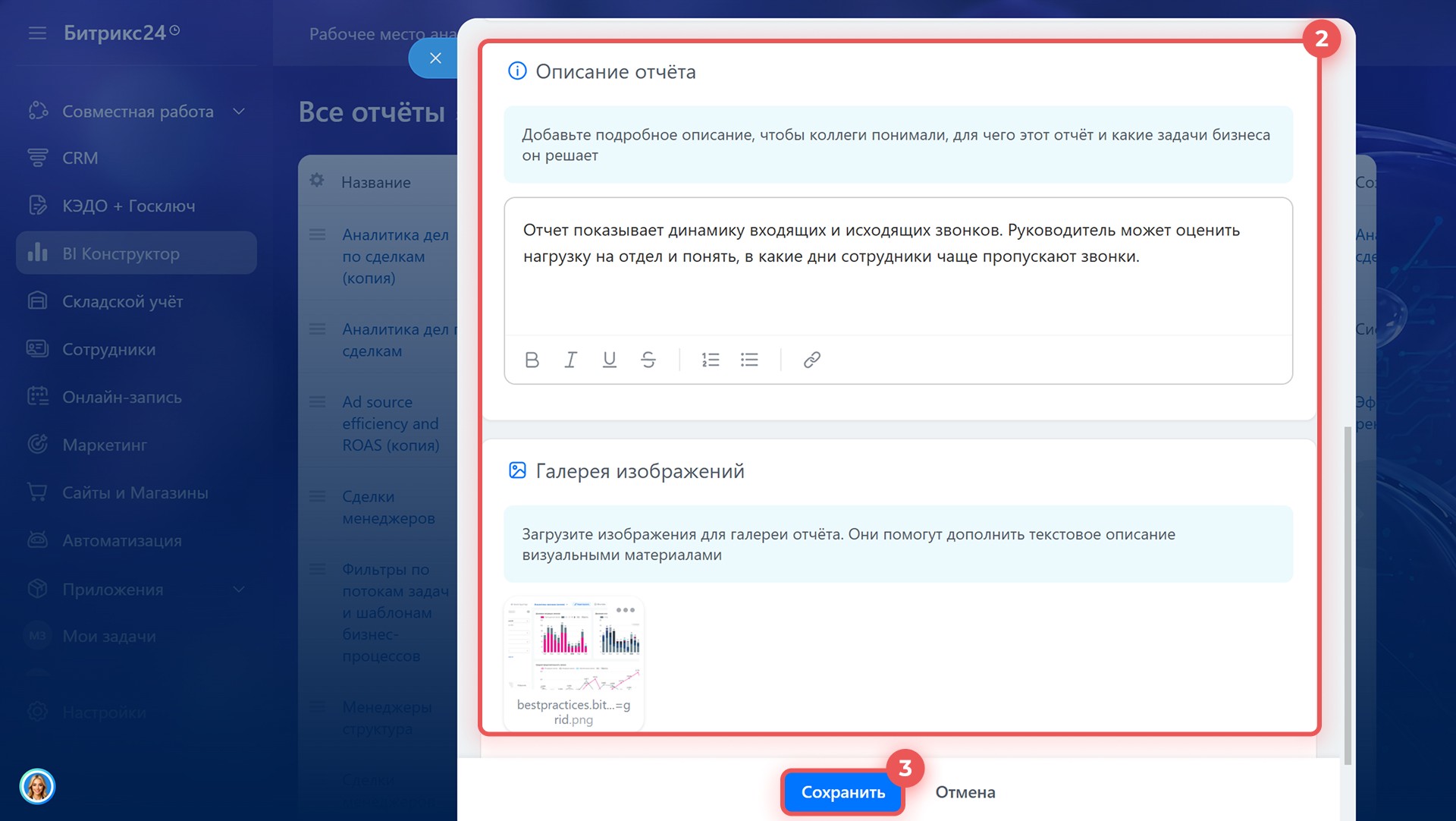
В открывшейся форме заполните три блока:
Об отчете. В этом блоке вы настраиваете основные сведения об отчете: название, группы, параметры, период и обложку. Эти данные помогут коллегам понять, о чем отчет, найти его среди других и открыть с нужными настройками.
- Название отчета — укажите понятное название. Оно должно коротко объяснять, какие данные показывает отчет.
- Группы — выберите группу, к которой будет относиться отчет. Отчет всегда создается внутри группы, а доступ к нему определяется правами роли на эту группу. Группа — это подборка отчетов по одной теме. В Битрикс24 есть готовые группы для отчетов из Маркетплейса и системных отчетов.
Группы отчетов - Параметры — добавьте переменные, которые помогают фильтровать данные или выводить в отчете нужные значения. Например, параметр «ID текущего пользователя» можно использовать, чтобы отчет показывал данные конкретного сотрудника.
Как настроить параметры отчета - Период — выберите, за какой промежуток времени отчет будет показывать данные. Можно оставить период из настроек отчета или задать отдельный период для этого отчета. Например, отчет может открываться сразу за последние 365 дней.
- Обложка отчета — загрузите изображение, которое поможет отличить отчет от других.
Описание отчета. В этом блоке добавьте текст, который объяснит коллегам, для чего нужен отчет и какие задачи бизнеса он решает. Например, «Отчет показывает динамику входящих и исходящих звонков. Руководитель может оценить нагрузку на отдел и понять, в какие дни сотрудники чаще пропускают звонки».
Галерея изображений. В этом блоке можно загрузить скриншоты отчета, схемы или примеры графиков. Изображения дополняют описание и помогают коллегам быстрее понять, из каких частей состоит отчет и где искать нужные данные.
После настройки нажмите Сохранить.
BI Конструктор: страница настроек
Как посмотреть информацию из карточки отчета
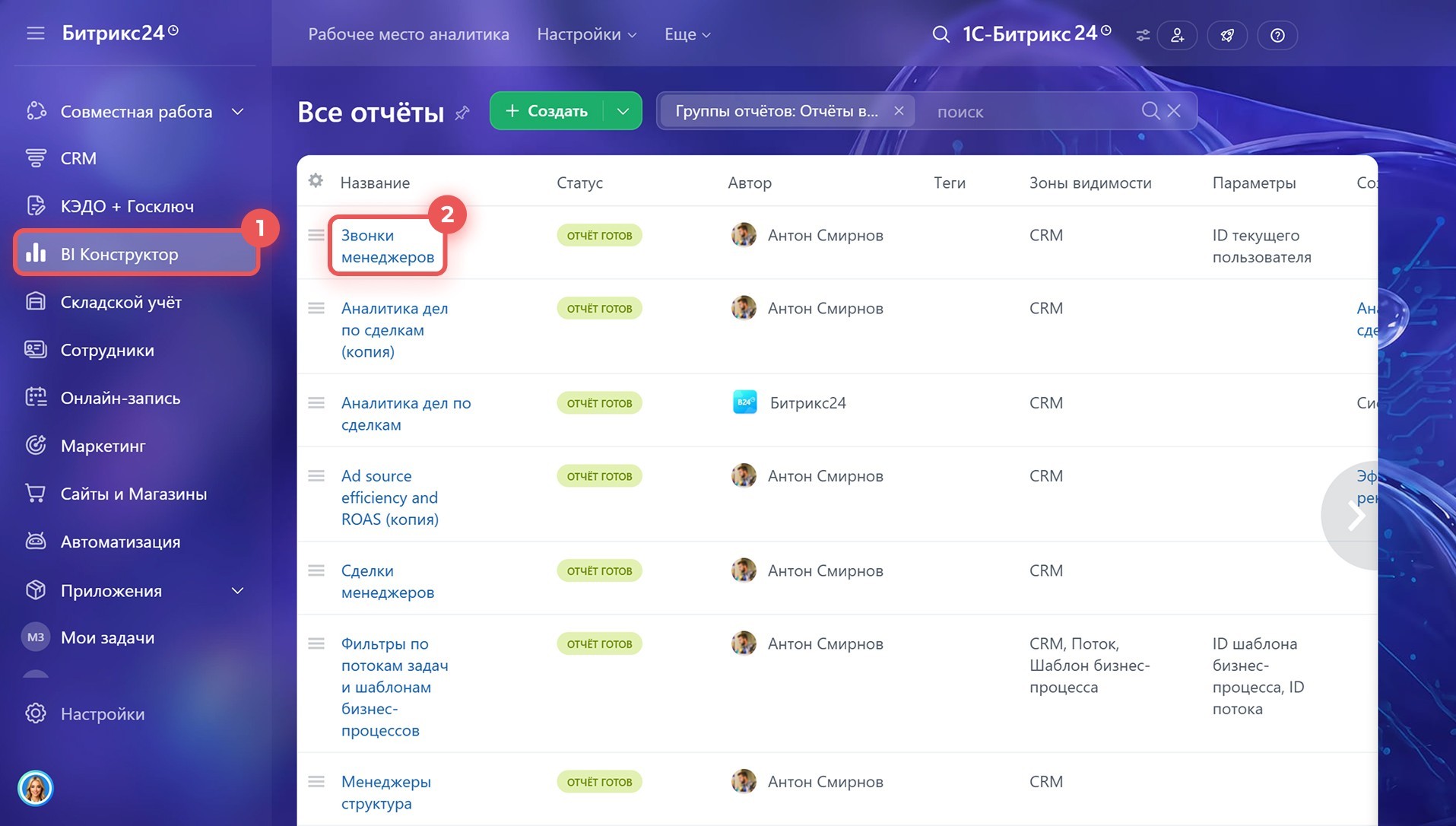
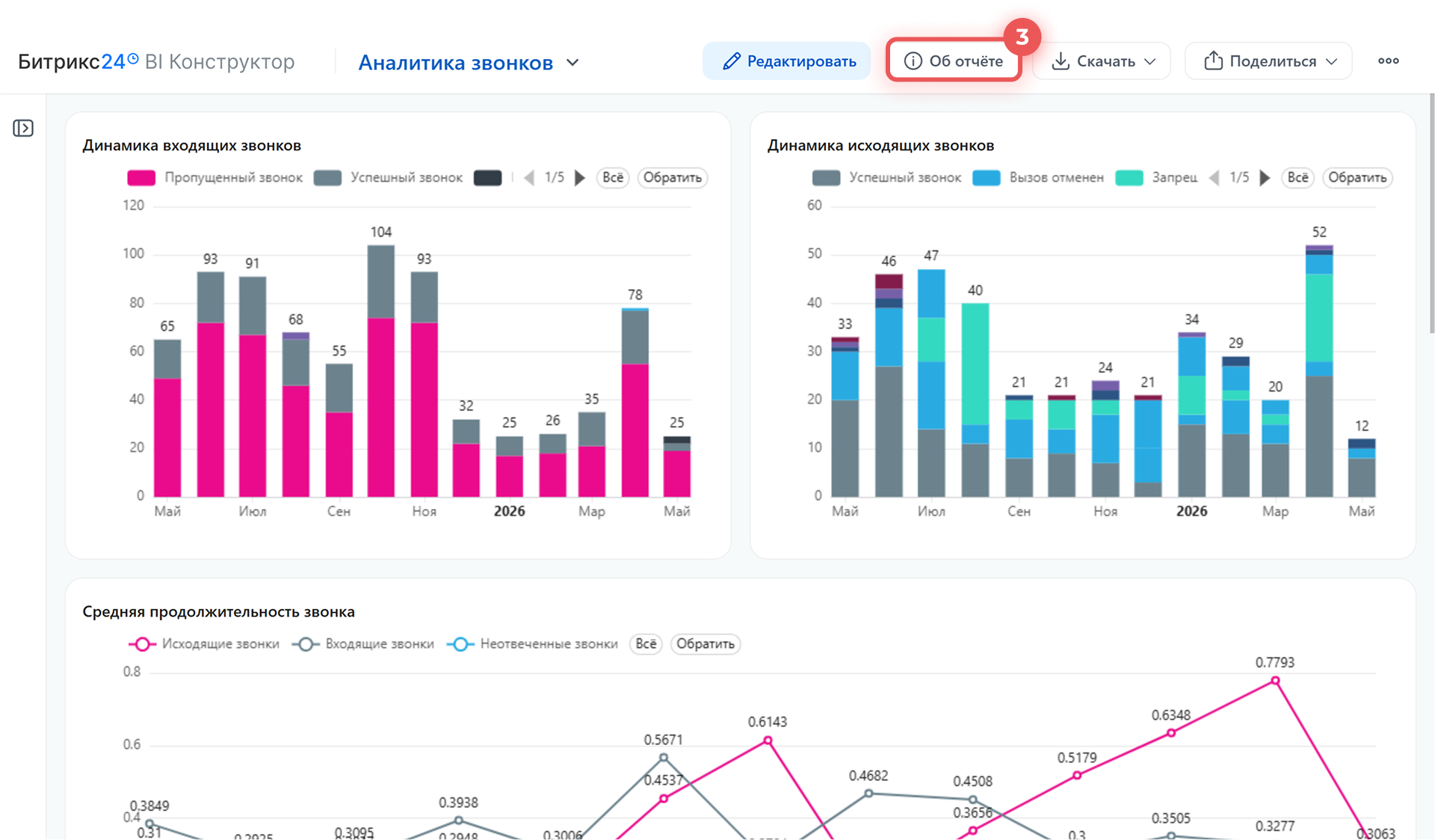
После настройки карточку можно открыть из отчета. Для этого перейдите в раздел BI Конструктор, откройте нужный отчет и нажмите Об отчете.
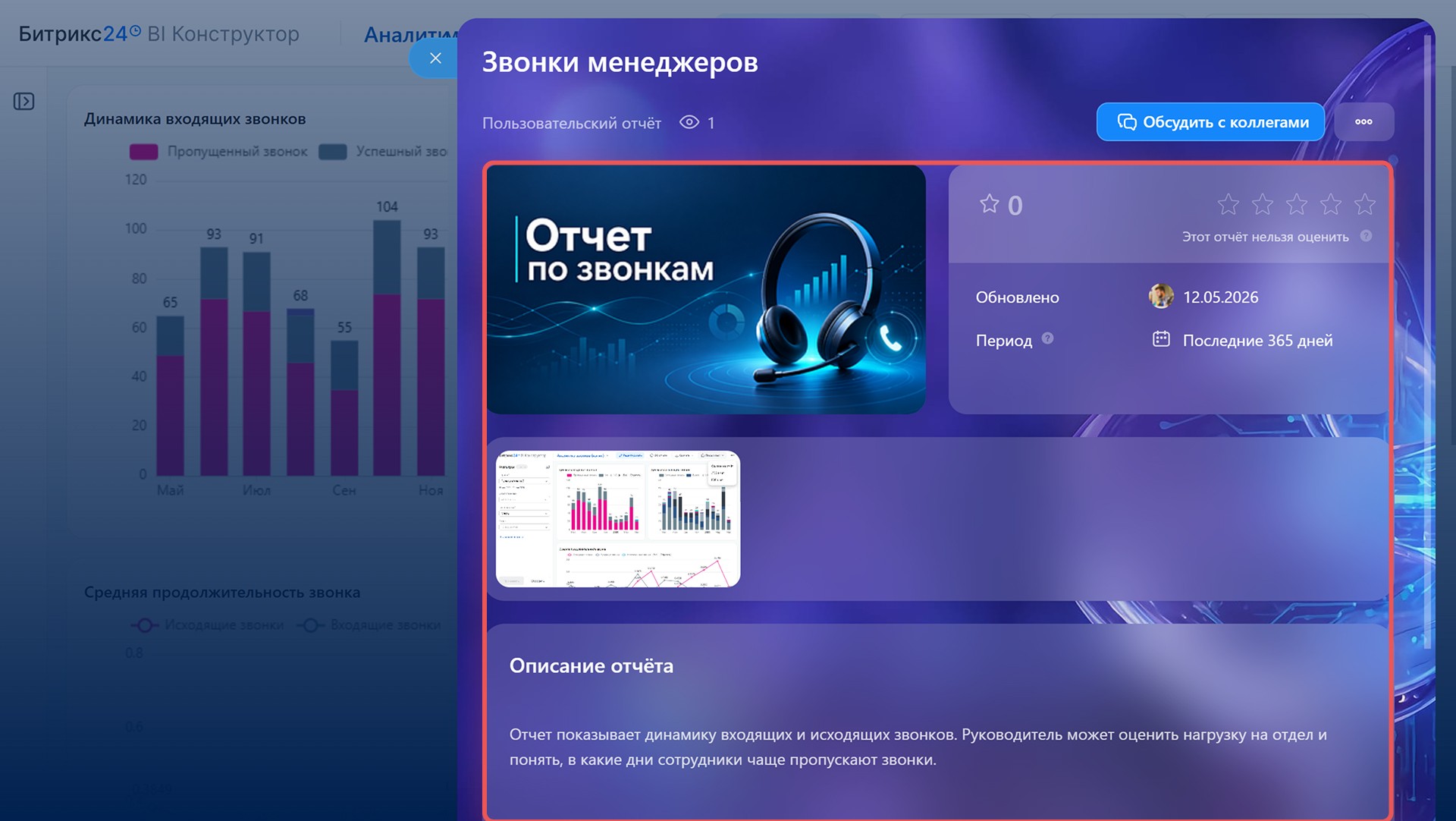
Карточка показывает быстрый контекст по отчету: название, тип отчета, количество просмотров, обложку, изображения, описание, дату обновления и период. Эти данные помогают понять, для чего нужен отчет, какие показатели в нем собраны и как его использовать в работе.
Для системных отчетов и отчетов из Битрикс24 Маркетплейс в карточке отображаться рейтинг. Можно поставить оценку и передать обратную связь по отчету. Это помогает понять, насколько отчет полезен, и собрать предложения по улучшению.
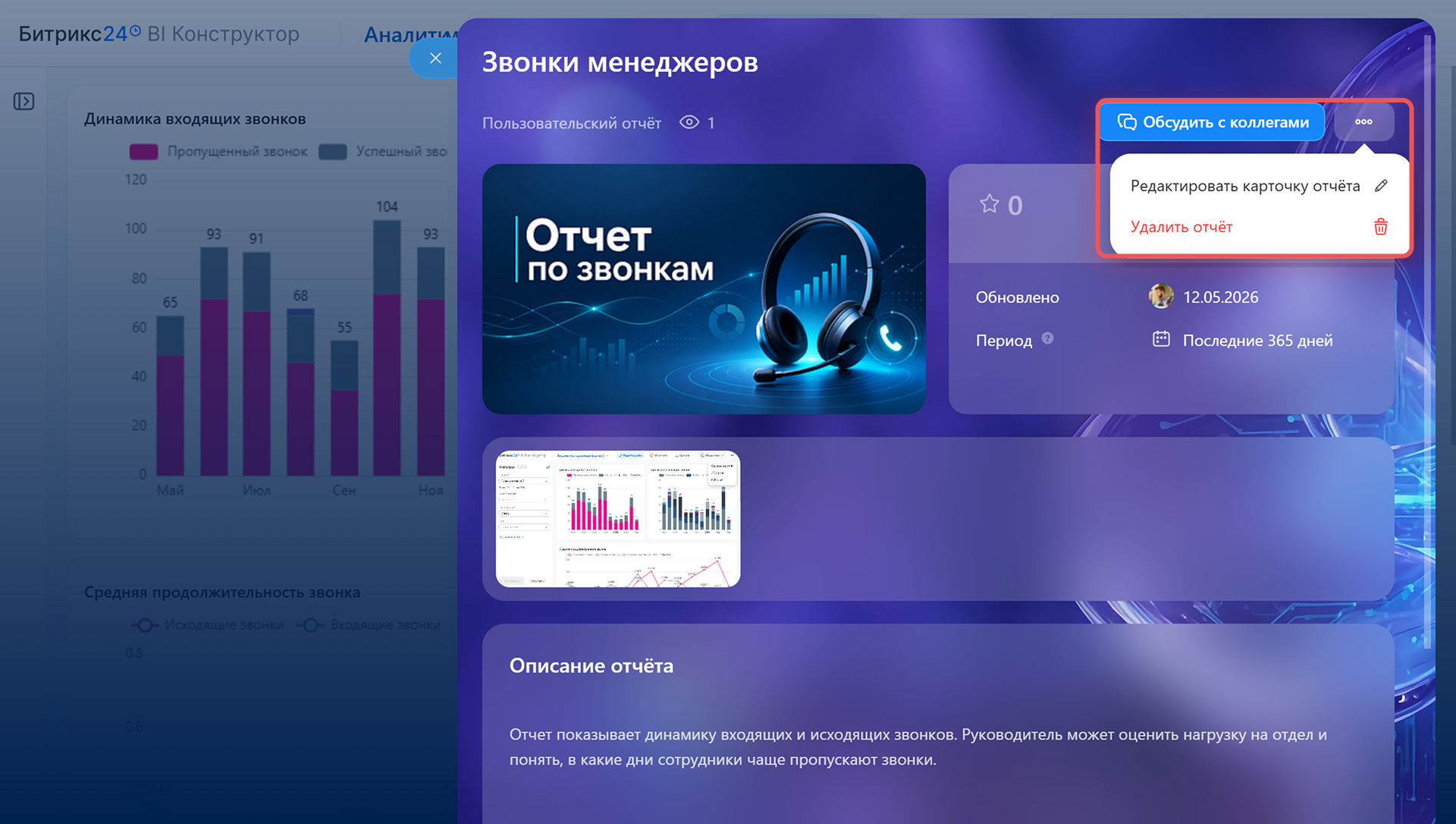
Если по отчету есть вопрос, нажмите Обсудить с коллегами. Битрикс24 откроет чат, где можно обсудить показатели, структуру отчета или предложения по улучшению.
В меню Три точки (...) доступны действия с отчетом. Можно перейти к редактированию карточки или удалить отчет, если у пользователя есть права на эти действия.
Как настроить права доступа
Коротко
- Карточка отчета помогает понять, для чего нужен отчет и какие данные в нем собраны.
- Настроить карточку можно при создании нового отчета или в настройках уже существующего.
- В карточке можно заполнить три блока: Об отчете, Описание отчета и Галерея изображений.
- В собственных отчетах можно изменить название, обложку, описание и изображения. В системных отчетах и отчетах из Битрикс24 Маркетплейс доступны только период, группы отчета и параметры.
- Карточку можно открыть по кнопке Об отчете. В ней собраны описание, изображения, период, количество просмотров и ссылка на обсуждение с коллегами.