
Товары — это физические продукты, которые можно учитывать на складе и продавать. В карточке товара хранится нужная информация: название, описание, стоимость, остаток и характеристики. Менеджеры используют товары в сделках, счетах и интернет-магазине. Это помогает оформлять продажи быстрее и работать с актуальными ценами и остатками.
Как настроить права доступа к каталогу товаров
Эта статья поможет узнать, как:
Как создать и заполнить карточку товара
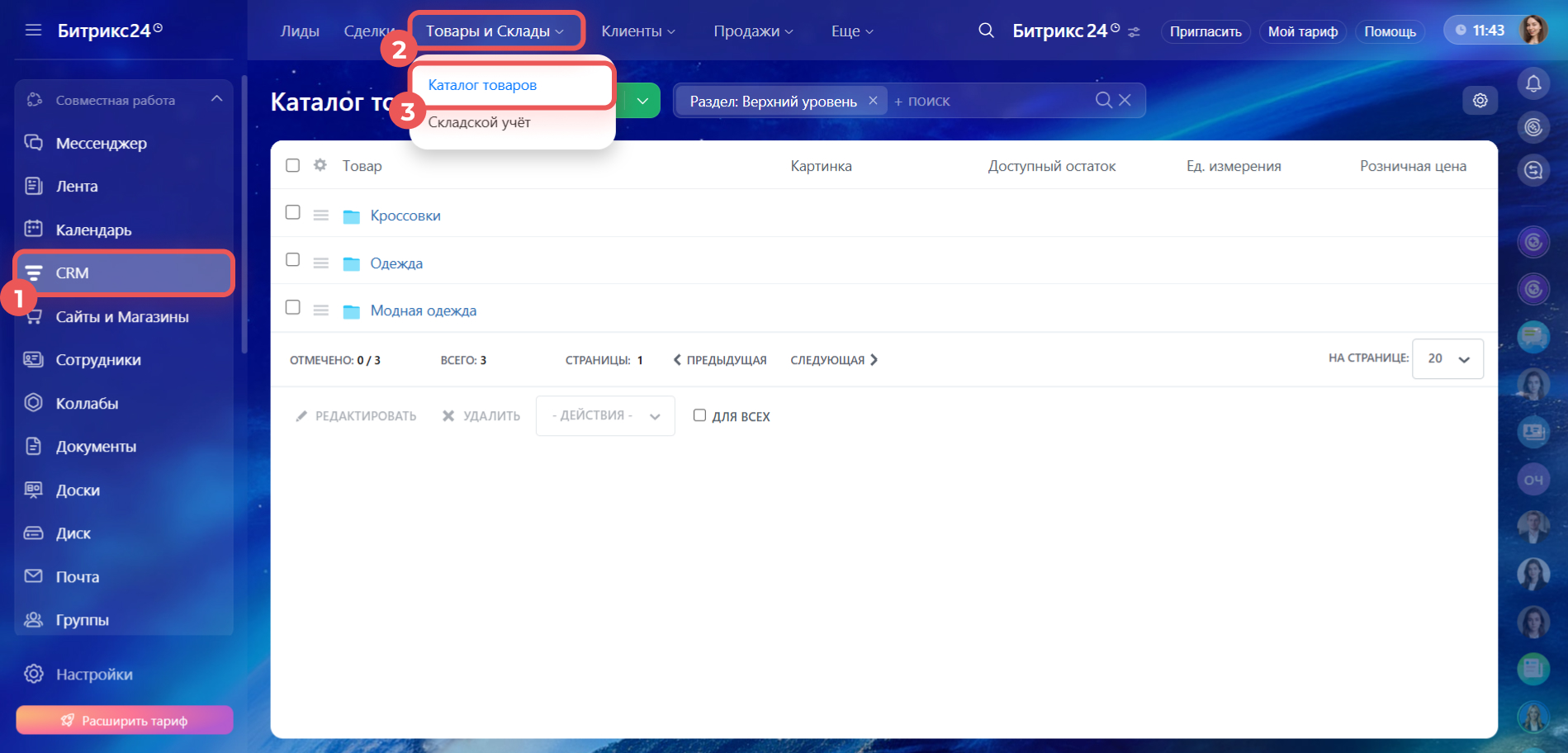
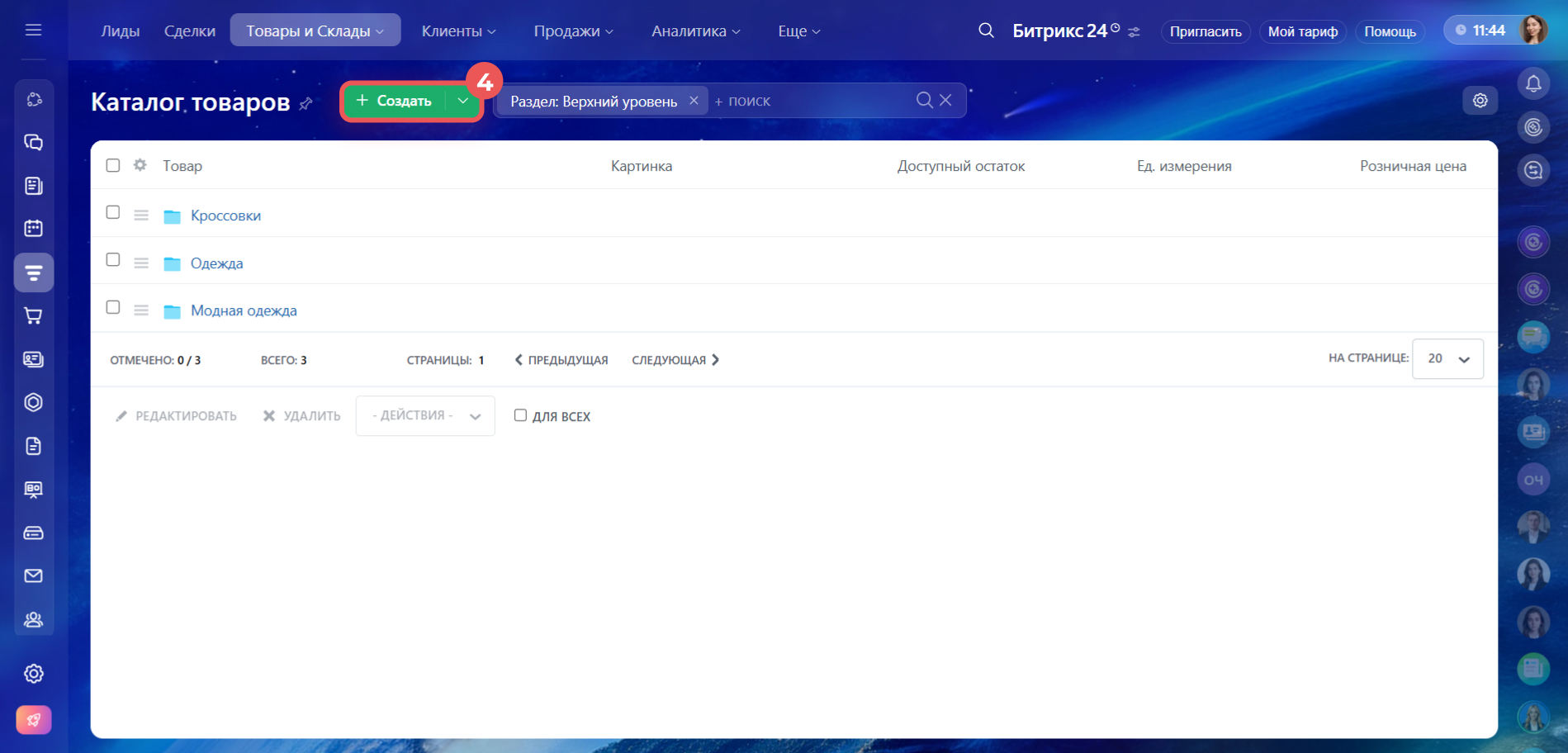
Перейдите в CRM > Товары и склады > Каталог товаров. Нажмите на кнопку Создать. Откроется форма для заполнения карточки.
Заполните общую информацию.
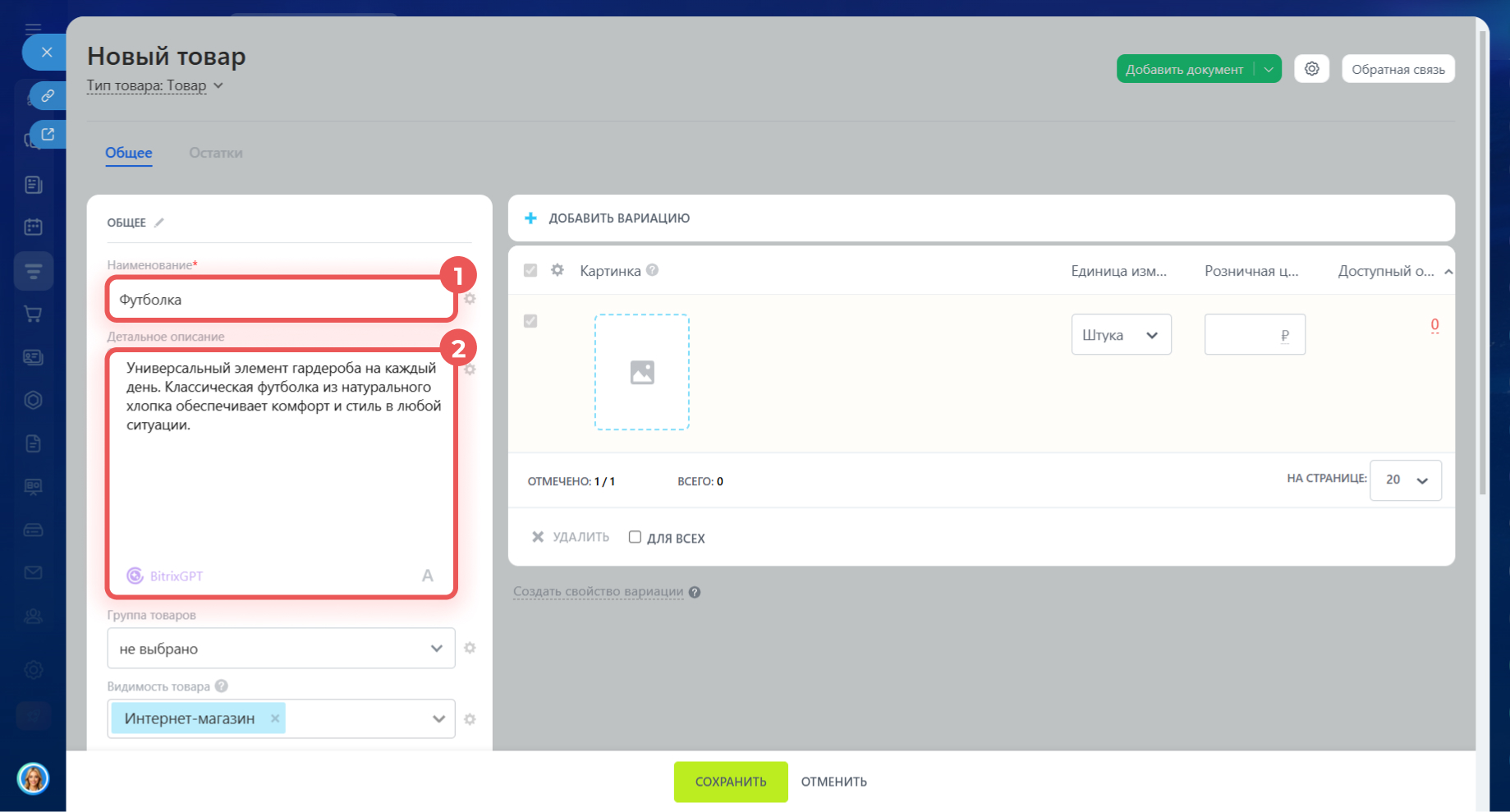
1–2. В разделе Общее введите название товара, например Футболка. Заполните описание — расскажите об особенностях кроя и материала.
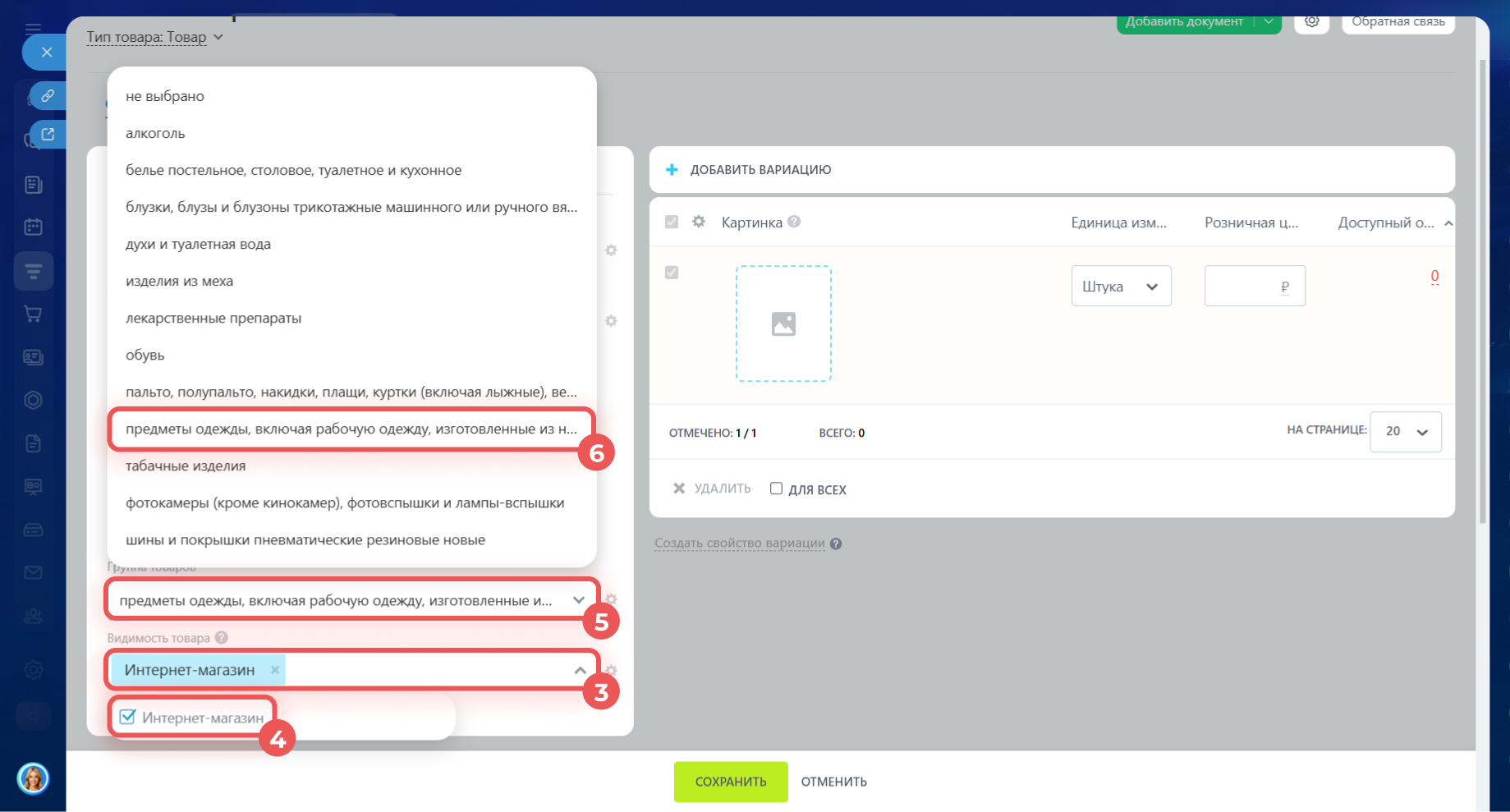
3–4. Настройте видимость в интернет-магазине. По умолчанию она включена. Чтобы ее отключить, нажмите на поле Видимость товара и уберите галочку рядом с пунктом Интернет-магазин.
Как скрыть товар в интернет-магазине Битрикс24
5–6. Выберите группу товаров — она нужна для маркировки в системе Честный знак. Нажмите на поле Группа товаров и выберите подходящую.
Маркировка товаров
Добавьте вариации.
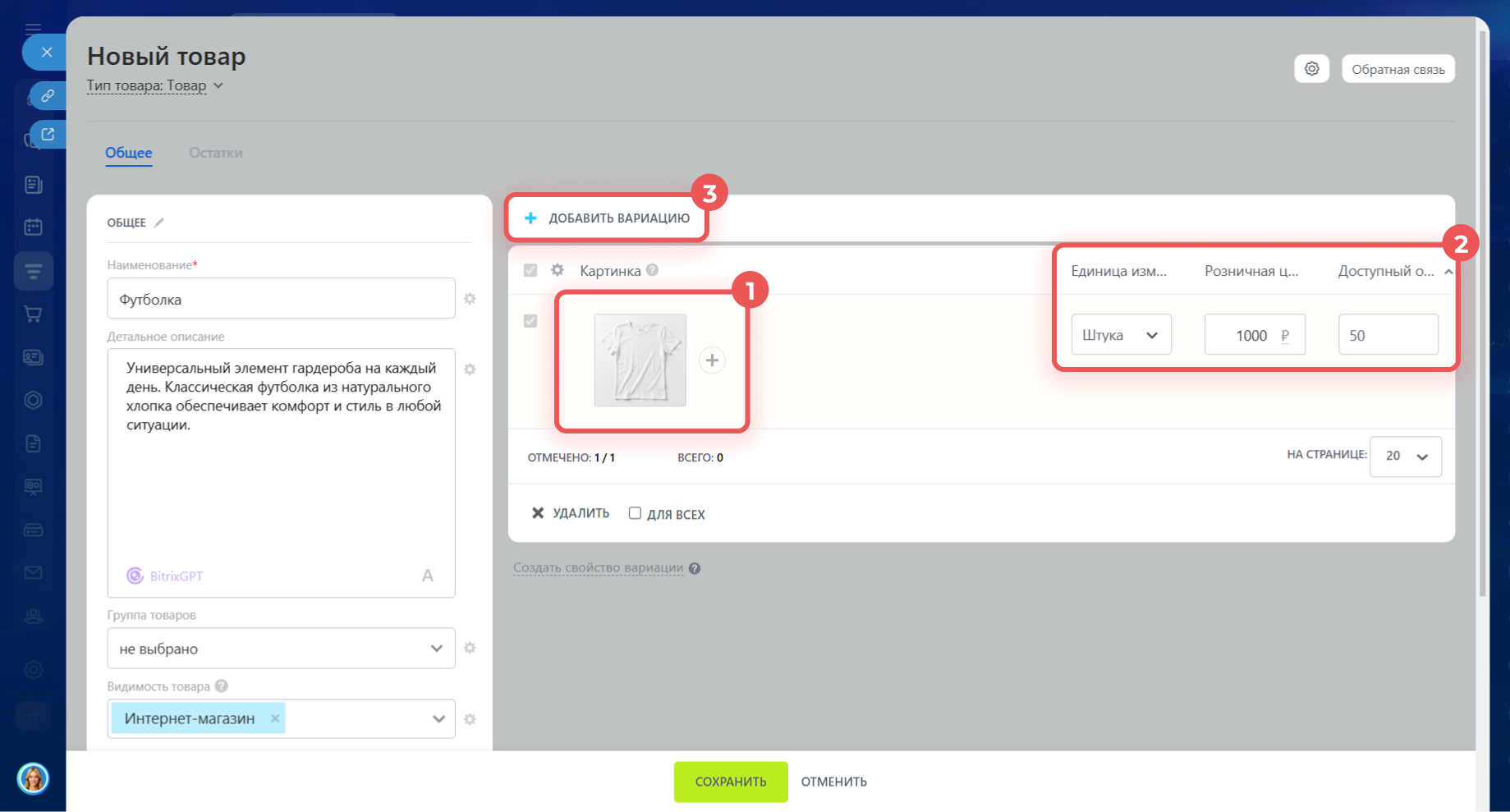
1–2. Загрузите изображение и укажите единицу измерения, например Штука для футболок, стоимость и остаток на складе.
3. Если у товара есть разные варианты, добавьте вариации. Например, футболка может продаваться в нескольких размерах и цветах. Это позволит учитывать стоимость и остаток для каждой вариации. Нажмите Добавить вариацию и заполните нужные поля.
Как работать с вариациями товара
Укажите характеристики.
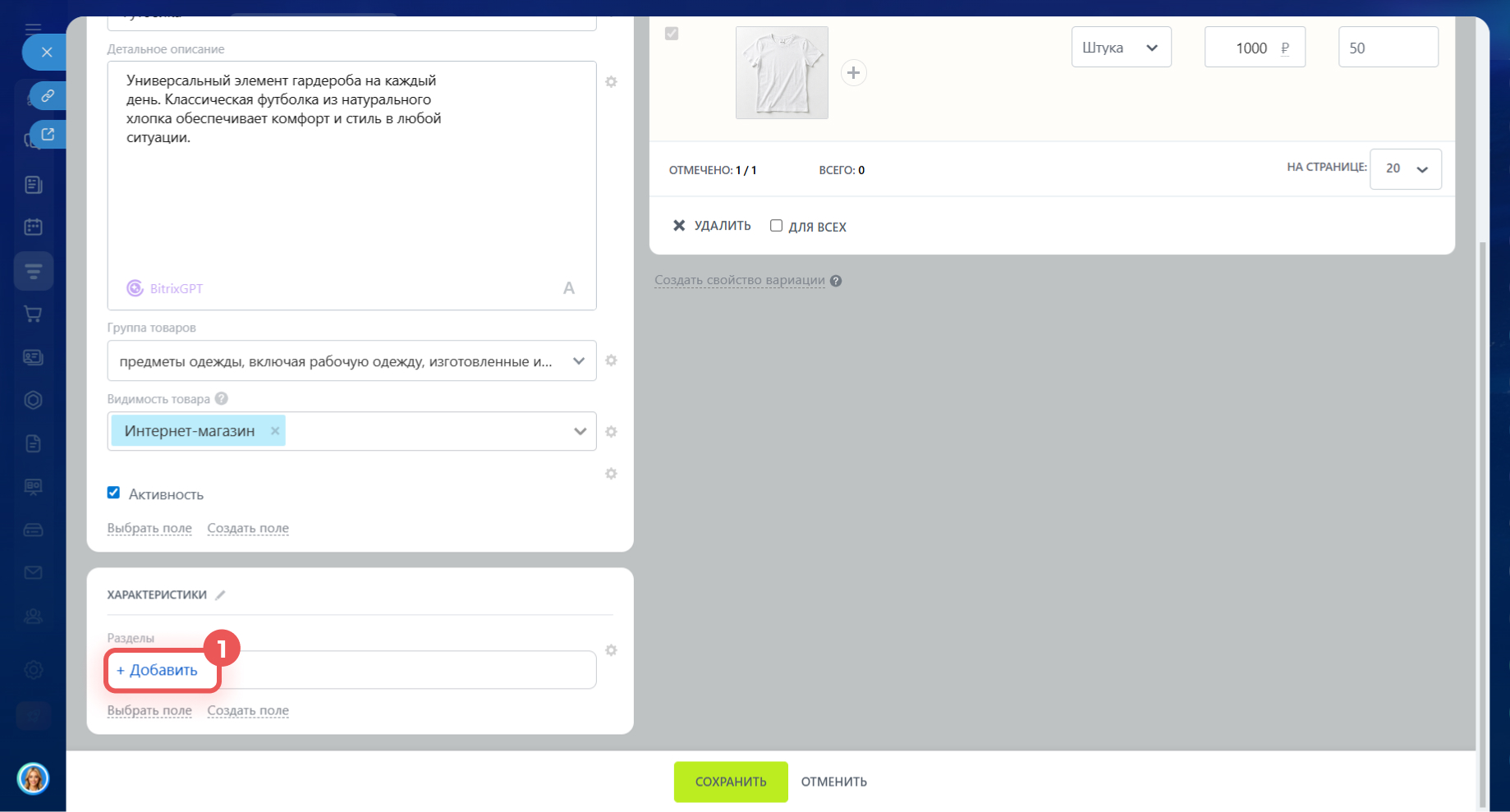
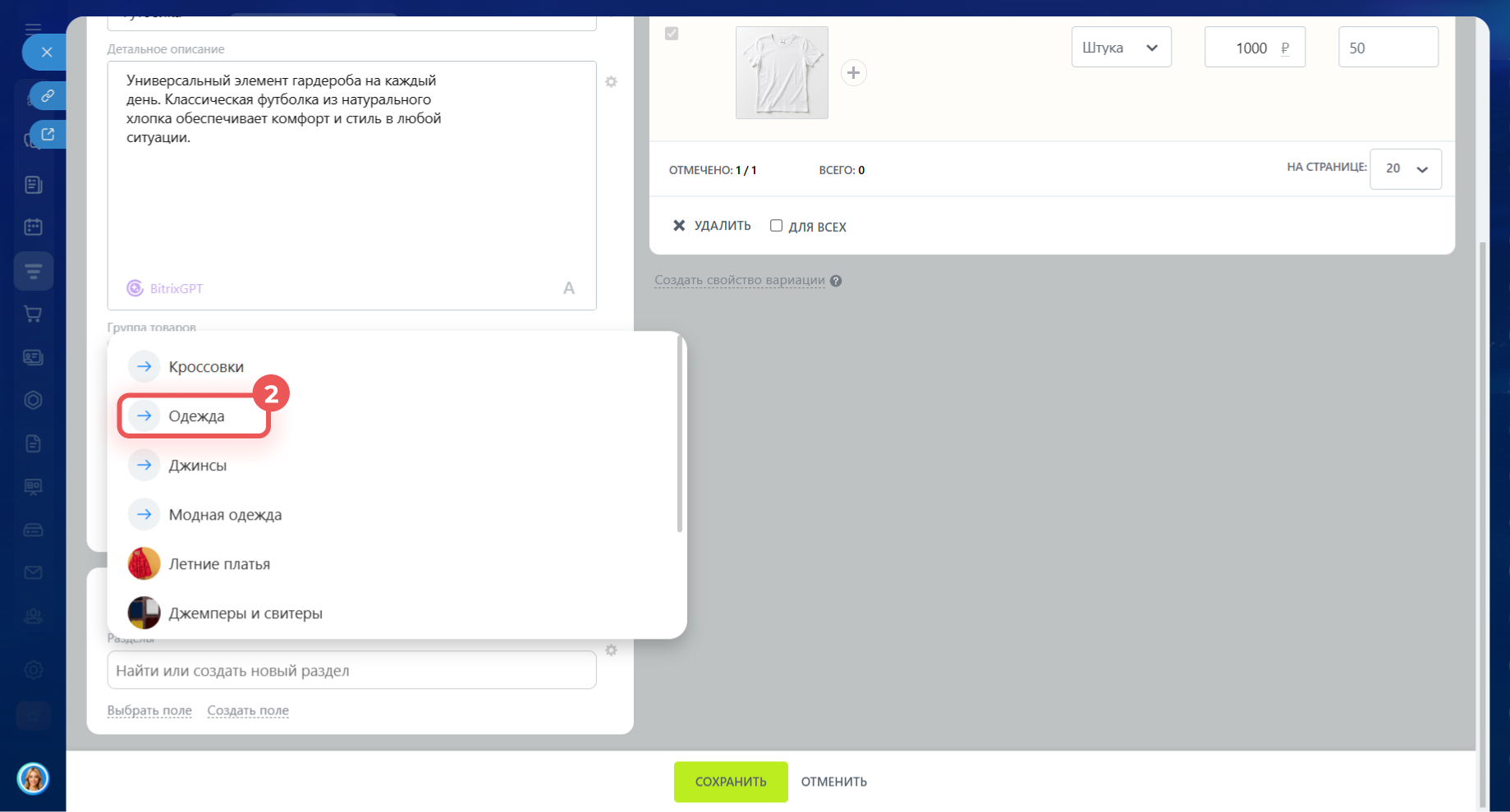
1–2. Прикрепите товар к одному или нескольким разделам каталога. Для этого нажмите Добавить в поле Разделы и выберите подходящий. Например, футболку можно прикрепить к разделу Одежда, а кроссовки — к разделу Обувь. Чтобы прикрепить товар к еще одному разделу, снова нажмите Добавить.
Как создать разделы товаров
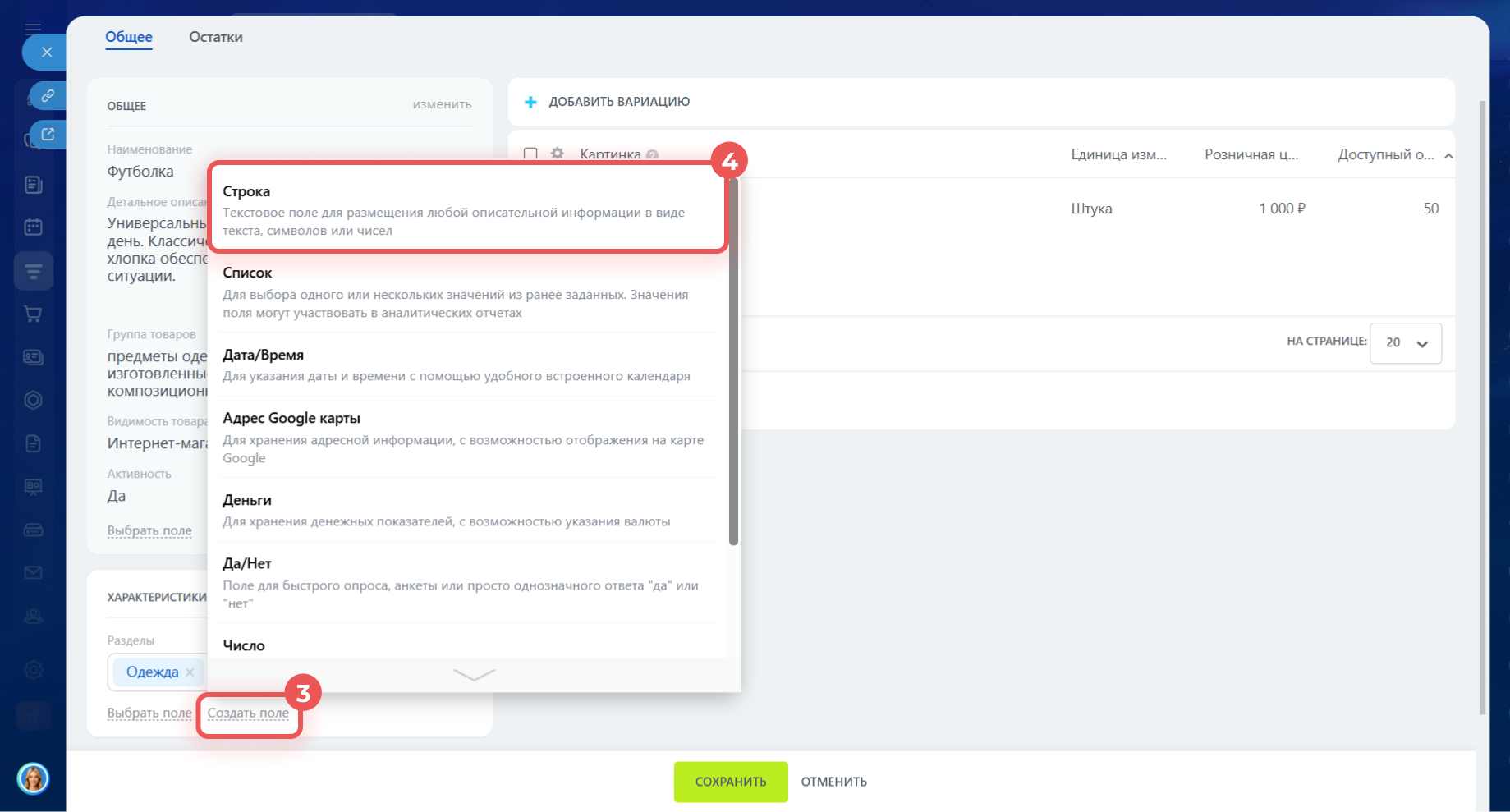
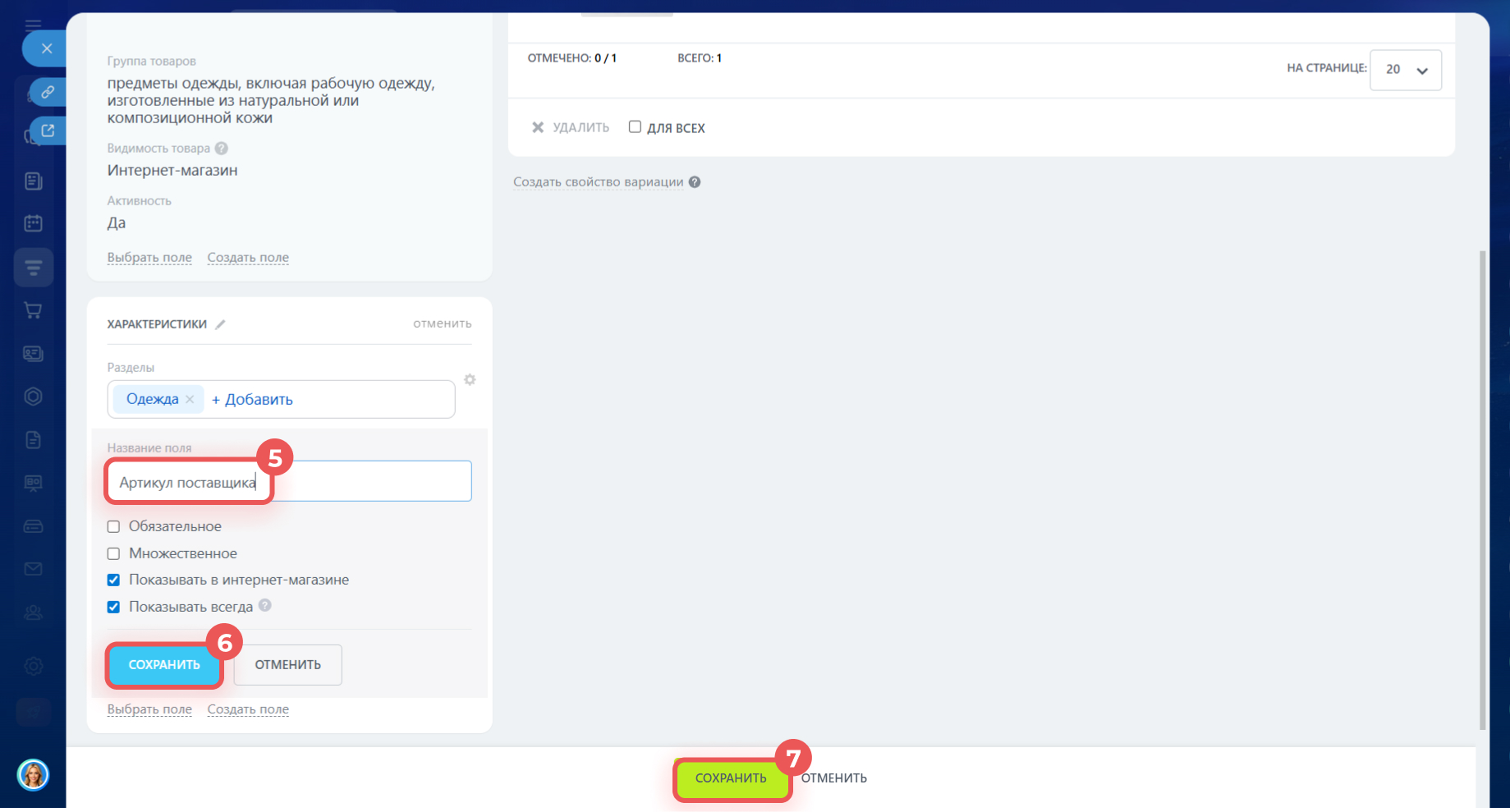
3–6. Если стандартных характеристик не хватает, добавьте свойства товара — например, цвет, материал или производителя. Для этого нажмите на кнопку Создать поле и выберите нужный формат данных. Введите название свойства и нажмите Сохранить.
Как создать и настроить свойства товаров в CRM
7. Сохраните карточку — товар отобразится в каталоге.
Как изменить тип товара на простой
В каталоге Битрикс24 можно работать с двумя типами товаров:
- Простой — одна позиция без вариантов. Например, книга или конкретная модель телефона.
- С вариациями — один товар с разными характеристиками: размер, цвет и так далее. Например, футболка в черном и белом цвете.
По умолчанию в Битрикс24 создается товар с вариациями. Если они не нужны, товар можно сделать простым. Есть два способа:
Удалить вариации. Подойдет, если вы уже создали товар и хотите изменить его тип на простой.
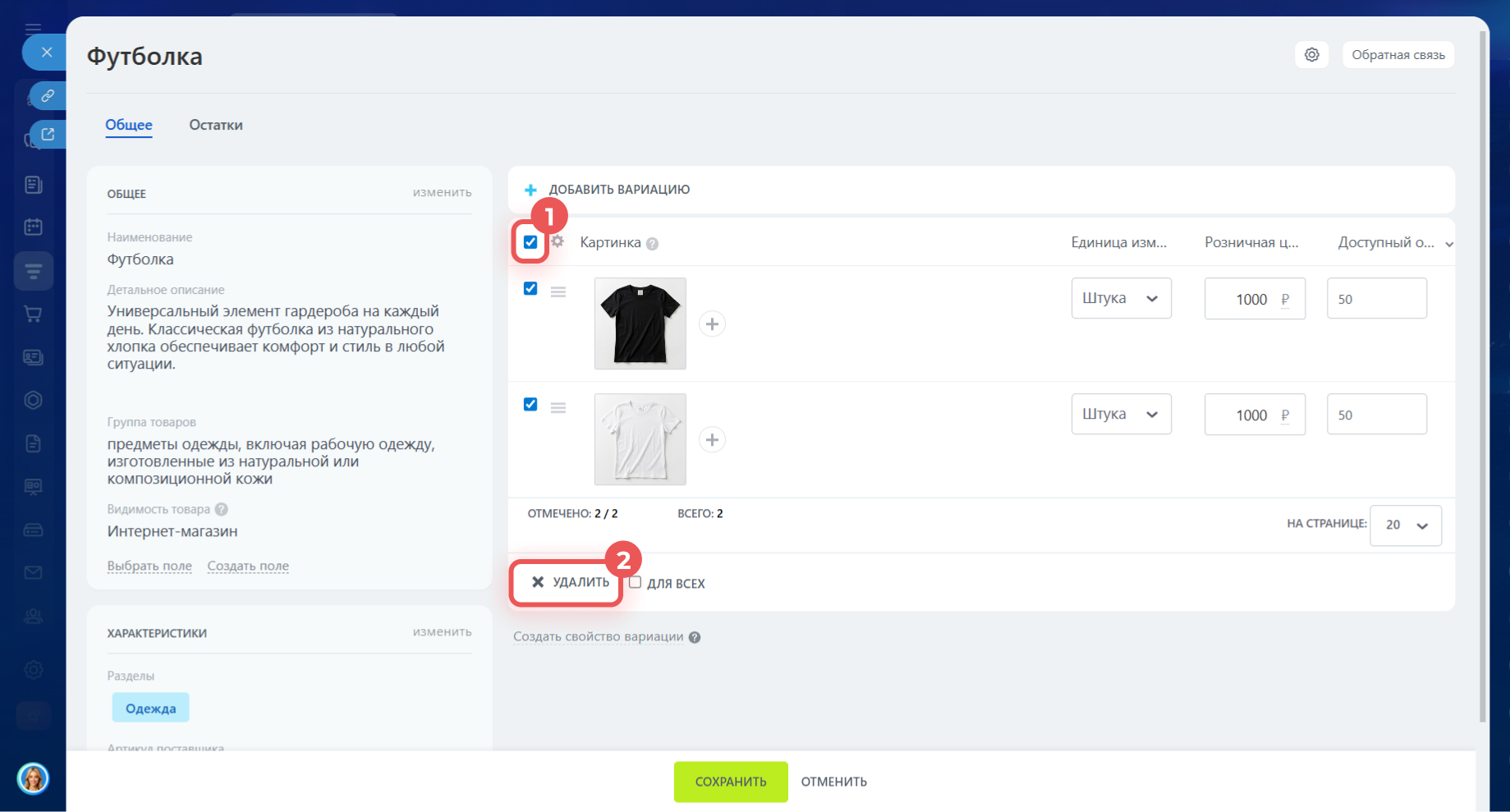
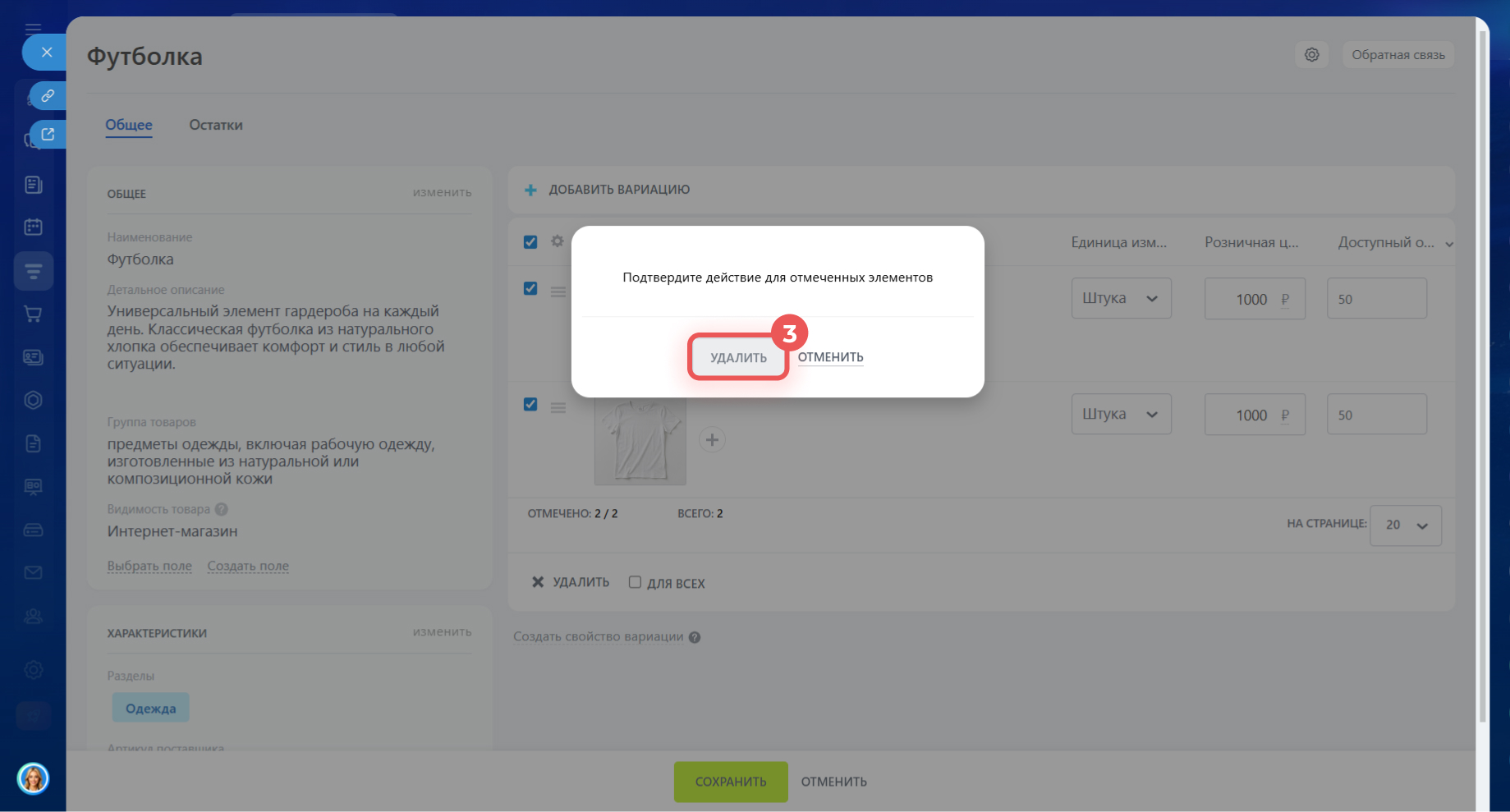
1–3. Откройте карточку товара с вариациями. Выделите все вариации и нажмите Удалить. Подтвердите действие.
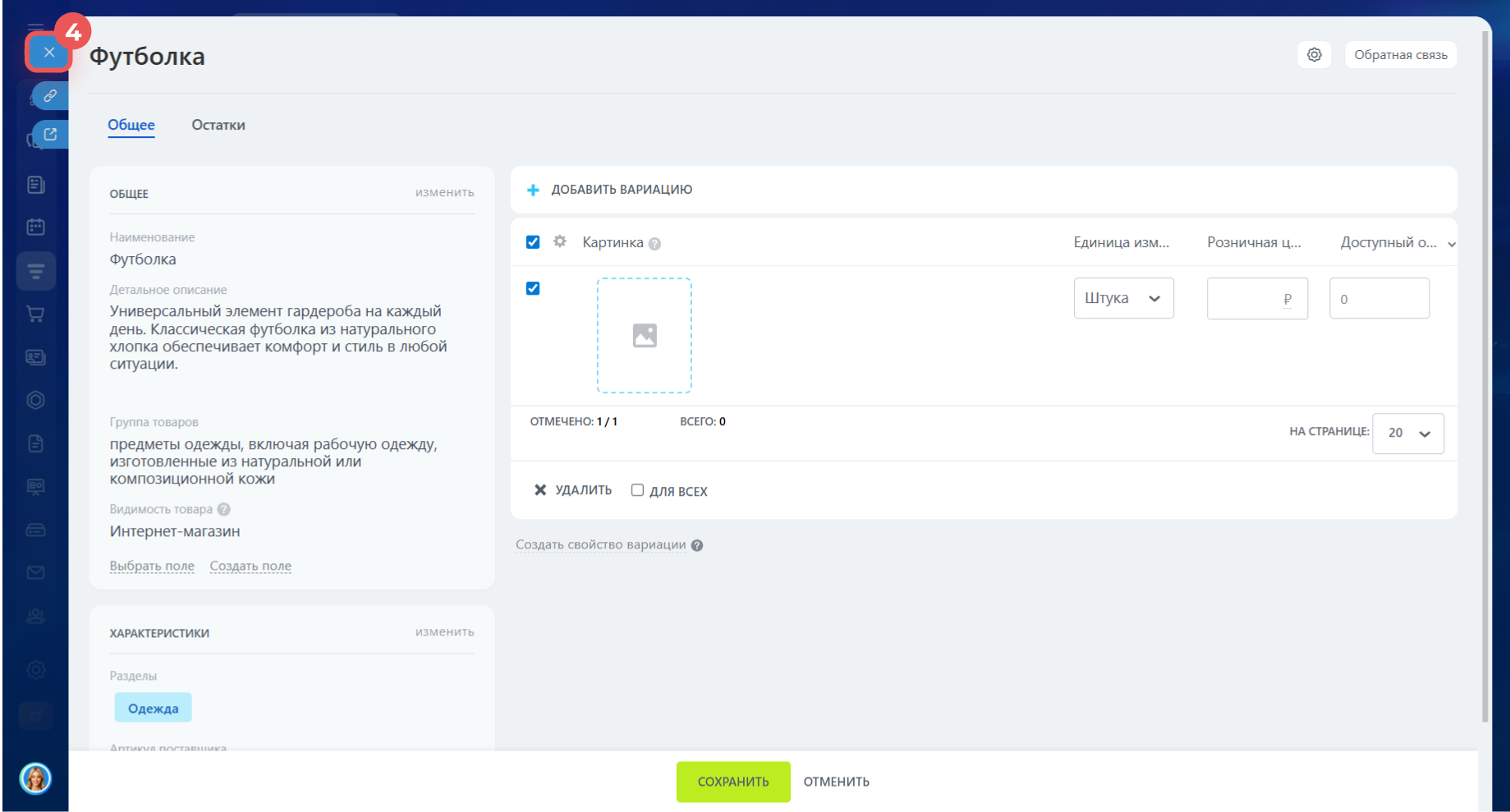
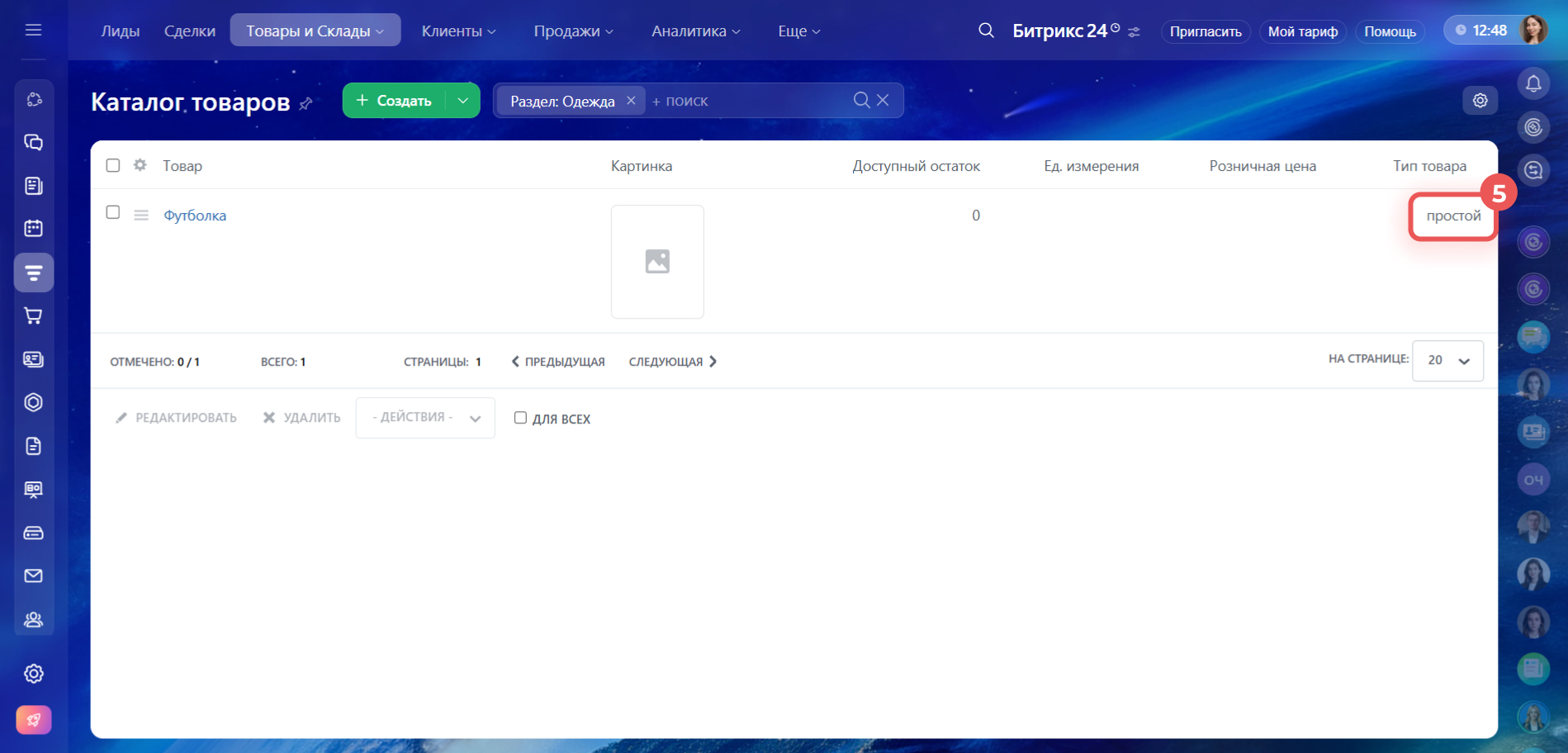
4–5. Закройте карточку, не сохраняя изменения. Если нажать Сохранить, вариации добавятся заново, и товар не станет простым. Обновите страницу с каталогом — тип товара изменится на Простой.
Складской учет: страница настроек
Создать услугу и конвертировать ее в товар. Этот способ подойдет, если хотите сразу создать простой товар без вариаций.
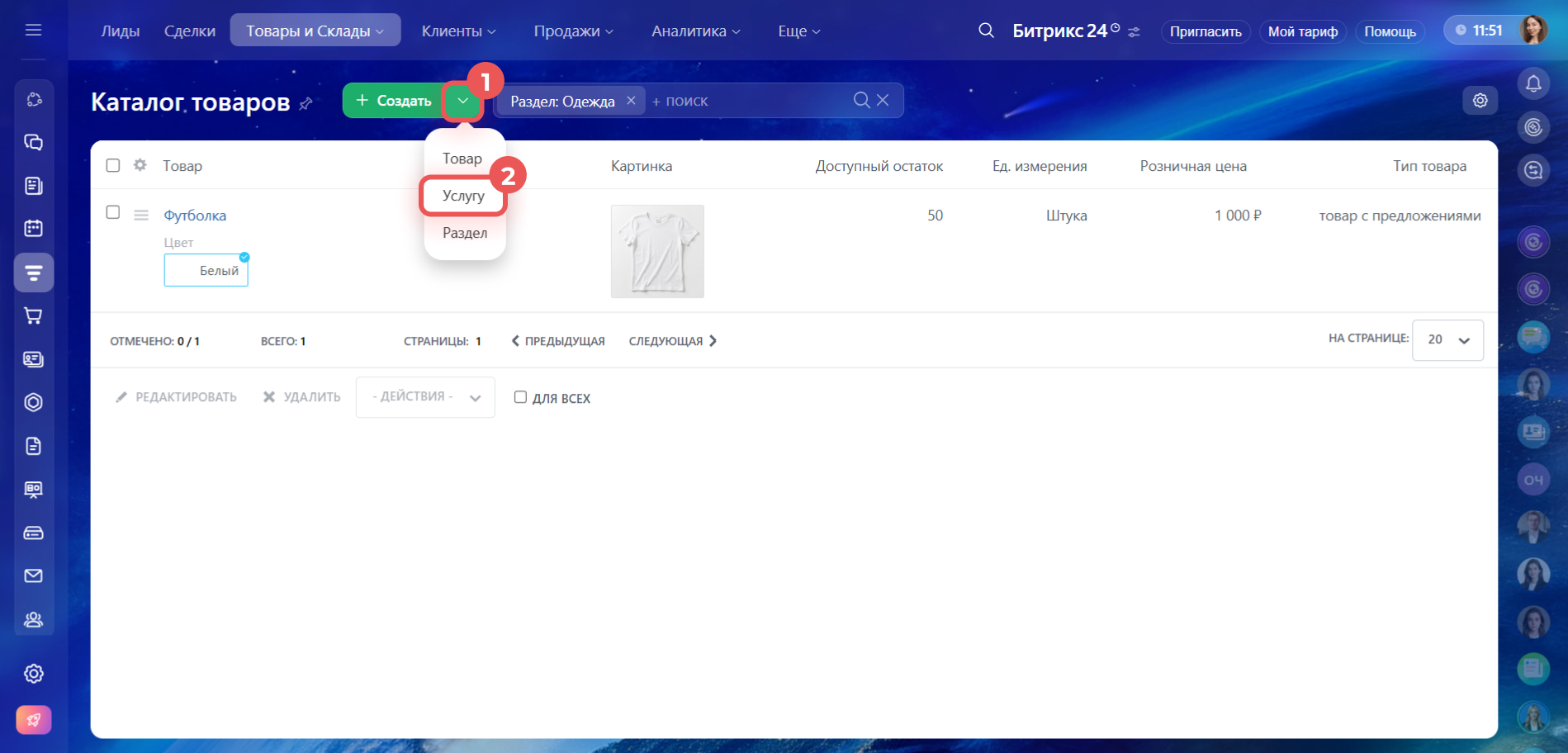
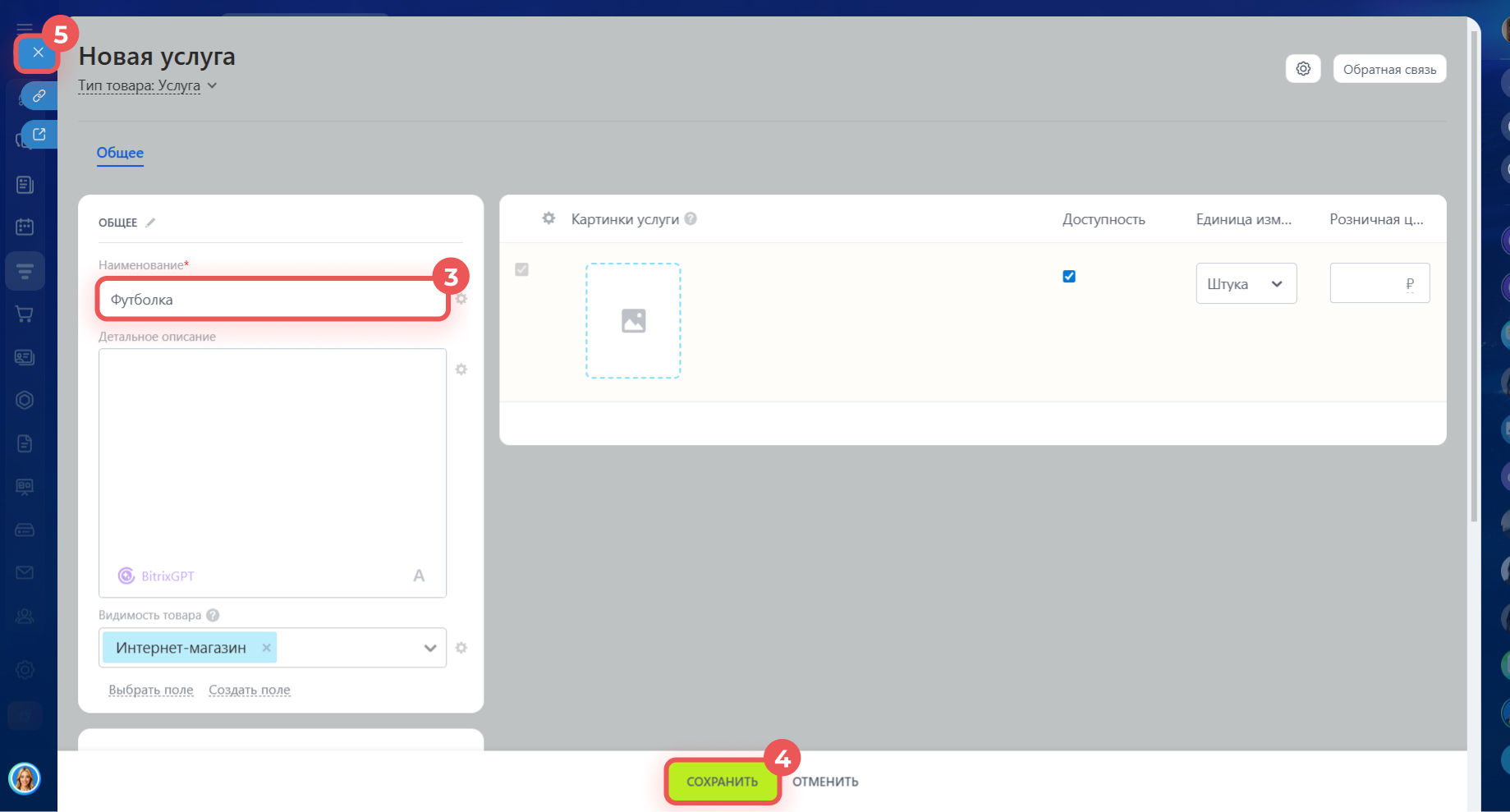
1–5. В разделе Каталог товаров нажмите на стрелку вниз рядом с кнопкой Создать и выберите Услугу. Введите название, затем сохраните и закройте карточку.
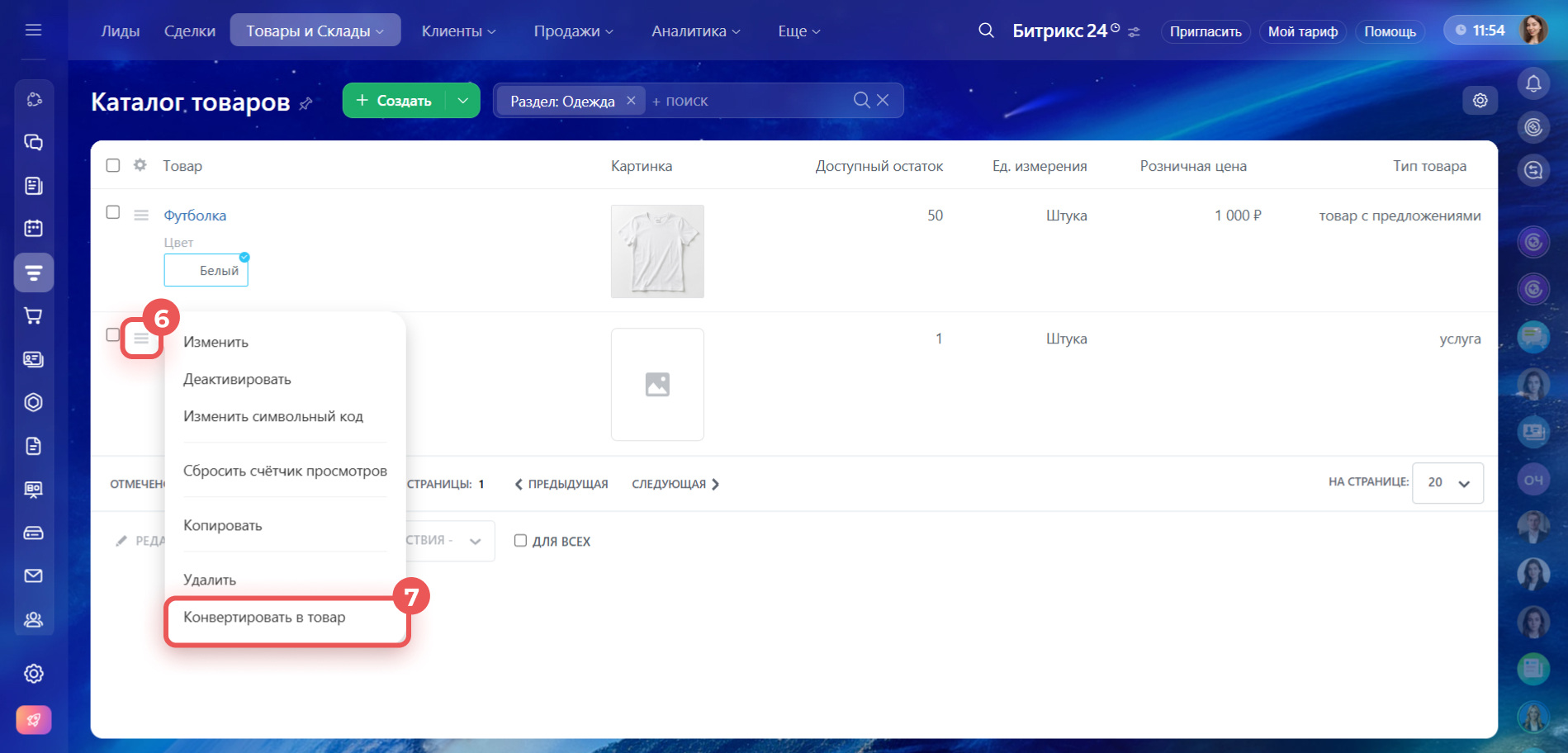
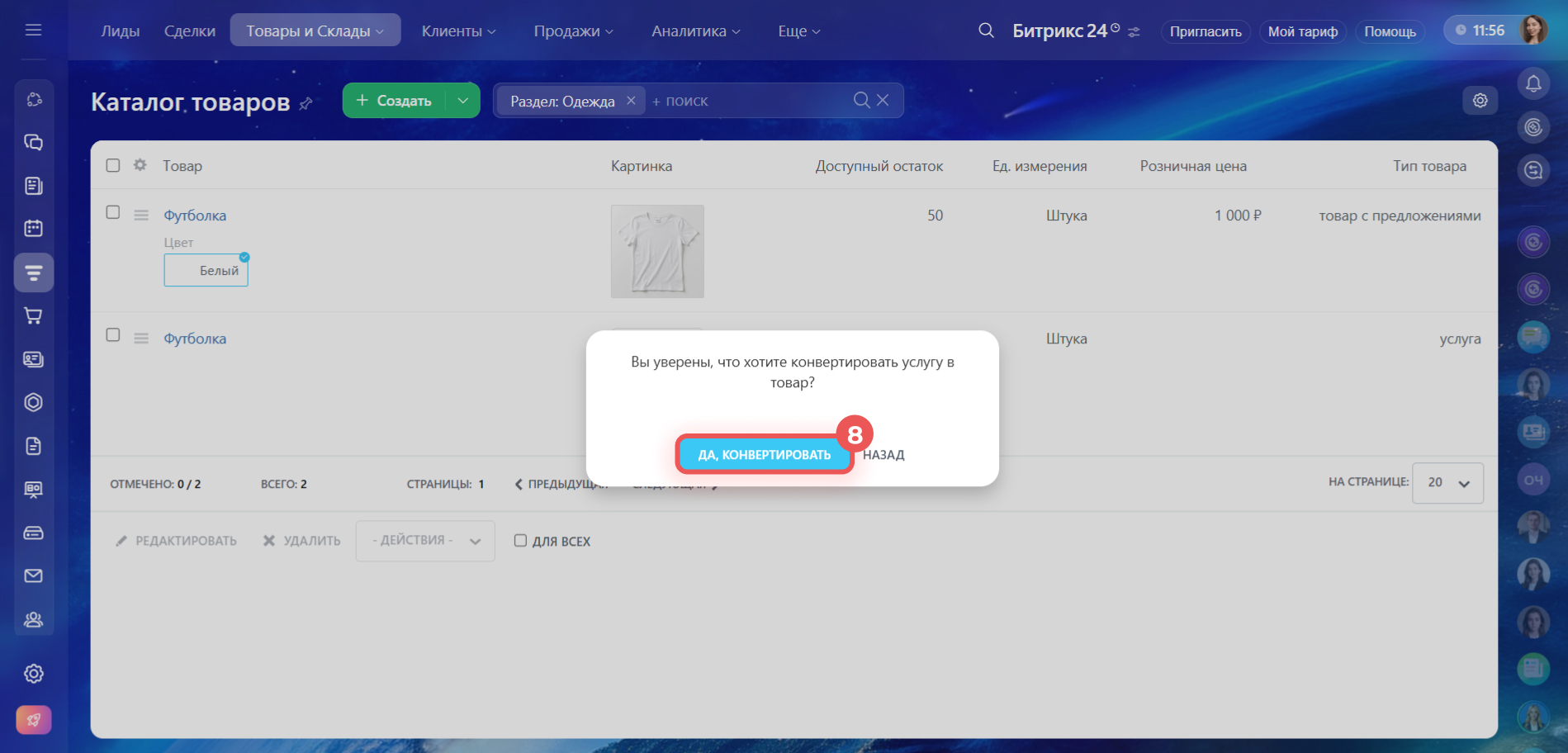
6–8. Нажмите на Меню (≡) рядом с названием созданной услуги и выберите Конвертировать в товар. Подтвердите действие — услуга конвертируется в простой товар.
Коротко
- Товары — это физические продукты, которые можно учитывать на складе и продавать.
- Создавать товары в каталоге могут администратор Битрикс24 и сотрудники с правом на создание товара.
- Чтобы создать товар, перейдите в CRM > Товары и склады > Каталог товаров и нажмите Создать.
- Укажите общую информацию: название, описание, видимость в интернет-магазине и группу.
- Загрузите изображение товара, укажите единицу измерения, стоимость и остаток. Если нужно, добавьте вариации.
- Прикрепите товар к разделам каталога и при необходимости добавьте свойства, например цвет, материал или производителя.
- По умолчанию создается товар с вариациями. Чтобы сделать его простым, можно удалить вариации или создать услугу и конвертировать ее в товар.
Рекомендуем прочитать: