
Сайты и интернет-магазины помогают привлекать клиентов и продавать товары. В Битрикс24 можно создать сайт по шаблону, отредактировать его в визуальном конструкторе или сгенерировать готовый сайт с помощью BitrixGPT.
С помощью настройки прав можно выбрать, кто и как будет работать с сайтами и интернет-магазинами. Например, администратор сайта получит доступ ко всем настройкам, а контент-менеджер сможет создавать и редактировать страницы.
Тарифные планы
Права доступа для сайтов и интернет-магазинов общие. Если изменить их в разделе Сайты, они применятся и к разделу Магазины. Открыть настройки можно в любом из этих разделов.
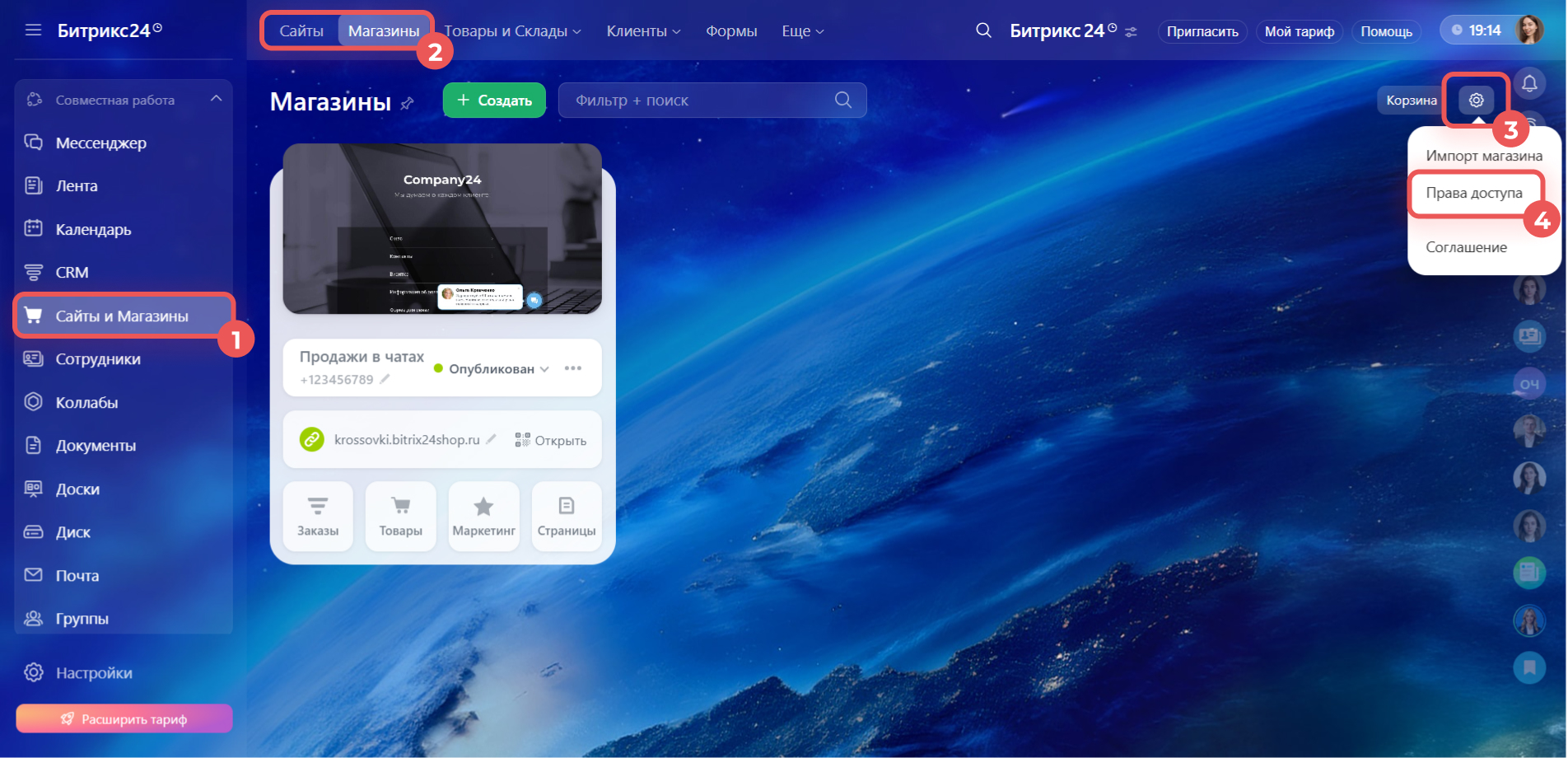
Перейдите в раздел Сайты и магазины в левом меню и откройте вкладку Сайты или Магазины. Нажмите Настройки (⚙️) в правом верхнем углу и выберите Права доступа.
Выбираем роли
Роль — это набор прав доступа, который можно назначить пользователю. В настройках прав доступа к сайтам и интернет-магазинам есть две стандартные роли:
- Администратор — доступны все права, в том числе на изменение ролей и прав доступа для сотрудников.
- Менеджер — может просматривать, создавать и экспортировать сайты, а также просматривать, редактировать и публиковать контент.
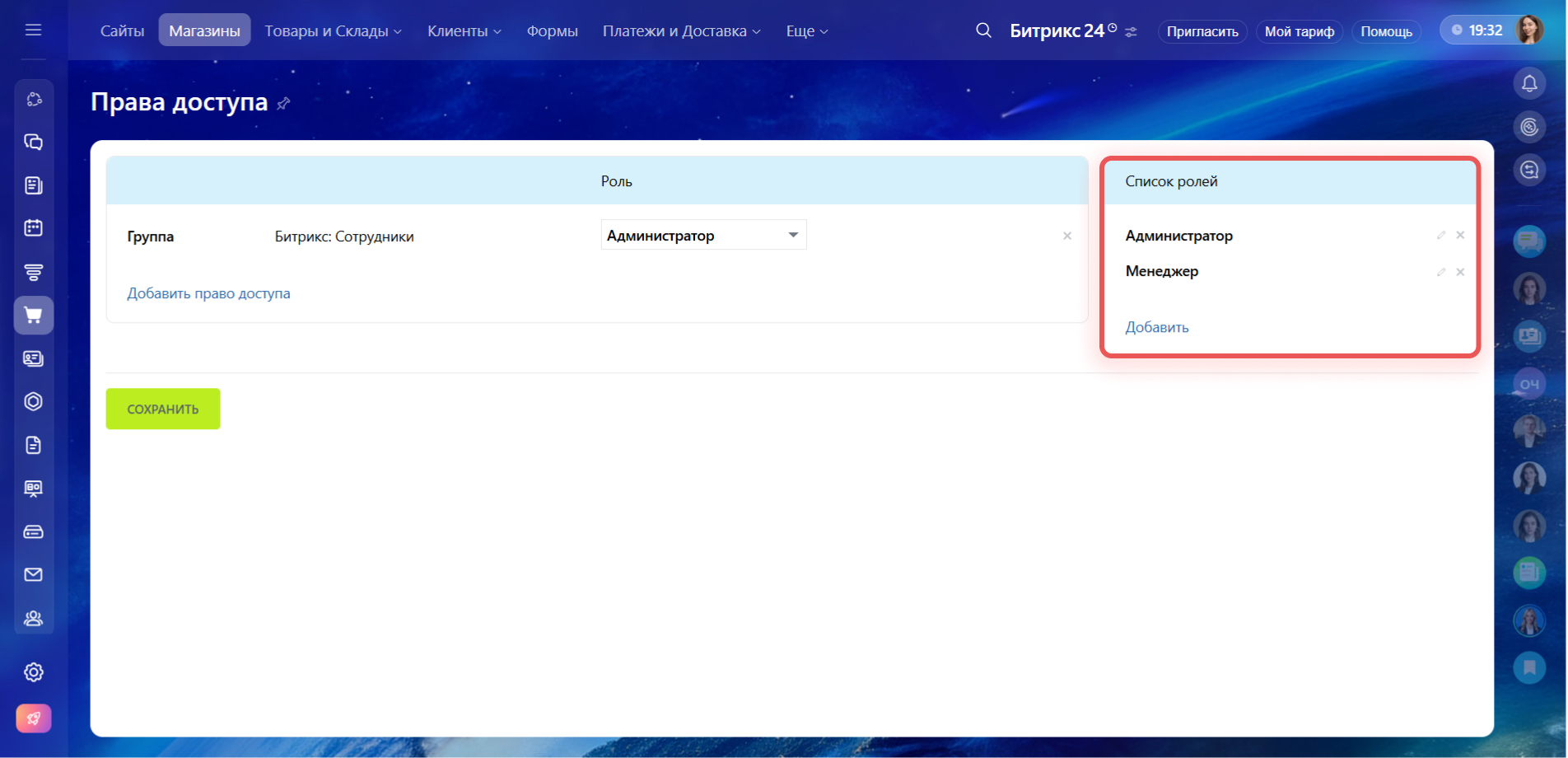
Если стандартные роли не подходят, можно создать новую, изменить существующую или удалить ненужную.
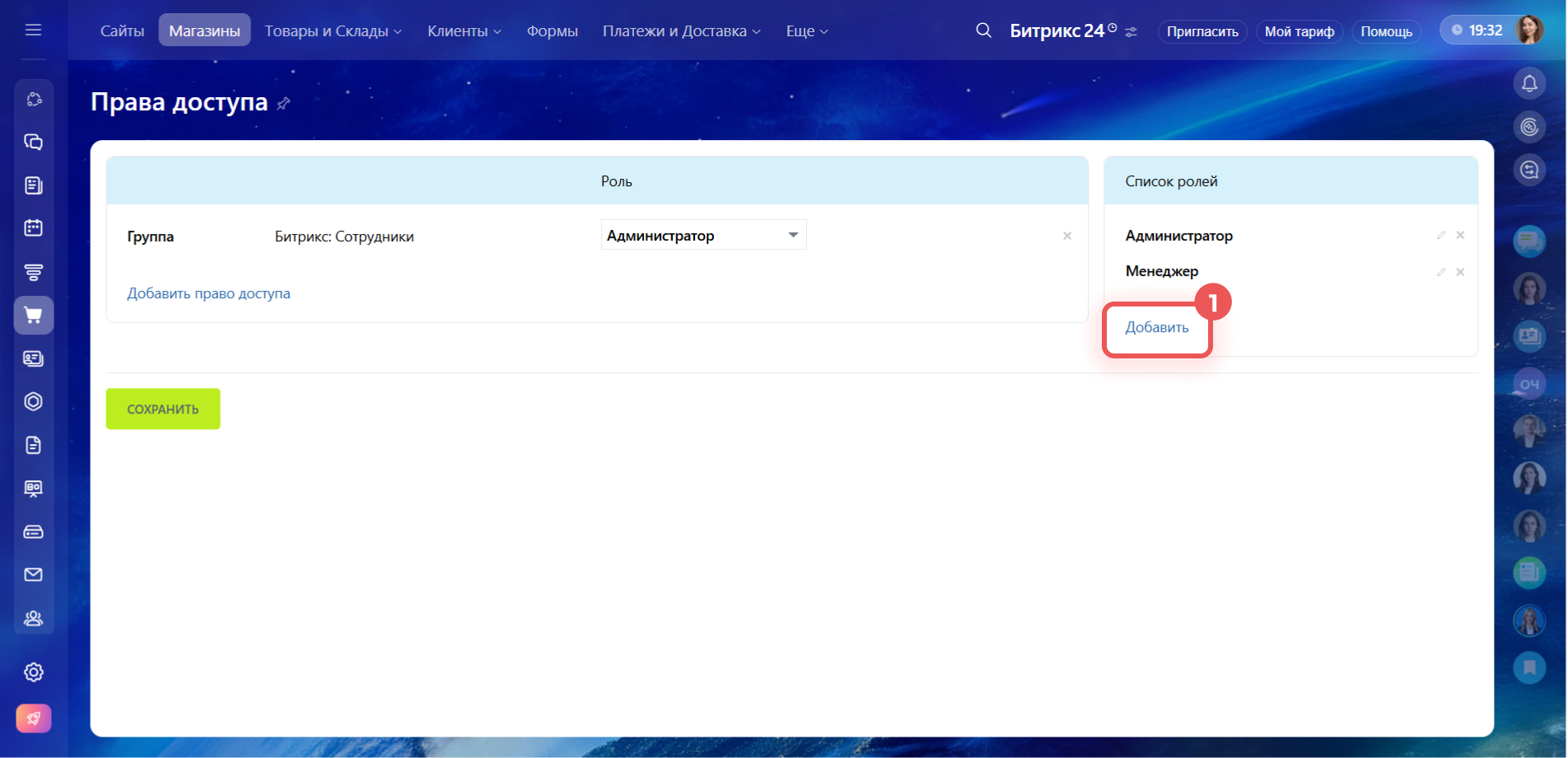
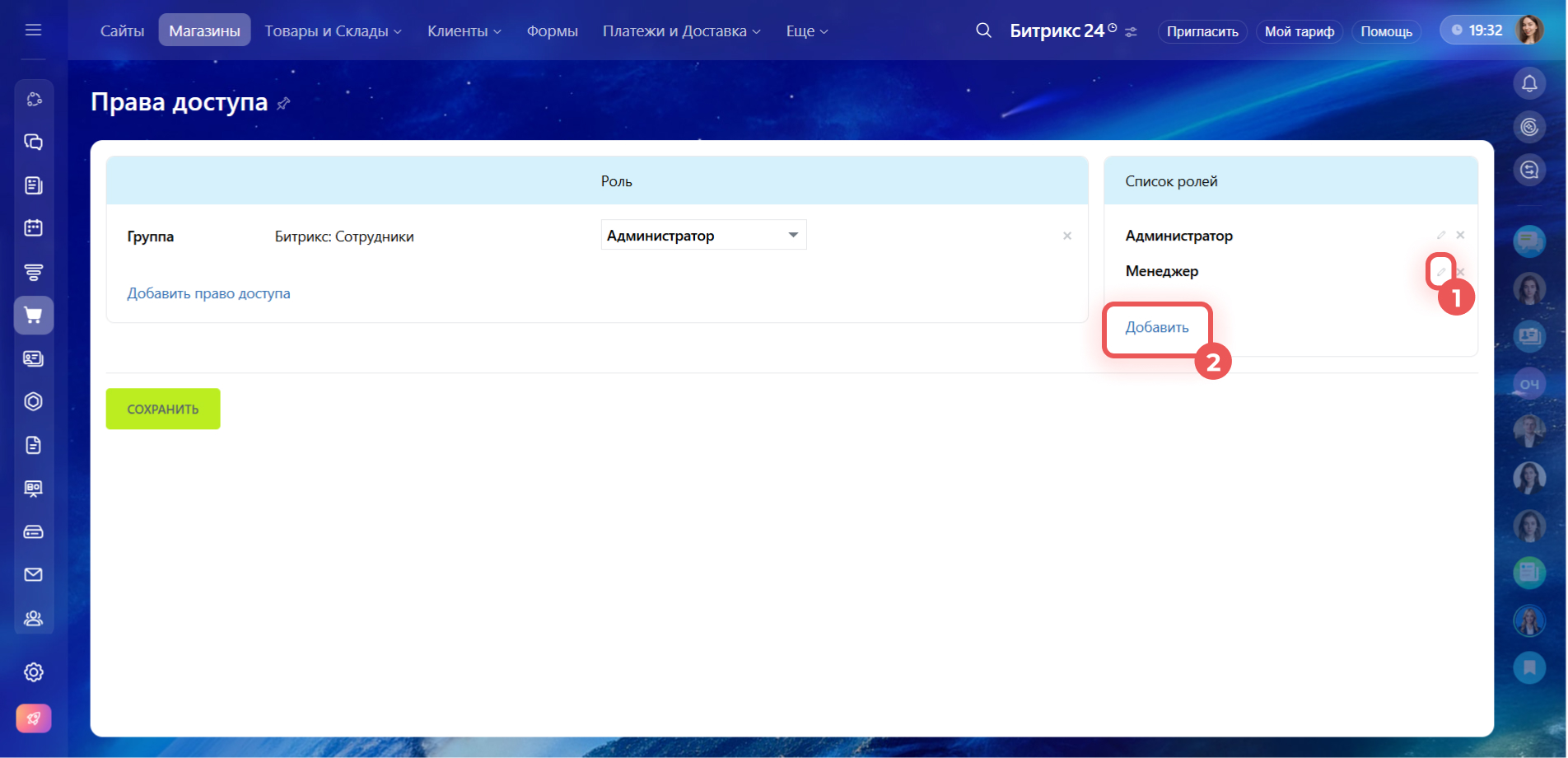
Создать роль. Нажмите Добавить в списке ролей справа. Укажите название, например Контент-менеджер. Настройте права и сохраните изменения.
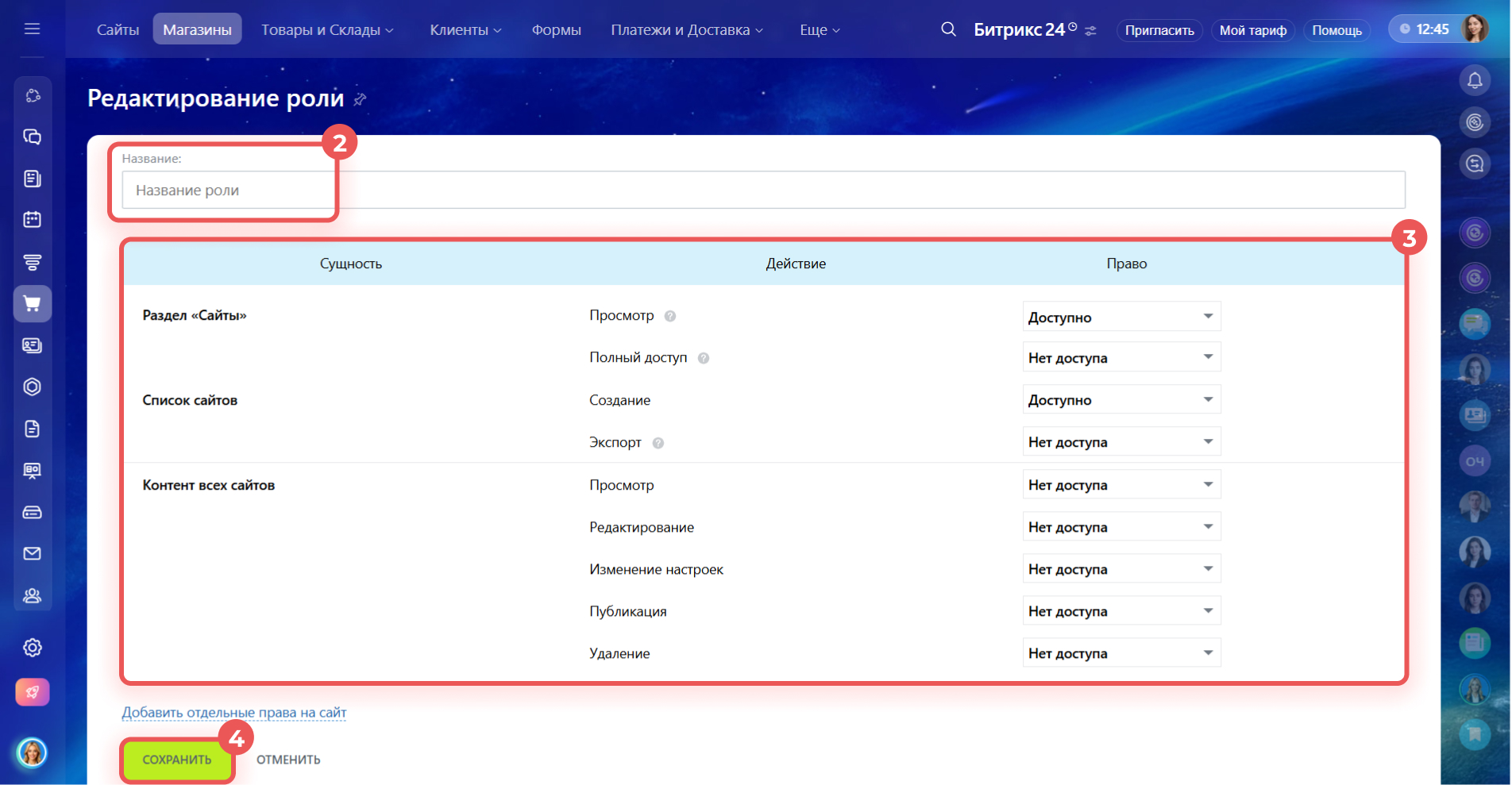
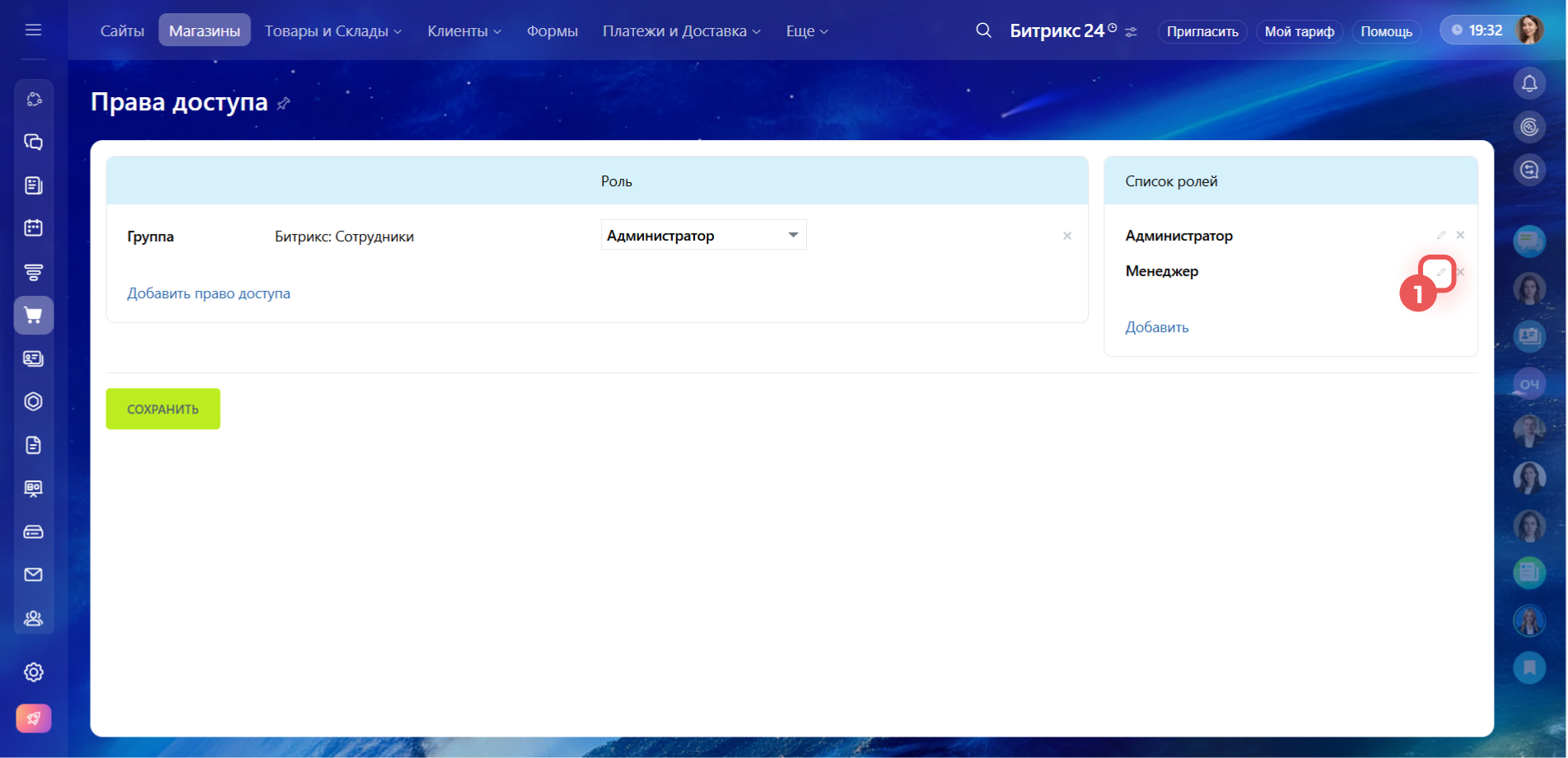
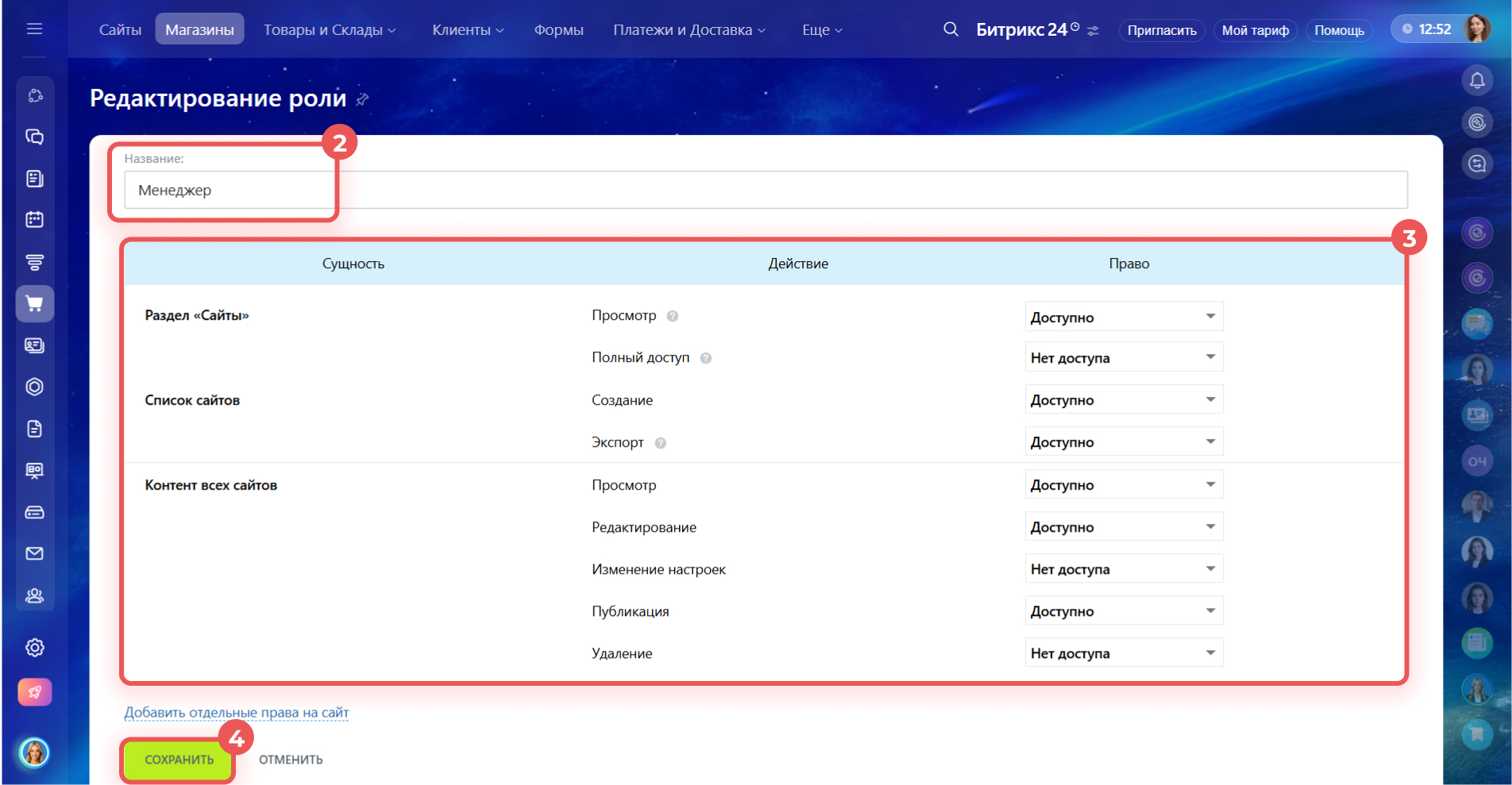
Изменить роль. Нажмите на иконку в виде карандаша напротив роли. Вы можете изменить название и настроить права. Например, переименовать роль Менеджер в Контент-менеджер и выдать доступ к изменению настроек контента всех сайтов. После этого сохраните изменения.
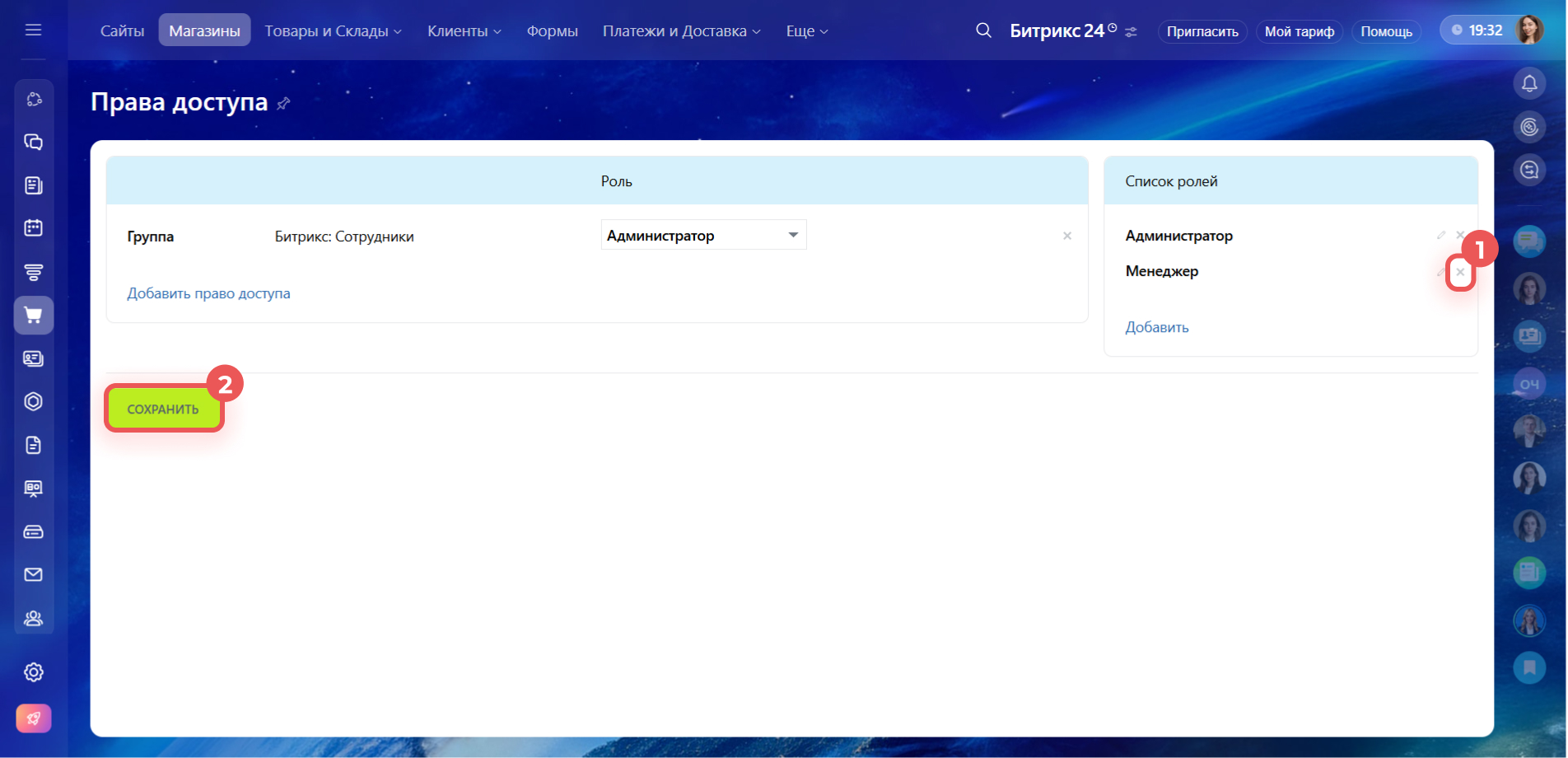
Удалить роль. Нажмите на иконку в виде крестика напротив роли и сохраните изменения.
Настраиваем права
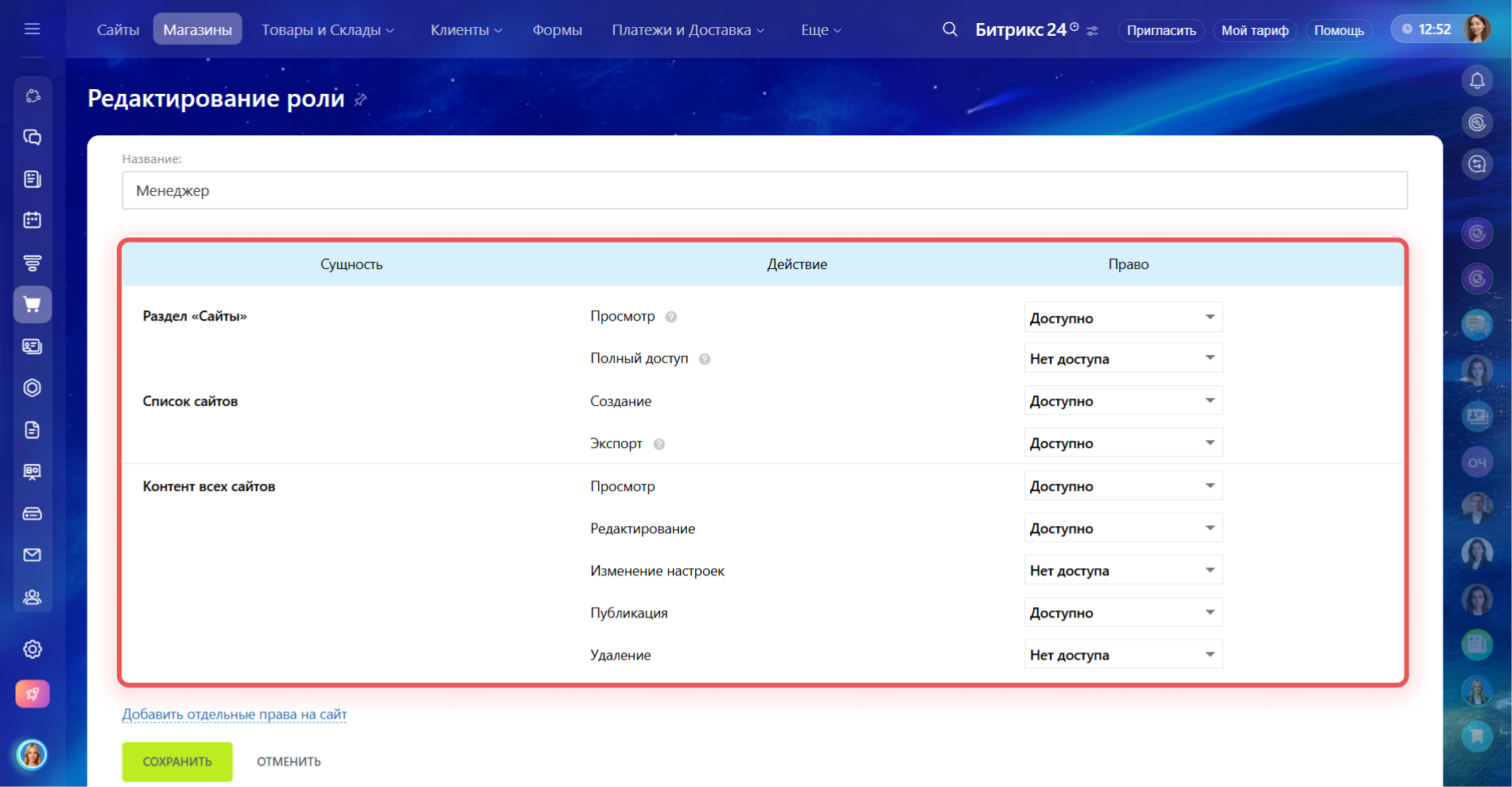
Для каждой роли можно настроить права доступа на действия:
- с разделом Сайты и магазины,
- контентом всех сайтов и магазинов,
- конкретным сайтом или магазином.
Действия с разделом Сайты и магазины.
- Просмотр — сотрудник видит раздел.
- Полный доступ — получает все права, в том числе на управление ролями.
- Создание — может создавать сайты и страницы. Чтобы это право работало, также нужно выдать доступ к редактированию контента всех сайтов.
- Экспорт — может экспортировать сайты.
Действия с контентом всех сайтов.
- Просмотр — сотрудник может просматривать сайты и страницы.
- Редактирование — может изменять страницы сайта в визуальном конструкторе. Например, добавлять и редактировать блоки.
- Изменение настроек — может изменять настройки сайтов, папок и страниц. Например, редактировать адреса страниц и добавлять мета-теги.
- Публикация — может публиковать изменения на страницах сайтов.
- Удаление — может удалять сайты, папки и страницы.
Как настроить права доступа к складскому учету
Действия с конкретным сайтом или магазином. Доступны те же права, что и для контента всех сайтов.
Чтобы настроить права на конкретный сайт или магазин:
1–2. Перейдите к редактированию существующей роли или создайте новую.
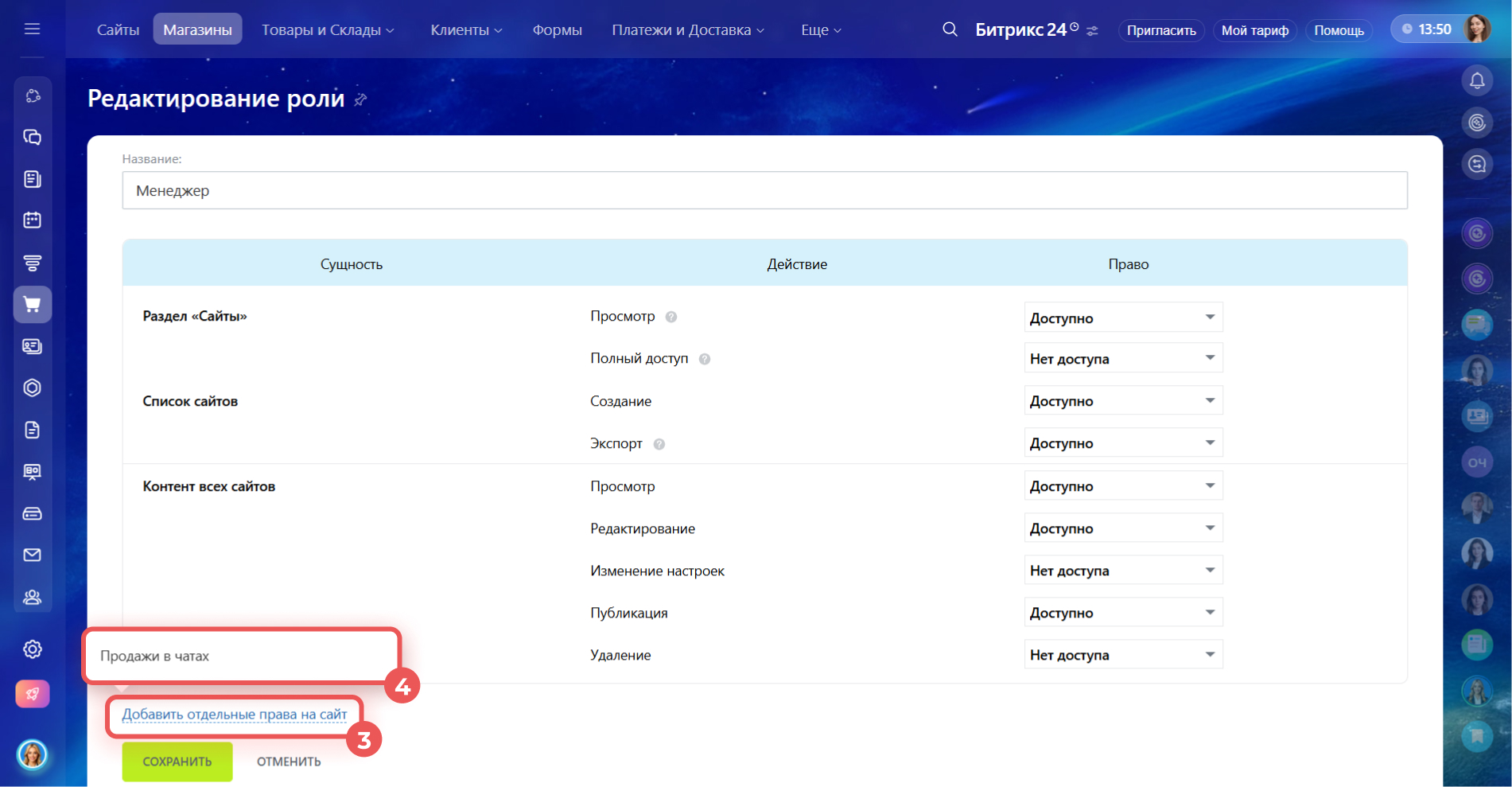
3–4. Нажмите Добавить отдельные права на сайт и выберите вариант из списка. После этого появится блок с настройкой прав для выбранного сайта или магазина.
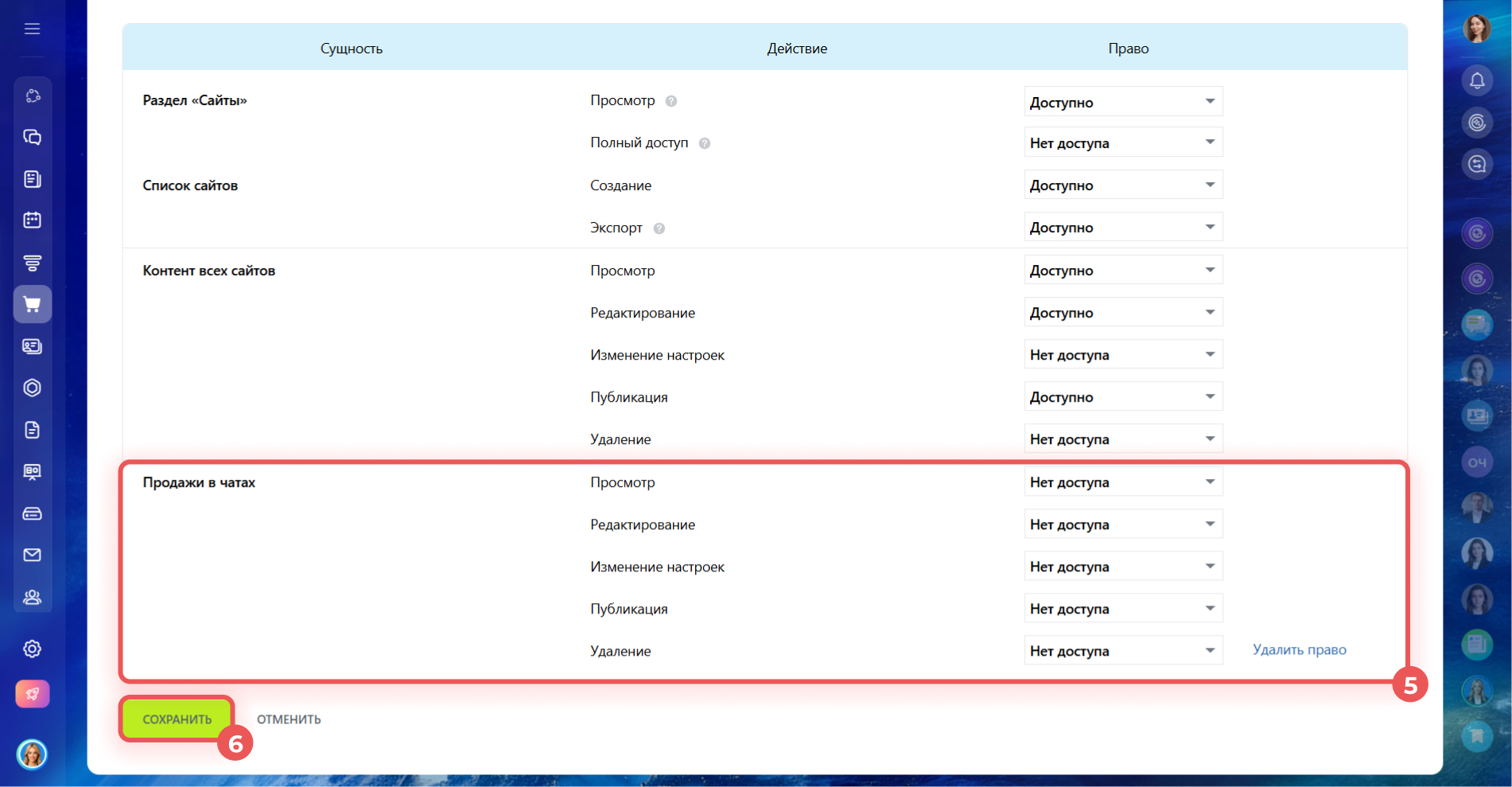
5–6. Выберите нужные права. Например, если у компании есть основной сайт и лендинг для мероприятий, сотруднику можно выдать права на просмотр и редактирование только лендинга. Сохраните изменения.
Добавляем сотрудников к ролям
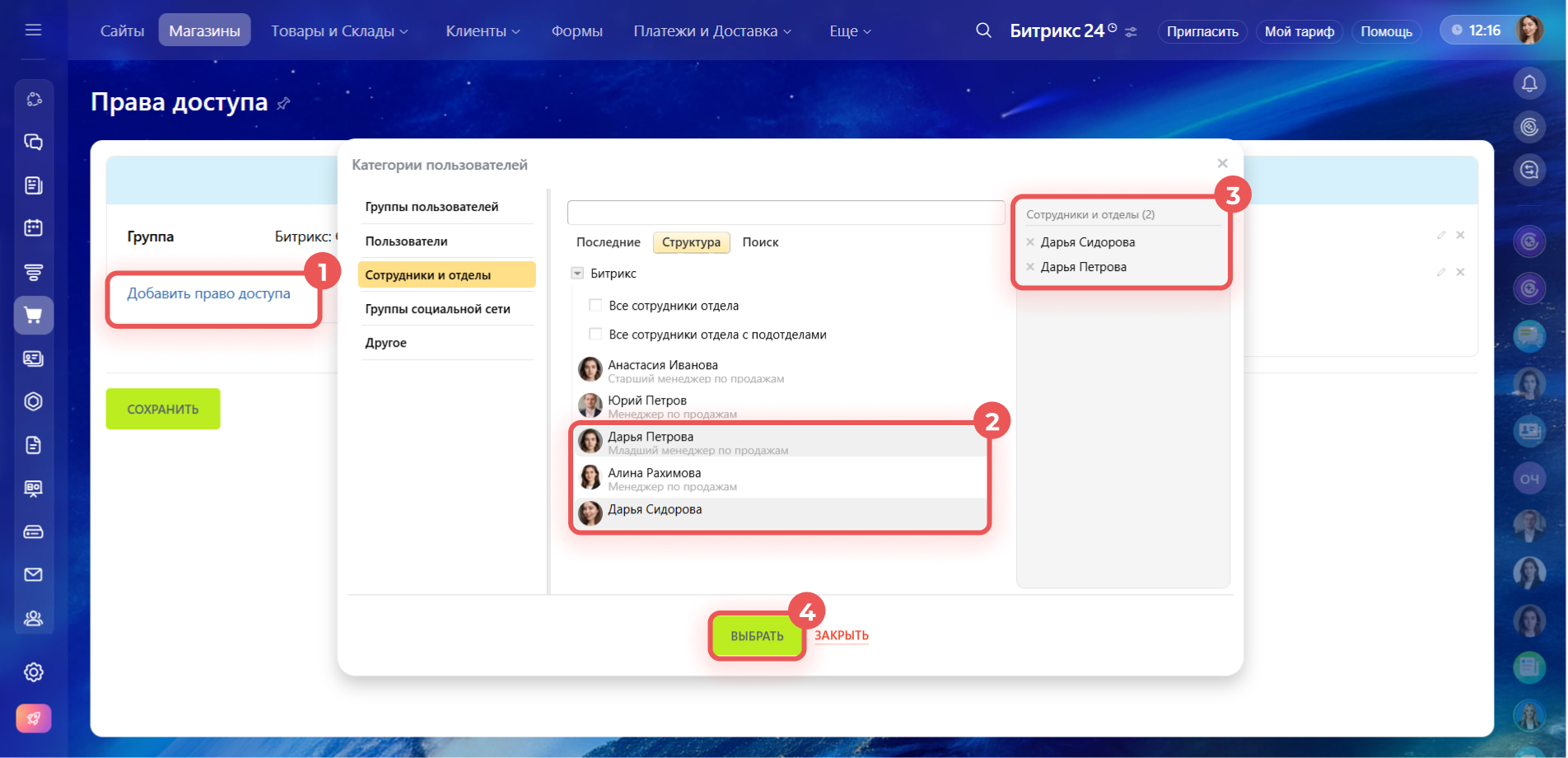
1–4. Нажмите Добавить право доступа. Выберите сотрудника, отдел или группу — они появятся в списке справа. Нажмите Выбрать, чтобы перейти к выбору ролей.
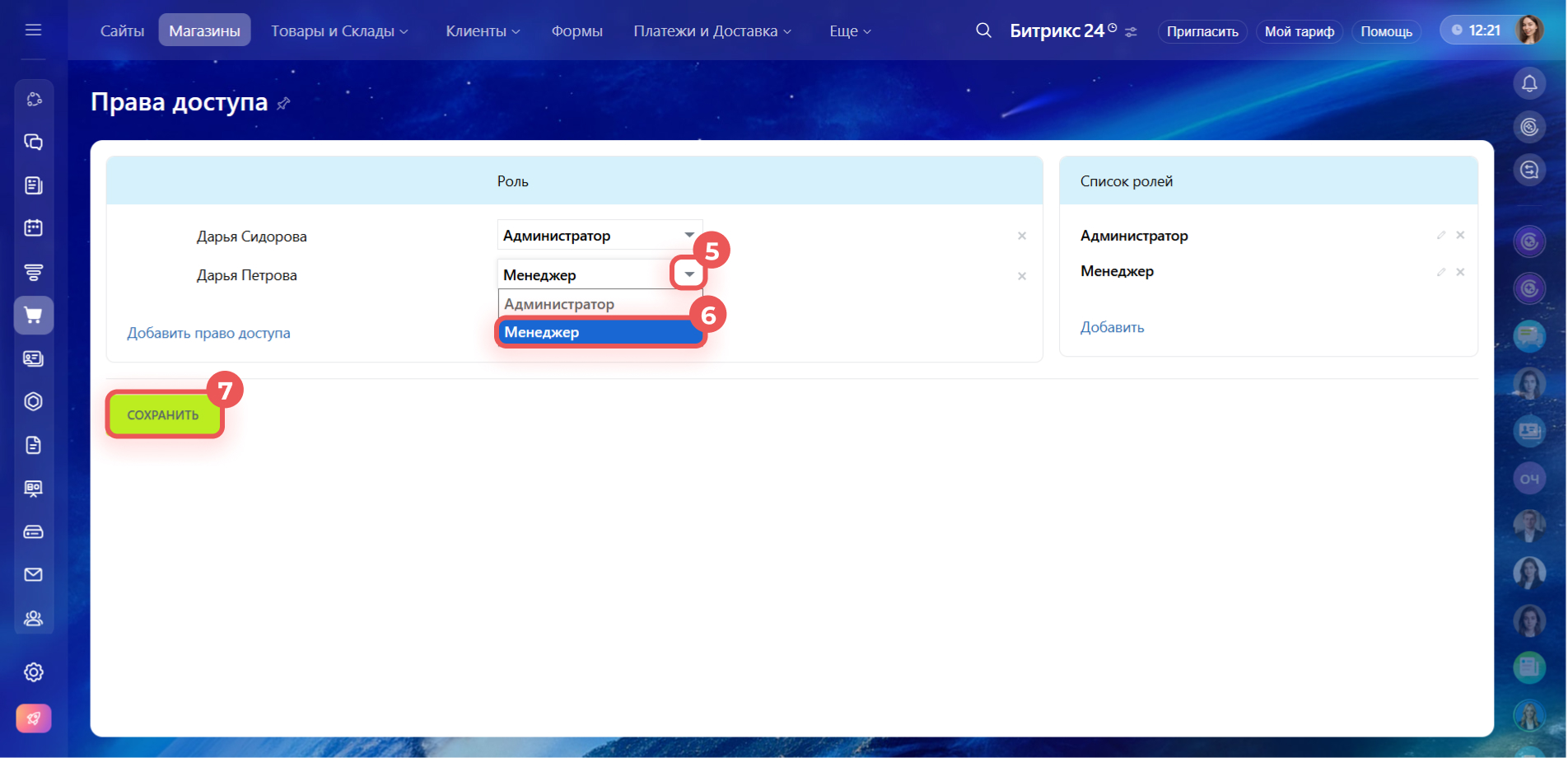
5–7. Нажмите на стрелку напротив сотрудника, отдела или группы и выберите роль. Например, если сотрудник создает страницы и наполняет их товарами, можно назначить ему роль Контент-менеджер, для которой включены права на просмотр раздела и контента сайтов, создание и редактирование сайтов. Сохраните изменения.
Коротко
- Права доступа определяют, какие действия сотрудники могут выполнять с сайтами и интернет-магазинами. Например, администратор получает полный доступ ко всем настройкам, а контент-менеджер может создавать и редактировать страницы.
- Чтобы настроить права доступа, перейдите в Сайты и магазины > Сайты или Магазины. Нажмите Настройки (⚙️) в правом верхнем углу и выберите Права доступа.
- Права доступа для сайтов и интернет-магазинов общие. Если изменить их в разделе Сайты, они применятся и к разделу Магазины.
- Права настраиваются через роли, которые можно назначить сотруднику, отделу или группе.
- Для сайтов и интернет-магазинов есть две стандартные роли: администратор и менеджер.
- Если стандартные роли не подходят, можно создать новую, изменить существующую или удалить ненужную.
- Для каждой роли можно настроить права доступа на действия с разделом Сайты и магазины, контентом всех сайтов и магазинов и конкретным сайтом или магазином.
Рекомендуем прочитать: