
Если у вас включена новая двухфакторная аутентификация, вход в Битрикс24 нужно подтвердить через мобильное приложение. Если вы потеряли телефон, сменили устройство или не можете открыть приложение, доступ можно восстановить другими способами.
Новая двухфакторная аутентификация в Битрикс24
В статье расскажем, как:
Как подтвердить вход в Битрикс24
Если нет доступа к мобильному приложению, при входе в Битрикс24 нажмите Другие способы входа и выберите подходящий вариант:
- с помощью кода из СМС,
- через резервные коды,
- с помощью кода из приложения,
- через администратора — он может временно отключить двухфакторную аутентификацию для сотрудника.
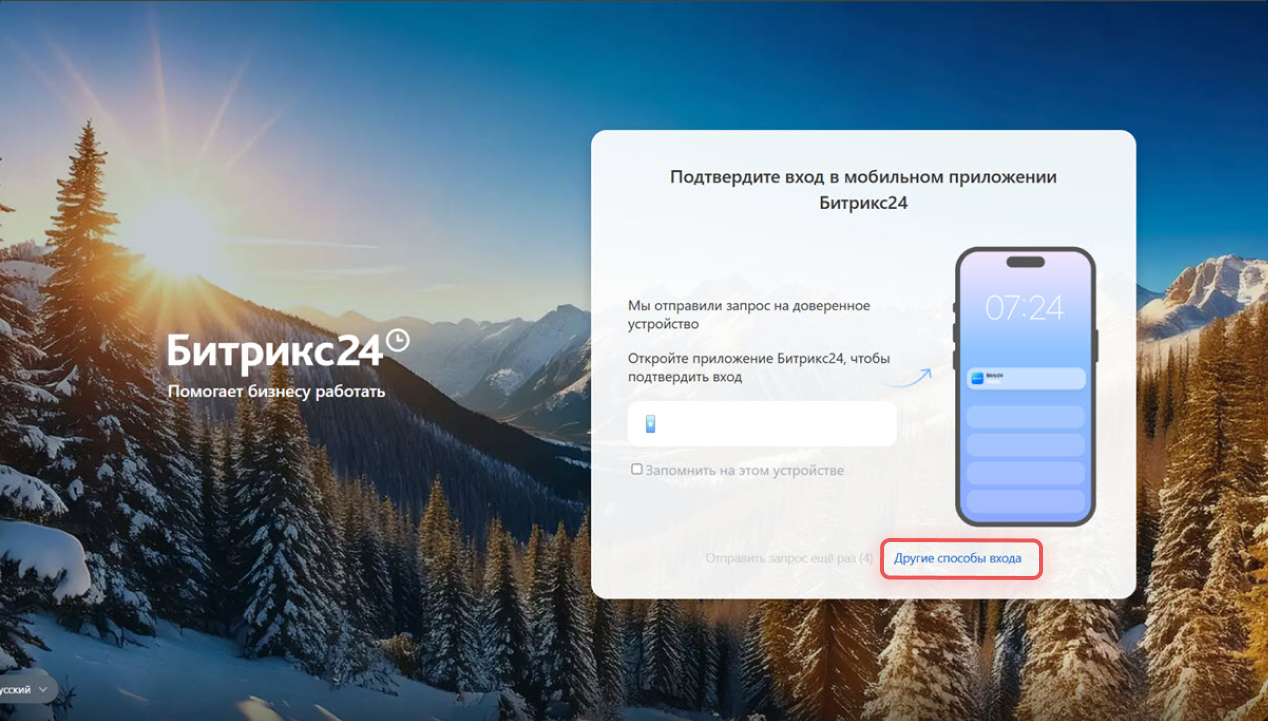
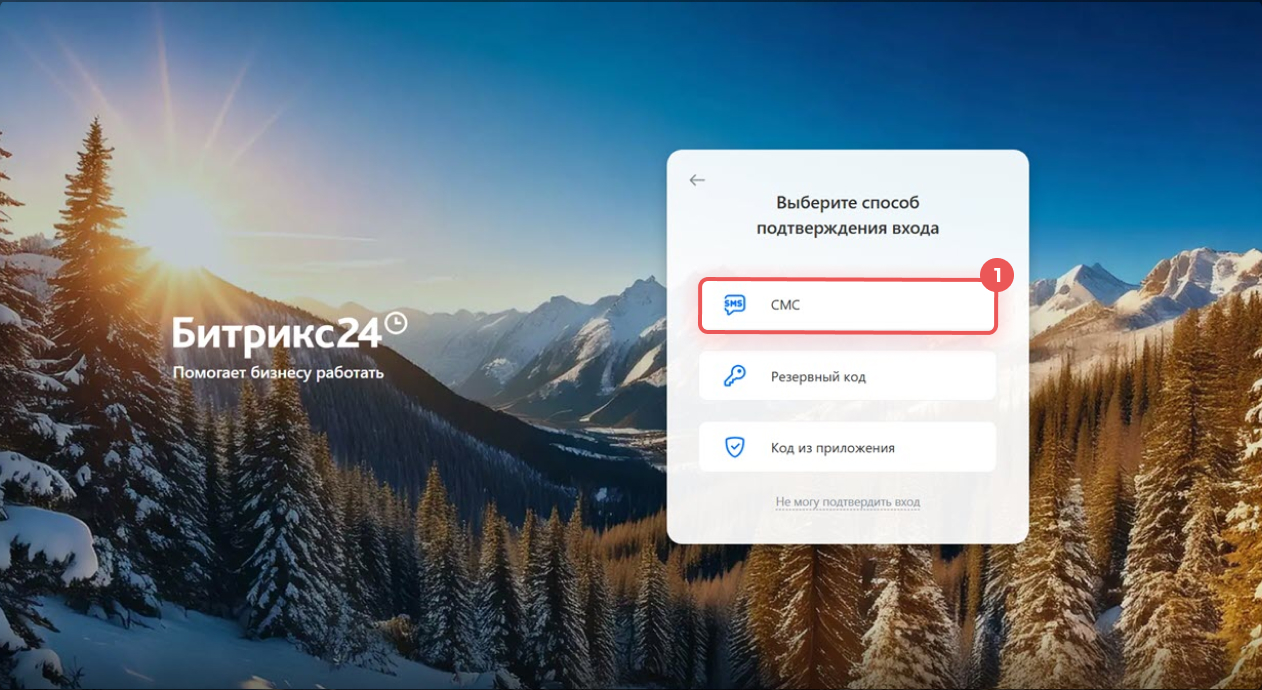
СМС. Этот способ подойдет, если у вас есть доступ к номеру телефона, который привязан к аккаунту.
1. Нажмите СМС.
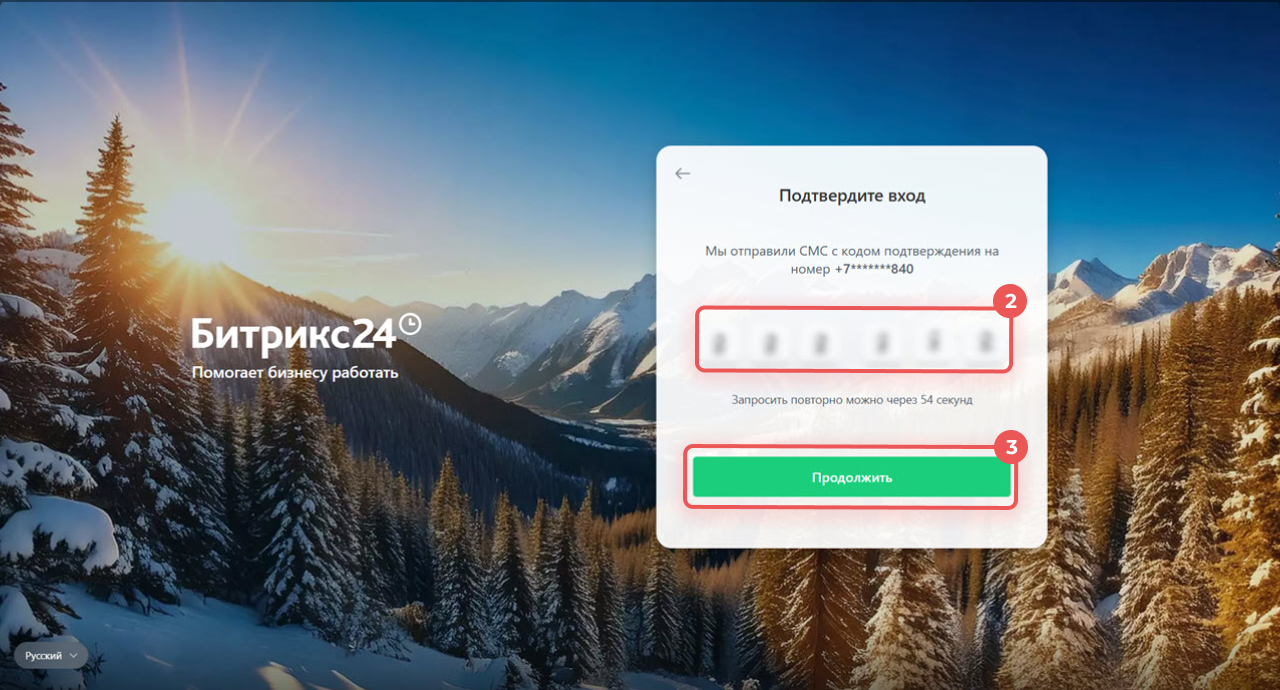
2–3. Вставьте код из сообщения и нажмите Продолжить. После этого вы войдете в Битрикс24.
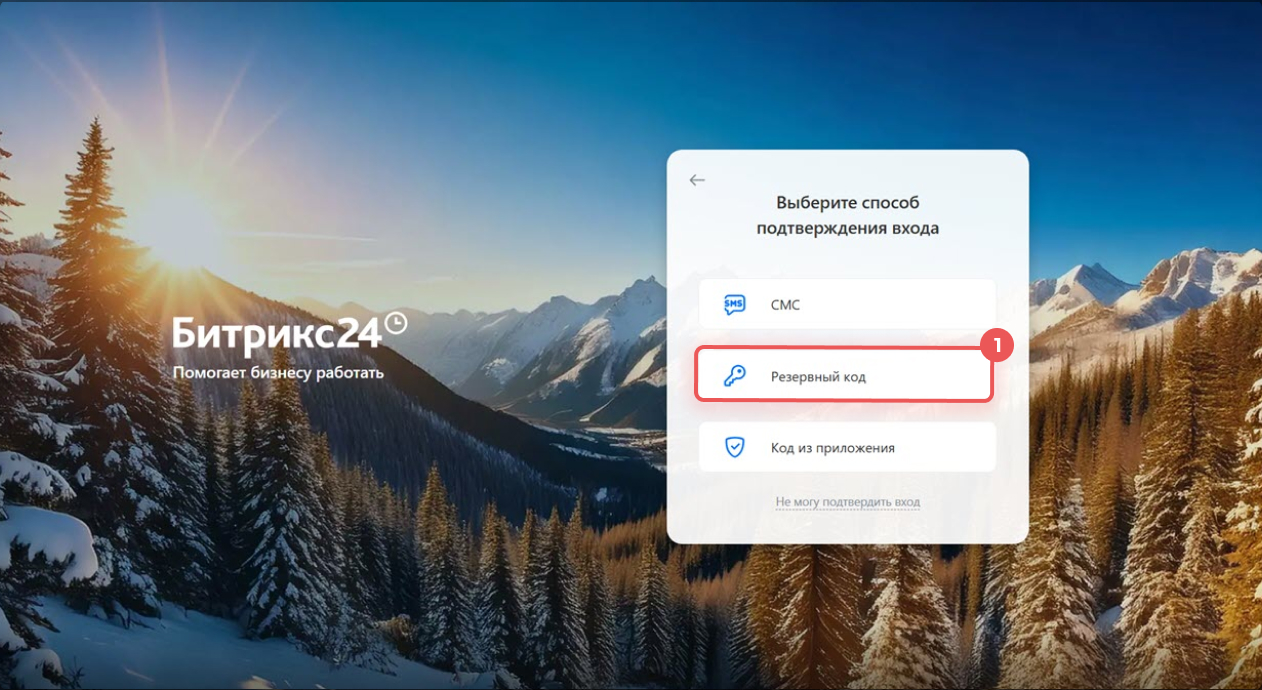
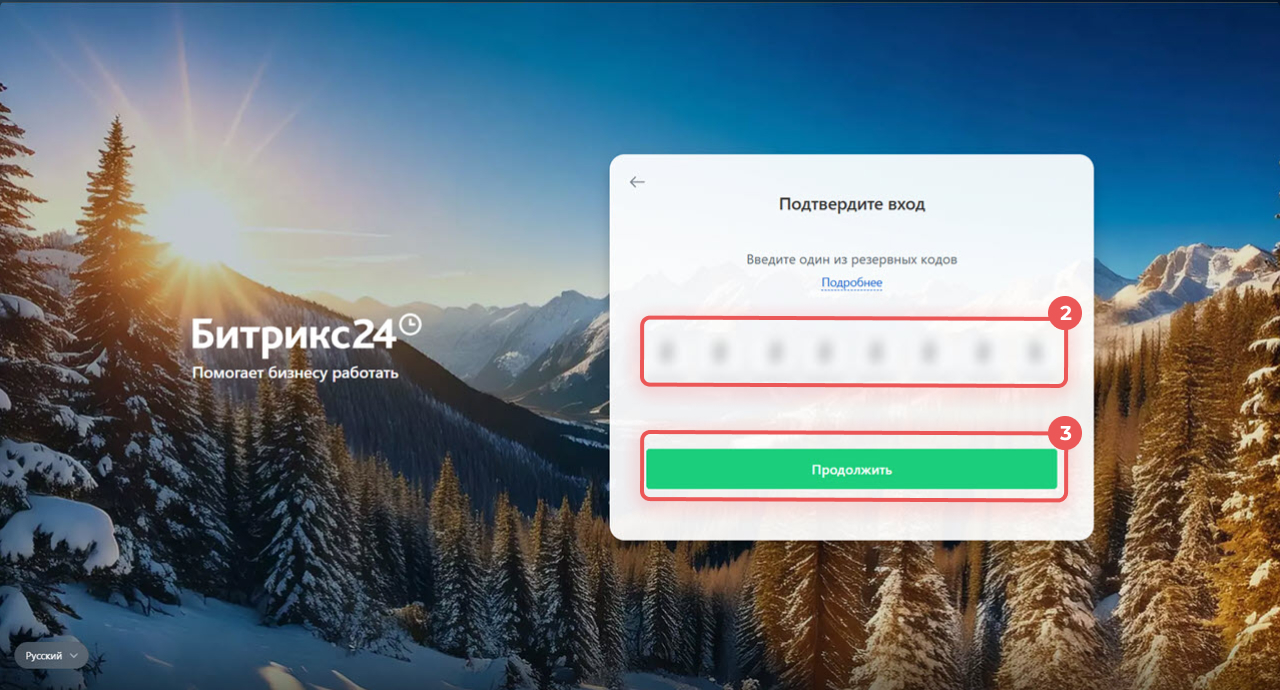
Резервные коды. Они создаются при настройке двухфакторной аутентификации. Если вы сохранили коды заранее, введите один из них. Каждый код используется один раз.
Как сохранить резервные коды
1. Нажмите Резервный код.
2. Введите один из сохраненных кодов.
3. Нажмите Продолжить. Если код верный, вы войдете в аккаунт.
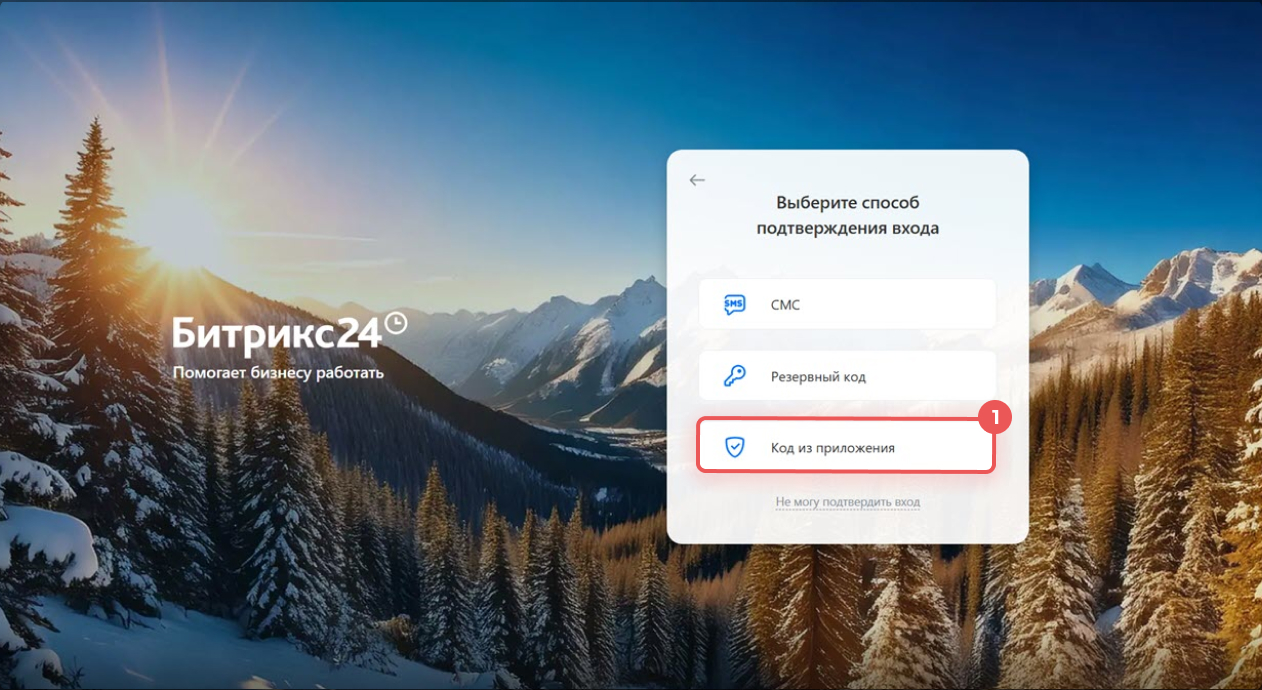
Код из приложения. Этот способ подойдет, если у вас нет доступа к мобильному интернету.
1. Нажмите Код из приложения. Битрикс24 сгенерирует код и отправит его в мобильное приложение.
2–3. Перейдите в мобильное приложение Битрикс24 на доверенном устройстве. Нажмите Меню > Сменить аккаунт.
4–5. Нажмите Три точки > Код для входа рядом с нужным аккаунтом.
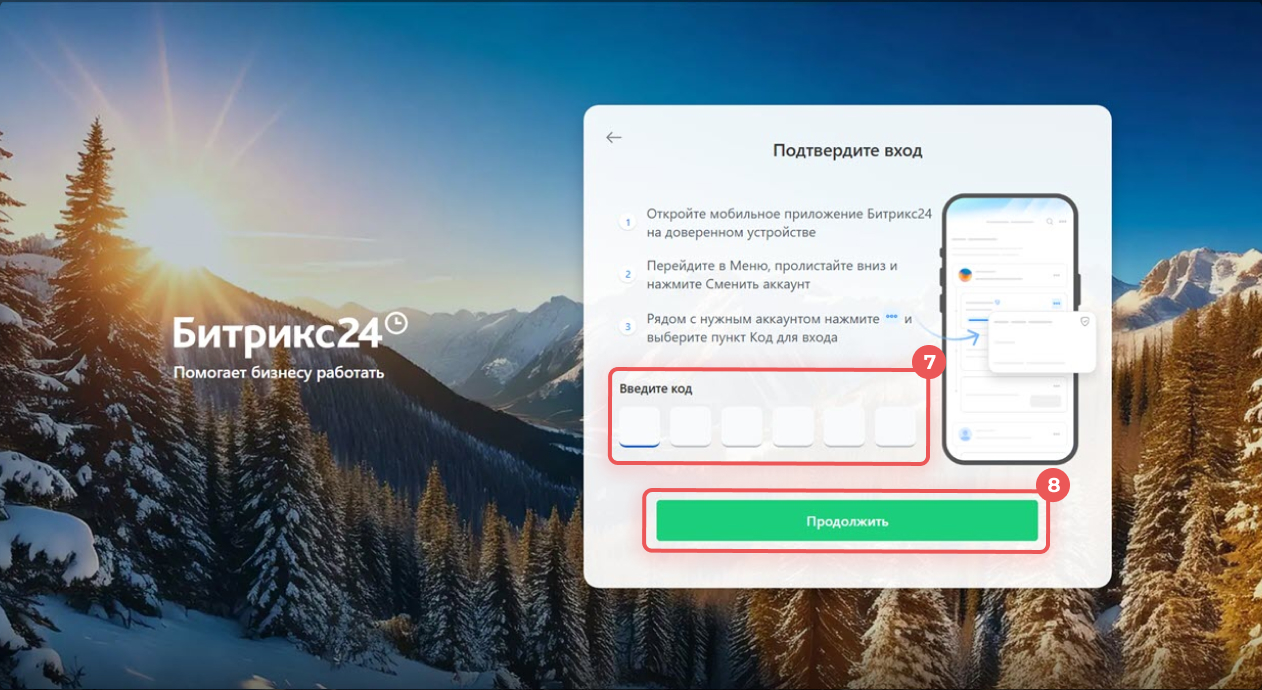
6. Скопируйте или запомните код.
7–8. Вставьте код в Битрикс24 на компьютере. Нажмите Продолжить. После этого вы войдете в Битрикс24 и сможете продолжить работу.
.jpg "3.jpg")
.jpg "3.jpg")
.jpg "3.jpg")
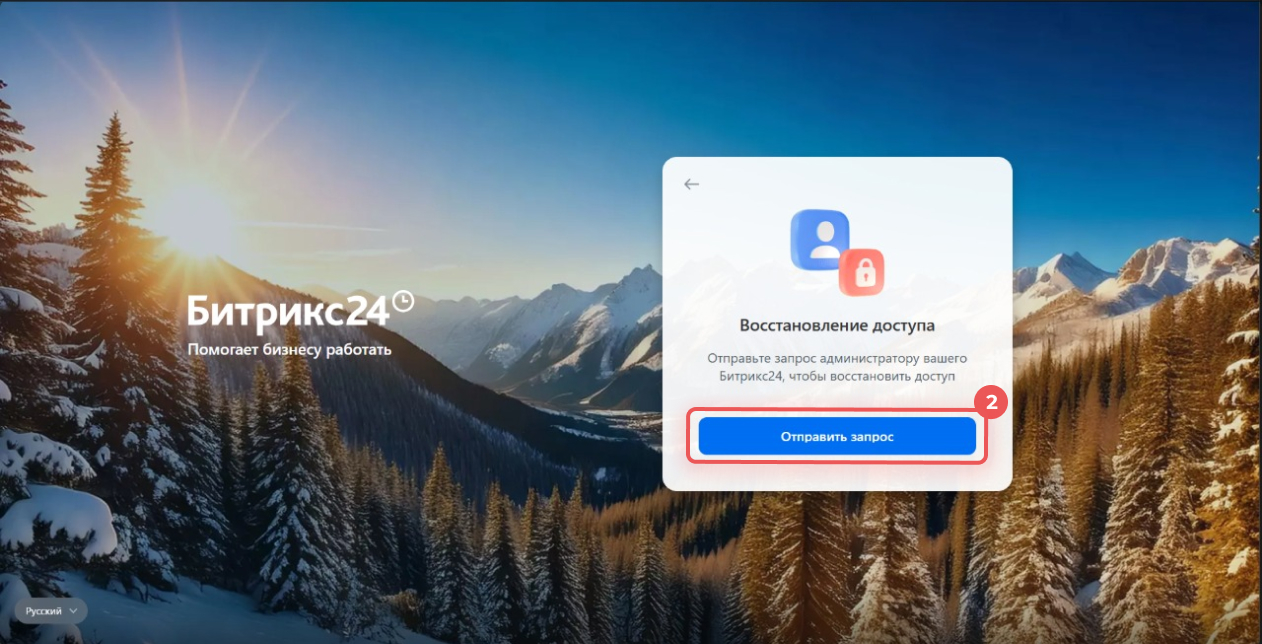
Временно отключить двухфакторную аутентификацию. Если вы не можете подтвердить вход в Битрикс24 по СМС или с помощью резервного кода, попросите администратора Битрикс24 временно отключить вам двухфакторную аутентификацию.
1–2. Нажмите Не могу подтвердить вход > Отправить запрос. Администратор свяжется с вами любым доступным способом, чтобы восстановить доступ.
3. Дождитесь, пока администратор отключит защиту и обновите страницу входа. После этого вы автоматически войдете в Битрикс24.
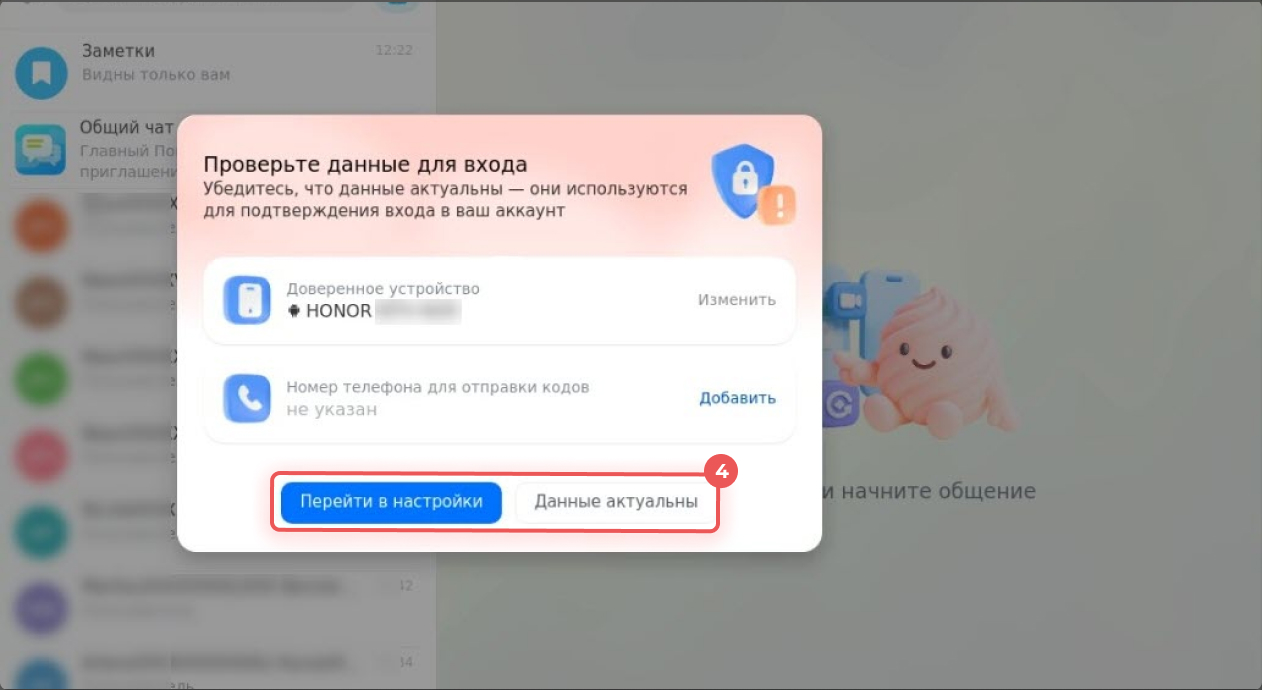
4. Проверьте данные. Если они актуальны — нажмите соответствующую кнопку, если нет — перейдите в настройки, чтобы их изменить.
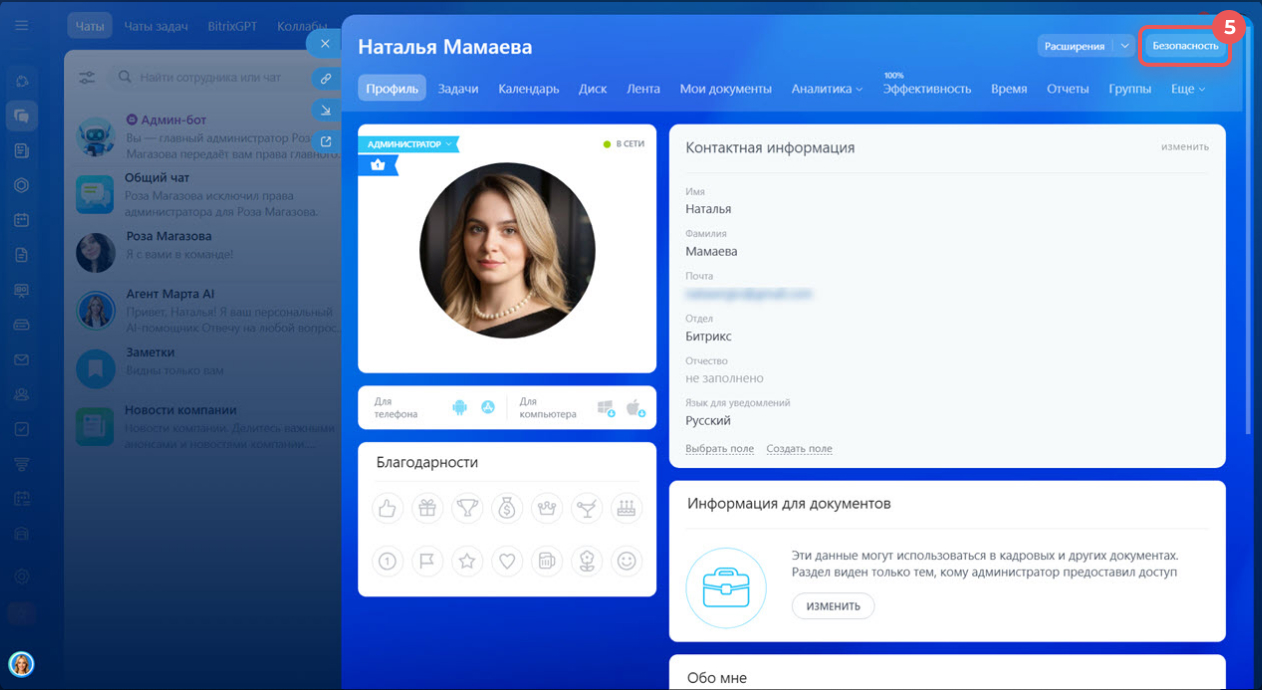
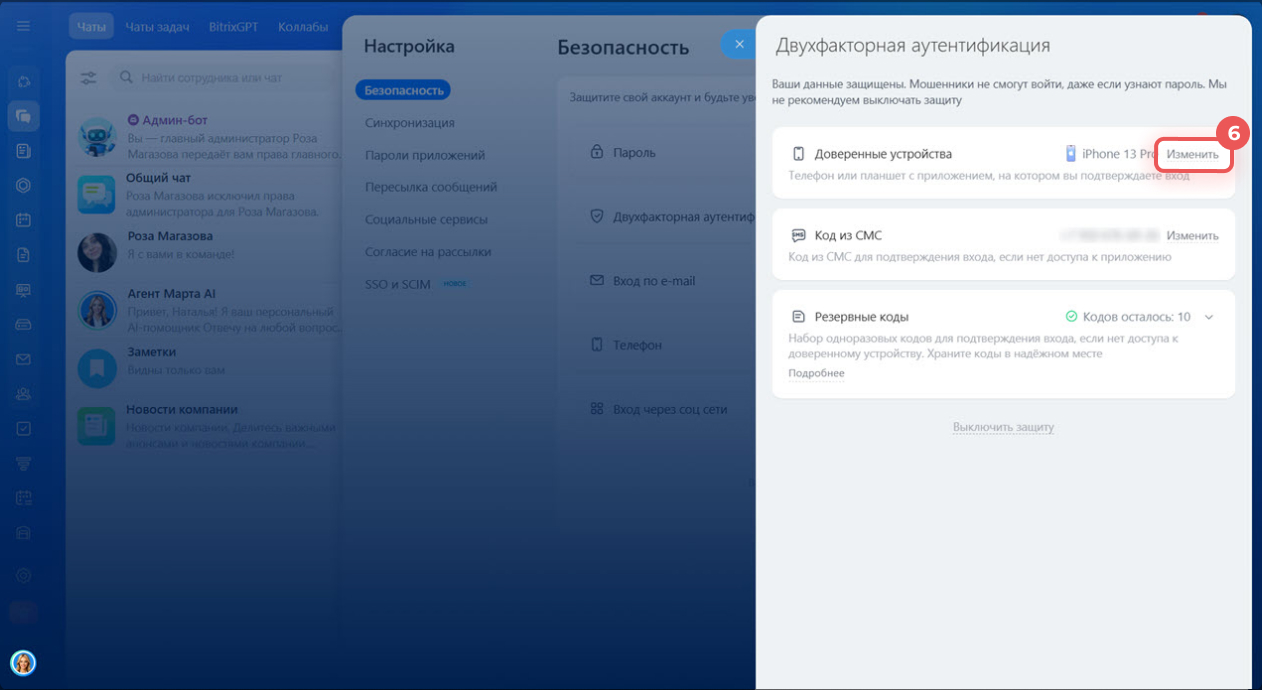
5–6. Заново настройте двухфакторную аутентификацию — для этого привяжите доверенное устройство. В личном профиле перейдите в раздел Безопасность и в блоке Доверенные устройства нажмите Изменить.
.jpg "6.jpg")
.jpg "8.jpg")
Как администратору временно отключить двухфакторную аутентификацию для сотрудника
Если сотрудник потерял телефон и не может войти в Битрикс24 другими способами, он отправляет запрос на восстановление доступа.
После этого вы получаете уведомление в Битрикс24. Проверьте, действительно ли запрос поступил от этого сотрудника — свяжитесь с ним через любой доступный канал.
.jpg "12.jpg")
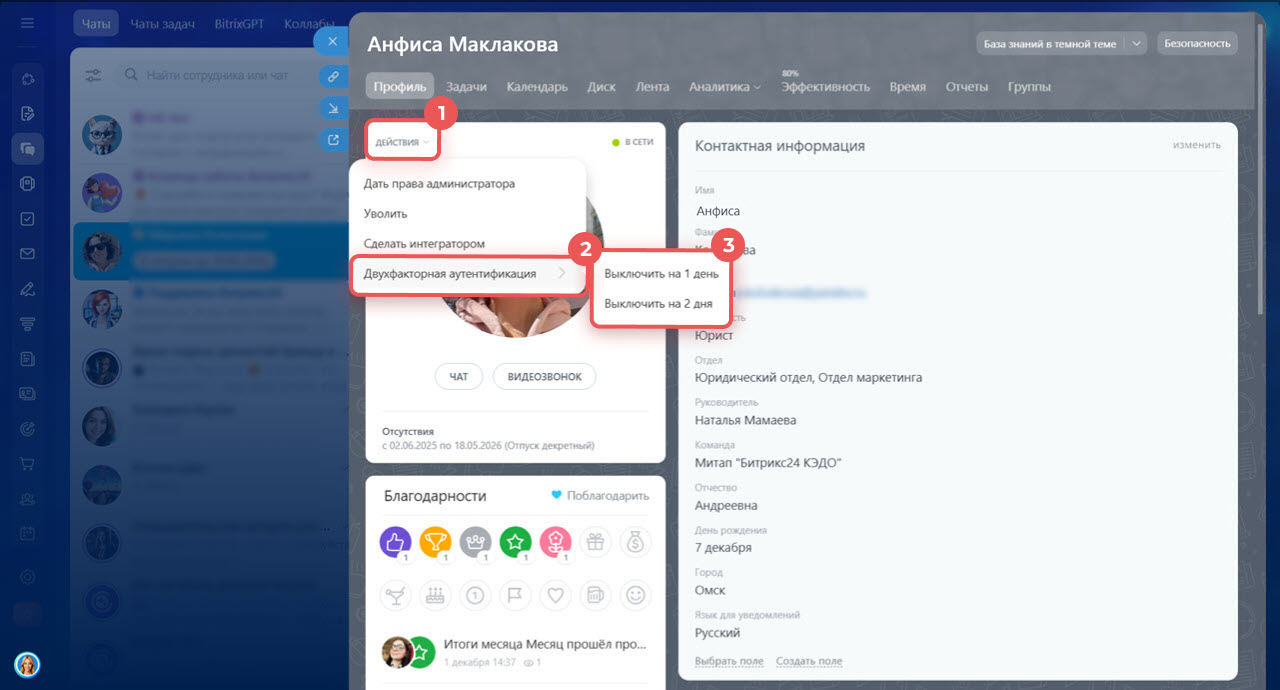
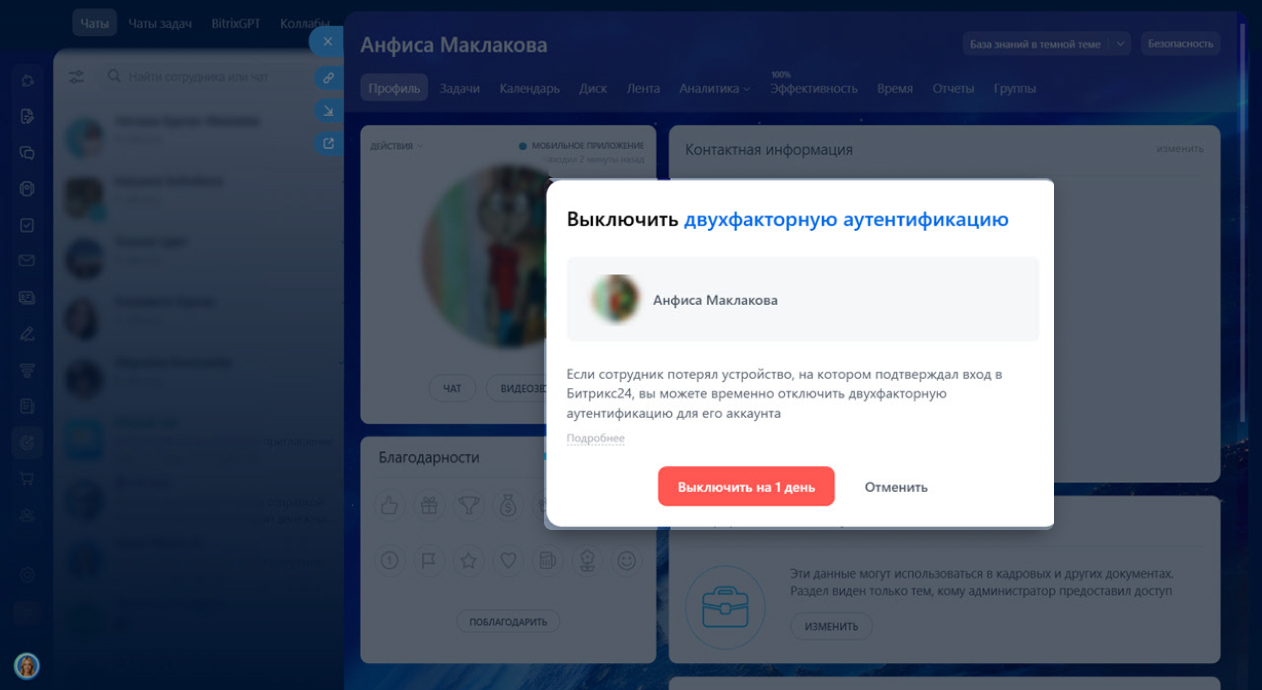
После проверки временно отключите двухфакторную аутентификацию для этого пользователя:
1. Откройте профиль сотрудника и нажмите Действия.
2. Нажмите Двухфакторная аутентификация.
3. Выберите срок отключения — один или два дня.
После этого сотрудник сможет войти в Битрикс24 и заново настроить двухфакторную аутентификацию.
Коротко
- Если у вас включена новая двухфакторная аутентификация, вход в Битрикс24 нужно подтвердить через мобильное приложение.
- Если нет доступа к мобильному приложению, подтвердить вход можно другими способами: с помощью кода из СМС, резервных кодов или попросить администратора временно отключить вам двухфакторную аутентификацию.
- При входе в Битрикс24 нажмите Другие способы входа.
- Вход по СМС подойдет, если у вас есть доступ к номеру телефона, который привязан к аккаунту.
- Резервные коды создаются при настройке двухфакторной аутентификации. Если вы сохранили коды заранее, введите один из них. Каждый код используется один раз.
- Чтобы отправить запрос администратору на временное отключение двухфакторной аутентификации, нажмите Не могу подтвердить вход > Отправить запрос.
- Администратор проверит, действительно ли запрос поступил от сотрудника, если да — отключит двухфакторную аутентификацию на один или два дня.
- После этого вы сможете войти в Битрикс24 и заново настроить двухфакторную аутентификацию.
Рекомендуем прочитать: