
Чек-листы помогают разбить задачу на понятные шаги, распределить ответственность и контролировать выполнение. Это удобно, когда задача большая или в ней участвуют несколько сотрудников.
Например, при подготовке маркетинговой кампании можно создать чек-лист с пунктами: определить цели, собрать контент, запустить рекламу, проанализировать результаты. Так исполнителю проще планировать работу, а руководителю — видеть, что уже сделано, а что еще в процессе.
Вы можете создать несколько чек-листов в одной задаче и использовать их как мини-план.
Как создать чек-лист
Создать чек-лист в задаче можно в Битрикс24 на компьютере и в мобильном приложении. Это можно сделать в новой задаче или в уже существующей.
По умолчанию создавать и редактировать чек-листы может только постановщик задачи. Администратор или сотрудник с правам на управление задачами может выдать эти права исполнителю.
Права доступа в задачах
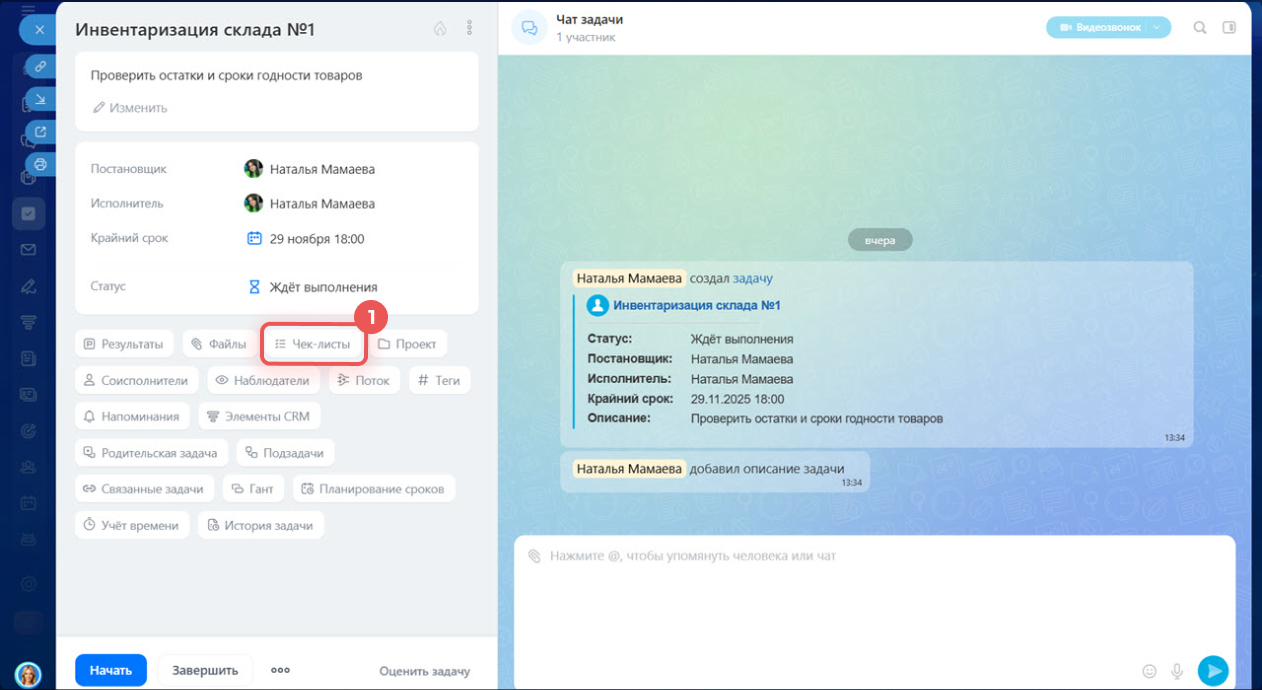
- Перейдите в нужную задачу и нажмите Чек-листы.
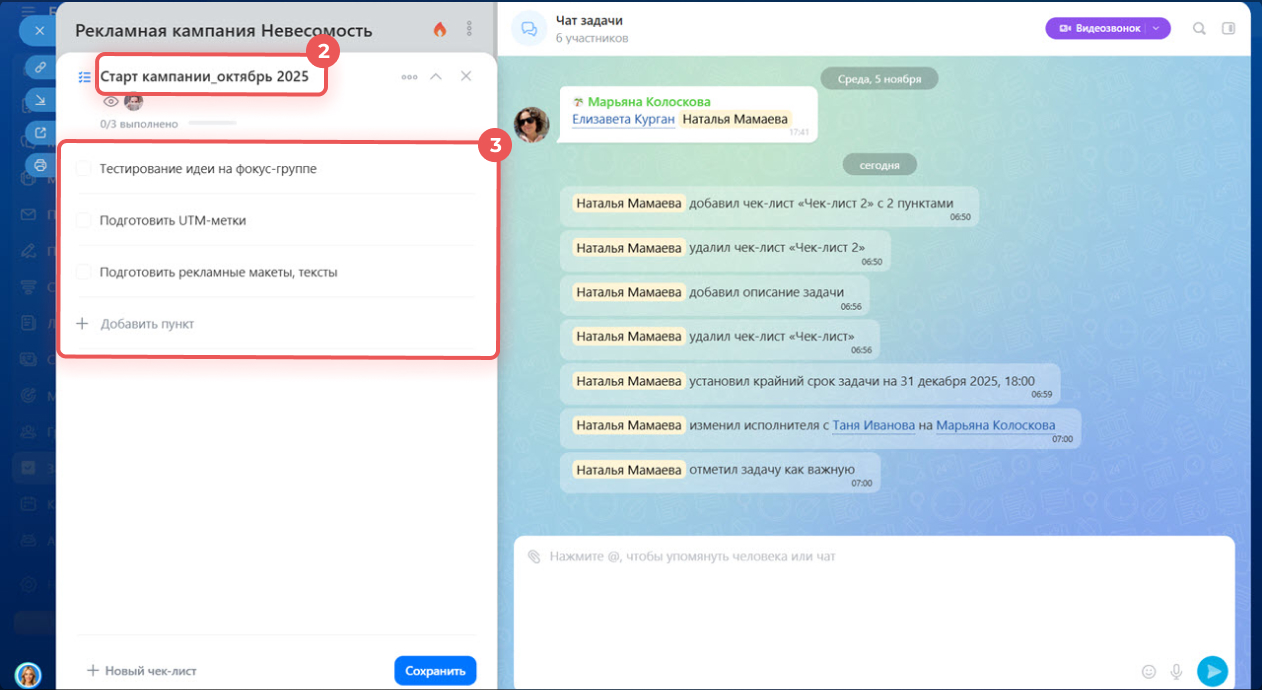
- Напишите название чек-листа — так будет проще найти нужный, если чек-листов несколько.
- Добавьте пункты. Каждый пункт — отдельное действие: например, подготовить файлы, проверить расчет, согласовать текст.
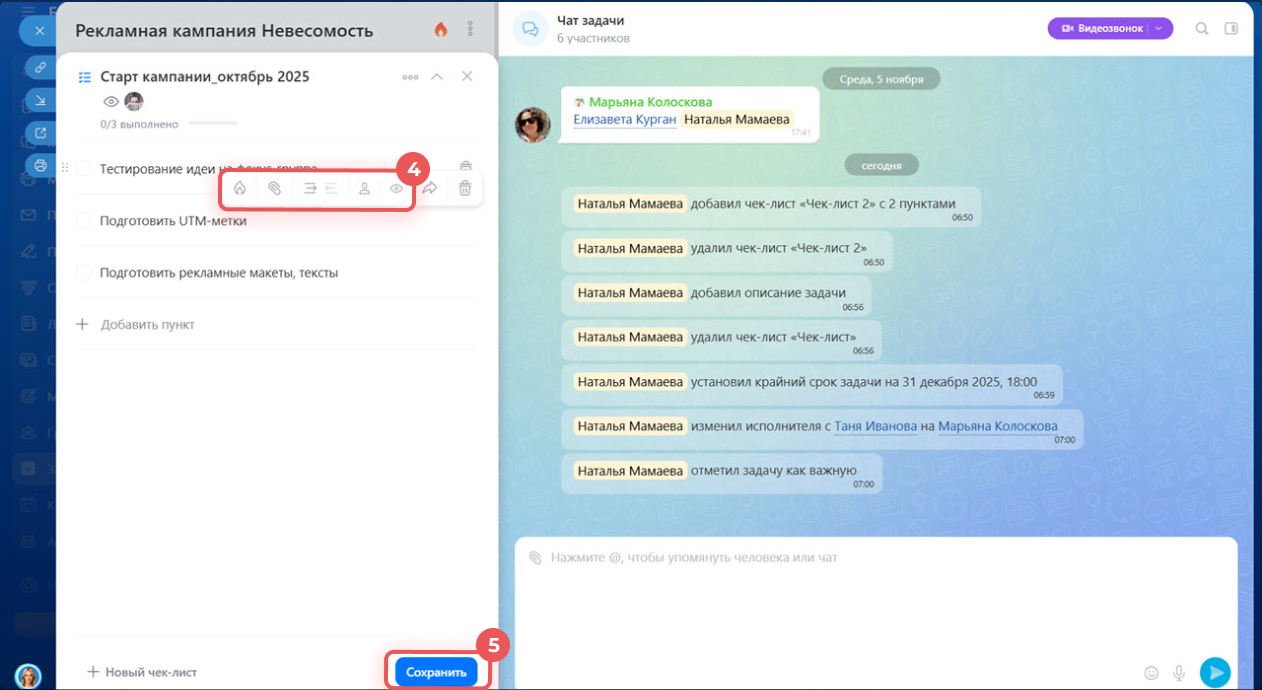
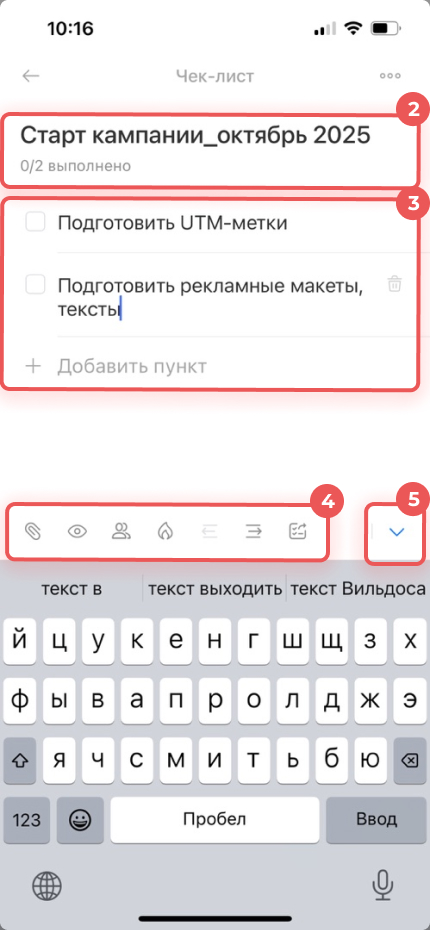
- Настройте пункты — поставьте курсор в нужную строку и выберите действие:
 — отметить важность пункта чек-листа,
 — добавить файл,
 — выбрать уровень вложенности пункта. Например, пункт 2 может содержать подпункты 2.1, 2.2 и так далее. Количество уровней не ограничено.
 — добавить соисполнителя и наблюдателя к каждому пункту чек-листа или всему списку сразу.
 - Сохраните изменения.
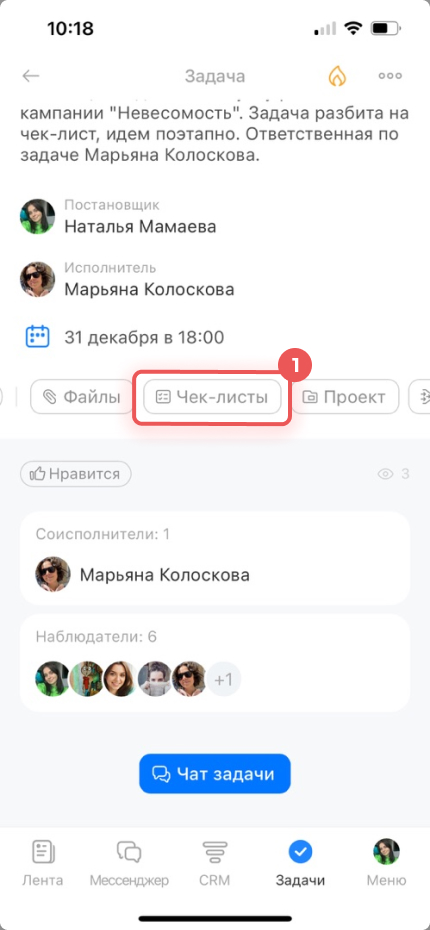
- Перейдите в нужную задачу и нажмите Чек-листы.
- Укажите название чек-листа — так будет проще найти нужный, если чек-листов несколько.
- Добавьте пункты. Каждый пункт — отдельное действие: например, подготовить файлы, проверить расчет, согласовать текст.
- Настройте пункты чек-листа — нажмите на нужную строку и выберите действие:
— отметить важность пункта,
— добавить файл,
— выбрать уровень вложенности пункта,
— добавить соисполнителя и наблюдателя. - Сохраните изменения.
Уроки, обучение, полезные истории, кейсы и эксклюзивные эфиры — все в Telegram-канале для пользователей «Битрикс24 печатает»
Как работать с чек-листом
Вы можете создавать несколько чек-листов в одной задаче, удалять ненужные пункты, отмечать выполненное и скрывать то, что больше не нужно.
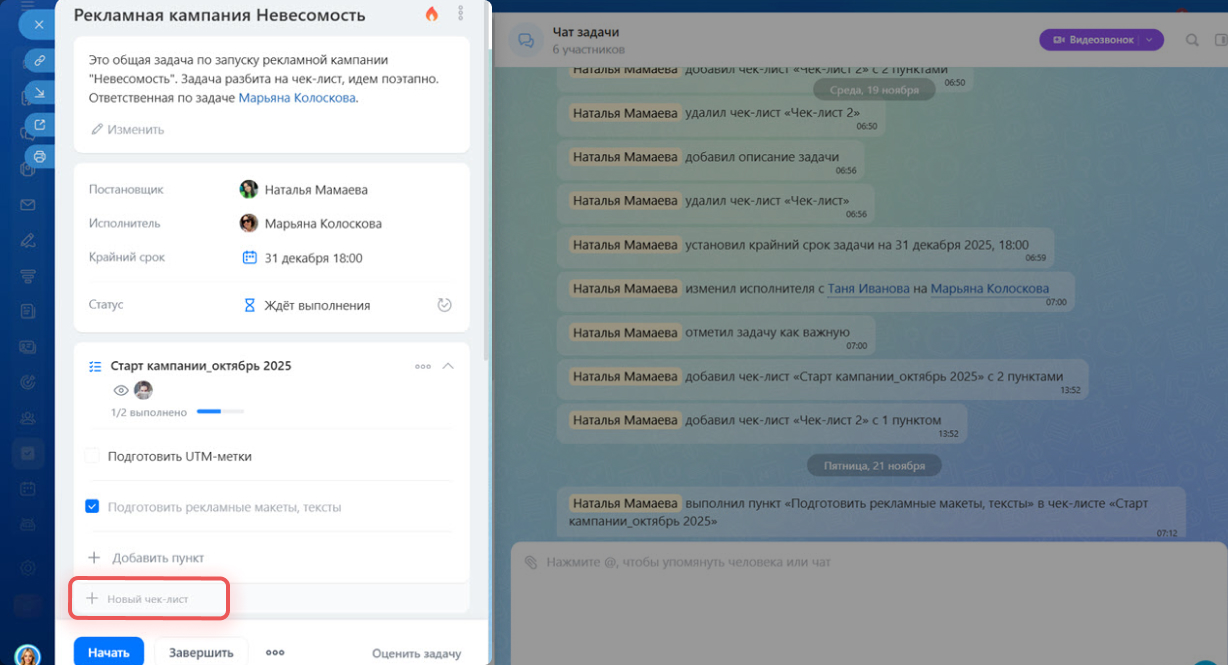
Добавить дополнительный чек-лист. Если над задачей работают несколько сотрудников, разбейте действия на отдельные списки. Например, в задаче «Организовать вебинар» дизайнер отмечает пункты по оформлению слайдов, а маркетолог — по рассылке приглашений и публикации анонса.
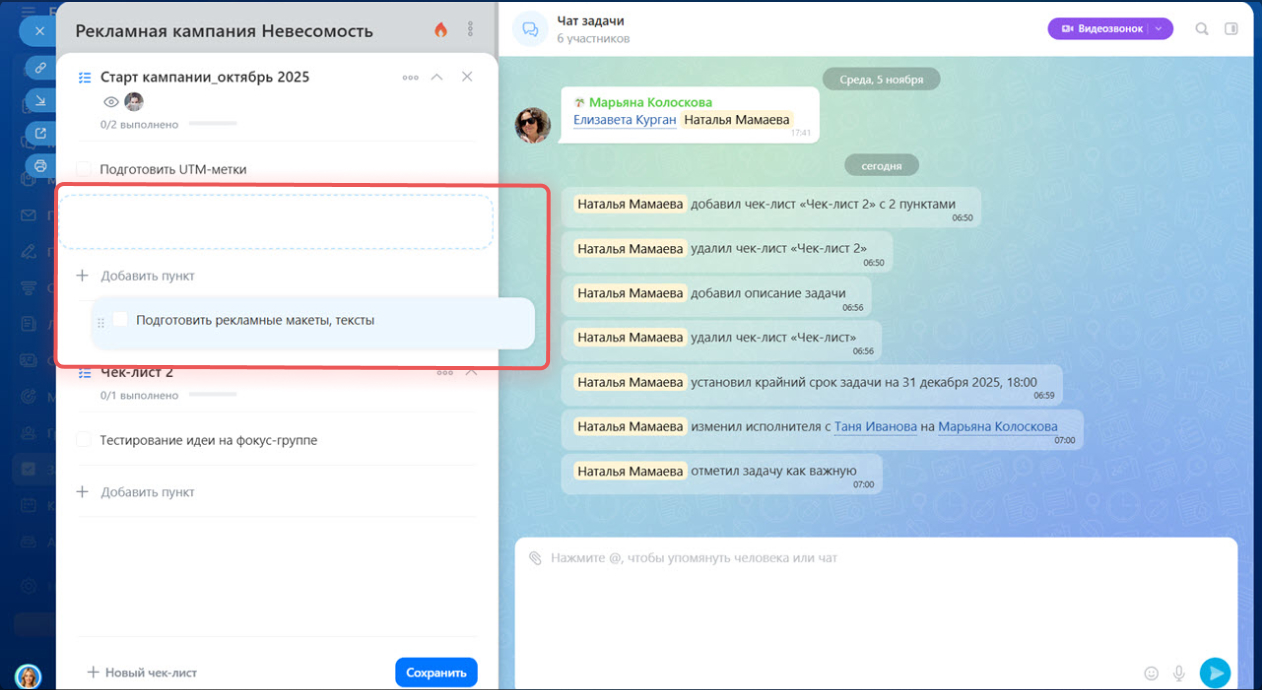
Переместить пункт чек-листа. Чтобы изменить последовательность пунктов, зажмите значок  и переместите пункт в нужное место.
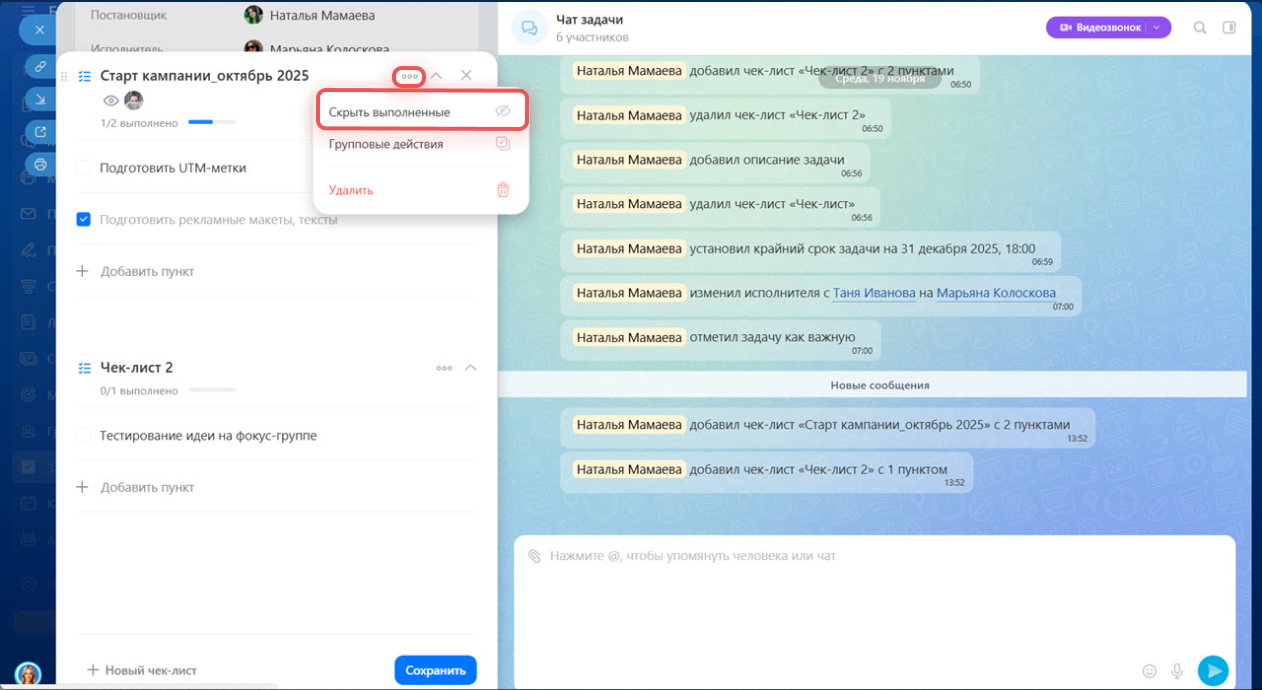
Настроить отображение пунктов. Если пунктов много, можно скрыть выполненные, чтобы не отвлекали. Это помогает сфокусироваться на том, что еще в работе.
Нажмите Три точки (...) > Скрыть выполненные. Вы в любое время сможете вернуть выполненные пункты в чек-лист.
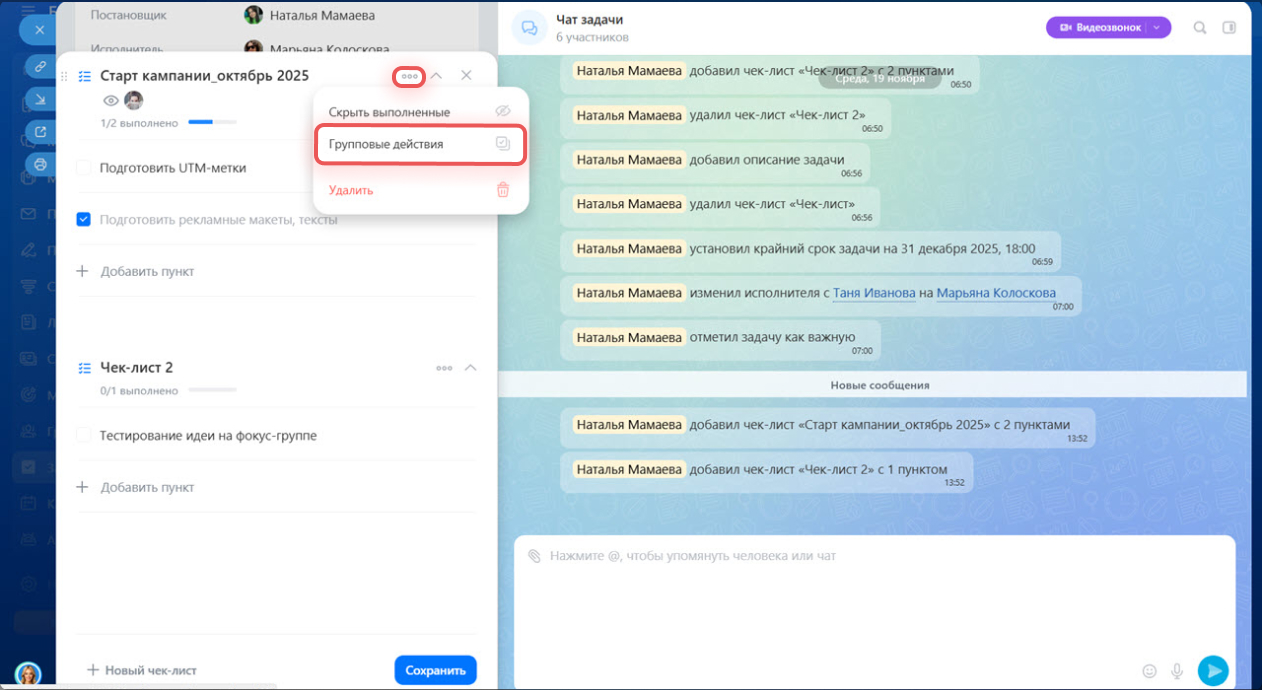
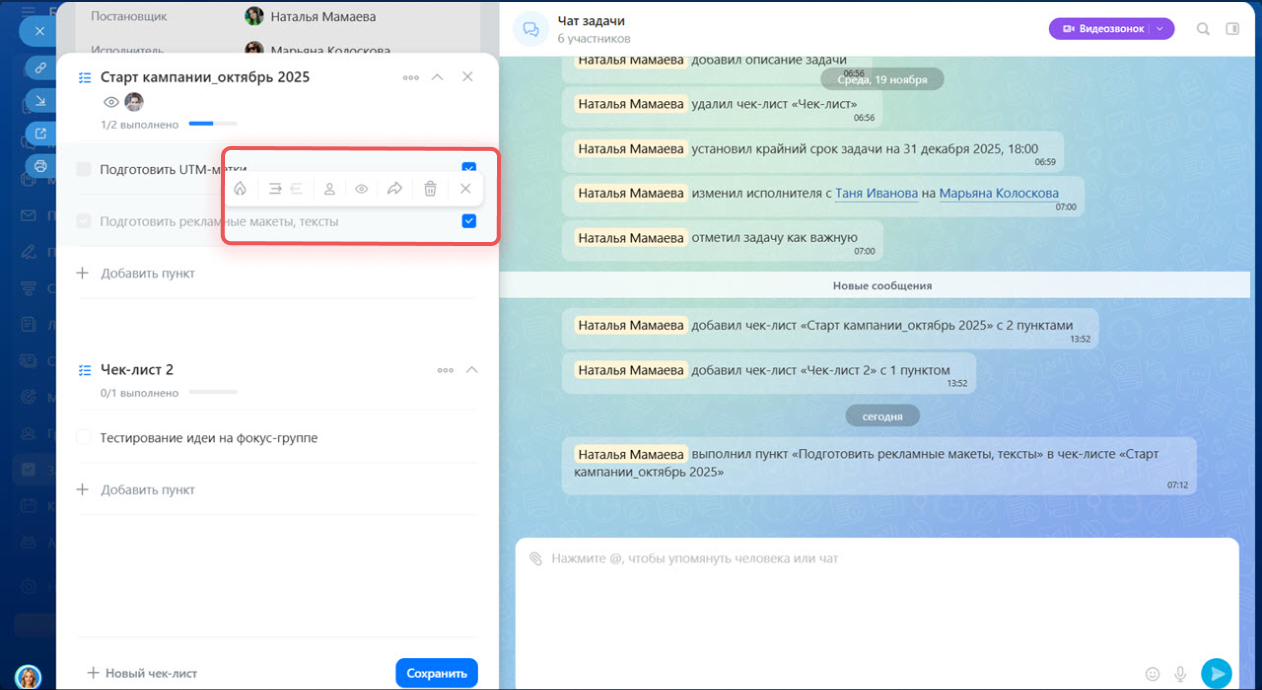
Отредактировать. Вы можете изменить сразу несколько пунктов — например, назначить им наблюдателей или отметить важными.
Нажмите Три точки (...) > Групповые действия. Поставьте галочки рядом с пунктами и выберите нужное действие.
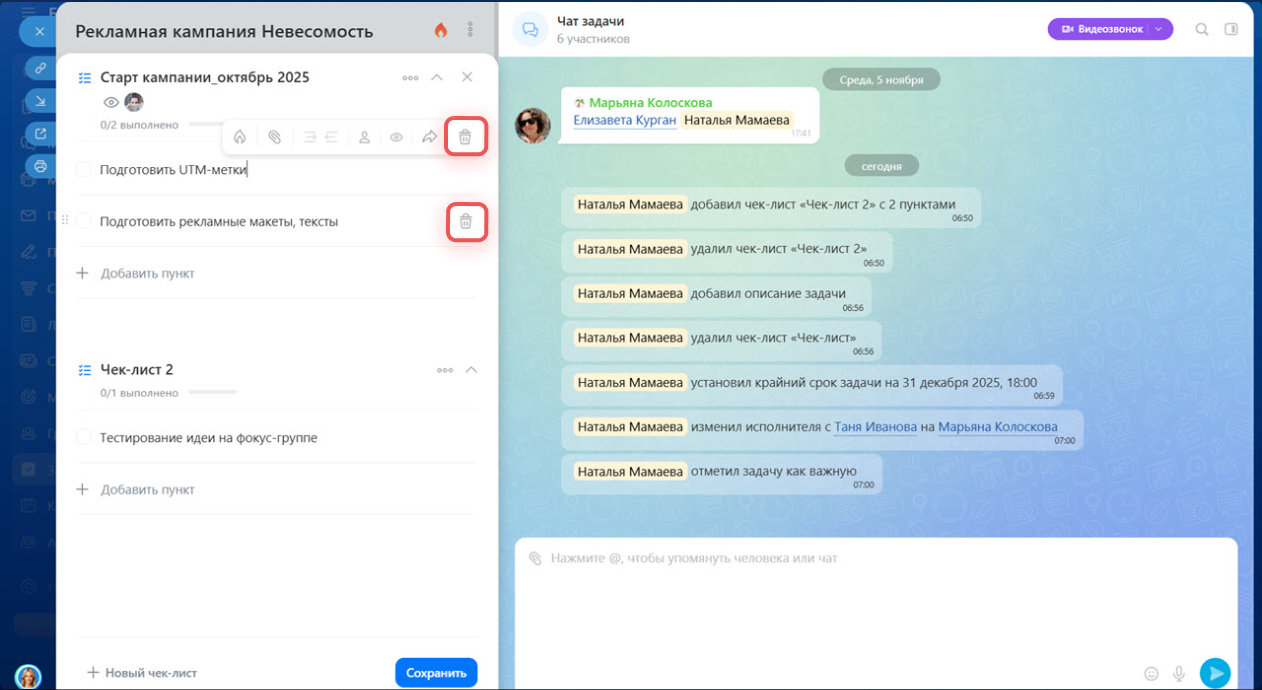
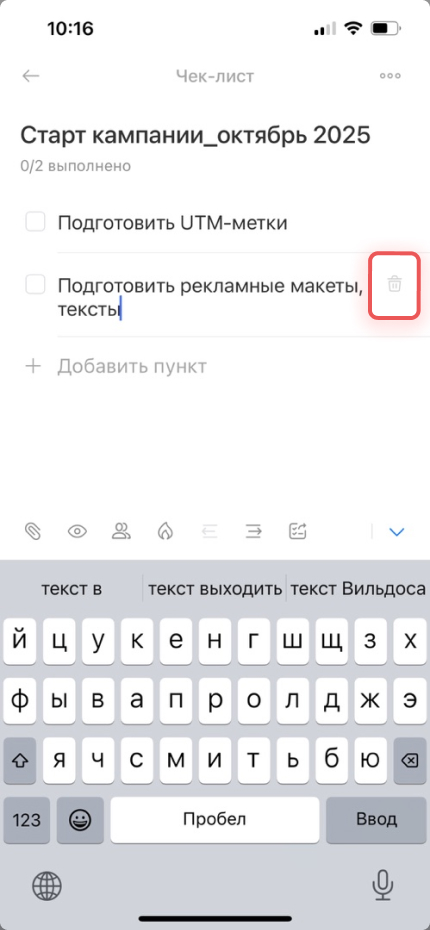
Удалить. Можно удалить отдельный пункт или весь чек-лист. Чтобы удалить пункт, поставьте курсор рядом с названием пункта и нажмите на значок корзины.
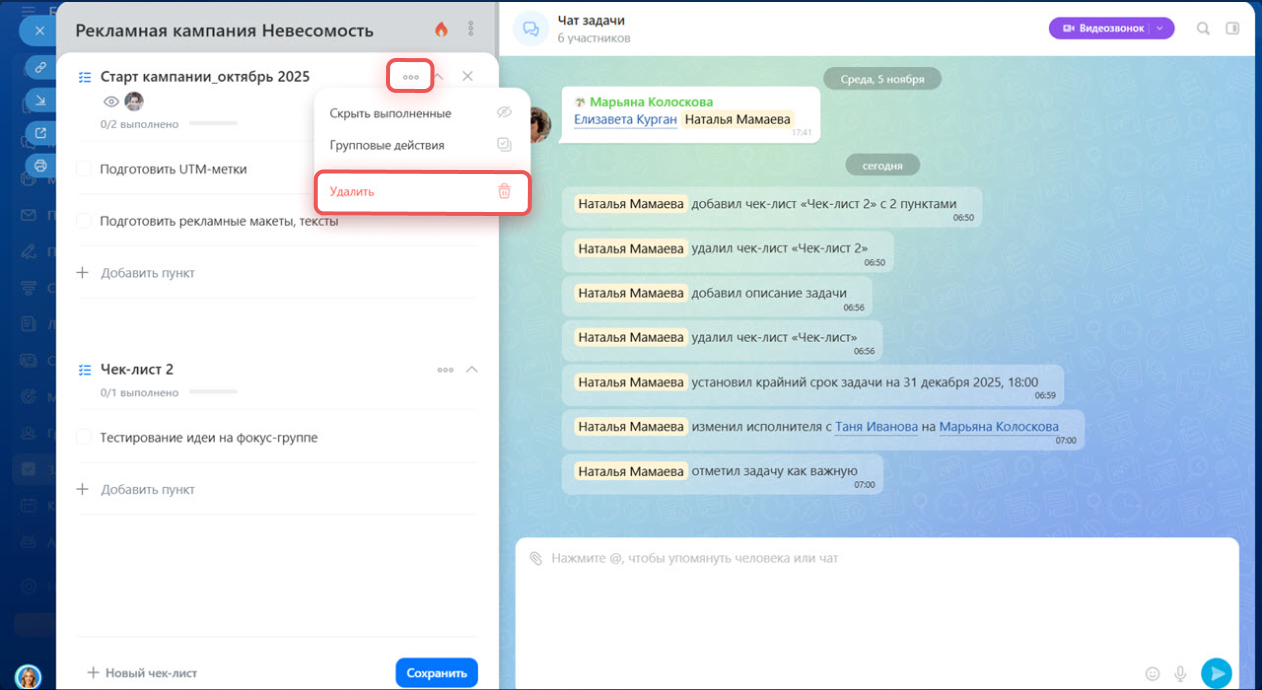
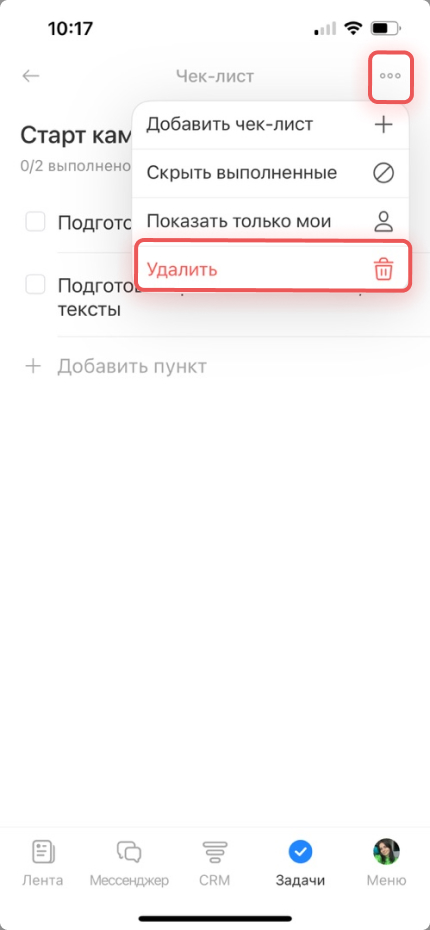
Если нужно удалить чек-лист, нажмите Три точки (...) > Удалить.
Добавить дополнительный чек-лист. Если над задачей работает несколько сотрудников, разбейте действия на отдельные списки. Например, в задаче «Организовать вебинар» дизайнер отмечает пункты по оформлению слайдов, а маркетолог — по рассылке приглашений и публикации анонса.
Нажмите Три точки (...) > Добавить чек-лист.
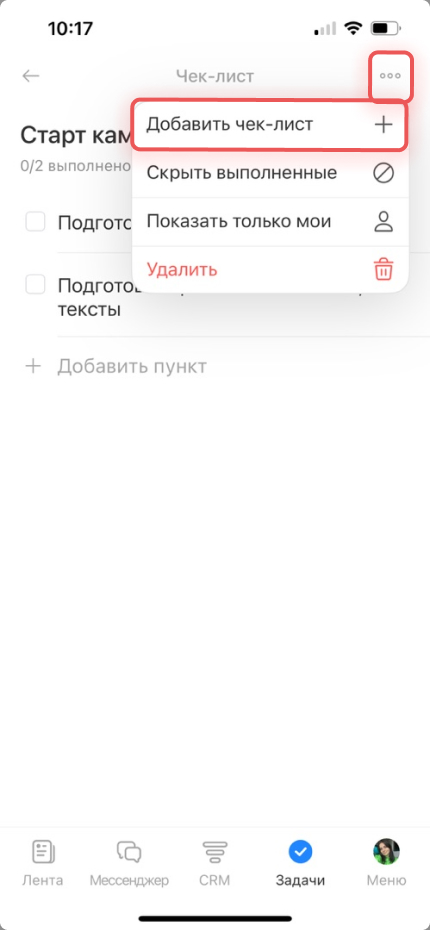
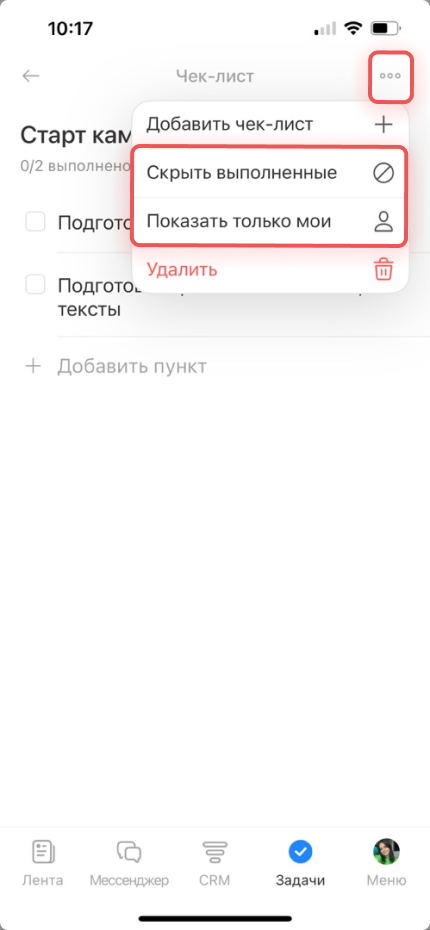
Настроить отображение чек-листа. Если пунктов много, можно скрыть выполненные, чтобы не отвлекали, и оставить только те, в которых вы — ответственный.
Нажмите Три точки (...) и выберите нужное действие.
Удалить. Можно удалить отдельный пункт или весь чек-лист. Чтобы удалить весь чек-лист, нажмите Три точки (...) > Удалить, а для удаления пункта — выделите нужную строку и нажмите на значок корзины.
Коротко
- Чек-листы помогают разбить задачу на понятные шаги, распределить ответственность и контролировать выполнение.
- Можно создать несколько чек-листов в одной задаче и использовать их как мини-план.
- По умолчанию создавать новые чек-листы и редактировать существующие может только постановщик задачи.
- Создать чек-лист в задаче можно в Битрикс24 на компьютере и в мобильном приложении. Это можно сделать в новой задаче или в уже существующей.
- Чтобы создать чек-лист, перейдите в нужную задачу и нажмите Чек-листы.
- Вы можете создавать несколько чек-листов в одной задаче, удалять ненужные пункты, отмечать выполненное и скрывать то, что пока не нужно.
Рекомендуем прочитать: