
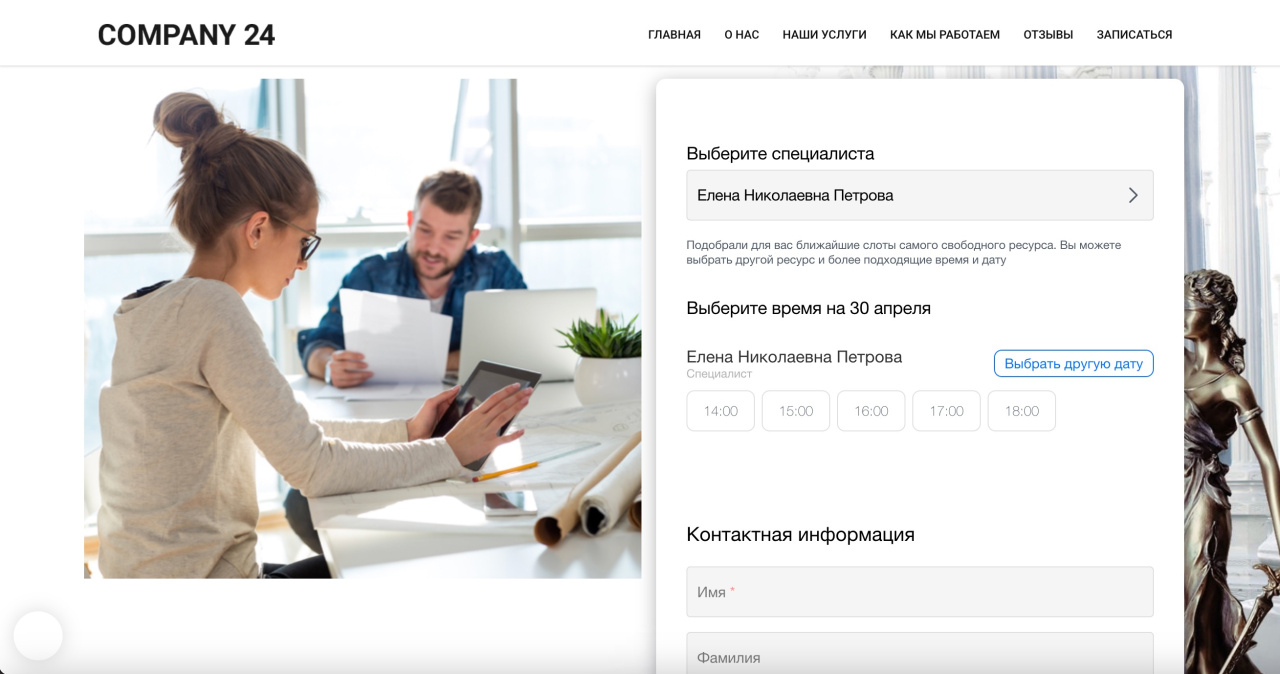
В Битрикс24 можно настроить форму для онлайн-записи, чтобы клиенты сами выбирали удобное время и записывались на услуги. Форма помогает:
- Снизить нагрузку на менеджеров — клиенты бронируют время без звонков и переписок.
- Увеличить количество записей — форма доступна круглосуточно.
- Исключить ошибки — все данные автоматически попадают в CRM и раздел Онлайн-запись.
- Собирать полную информацию — клиенты указывают все нужные для записи данные.
В статье расскажем:
Как создать форму
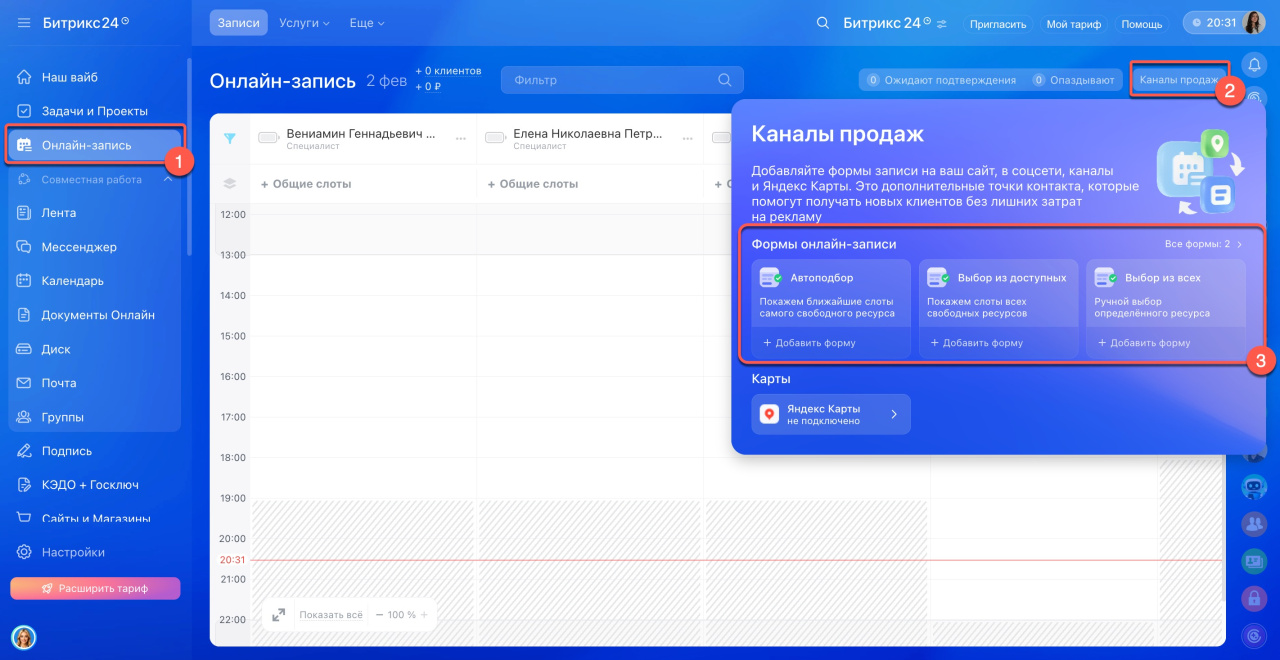
1. Перейдите в раздел Онлайн-запись.
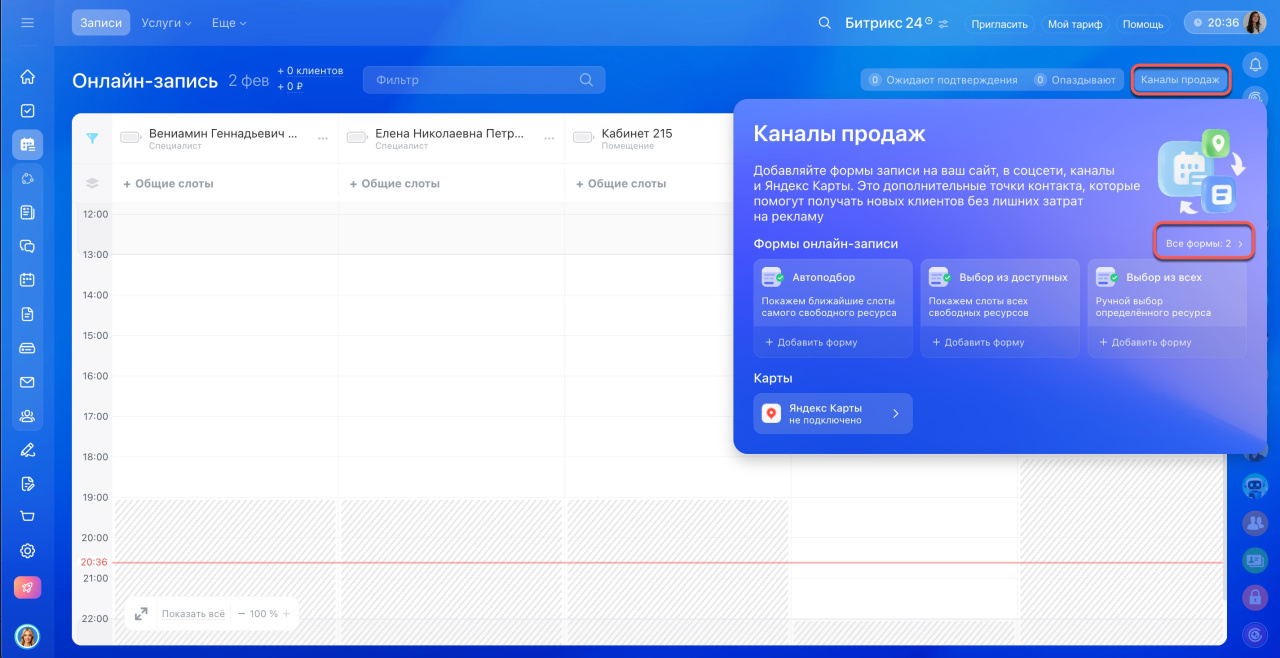
2. В правом верхнем углу нажмите Каналы продаж.
3. В блоке Формы онлайн-записи нажмите Добавить форму под любой формой. Откроется редактор CRM-форм, где вы сможете перейти к настройке.
Уроки, обучение, полезные истории, кейсы и эксклюзивные эфиры — все в канале Max для пользователей «Битрикс24 печатает»
Как настроить форму
Набор полей зависит от сценария формы онлайн-записи: добавляет поля для выбора только ресурсов или услуг и ресурсов.
Как выбрать сценарий для работы с формой
Форма с ресурсами
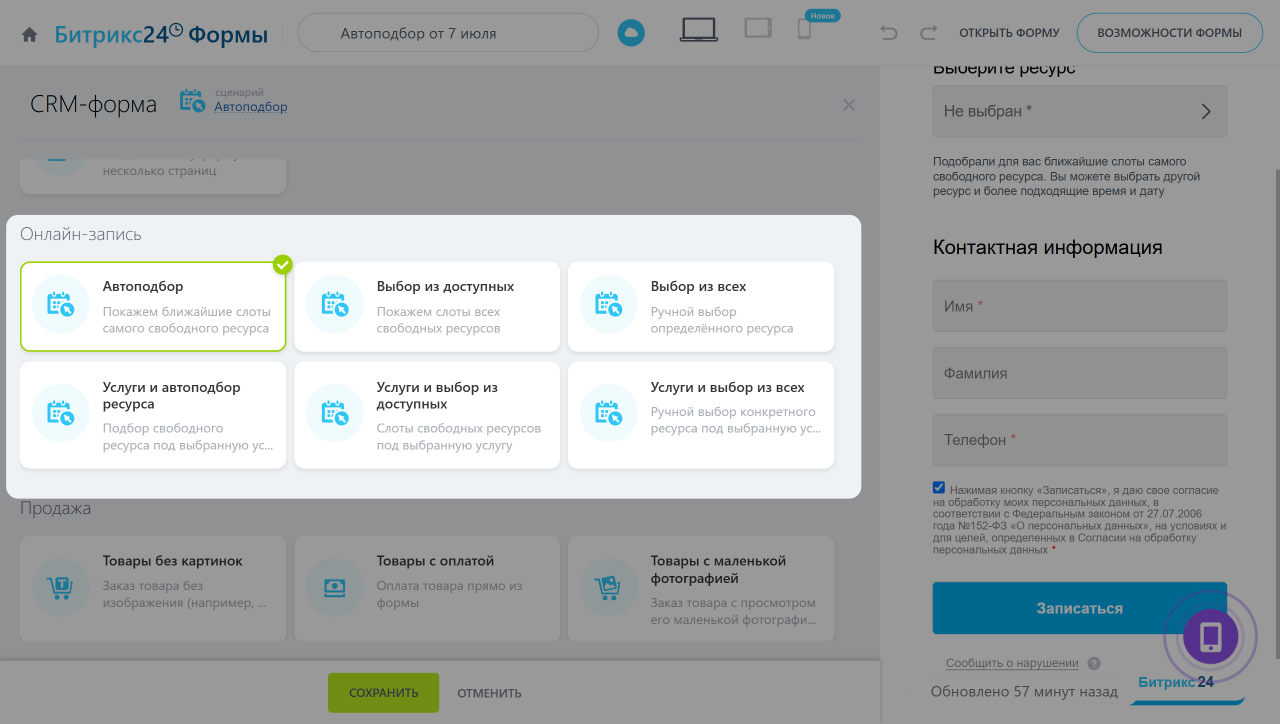
Добавьте в форму поля, в которых клиенты смогут выбирать ресурсы и указывать контактную информацию.
1. В блоке Онлайн-запись выберите сценарий Автоподбор, Выбор из доступных или Выбор из всех.
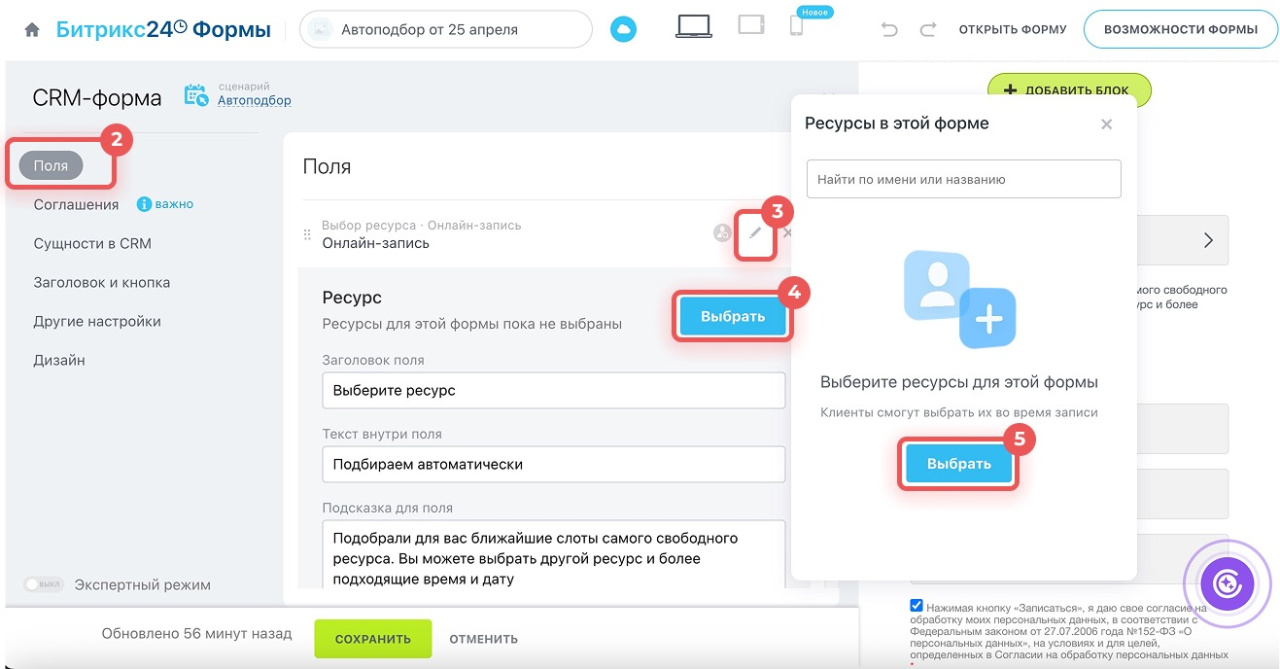
2. Перейдите на вкладку Поля.
3. В поле Выбор ресурса. Онлайн-запись нажмите на значок карандаша.
4. В блоке Ресурс нажмите Выбрать.
5. В открывшемся окне нажмите Выбрать.
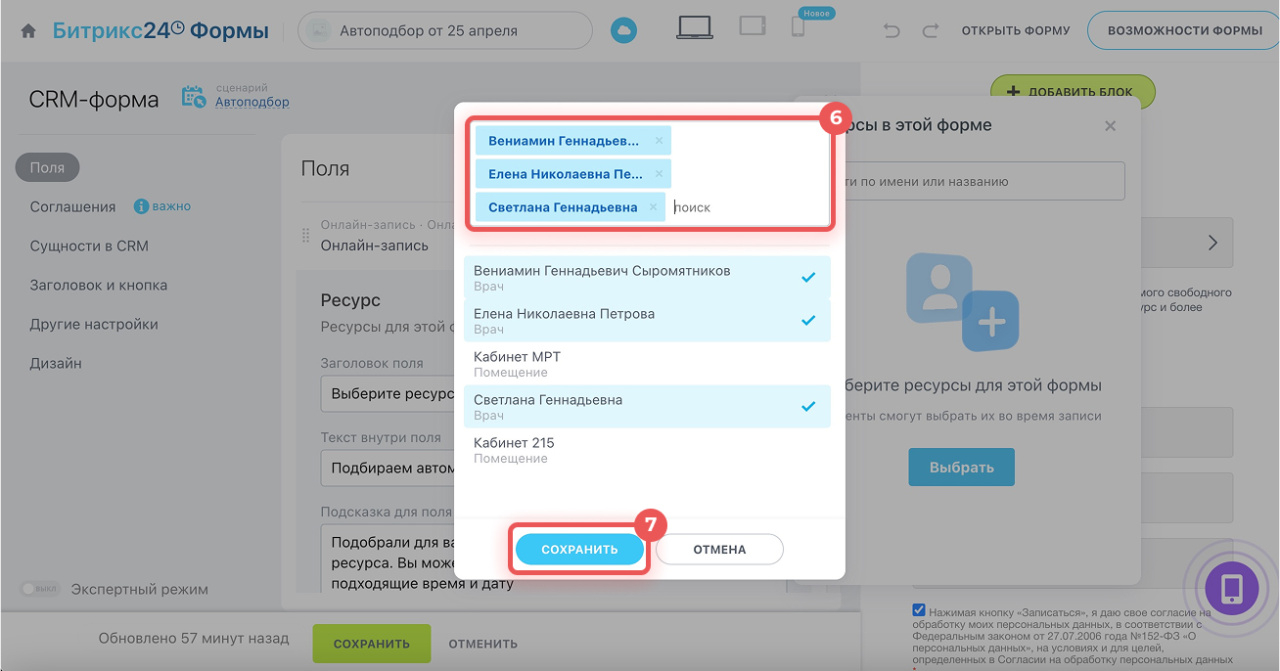
6. Отметьте ресурсы, которые клиенты смогут выбрать. Например, врачей, мастеров или автомобили, которые сдаете в аренду.
7. Нажмите Сохранить.
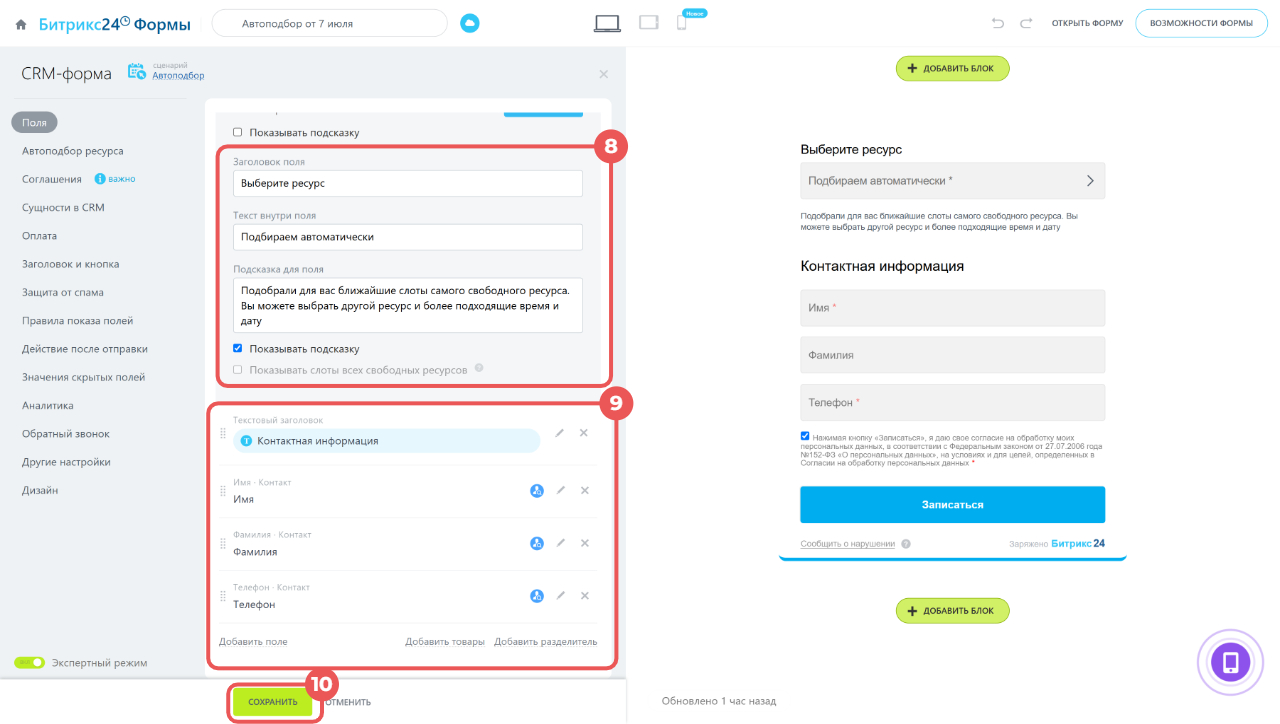
8. Настройте поля с ресурсами: заголовки, текст внутри, подсказки.
9. Выберите, какие еще поля будут заполнять клиенты в форме онлайн-записи. Например, для записи на юридическую консультацию нужно заполнить: имя, телефон, тему консультации и краткое описание проблемы.
10. Сохраните изменения в форме.
Как настроить CRM-форму
Форма с услугами и ресурсами
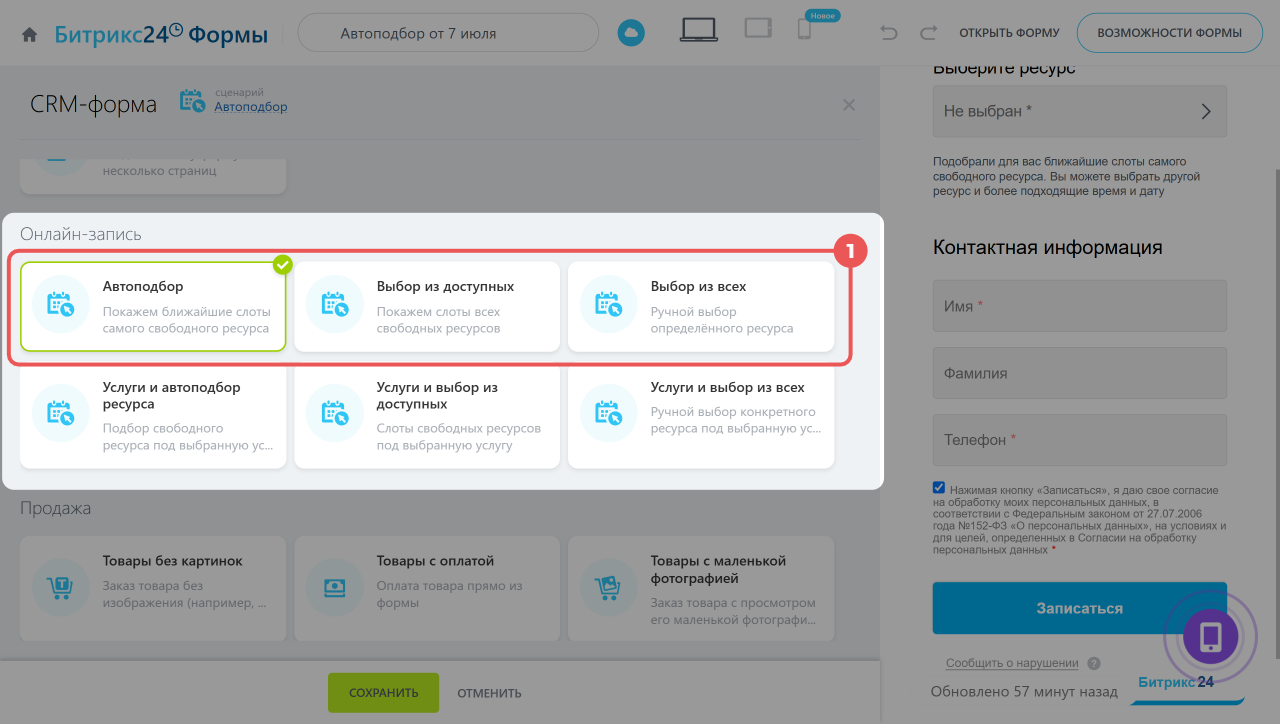
Добавьте в форму поля, в которых клиенты смогут выбирать услуги, ресурсы и указывать контактную информацию.
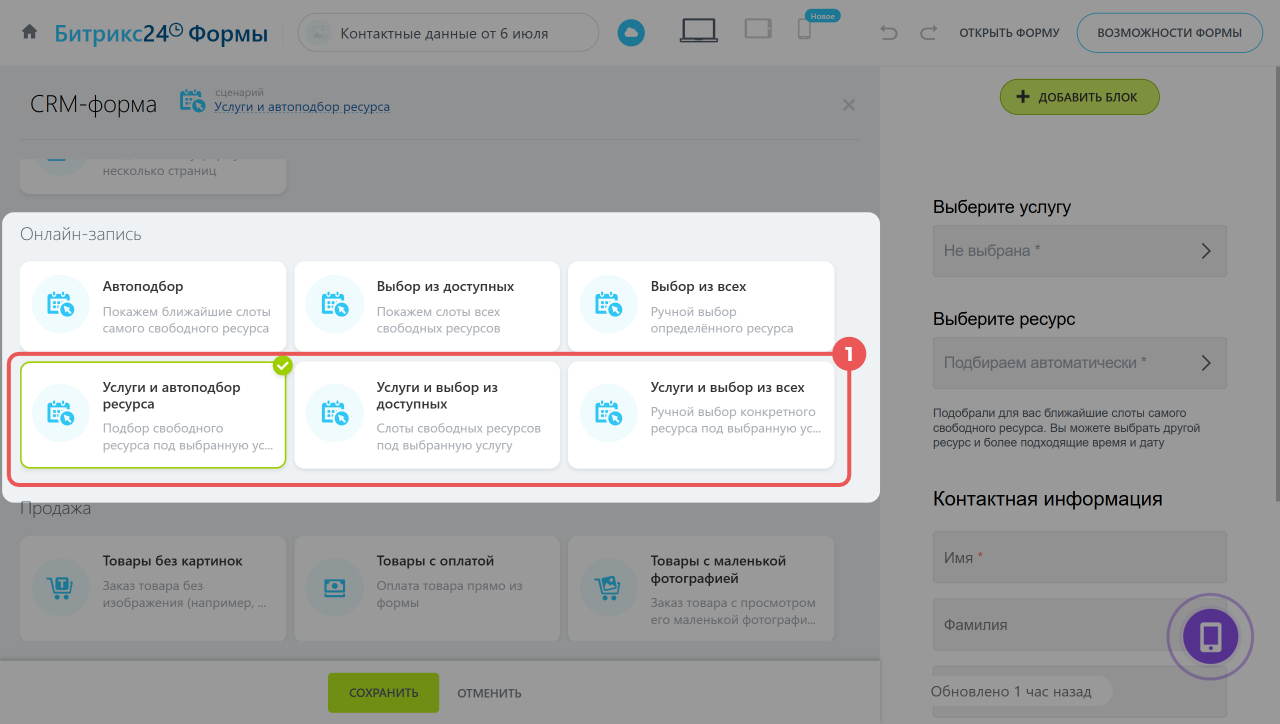
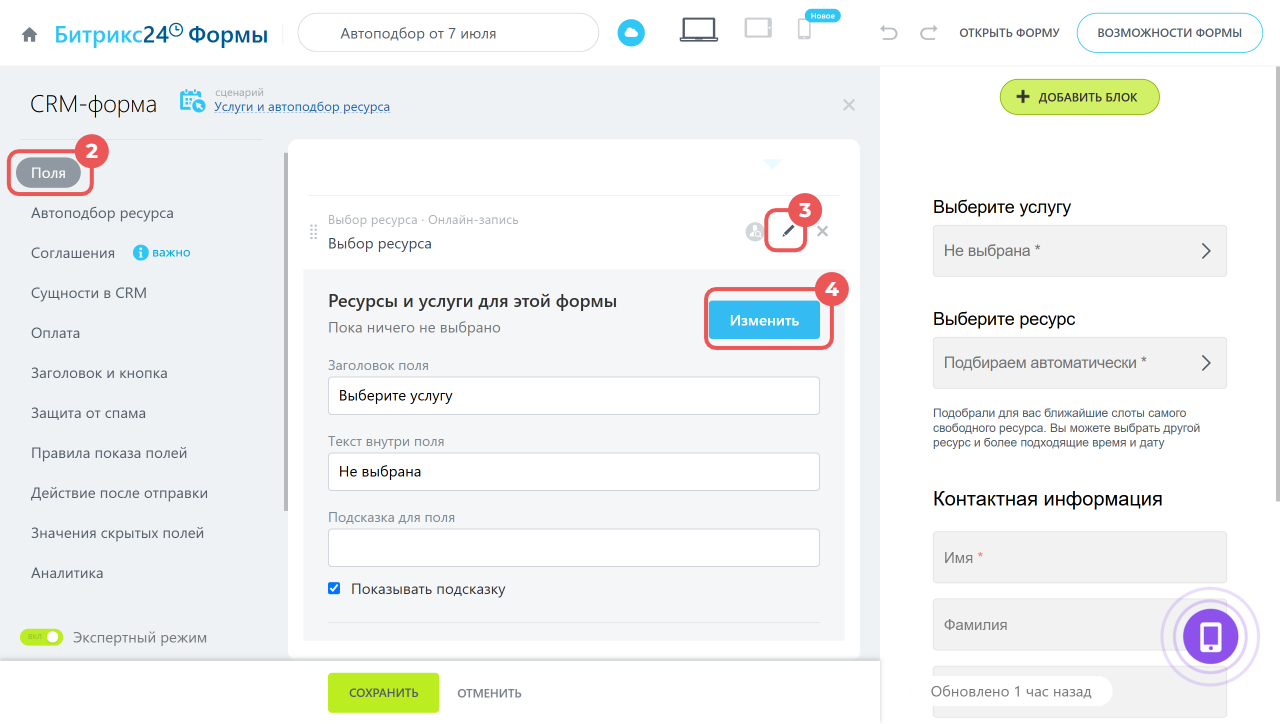
1. В блоке Онлайн-запись выберите сценарий Услуги и автоподбор ресурса, Услуги и выбор из доступных, Услуги и выбор из всех.
2. Перейдите на вкладку Поля.
3. В поле Выбор ресурса. Онлайн-запись нажмите на значок карандаша.
4. В блоке Ресурсы и услуги для этой формы нажмите Изменить — откроется слайдер.
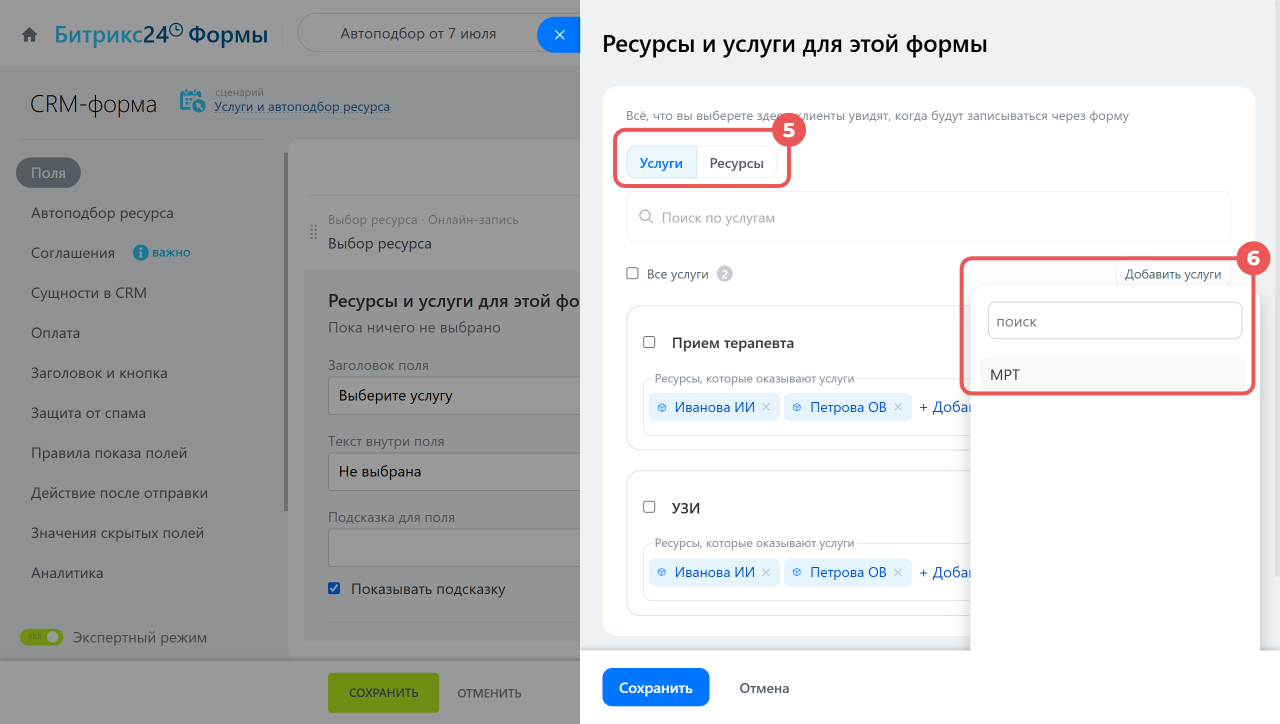
5. Заполните одну из вкладок: Услуги или Ресурсы — указанные параметры автоматически отобразятся на второй. Разберем настройку на примере вкладки Услуги — вкладка Ресурсы заполняется аналогично.
6. Нажмите Добавить услуги, чтобы добавить в список услуги.
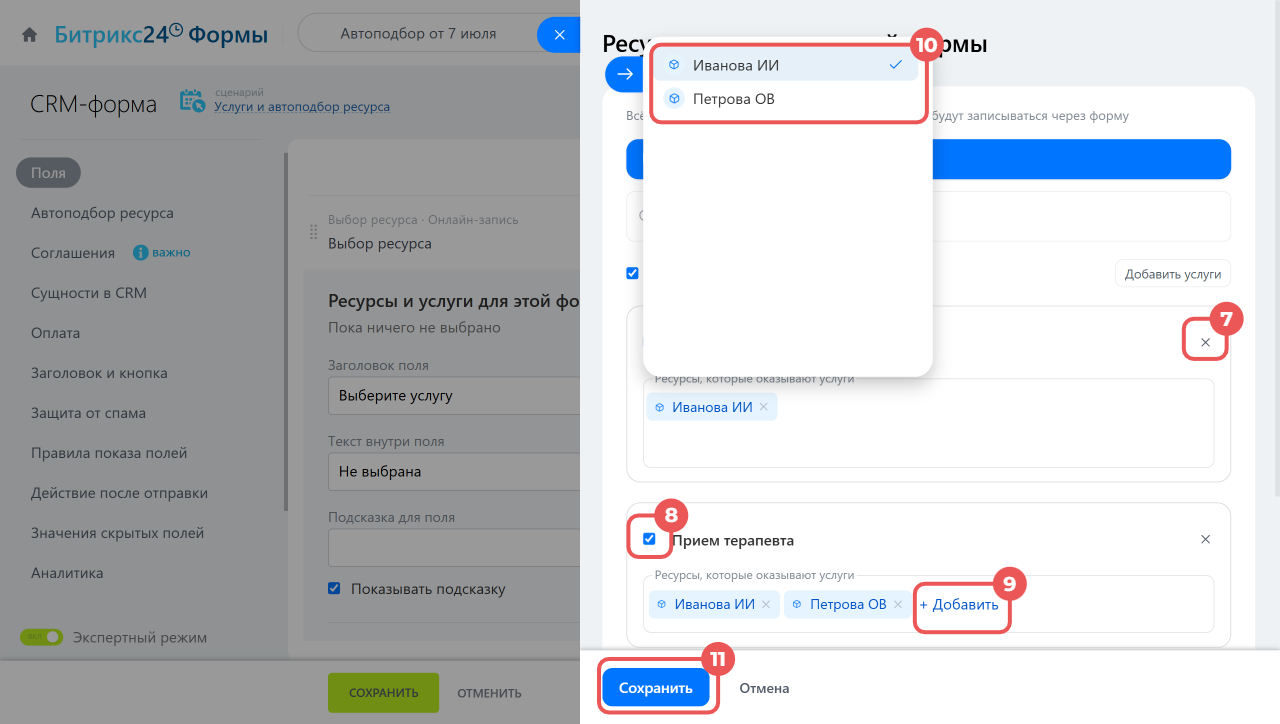
7. Нажмите на крестик, чтобы удалить услугу из списка.
8. Отметьте галочкой услуги, чтобы они стали доступны клиентам в форме.
9–10. В блоке конкретной услуги нажмите Добавить, чтобы связать ее с ресурсами. Например, для услуги Прием терапевта выберите врачей нужной специальности.
11. Сохраните изменения.
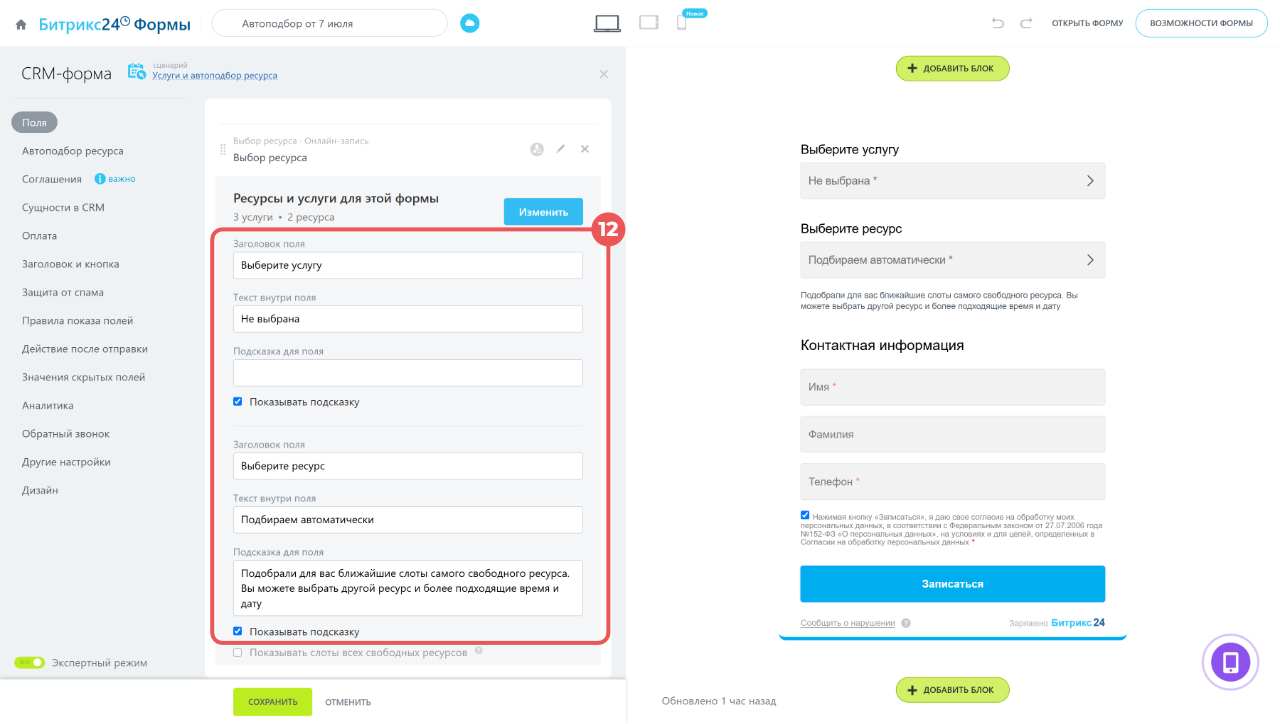
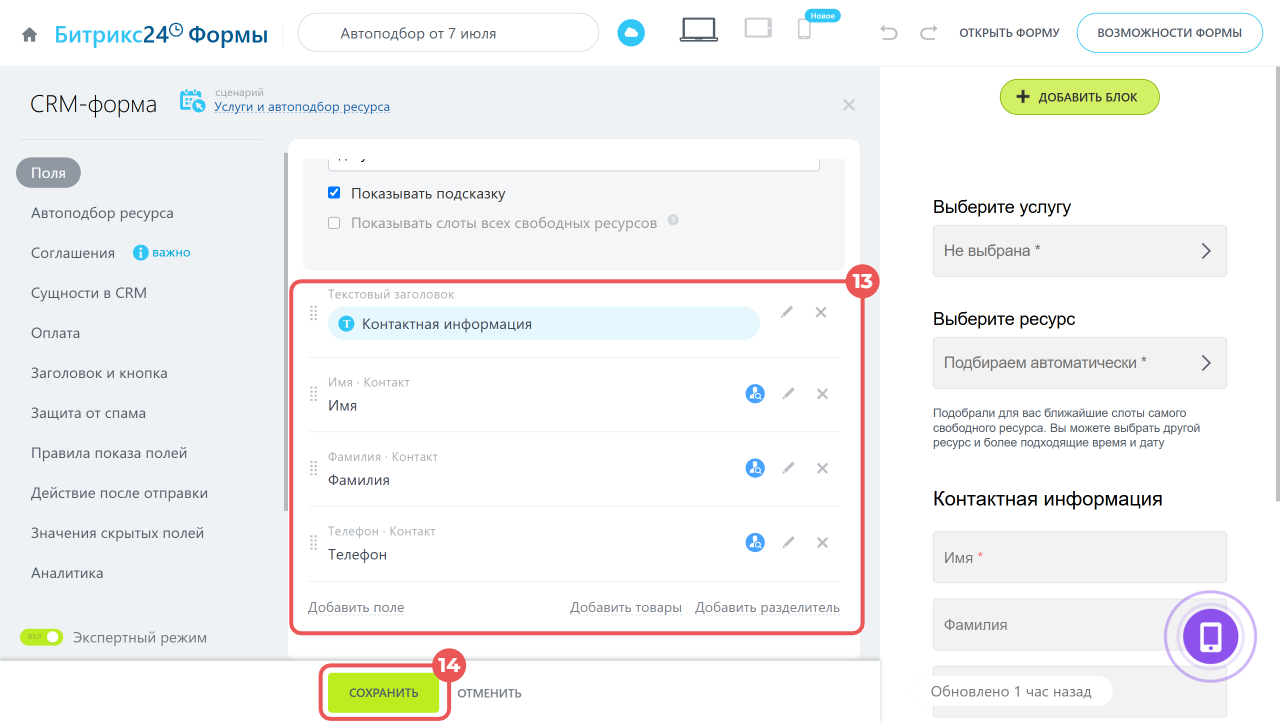
12. Настройте поля с услугами и ресурсами: заголовки, текст внутри, подсказки.
13. Выберите, какие еще поля будут заполнять клиенты в форме онлайн-записи. Например, для записи на шиномонтаж нужно указать имя, телефон, модель авто и радиус колес.
14. Сохраните изменения в форме.
Как работать с формой
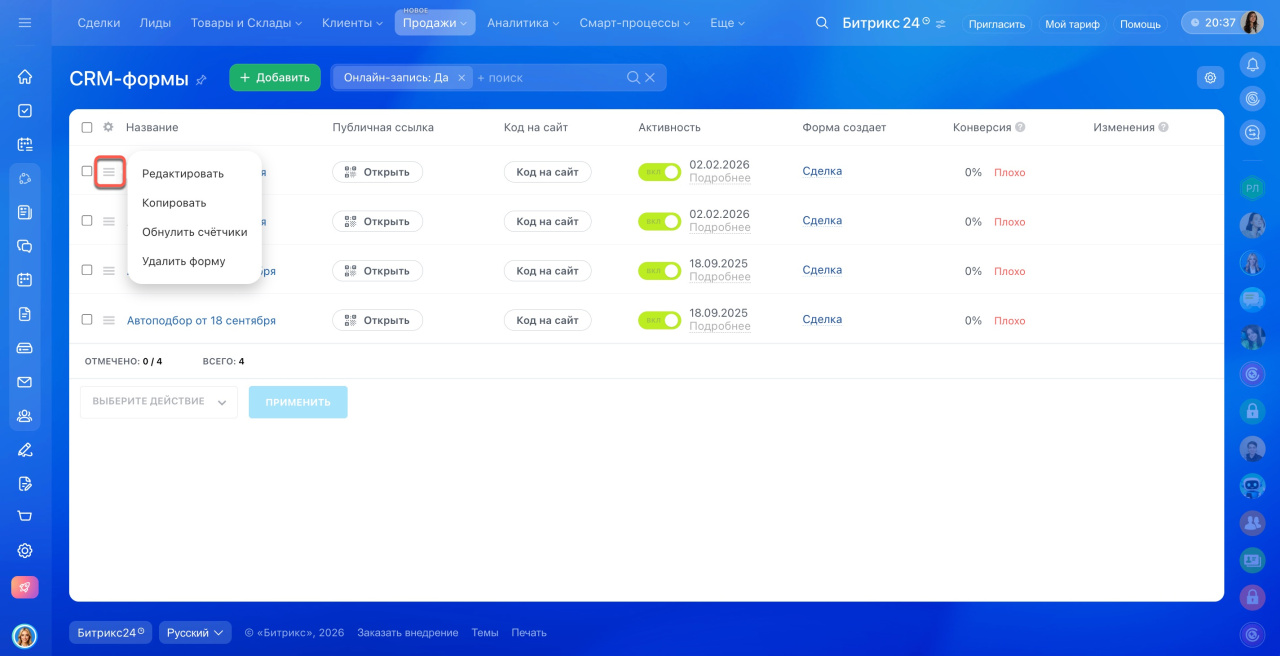
Созданные формы находятся в разделе Онлайн-запись > Каналы продаж > Все формы. Чтобы изменить форму, нажмите Меню (≡) > Редактировать рядом с нужной.
Форму онлайн-записи можно разместить на сайте, в социальных сетях или отправить клиенту в мессенджер.
Как разместить CRM-форму на сайте Битрикс24
Как разместить CRM-форму на сайте, созданном не в Битрикс24
Когда клиент заполняет форму, данные сохраняются в карточке CRM и разделе Онлайн-запись. Менеджеры могут связаться с клиентом и подтвердить запись.
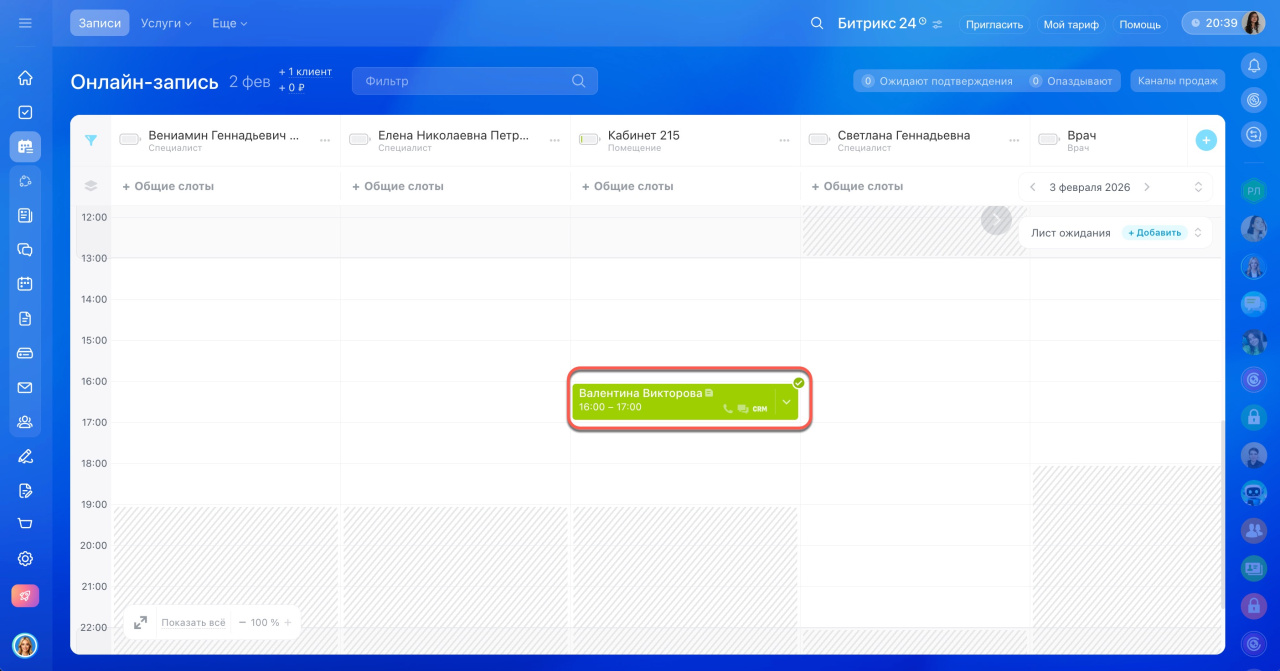 Запись в расписании
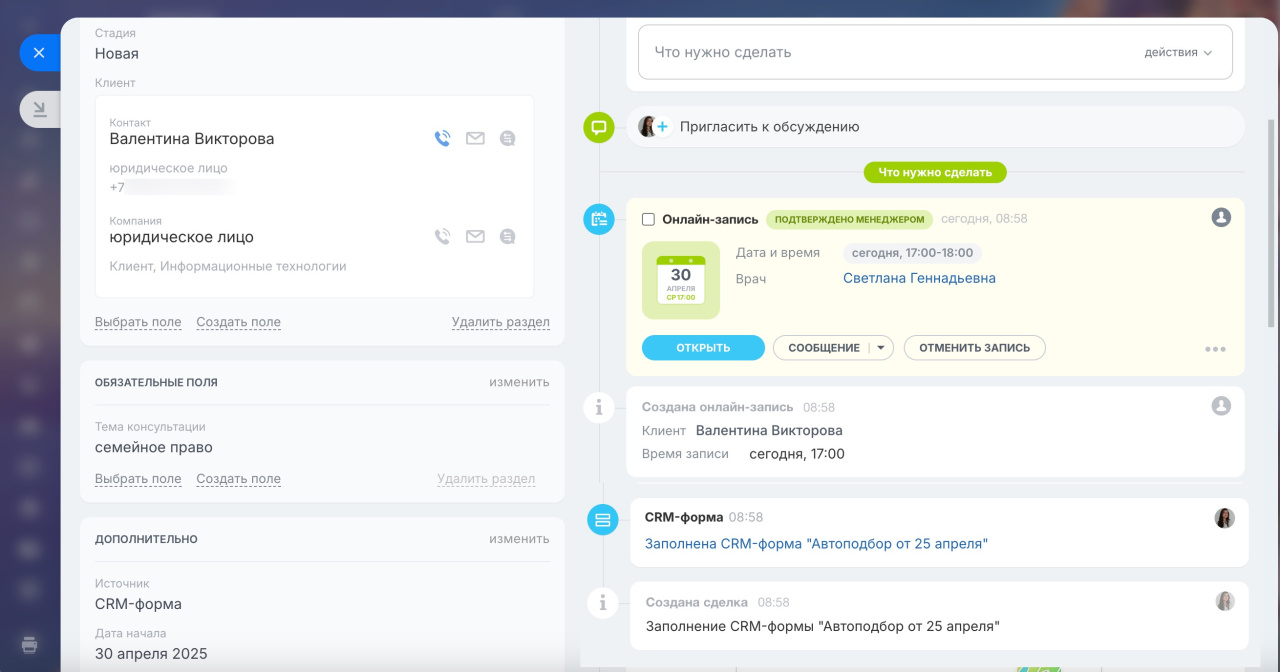 Запись в таймлайне карточки CRM
Коротко
- В Битрикс24 можно настроить форму онлайн-записи, чтобы клиенты сами выбирали удобное время и записывались на услуги.
- Чтобы создать форму, перейдите в раздел Онлайн-запись > Каналы продаж. Под любым сценарием формы нажмите Добавить форму.
- Настройки формы зависят от выбранного сценария: только с ресурсами или с услугами и ресурсами.
- Форму можно разместить на сайте, в социальных сетях или отправить клиенту в мессенджер.
- Когда клиент заполняет форму, данные сохраняются в карточке CRM и разделе Онлайн-запись.