
Мы обновили мобильное приложение Битрикс24 — теперь оно работает быстрее и выглядит современнее. Новый дизайн Зефир делает интерфейс дружелюбнее, а мессенджер работает в четыре раза быстрее.
Вы можете настроить меню, уведомления, тему оформления, чтобы работать так, как вам удобно.
Мобильное приложение можно использовать где угодно — в офисе, на встречах или в дороге. Все нужное под рукой:
- мессенджер и звонки,
- задачи и CRM,
- почта, календарь и файлы,
- документы, бизнес-процессы и КЭДО,
- BitrixGPT, который помогает решать задачи быстрее.

Как установить мобильное приложение
Мобильное приложение Битрикс24 бесплатное и доступно в AppStore, Google Play, Huawei AppGallery и Rustore.
Скачать мобильное приложение
Как настроить мобильное приложение
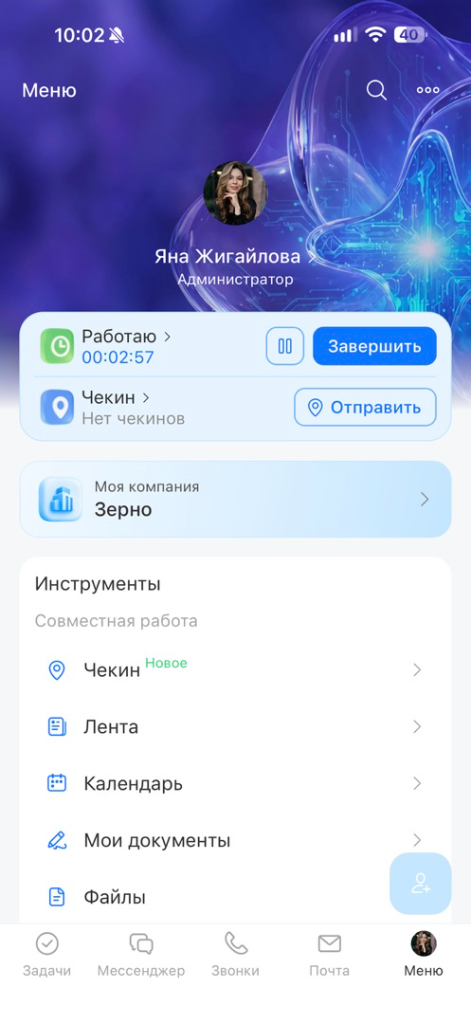
Теперь все дополнительные инструменты собраны в меню, которое открывается по нажатию на вашу аватарку внизу экрана. Здесь вы можете управлять рабочим временем, чекиниться, открывать профиль, документы, настройки и быстро перейти в другой аккаунт.
Так работать становится проще: меньше переходов и поисков — нужные инструменты находятся сразу. Нажмите Меню > Настройки.
.jpg "3.jpg")

Основные настройки. Здесь можно настроить мобильное приложение Битрикс24: сменить тему оформления, настроить чат, синхронизировать контакты и календари, выбрать язык приложения.


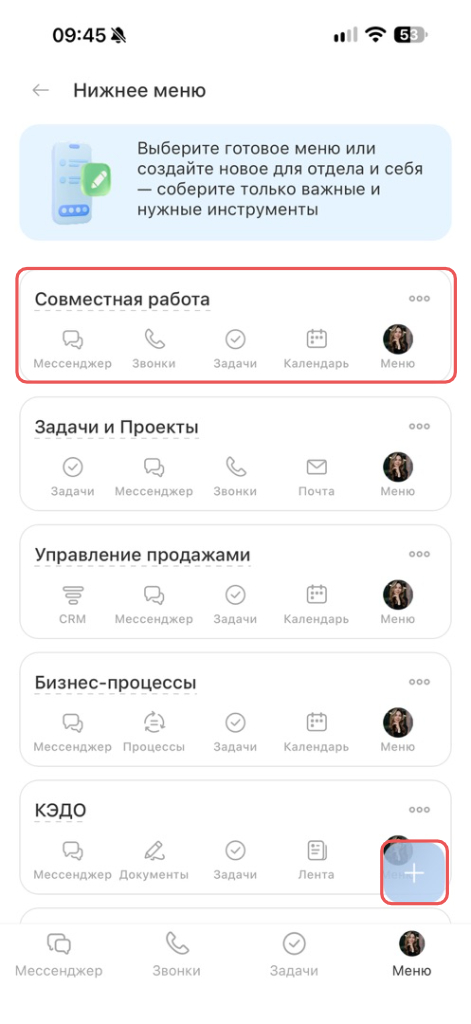
Нижнее меню. Вынесите в нижнее меню инструменты, которыми пользуетесь чаще всего. Выберите готовое меню, создайте свое или оставьте то, которое установил руководитель. Например, если вы ежедневно обсуждаете рабочие вопросы в чатах и планируете встречи в календаре, подойдет меню Совместная работа.
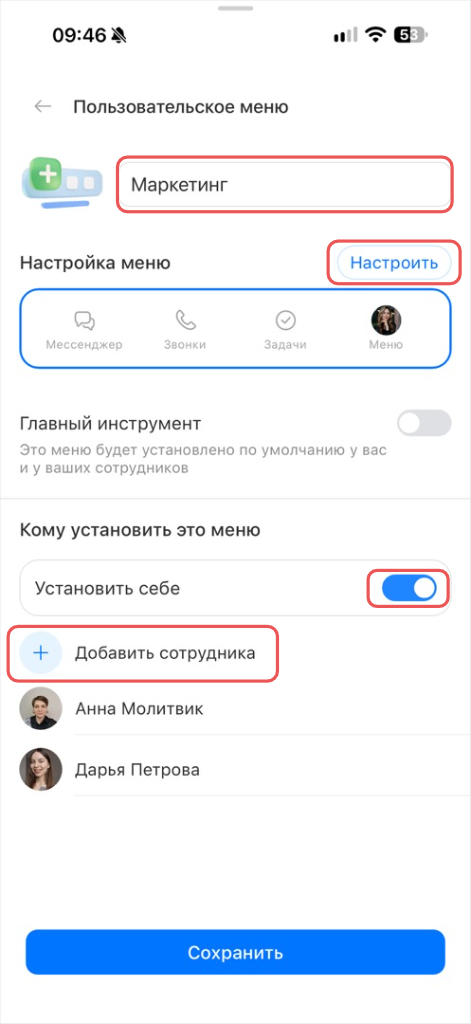
Чтобы создать свое меню, нажмите Плюс (+). Укажите название, нажмите Настроить и выберите инструменты. В блоке Кому установить это меню включите Установить себе и сохраните изменения.
Руководитель может установить меню и сотрудникам: нажмите Добавить сотрудника и выберите сотрудников или отдел. Меню автоматически получат и новые сотрудники отдела.
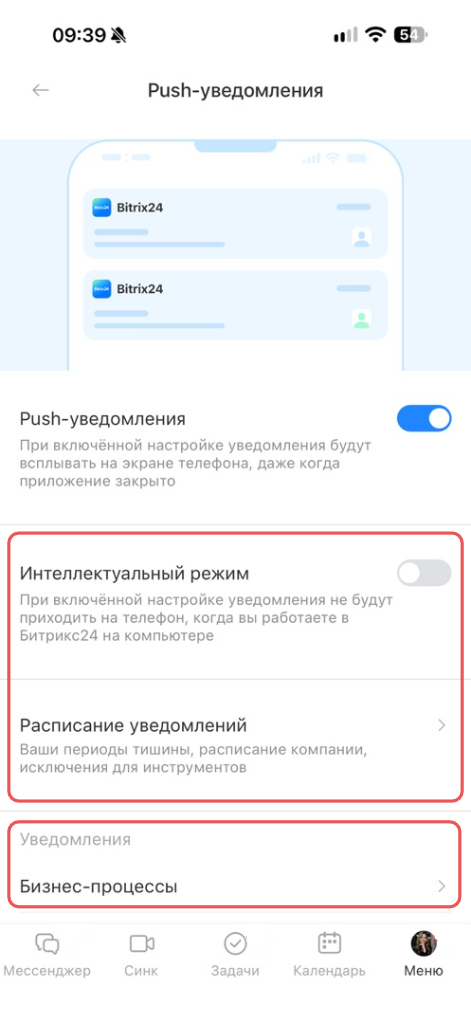
Уведомления. Выберите, какие уведомления и когда получать. Если часто работаете в Битрикс24 на компьютере, включите Интеллектуальный режим — уведомления не будут дублироваться на телефон. Отдельные инструменты, например Бизнес-процессы, настройте в блоке Уведомления.
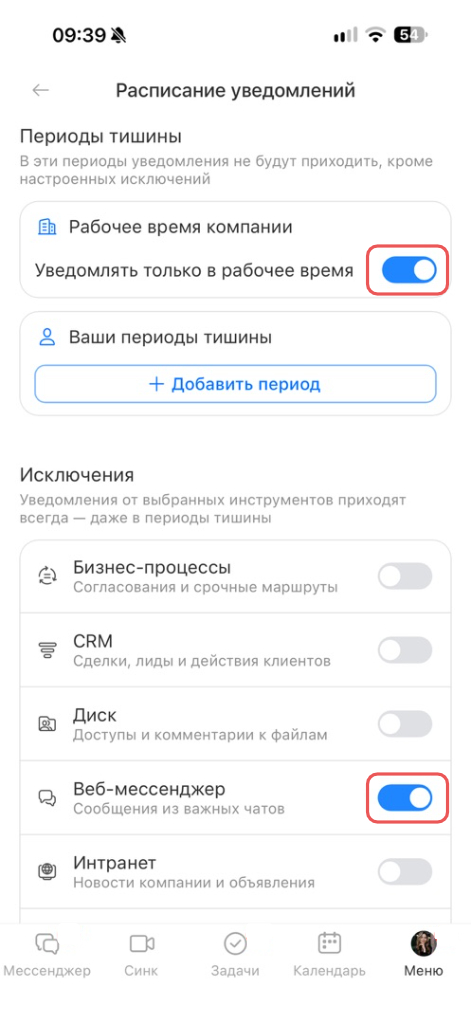
Чтобы уведомления не отвлекали в нерабочее время, откройте Расписание уведомлений и задайте периоды тишины. Если в компании настроены рабочие графики, в блоке Рабочее время компании включите Уведомлять только в рабочее время.
Инструменты, уведомления от которых нужны всегда, включите в блоке Исключения — например, Веб-мессенджер. Все пропущенные уведомления останутся в Битрикс24.
Сменить аккаунт. Если вы работаете в нескольких Битрикс24, можно быстро переключаться между ними.
В разделе Сменить аккаунт можно:
- перейти в другой Битрикс24 — нажмите на его название,
- создать или добавить новый Битрикс24 — нажмите Три точки (...) > Добавить Битрикс24,
- выйти из Битрикс24 — нажмите Три точки (...) > Выйти.


Войти с компьютера. Вы можете быстро перейти из мобильной версии в Битрикс24 на компьютере. Не нужно вводить логин и пароль вручную — авторизация происходит мгновенно.
Нажмите Войти с компьютера и отсканируйте QR-код.


Коротко
- Мы обновили мобильное приложение Битрикс24 — теперь оно работает быстрее и выглядит современнее. Новый дизайн Зефир делает интерфейс дружелюбнее, а мессенджер работает в четыре раза быстрее.
- Мобильное приложение Битрикс24 бесплатное и доступно в AppStore, Google Play, Huawei AppGallery и Rustore.
- Дополнительные инструменты собраны в меню, которое открывается по нажатию на вашу аватарку внизу экрана.
- В приложении можно управлять рабочим временем, чекиниться, открывать профиль, документы, настройки и быстро перейти в другой аккаунт.
- Вы можете настроить меню, уведомления, тему оформления, чтобы работать так, как вам удобно.