
Если в приложении Битрикс24 Коворк/Код возникает ошибка или сбой, поддержке может понадобиться дополнительная информация о работе приложения. Для этого используют логи — диагностические записи, которые помогают понять, что происходило перед проблемой, и быстрее найти ее причину.
В статье расскажем:
Когда стоит собирать логи
Логи помогают специалисту восстановить, что происходило в приложении в момент ошибки, и найти данные, которые нужны для диагностики. Их стоит собрать, если:
- приложение зависает,
- не открывается режим, сеанс или вкладка,
- не выполняется запрос, действие или команда,
- не работает подключение к Битрикс24 или другому сервису,
- не удается проверить, опубликовать или открыть приложение в режиме Код,
- ошибка повторяется после обычного повтора действия,
- специалист поддержки попросил прислать диагностический архив.
Если ошибку можно безопасно повторить, воспроизведите ее еще один раз и запомните примерное время. Так специалисту будет проще найти нужную информацию в логах.
Какие данные попадают в логи
Архив содержит диагностические данные о работе приложения. В него могут попасть:
- лог приложения,
- лог программной среды, на которой работает приложение,
- сведения о версии и запуске,
- данные о последних сеансах,
- тексты последних запросов,
- результаты и разбор того, как сработали инструменты,
- пути к файлам и рабочим папкам,
- имя пользователя.
При прямой отправке вместе с архивом передаются данные, по которым поддержка может найти обращение: имя, должность, аватар, адрес Битрикс24 и тариф.
Ключ авторизации Битрикс24 в архив не включается. При этом в текстах запросов и результатах работы могут оставаться сведения, которые вы указали самостоятельно.
Что написать в обращении
Логи показывают, что происходило в приложении, но не объясняют, какую проблему вы заметили и какого результата ожидали. Поэтому вместе с логами добавьте короткое описание ситуации.
Укажите:
- что вы делали,
- какой результат ожидали,
- что произошло вместо этого,
- примерное время ошибки и часовой пояс,
- повторяется ли проблема,
- где она возникла — в Коворке или режиме Код,
- текст ошибки или код поддержки, если они появились на экране,
- что уже пробовали сделать.
Не нужно вручную перечислять технические сведения, которые уже входят в архив. В описании лучше сосредоточиться на самом сценарии: что сделали, что ожидали и что произошло.
Как отправить логи
Логи можно передать двумя способами: отправить сразу из приложения или сохранить архив и приложить его к обращению вручную.
Отправить прямо из приложения. Способ подойдет, если нужно сразу передать диагностические данные в поддержку.
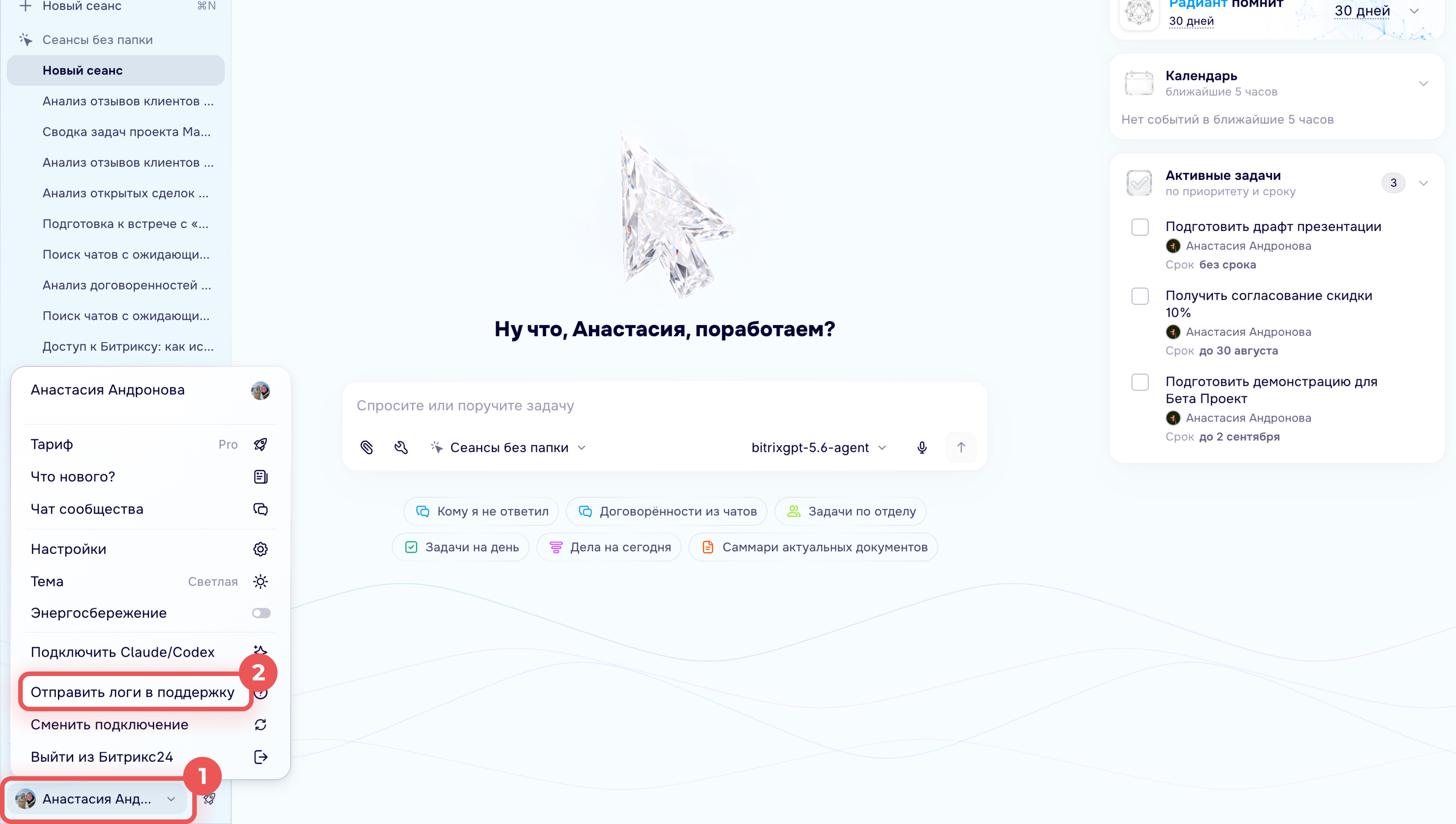
1–2. Нажмите на аватар в левом нижнем углу и выберите Отправить логи в поддержку.
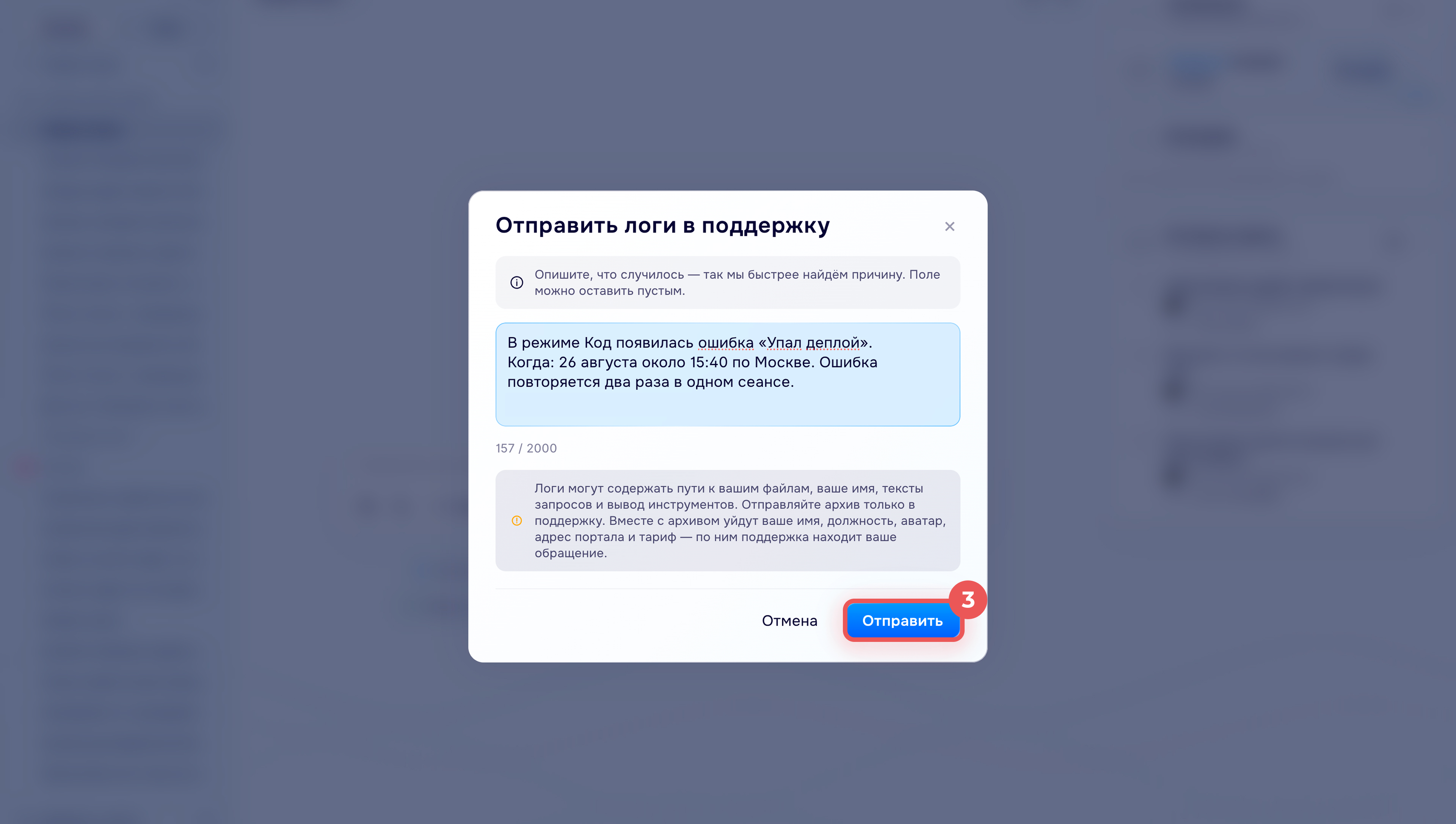
3. В открывшемся окне коротко опишите проблему и нажмите Отправить.
Приложение соберет архив с логами и отправит его вместе с описанием. Дождитесь сообщения Логи отправлены, затем закройте окно.
Сохранить архив и передать вручную. Способ подойдет, если вы уже общаетесь с поддержкой и хотите приложить логи к существующему обращению.
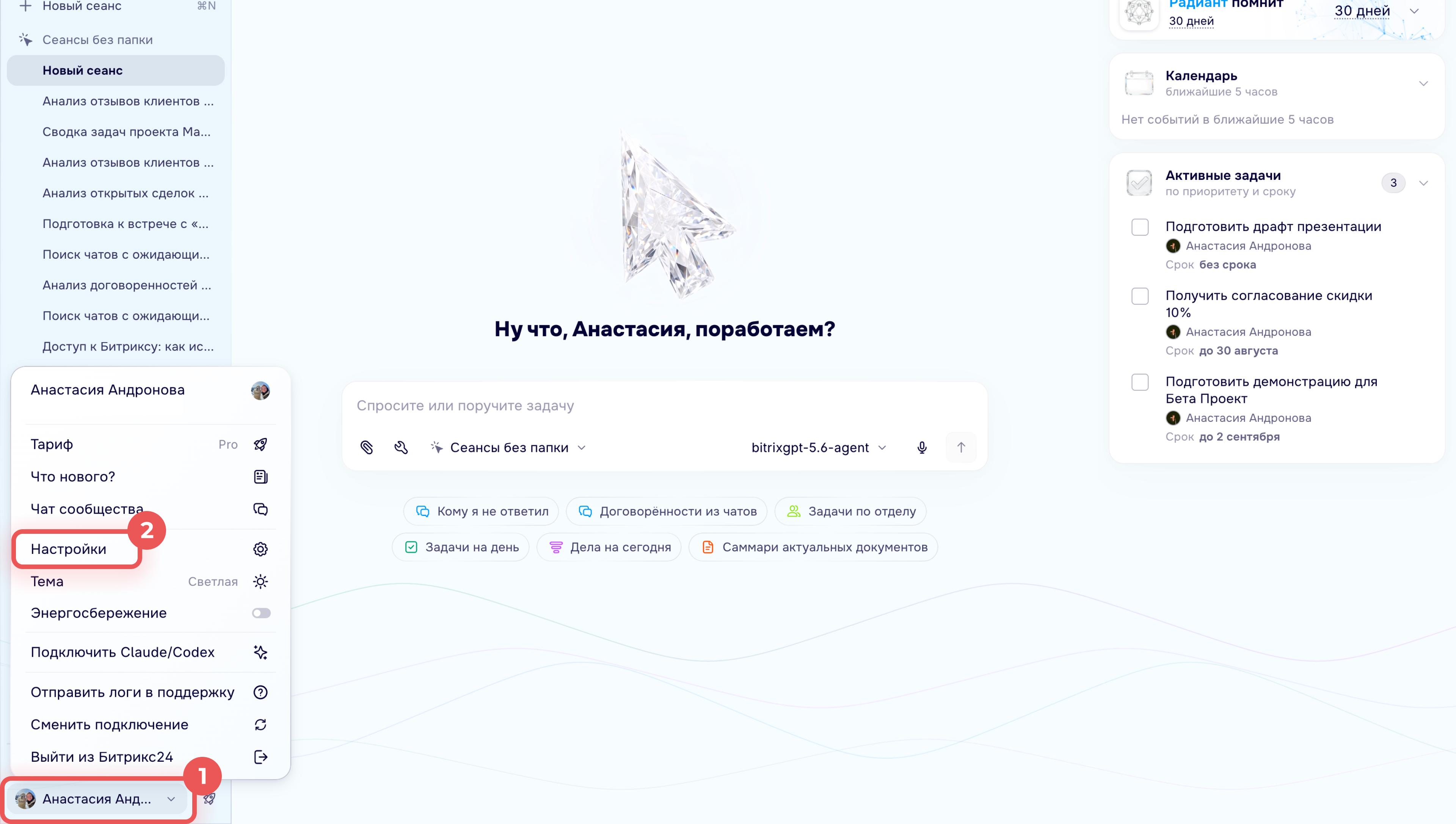
1–2. Нажмите на аватар в левом нижнем углу и откройте Настройки.
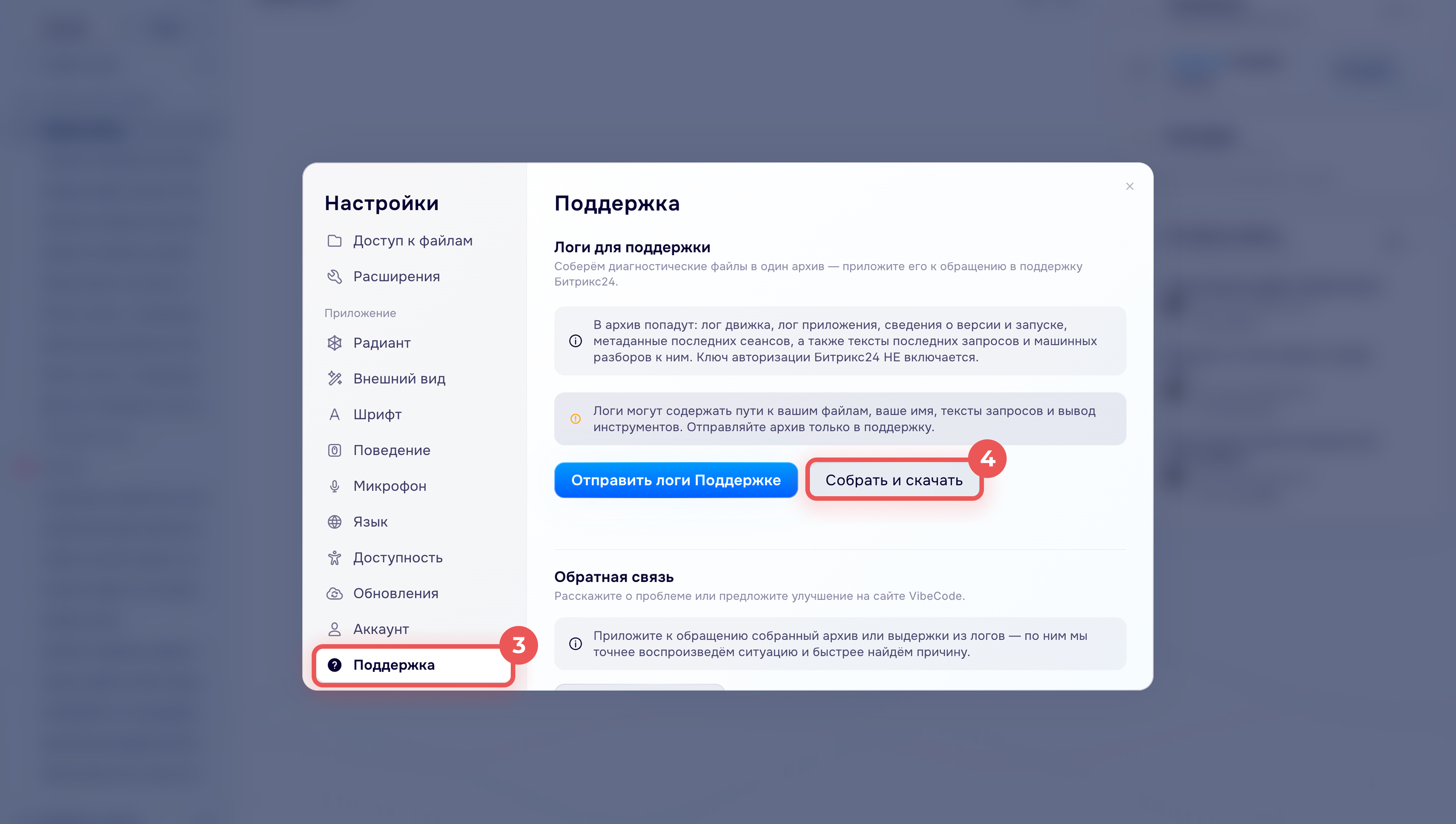
3. Перейдите в раздел Поддержка.
4. В блоке Логи для поддержки нажмите Собрать и скачать.
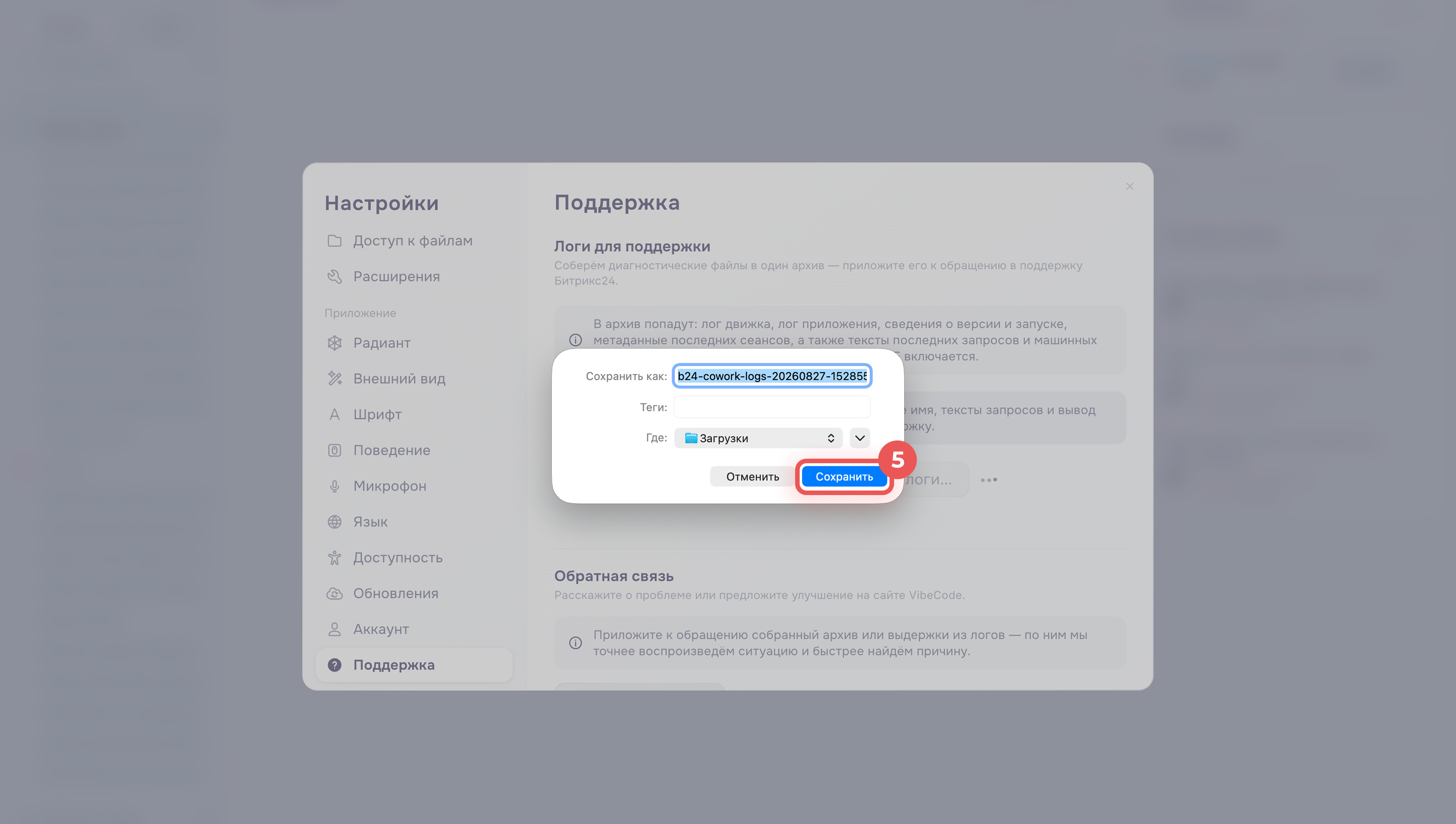
5. Выберите папку на компьютере, куда нужно сохранить архив, и скачайте архив.
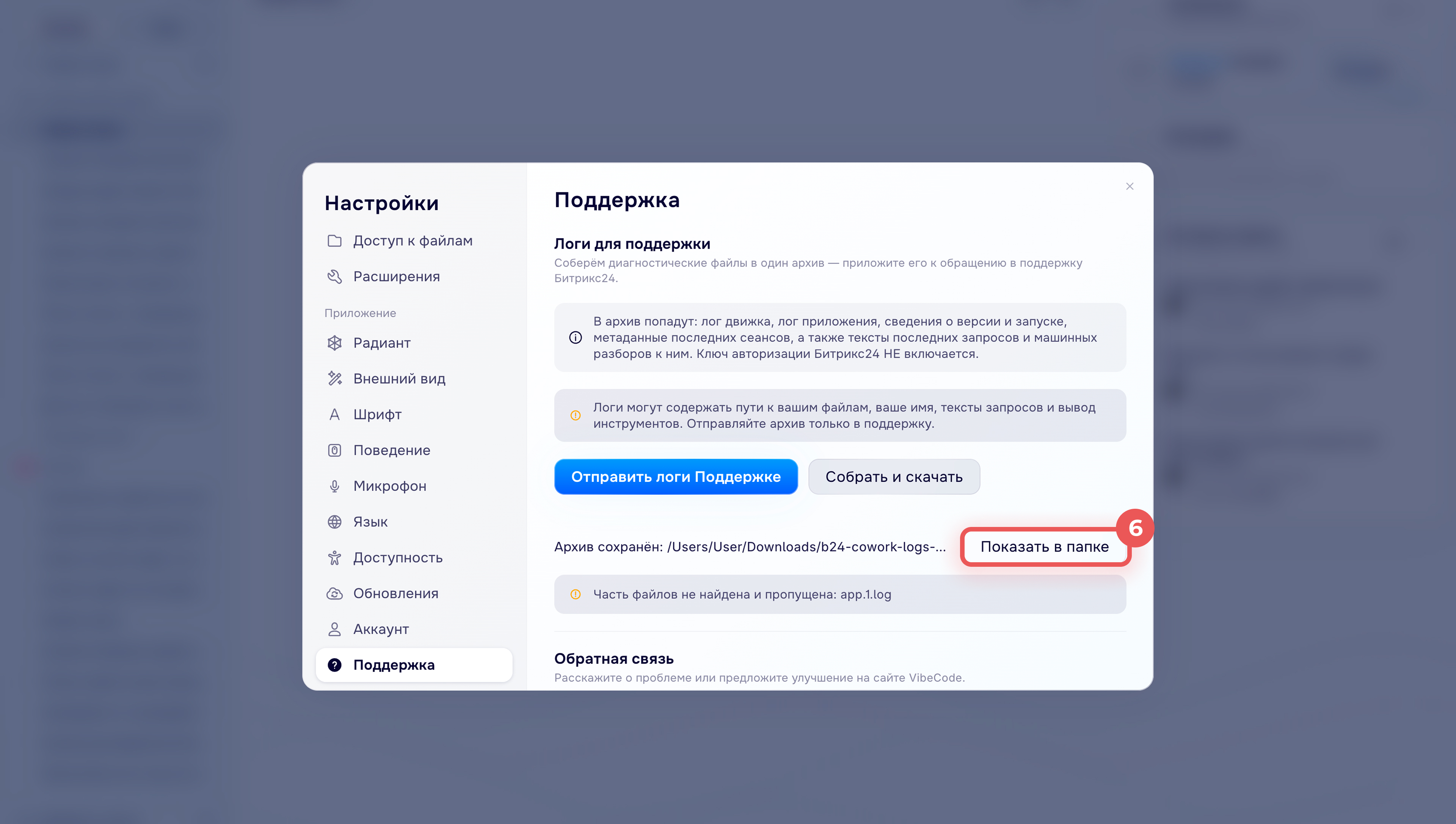
6. После сохранения появится путь к файлу. Нажмите Показать в папке, чтобы сразу открыть место, где лежит архив.
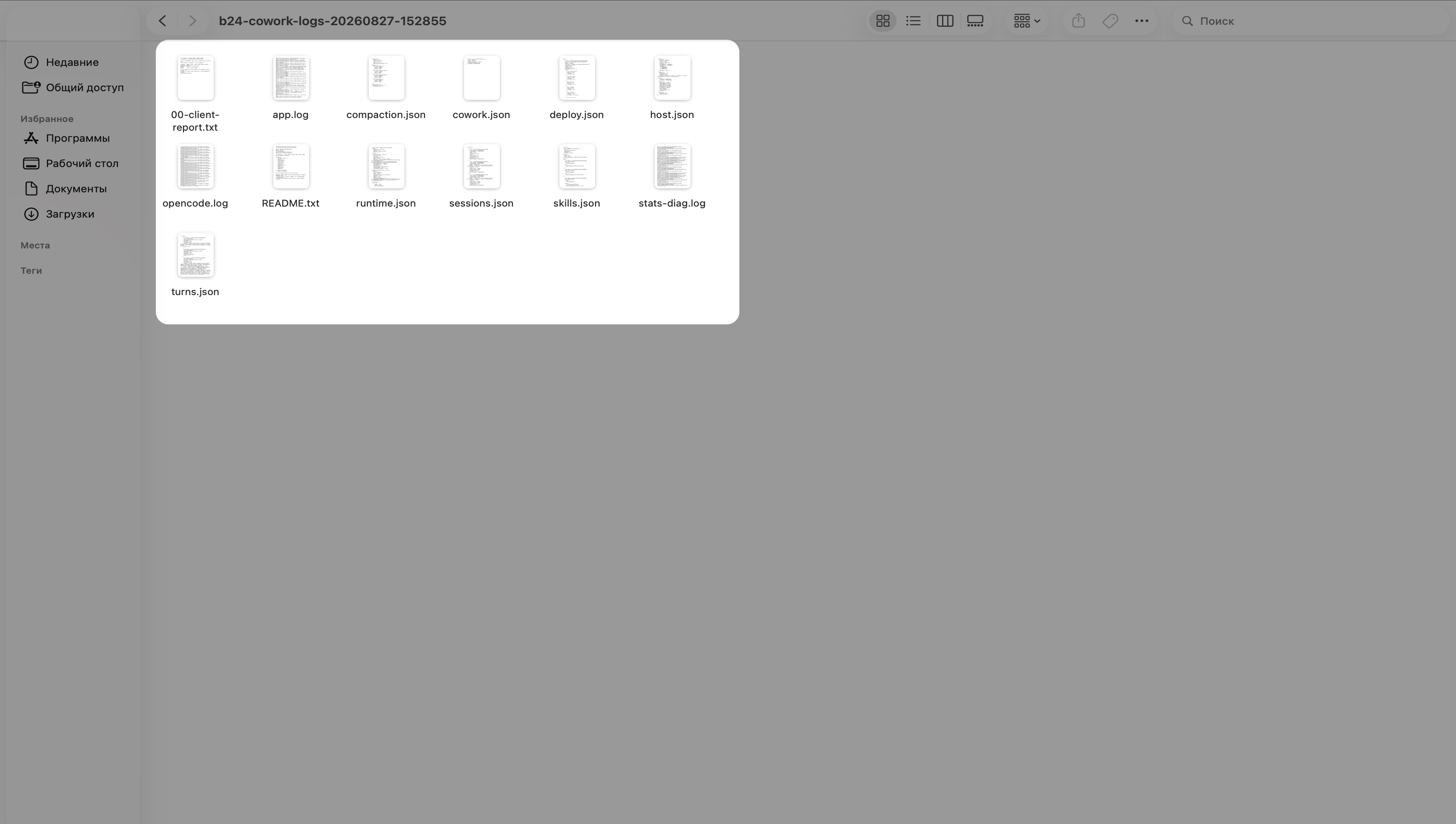
Архив содержит несколько диагностических файлов. Не редактируйте и не пересобирайте его перед отправкой.
Приложите архив к обращению в официальном канале поддержки Битрикс24.
Как написать в поддержку Битрикс24
Что делать, если архив не удалось собрать
Во время сбора приложение может сообщить, что часть файлов не удалось добавить в архив. В этом случае сохраните получившийся архив и укажите в обращении, что сбор был частичным.
Если архив не создается совсем, повторите сбор один раз. Если ошибка появилась снова, обратитесь в поддержку без архива и опишите, на каком этапе остановился сбор.
Если прямую отправку выполнить не удалось, передайте архив вручную через официальный канал поддержки.
Если вы отменили сохранение в системном окне, начните сбор заново.
Что делать, если приложение не открывается
Если приложение Битрикс24 Коворк/Код не открывается до рабочего интерфейса, перейти в раздел Поддержка и собрать логи этим способом не получится.
Обратитесь в поддержку без архива и укажите:
- на каком этапе приложение перестает открываться или отвечать,
- что происходит на экране,
- когда проблема появилась,
- что уже пробовали сделать,
- какая операционная система установлена.
Не используйте команды терминала или системные пути к логам, если специалист поддержки не дал отдельную инструкцию для вашей операционной системы.
Коротко
- Логи помогают специалисту понять, что происходило в приложении в момент ошибки.
- Перед обращением по возможности повторите ошибку один раз и запомните время.
- В архив могут попасть рабочие и чувствительные данные, поэтому передавайте его только через официальный канал.
- Вместе с логами опишите действие, ожидаемый и фактический результат, время и повторяемость проблемы.
- Логи можно отправить прямо из приложения или сохранить архивом.
- Если архив не удалось собрать, обратитесь в поддержку без него и подробно опишите проблему.