
В Битрикс24 есть специальное поле Местоположение в карточке счета. Оно помогает автоматически рассчитывать налог и стоимость доставки — в зависимости от того, где находится клиент.
Например, компания продает оборудование клиентам из России, Казахстана и Беларуси. Для каждой страны — своя налоговая ставка, для каждого региона — своя стоимость доставки. Менеджер открывает счет, выбирает местоположение клиента, и система автоматически подставляет нужные значения. Считать вручную ничего не нужно.
Ролевая модель прав в CRM: как настроить права доступа
В статье расскажем, как:
Как импортировать местоположения
Битрикс24 автоматически загружает базу местоположений — страны, округа, регионы, города и села. Выберите нужные и настройте детализацию.
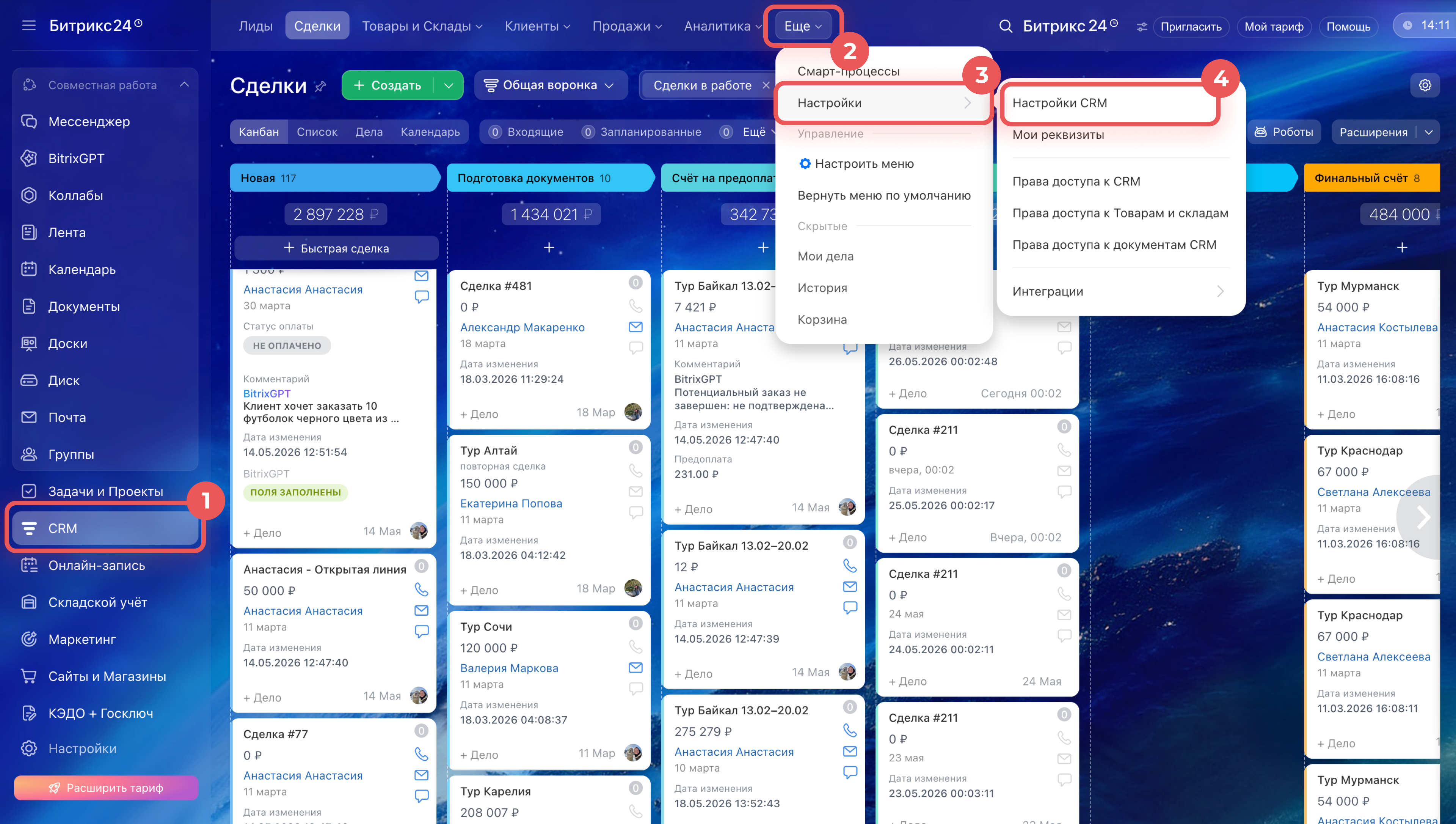
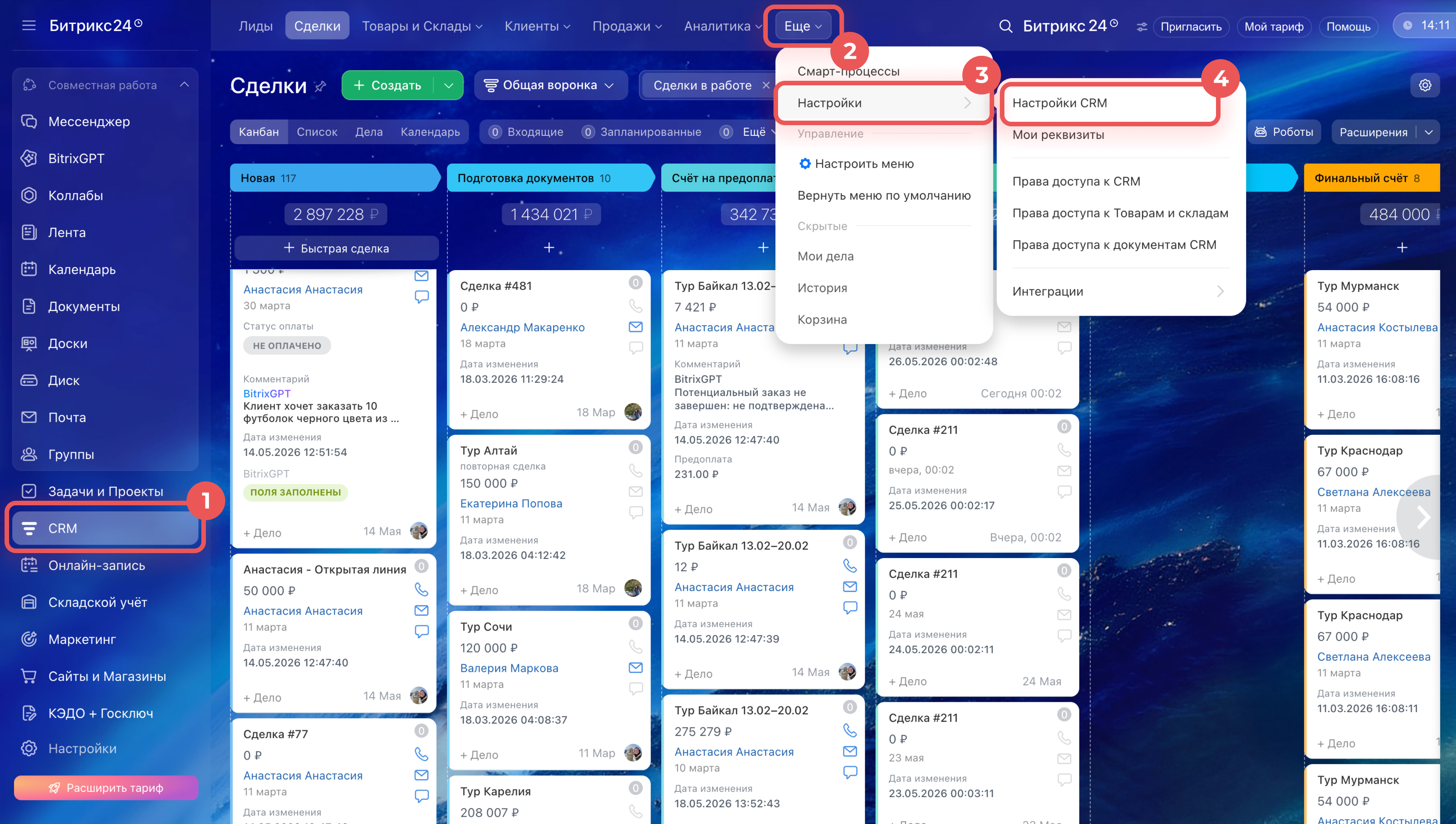
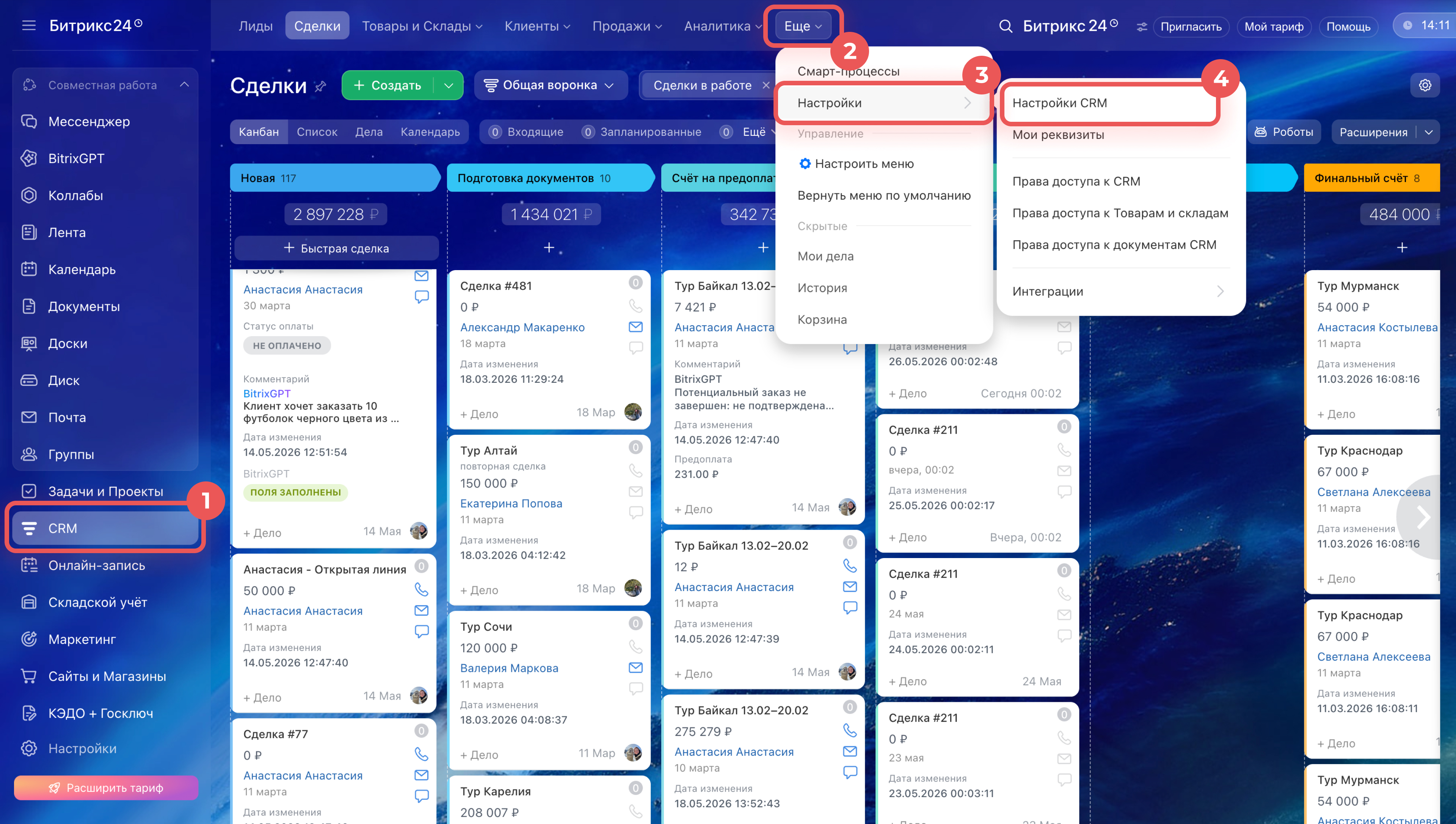
1–4. Перейдите в CRM > Еще > Настройки > Настройки CRM.
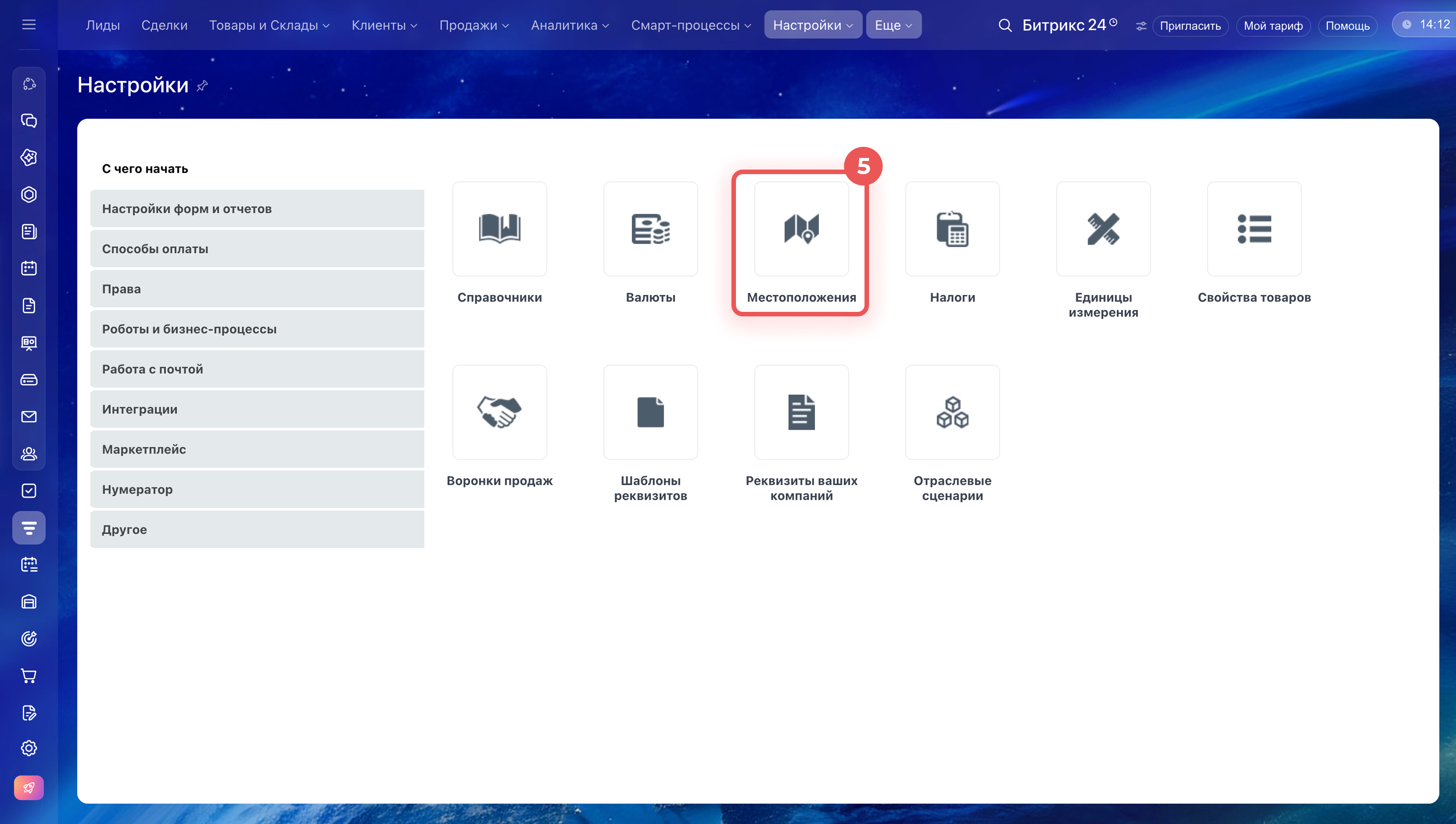
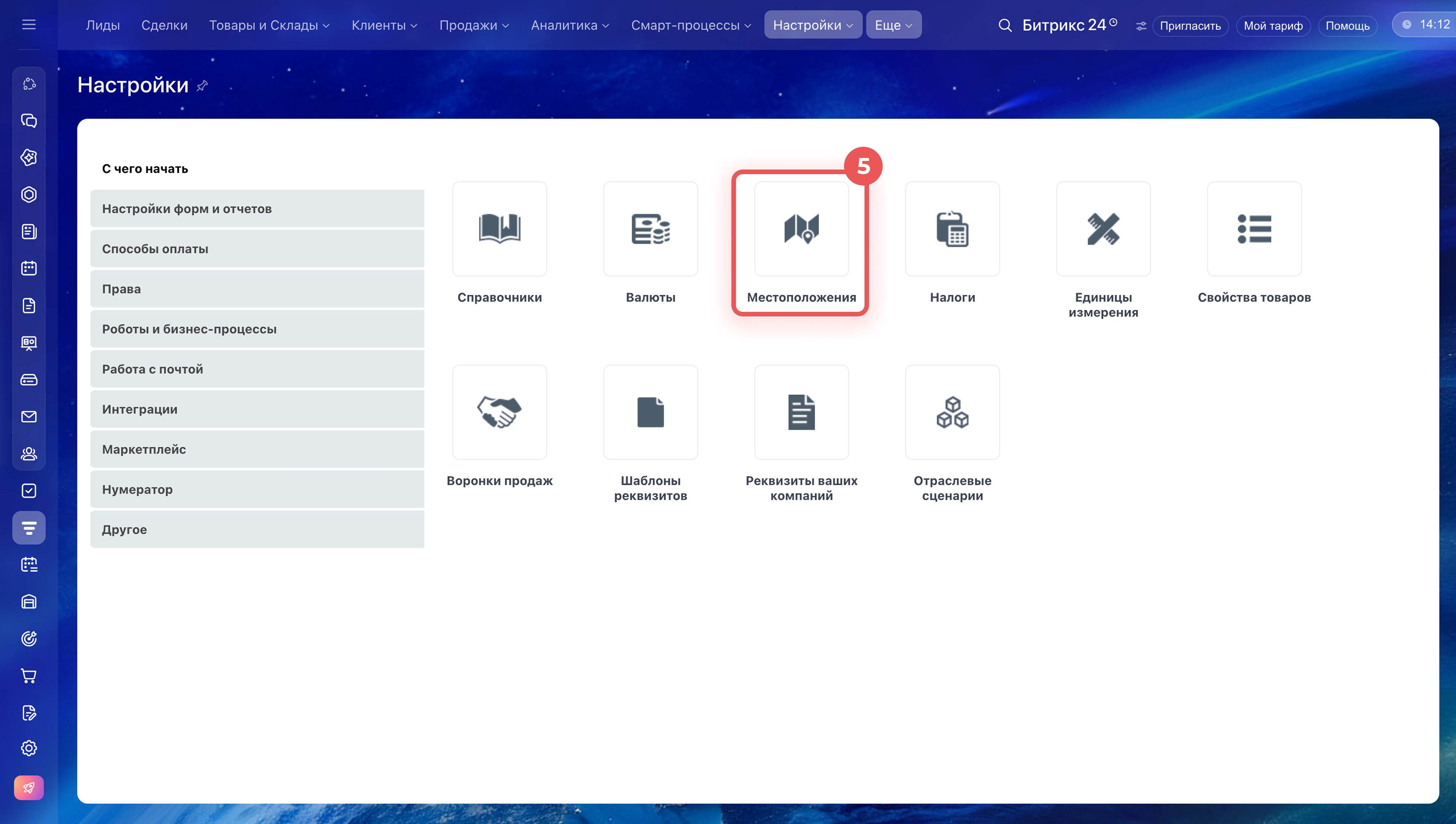
5. Выберите Местоположения.
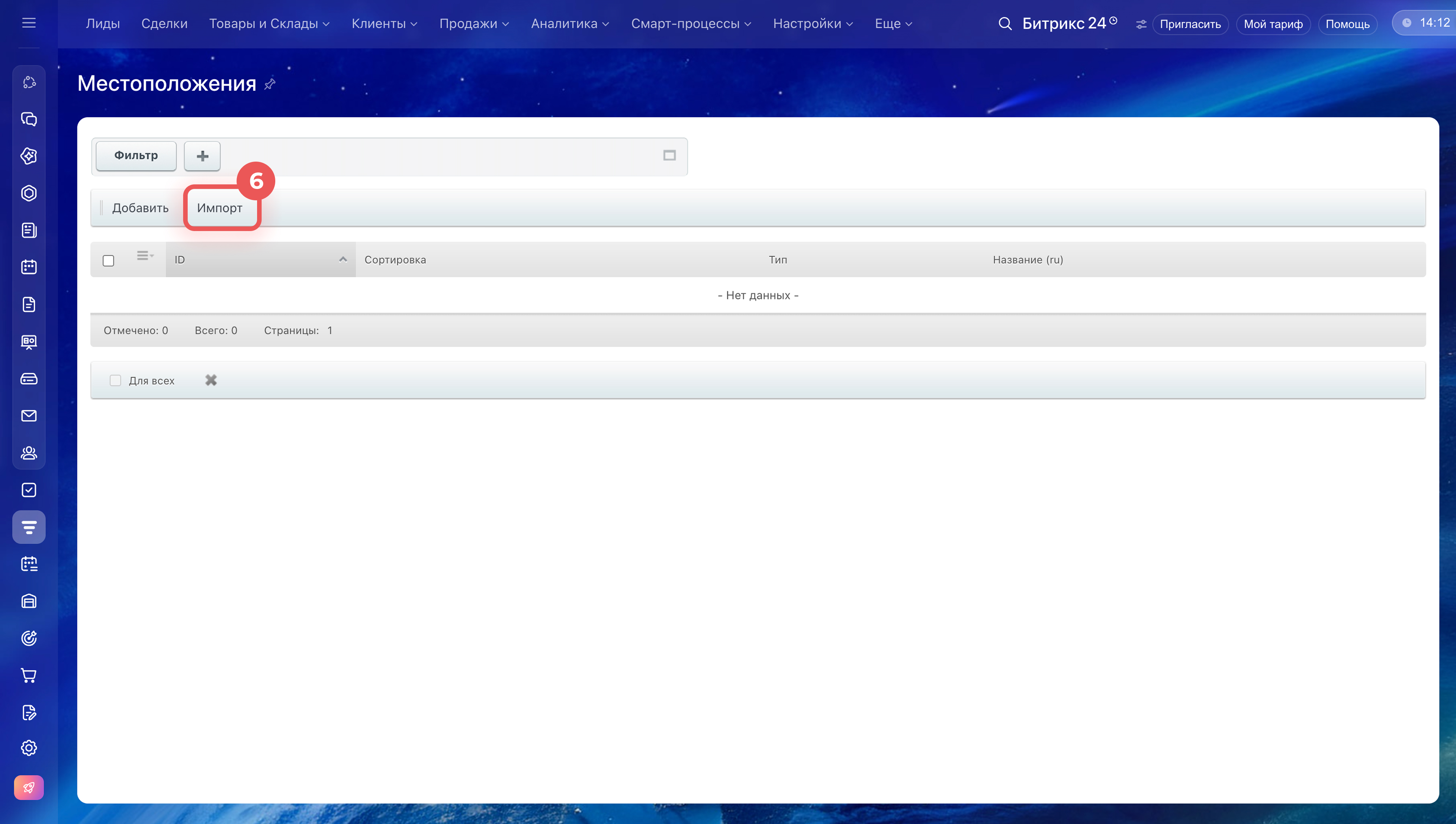
6. Нажмите Импорт.
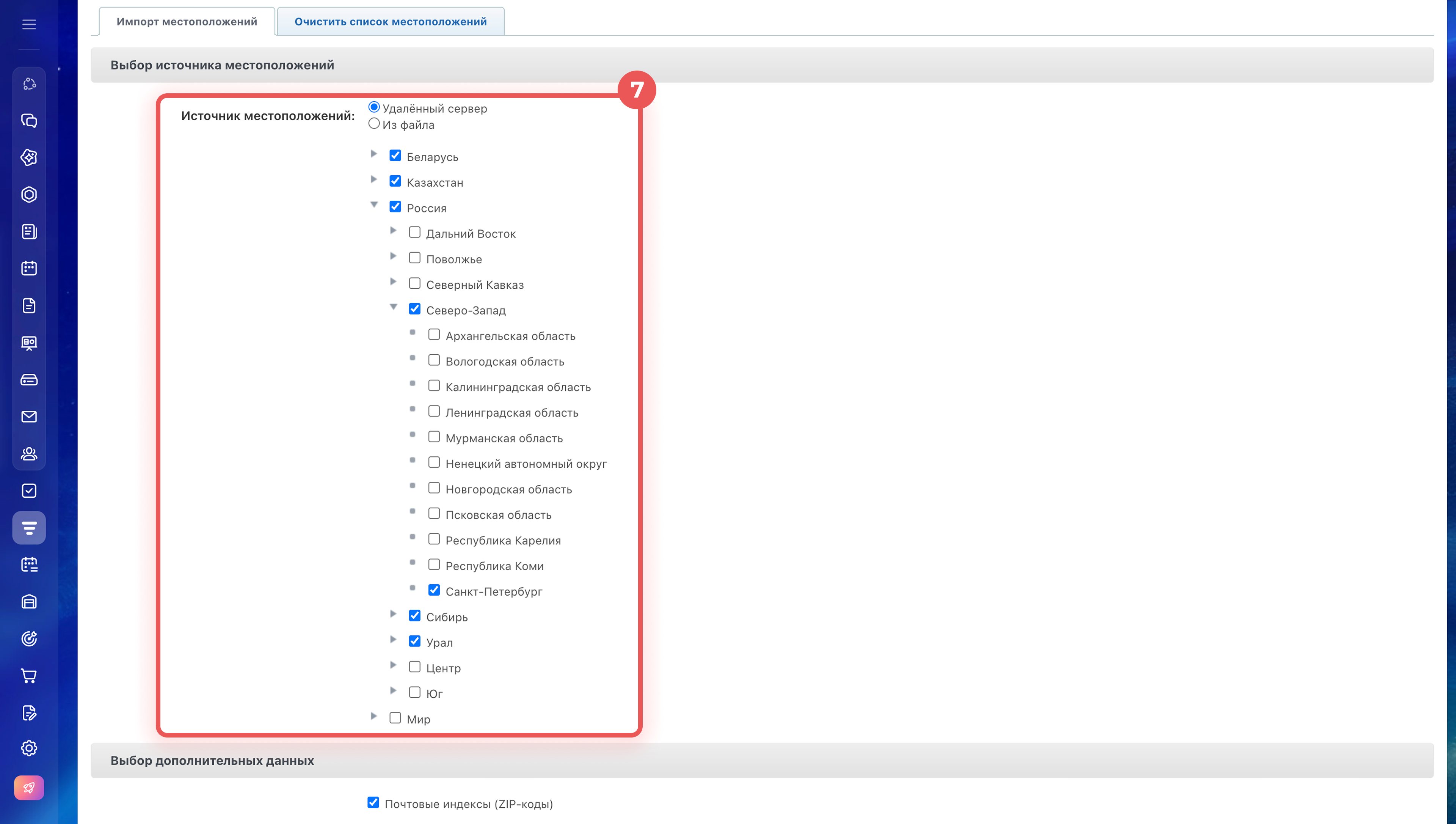
7. В поле Источник местоположений выберите Удаленный сервер. В списке стран отметьте те, которые хотите импортировать. Каждую страну можно раскрыть и выбрать только нужные округа или регионы — например, импортировать не всю Россию, а только Сибирь и Урал.
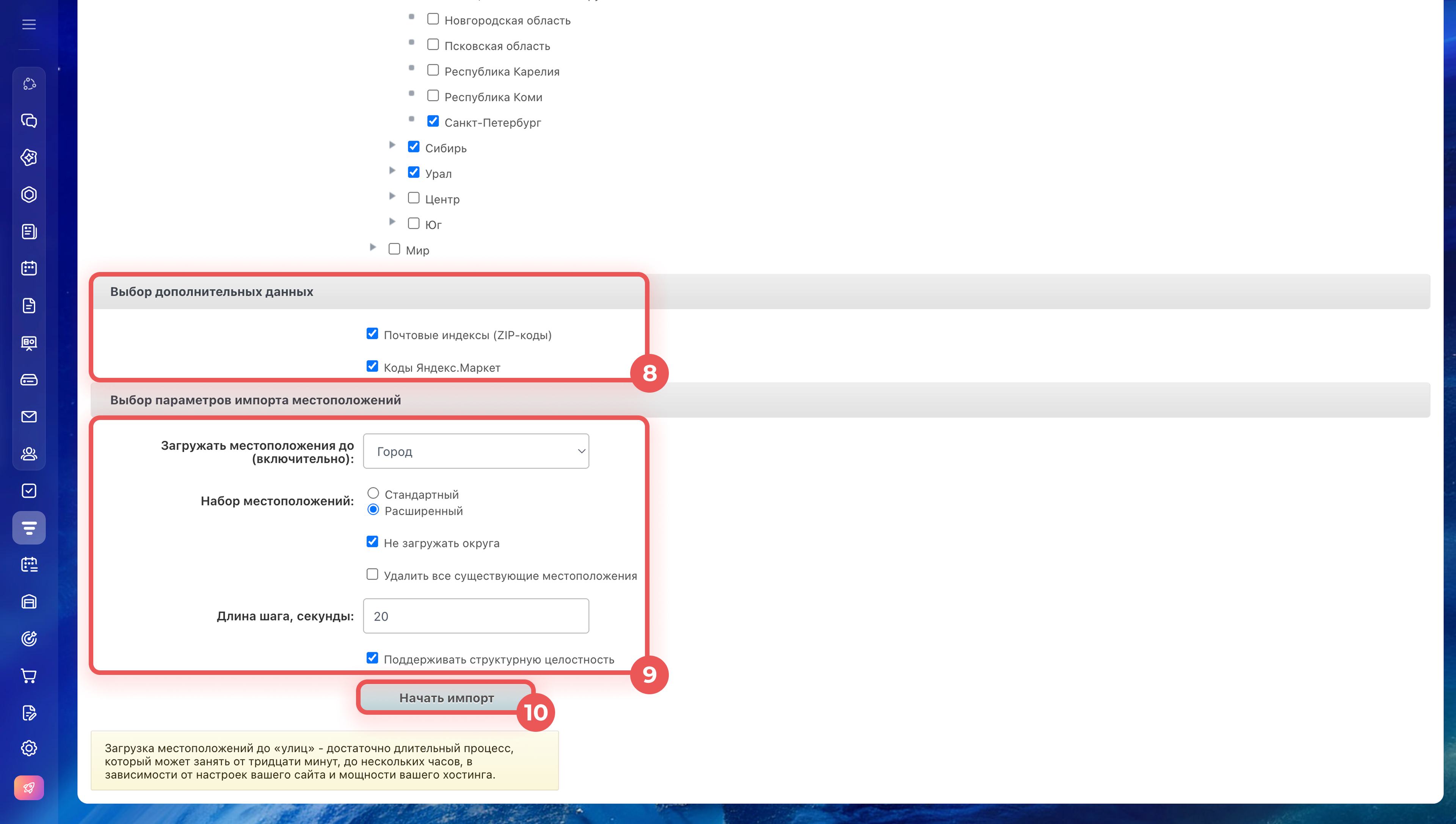
8. В разделе Выбор дополнительных данных отметьте, что нужно загрузить вместе с местоположениями: почтовые индексы (ZIP-коды) и коды Яндекс Маркет.
9. В разделе Выбор параметров импорта местоположений настройте детализацию:
- Загружать местоположения до (включительно) — выберите, до какого уровня загружать данные: страна, округ, область, район области, город, село или улица. Чем детальнее уровень, тем дольше идет импорт.
Если используете службы доставки, например Яндекс Доставку, загрузите данные до уровня улиц — это нужно для точного расчета стоимости доставки от склада до клиента. Без этого адрес склада может определиться неверно.
Службы доставки - Набор местоположений — стандартный или расширенный. Расширенный включает дополнительные объекты: мелкие города и села.
- Не загружать округа — отметьте, если округа вам не нужны.
10. Остальные настройки оставьте по умолчанию и нажмите Начать импорт.
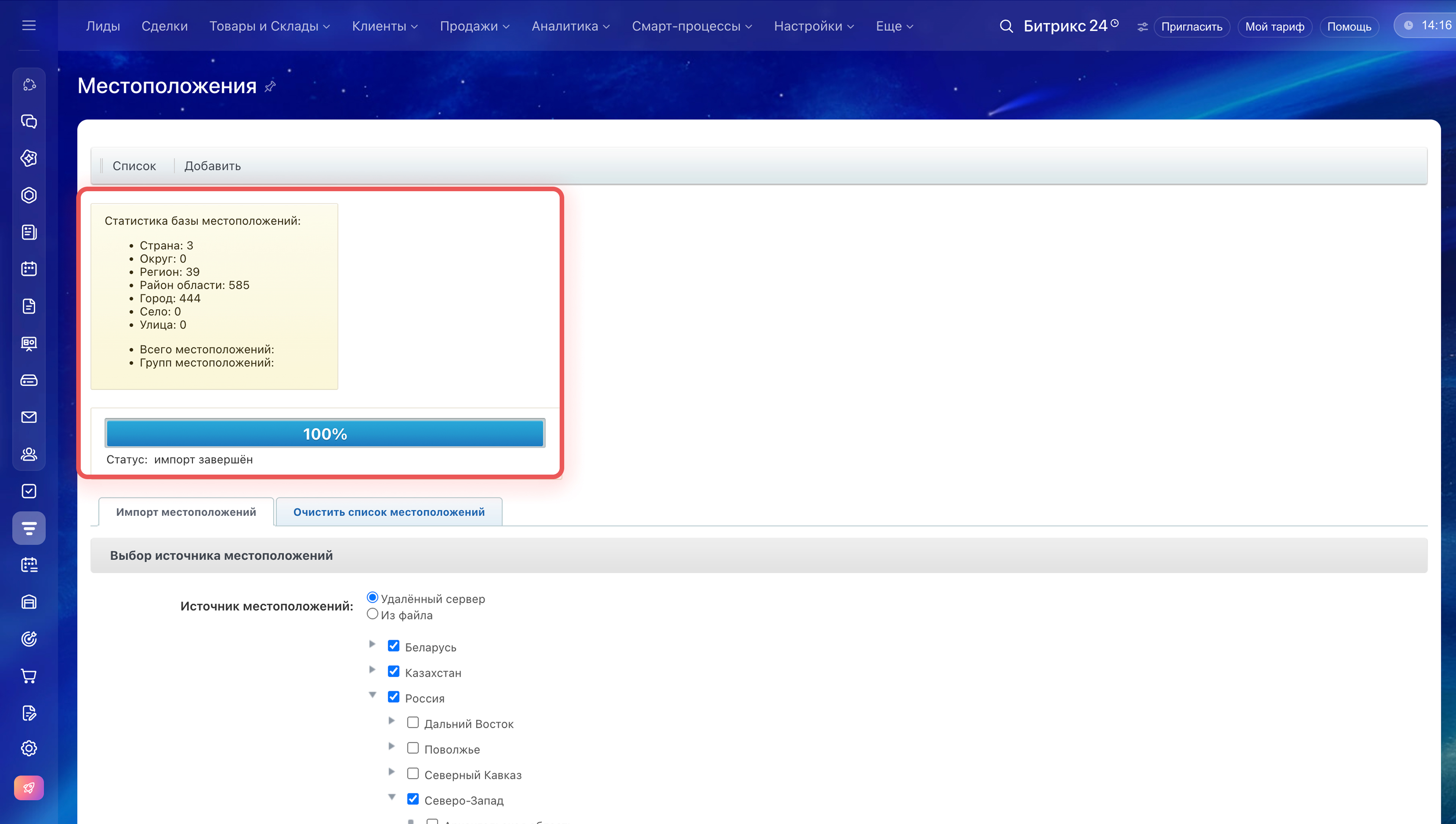
Статус загрузки отображается в верхней части страницы. После завершения вы увидите статистику загруженных местоположений: количество стран, округов, регионов, районов, городов и сел.
Уроки, обучение, полезные истории, кейсы и эксклюзивные эфиры — все в канале Max для пользователей «Битрикс24 печатает»
Как добавить местоположение вручную
Если нужного местоположения нет в базе удаленного сервера — создайте его самостоятельно.
1–4. Перейдите в CRM > Еще > Настройки > Настройки CRM.
5. Выберите Местоположения.
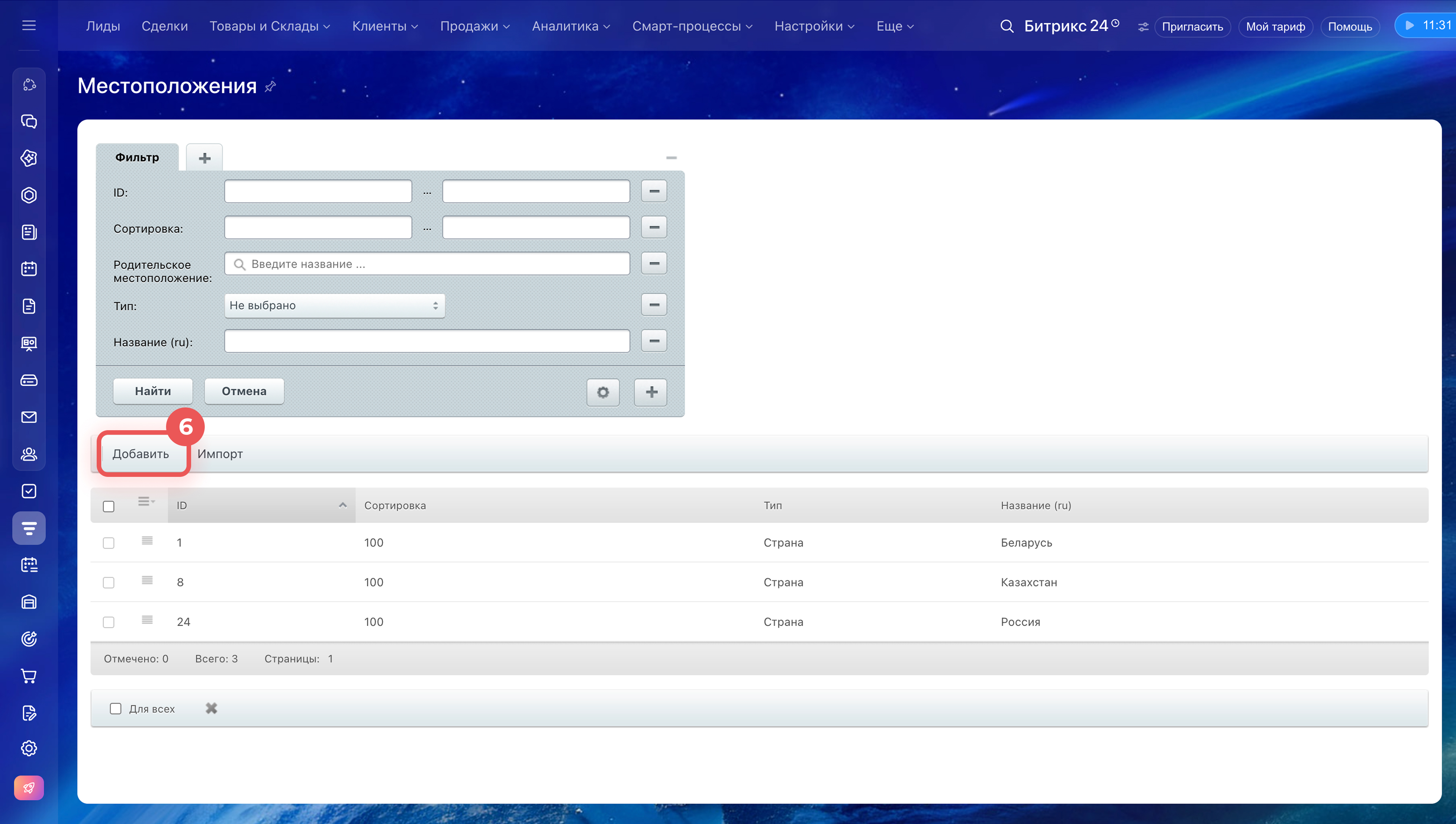
6. Нажмите Добавить. Откроется форма с двумя вкладками: Параметры и Внешние данные.
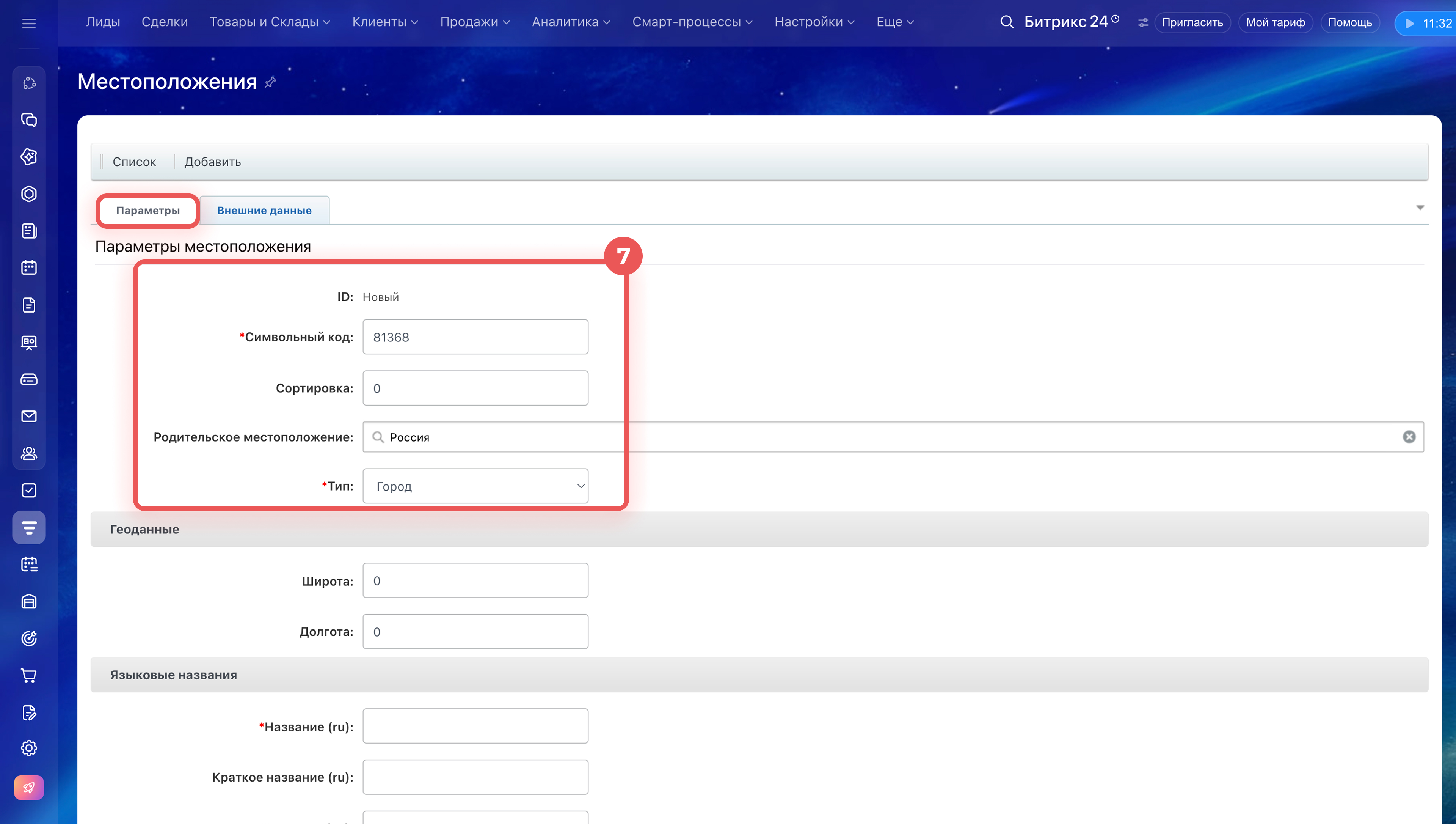
7. Заполните поля на вкладке Параметры:
- Символьный код — уникальный код местоположения. Не должен совпадать с кодами других местоположений.
- Родительское местоположение — укажите, к чему относится объект. Для города выберите страну, для села — область или край.
- Тип — выберите тип объекта из списка: страна, округ, область, район области, город, село или улица.
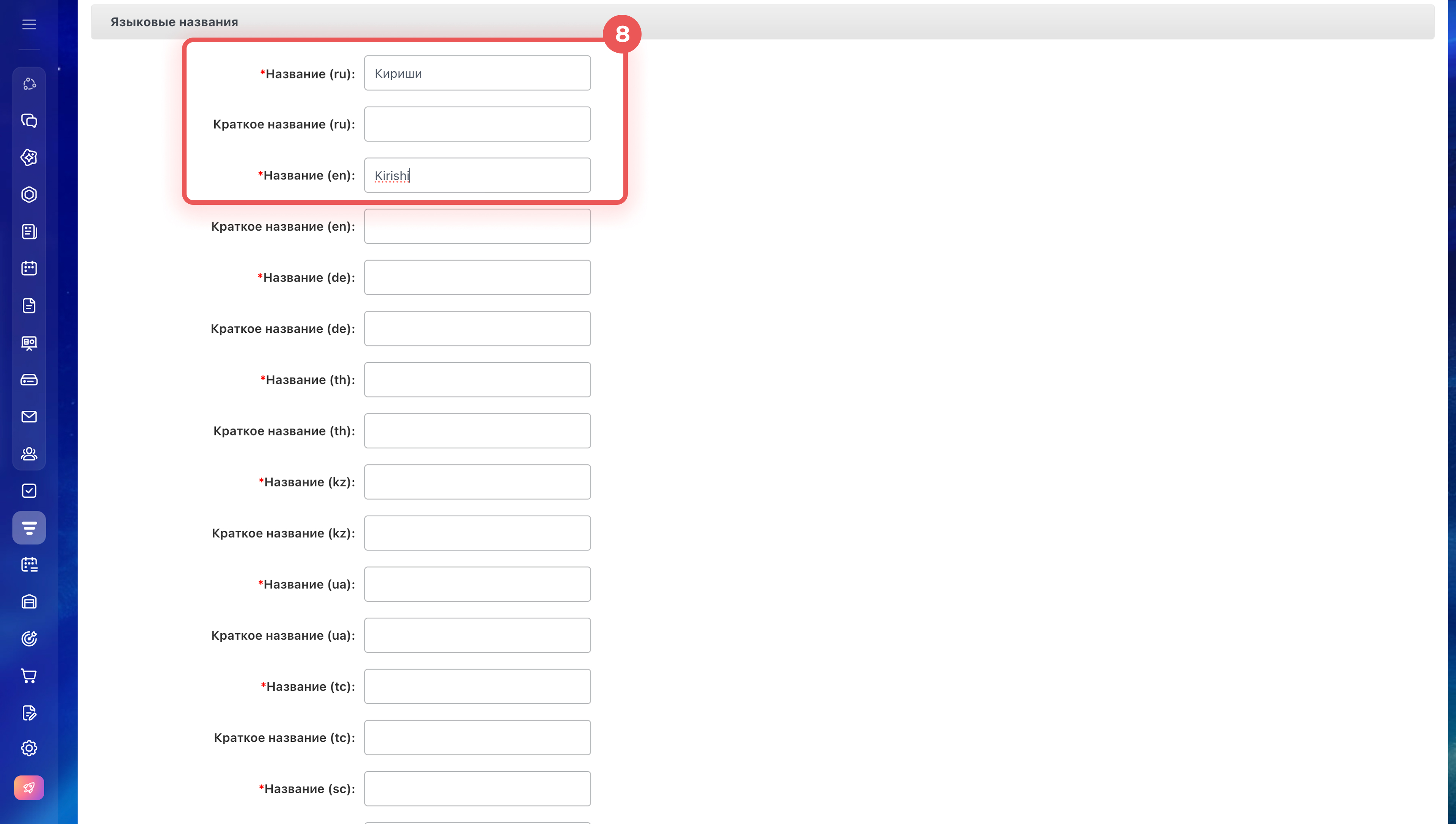
8. В разделе Языковые названия укажите название населенного пункта на всех нужных языках.
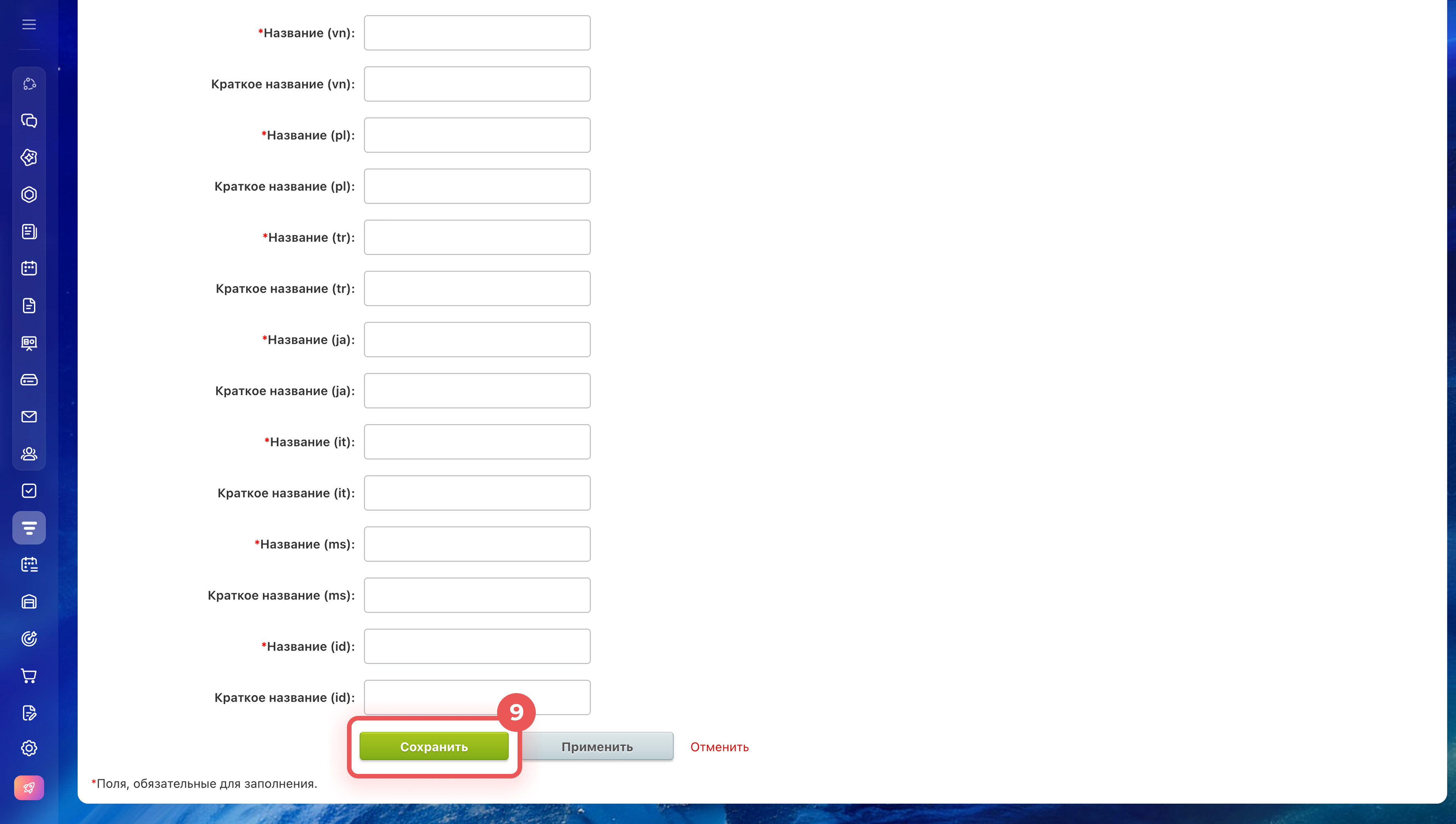
9. Прокрутите страницу вниз и нажмите Сохранить.
Как привязать налог к местоположению
Чтобы Битрикс24 автоматически подбирал налоговую ставку по местоположению клиента в счете, нужно настроить налог и привязать к нему нужные местоположения. Без этой настройки поле Местоположение в счетах недоступно.
Как добавить и настроить налоги в CRM
1–4. Перейдите в CRM > Еще > Настройки > Настройки CRM.
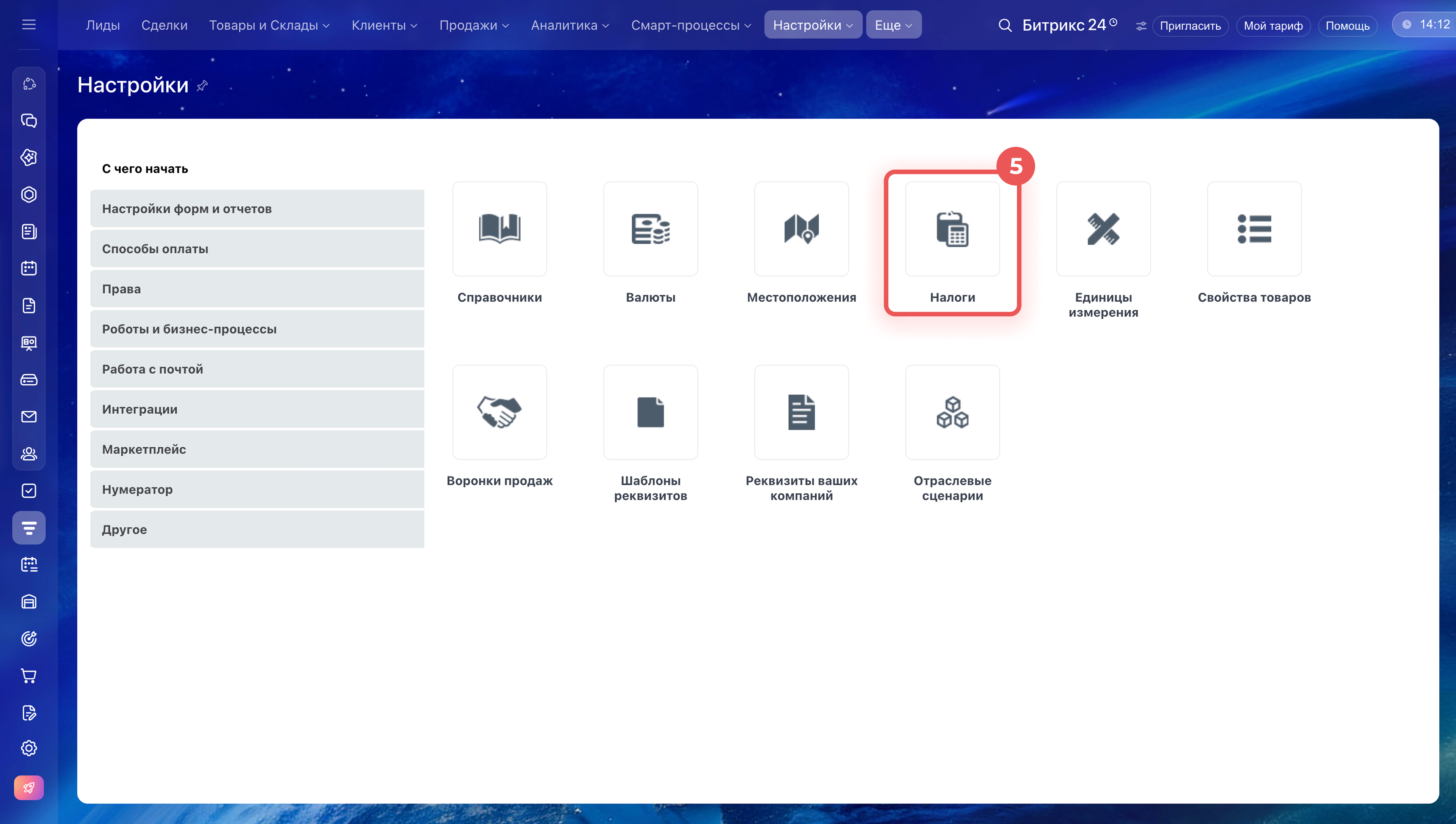
5. Выберите Налоги.
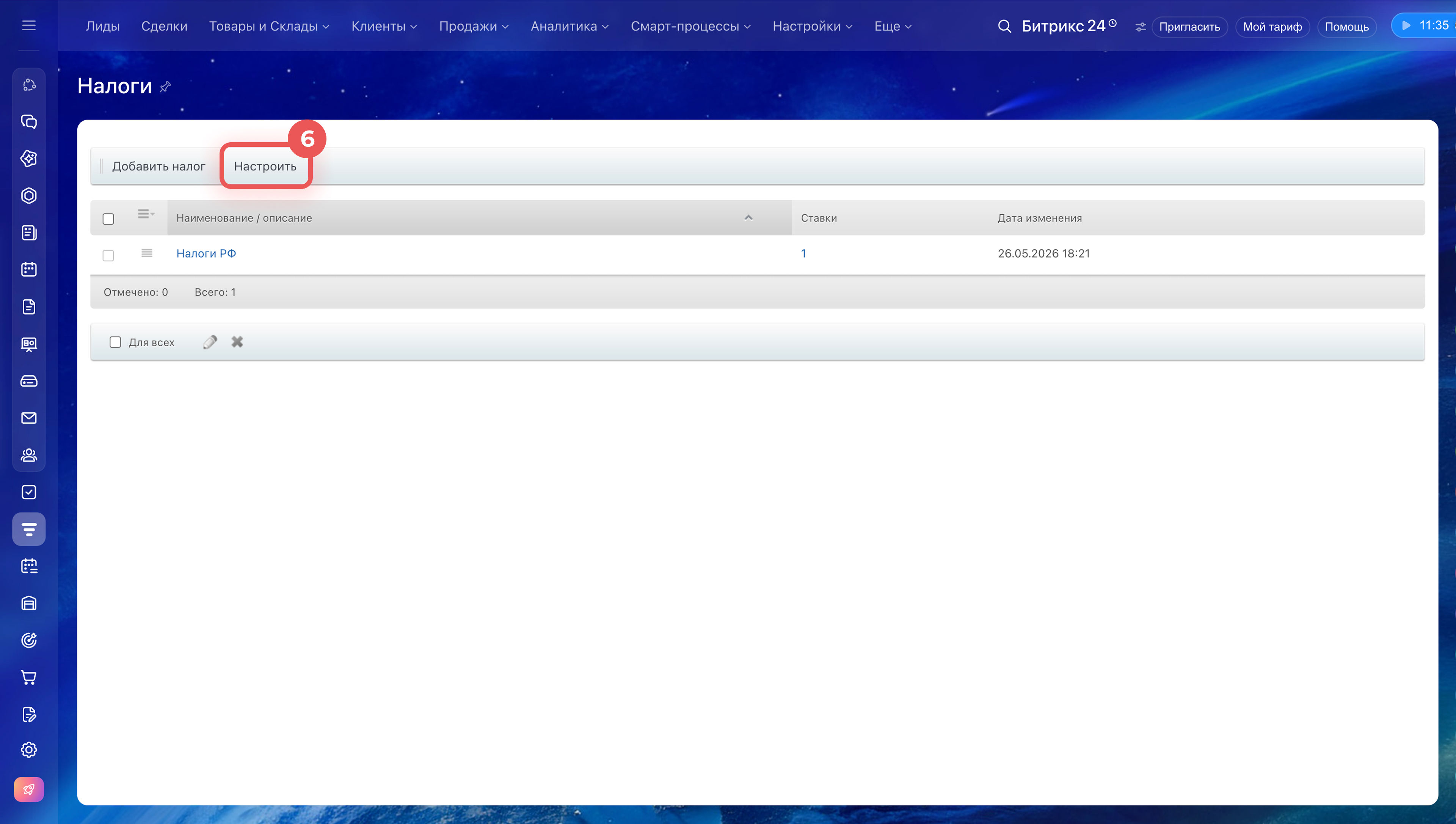
6. Нажмите Настроить.
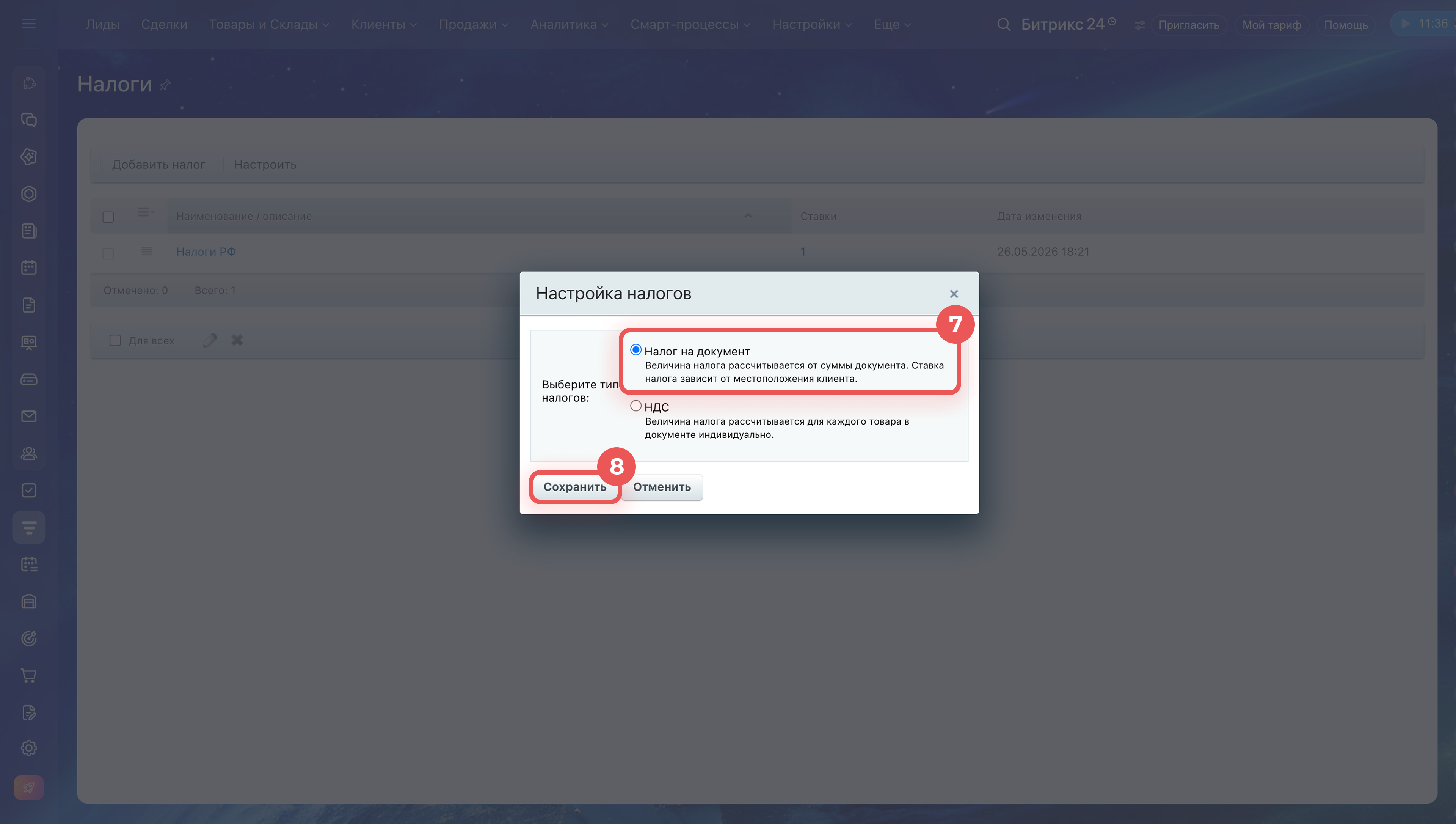
7. В открывшемся окне выберите Налог на документ — при этом типе ставка рассчитывается от суммы документа и зависит от местоположения клиента.
8. Нажмите Сохранить.
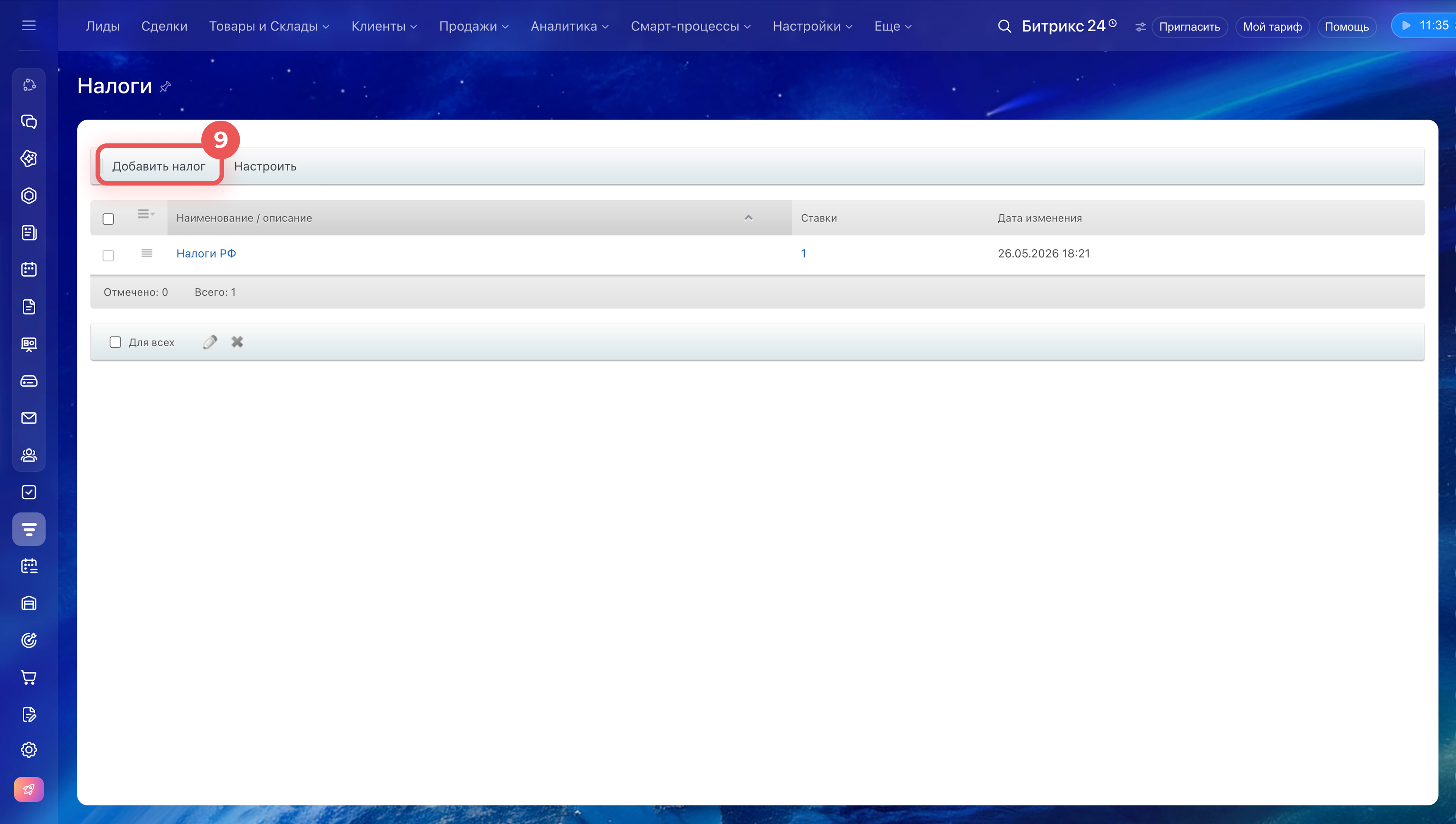
9. Нажмите Добавить налог.
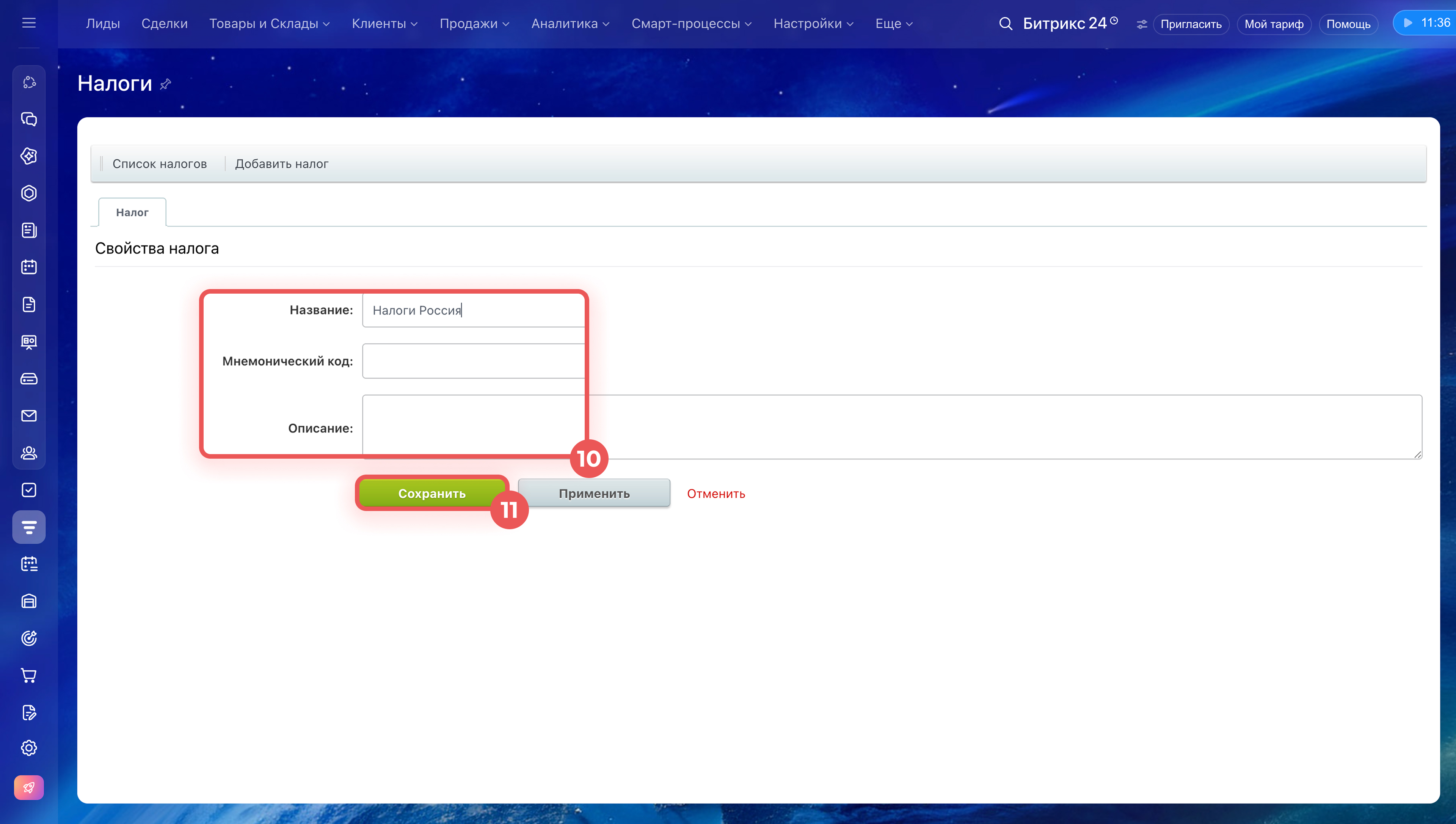
10. Укажите название, например Налоги Россия.
11. Нажмите Сохранить.
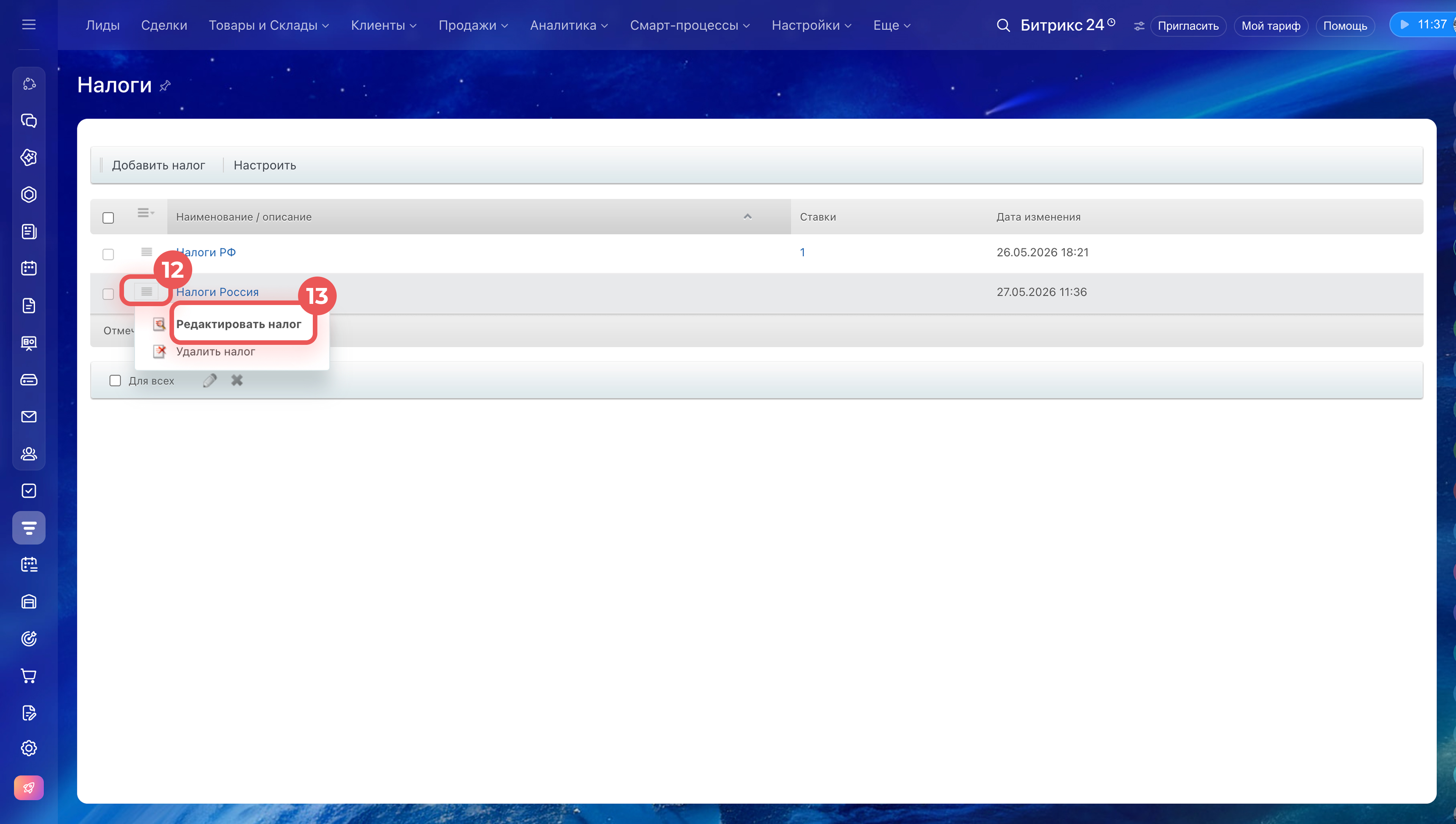
12–13. Около нужного налога нажмите Меню (≡) > Редактировать налог.
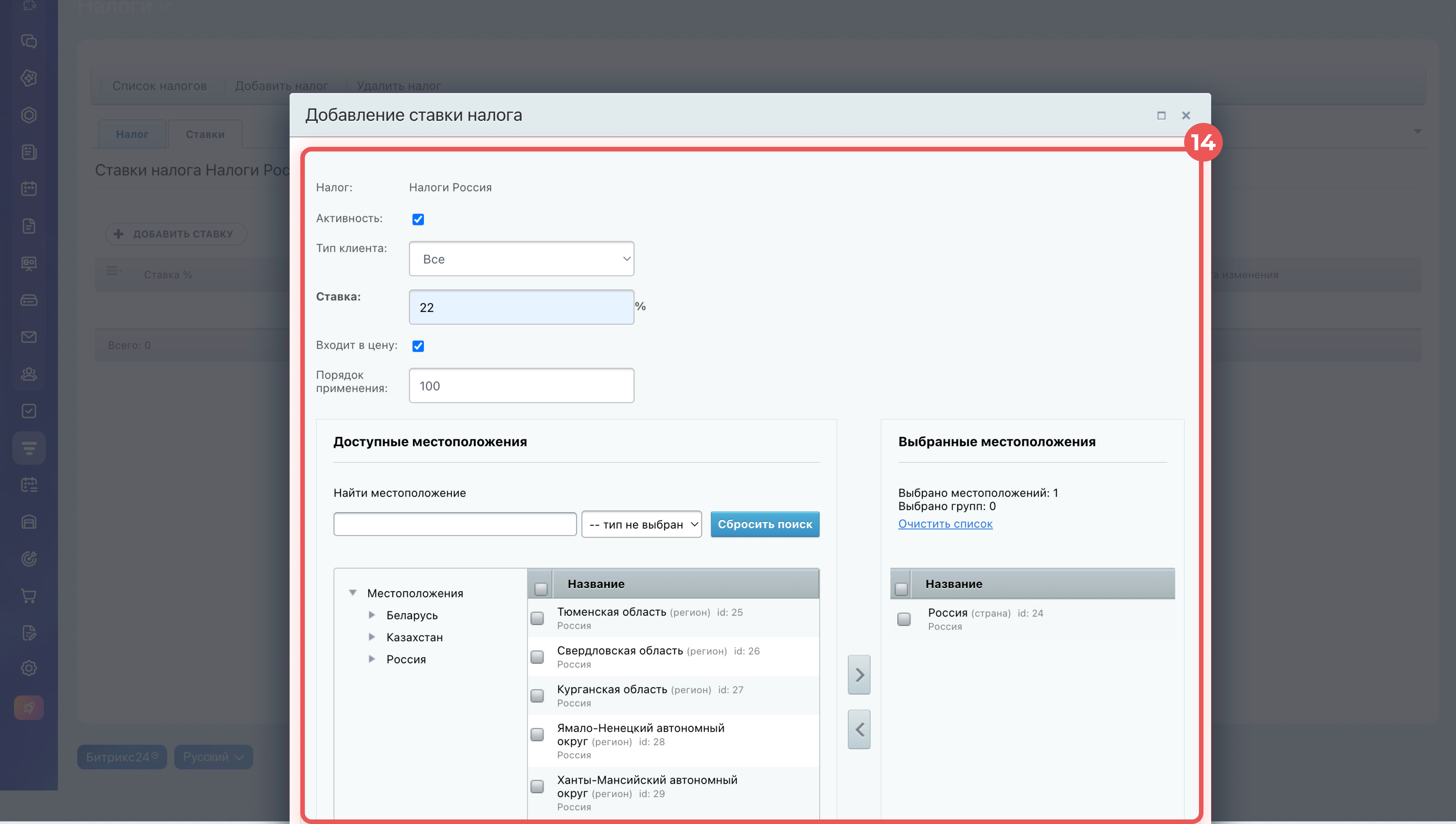
14. Укажите размер налоговой ставки и в блоке Доступные местоположения выберите, для каких стран или регионов она применяется. Выбранные местоположения появятся в правой колонке. Сохраните ставку.
Как добавить поле Местоположение в карточку счета
Карты в адресах CRM
По умолчанию поле Местоположение в карточке счета скрыто — его нужно вывести вручную один раз.
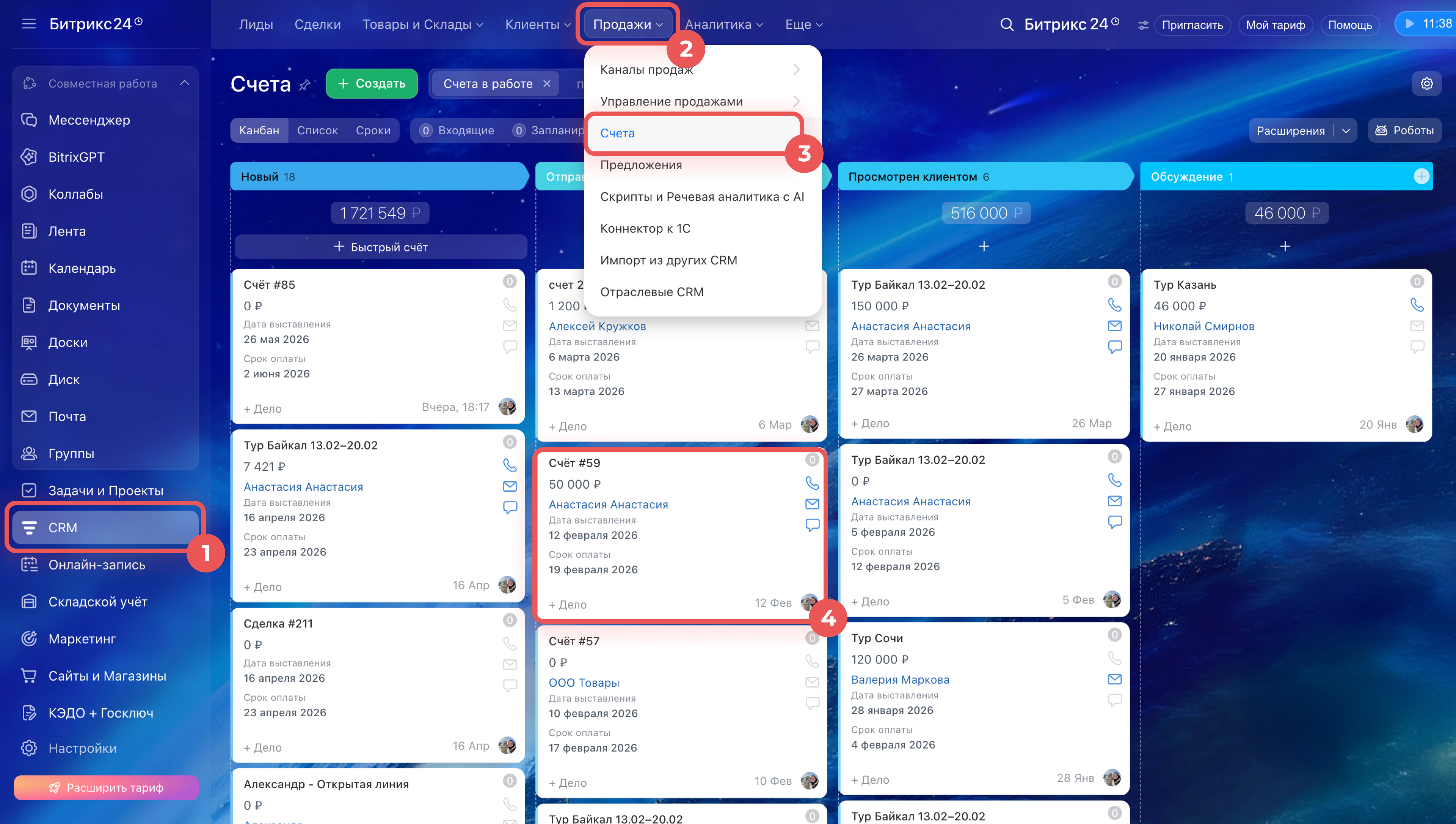
1–4. Перейдите в CRM > Продажи > Счета и откройте счет.
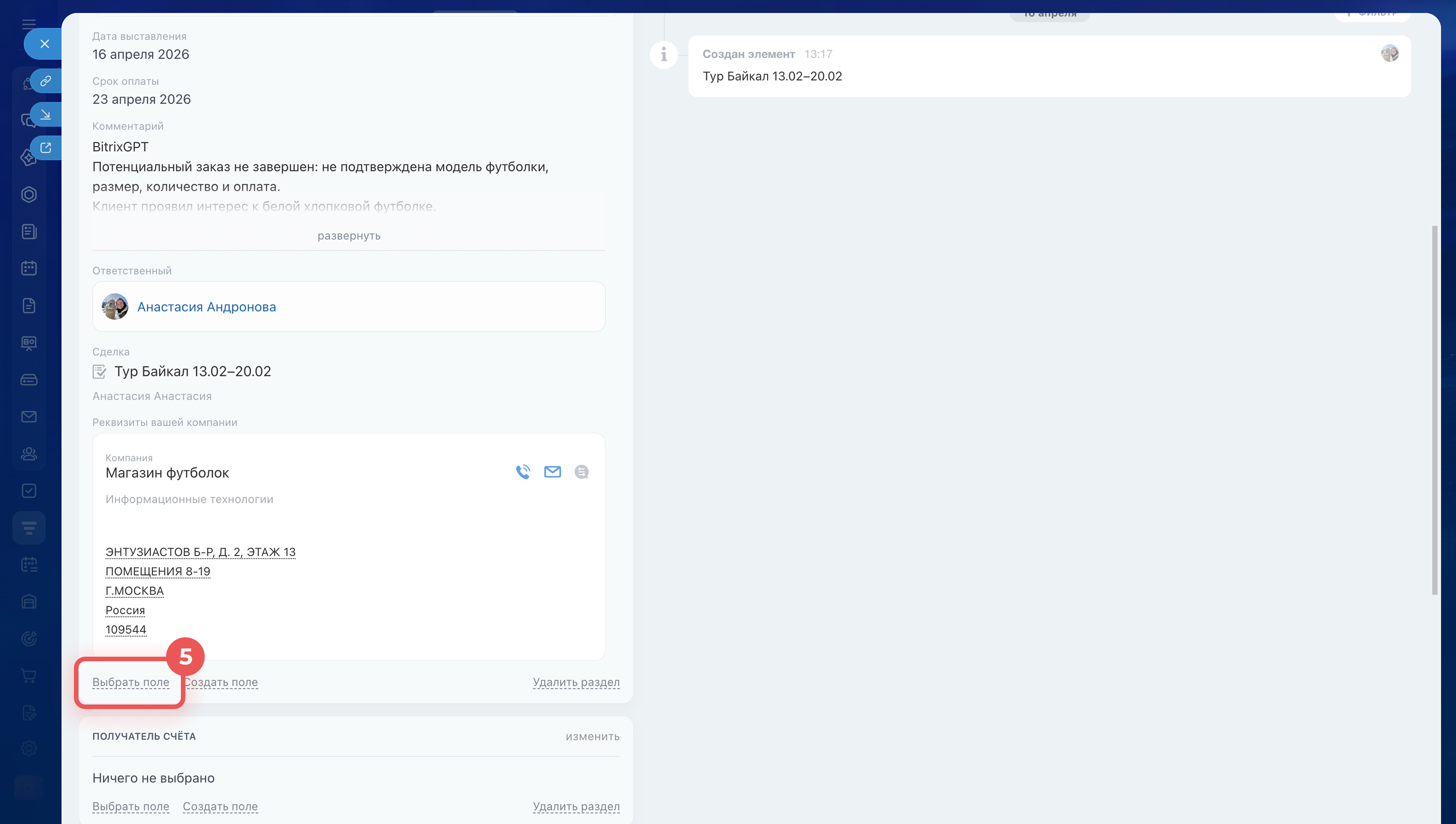
5. В карточке найдите раздел, куда хотите добавить поле, и нажмите Выбрать поле.
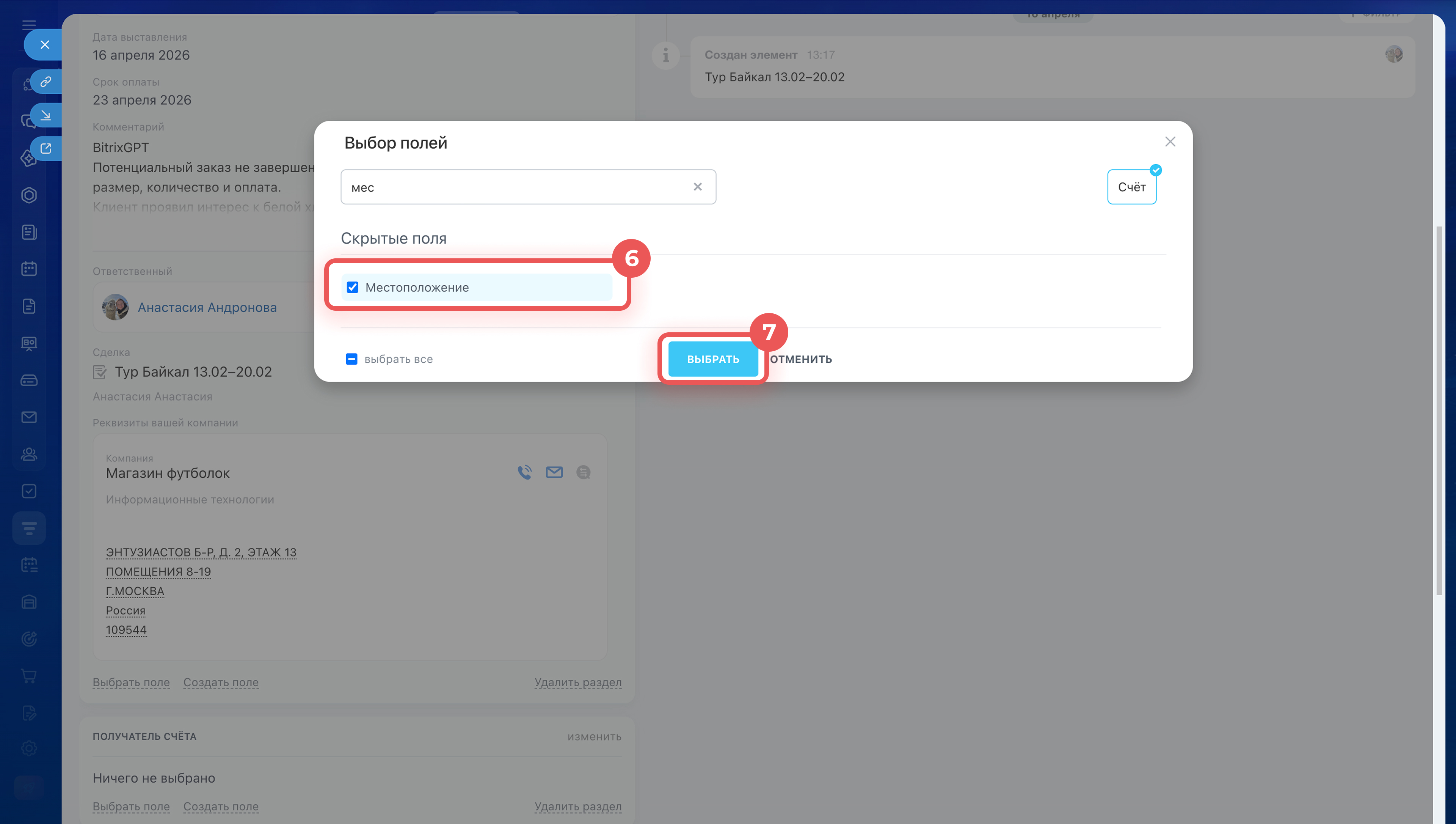
6–7. Отметьте поле Местоположение и нажмите Выбрать.
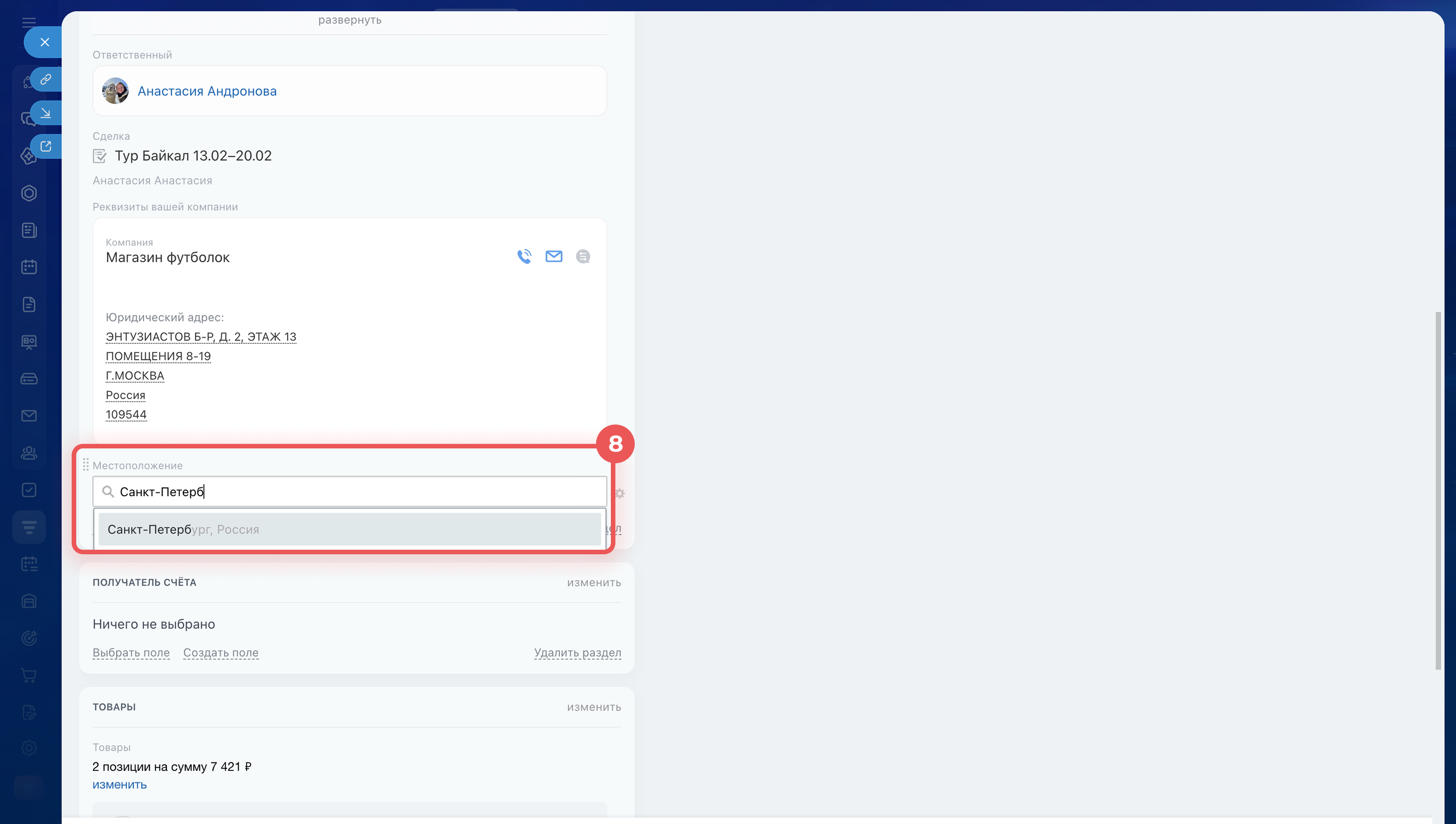
8. Поле появится в карточке. Начните вводить название города или региона — система предложит варианты из загруженных местоположений. Выберите нужный пункт.
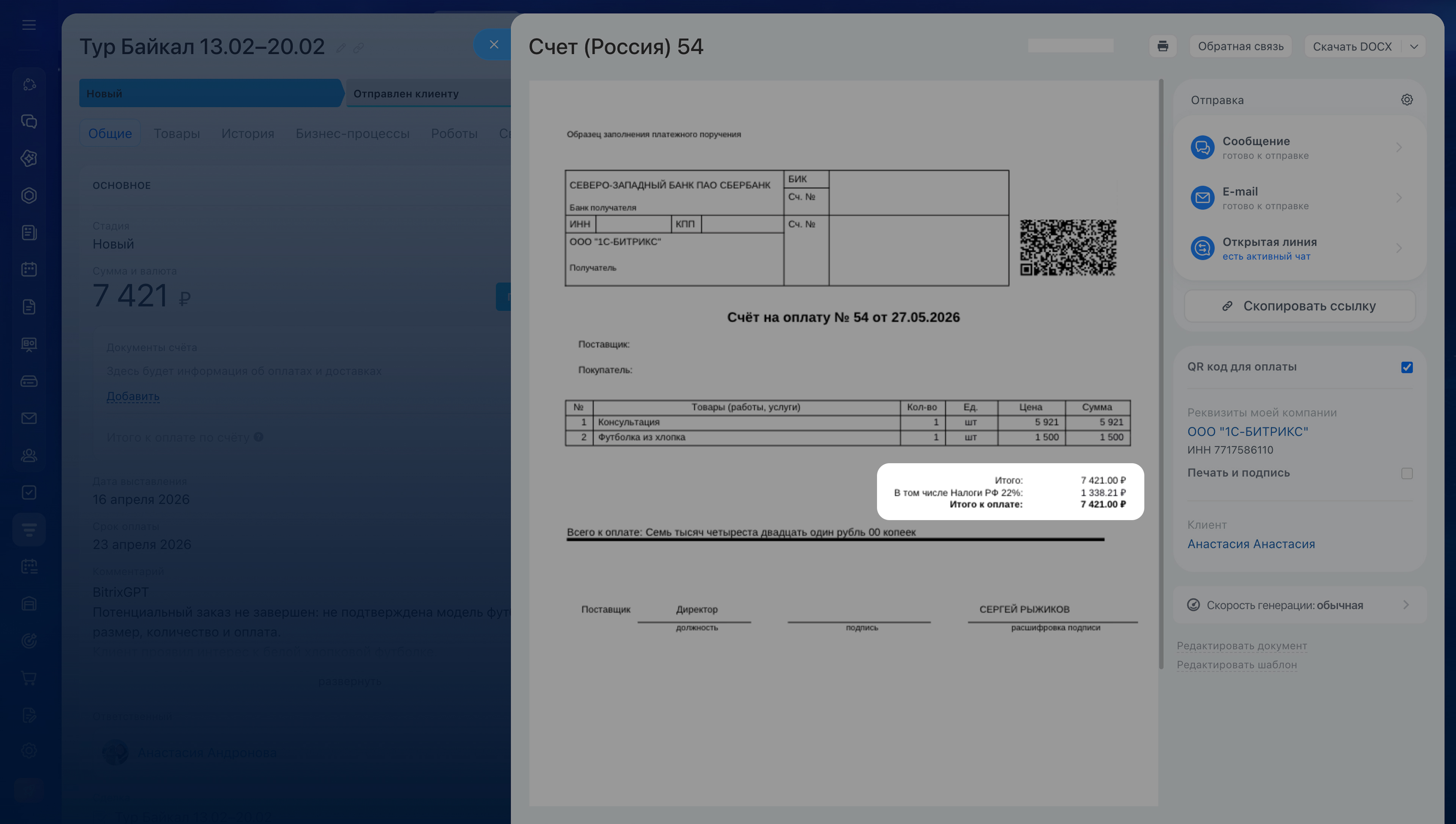
После выбора местоположения сохраните счет и сформируйте документ — налог подставится автоматически исходя из выбранного местоположения.
Документы в CRM: как создать и отправить за пару минут
Коротко
- В Битрикс24 есть специальное поле Местоположение в карточке счета — оно позволяет автоматически рассчитывать налог и стоимость доставки в зависимости от региона клиента.
- Добавлять и изменять местоположения могут администратор Битрикс24 и сотрудники с правом Разрешить изменять настройки CRM.
- Чтобы поле Местоположение появилось в счете, импортируйте базу местоположений, настройте налог типа Налог на документ и привяжите его к нужным регионам.
- Импортировать местоположения можно в CRM > Еще > Настройки > Настройки CRM > Местоположения. Выберите страны и настройте детализацию — до города, села или улицы.
- Если нужного местоположения нет в базе — добавьте его вручную через кнопку Добавить в том же разделе.
- Когда местоположения настроены, выведите поле Местоположение в карточку счета через Выбрать поле.
- Добавьте в поле город или регион клиента — налог автоматически подставится в документ CRM.