
Двухфакторная аутентификация — это дополнительный способ защиты аккаунта в Битрикс24. При входе нужно не только ввести пароль, но и подтвердить вход вторым способом — через мобильное приложение Битрикс24, СМС или резервный код. В статье собрали ответы на частые вопросы о двухфакторной аутентификации.
- как добавить номер телефона, если пропустил этот шаг при настройке,
- почему некоторые сотрудники не видят баннер о настройке двухфакторной аутентификации,
- почему нельзя закрыть баннер с предложением настроить двухфакторную аутентификацию,
- что делать, если при подтверждении входа не приходит push-уведомление,
- что делать, если не получается подтвердить вход через мобильное приложение,
- что означает баннер «Проверьте параметры входа»,
- что означает баннер с предложением переподключить устройство,
- почему появляется запрос на ввод кода с картинки,
- что делать, если закончились резервные коды.
Как добавить номер телефона, если пропустил этот шаг при настройке
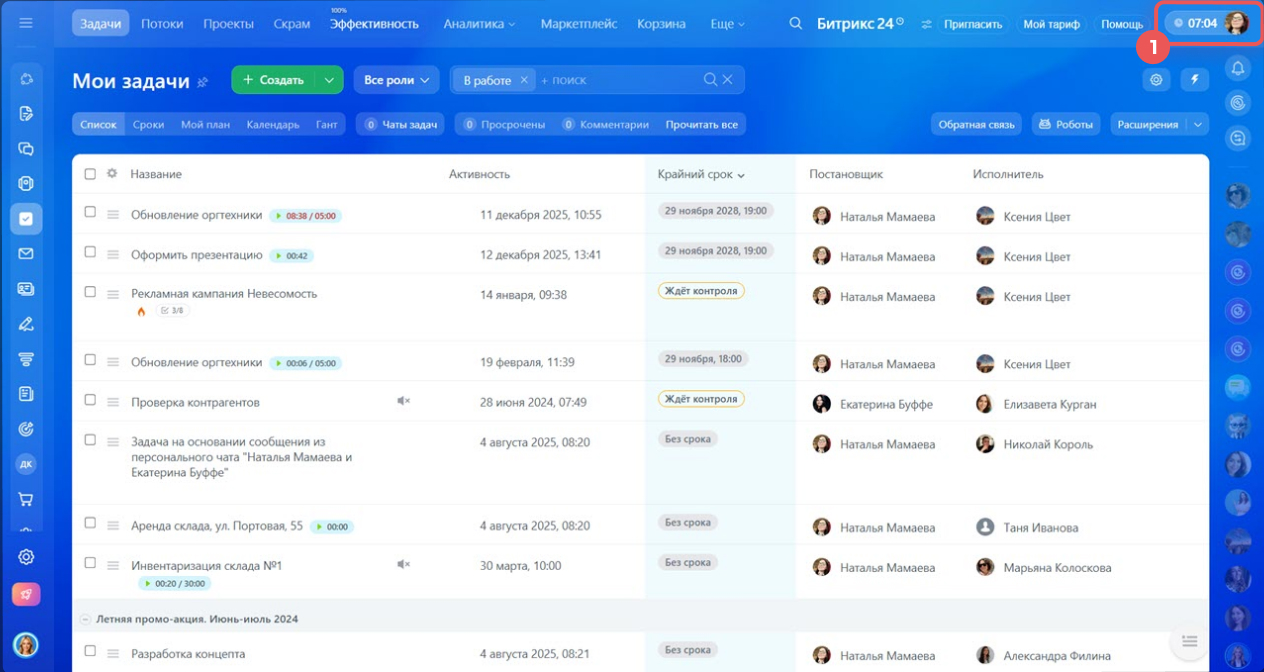
1. Перейдите в виджет сотрудника — нажмите на фото в правом верхнем углу.
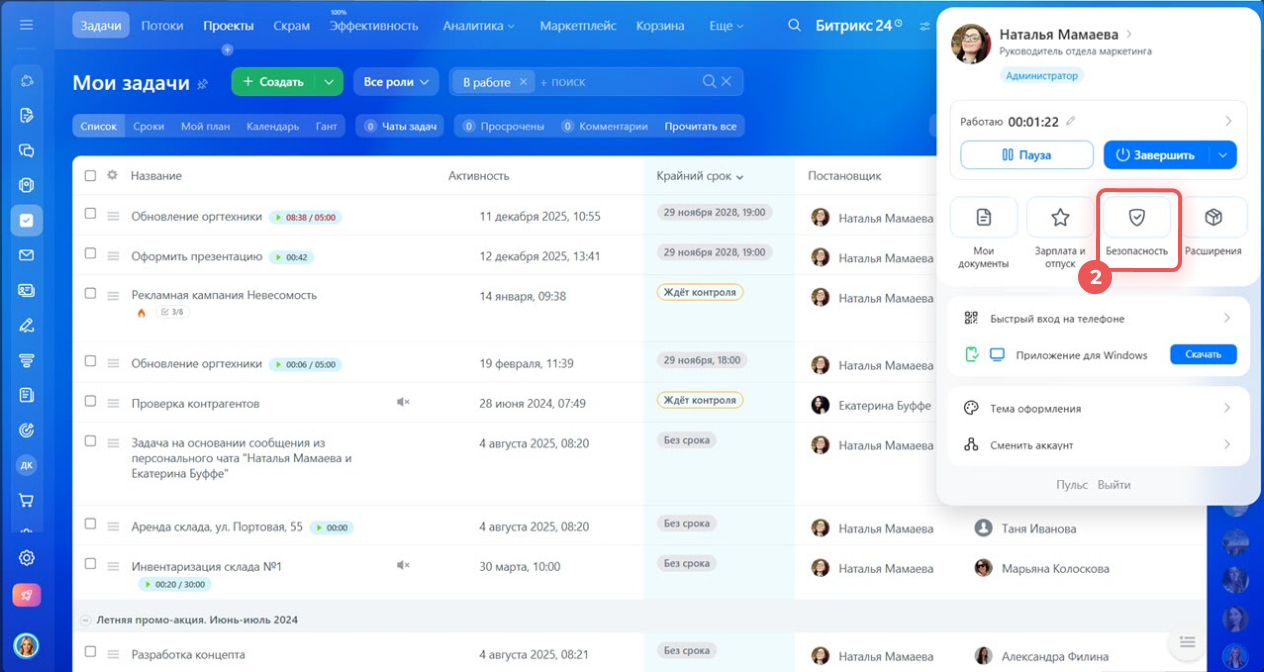
2. Выберите Безопасность.
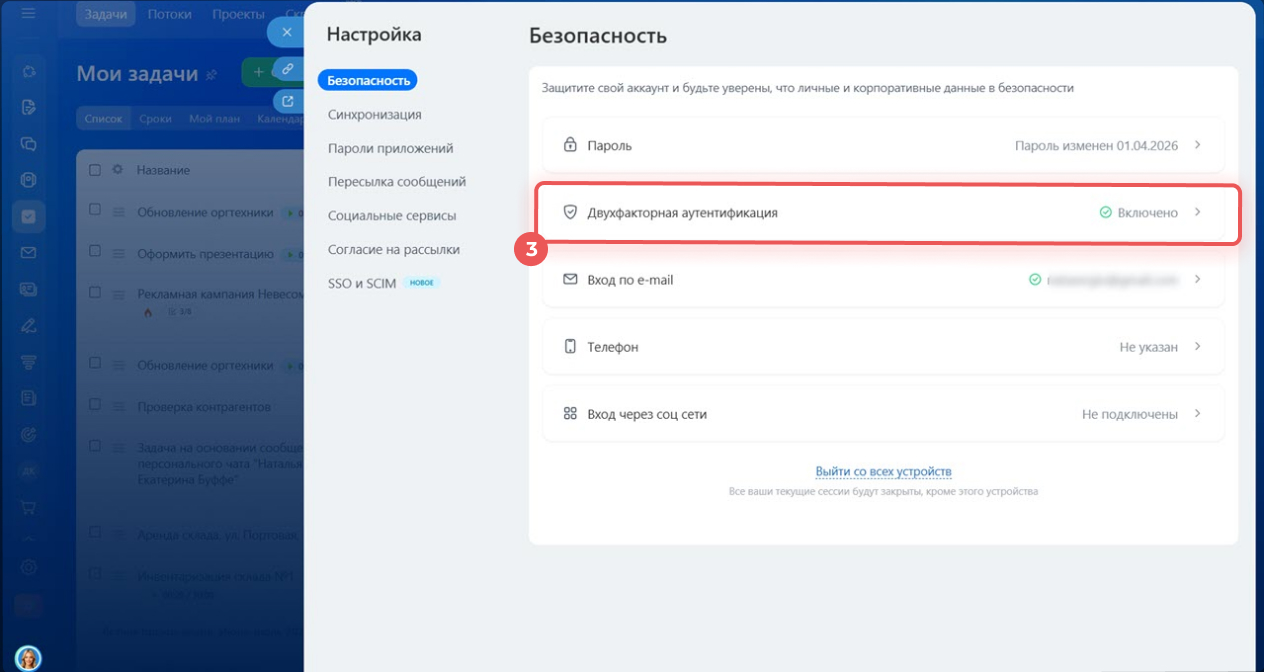
3. Перейдите в раздел Двухфакторная аутентификация.
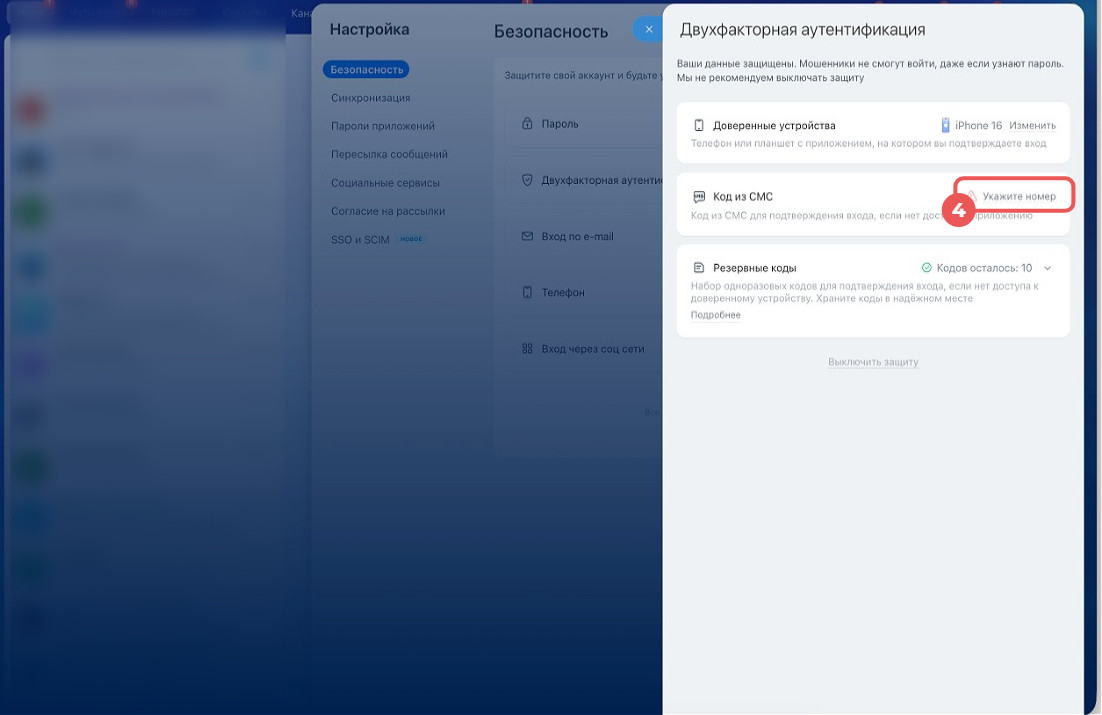
4. Нажмите Укажите номер в блоке Код из СМС.
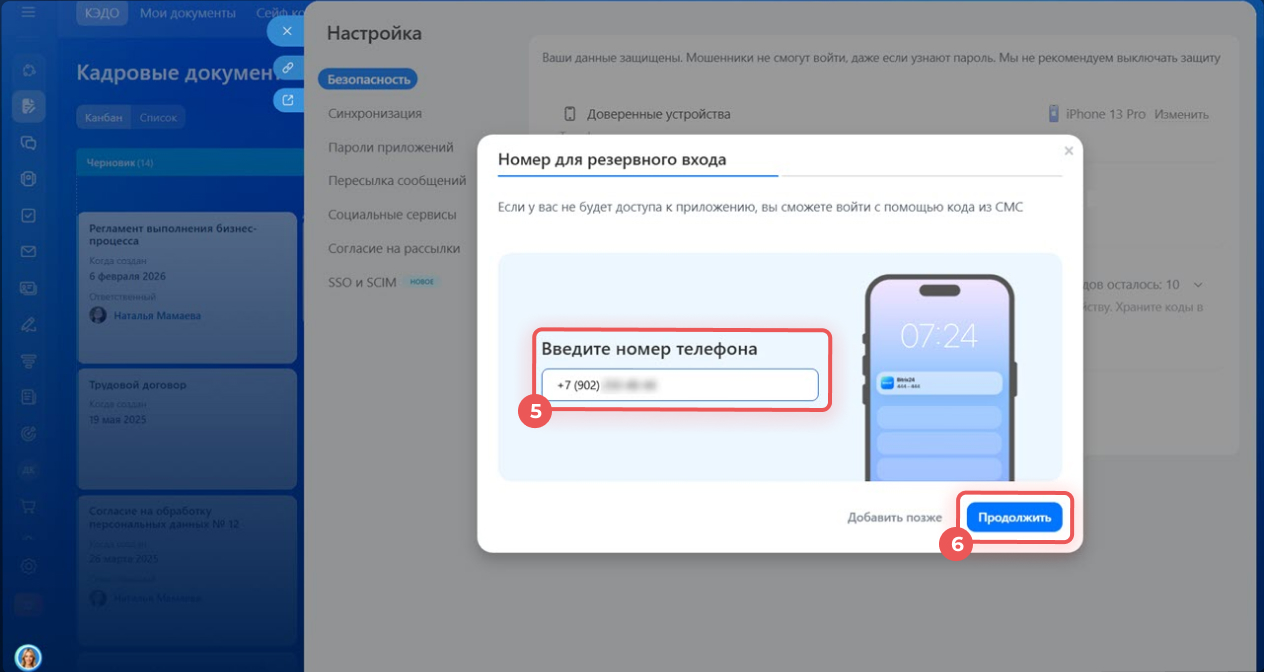
5. Введите номер телефона в строку.
6. Нажмите Продолжить.
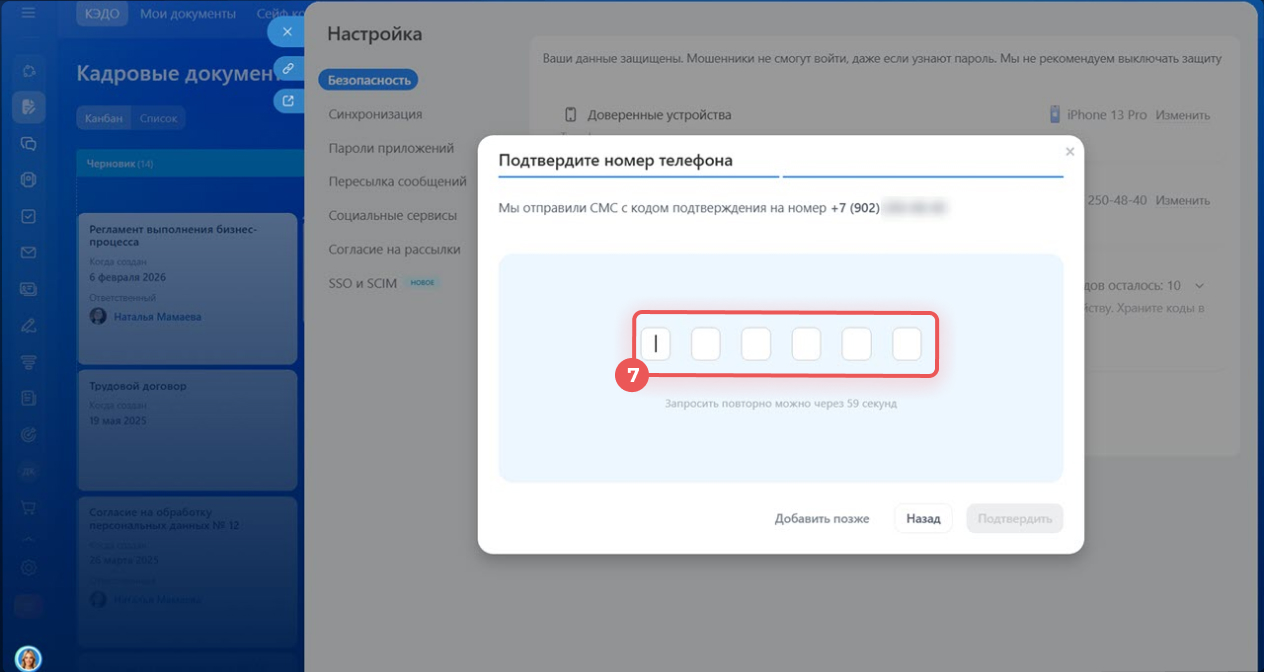
7. Введите код из СМС, которое пришло на устройство. Если код верный — номер привяжется автоматически.
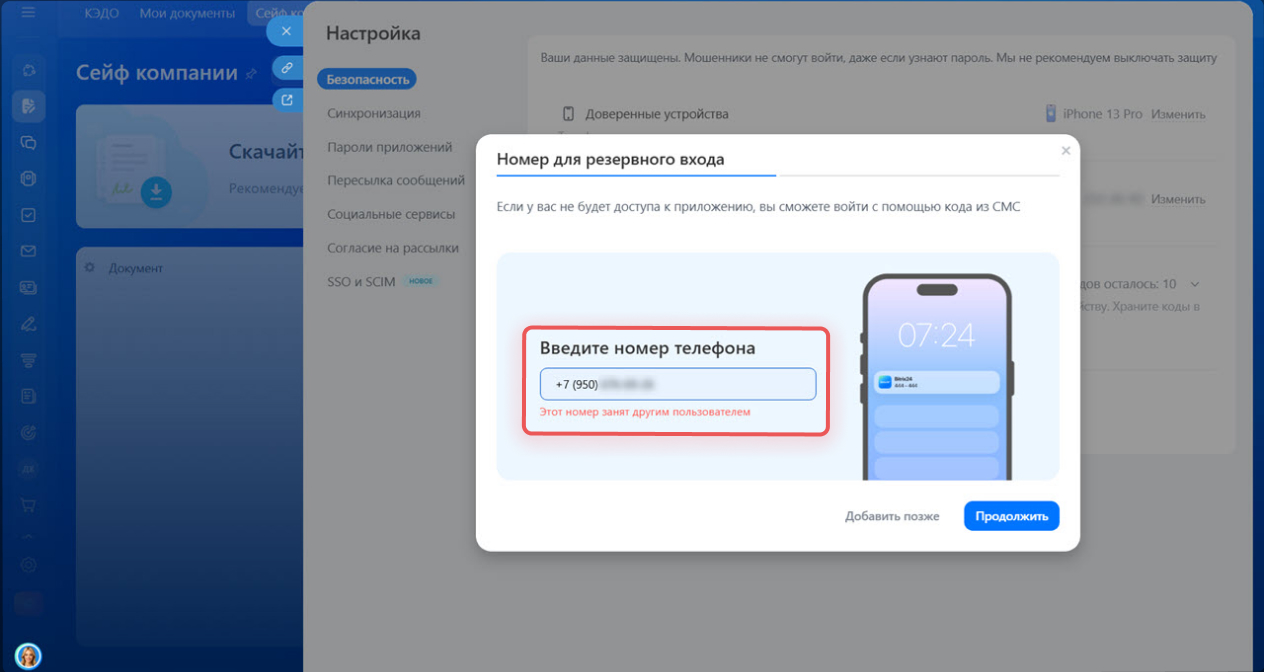
Если номер уже занят, например это рабочий номер, закрепленный за уволенным сотрудником, попросите администратора Битрикс24 освободить его — и повторите привязку.
Почему некоторые сотрудники не видят баннер о настройке двухфакторной аутентификации
Баннер не появляется, если:
- вы не входите в группу, для которой администратор включил обязательную двухфакторную аутентификацию,
- вы уже настроили аутентификацию,
- баннер уже показывался в этот день — он появится снова на следующий день.
Почему нельзя закрыть баннер с предложением настроить двухфакторную аутентификацию
Если вы не можете закрыть баннер с предложением настроить двухфакторную аутентификацию, значит срок настройки, который задал администратор, истек.
Чтобы баннер исчез, нужно включить двухфакторную аутентификацию. Если сделать это сейчас невозможно — обратитесь к администратору вашего Битрикс24 любым доступным способом: он может продлить срок или временно отключить двухфакторную аутентификацию.
Что делать, если при подтверждении входа в Битрикс24 не приходит push-уведомление
Push-уведомление может не прийти из-за настроек устройства или приложения Битрикс24. Проверьте:
- что приложение Битрикс24 установлено на устройстве и обновлено до последней версии,
- push-уведомления для приложения включены в настройках устройства,
- устройство подключено к интернету,
- выходили ли вы из Битрикс24 со всех устройств. Если да, то доверенное устройство нужно переподключить.
Если ничего не помогает, подтвердите вход в Битрикс24 альтернативным способом: с помощью СМС, кода из приложения или резервного кода.
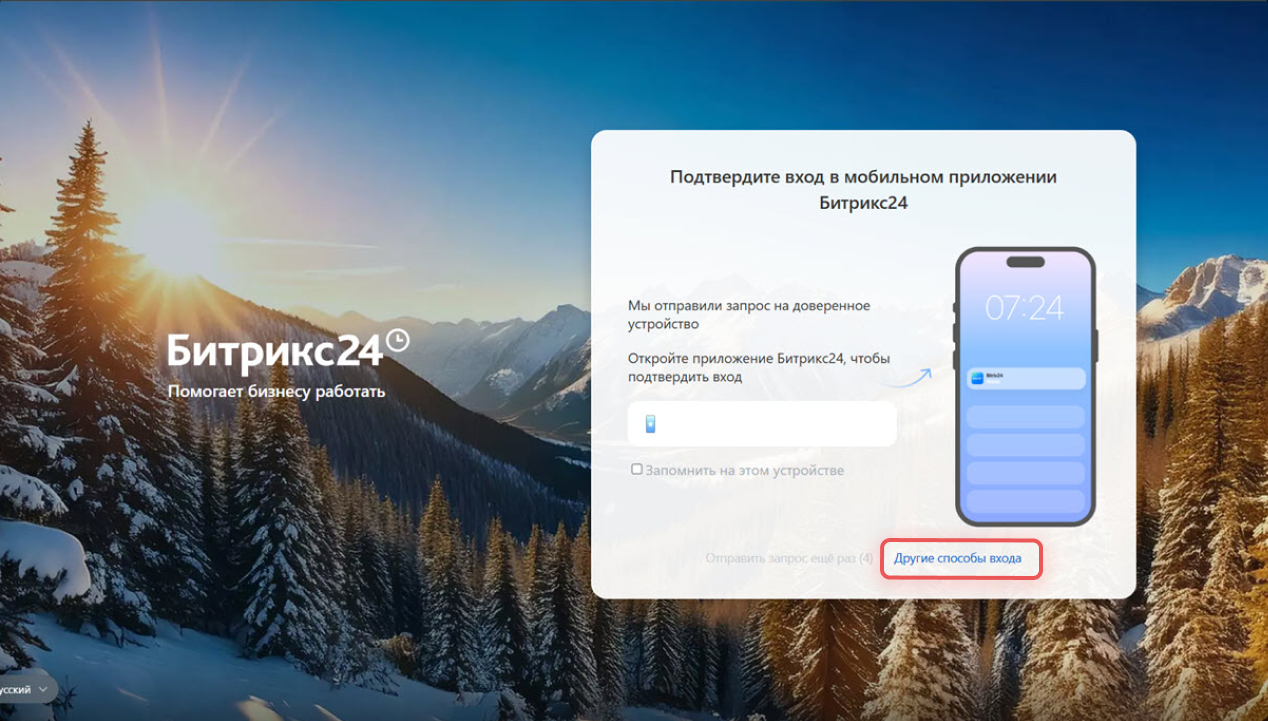
На странице авторизации нажмите Другие способы входа.
Как войти в Битрикс24, если нет доступа к мобильному приложению
Что делать, если не получается подтвердить вход через мобильное приложение
Если вы не можете открыть мобильное приложение или потеряли устройство, подтвердить вход через него не получится. Нажмите Другие способы входа и выберите подходящий вариант:
- с помощью кода из СМС — способ подойдет, если у вас есть доступ к номеру телефона, который привязан к аккаунту в Битрикс24,
Как подтвердить вход с помощью СМС - через резервные коды — они создаются при настройке двухфакторной аутентификации; если вы сохранили коды заранее, введите один из них,
Как подтвердить вход с помощью резервного кода - через администратора — он может временно отключить двухфакторную аутентификацию для сотрудника.
Как восстановить доступ в Битрикс24 через администратора
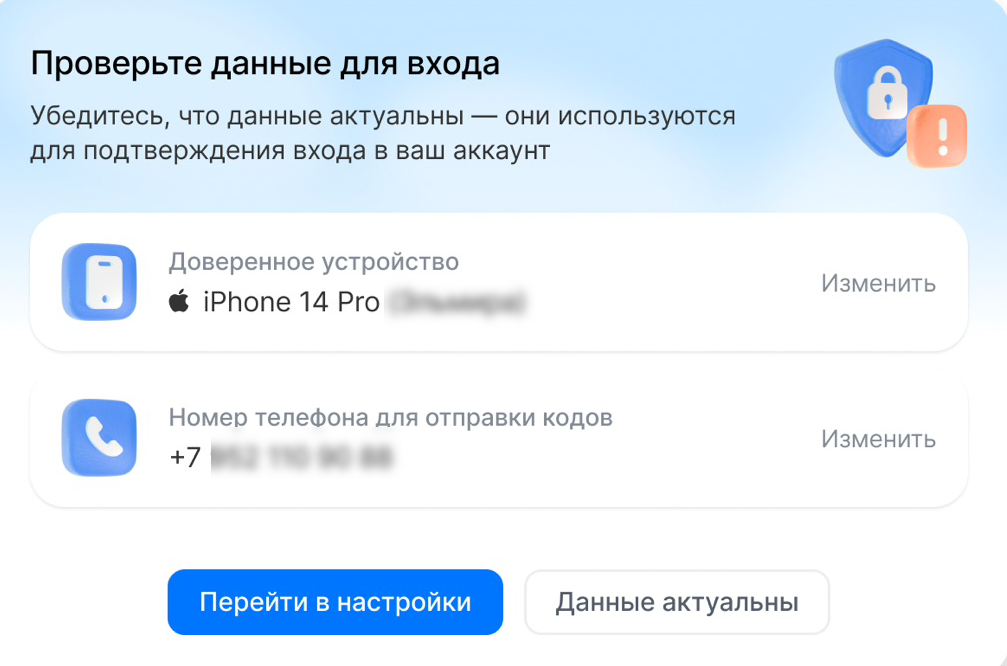
Что означает баннер «Проверьте параметры входа»
Это периодическое подтверждение доверенного устройства — его нужно проходить раз в 180 дней. Битрикс24 просит проверить, что информация об устройстве и привязанном номере телефона актуальна.
- Если все верно — нажмите Данные актуальны.
- Если номер телефона изменился — нажмите Изменить или перейдите в Настройки.
Что означает баннер с предложением подтвердить устройство
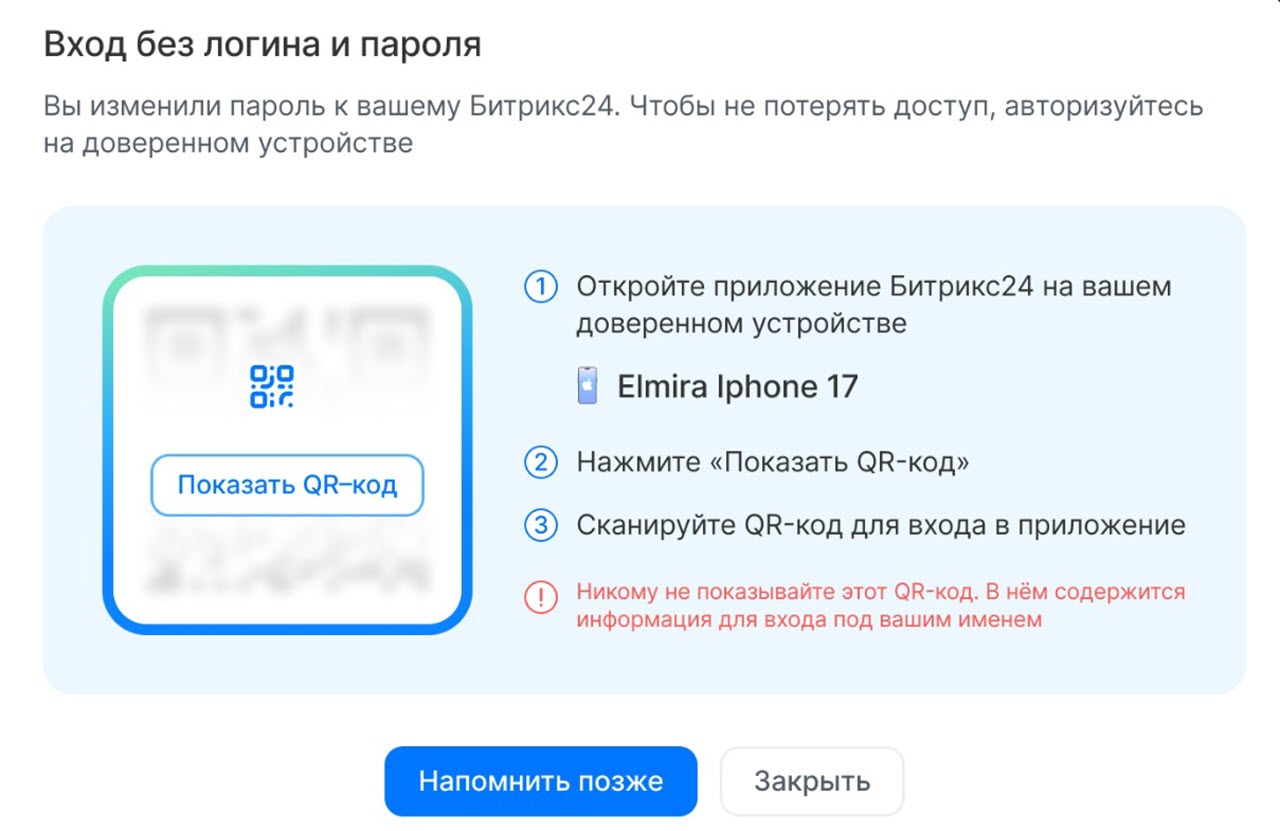
Баннер с QR-кодом появляется, если ранее вы вышли со всех устройств или изменили пароль — доверенное устройство при этом отключается.
Нажмите Показать QR-код и отсканируйте его мобильным приложением Битрикс24. Если сейчас не получается, нажмите Напомнить позже — баннер появится снова через день.
Как обновить резервные коды
Почему появляется запрос на ввод кода с картинки
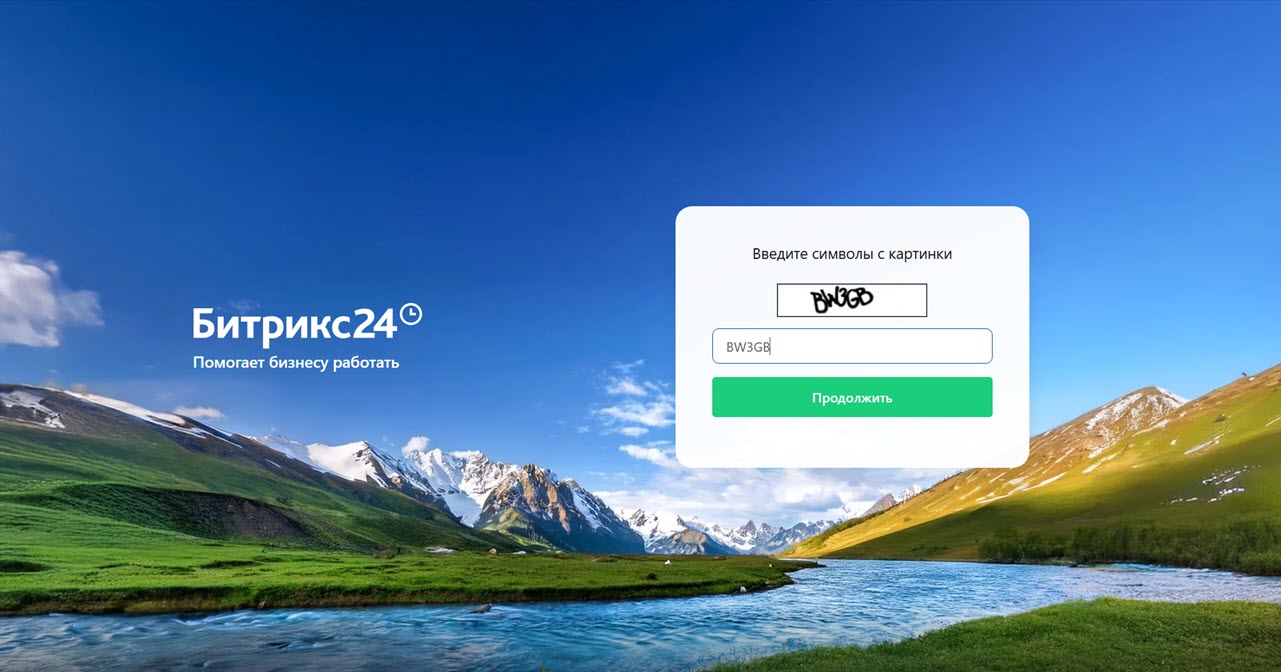
CAPTCHA появляется, если при входе в Битрикс24 вы три раза подряд ввели неправильный резервный код.
Учитываются все неудачные попытки входа в Битрикс24 — в браузере или на компьютере. Поэтому CAPTCHA может появиться, даже если вы ошибались при вводе резервного кода на другом устройстве.
Если войти с помощью резервного кода не получается, попробуйте войти другим способом: с помощью кода из СМС или кода из приложения.
Как подтвердить вход в Битрикс24
Что делать, если закончились резервные коды
Войдите в Битрикс24 любым доступным способом: через push-уведомление, СМС или с помощью кода из мобильного приложения.
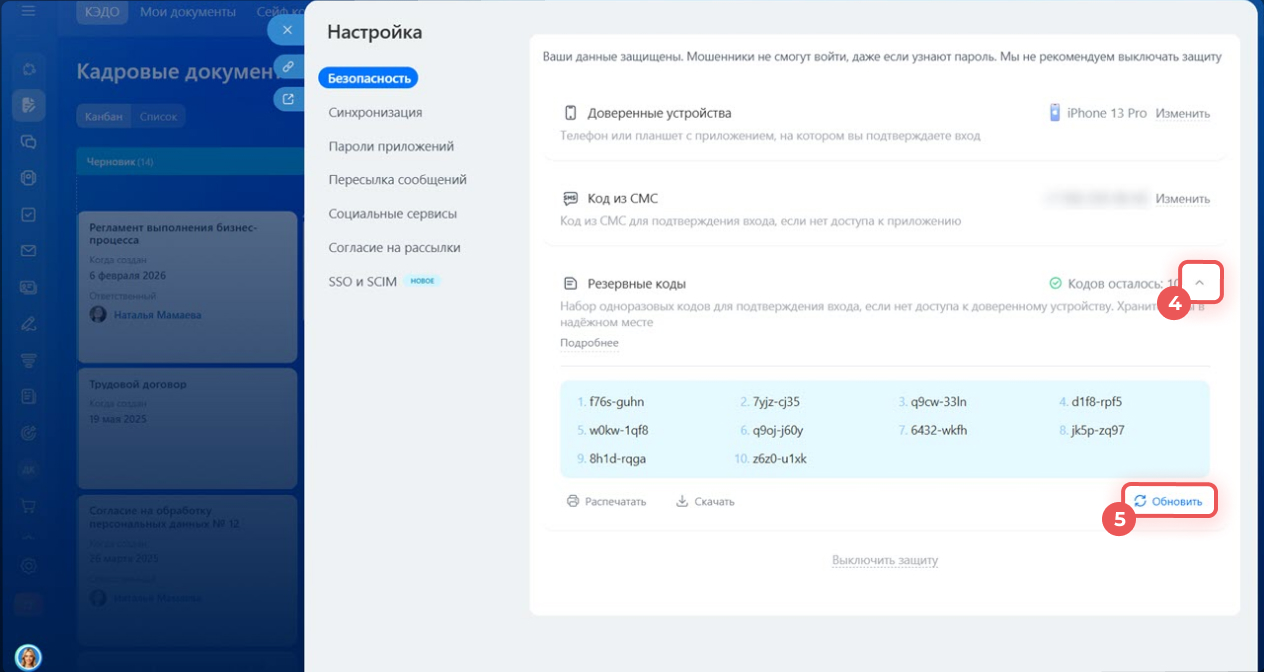
1. Перейдите в виджет сотрудника — нажмите на фото в правом верхнем углу.
2. Нажмите Безопасность.
3. Выберите Двухфакторная аутентификация.
4. Нажмите на стрелку в блоке Резервные коды.
5. Нажмите Обновить. Все предыдущие коды, в том числе неиспользованные, станут недействительными. Распечатайте или сохраните новые коды.
Рекомендуем прочитать: