
Счет в Битрикс24 — это элемент CRM, который используют, чтобы выставить счет клиенту. В нем хранится информация о клиенте, товарах или услугах, сумме, реквизитах и сроке оплаты. Документ заполняется автоматически на основе данных из CRM.
Например, менеджер согласует состав заказа в сделке, создает счет и сразу отправляет документ клиенту. Вся информация остается в CRM, а сотруднику не нужно переносить данные вручную.
В статье расскажем:
Тарифные планы
Какие бывают счета
В Битрикс24 есть два типа счетов: обычные и регулярные.
Обычные счета подходят для разовой оплаты. Их используют, когда нужно выставить документ по конкретной сделке, заказу или услуге.
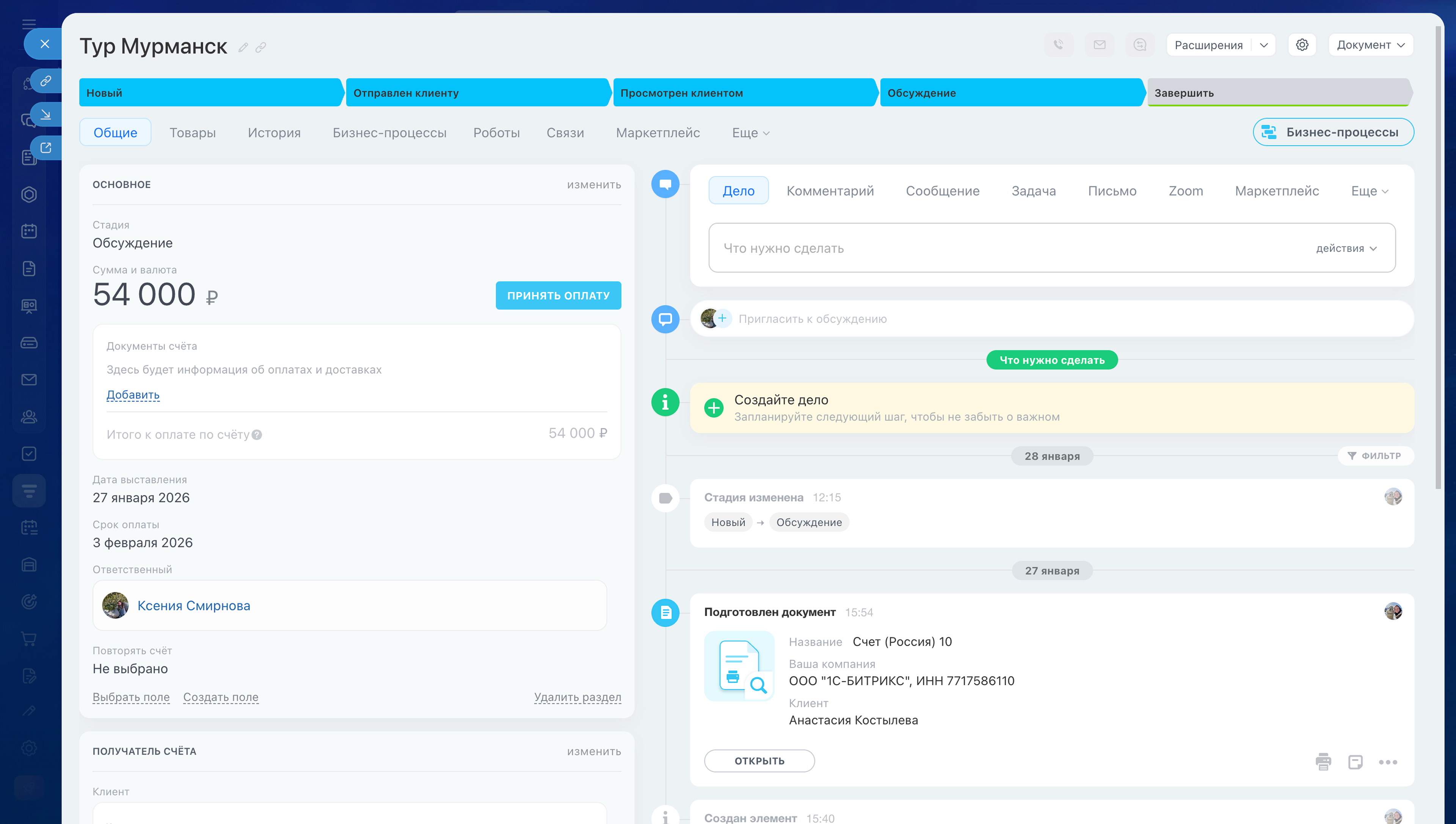 Карточка обычного счета
Регулярные счета подходят для повторяющихся платежей — например, для аренды, обслуживания или подписки. Счета создаются автоматически по заданному расписанию. Это помогает не забывать о регулярных оплатах и экономит время.
Регулярные счета: как создать и отправить клиенту
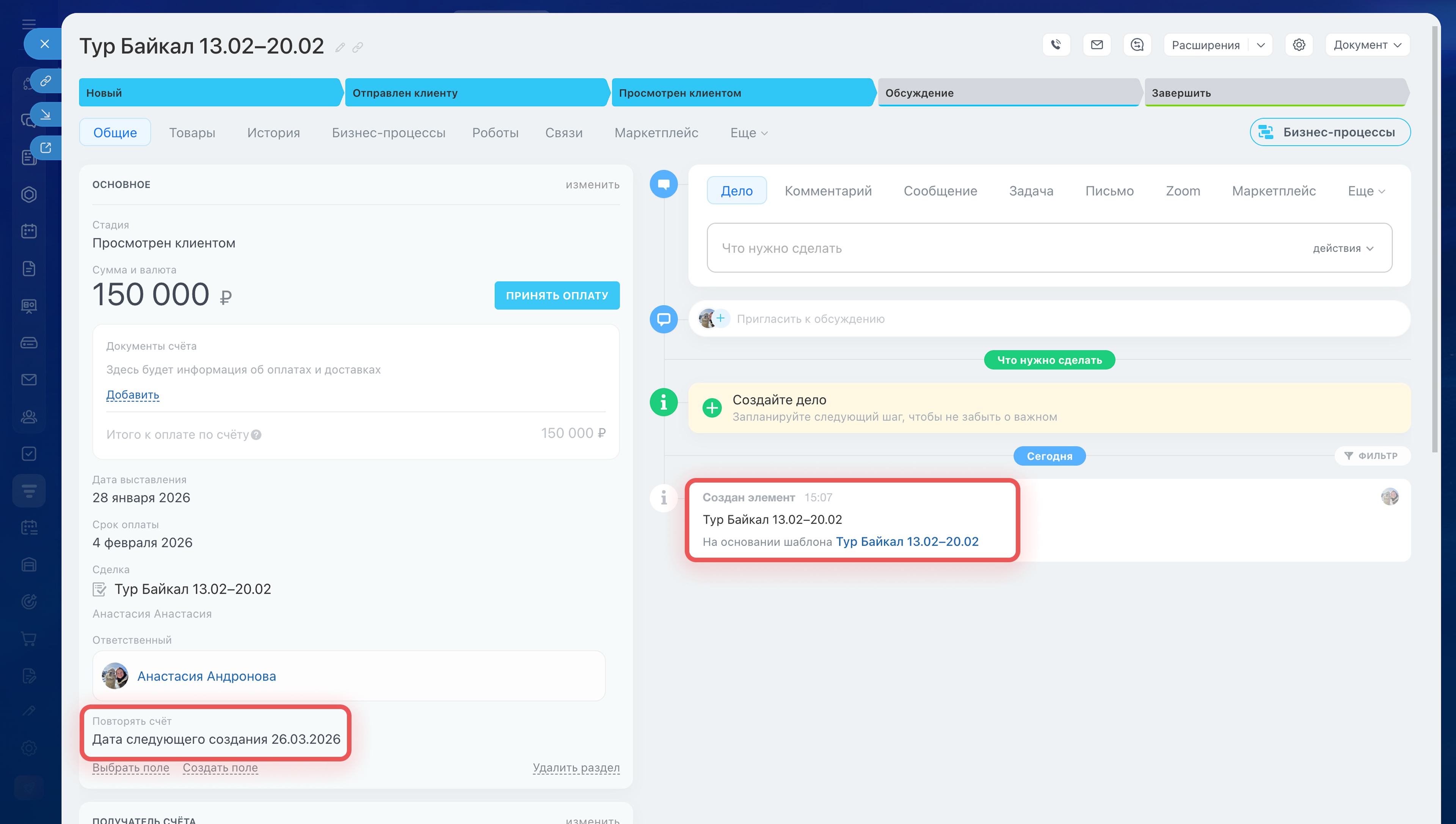 Карточка регулярного счета
Как создать счет
Счета в Битрикс24 можно создавать вручную и автоматически.
Как создать и отправить счет клиенту
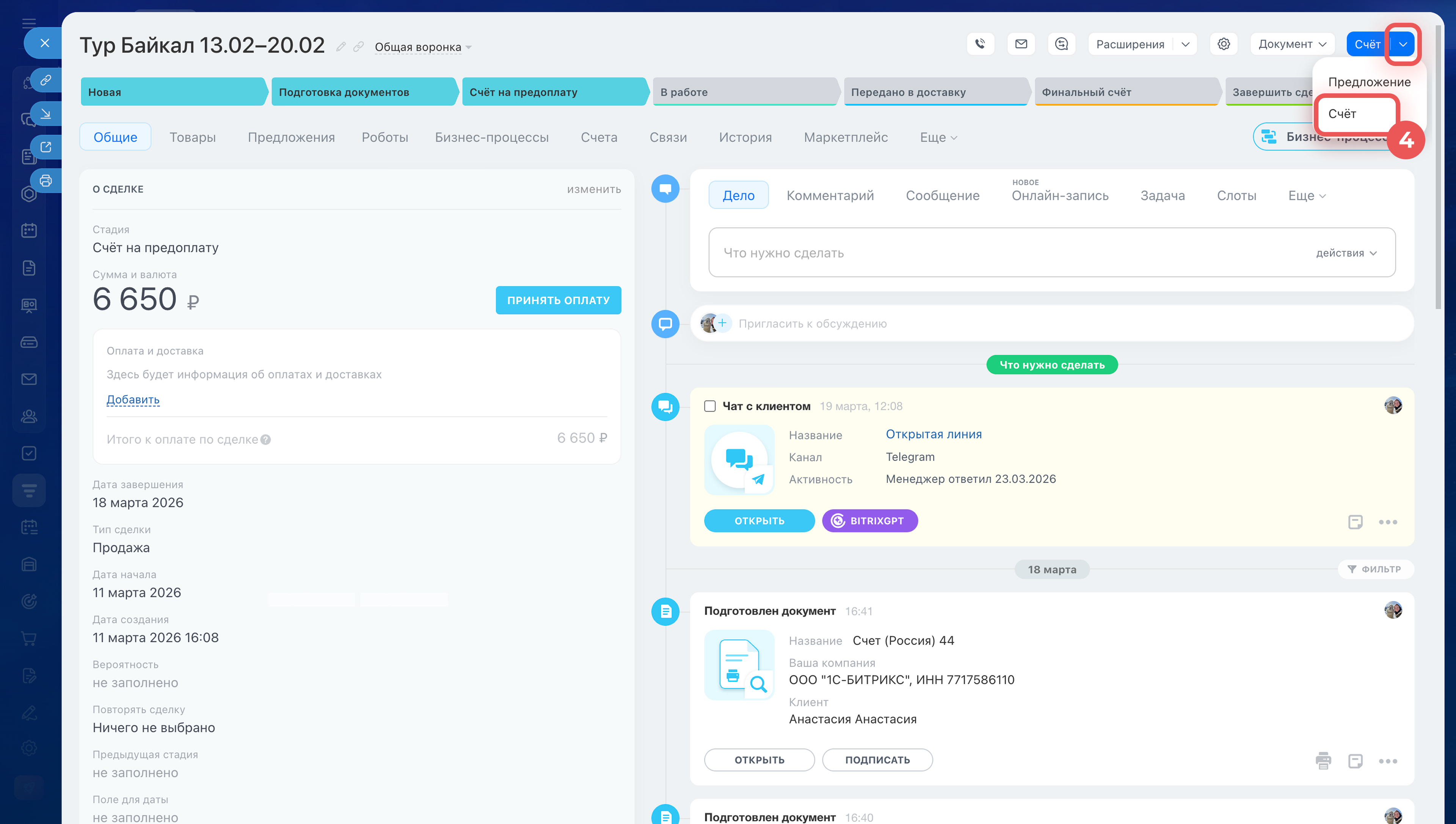
Из карточки сделки или предложения. Удобно, когда счет нужно выставить по уже согласованной сделке. Данные о клиенте, товарах, сумме и ответственном сотруднике перенесутся автоматически.
1–3. Перейдите в CRM > Сделки и откройте нужную карточку.
4. В правом верхнем углу нажмите Счет.
Счет появится в CRM и будет связан со сделкой.
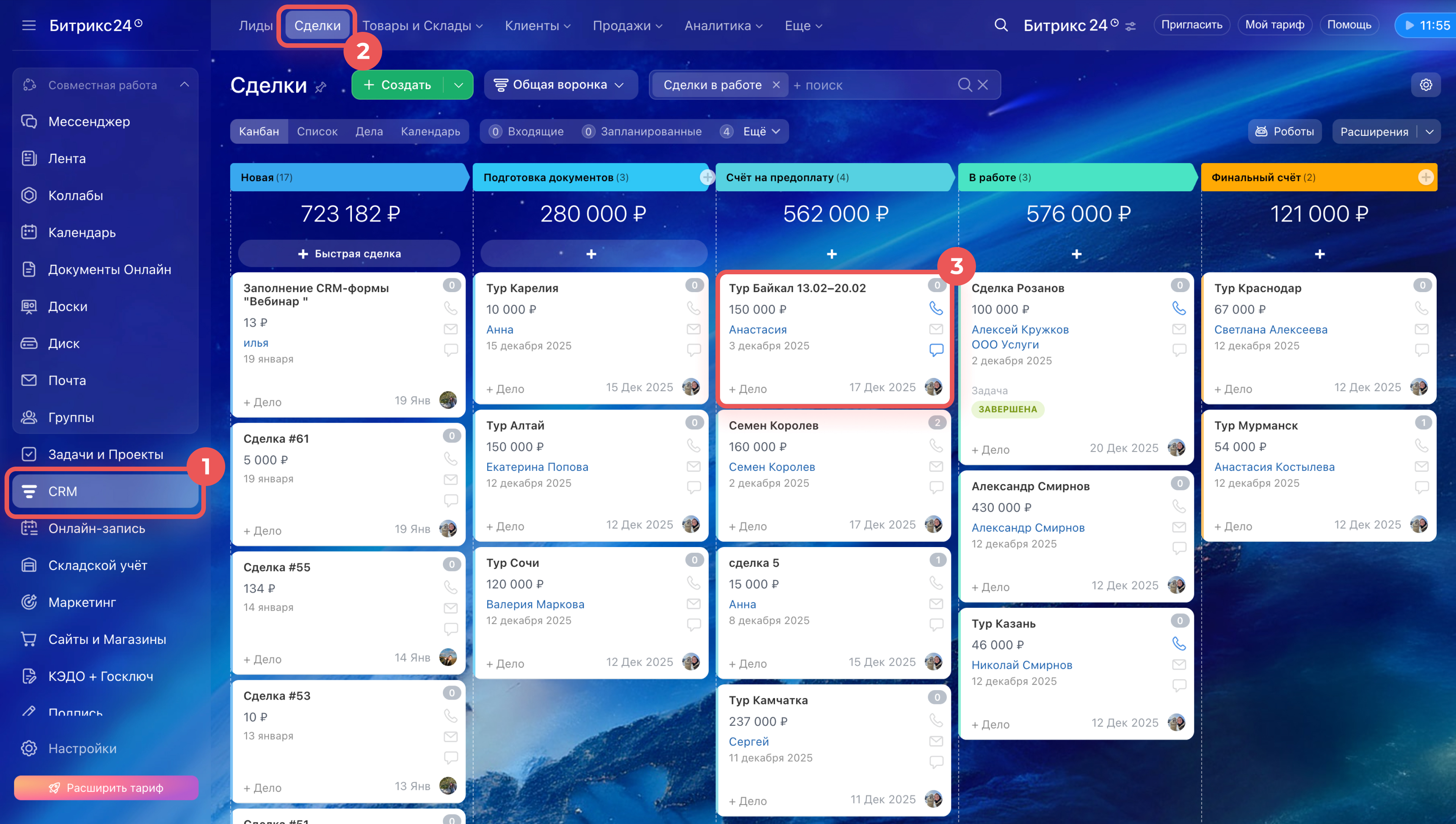
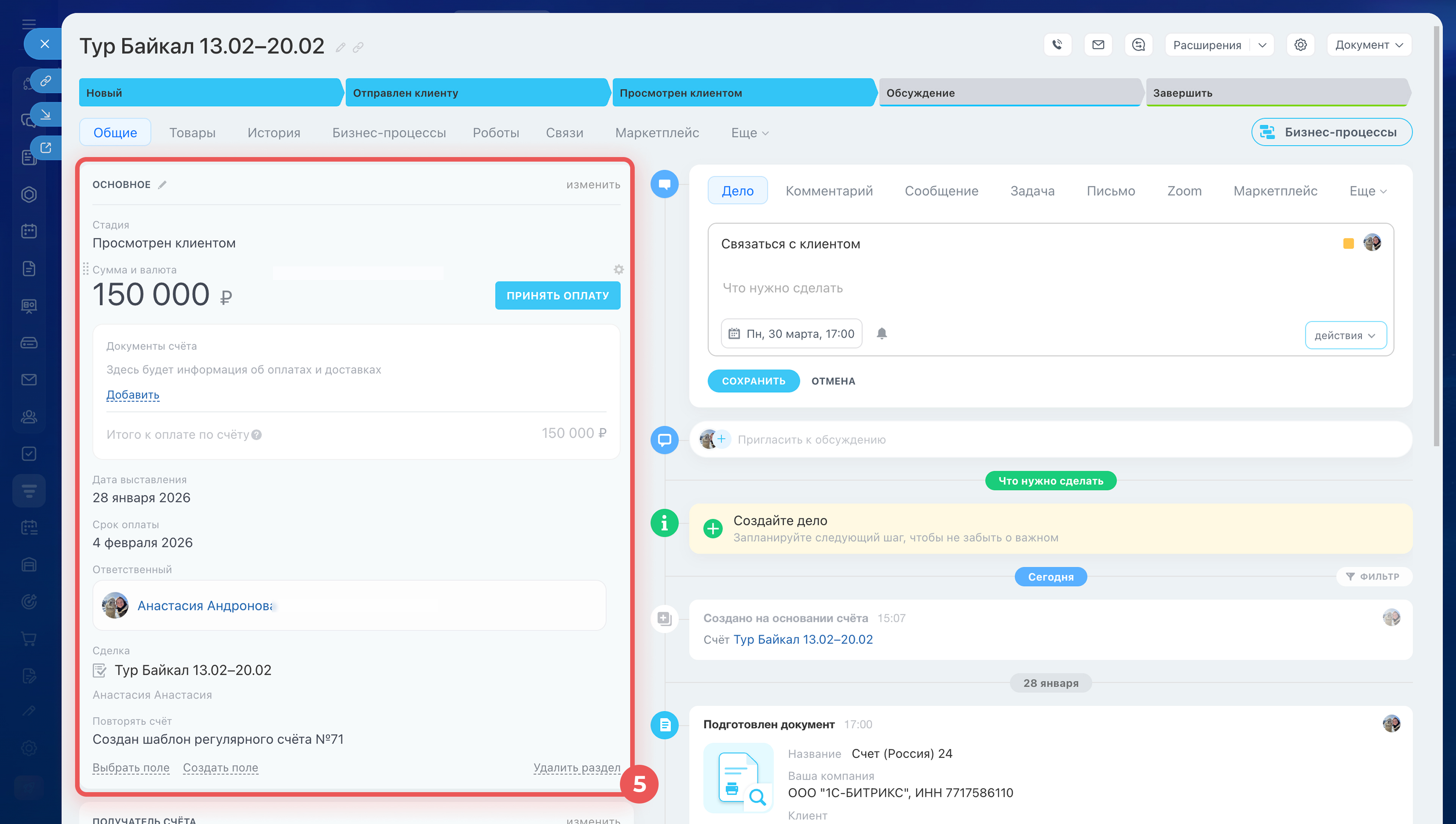
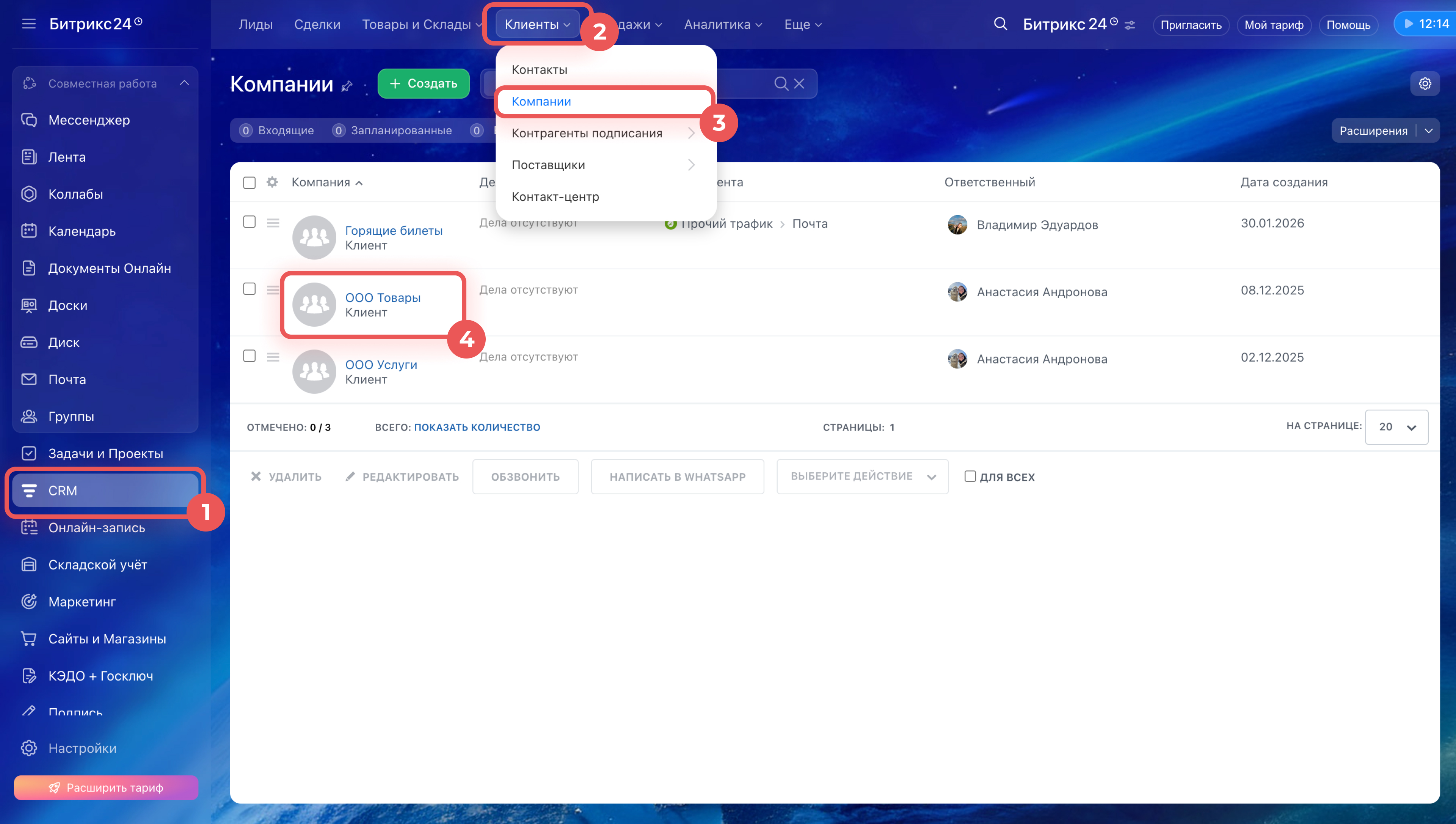
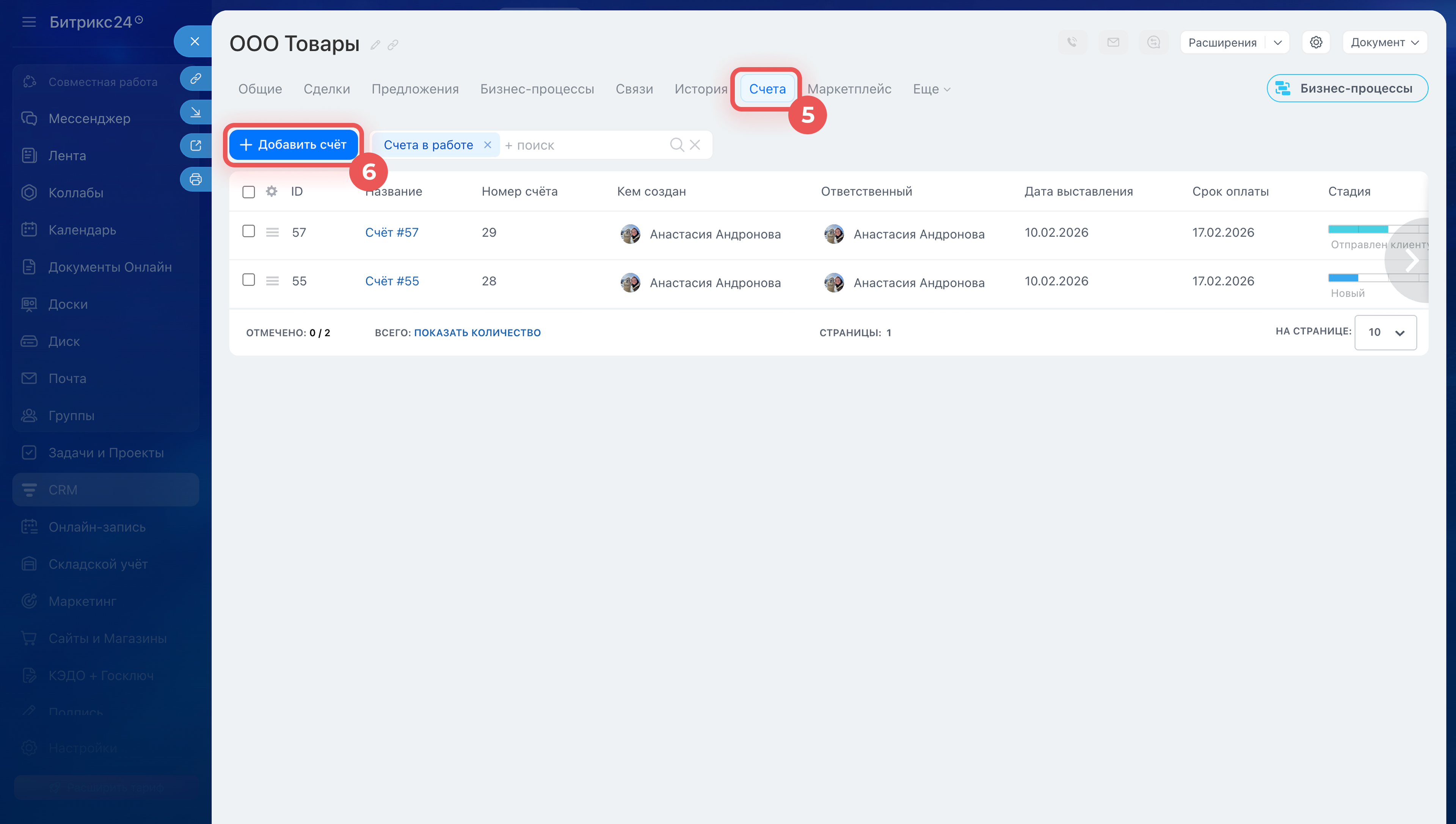
Из карточки контакта или компании. Подходит, если нужно выставить счет без сделки. Такой вариант удобен для разовых услуг и простых продаж, которые не нужно вести по воронке. Данные клиента подтянутся автоматически, а товары и услуги добавьте в карточке счета.
1–4. Перейдите в CRM > Клиенты > Компании и откройте нужную карточку.
5–6. Перейдите на вкладку Счета. Нажмите Добавить счет.
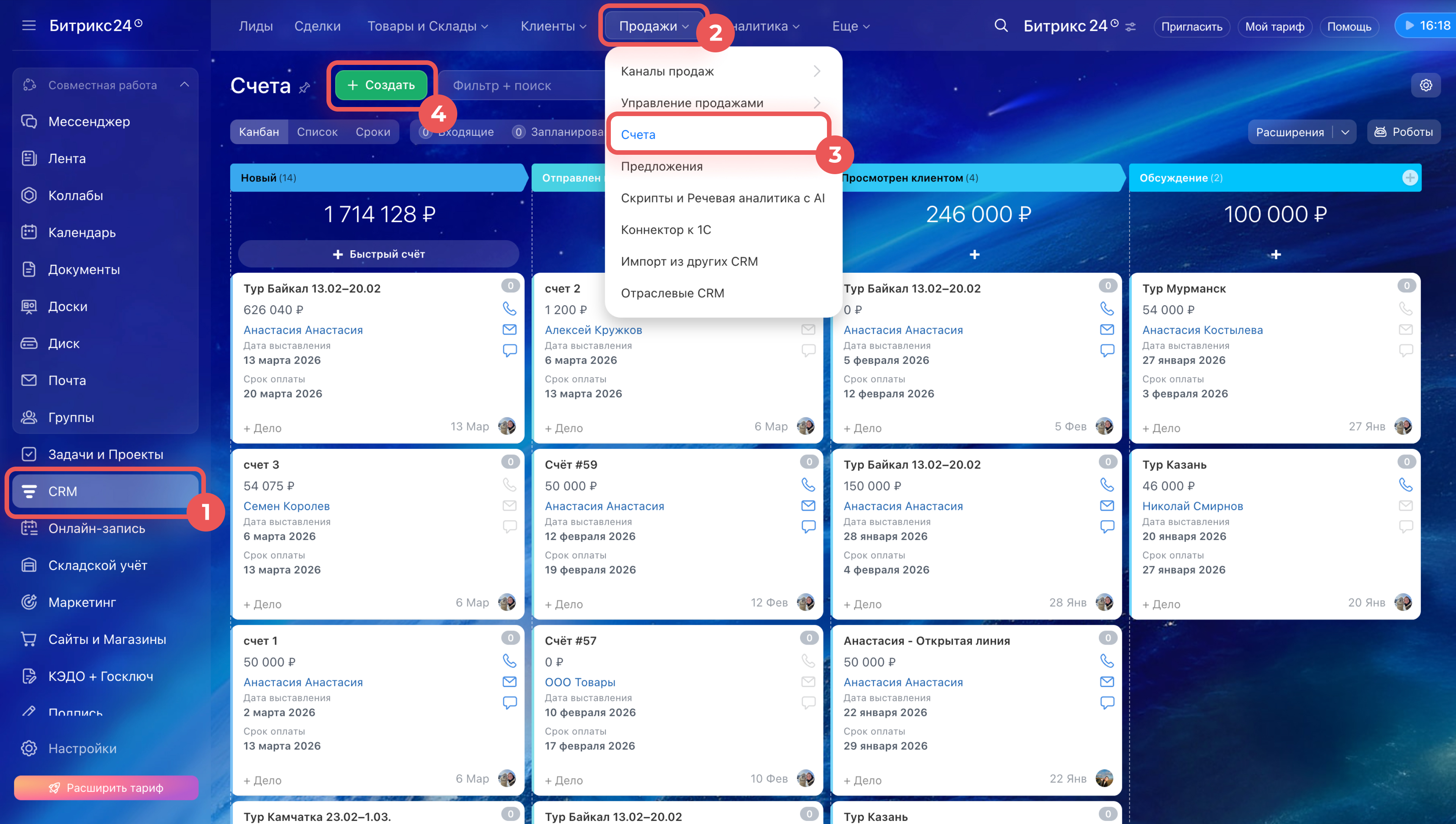
Из раздела Счета. Подходит, если вы работаете со списком счетов и хотите создать новый документ без перехода в карточку клиента или сделки. В этом случае данные счета нужно заполнить вручную.
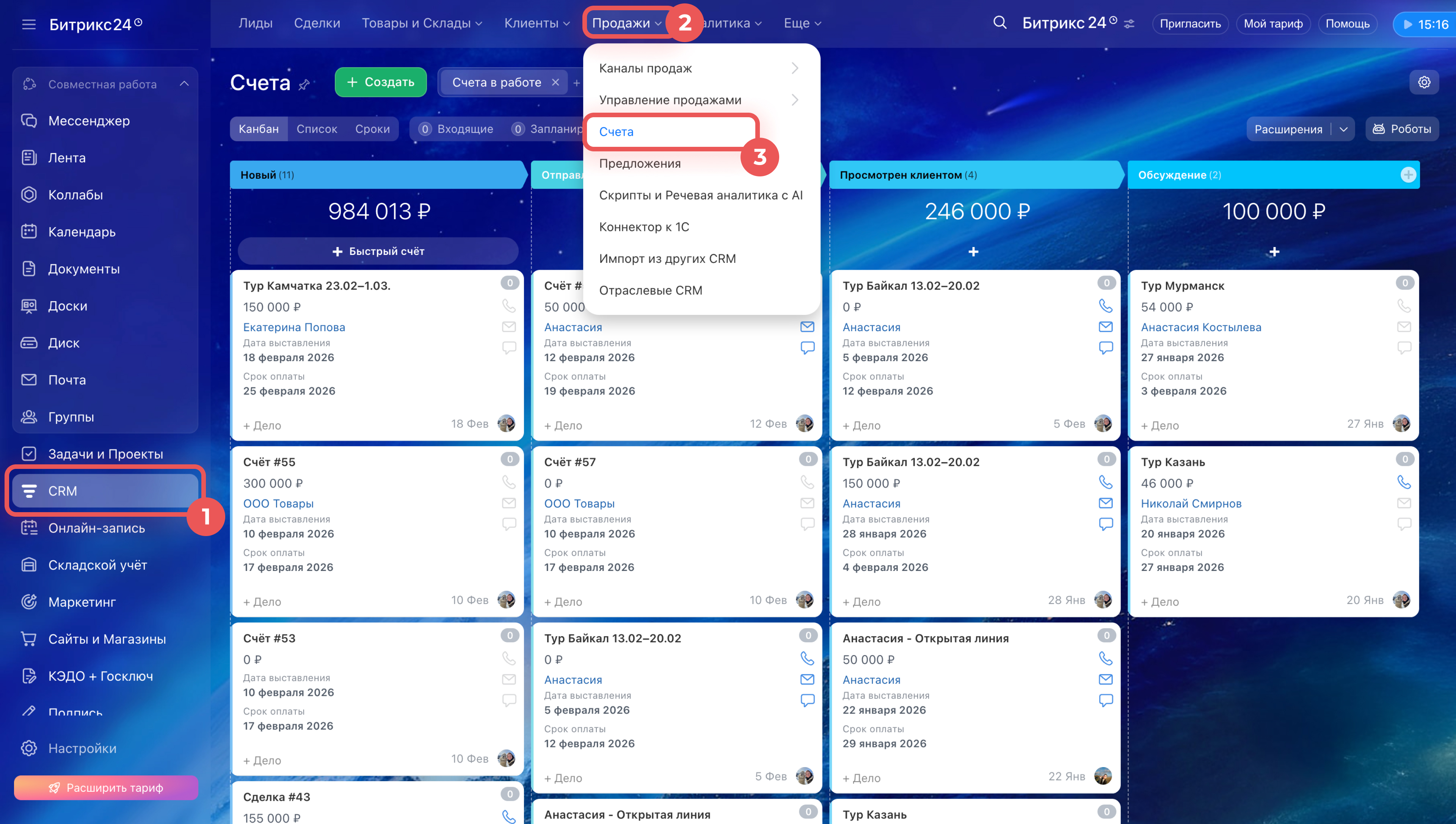
1–3. Откройте CRM > Продажи > Счета.
4. Нажмите Создать.
Из карточки сделки или предложения. Этот способ подходит, если вы ведете сделку и хотите выставить счет после договоренностей с клиентом. Например, после звонка вы зафиксировали сумму в сделке и хотите сразу выставить счет.
1–2. Перейдите в CRM > Сделки.
3–6. Рядом с нужной сделкой нажмите Три точки (...) > Создать на основании > Счет > Продолжить.
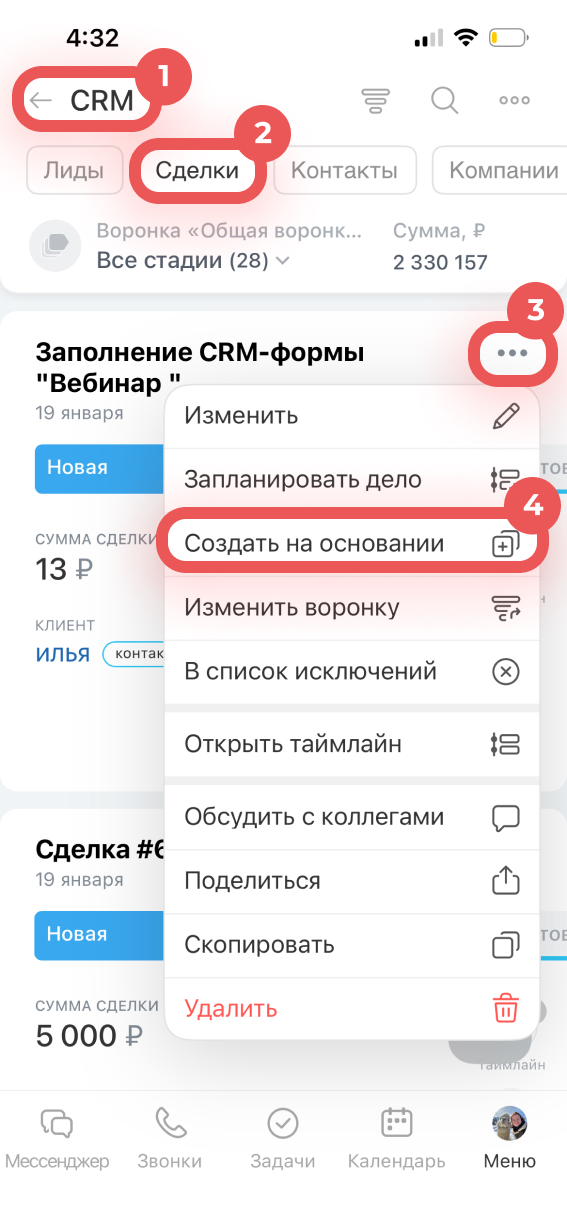
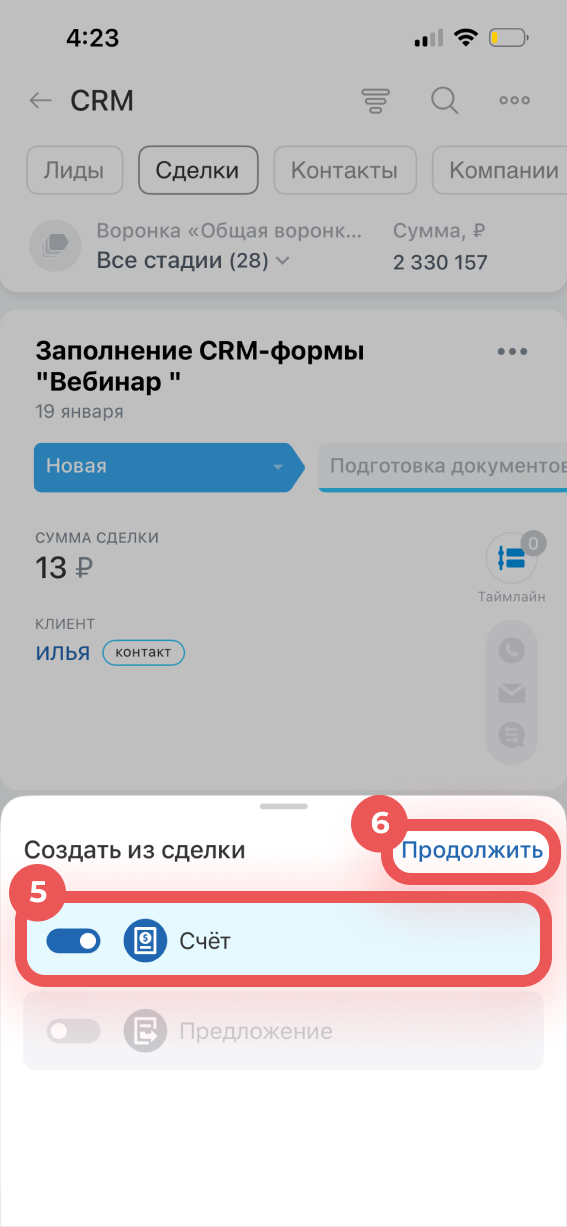
Из раздела Счета. Этот способ подходит, если вы работаете со списком счетов и хотите создать новый, не переходя в карточку сделки или предложения.
1–2. Откройте раздел CRM > Счета.
3–4. Нажмите Плюс (+) > Счет.
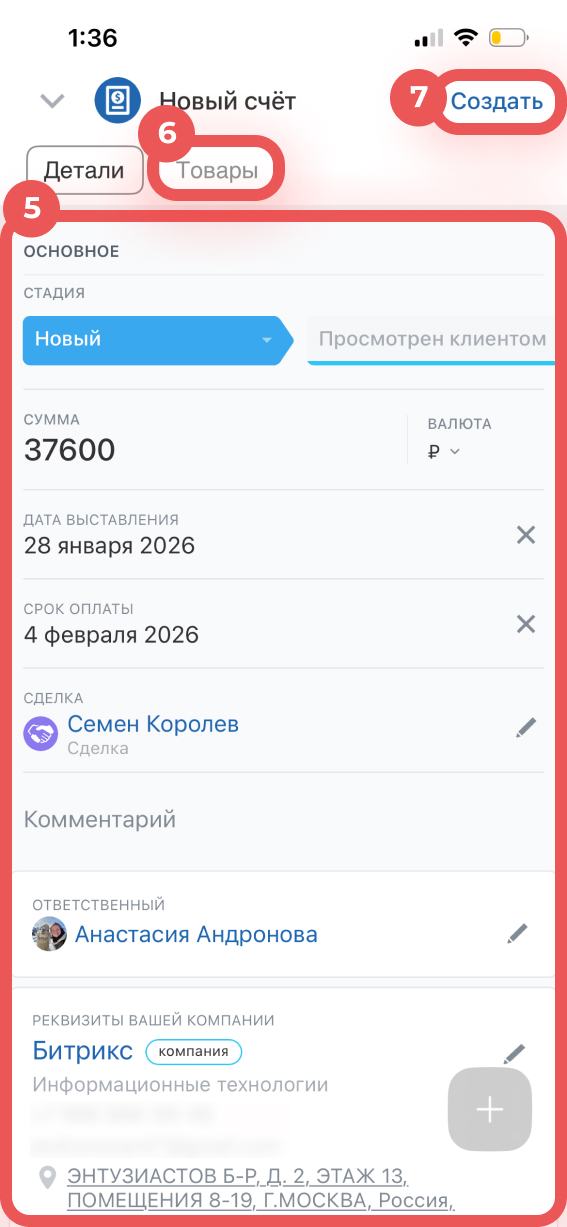
5–6. Заполните поля и добавьте товары.
7. Нажмите Создать.
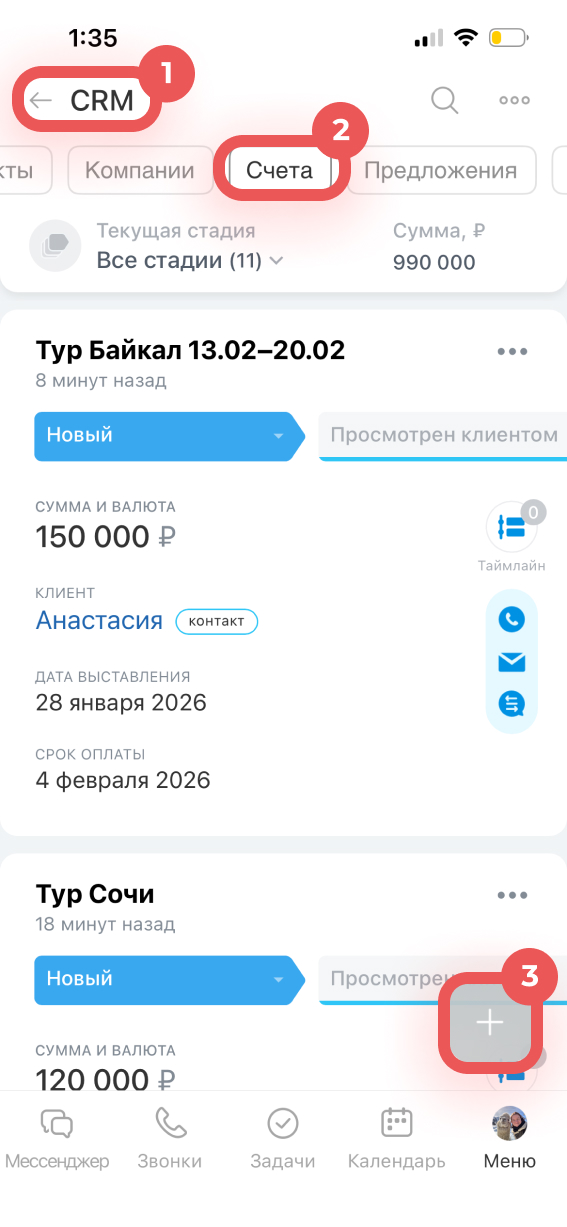
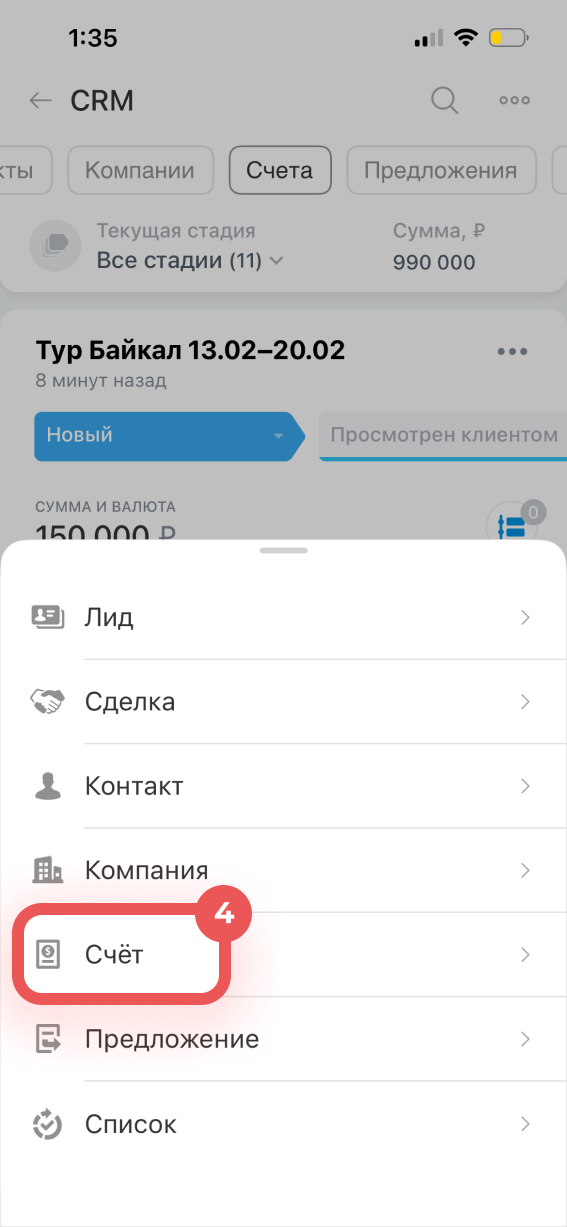
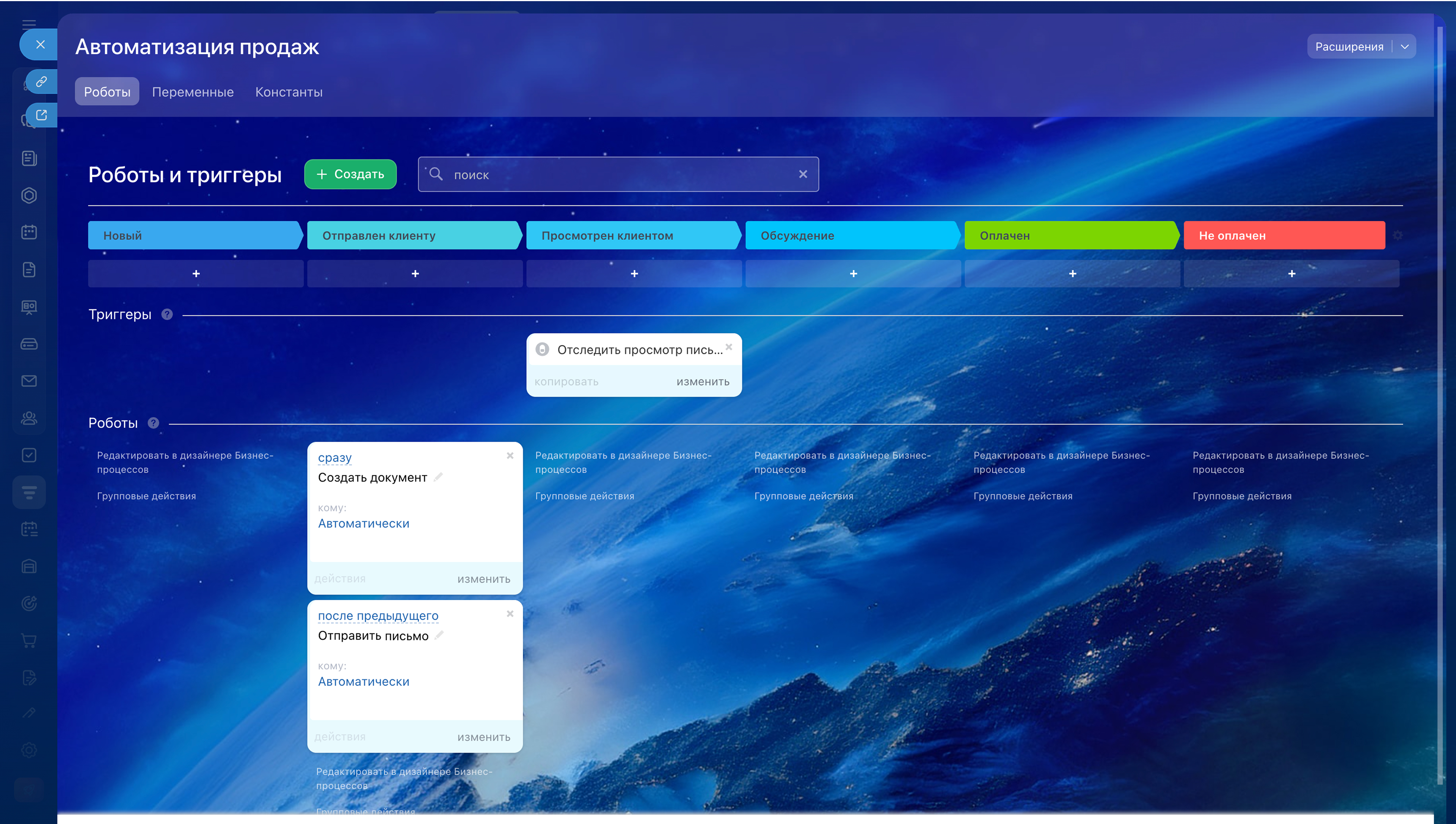
Автоматически с помощью роботов. Подходит, если компания часто выполняет одни и те же действия со счетами. Например, CRM может сама создать документ и отправить его клиенту, когда счет перейдет на нужную стадию.
Как автоматически создать и отправить счет клиенту
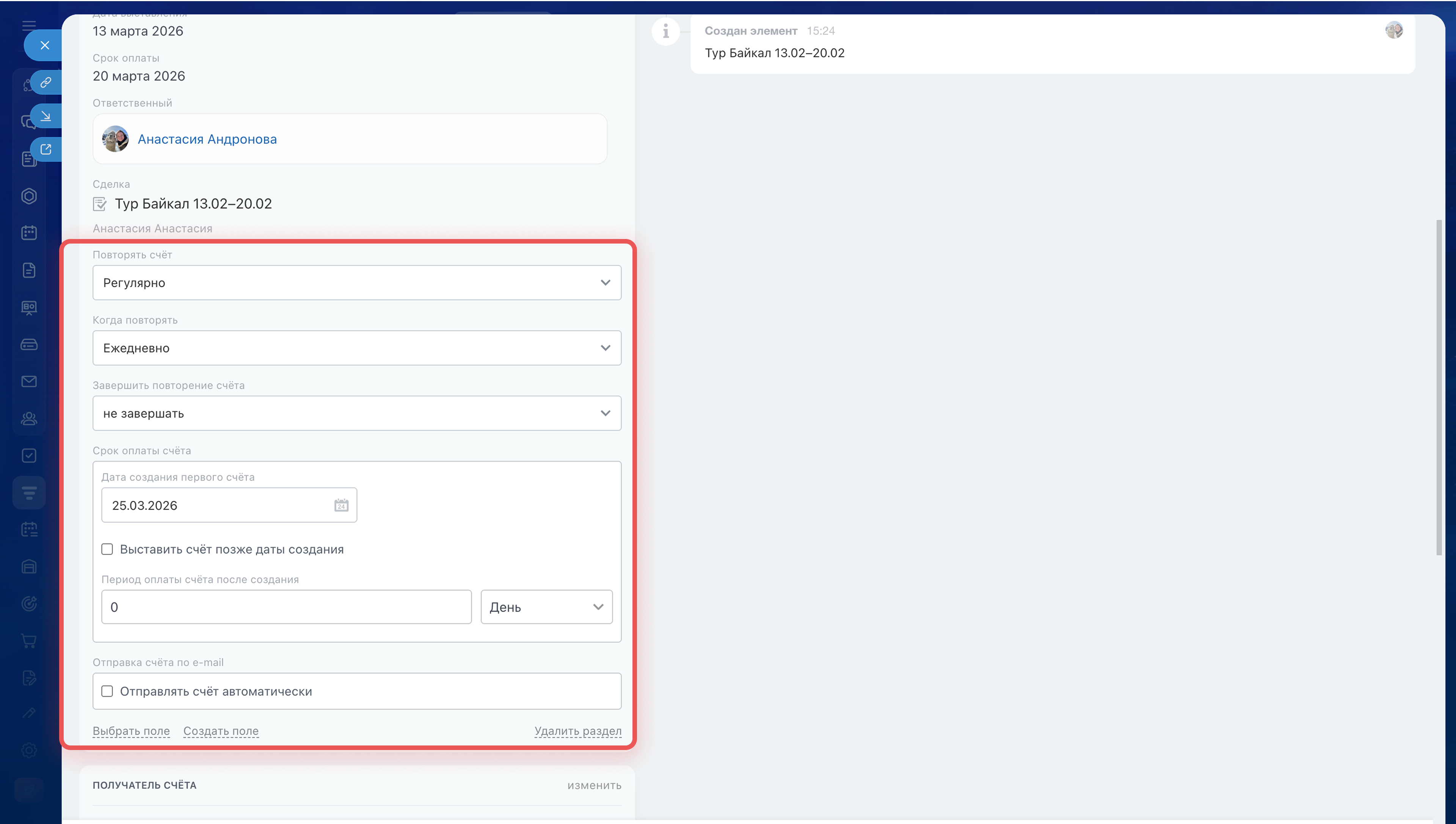
Регулярный счет. Подходит для повторяющихся платежей. В карточке можно указать, как часто CRM будет создавать новый счет, когда остановить повторения и нужно ли отправлять документ клиенту автоматически.
Как создать регулярный счет
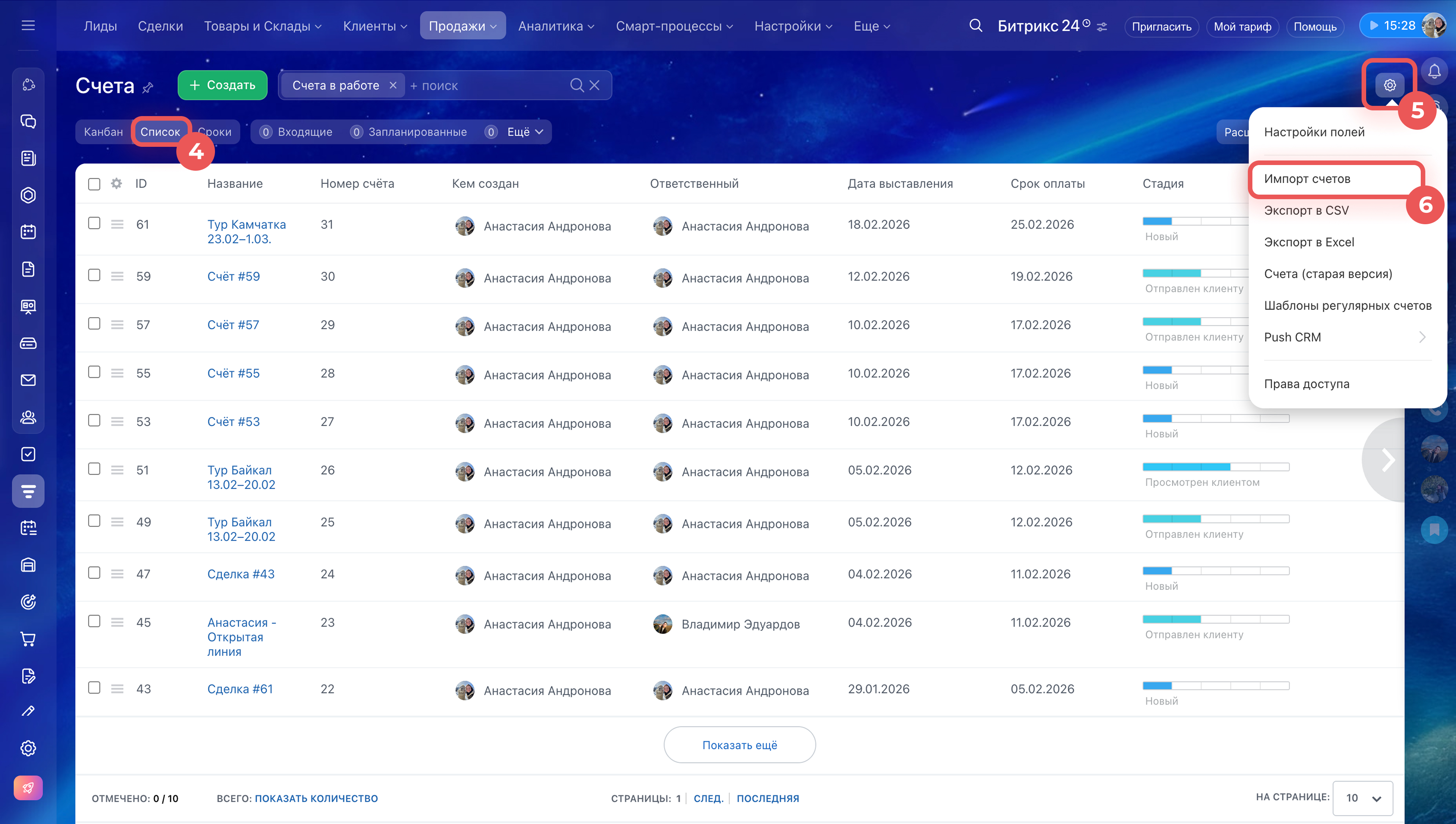
Импортировать. Файл с базой счетов можно загрузить в Битрикс24.
1–2. Перейдите в CRM > Продажи > Счета.
3. Откройте режим просмотра Список.
4–5. Нажмите Настройки (⚙️) > Импорт счетов.
Как импортировать элементы CRM без реквизитов
Как настроить раздел Счета
Раздел со счетами можно адаптировать под процессы компании. Так сотрудникам будет проще работать с документами и оплатой.
Перед началом работы администратору CRM или Битрикс24 нужно настроить:
- права доступа на счета,
- карточку счета,
- стадии.
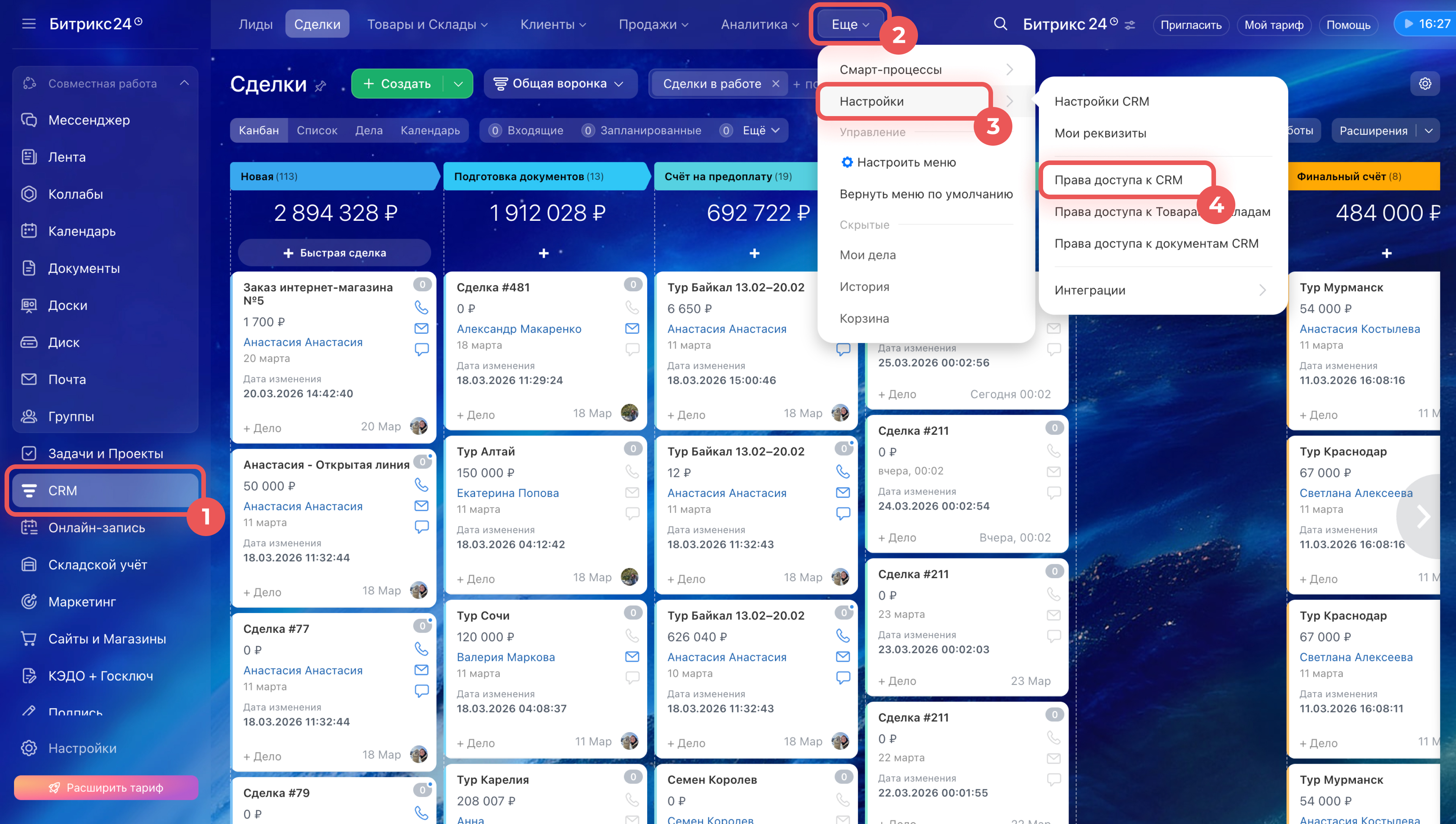
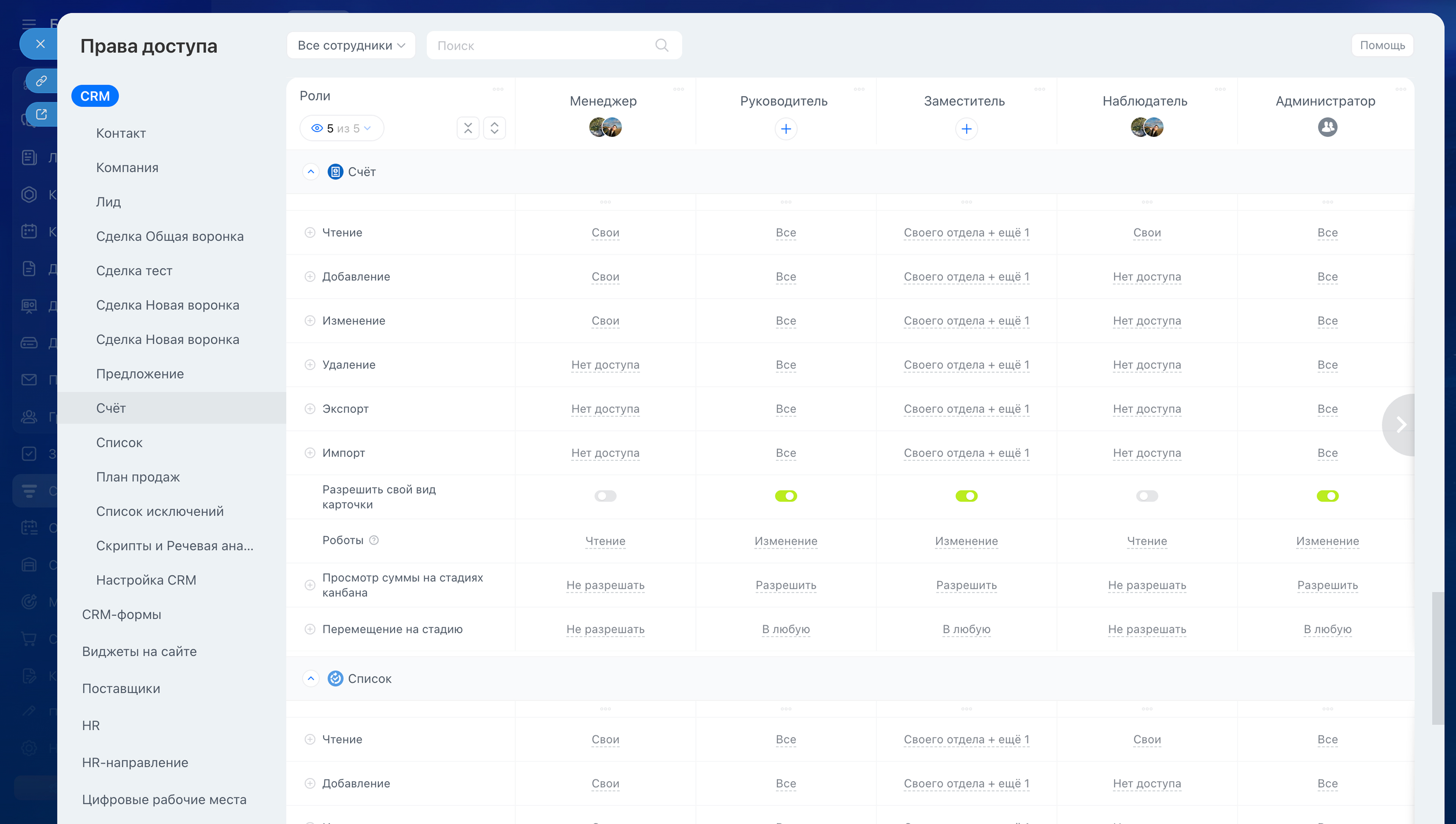
Настроить права доступа. Права доступа разделяют зоны ответственности между сотрудниками. Например, менеджеру можно дать доступ на просмотр только своих счетов, а руководителю — всего отдела.
Ролевая модель прав в CRM: как настроить права доступа
1–4. Перейдите в CRM > Еще > Настройки > Права доступа к CRM.
Настроить карточку счета. В карточке счета есть таймлайн, товары, реквизиты и документы, а также вкладки с роботами и бизнес-процессами.
Карточку можно настроить под задачи компании: оставить стандартные поля или добавить свои. Например, номер заказа, адрес доставки или внутренний комментарий.
Карточка CRM: возможности и настройки.
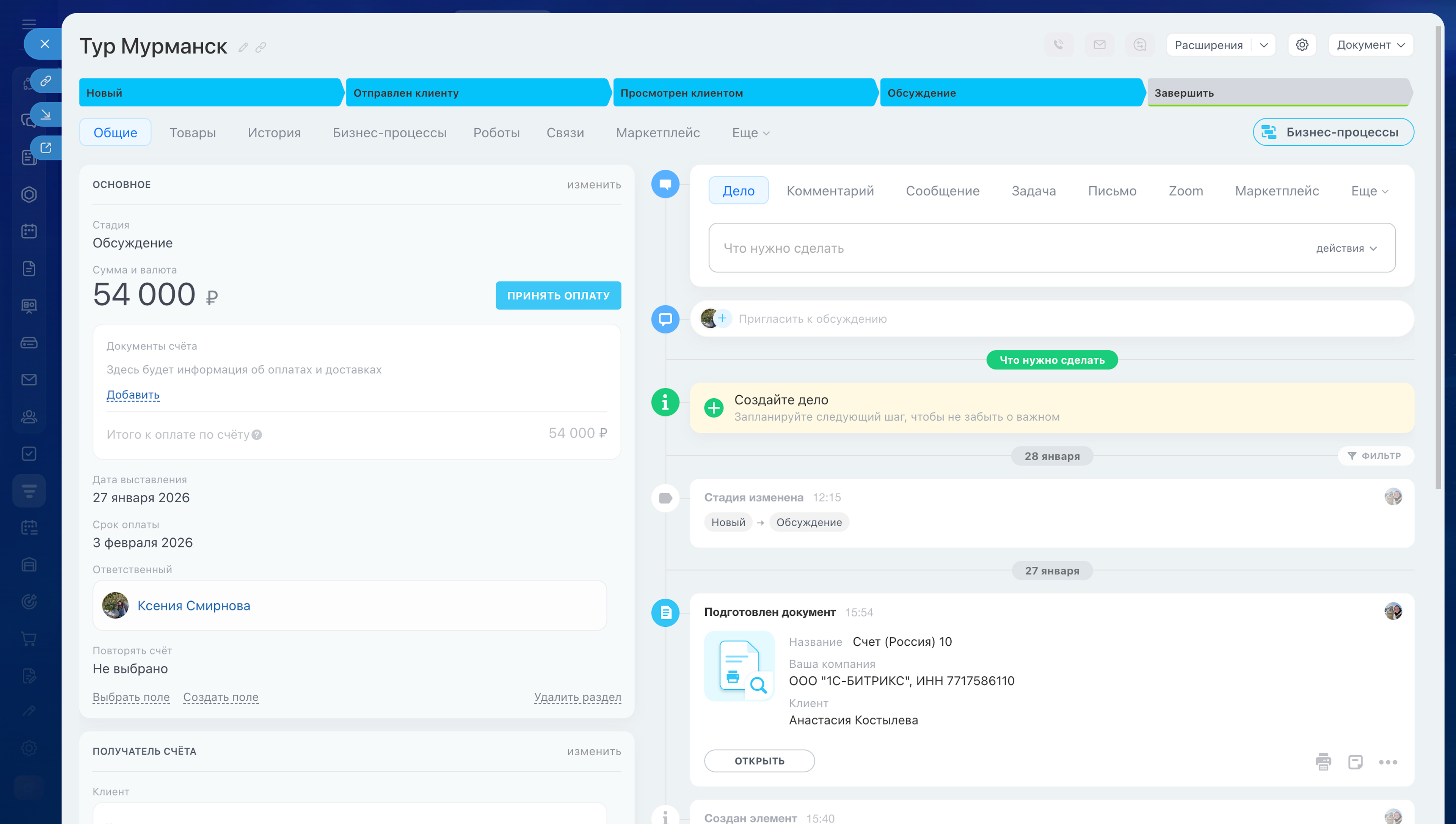
Настроить стадии. Стадии показывают, на каком этапе находится счет: от создания до оплаты или отказа. Стадии также нужны для автоматизации, чтобы на нужном этапе запускать роботов и триггеры.
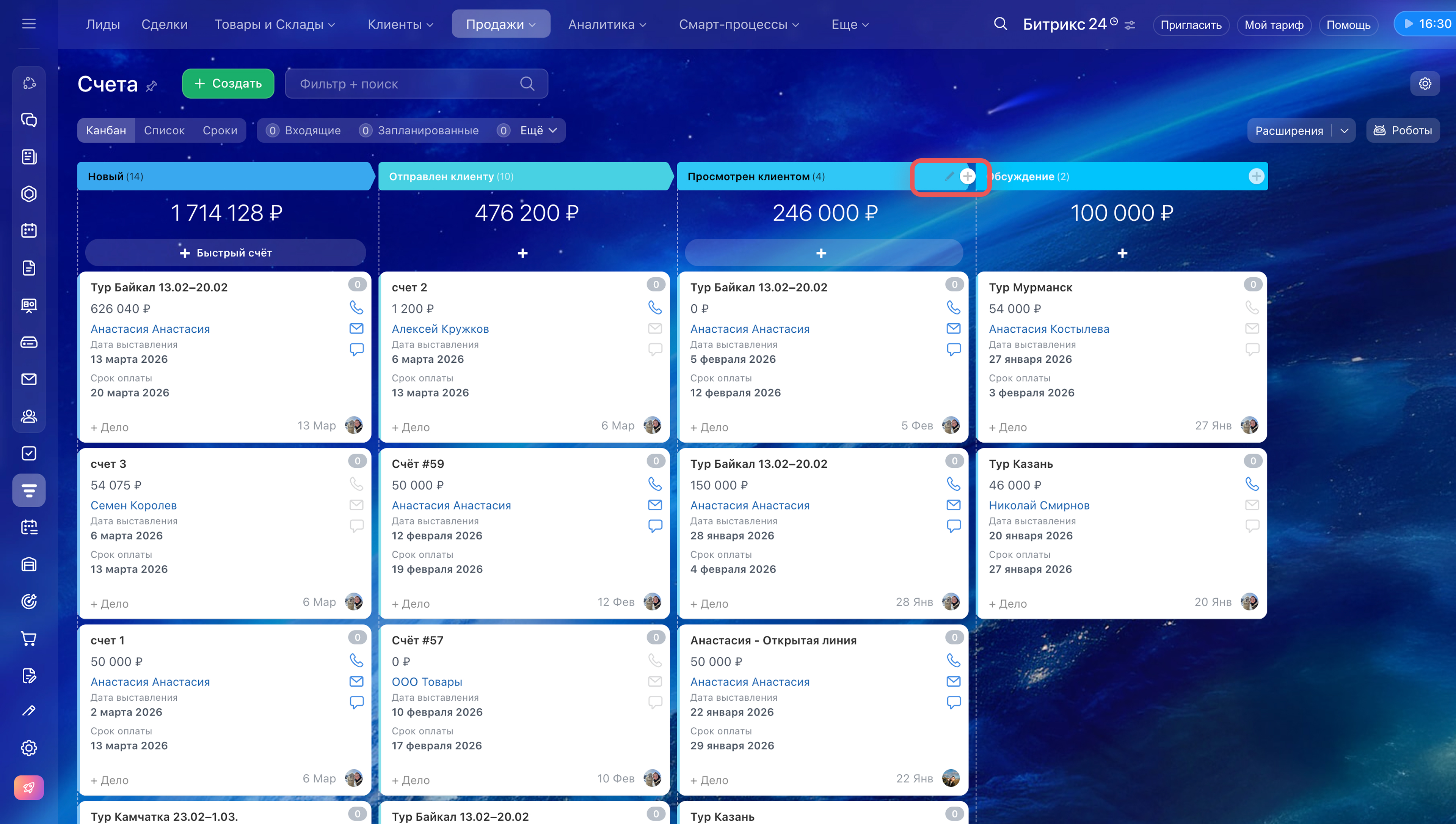
Чтобы в канбане изменить название, цвет стадии или удалить ее, в нужной колонке канбана нажмите на значок карандаша. Если надо добавить новую стадию, нажмите Плюс (+).
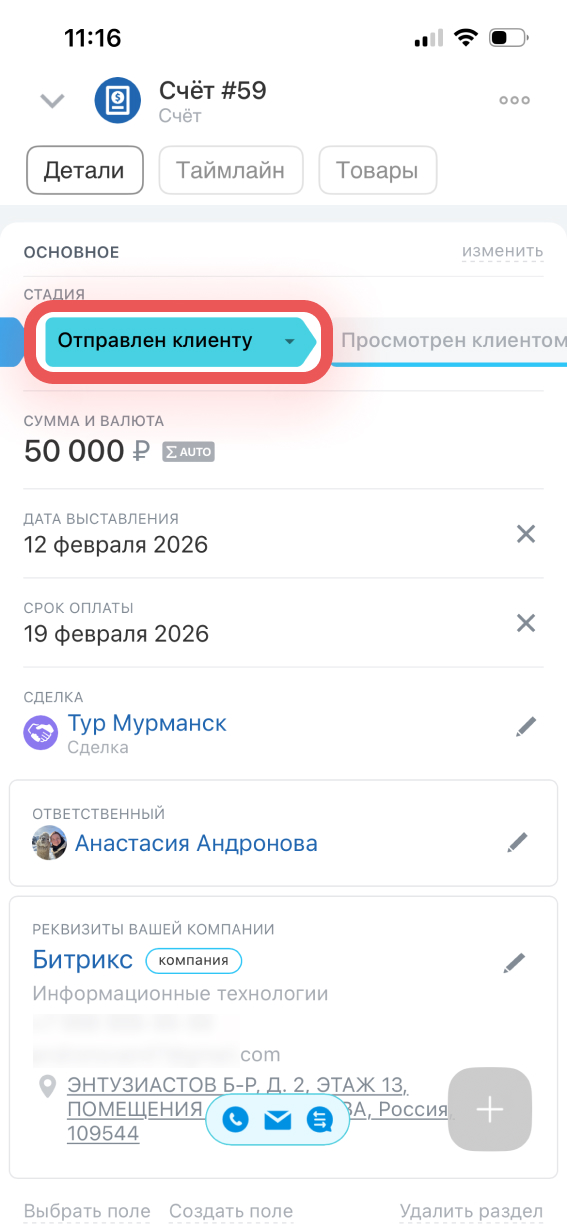
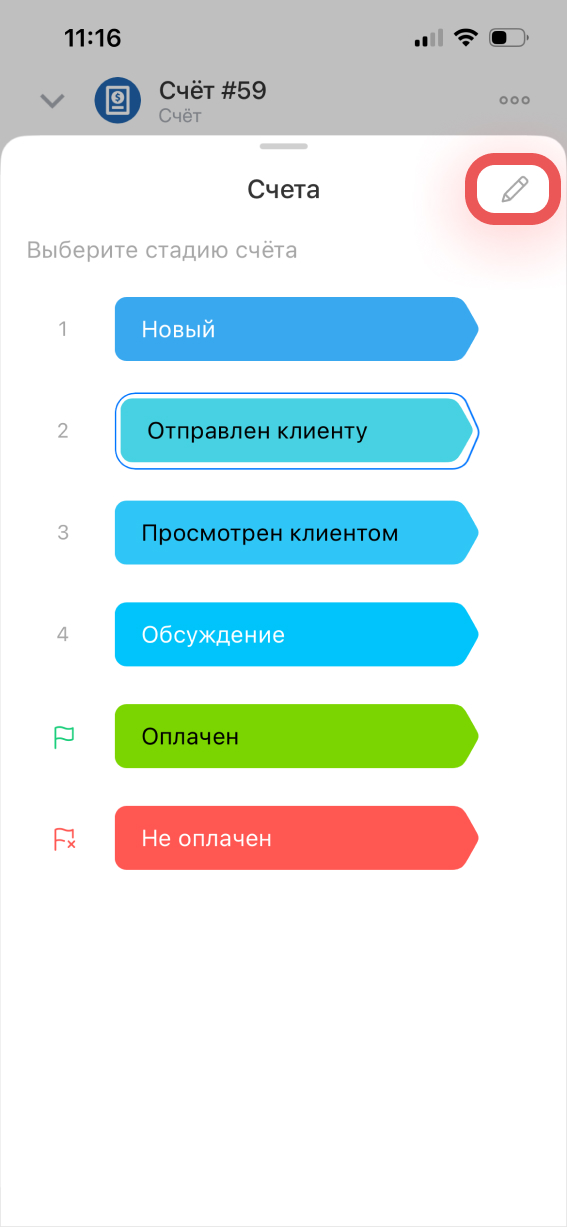
В карточке счета нажмите на текущую стадию. Нажмите на карандаш, чтобы добавить, отредактировать или удалить стадии, а также изменить их порядок
Как работать со счетами
В процессе работы со счетами можно:
- выбрать режим просмотра,
- отфильтровать счета,
- создать документы,
- принять оплату,
- автоматизировать работу со счетами,
- запланировать дело,
- посмотреть историю взаимодействий,
- завершить работу со счетом.
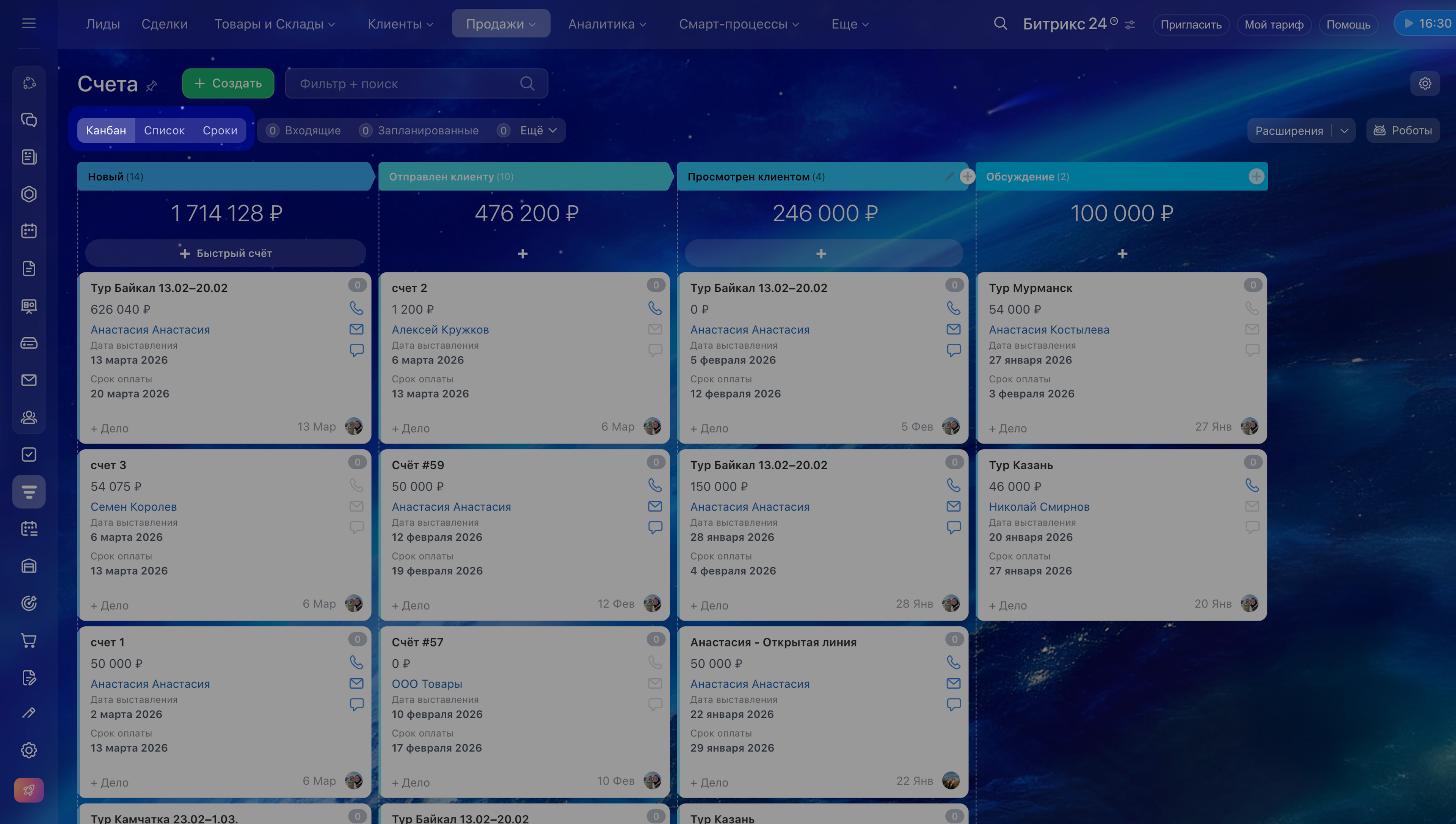
Выбрать режим просмотра. В CRM есть несколько режимов просмотра счетов:
- Канбан — это доска с колонками, где каждая колонка — это стадия счета. Например, Новый, В работе, Оплачен. Карточки счета можно перемещать между колонками.
Как работать с канбаном в CRM - Список — отображение счетов в виде таблицы, в которую можно вывести нужные данные: название, стадию, дату создания, ответственного и так далее. В списке можно фильтровать счета и редактировать сразу несколько элементов.
Как работать в режиме просмотра Список в CRM - Сроки — это режим просмотра счетов и предложений, где карточки автоматически распределяются по срокам оплаты или согласования. Это помогает быстро оценивать ситуацию и не пропускать элементы, которые требуют внимания.
Как работать с режимом просмотра Сроки в CRM
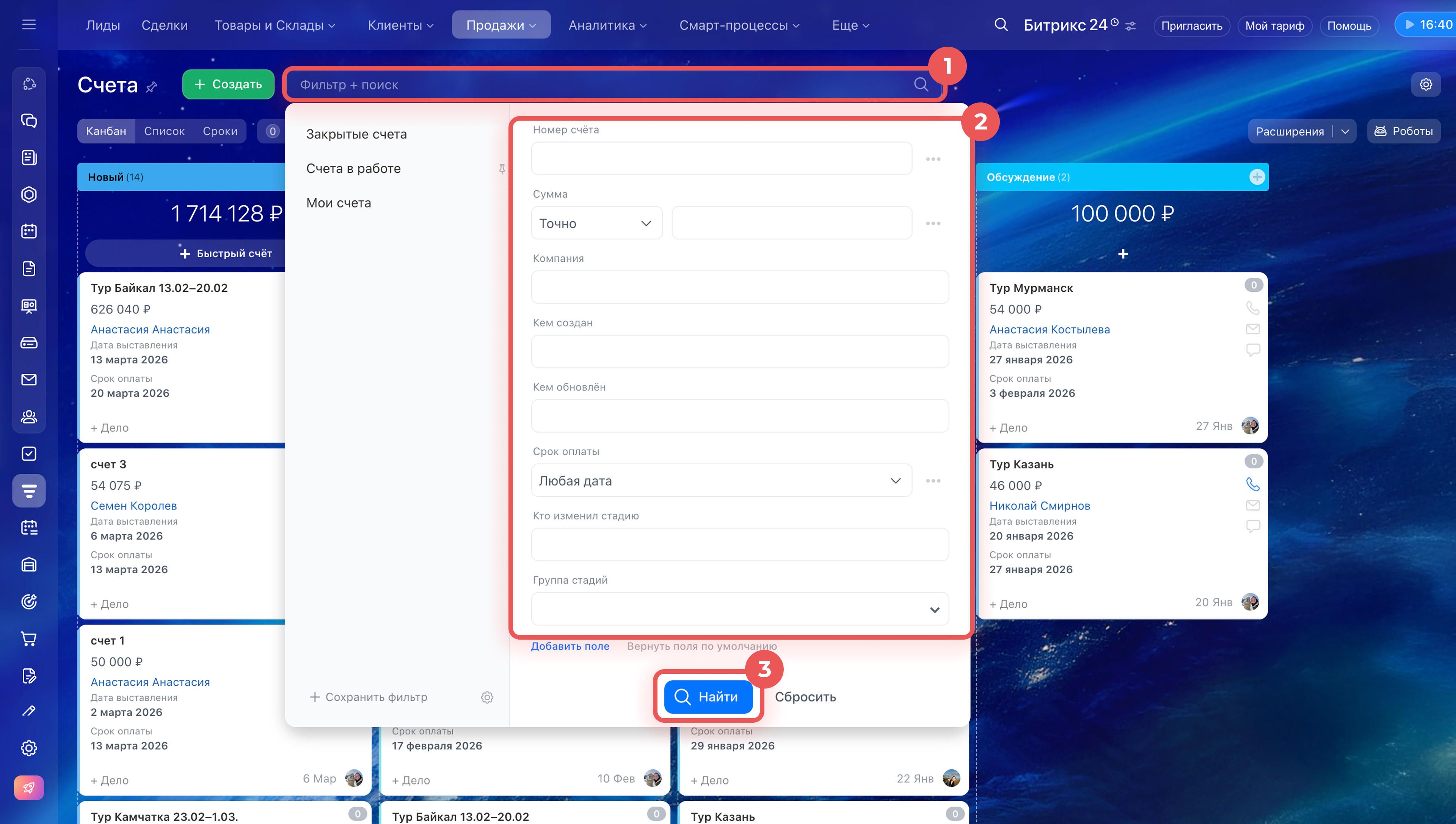
Отфильтровать счета. С помощью фильтров найдите нужные счета — например, счета определенного сотрудника.
Как работают фильтры в CRM
1. Нажмите на поисковую строку.
2–3. Настройте фильтр и нажмите Найти.
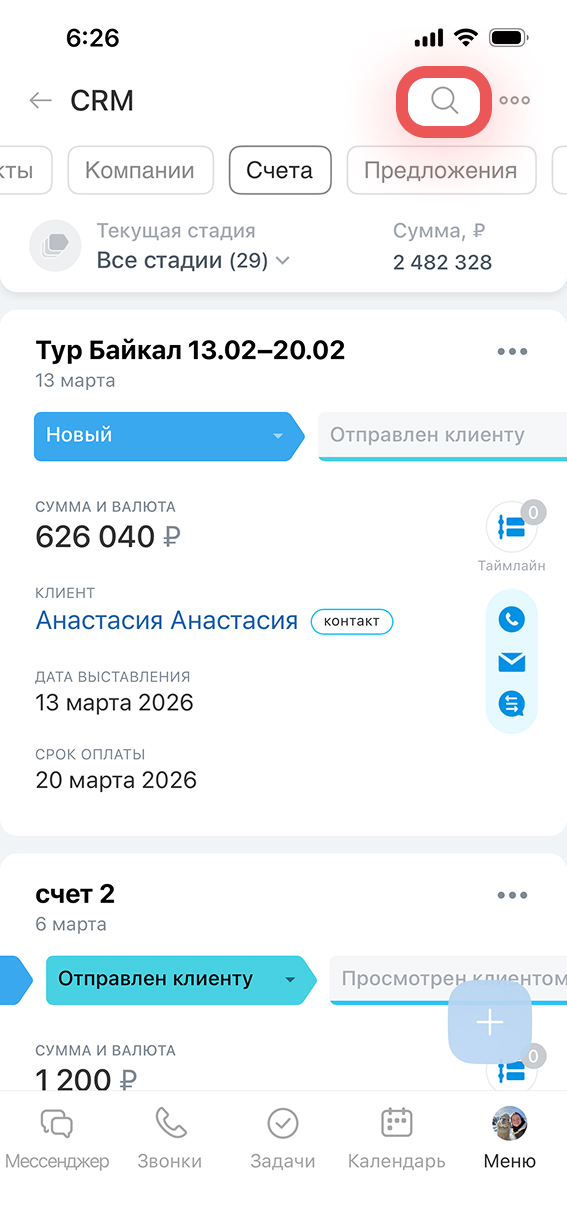
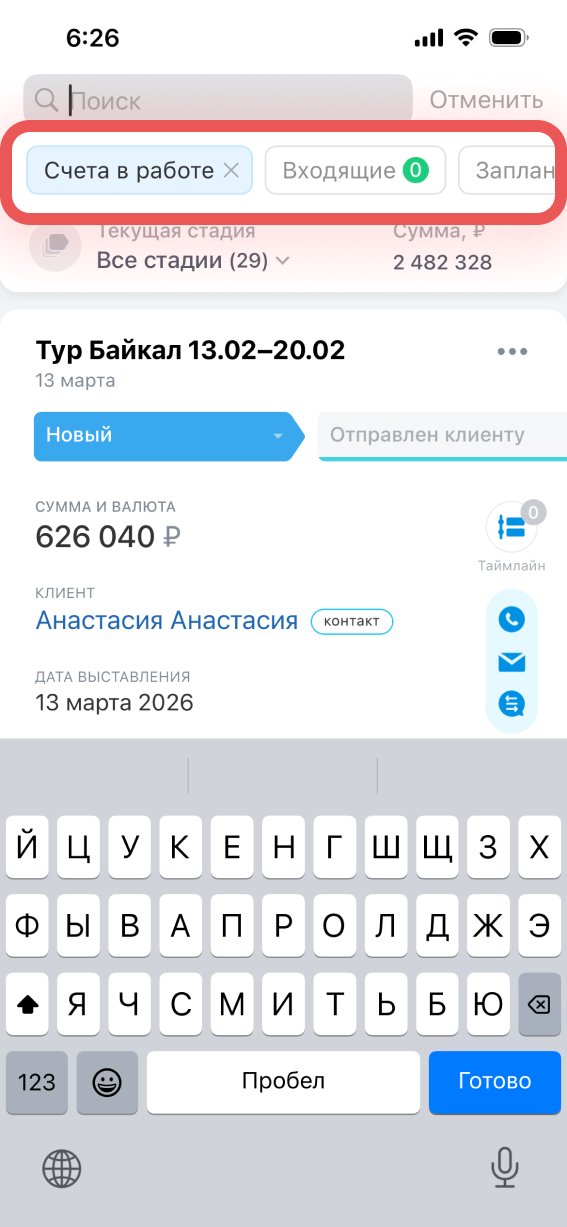
Нажмите на лупу и выберите один из предустановленных фильтров. Например, посмотрите все счета, которые сейчас в работе.
Создать документы. В счете можно создать документ по шаблону — стандартному или собственному. Готовый документ доступен в формате docx, а также в pdf после формирования.
Документы в CRM: как создать и отправить за пару минут
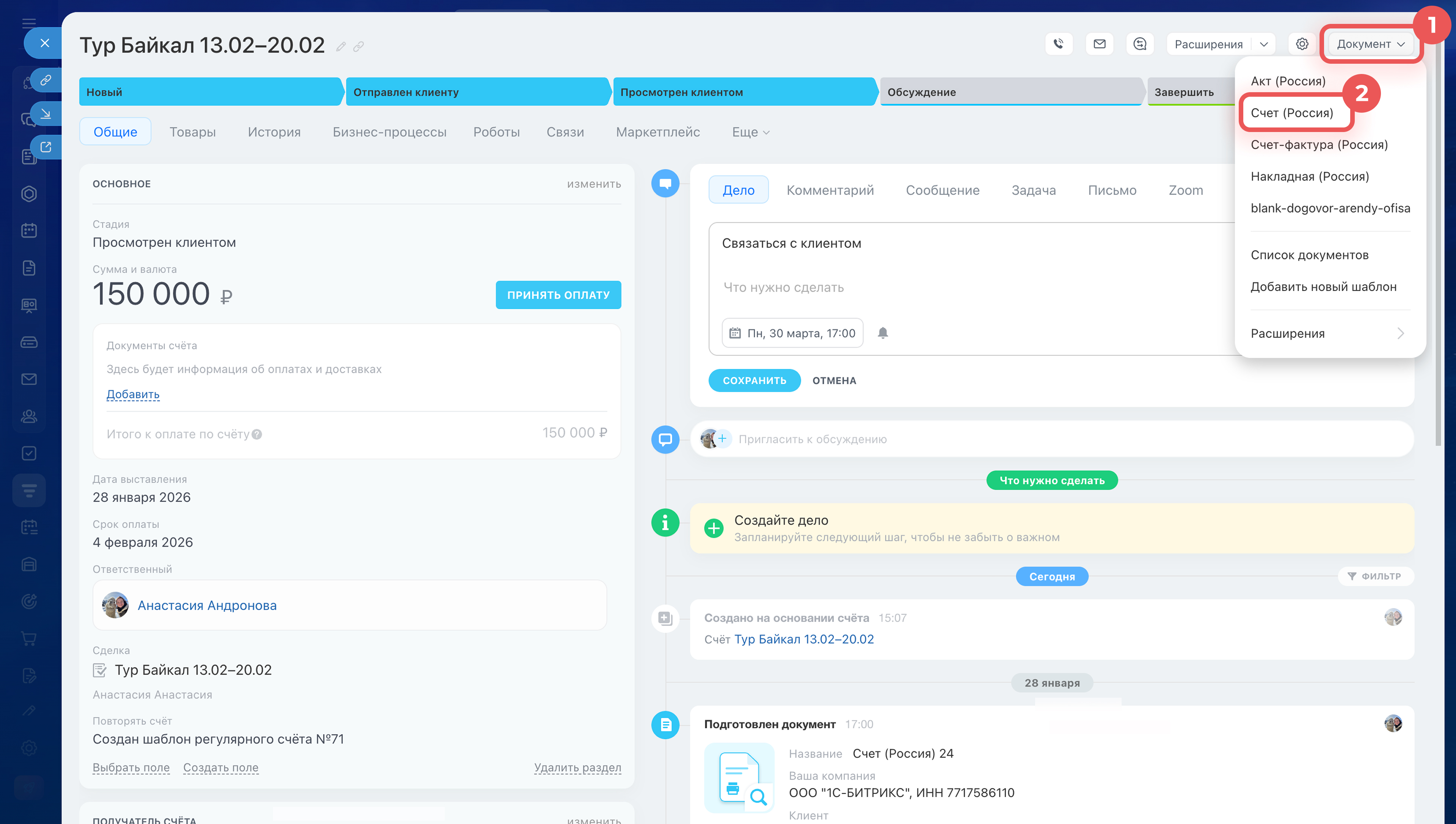
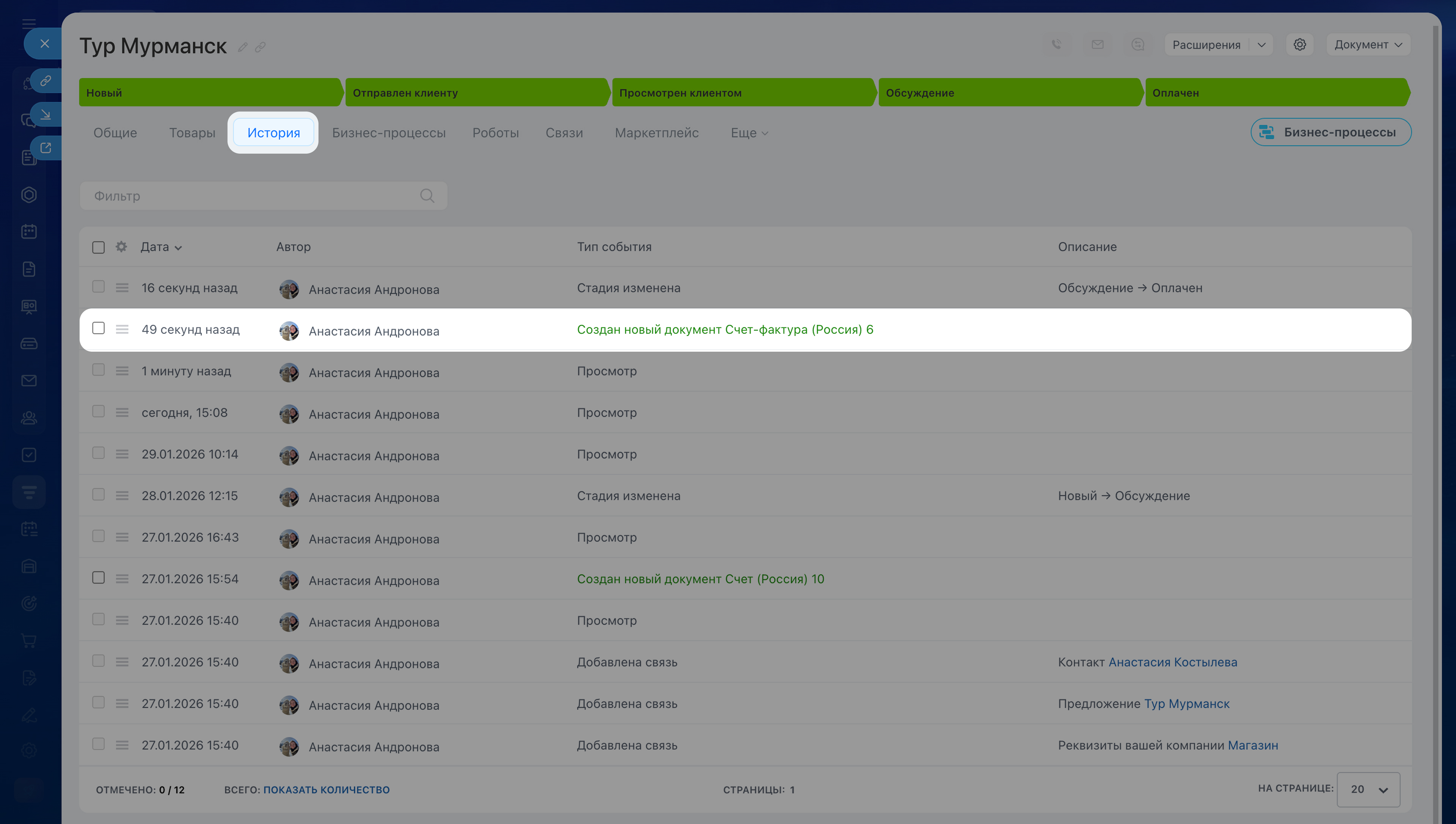
Чтобы создать документ в карточке нужного счета в правом верхнем углу нажмите Документ и выберите шаблон. Все документы сохраняются в таймлайне, на вкладке История и в списке документов внутри карточки.
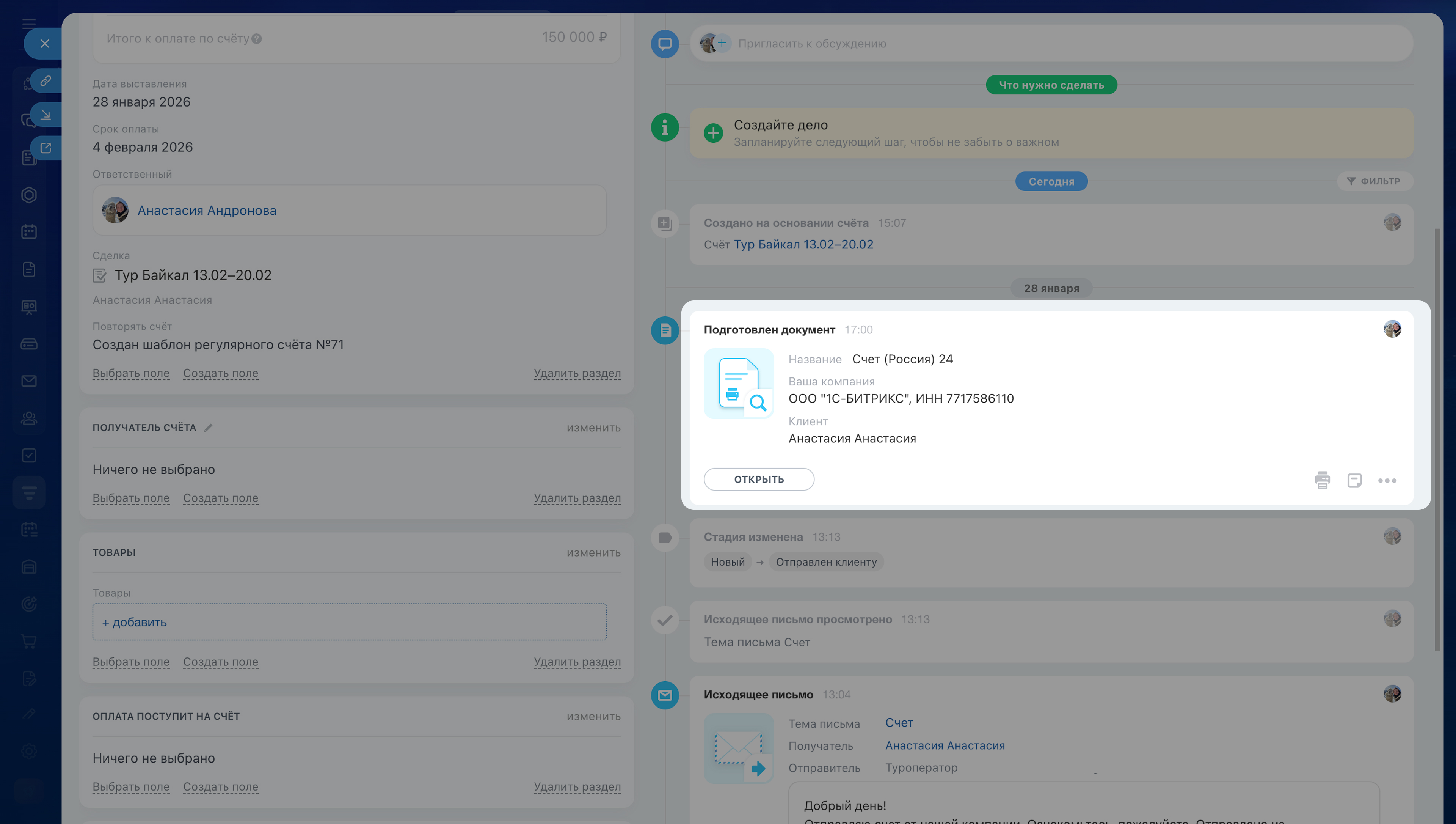
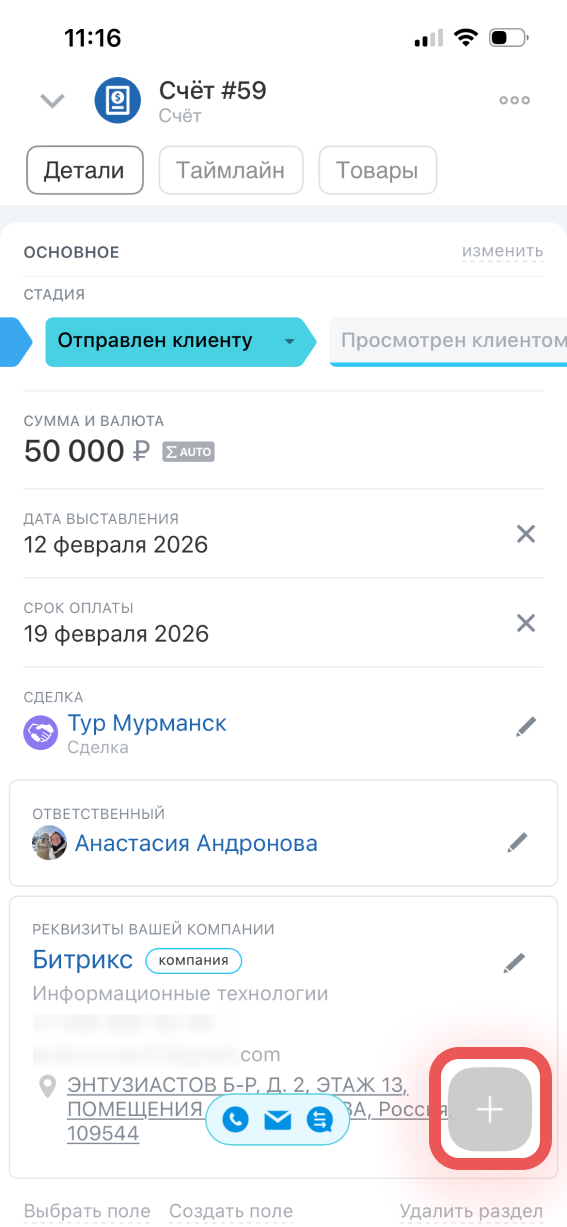
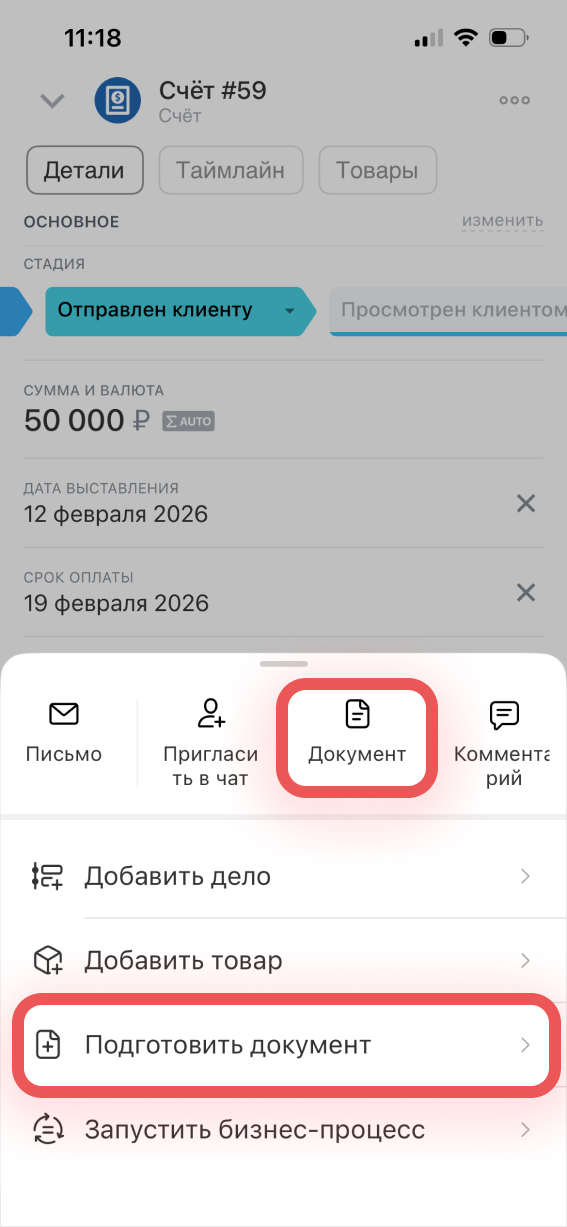
На вкладке Детали или Таймлайн нажмите Плюс (+). Выберите Документ или Подготовить документ.
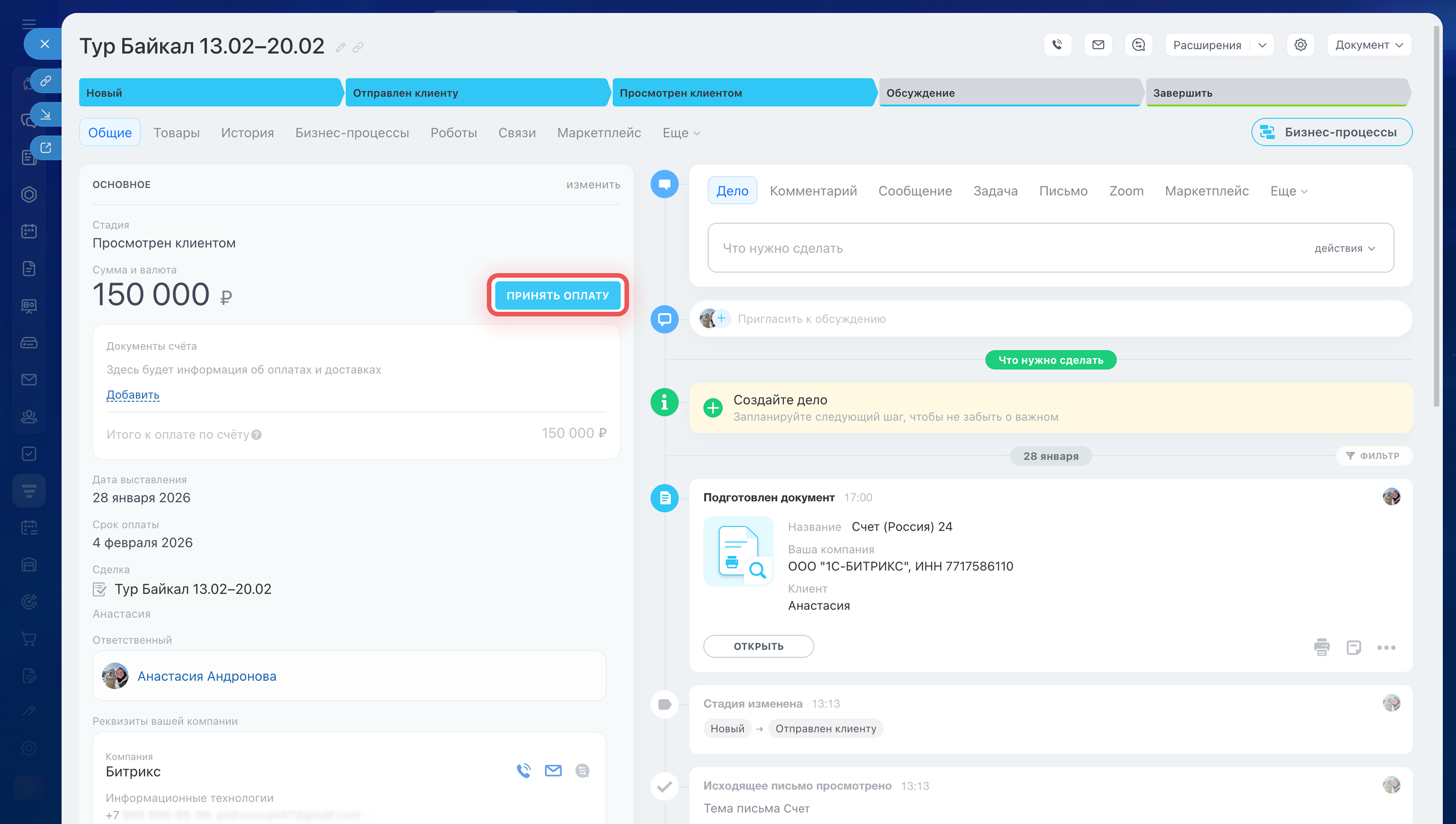
Принять оплату. В счетах можно принимать оплату онлайн через подключенные платежные системы. Итоговая сумма рассчитывается автоматически, клиент получает ссылку и оплачивает заказ удобным способом. В карточке счета нажмите Принять оплату
Как принять оплату по ссылке и оформить доставку в карточке счета
Как подключить платежные системы
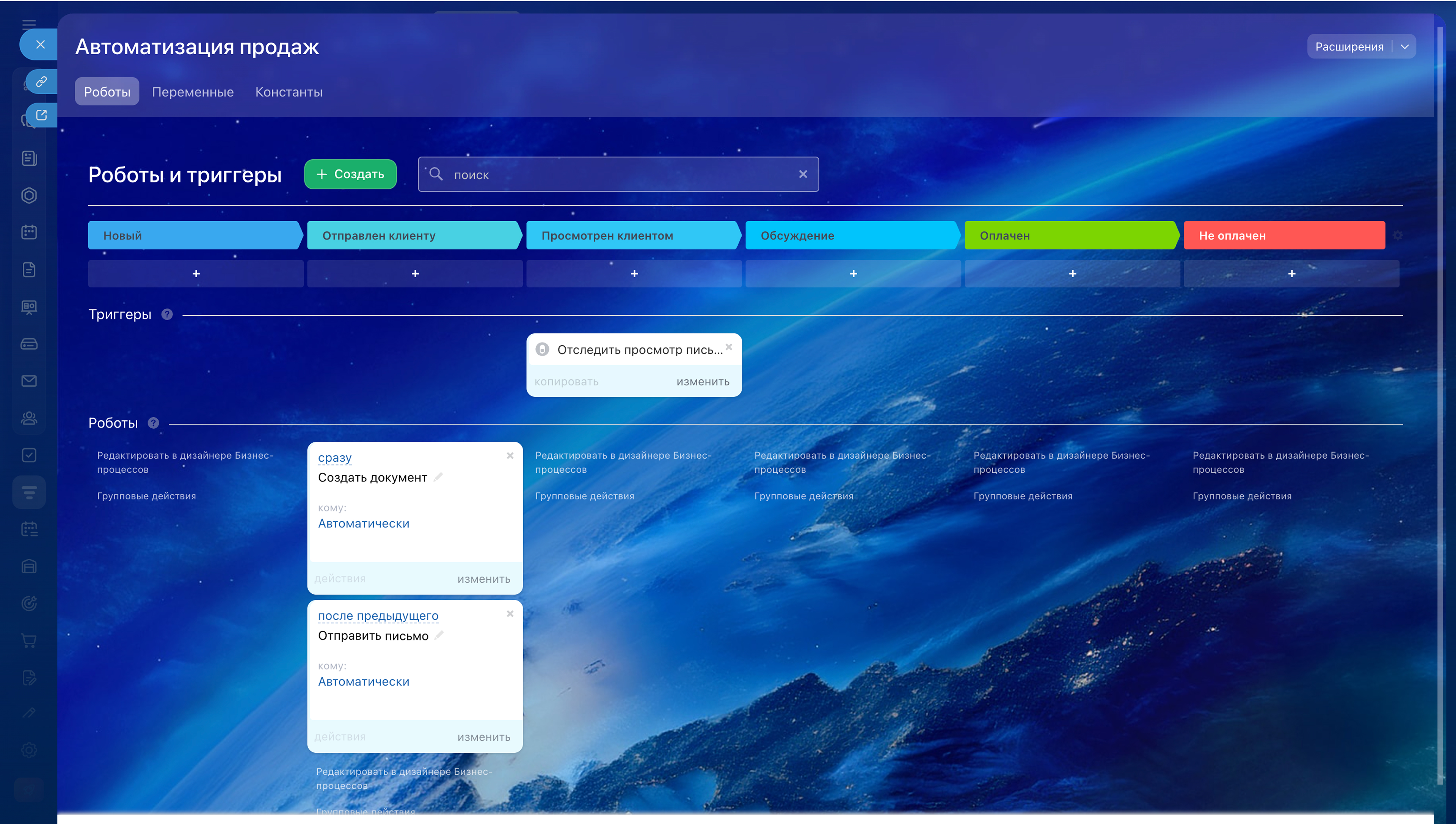
Автоматизировать работу со счетами. Для счетов можно настроить роботы, триггеры и бизнес-процессы. Они помогают автоматически создавать документ, отправлять его клиенту и отслеживать просмотр письма.
Роботы в CRM: как автоматизировать работу с клиентами
Триггеры в CRM: как автоматизировать работу с клиентами
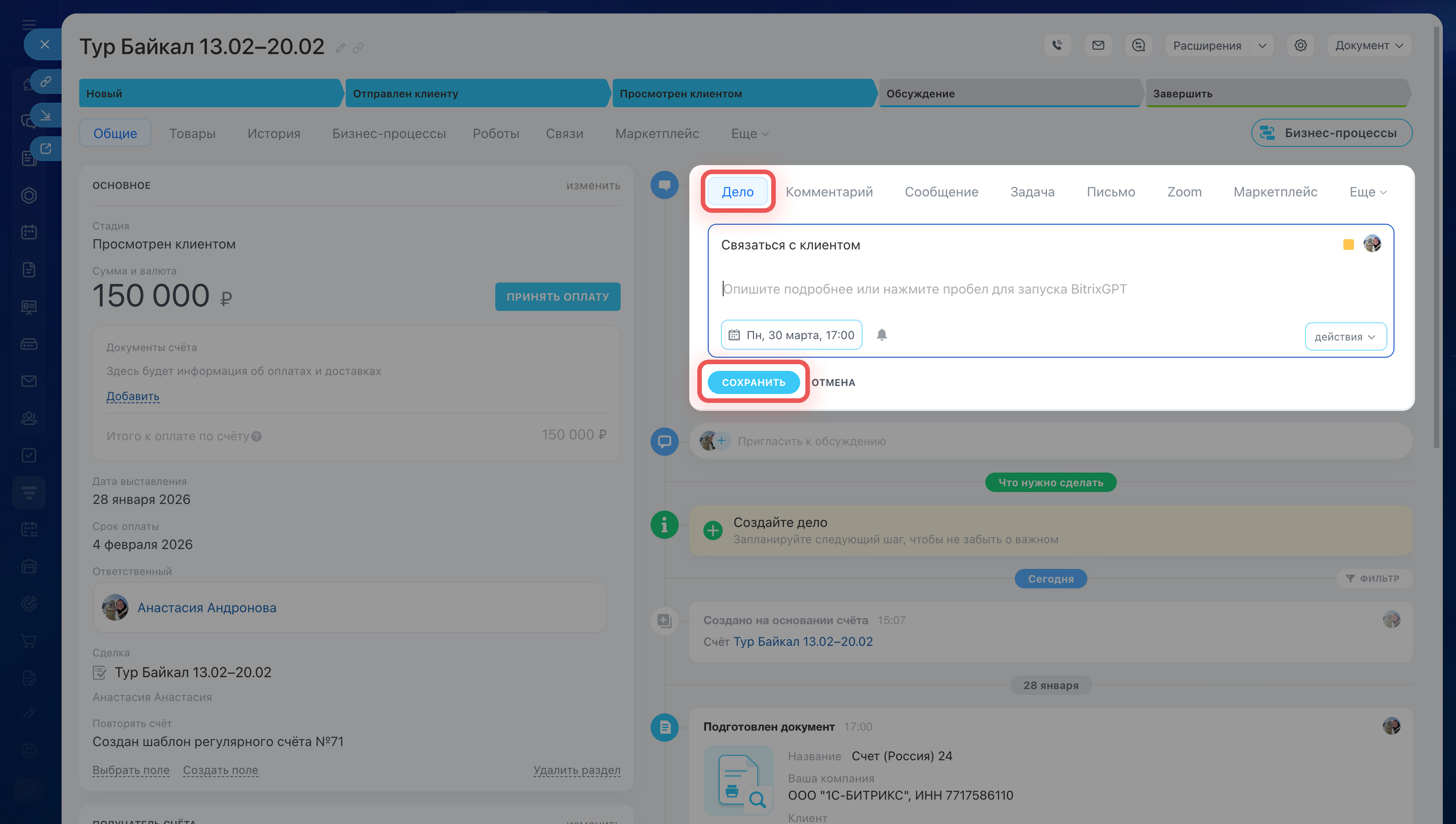
Запланировать дело. Чтобы не забыть связаться с клиентом, запланируйте дело — звонок или встречу.
Универсальное дело в CRM
В таймлайне нажмите Дело, выберите дату, заполните описание и нажмите Сохранить.
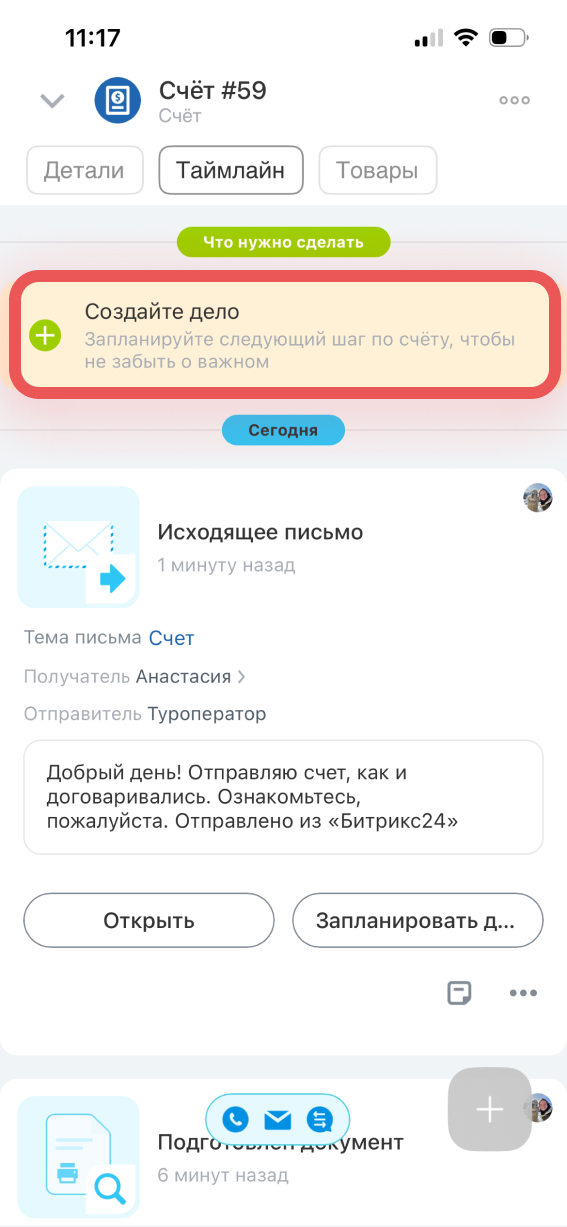
В таймлайне нажмите Создайте дело.
Посмотреть историю взаимодействий. Все изменения по счету отображаются на вкладке История. Вы можете узнать дату, автора, тип и описание события.
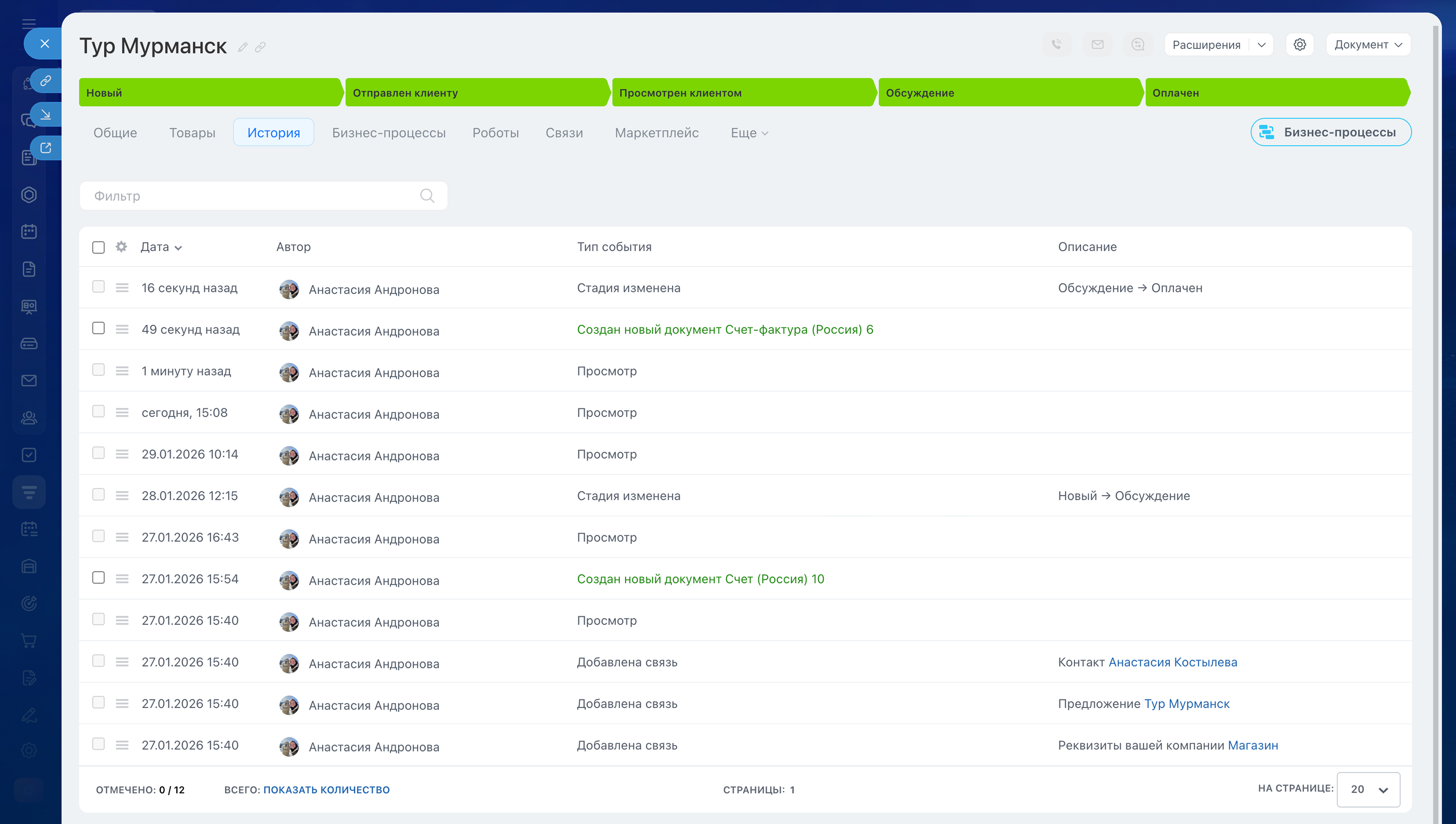
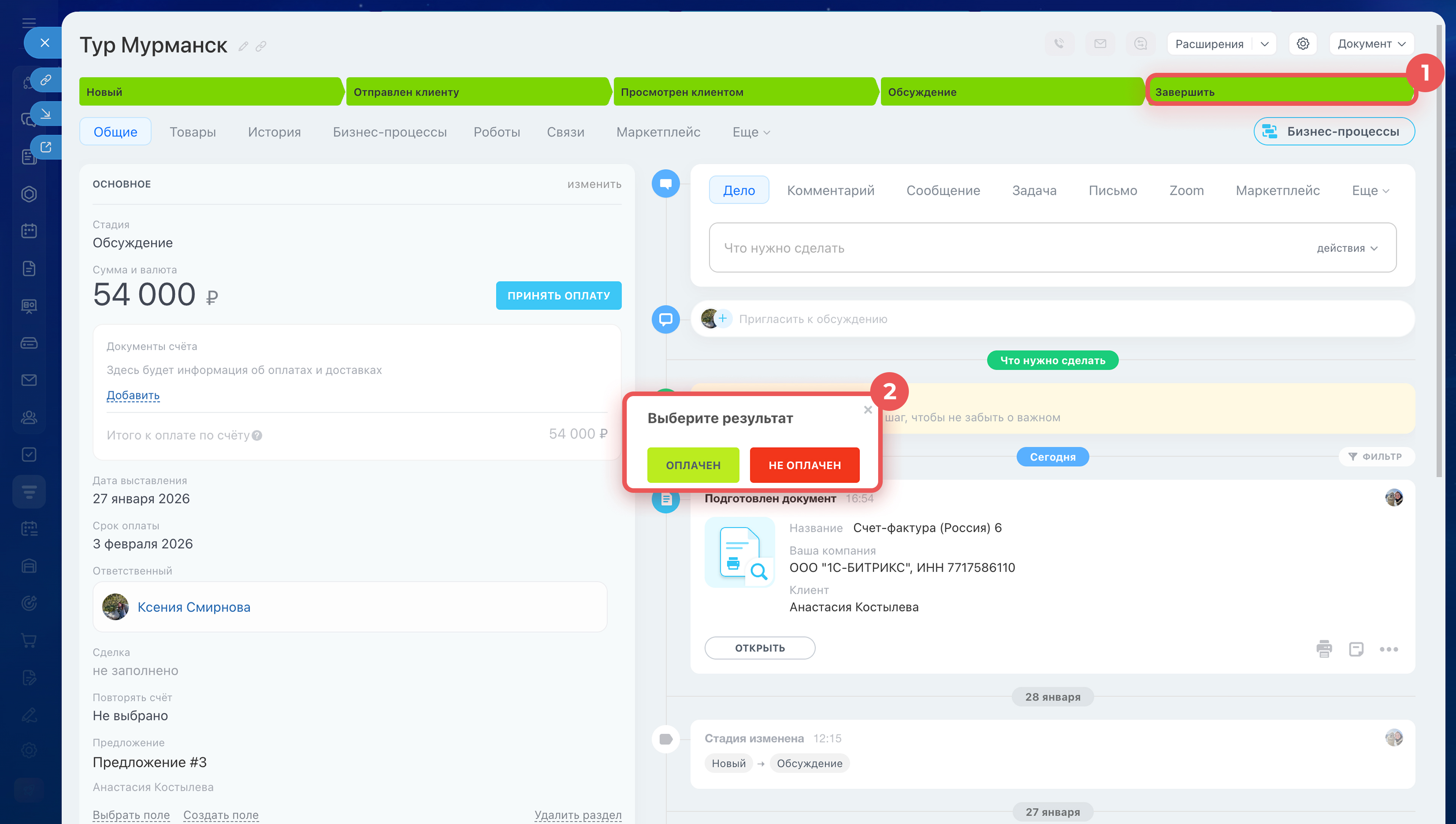
Завершить работу со счетом. Когда клиент оплатил счет, завершите работу со счетом. Проходить все стадии счета необязательно — вы можете завершить его на любом этапе.
Нажмите на финальную стадию и выберите результат, с которым будет закрыт счет, например Оплачен.
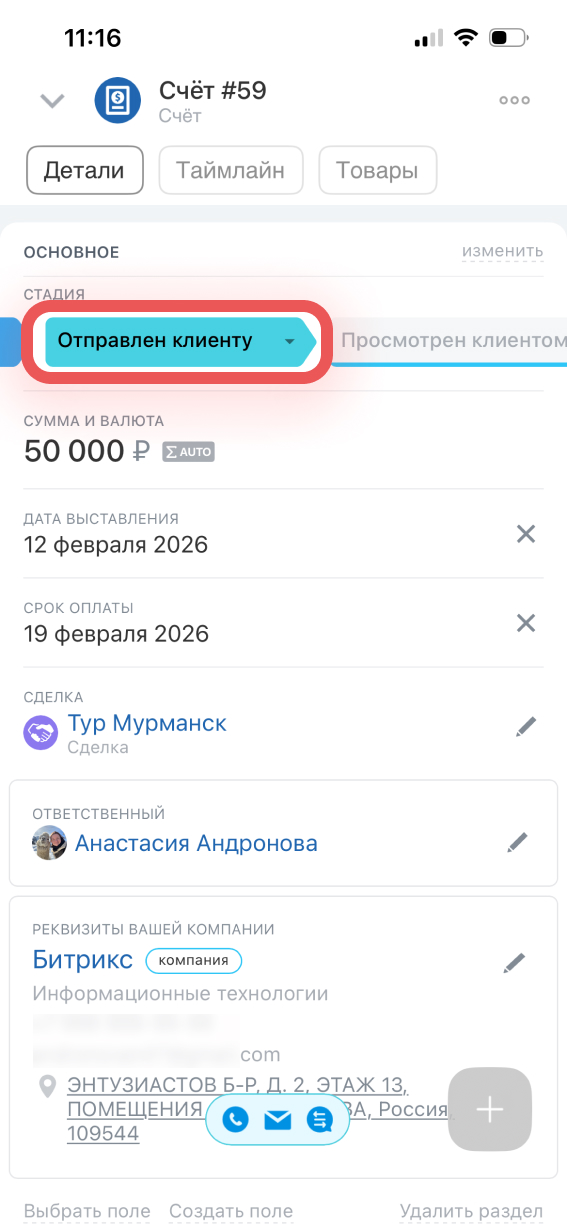
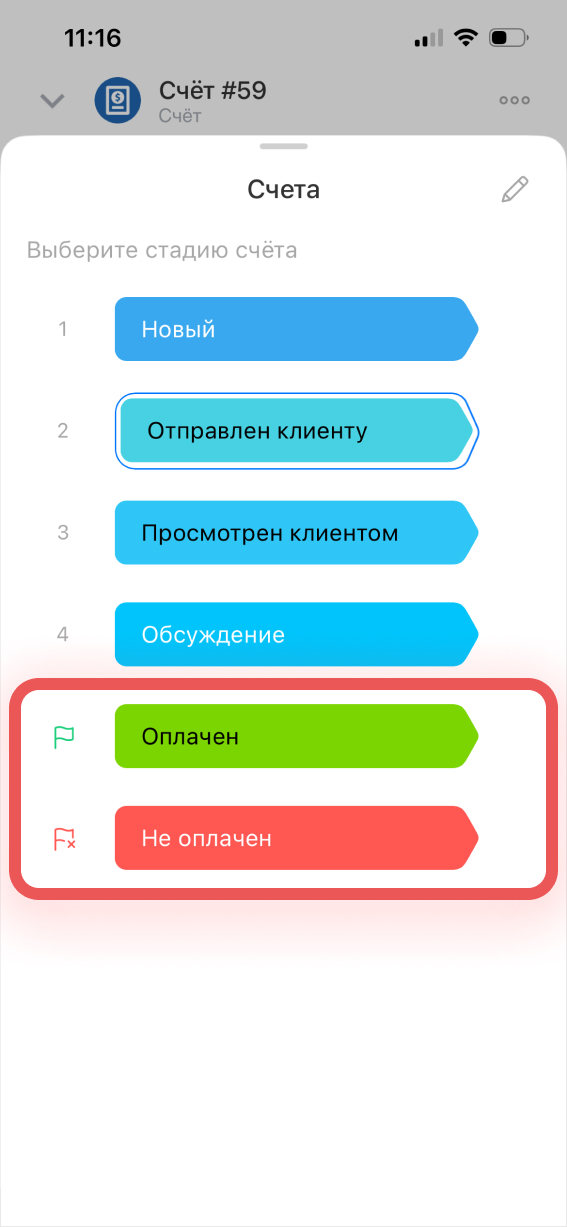
Нажмите на текущую стадию и выберите нужную — например Оплачен, если клиент оплатил счет.
Коротко
- Счет в Битрикс24 — это элемент CRM, который используют, чтобы выставить счет клиенту. В нем хранится информация о клиенте, товарах или услугах, сумме, реквизитах и сроке оплаты. Документ заполняется автоматически на основе данных из CRM.
- Счета бывают обычные и регулярные. Обычные используют для разовых оплат, регулярные — для повторяющихся платежей по расписанию.
- Счета можно создать вручную или автоматически: из сделки, контакта или компании, из раздела Счета, в мобильном приложении, с помощью роботов, как регулярный счет или через импорт.
- Перед началом работы настройте права доступа, карточку счета и стадии.
- Со счетами в CRM можно работать на разных этапах: выбирать режим просмотра, фильтровать счета, создавать документы, принимать оплату, настраивать автоматизацию, планировать дела, просматривать историю и закрывать счета.
Рекомендуем прочитать: