
Краткий ответ
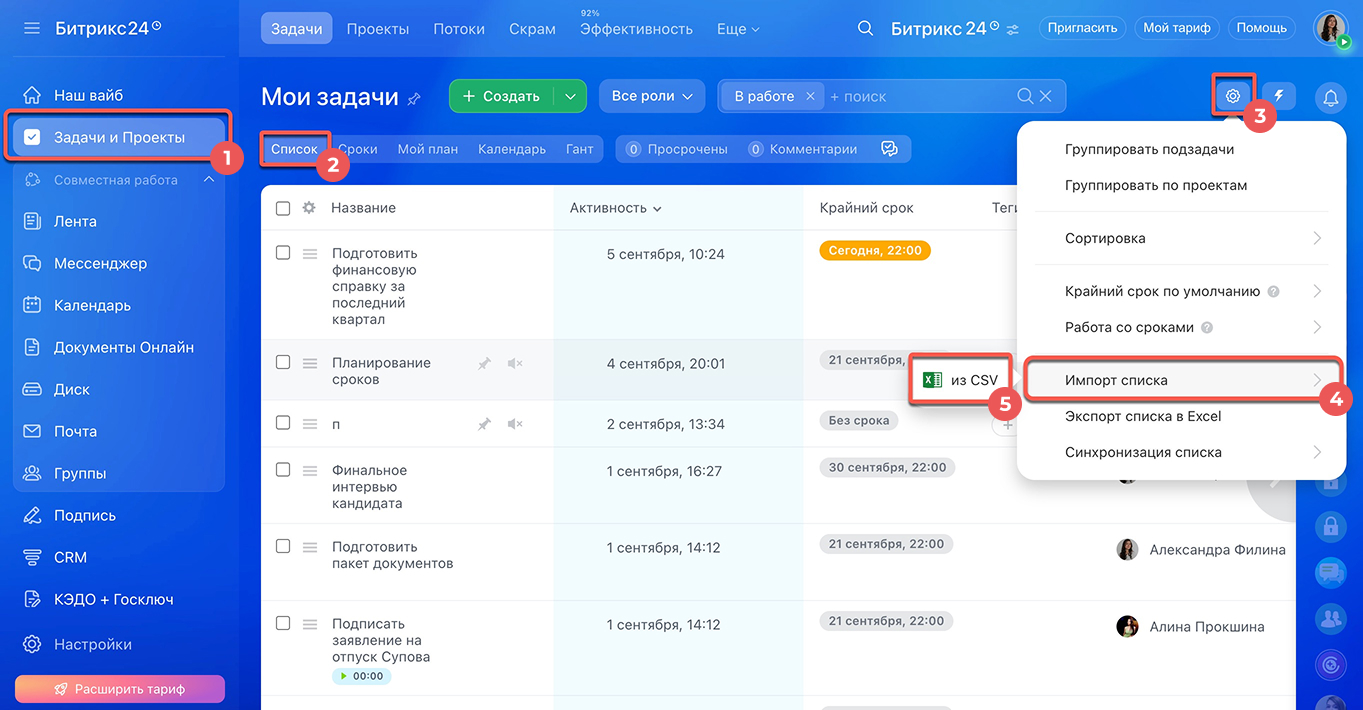
1. Перейдите в раздел Задачи и проекты и выберите режим просмотра Список.
2. В правом верхнем углу откройте Настройки (⚙️) > Импорт списка > из CSV.
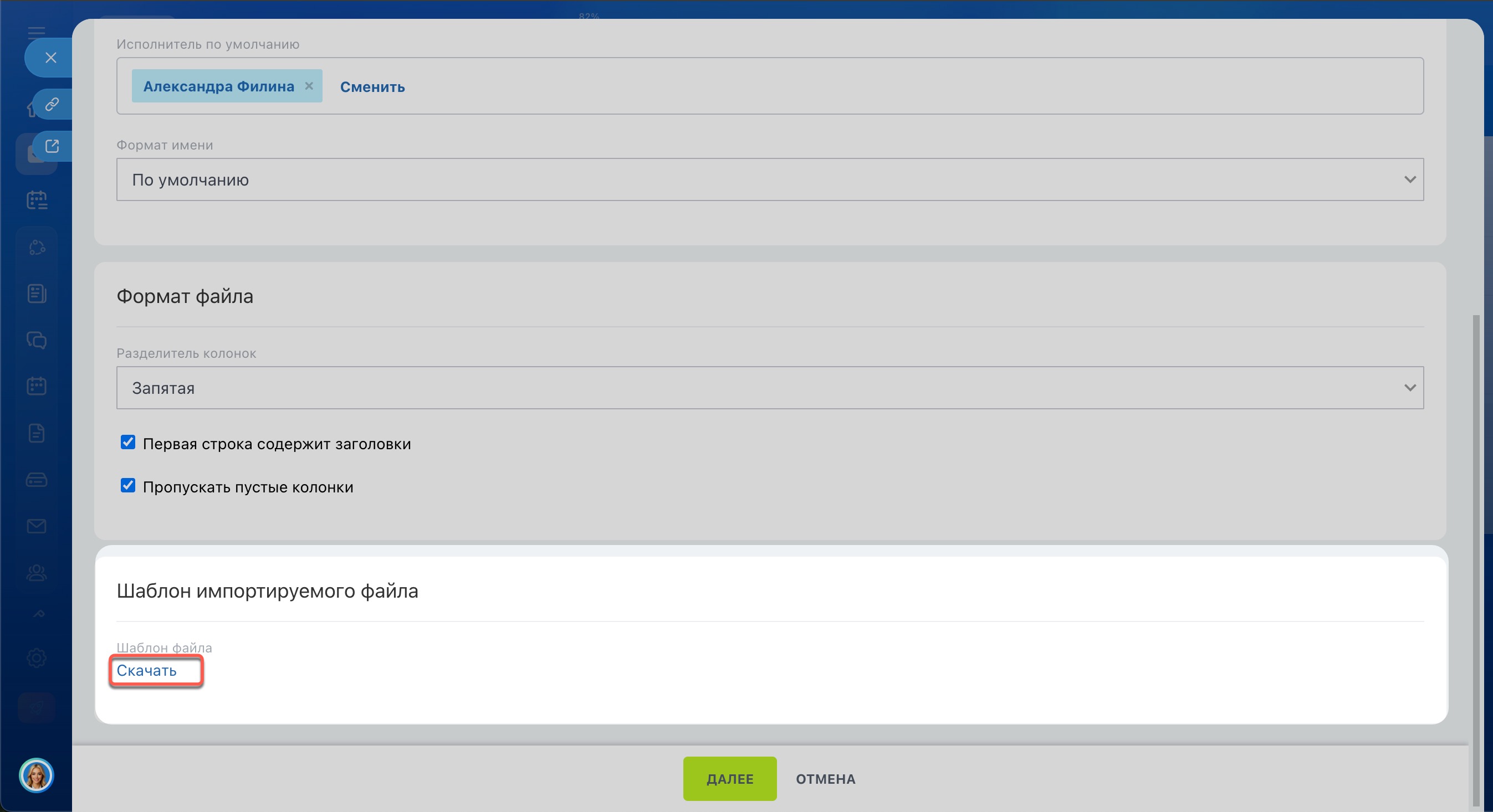
3. Скачайте шаблон файла импорта и заполните его.
4. Загрузите заполненный файл в формате csv в Битрикс24.
5. Проверьте, что поля из файла импорта соответствуют нужным полям в Битрикс24. Например, поле Исполнитель из файла соответствует такому же полю в карточке задачи.
6. Когда процесс импорта завершится, нажмите Готово.
Подробный ответ
Импорт — это загрузка задач в Битрикс24. С его помощью можно быстро перенести большой список задач и не вводить данные вручную.
Импорт помогает:
- перенести задачи из Excel или другой таблицы,
- загрузить задачи из другого Битрикс24 или стороннего сервиса.
По умолчанию импортировать задачи могут все сотрудники. Администратор Битрикс24 может ограничить это право в настройках доступа.
Как настроить права доступа в задачах
1–2. Перейдите в Задачи и проекты и выберите режим просмотра Список.
3–5. В правом верхнем углу откройте Настройки (⚙️) > Импорт списка > из CSV.
Если вы экспортировали задачи из другого Битрикс24, файл уже готов к загрузке. В этом случае пропустите подготовку файла и сразу перейдите к третьему шагу — Загрузить файл импорта.
Если задачи экспортированы из другого сервиса или таблицы, подготовьте файл по инструкции ниже:
- скачайте шаблон файла импорта,
- заполните файл импорта,
- загрузите файл импорта в Битрикс24,
- настройте параметры импорта и укажите формат файла,
- проверьте соответствие полей,
- дождитесь загрузки данных.
1. Скачайте шаблон файла импорта. Это файл в формате csv, который содержит основные поля из карточки задачи. С помощью шаблона можно подготовить таблицу с данными и быстро загрузить задачи без доработки файла. Его можно скачать внизу страницы в блоке Шаблон импортируемого файла.
2. Заполните файл импорта. Откройте файл на компьютере и внесите данные, которые надо импортировать:
Название — отобразится в списке задач.
Описание — контекст и ожидаемый результат: что делать, зачем и в каком виде нужен итог.
Участники задачи — сотрудники, которые добавлены в задачу. В шаблоне для этого есть отдельные колонки: исполнитель, постановщик, соисполнитель и наблюдатель.
Крайний срок — дата, до которой нужно выполнить задачу.
Начать / завершить задачу — это даты, которые определяют срок работы над задачей: когда планируется начать выполнение и когда завершить.
Параметры задачи — некоторые настройки можно включить и выключить с помощью чисел:
- 0 — параметр выключен,
- 1 — параметр включен.
Например, если в колонке Важная задача указано значение 1, задача будет отмечена как важная.
По такому же принципу можно:
- разрешать исполнителю менять сроки,
- пропускать выходные и праздничные дни,
- включать контроль задачи после завершения,
- определять сроки задачи по срокам подзадач,
- автоматически завершать задачу при завершении подзадач.
Проект — название проекта в Битрикс24, с которым задача будет автоматически связана.
Время на выполнение задачи в секундах — в течение какого времени нужно выполнить задачу.
Как работает учет времени в задачах Битрикс24
Чек-лист — структурировать задачу по пунктам: [**] название чек-листа[*] пункт чек-листа. Например: [**]Подготовка презентации[*]собрать статистику[*]обновить слайды. После импорта в задаче появится чек-лист «Подготовка презентации» с пунктами собрать статистику и обновить слайды.
Чек-листы в задачах: как создать и работать с ними
Теги — метки, которые помогают группировать задачи и быстро находить нужные. Например, [*]маркетинг[*]презентация. После импорта у задачи появятся теги «маркетинг» и «презентация».
Как использовать теги в задачах и проектах
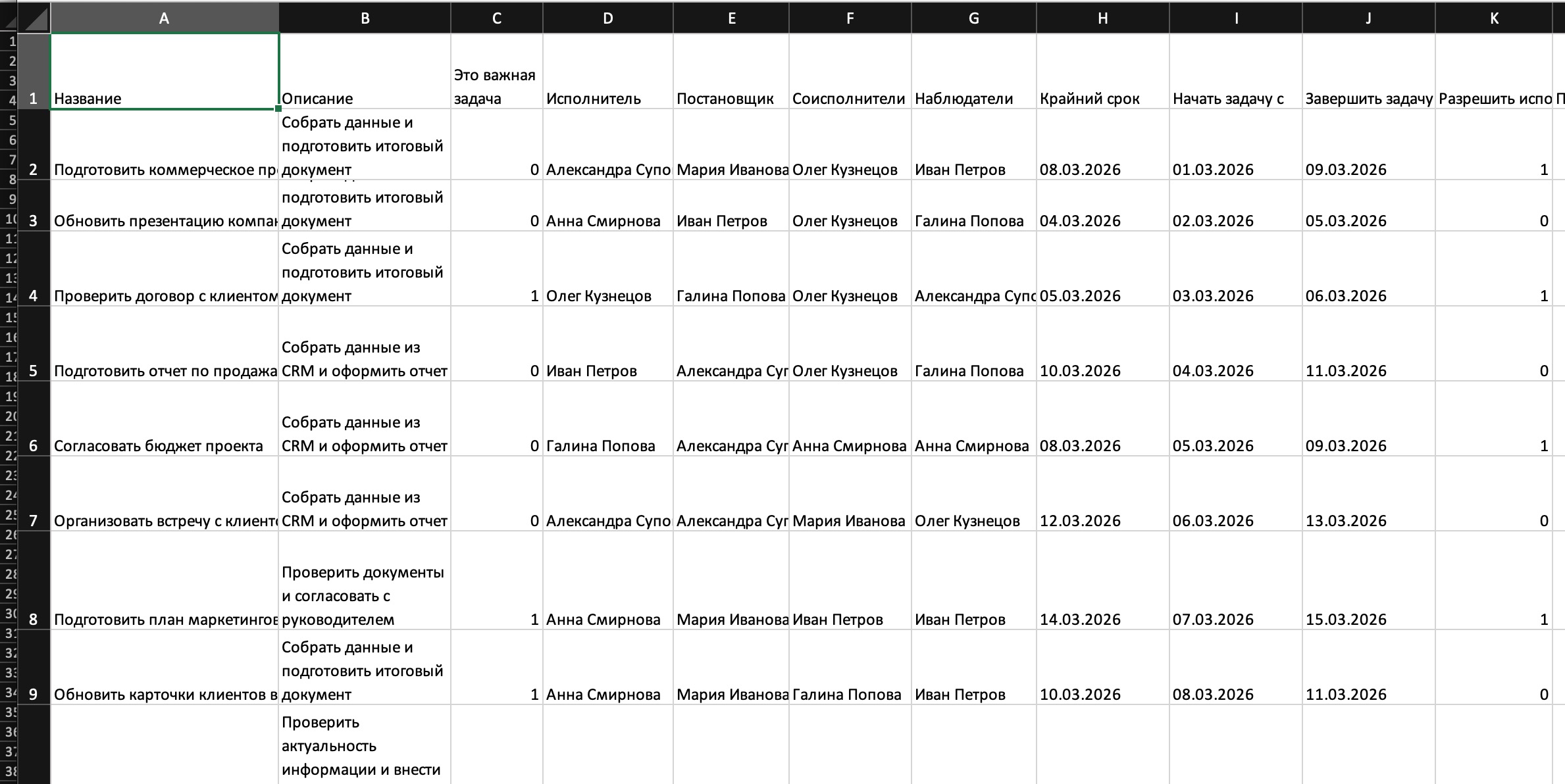 Так выглядит заполненный файл импорта задач
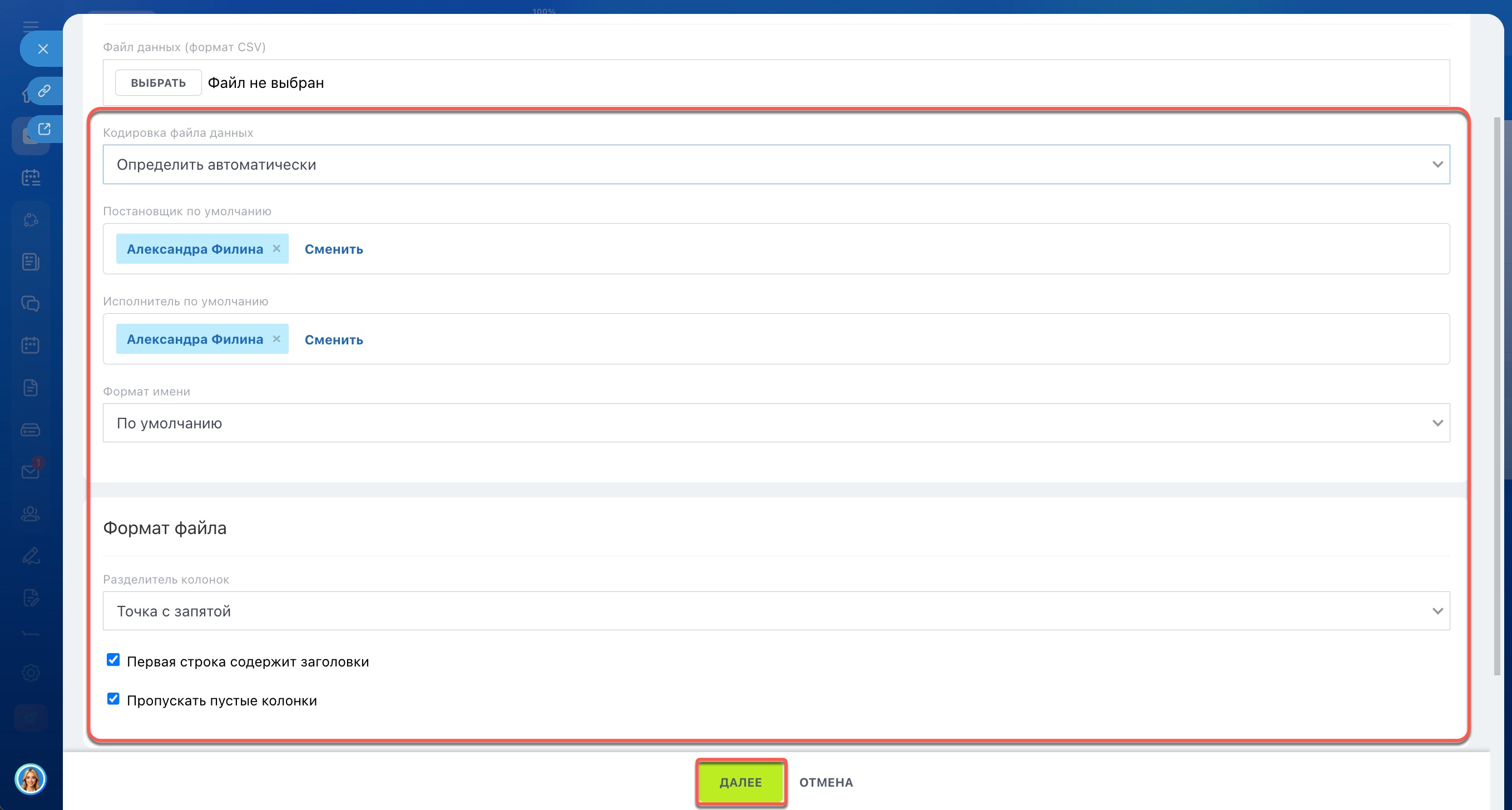
3. Загрузите файл импорта в Битрикс24. Сделать это можно в блоке Настройка параметров импорта — нажмите Выбрать и загрузите файл в формате csv.
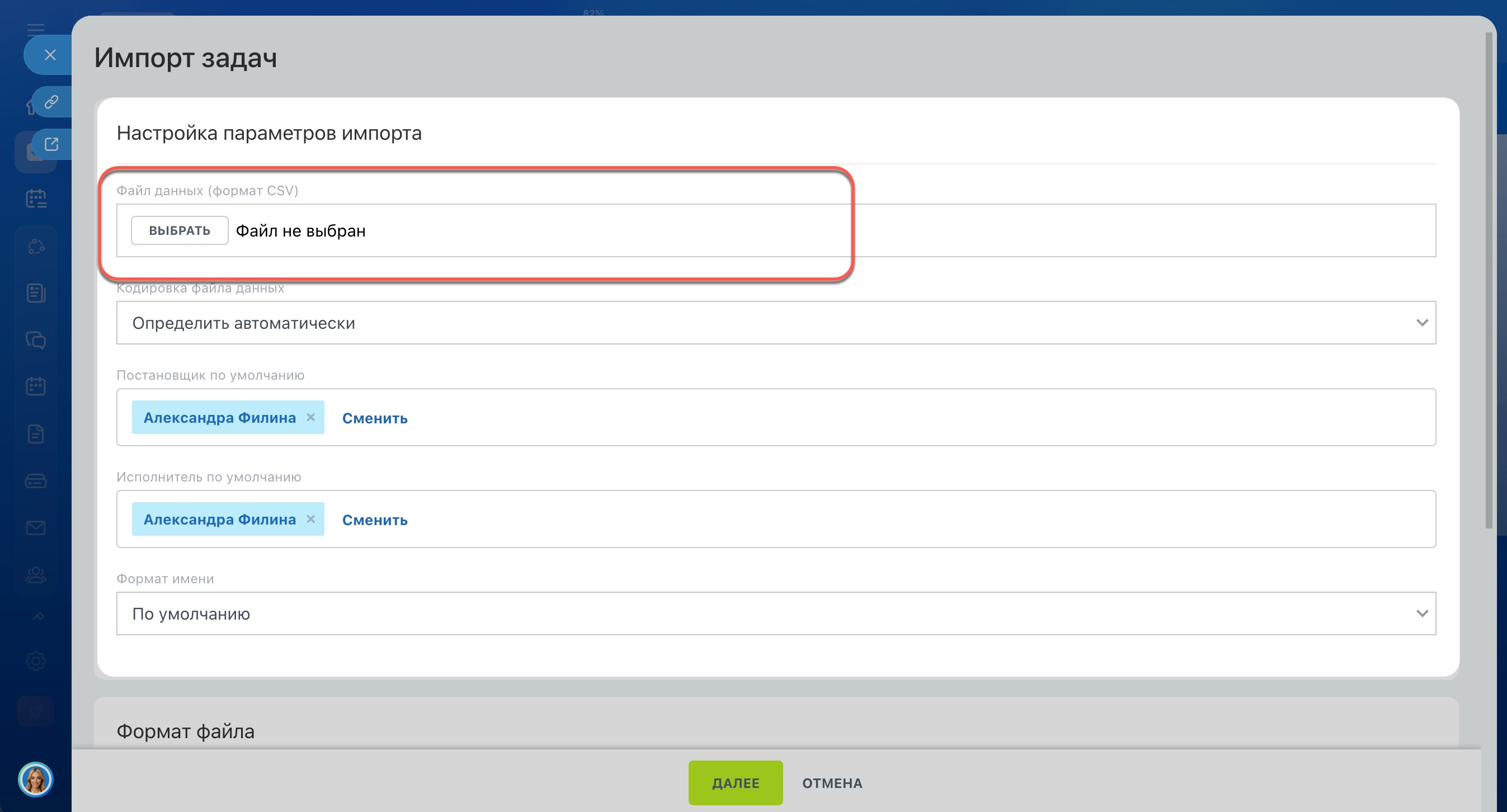
4. Настройте параметры импорта и укажите формат файла. Укажите параметры, чтобы Битрикс24 правильно распознал данные из файла:
- Кодировка файла данных — определяет, как Битрикс24 распознает текст из файла. По умолчанию установлено значение Определить автоматически, обычно его менять не нужно. Если после загрузки файла текст отображается некорректно —например появляются непонятные символы — выберите кодировку UTF-8 или Windows-1251.
- Постановщик по умолчанию — выберите сотрудника, который будет назначен постановщиком, если это поле отсутствует или не заполнено в файле.
- Исполнитель по умолчанию — укажите сотрудника, который станет исполнителем, если он не указан в файле. После импорта задачи можно делегировать коллегам.
- Формат имени — определяет, как Битрикс24 распознает сотрудников, указанных в файле. Например, если имена записаны в формате «имя фамилия», выберите тип Иван Петров. Если имена в файле написаны в разных форматах, оставьте пункт По умолчанию.
Укажите, как данные разделены в файле, чтобы Битрикс24 правильно распознал столбцы.
- Разделитель колонок — выберите символ, который разделяет столбцы в csv-файле.
- Первая строка содержит заголовки — поставьте галочку рядом с пунктом, если в первой строке файла указаны названия колонок.
- Пропускать пустые колонки — поставьте галочку рядом с пунктом, если в файле есть пустые столбцы. Битрикс24 не будет создавать для них пустые поля при импорте.
Нажмите Далее.
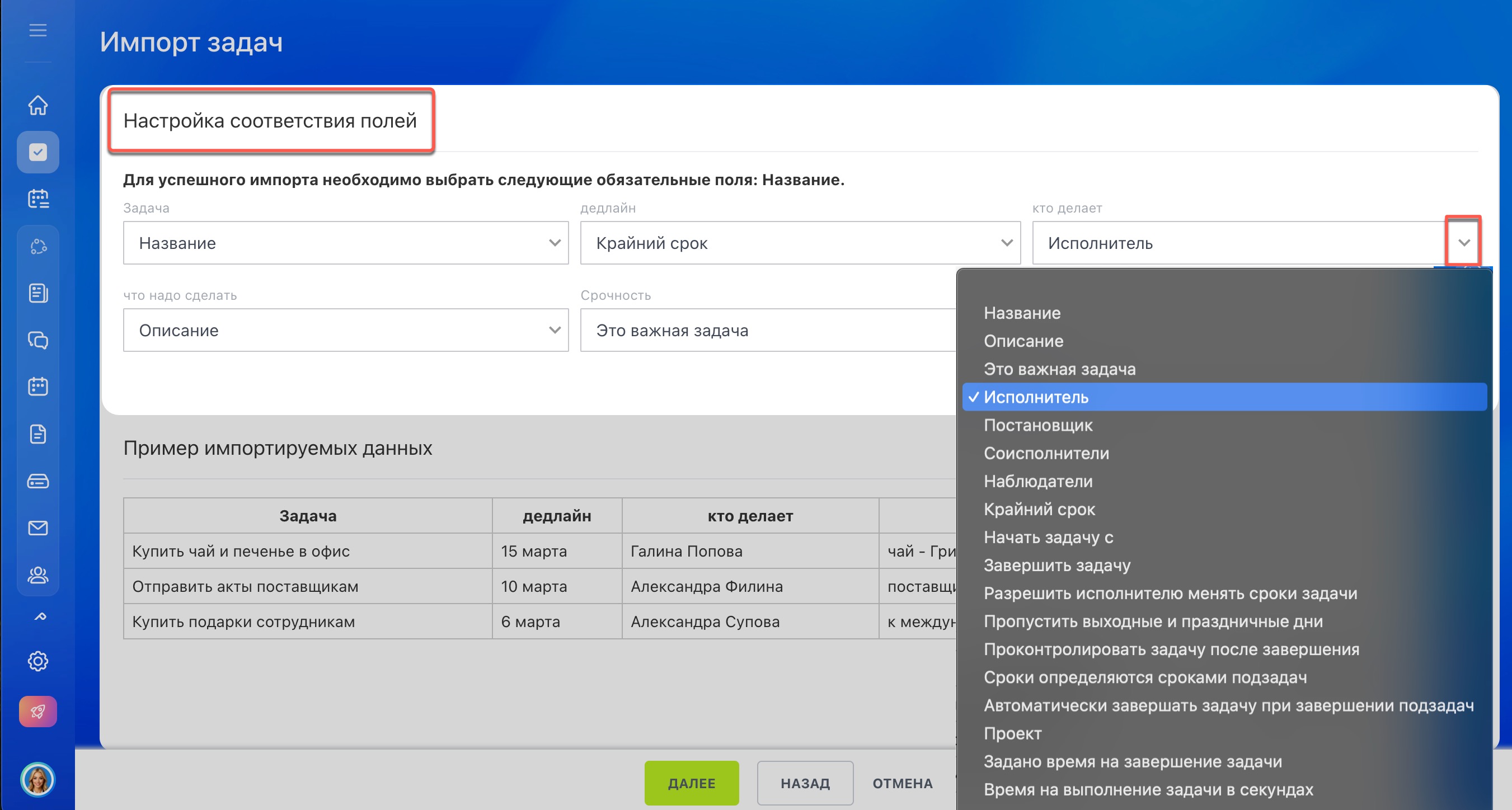
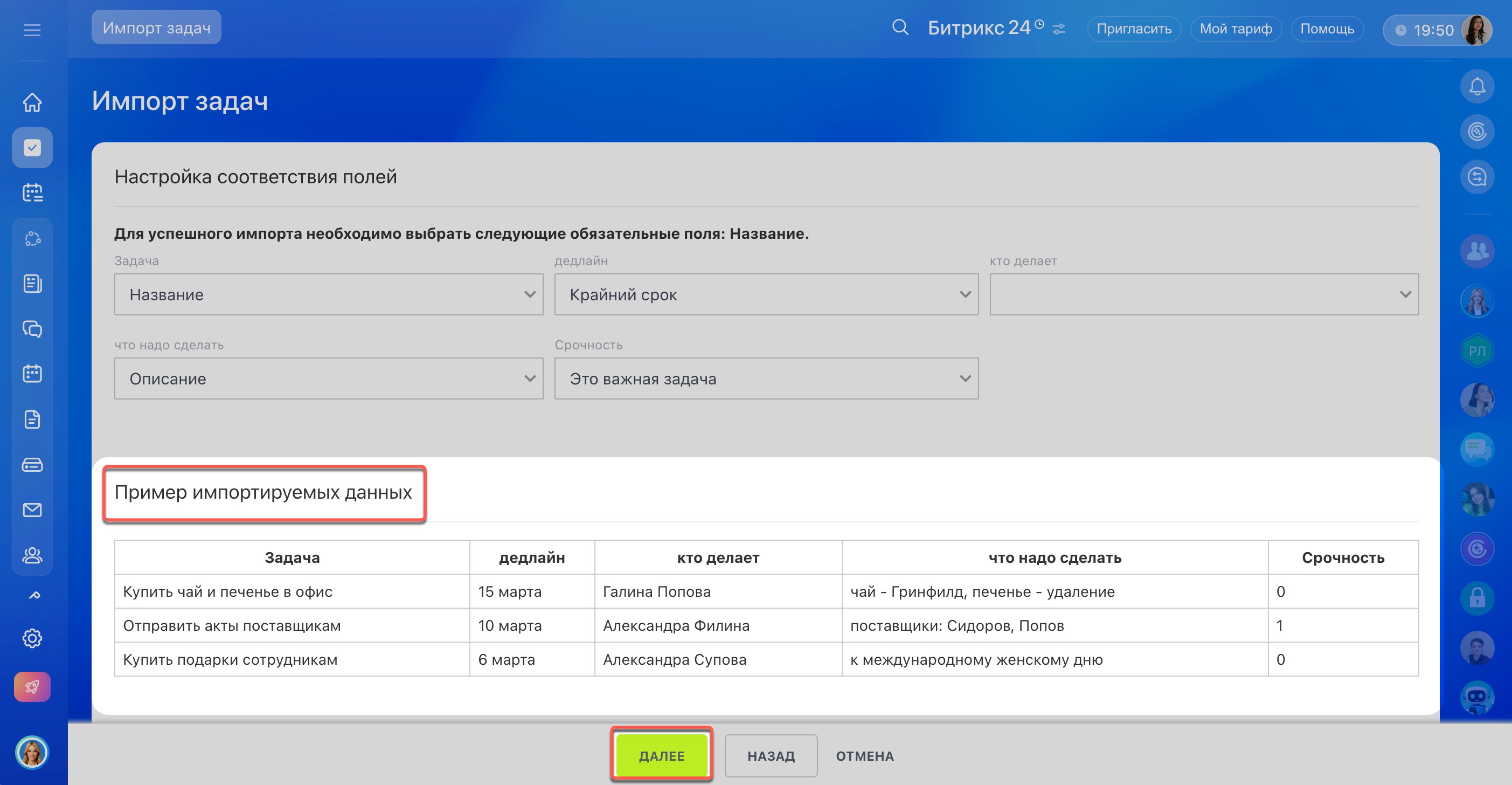
5. Проверьте соответствие полей. Поля из файла импорта должны быть правильно сопоставлены с полями в задачах Битрикс24. Например, значение колонки Кто делает из файла должно загрузиться в поле Исполнитель в карточке задачи, а значение колонки Дедлайн — в поле Крайний срок. Если вы используете шаблон файла импорта, поля сопоставляются автоматически.
В разделе Пример импортируемых данных отображаются данные из вашего файла. Это помогает проверить, правильно ли распознаны колонки и корректно ли они будут связаны с полями задачи перед импортом.
Нажмите Далее — начнется процесс импорта.
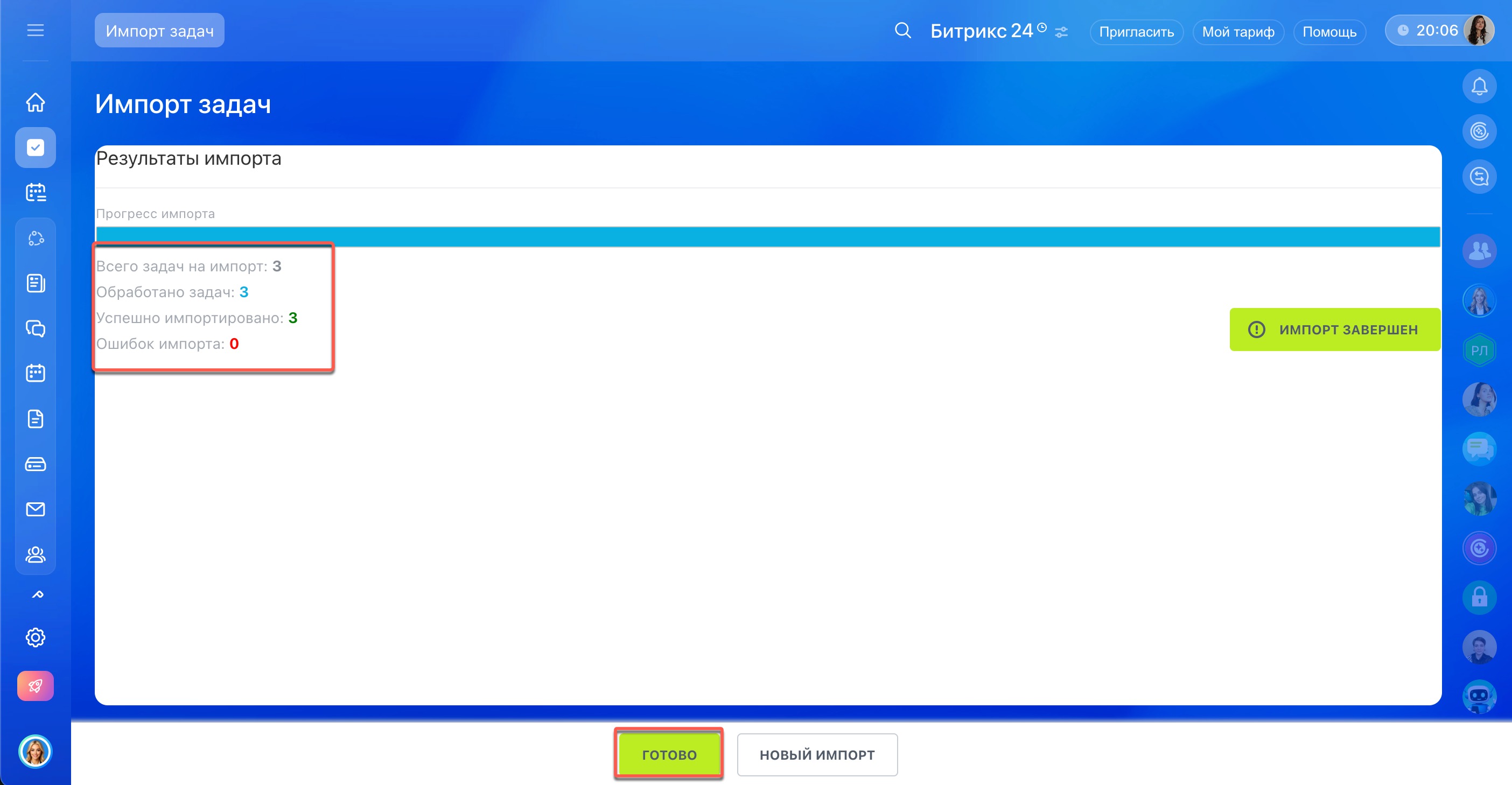
6. Дождитесь загрузки данных. На странице показано, сколько задач было в файле и сколько загружено в Битрикс24. Если при импорте возникли ошибки, они тоже отобразятся. Чем больше задач импортируете, тем больше времени может занять этот процесс.
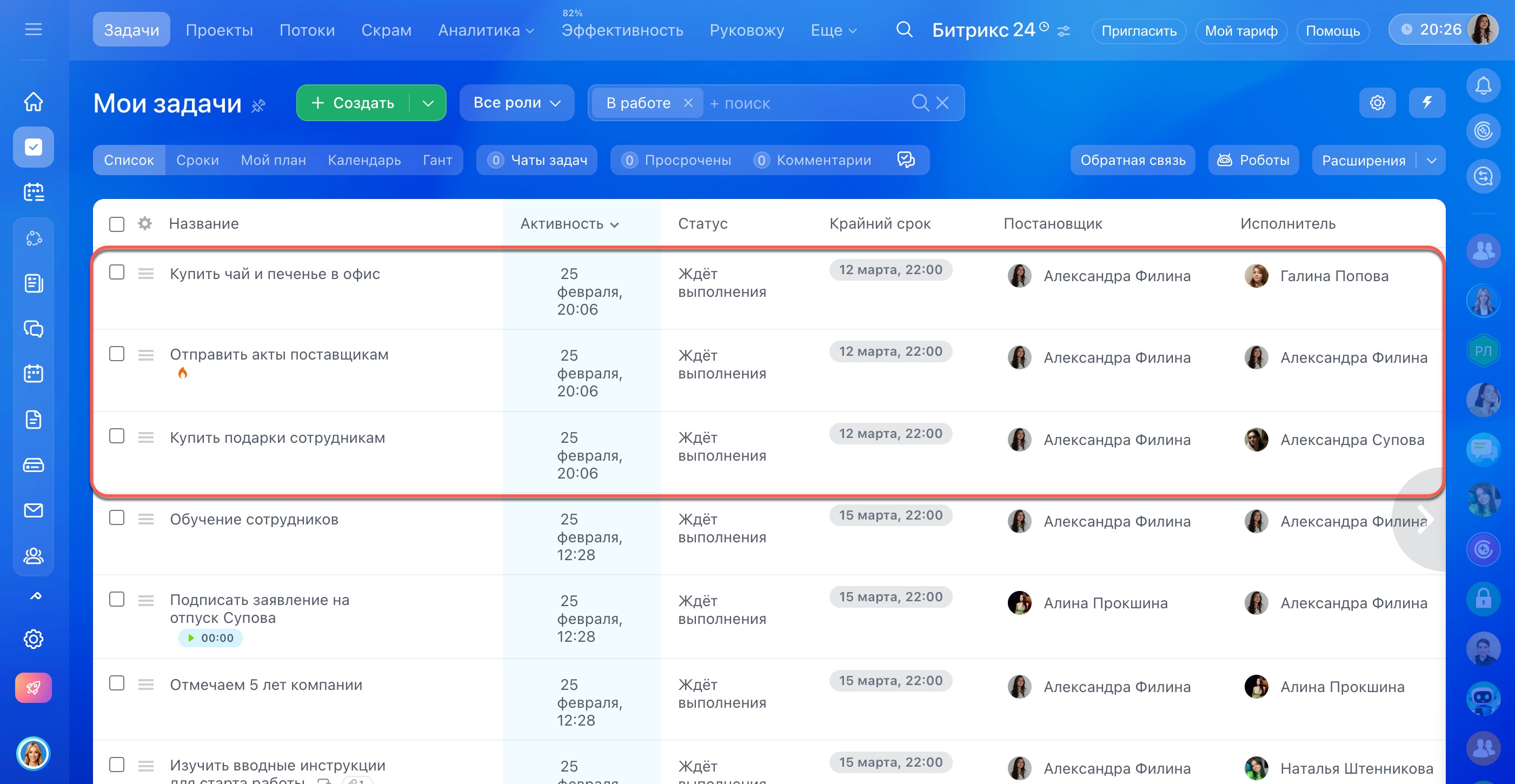
После завершения импорта нажмите Готово и проверьте добавленные задачи в списке.
Рекомендуем прочитать: